Các chủ đề liên quan
[Windows 10] Cách kiểm tra mật khẩu Wi-Fi trên máy tính của bạn
Vui lòng chuyển đến hướng dẫn tương ứng dựa trên hệ điều hành Windows hiện tại trên máy tính của bạn:
Hệ điều hành Windows 11
Cách 1: Kiểm tra mật khẩu Wi-Fi bằng Network & Internet settings
- Vui lòng kết nối với Wi-Fi mà bạn muốn kiểm tra mật khẩu, sau đó nhấp chuột phải vào biểu tượng
 ① trên thanh tác vụ và chọn [Network and Internet settings]②.
- Chọn [Advanced network settings]③.

- Trong Related settings, chọn [More network adapter options]④.

- Chọn mạng Wi-Fi được kết nối⑤, sau đó chọn [View status of this connection]⑥.

- Chọn [Wireless Properties]⑦.

- Trên tab [Security] của Wireless Network Properties⑧, chọn hộp [Show characters]⑨, bạn sẽ tìm thấy mật khẩu Wi-Fi trong Network security key.

Cách 2: Kiểm tra mật khẩu Wi-Fi bằng Command Prompt
- Nhập và tìm kiếm [Command Prompt] trong thanh tìm kiếm của Windows①, sau đó nhấp vào [Open]②.

- Trong cửa sổ Dấu nhắc Lệnh, nhập lệnh [Netsh wlan show profile name=”Wi-F name” key=clear]③, rồi nhấn phím Enter.
Ví dụ: Netsh wlan show profile name=”WLAN2_5G2” key=clear, WLAN2_5G2 là tên Wi-Fi hiện đã được kết nối.
- Bạn có thể tìm mật khẩu Wi-Fi trong trường [Nội dung chính] của Security settings④.

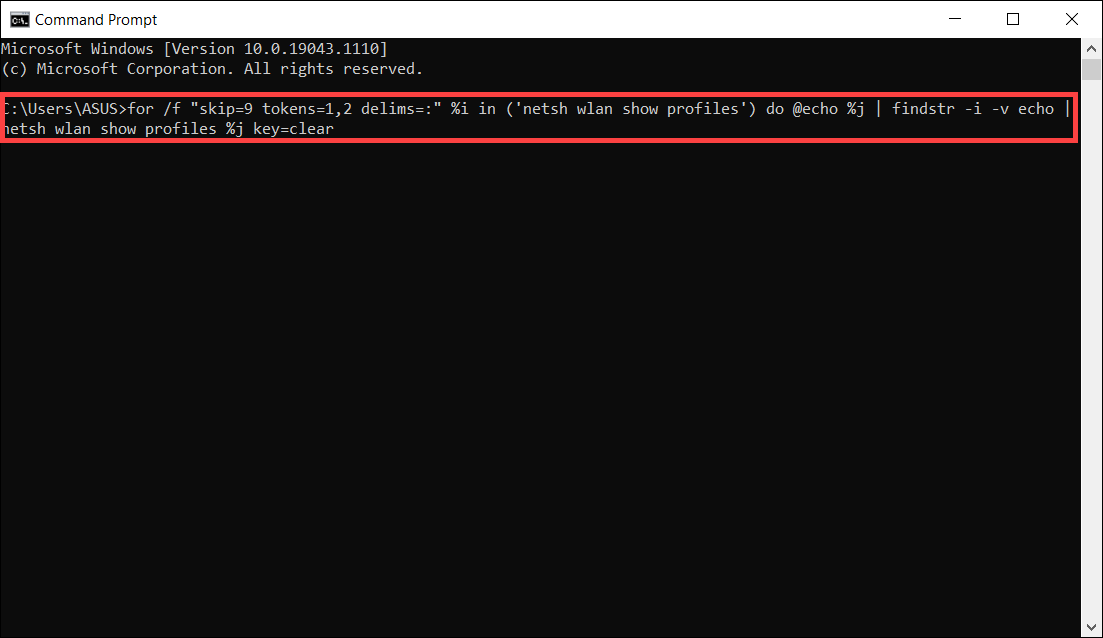
- Nếu muốn kiểm tra tất cả mật khẩu Wi-Fi mà máy tính đã từng kết nối, bạn có thể sử dụng lệnh sau. Nhấn phím Enter sau khi gõ lệnh này, bạn sẽ tìm thấy mật khẩu cho từng Wi-Fi.
[for /f "skip=9 tokens=1,2 delims=:" %i in ('netsh wlan show profiles') do @echo %j | findstr -i -v echo | netsh wlan show profiles %j key=clear]
Hệ điều hành Windows 10
Cách 1: Kiểm tra mật khẩu Wi-Fi bằng Network & Internet settings
- Vui lòng kết nối với Wi-Fi mà bạn muốn kiểm tra mật khẩu, sau đó nhấp chuột phải vào biểu tượng [Network]
 ① trên thanh tác vụ và chọn [Open Network & Internet settings]②.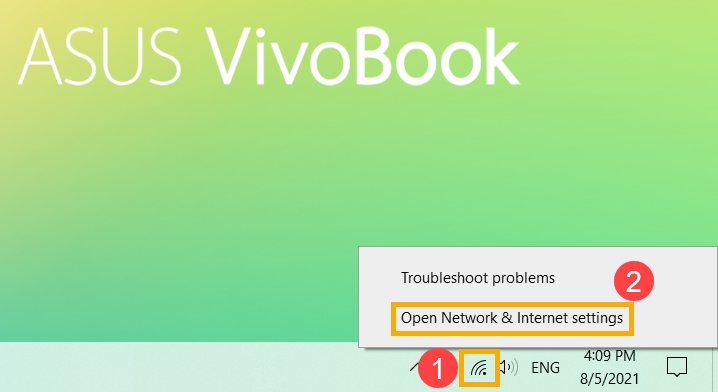
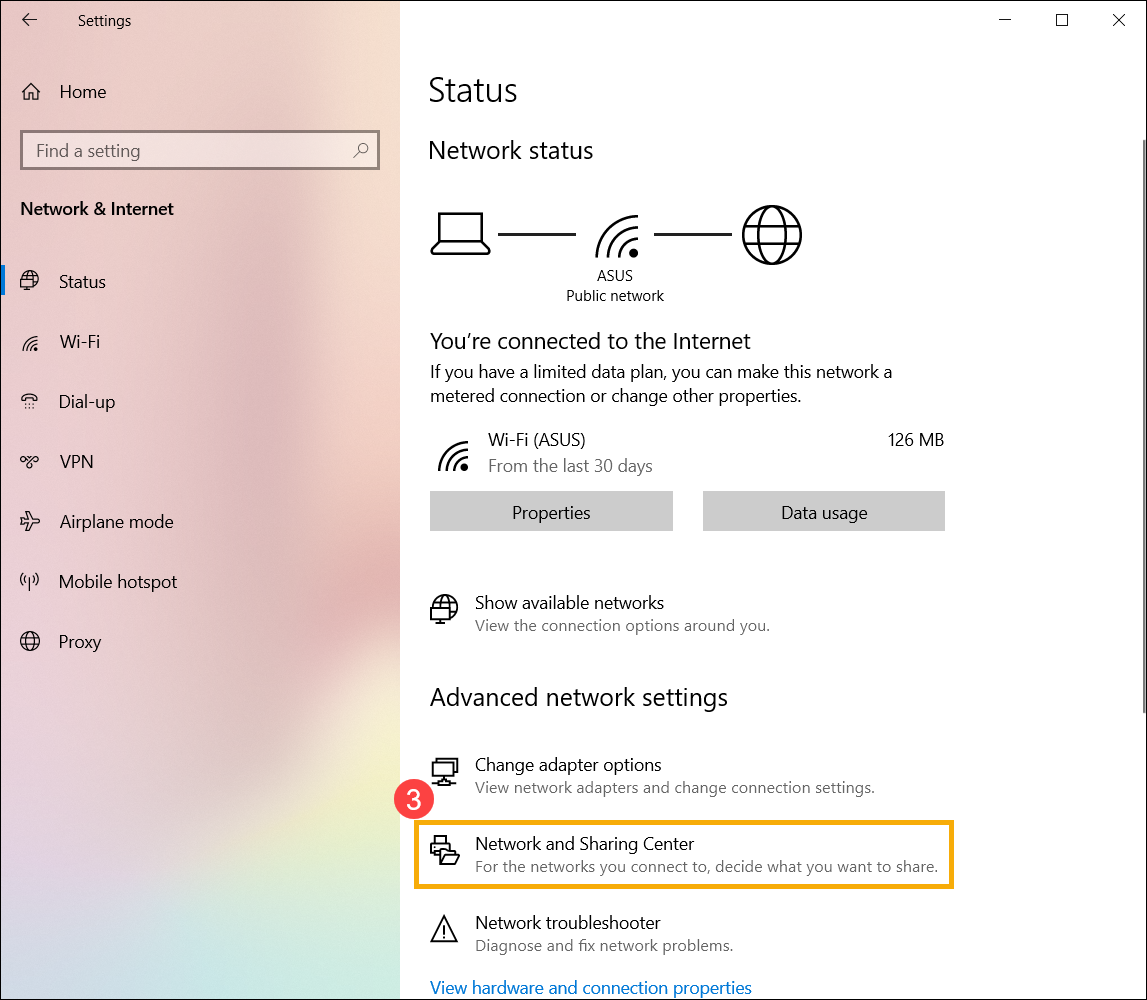
- Chọn [Network and Sharing Center]③ trong mục Advanced network settings.
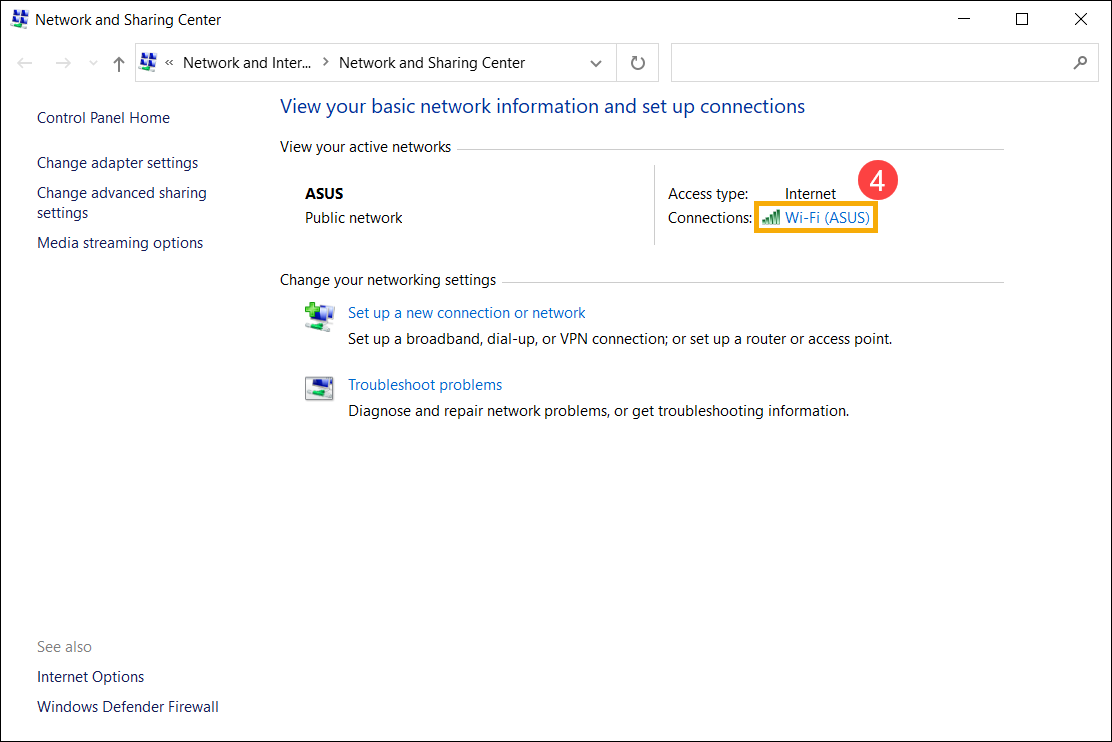
- Sau khi vào Network and Sharing Center, nhấp vào connected Wi-Fi network④.
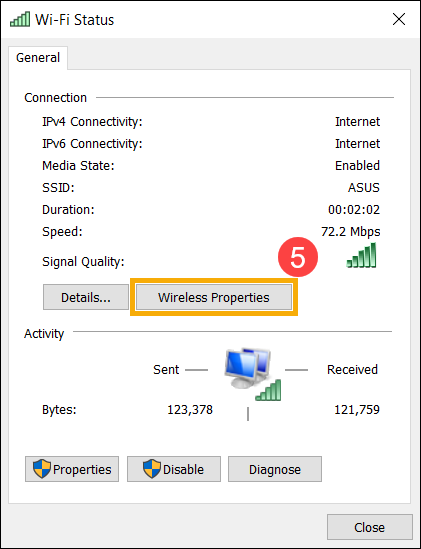
- Nhấp [Wireless Properties]⑤.
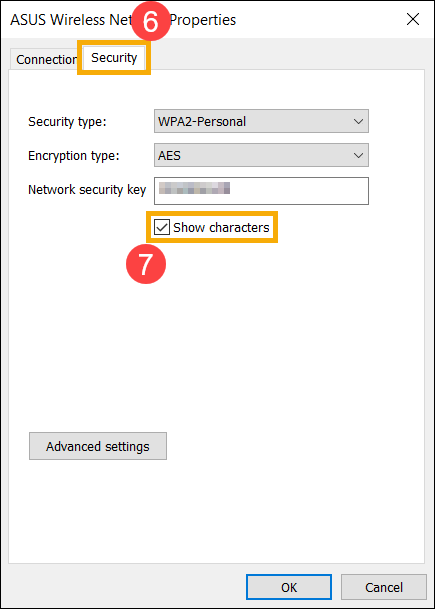
- Chọn tab [Security] ⑥, và sau đó đánh dấu vào [Show characters]⑦, bạn sẽ tìm thấy mật khẩu Wi-Fi trong mục Network security key.
Cách 2: Kiểm tra mật khẩu Wi-Fi bằng Command Prompt
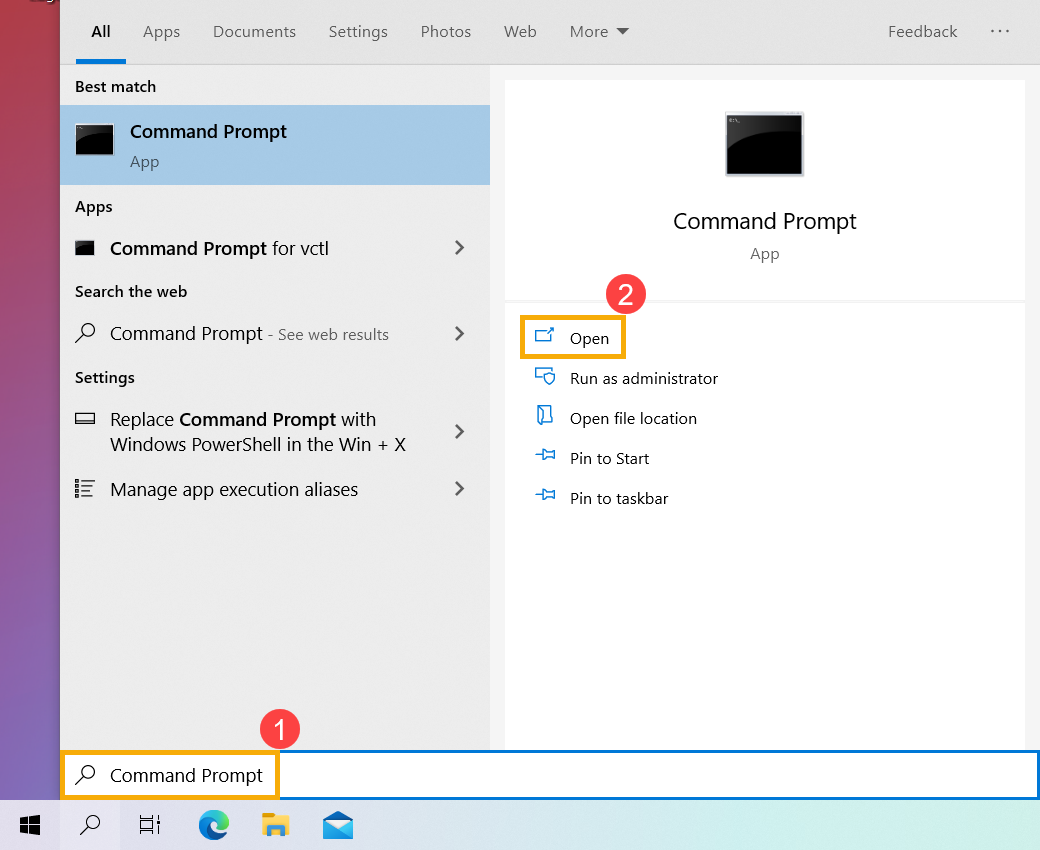
- Gõ [Command Prompt] trong ô tìm kiếm Windows①, sau đó chọn [Open]②.
- Trong cửa sổ Command Prompt, gõ lệnh [Netsh wlan show profile name=”Wi-F name” key=clear]③, sau đó nhấn Enter.
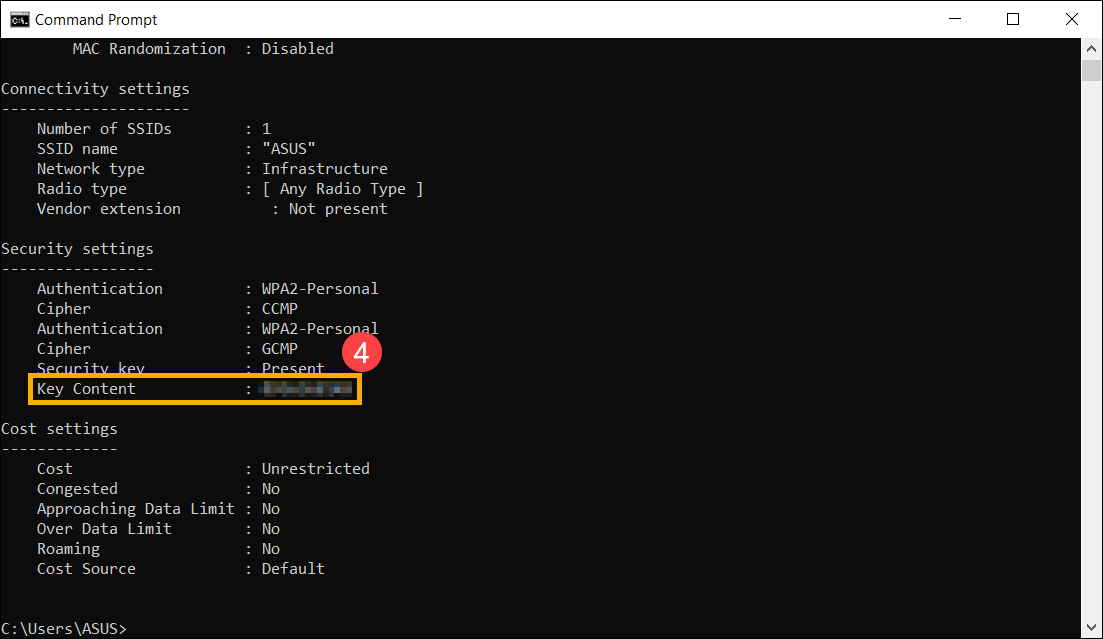
Ví dụ: Netsh wlan hiển thị profile name=”ASUS” key=clear, ASUS là tên Wi-Fi đang được kết nối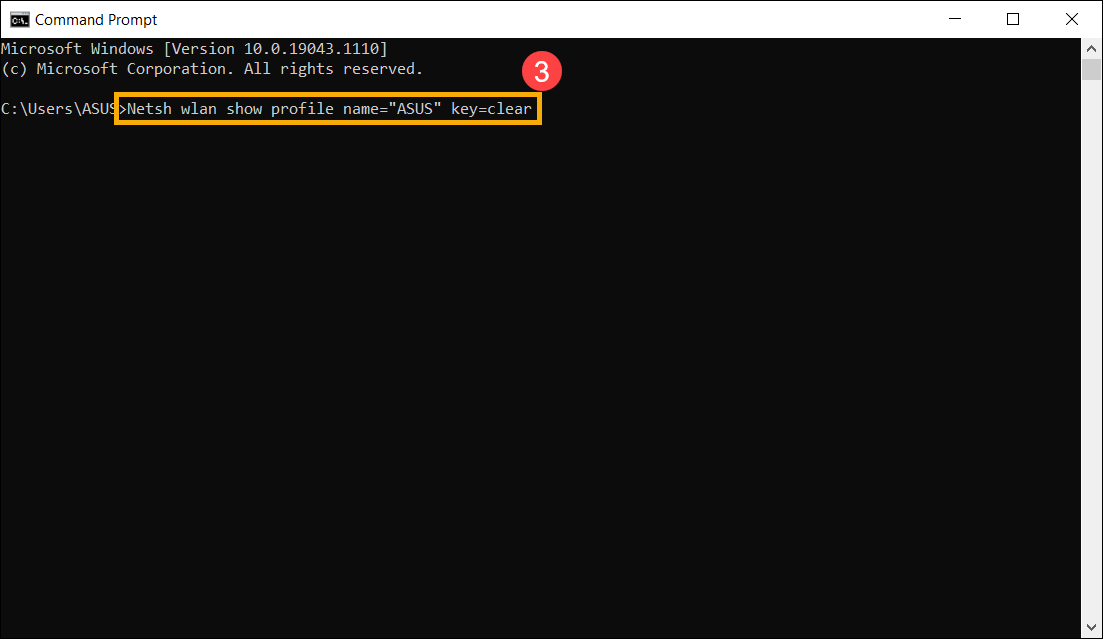
- Bạn có thể tìm thấy mật khẩu Wi-Fi trong mục [Key Content] của Security settings④.
- Nếu bạn muốn kiểm tra tất cả mật khẩu Wi-Fi mà máy tính đã từng kết nối, bạn có thể sử dụng lệnh sau. Nhấn phím Enter sau khi gõ lệnh này, bạn sẽ tìm thấy mật khẩu cho từng Wi-Fi.
[for /f "skip=9 tokens=1,2 delims=:" %i in ('netsh wlan show profiles') do @echo %j | findstr -i -v echo | netsh wlan show profiles %j key=clear]