[Desktop PC] Làm cách nào để cài đặt Card đồ họa trên Bo mạch chủ?
Để cung cấp cho bạn hướng dẫn chi tiết hơn, bạn cũng có thể nhấp vào liên kết video ASUS Youtube bên dưới để biết thêm về Cách cài đặt card đồ họa trên bo mạch chủ.
https://www.youtube.com/watch?v=q1KUhr7E20w
1. Bạn có thể cài đặt card đồ họa sau khi xác nhận nguồn điện được đề xuất bởi card đồ họa trên trang web chính thức theo hai cách sau để cải thiện độ ổn định của card đồ họa và bo mạch chủ.
Lưu ý: Khi lắp hoặc tháo card đồ họa, hãy đảm bảo rằng cáp nguồn hệ thống đã được tháo ra.
Cách 1:
a. Đăng nhập vào trang web chính thức của Asus, nhập tên của card đồ họa cần truy vấn vào hộp tìm kiếm ở góc trên bên phải và nhấp vào.
VÍ DỤ: ROG-STRIX-RTX3090-O24G-GAMING
b. Trên trang cạc đồ họa của kiểu máy này, hãy nhấp vào [Tech Specs]

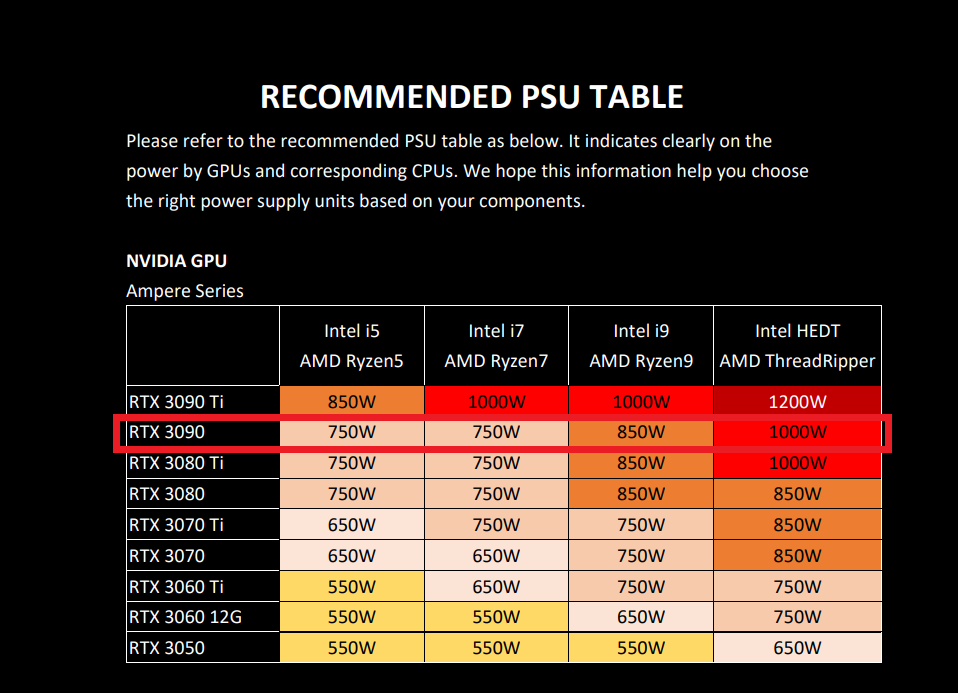
c. Trong cột [Recommended PSU ], hãy xác nhận PSU được đề xuất cho cạc đồ họa của bạn, như minh họa bên dưới. Nguồn điện khuyến nghị là 850W.

Cách 2:
a. Đăng nhập vào ttrang web chính thức của Asus , nhập tên của card đồ họa cần truy vấn vào hộp tìm kiếm ở góc trên bên phải và nhấp vào.
VÍ DỤ: ROG-STRIX-RTX3090-O24G-GAMING
b. Trên trang card đồ họa của kiểu máy này, hãy nhấp vào [Support].

c. Trong phần tải xuống cột [manual and file] [RECOMMENDED PSU TABLE], như minh họa bên dưới, nguồn điện được khuyến nghị là 850W khi được kết hợp với Intel i9 AMD ryzen9.
2. Lắp card đồ họa đúng cách.
a. Trong khi cài đặt card VGA đầu tiên, vui lòng cài đặt nó vào khe cắm PCIEX16.
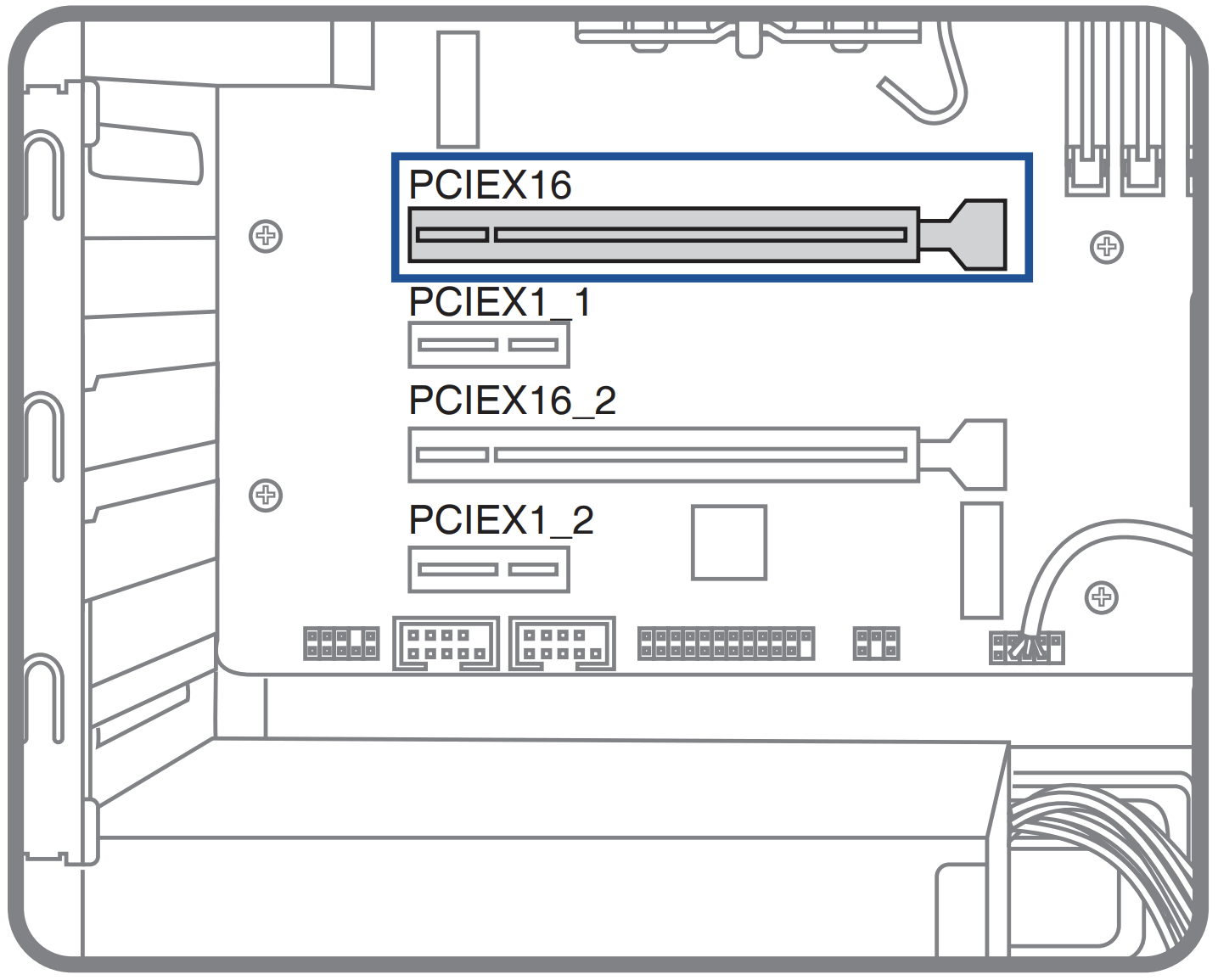
b. Căn chỉnh khía rãnh của card đồ họa với khe cắm PCIe trên bo mạch chủ và đẩy card đồ họa theo chiều dọc xuống khe cắm cho đến khi được lắp chắc chắn.

c. Khi chốt khe cắm PCIe tự động khóa, card đồ họa sẽ được lắp vào khe cắm.
Nếu khóa trên bo mạch chủ của bạn không phải là loại này (như nhận xét màu đỏ), vui lòng tham khảo hướng dẫn sử dụng bo mạch chủ trên trang web chính thức.

d. Cố định card đồ họa vào khe cắm mở rộng của khung máy bằng vít.

e. Nếu card đồ họa có phích cắm điện độc lập, vui lòng kết nối cổng cấp nguồn hệ thống thích hợp với phích cắm điện độc lập này, như minh họa bên dưới :

3. Làm cách nào để tháo card đồ họa ra khỏi khe cắm PCIe trên bo mạch chủ?
a . Tháo phích cắm nguồn độc lập được kết nối với card đồ họa.
b. Nhấn xuống chốt ở cuối khe.

c. Tháo card đồ họa theo chiều dọc
Hỏi đáp
Q1: Sau khi lắp card đồ họa , Bạn nên làm gì nếu không thể bật nguồn thiết bị ?
Câu trả lời 1: Bạn có thể tháo cáp nguồn hệ thống, lắp lại card đồ họa và cổng cấp nguồn độc lập như được mô tả trong các bước trước đó và xác nhận lại. Nếu sự cố vẫn tiếp diễn, hãy tham khảo Câu hỏi thường gặp : [Desktop PC] Thiết bị đã bật nhưng không hiển thị (đèn nguồn bật) | Hỗ trợ chính thức | ASUS toàn cầu
Q2: Nếu card đồ họa có hai hoặc nhiều phích cắm nguồn độc lập, làm thế nào để kết nối cổng cấp nguồn?
Trả lời 2: Vui lòng sử dụng kết nối cổng cấp nguồn hệ thống độc lập, không kết nối cùng một cổng cấp nguồn với hai hoặc nhiều phích cắm nguồn độc lập cùng một lúc, như hình bên dưới :

Q3: Nếu card đồ họa là card đồ họa sê-ri RTX40, làm cách nào để kết nối cổng cấp nguồn?
A3: Vui lòng sử dụng 4 cổng cấp nguồn hệ thống độc lập để kết nối. Không kết nối cùng một cổng nguồn điện với hai hoặc nhiều phích cắm điện độc lập cùng một lúc, như thể hiện trong hình bên dưới :

Q4: Các biện pháp bảo vệ khi lắp đặt card đồ họa.
Câu trả lời 4: Sau khi lắp vào khung máy , Vì card đồ họa nặng nên bạn nên đóng gói card đồ họa riêng trước khi vận chuyển để tránh làm hỏng card đồ họa trong quá trình vận chuyển .
Khi sử dụng, hãy cẩn thận khi di chuyển khung máy tính để tránh hư hỏng. Bạn cũng có thể lắp giá đỡ card đồ họa vào thùng máy để tăng cường khả năng giữ card đồ họa.
Vui lòng tham khảo liên kết trang web chính thức để biết giá đỡ card đồ họa: Giá đỡ card đồ họa ROG Herculx