Các chủ đề liên quan
[Chromebook] Kết nối với Wi-Fi trên Chromebook của bạn.
Hướng dẫn này trình bày rõ quá trình kết nối Chromebook của bạn với mạng Wi-Fi, định cấu hình tùy chọn kết nối tự động, cài đặt mạng ưu tiên và lấy địa chỉ MAC hoặc IP.
Kết nối Chromebook của bạn với mạng Wi-Fi
Theo mặc định, Chromebook của bạn sử dụng mạng Wi-Fi đã chọn trong quá trình thiết lập ban đầu. Nếu bạn muốn kết nối với mạng mới, hãy làm theo các bước sau.
Đảm bảo mạng bạn đang kết nối được Chromebook hỗ trợ:
- Mở mạng không yêu cầu mật khẩu.
- Mạng bảo mật sử dụng cài đặt WEP, Dynamic WEP, WPA-PSK, WPA-Enterprise hoặc WPA2-Enterprise
- Tiêu chuẩn: 802.11 a/b/g/n và 802.11ac dành cho Chromebook được trang bị AC
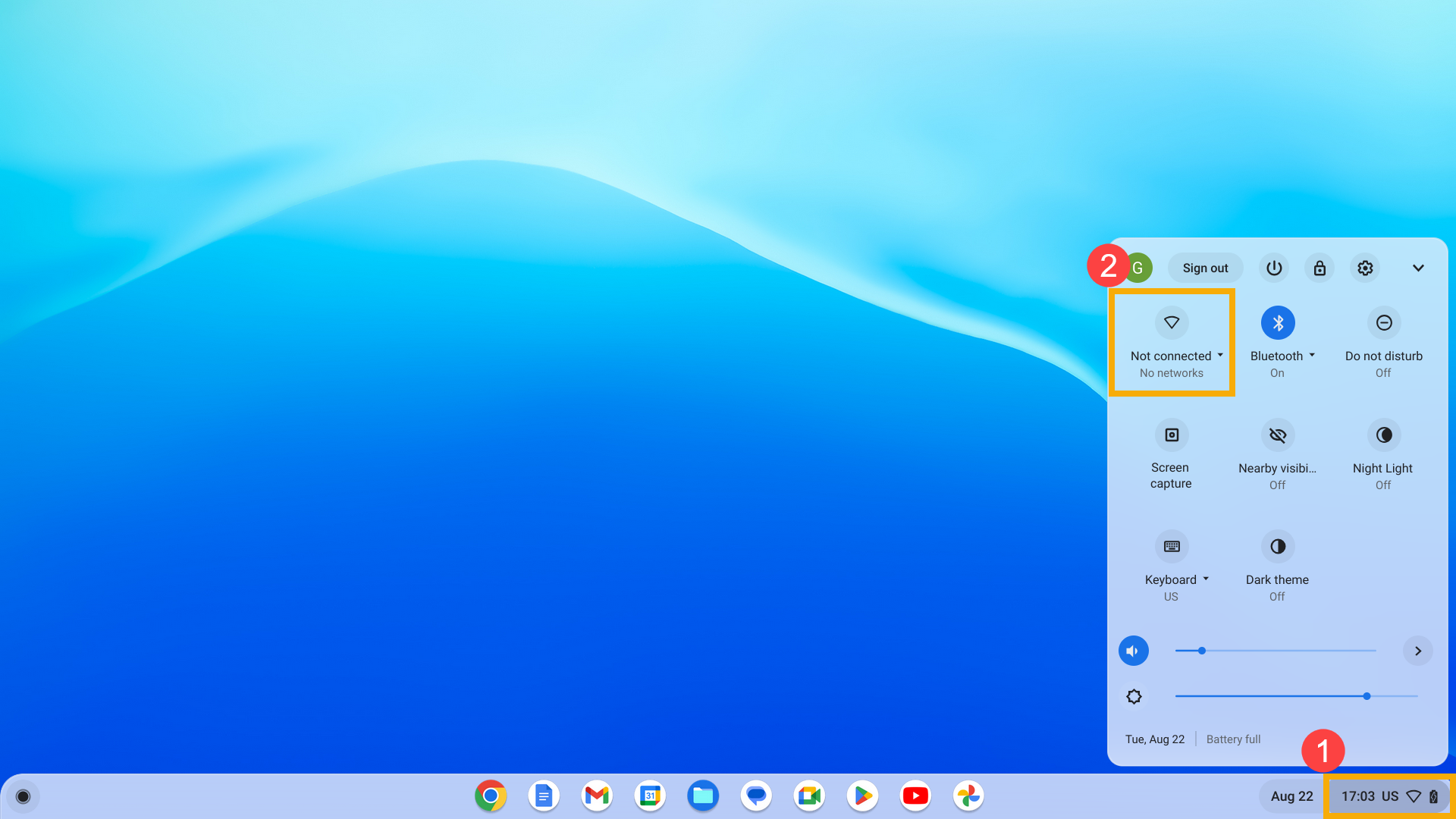
1. Nhấp vào [Status bar] ① ở phía dưới bên phải màn hình và chọn biểu tượng [Wi-Fi Networks] ②.
Lưu ý : Nếu bạn thấy tên mạng Wi-Fi và cường độ tín hiệu thì Chromebook của bạn đã được kết nối với Wi-Fi.
2. Bật Wi-Fi ③. Chromebook của bạn sẽ tự động tìm kiếm các mạng khả dụng và liệt kê chúng . 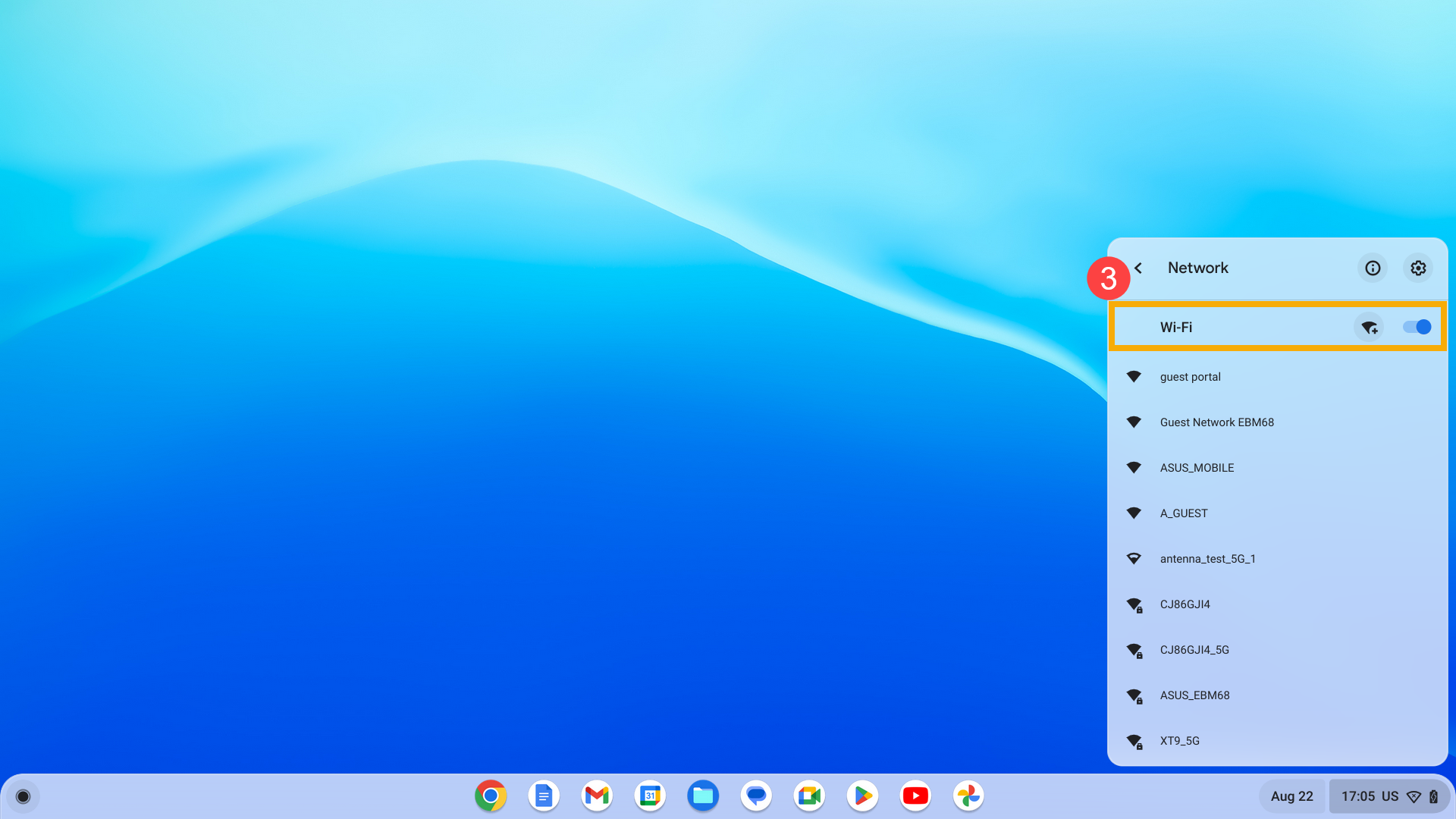
3. Trong danh sách, chọn mạng Wi-Fi bạn muốn kết nối④.
( : Mạng đang mở.
  : Secure network.)
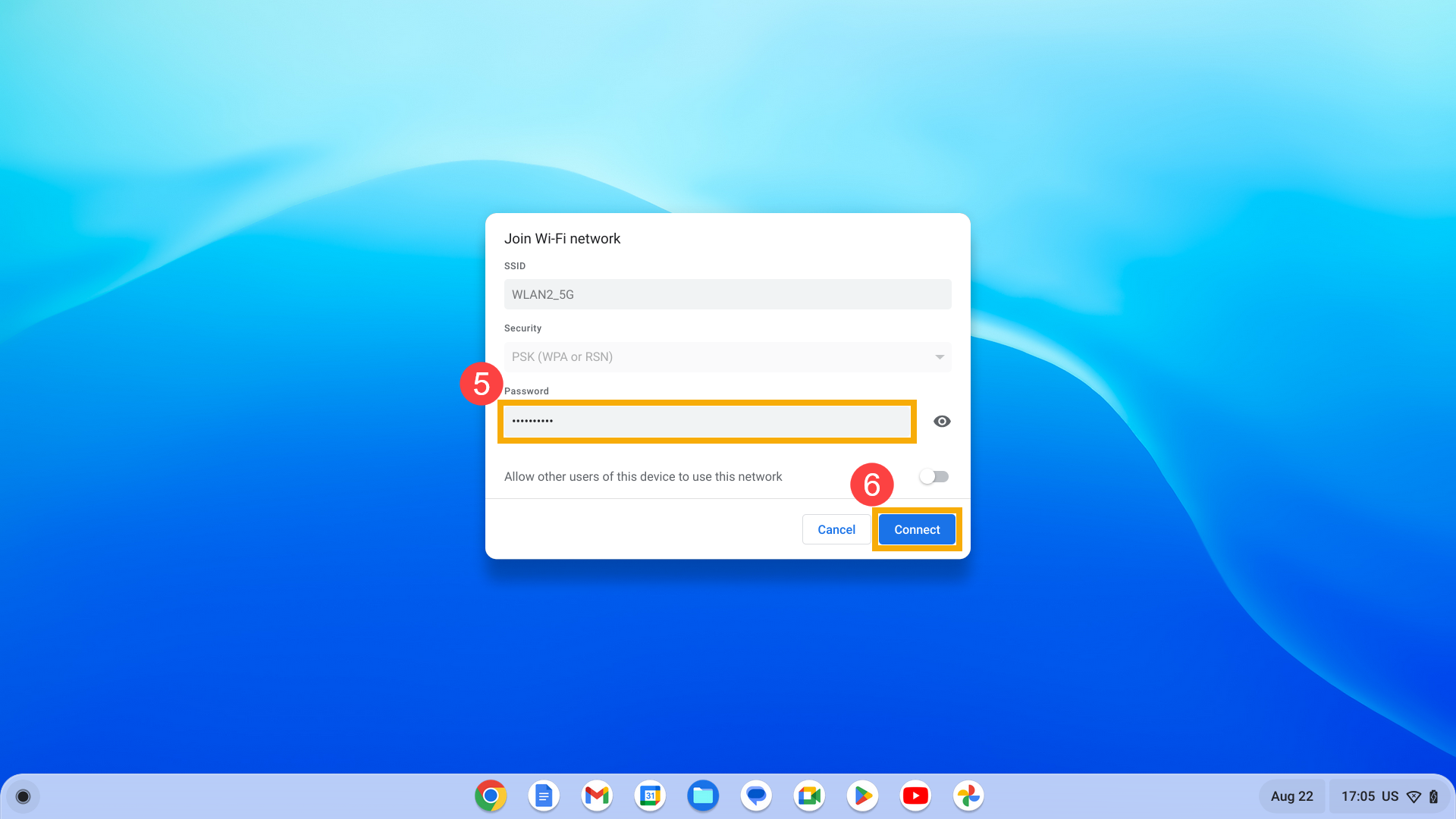
4. Nếu kết nối với mạng an toàn, hãy nhập mật khẩu mạng⑤ và nhấp vào [Connect]⑥.
Quản lý mạng Wi-Fi
Nếu bạn đã lưu trữ nhiều mạng trên Chromebook, bạn có thể chọn mạng không dây mặc định để thiết bị của mình kết nối.
Theo mặc định, Chromebook sẽ thử kết nối mạng theo trình tự sau :
- Mạng cục bộ có dây
- Mạng không dây an toàn
- Mạng không dây không an toàn
- Mạng dữ liệu di động (chỉ được sử dụng nếu Chromebook của bạn có gói dữ liệu)
Tự động kết nối với mạng
Nếu khu vực của bạn có nhiều mạng Wi-Fi, bạn có thể chọn tự động kết nối với một mạng cụ thể.
1. Đảm bảo bạn đã kết nối với mạng Wi-Fi.
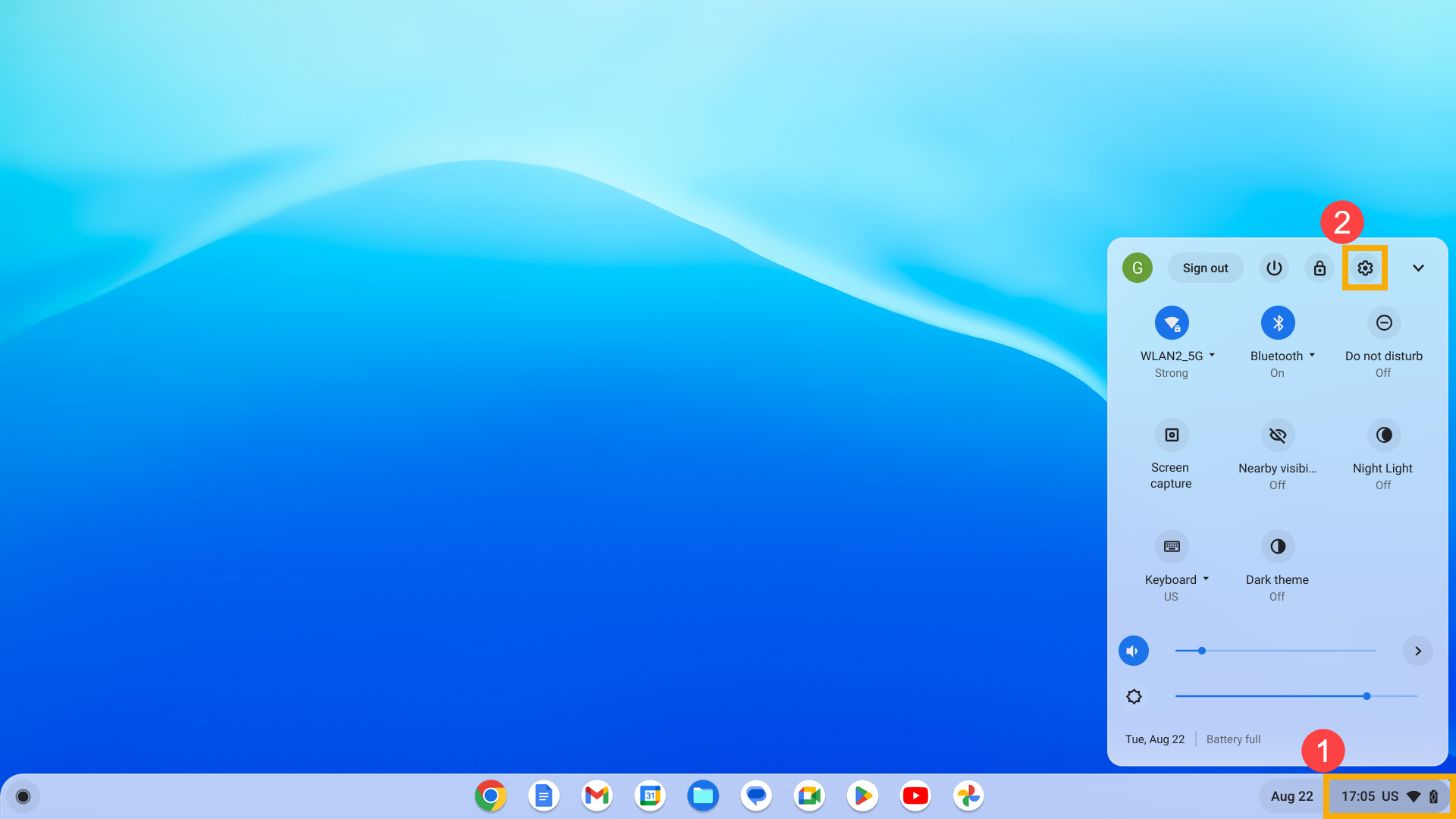
2. Nhấp vào [Status bar] ① ở phía dưới bên phải màn hình và chọn[Settings]  ②.
②.
3. Trong Network settings, nhấp [Wi-Fi]③. 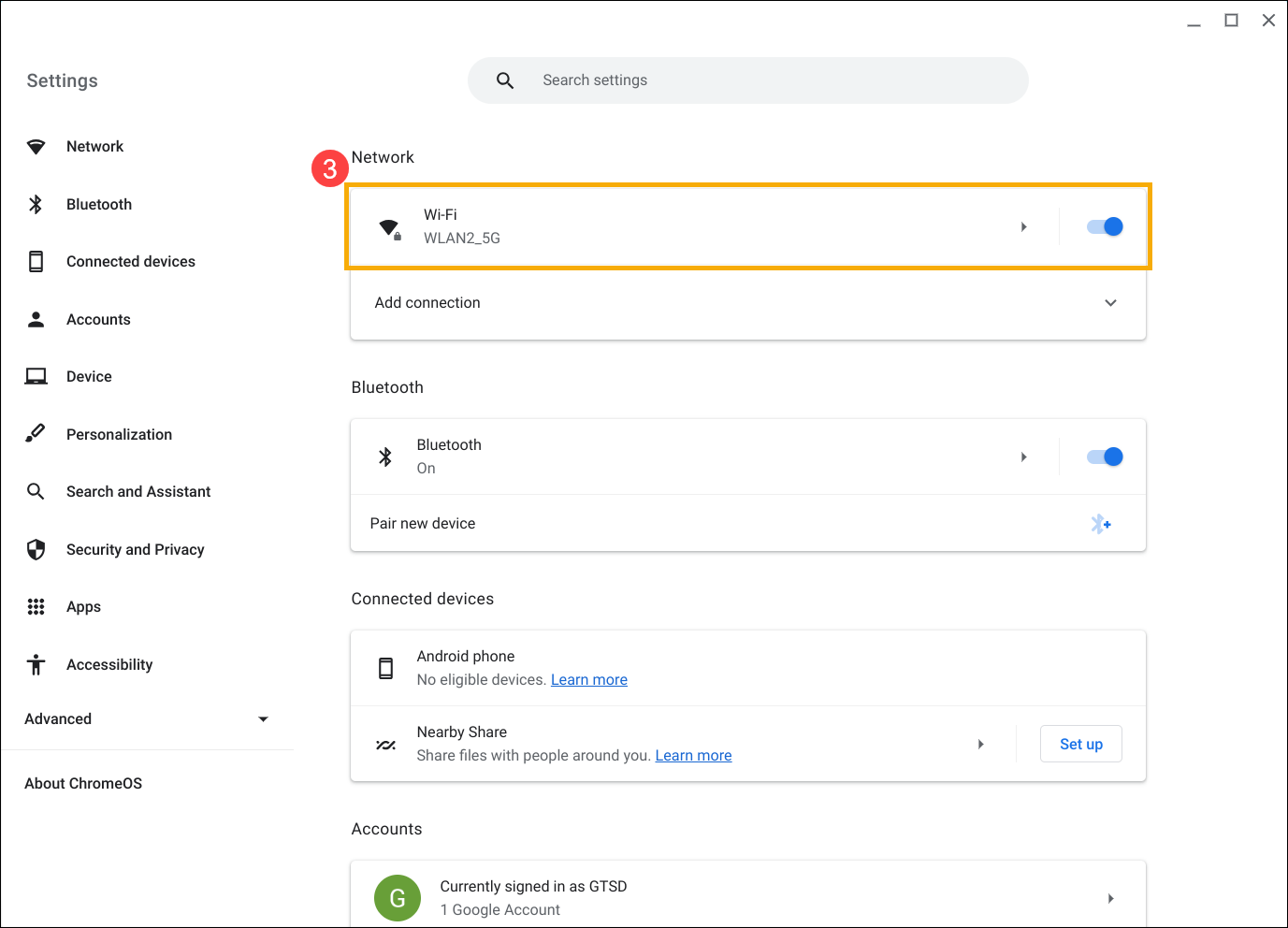
4. Chọn network của bạn ④. 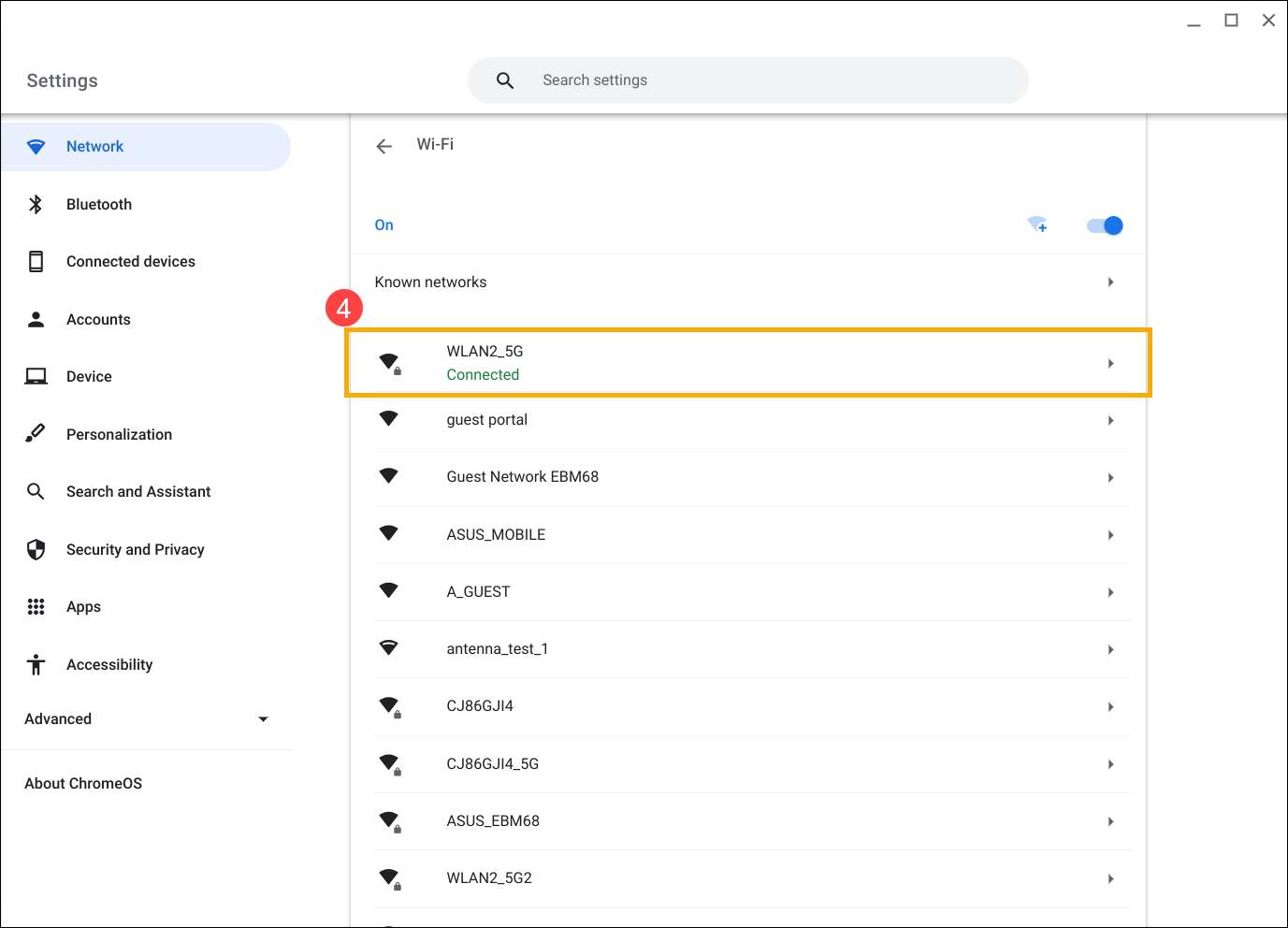
5. Bật [Automatically connect to this network]⑤. 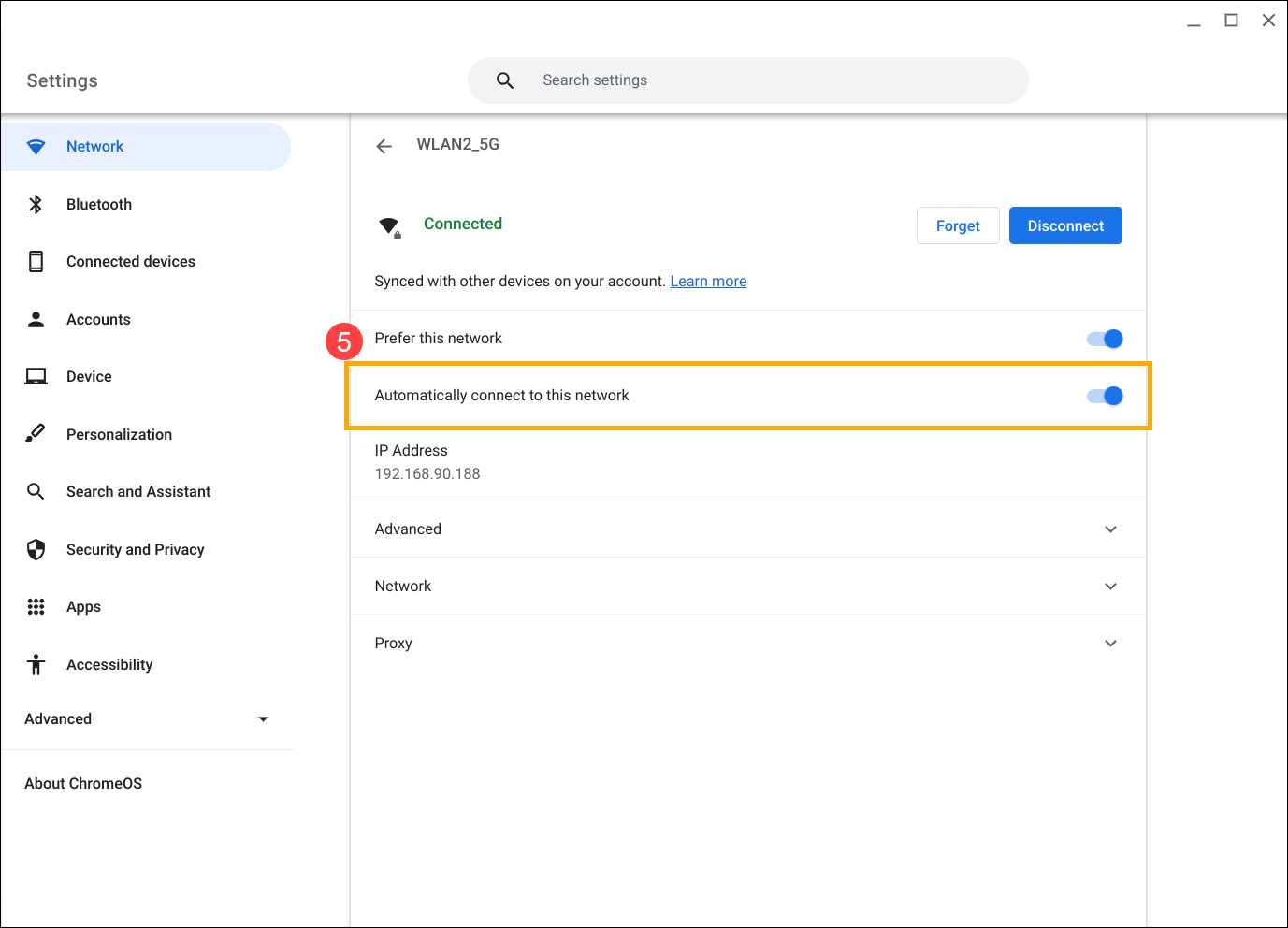
Định cấu hình mạng ưa thích
Nếu có nhiều mạng Wi-Fi trong khu vực của mình, bạn có thể yêu cầu Chromebook ưu tiên mạng này hơn mạng khác.
1. Đảm bảo bạn đã kết nối với mạng Wi-Fi.
2. Nhấp vào [Status bar]① ở phía dưới bên phải màn hình và chọn [Settings]②
3. Trong Network settings, nhấp [Wi-Fi]③.
4. Chọn network của bạn ④.
5. Bật [Prefer this network]⑤. 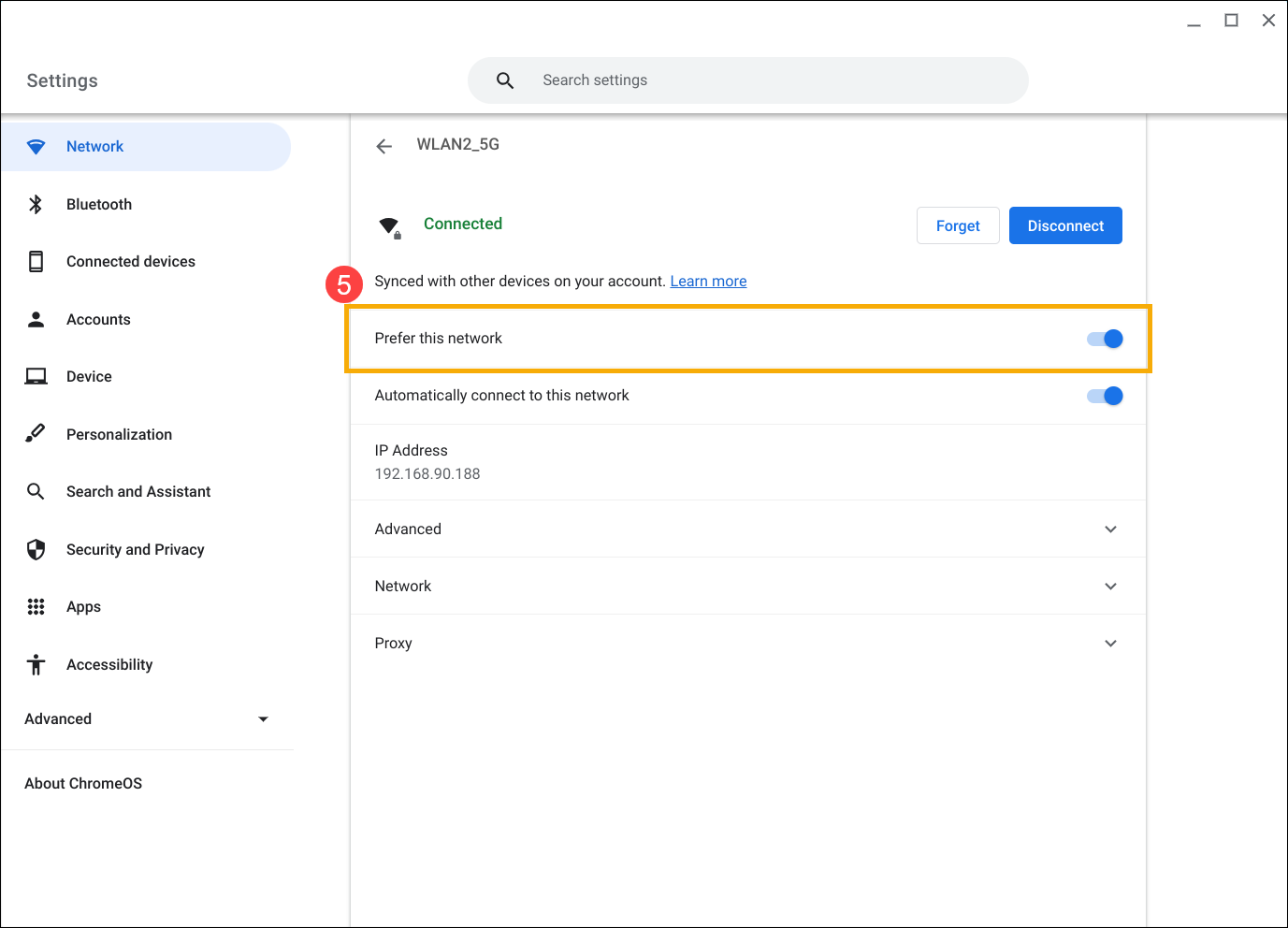
Tìm địa chỉ MAC hoặc địa chỉ IP của bạn
Nếu bạn cần xem địa chỉ MAC hoặc IP, hãy làm theo các bước sau.
1. Nhấp vào [Status bar] ① ở phía dưới bên phải màn hình và chọn biểu tượng [Wi-Fi Networks]②.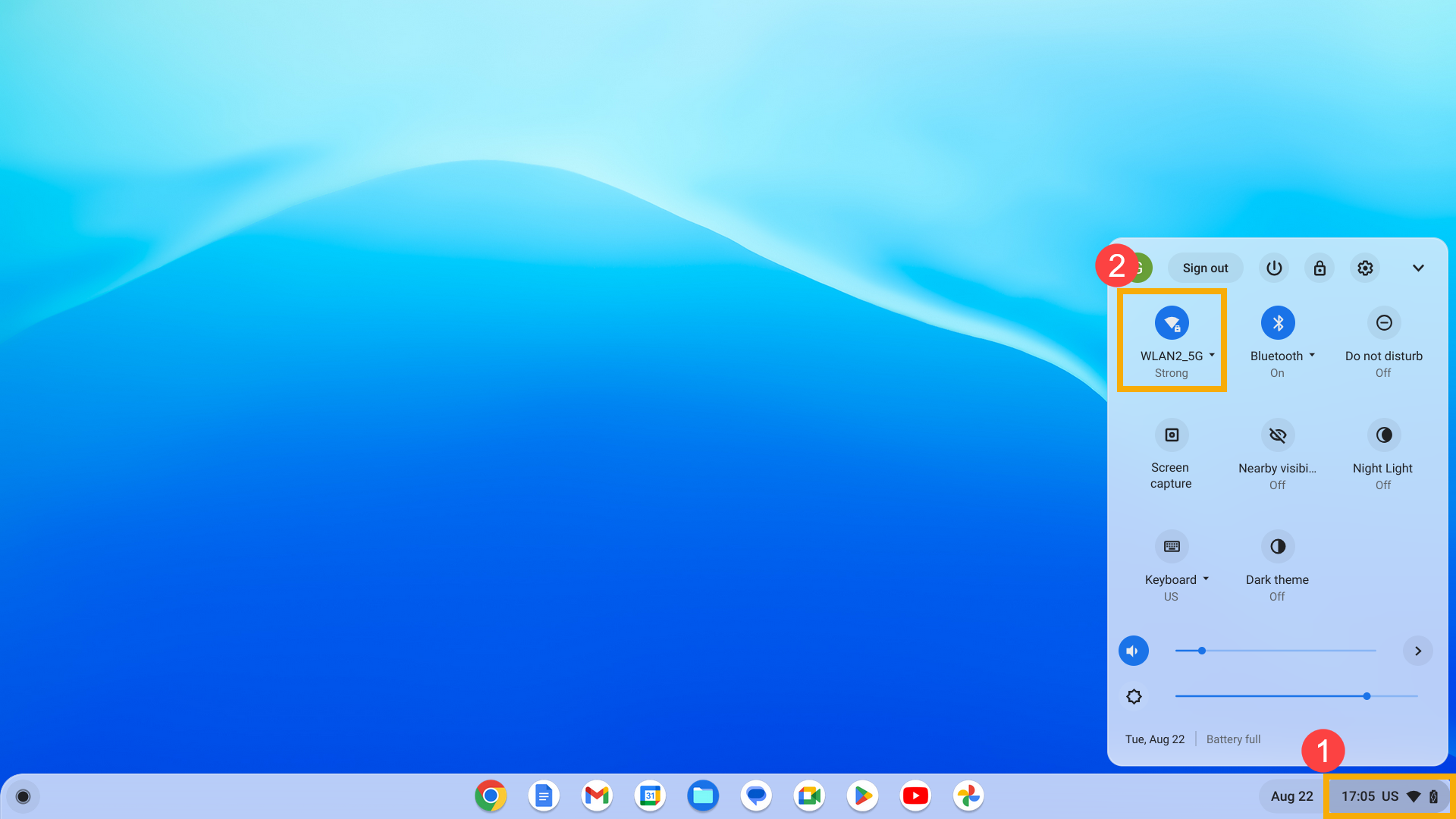
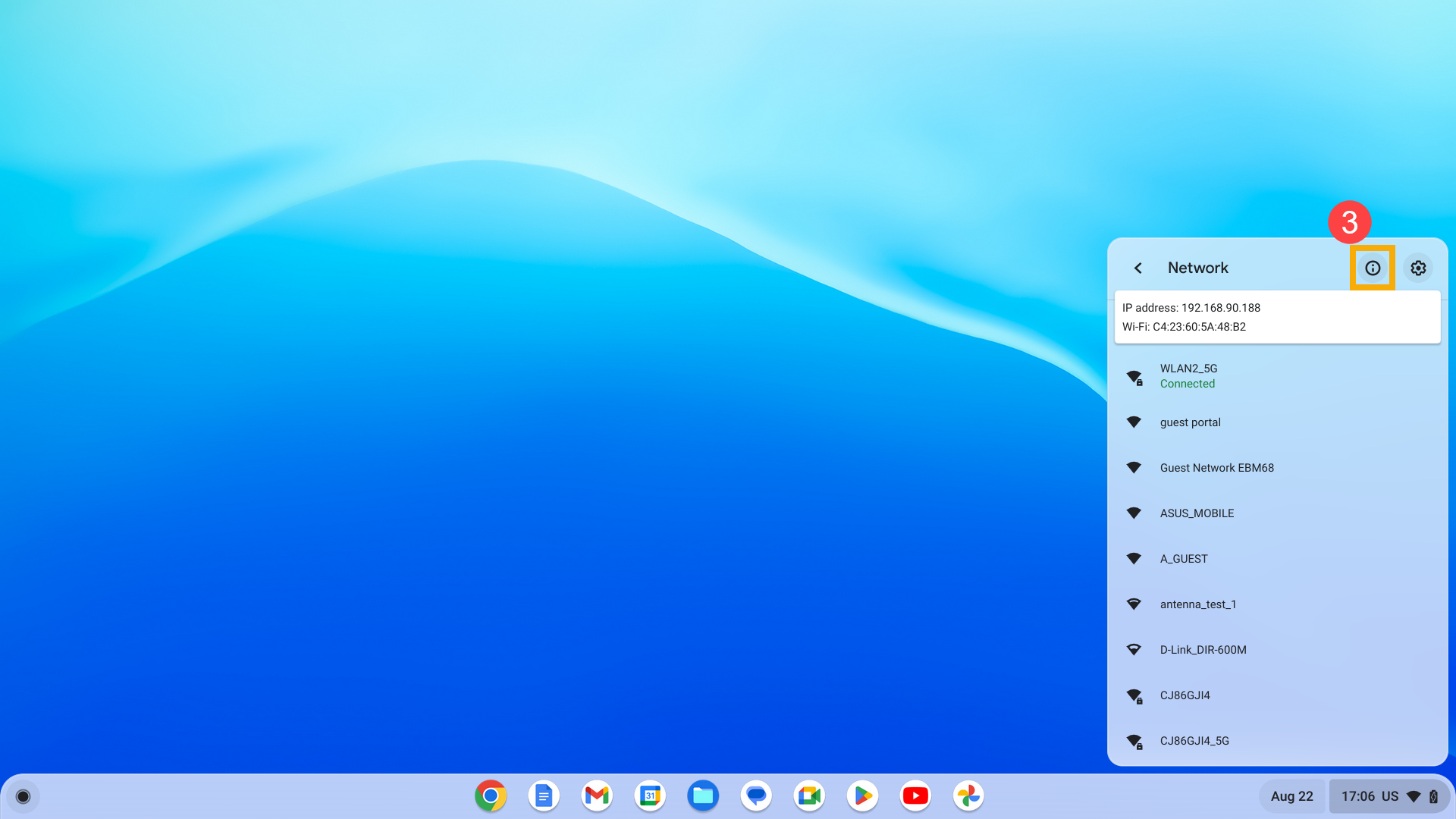
2. Nhấp vào biểu tượng [Information]  ③ ở đầu hộp để xem địa chỉ IP và IPv6 của Chromebook.
Lưu ý : Địa chỉ MAC của bạn được gắn nhãn "Wi-Fi".
Bạn cũng có thể tham khảo Trợ giúp Google Chromebook trên trang web chính thức để biết thêm thông tin chi tiết :