Các chủ đề liên quan
[Windows 11/10] Xử lý sự cố - Thẻ nhớ (SD Card)/Đầu đọc thẻ
Sản phẩm áp dụng: Notebook, Desktop, All-in-One PC, Gaming Handheld, MiniPC, ASUS NUC
Thẻ nhớ (thẻ SD) là một phương tiện lưu trữ được sử dụng rộng rãi trong các thiết bị như máy ảnh kỹ thuật số, điện thoại thông minh và máy tính. Đôi khi, bạn có thể gặp sự cố với thẻ nhớ, chẳng hạn như đầu đọc thẻ không nhận thẻ nhớ hoặc phát sinh lỗi khi đọc hoặc ghi dữ liệu. Trong bài viết này, chúng tôi sẽ cung cấp một số phương pháp khắc phục sự cố phổ biến để giúp bạn giải quyết những vấn đề này.
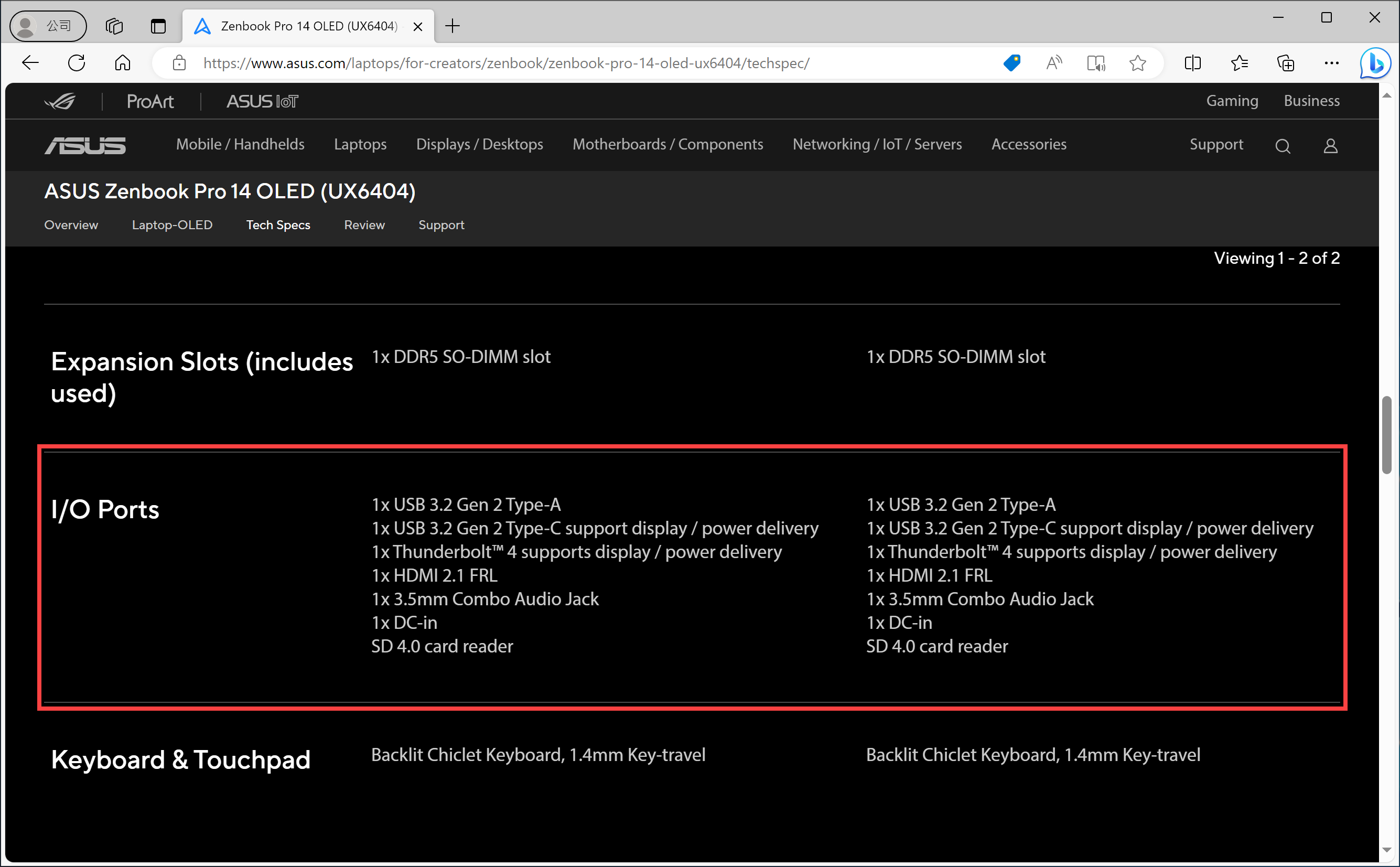
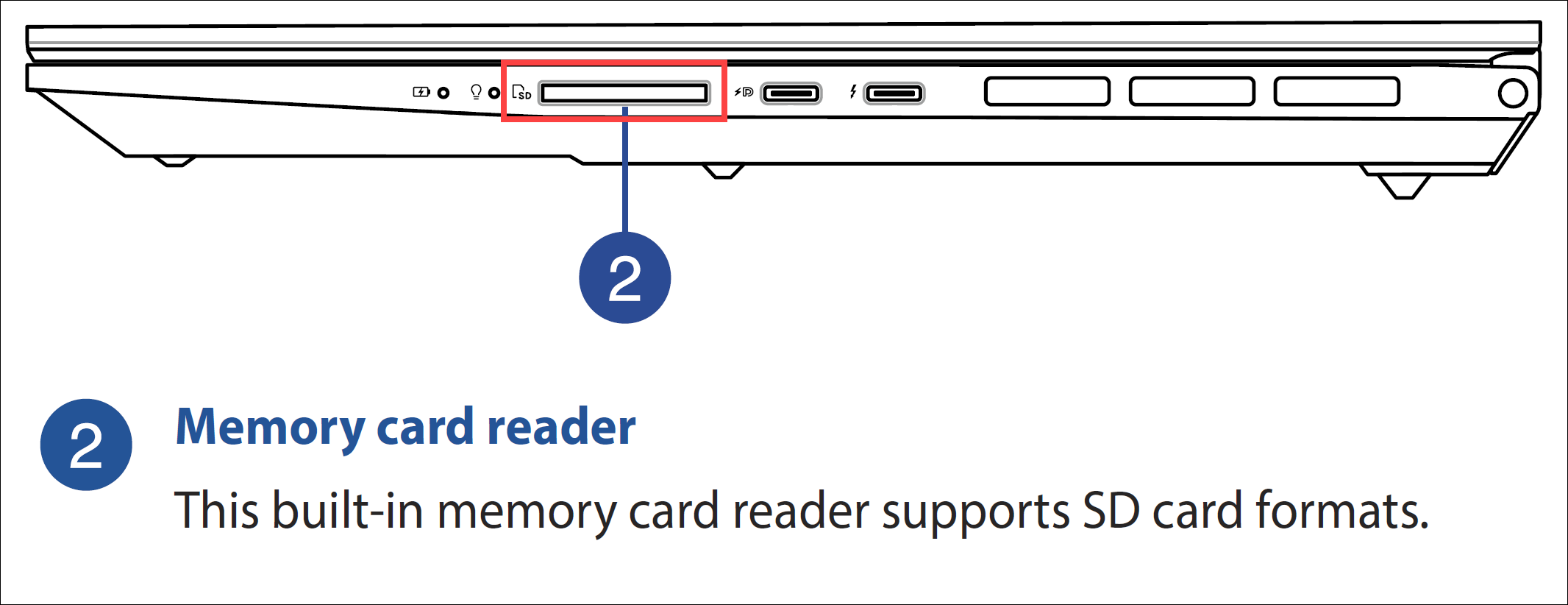
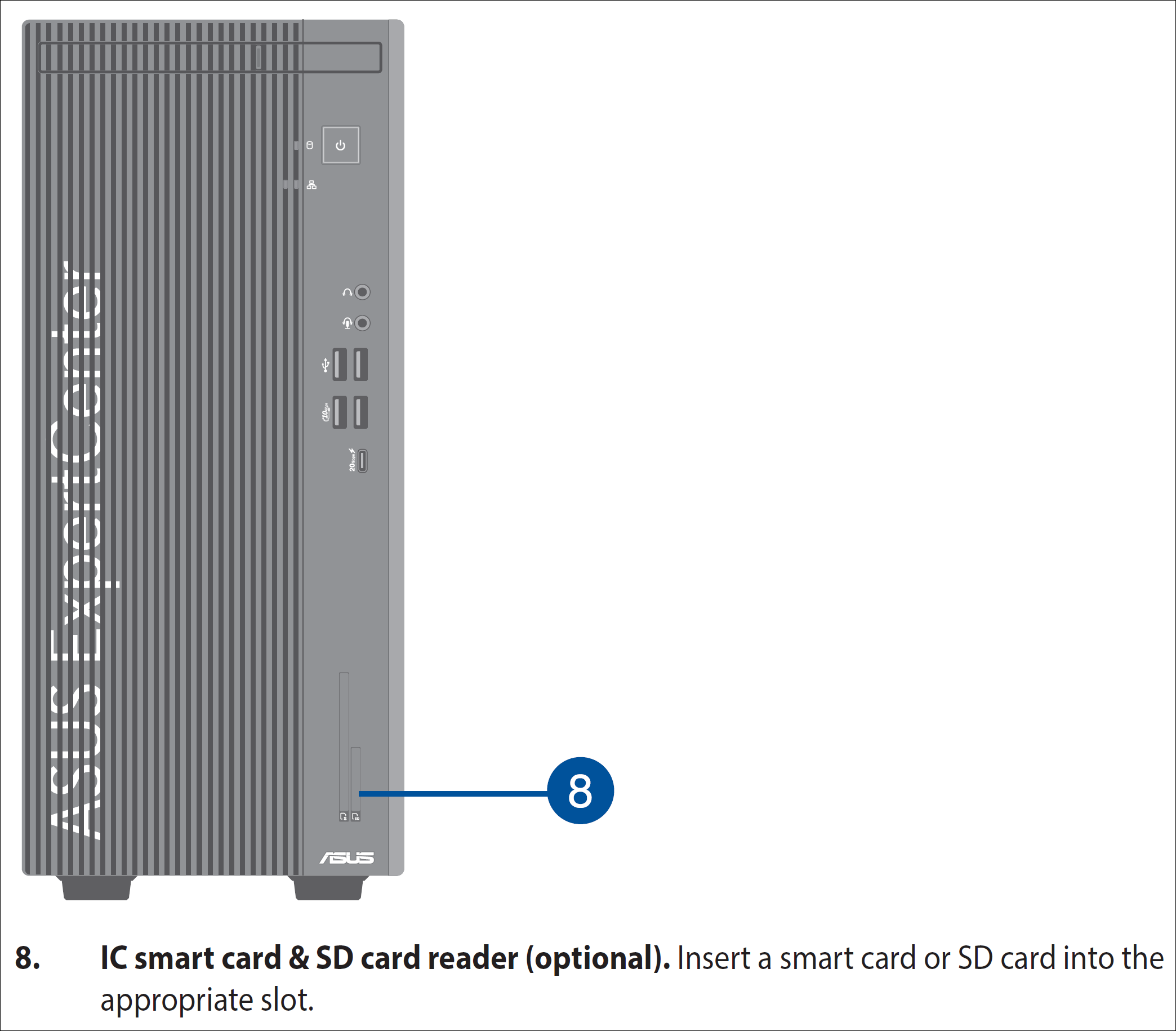
Có một số loại thẻ nhớ khác nhau, bao gồm thẻ SD tiêu chuẩn, thẻ miniSD và thẻ microSD. Trước khi sử dụng thẻ nhớ, vui lòng đảm bảo thiết bị của bạn hỗ trợ định dạng thẻ nhớ cụ thể. Bạn có thể kiểm tra các định dạng thẻ nhớ được hỗ trợ trên trang thông số kỹ thuật sản phẩm ASUS trên trang web chính thức của chúng tôi hoặc trong sách hướng dẫn sử dụng sản phẩm. Nếu bạn không chắc chắn cách tải sách hướng dẫn sử dụng, vui lòng tham khảo bài viết này: Cách tìm kiếm và tải sách hướng dẫn sử dụng.
Lưu ý: Khi sử dụng thẻ nhớ, bạn nên tham khảo tài liệu hướng dẫn sử dụng do nhà sản xuất thiết bị cung cấp để đảm bảo kết nối đúng và cài đặt driver hoặc phần mềm. Đôi khi, thẻ nhớ có thể yêu cầu tạo một phân vùng mới trước khi sử dụng lần đầu tiên. Bạn có thể tham khảo bài viết này để tìm hiểu Cách tạo phân vùng mới.
Mở khóa thẻ nhớ
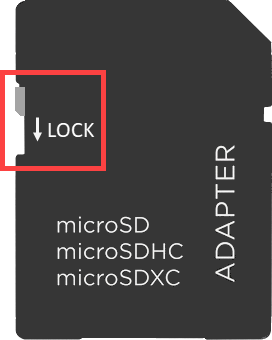
Một số thẻ nhớ có công tắc bảo mật đọc/ghi. Trước khi sử dụng thẻ nhớ, hãy đảm bảo đặt công tắc này về vị trí mở khóa.
Kiểm tra thẻ nhớ
Đảm bảo rằng thẻ nhớ đã được lắp đúng vào thiết bị và kiểm tra xem có bị lỏng hoặc lắp sai không.
Thử lắp một thẻ nhớ khác cùng loại vào thiết bị để đảm bảo sự cố không phải do thẻ nhớ bị hỏng.
Làm sạch các chân tiếp xúc của thẻ nhớ
Dùng khăn mềm hoặc tẩy lau nhẹ nhàng các chân tiếp xúc kim loại trên thẻ nhớ để loại bỏ bụi bẩn hoặc hiện tượng ôxy hóa.
Kiểm tra khe đọc thẻ
Hãy thử lắp thẻ nhớ vào một thiết bị tương thích khác để đảm bảo rằng sự cố không phải do khe đọc thẻ bị hỏng.
Nếu khe đọc thẻ bị bám bụi, hãy thử vệ sinh để xem vấn đề có được khắc phục không. Khi vệ sinh khe cắm thẻ nhớ, hãy đảm bảo tắt thiết bị và ngắt kết nối dây nguồn. Bạn có thể sử dụng bàn chải làm sạch được bán trên thị trường hoặc máy thổi khí để loại bỏ bụi trong khe cắm.
Cập nhật và xác nhận BIOS, Windows Updates và drivers
Các bản cập nhật phần mềm thường cải thiện tính ổn định và tối ưu hóa hệ thống, vì vậy bạn nên thường xuyên kiểm tra phiên bản mới nhất cho thiết bị của mình. Tìm hiểu thêm về cách cập nhật BIOS:
Cách cập nhật phiên bản BIOS trên hệ thống Windows
Cách cập nhật BIOS với ASUS Firmware Update/EZ Flash
(Đối với các sản phẩm máy tính để bàn, vui lòng tham khảo Giới thiệu ASUS Motherboard EZ Flash 3.)
Để thực hiện cập nhật Windows và cập nhật drivers, bạn có thể tìm hiểu thêm tại đây:
Cách thực hiện cập nhật Windows
Cách cập nhật driver thông qua System Update trong MyASUS
Kiểm tra cài đặt giao diện Card Reader trong BIOS
Dành cho những người sử dụng Notebook, All-in-One PC, hoặc Gaming Handheld, các phương pháp sau đây để kiểm tra cài đặt giao diện Card Reader
- Truy cập vào cài đặt BIOS trên thiết bị của bạn. Trong trường hợp không boot được, nhấn và giữ phím [F2] trên bàn phím, sau đó nhấn [Nút nguồn] cho đến khi màn hình thiết lập BIOS xuất hiện, và thả phím [F2] ra. Tìm hiểu thêm về Cách vào màn hình thiết lập BIOS.
Lưu ý: Gaming handheld yêu cầu nhấn phím âm lượng (-) rồi nhấn nút nguồn để khởi động. - Sau khi vào màn hình cấu hình BIOS, bạn sẽ gặp hai loại giao diện: giao diện UEFI và MyASUS trong UEFI. Vui lòng tham khảo các bước sau dựa trên giao diện BIOS trên thiết bị của bạn:
Cách kiểm tra cài đặt giao diện Card Reader trong chế độ UEFI
Trong giao diện UEFI, bạn có thể di chuyển và xác nhận bằng phím Mũi tên và phím Enter trên bàn phím, Touchpad, hoặc Chuột.
Lưu ý: Màn hình cấu hình BIOS bên dưới có thể hơi khác một chút tùy thuộc vào mẫu máy.
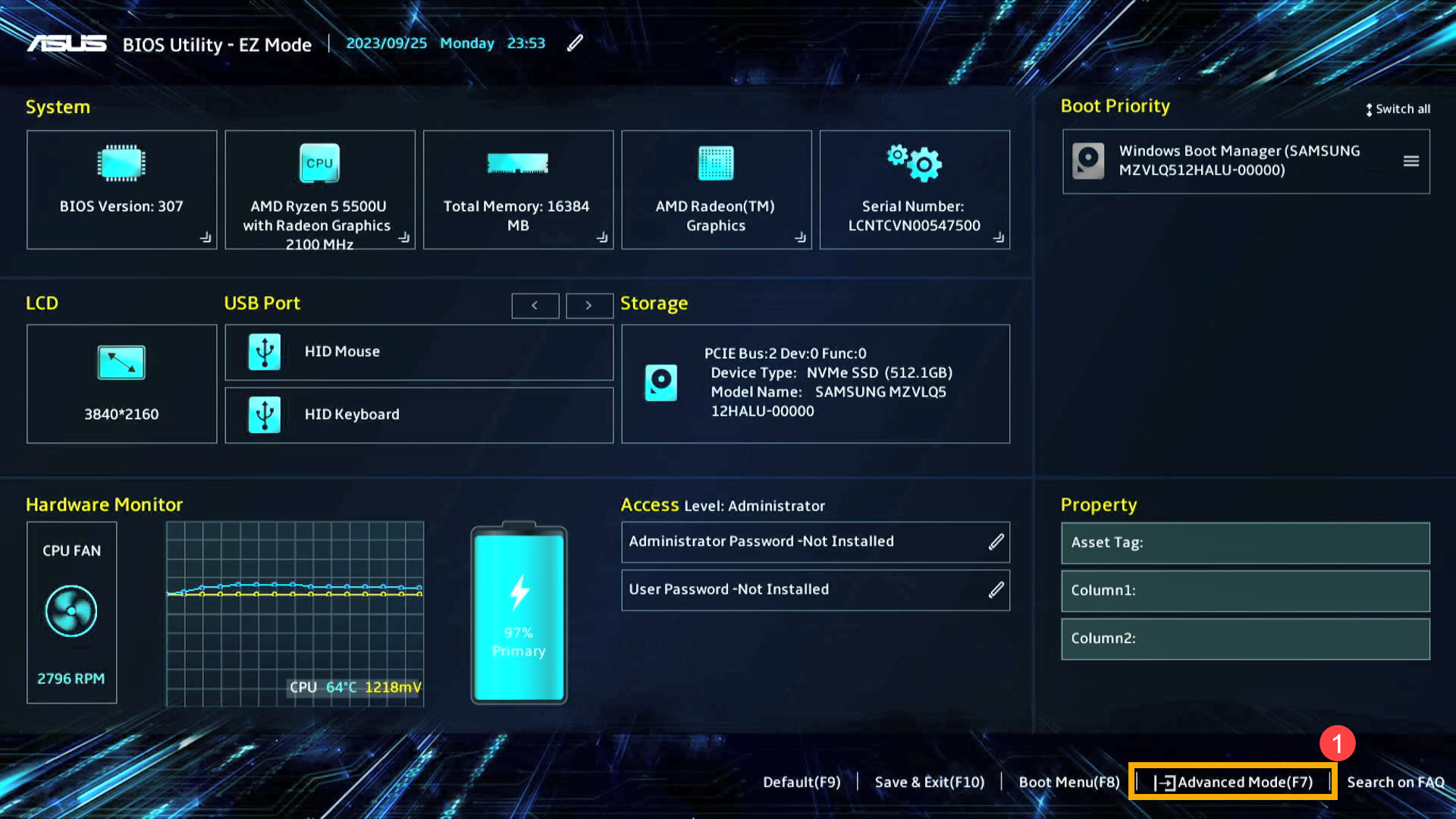
- Khi vào màn hình cài đặt BIOS, nhấn [Phím F7 trên bàn phím] hoặc nhấp vào [Chế độ Nâng cao]① trên màn hình.
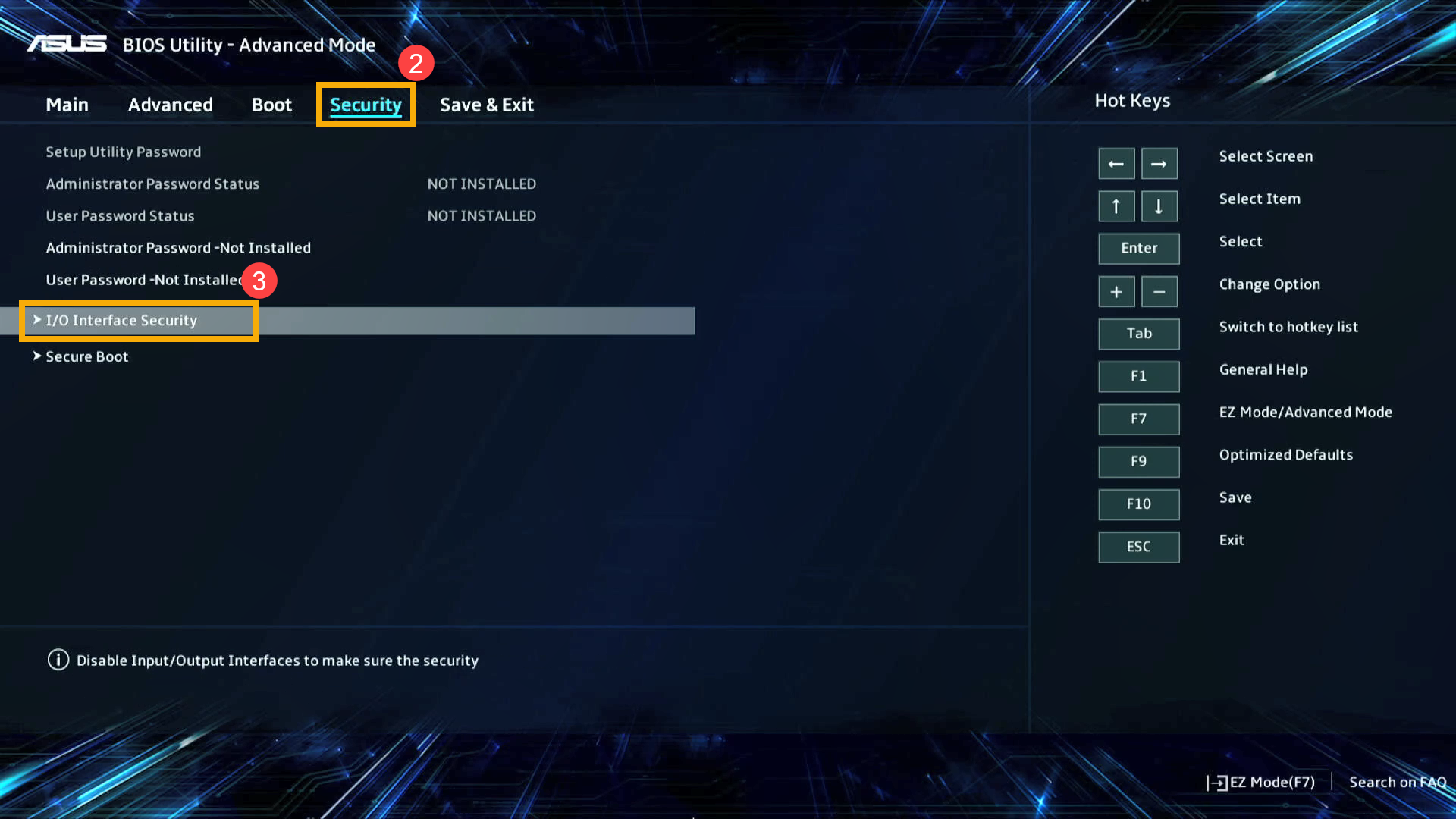
- Trong Chế độ Nâng cao, vào trang [Bảo mật]② và chọn [Bảo mật Giao diện I/O]③.
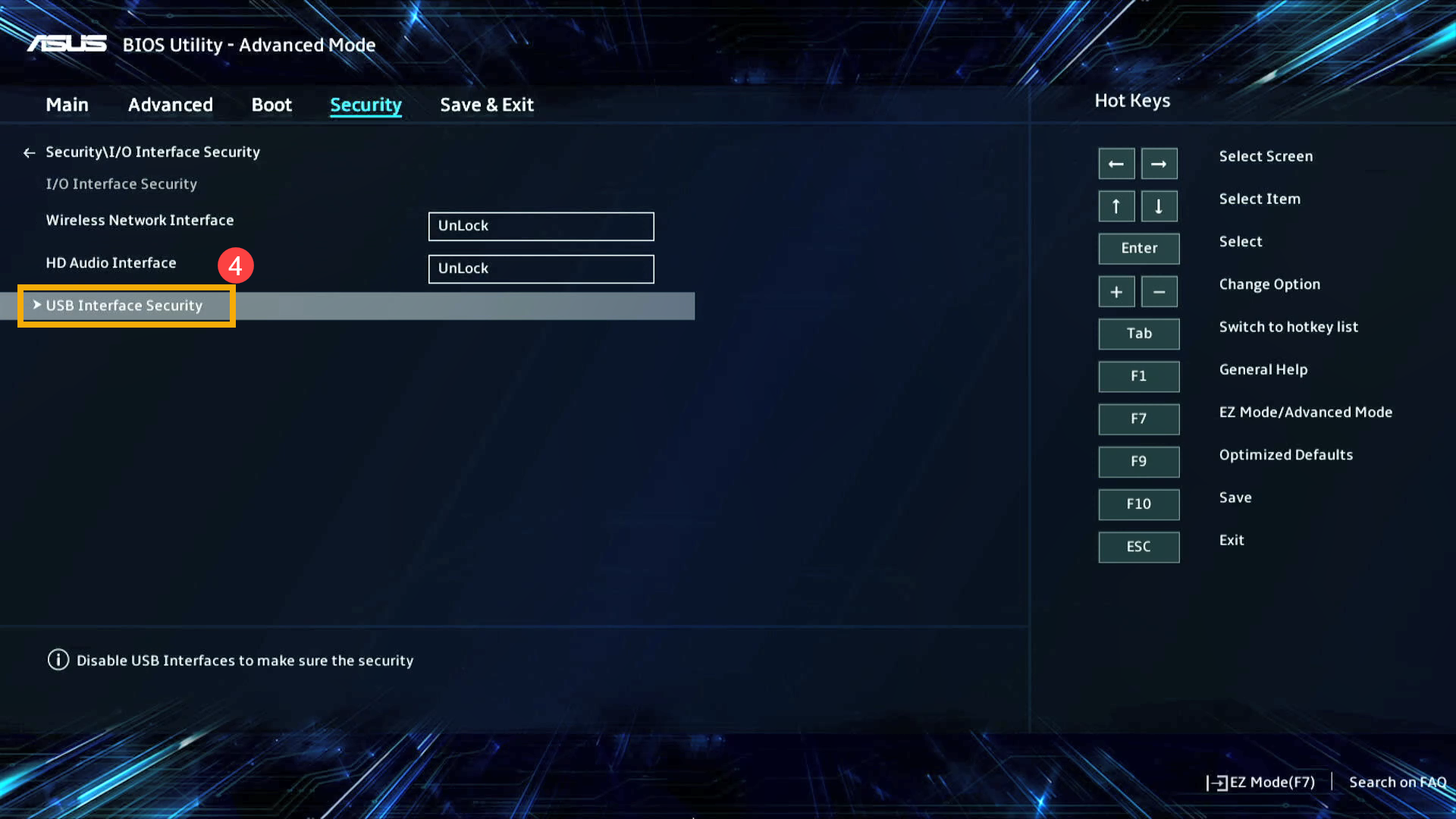
- Trong cài đặt Bảo mật Giao diện I/O, chọn [Bảo mật Giao diện USB]④.
- Sau khi vào Bảo mật Giao diện USB, chọn [Đầu đọc thẻ]⑤ và sau đó chọn [Mở khóa]⑥.
Lưu ý: Nếu đặt thành 「Khóa」, chức năng đầu đọc thẻ sẽ bị vô hiệu hóa.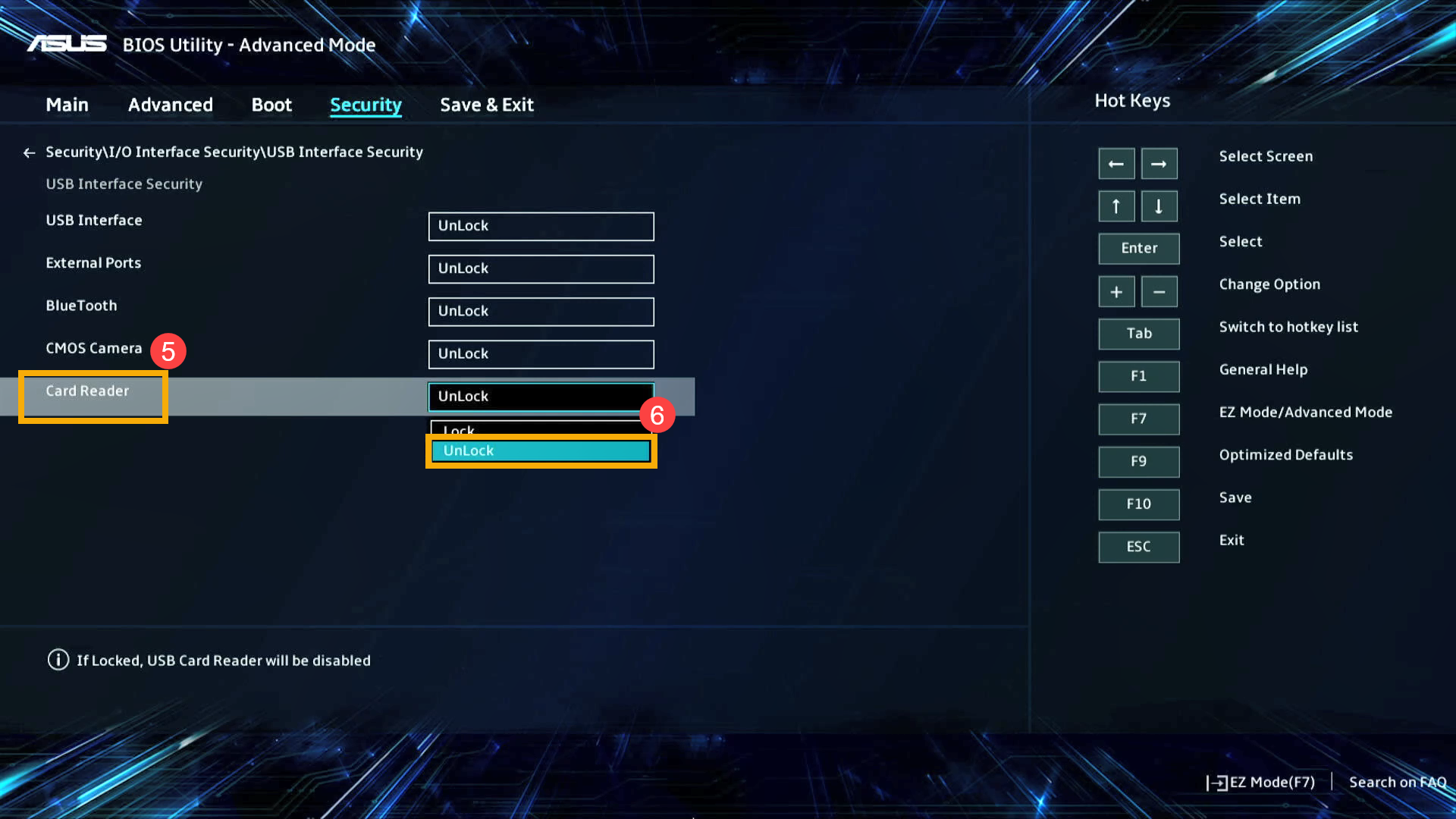
- Lưu cài đặt và thoát. Nhấn [F10] trên bàn phím, sau đó nhấp vào [Ok]⑦. Thiết bị sẽ khởi động lại. Sau khi vào hệ điều hành, kiểm tra xem chức năng đầu đọc thẻ có hoạt động đúng không.
Lưu ý: Bạn cũng có thể lưu cài đặt và thoát bằng cách vào trang 'Lưu & Thoát' và chọn 'Lưu thay đổi và thoát'.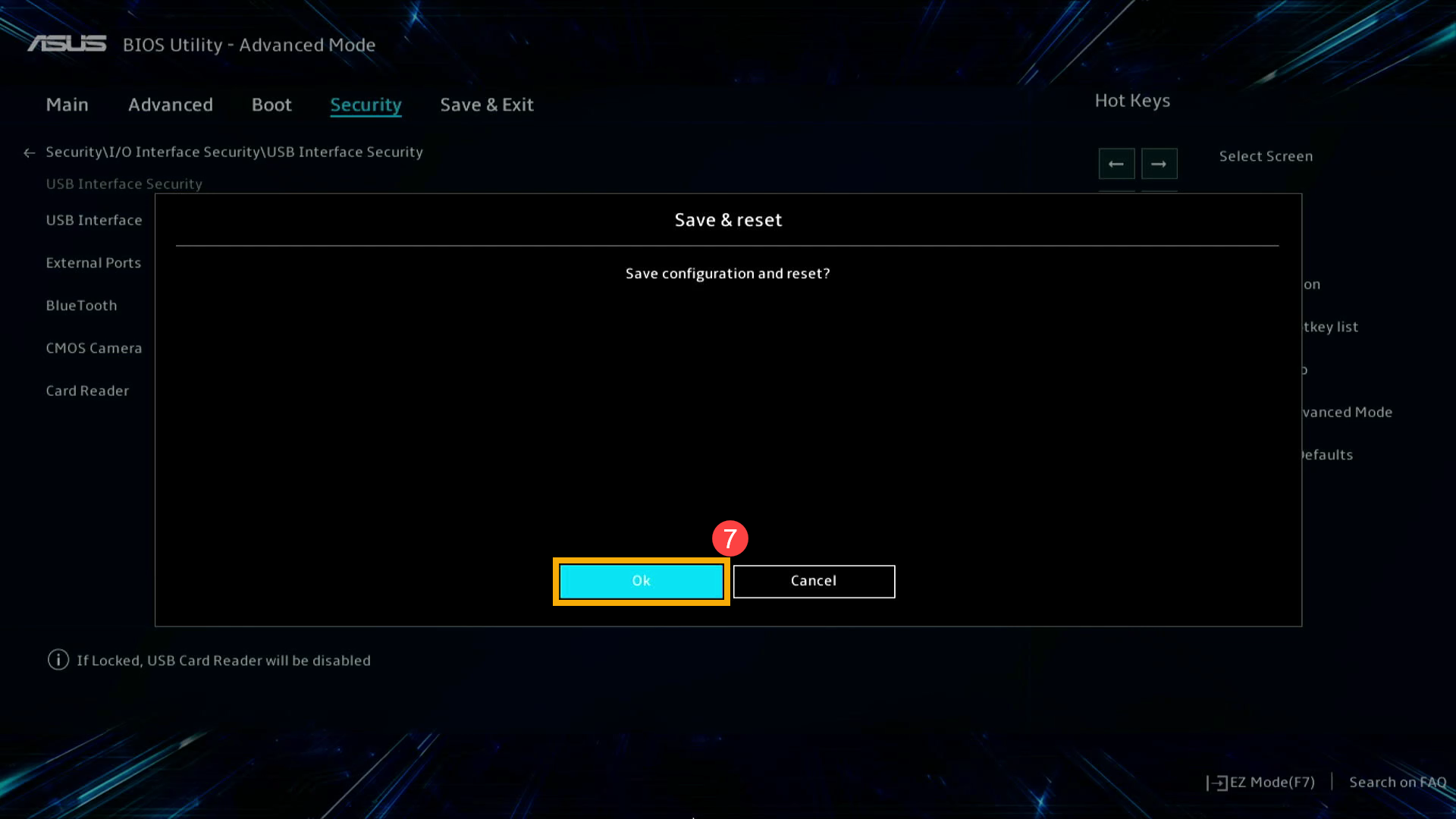
Cách kiểm tra cài đặt giao diện đầu đọc thẻ trong MyASUS ở chế độ UEFI
Trong giao diện MyASUS ở chế độ UEFI, bạn có thể di chuyển và xác nhận bằng Các phím mũi tên và phím Enter trên bàn phím, Touchpad hoặc Chuột.
Lưu ý: Màn hình cấu hình BIOS dưới đây có thể hơi khác tùy theo từng mẫu máy.
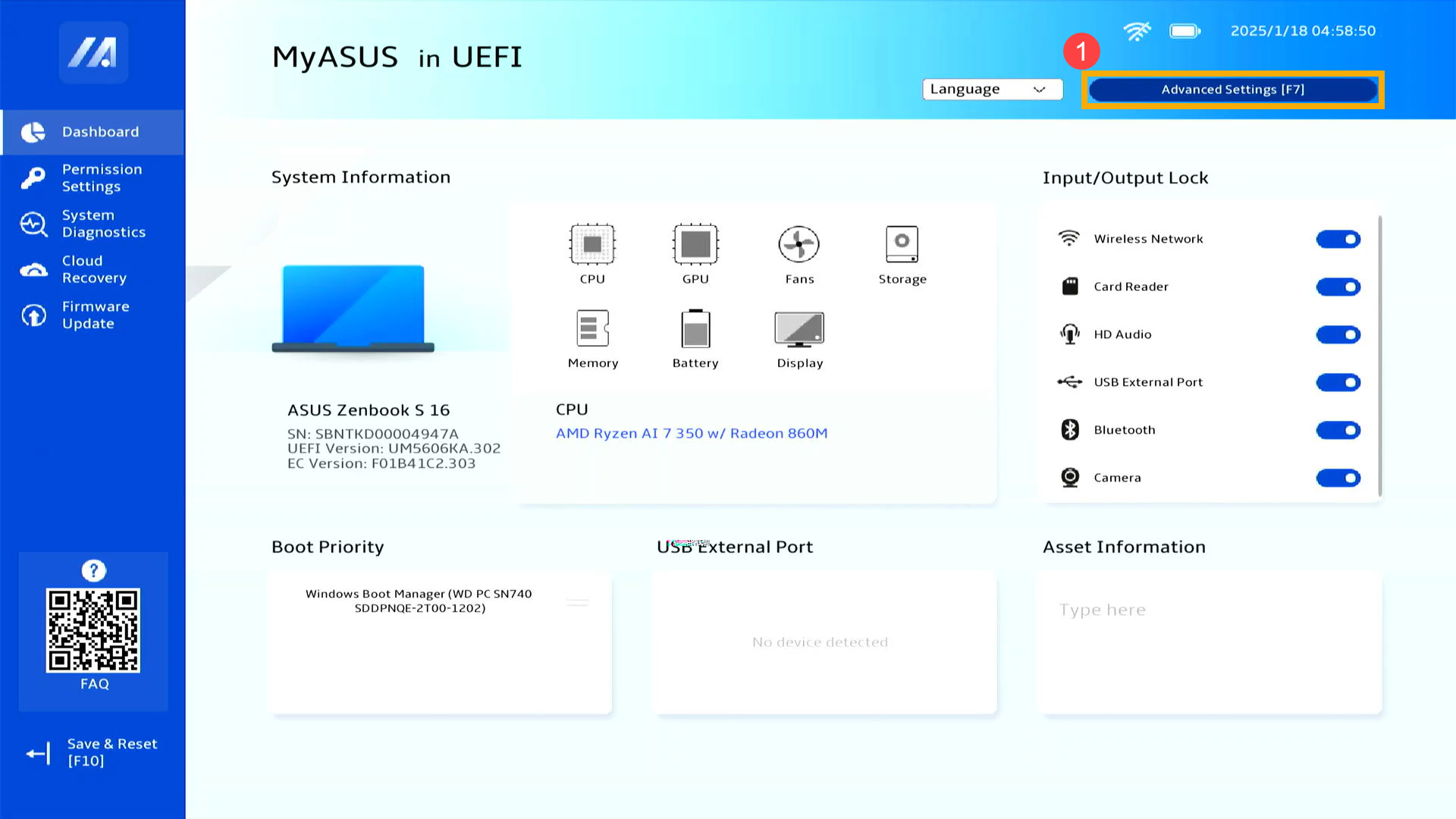
- Sau khi vào màn hình cài đặt BIOS, nhấn [F7] trên bàn phím hoặc nhấp vào [Cài đặt nâng cao]① trên màn hình.
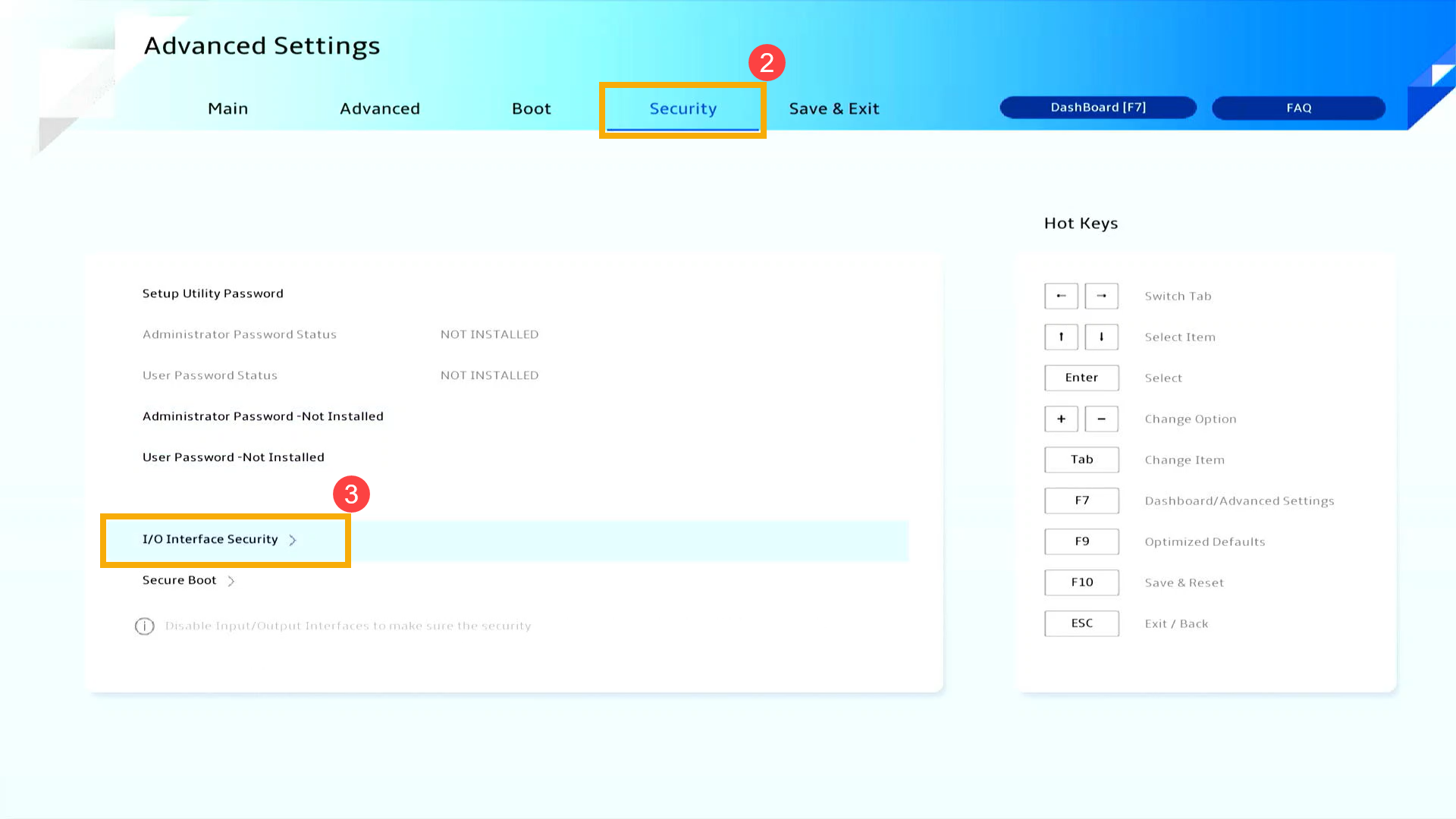
- Trong Cài đặt nâng cao, vào [An ninh] trang② và chọn [Bảo mật giao diện I/O]③.
- Sau khi vào Bảo mật giao diện I/O, chọn [Giao diện đầu đọc thẻ]④ và sau đó chọn [Mở khóa]⑤.
Lưu ý: Nếu đặt thành 「Khóa」, chức năng đầu đọc thẻ sẽ bị vô hiệu hóa.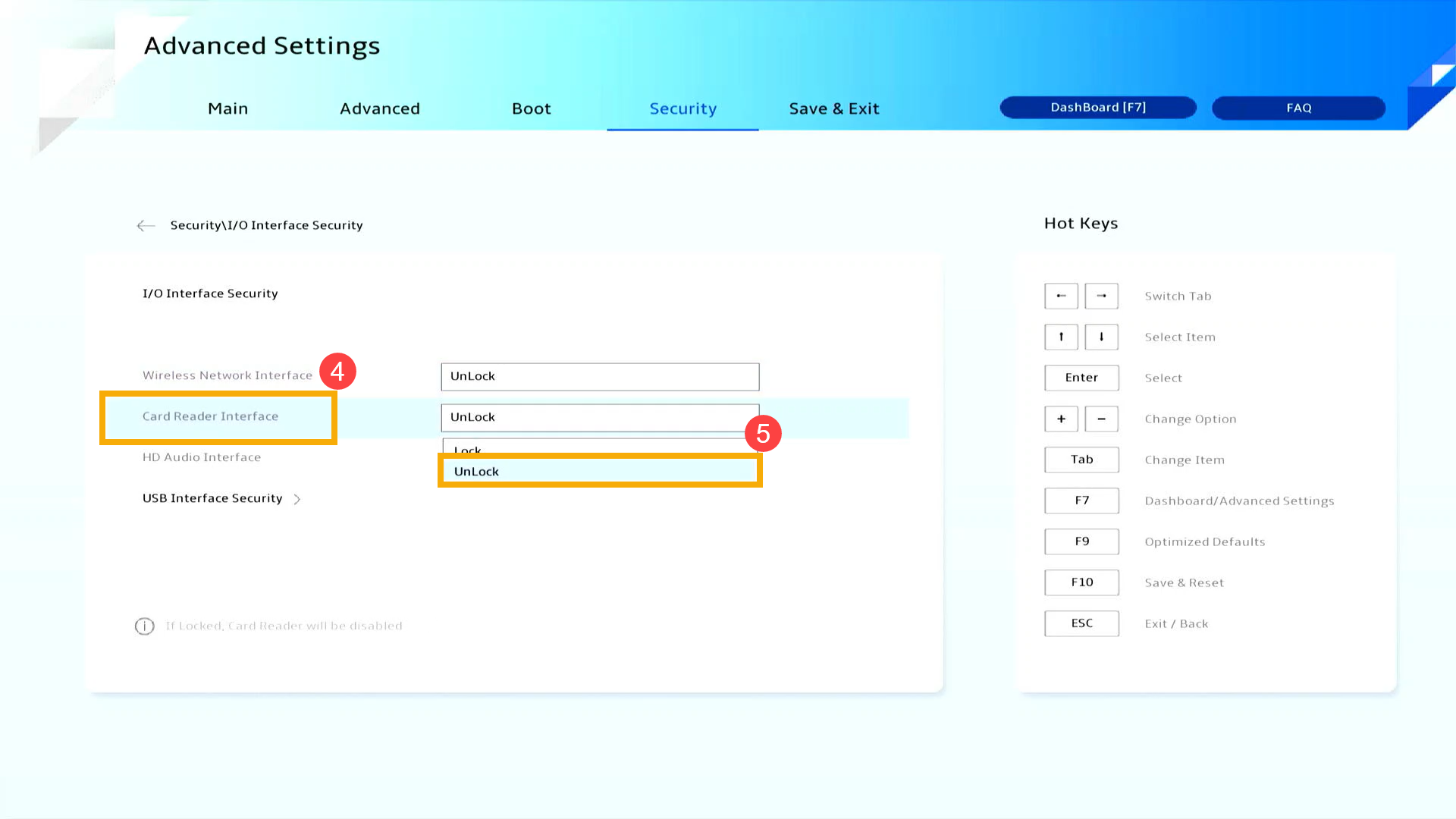
- Lưu cài đặt và thoát. Nhấn phím [F10] trên bàn phím, sau đó nhấp vào [Xác nhận]⑥. Thiết bị sẽ khởi động lại. Sau khi vào hệ điều hành, kiểm tra xem chức năng đầu đọc thẻ có hoạt động bình thường không.
Lưu ý: Bạn cũng có thể lưu cài đặt và thoát bằng cách vào trang 'Lưu & Thoát' và chọn 'Lưu thay đổi và Thoát'.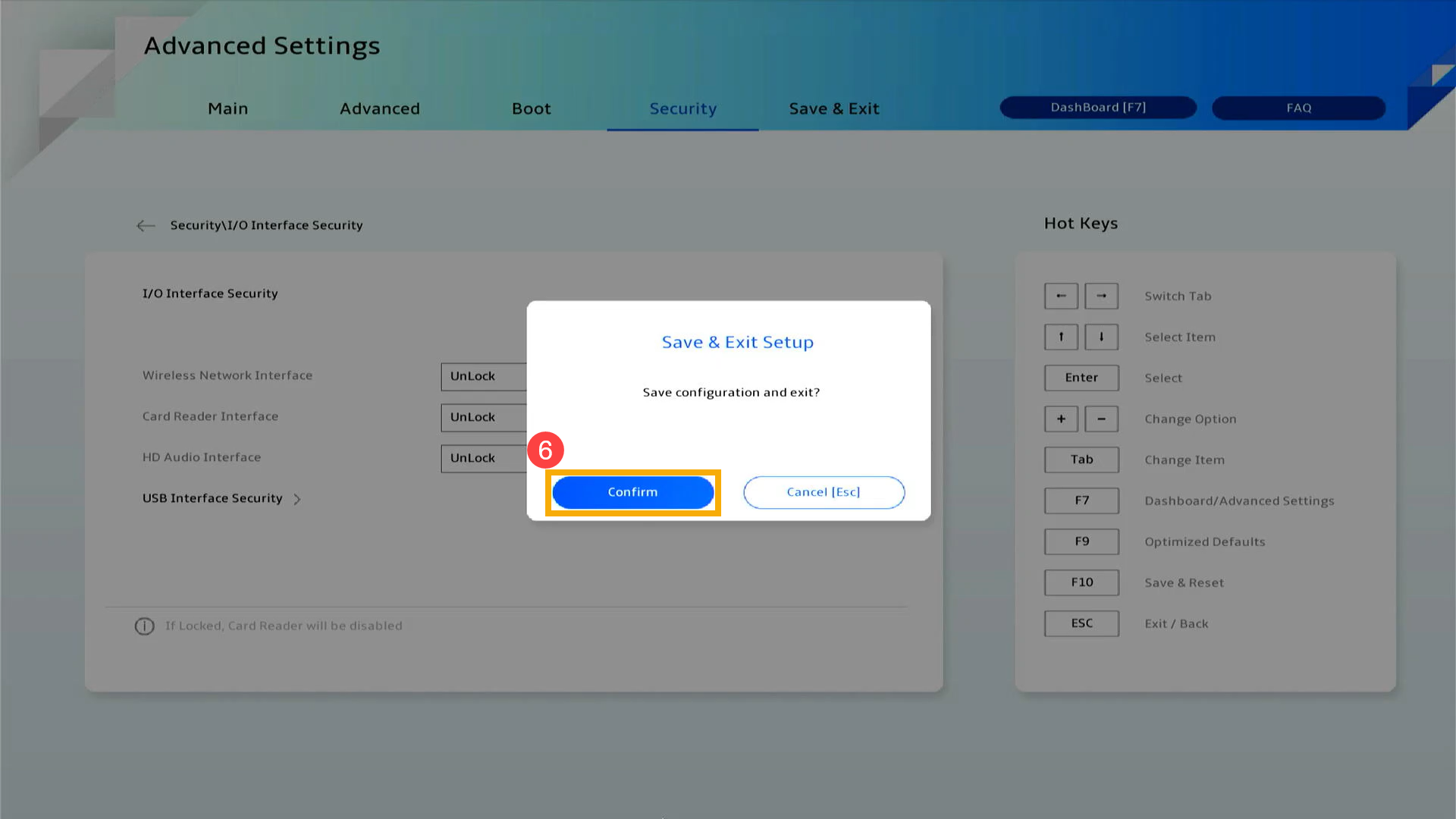
Kiểm tra cài đặt giao diện đầu đọc thẻ trên Máy tính để bàn
Trước hết, thiết bị cần truy cập cấu hình BIOS. Khi thiết bị đã tắt hoàn toàn, nhấn giữ liên tục phím [F2] trên bàn phím và đồng thời nhấn [Nút nguồn] để khởi động. Khi màn hình BIOS xuất hiện, bạn có thể thả phím [F2]. Tại đây, bạn có thể tìm hiểu thêm về Cách truy cập tiện ích BIOS. Sau khi vào màn hình cấu hình BIOS, vui lòng tham khảo các bước sau:
Lưu ý: Đối với một số mẫu máy tính để bàn đời cũ, bạn có thể cần nhấn giữ phím [Del] trong quá trình khởi động để truy cập màn hình cấu hình BIOS.
Cách kiểm tra thiết lập giao diện Card Reader trong chế độ UEFI
Trong giao diện UEFI, bạn có thể di chuyển và xác nhận bằng Các phím mũi tên và phím Enter trên bàn phím hoặc Chuột.
Lưu ý: Màn hình cấu hình BIOS bên dưới có thể hơi khác tùy theo mẫu máy.
- Sau khi vào màn hình thiết lập BIOS, nhấn phím [F7] trên bàn phím hoặc nhấp vào [Advanced Mode]① trên màn hình.
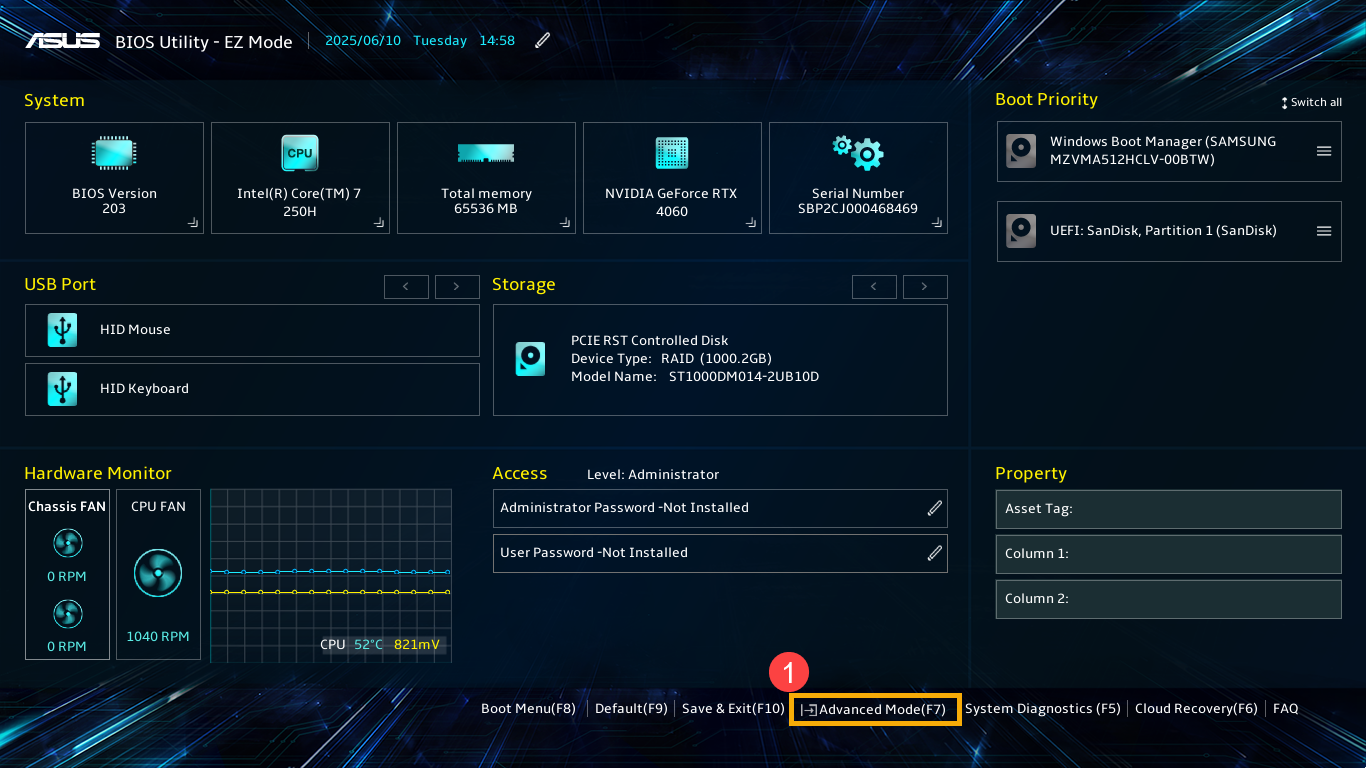
- Trong Advanced Mode, vào trang [Security]② và chọn [I/O Interface Security]③.
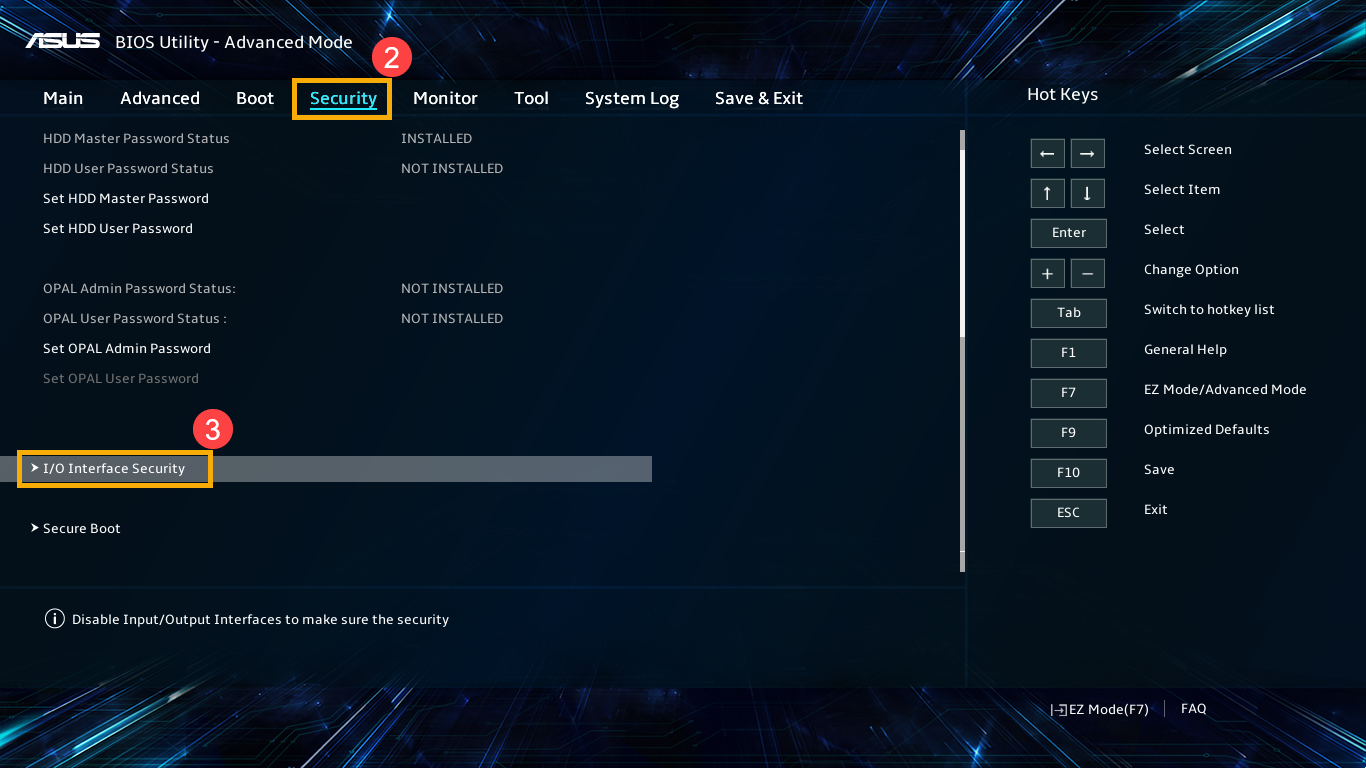
- Trong phần cài đặt Bảo mật Giao diện I/O, chọn [Bảo mật giao diện USB]④.
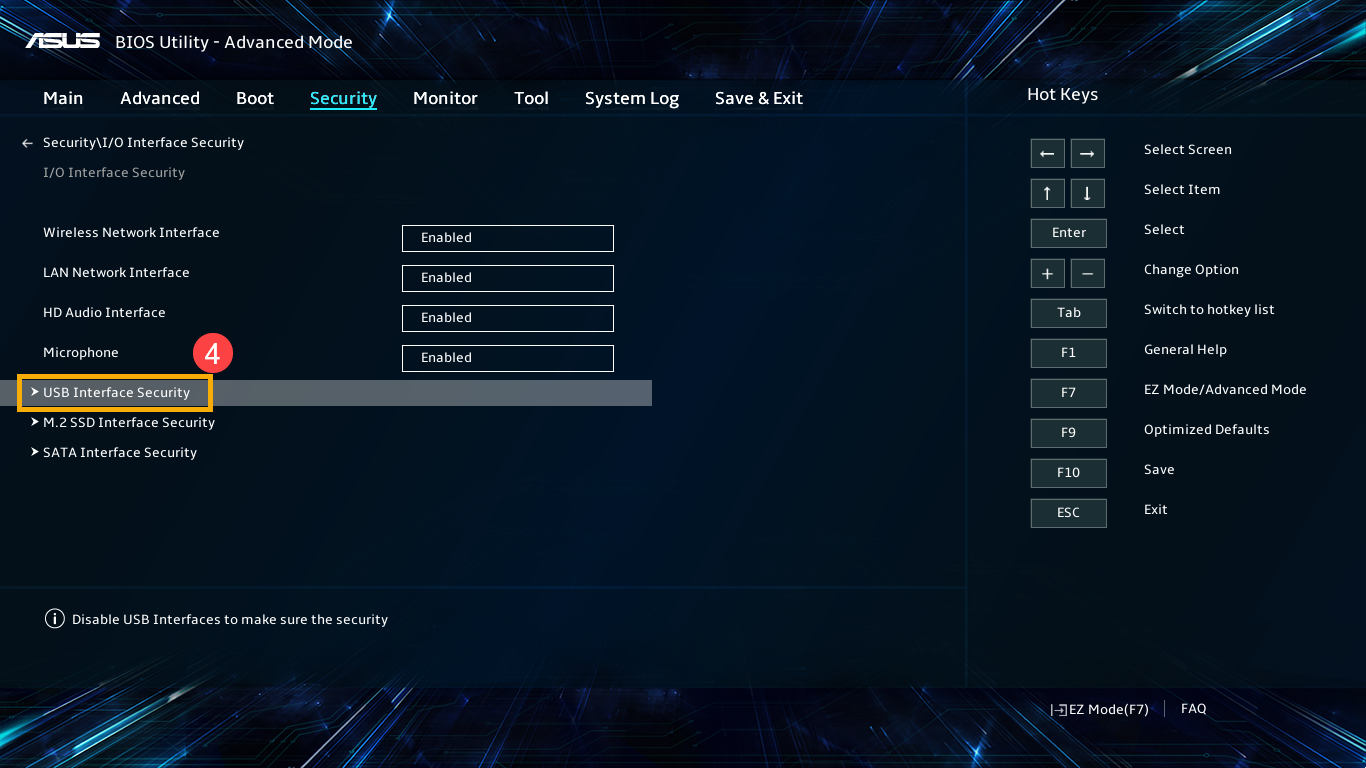
- Sau khi vào Bảo mật giao diện USB, chọn [Đầu đọc thẻ]⑤ và sau đó chọn [Bật]⑥.
Lưu ý: Nếu đặt thành 「Tắt」, chức năng đầu đọc thẻ sẽ bị tắt.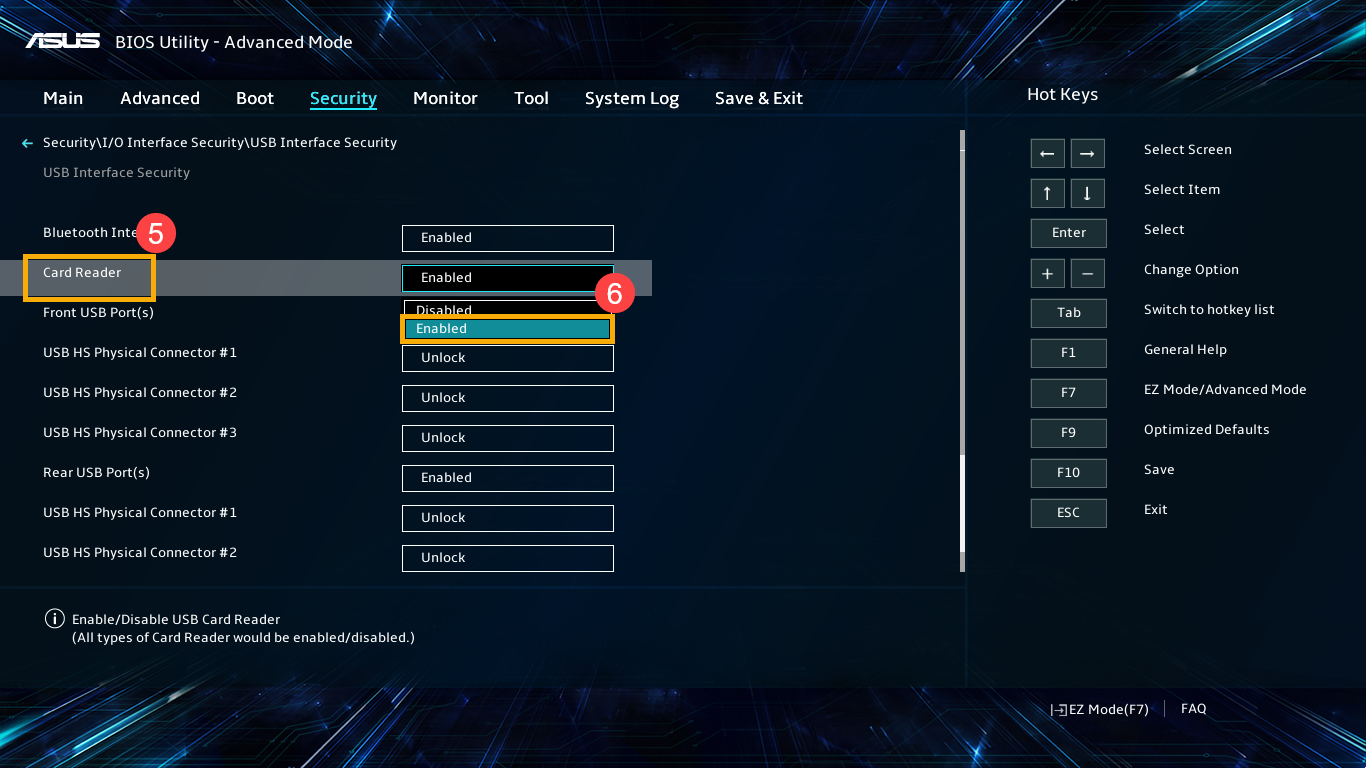
- Lưu các cài đặt và thoát ra. Nhấn phím [F10] trên bàn phím, sau đó nhấp [Đồng ý]⑦. Thiết bị sẽ khởi động lại. Sau khi vào hệ điều hành, hãy kiểm tra xem chức năng đầu đọc thẻ có hoạt động đúng không.
Lưu ý: Bạn cũng có thể lưu các cài đặt và thoát ra bằng cách vào trang 'Lưu & Thoát' và chọn 'Lưu thay đổi và Thoát'.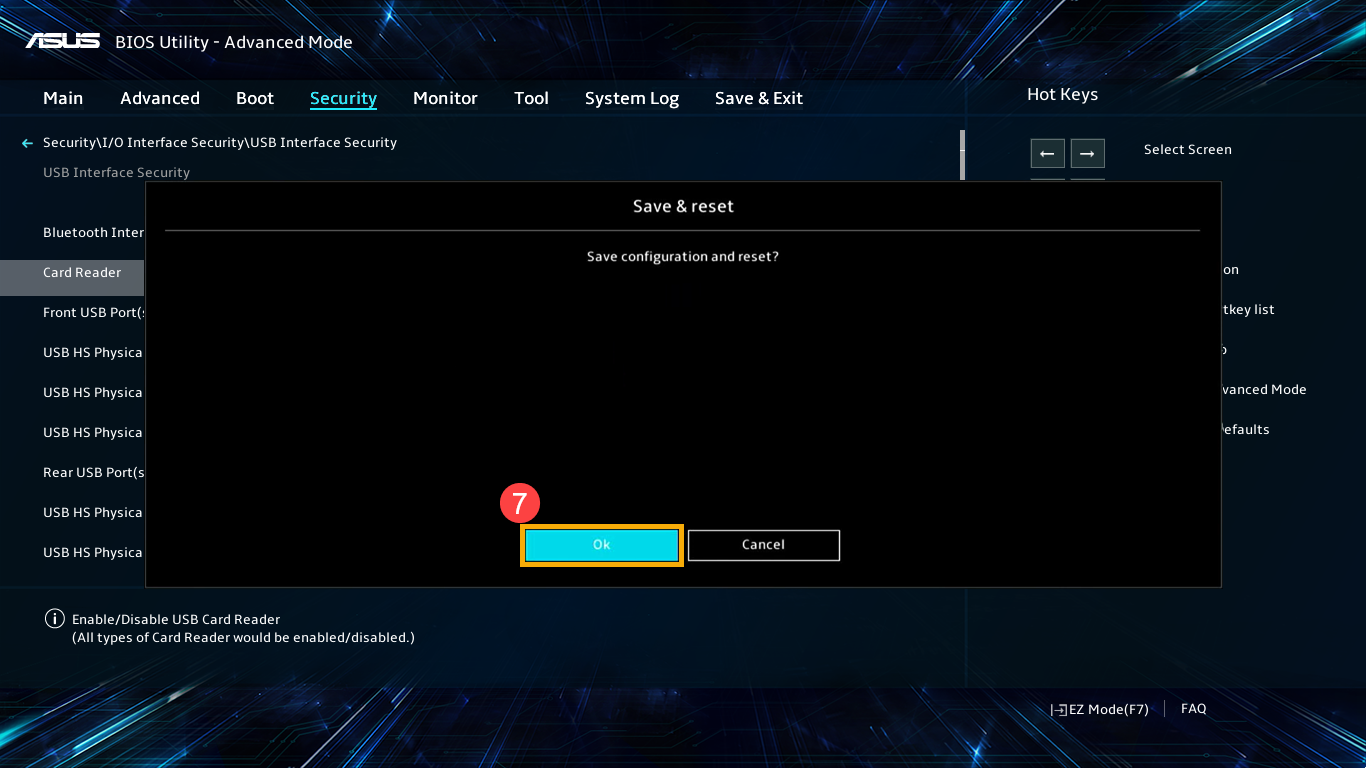
Sử dụng Khôi phục Hệ thống để Khôi phục Hệ thống
Nếu sự cố mới bắt đầu gần đây và bạn đã tạo một điểm khôi phục hệ thống trước đó hoặc hệ thống đã tự động tạo một điểm khôi phục, bạn có thể thử khôi phục hệ thống về thời điểm trước khi xảy ra sự cố. Tìm hiểu thêm về Cách khôi phục hệ thống từ điểm khôi phục hệ thống đã tạo.
Thực hiện Khôi phục Hệ thống Windows
Nếu bạn đã hoàn thành tất cả các bước khắc phục sự cố nhưng vấn đề vẫn tiếp diễn, hãy sao lưu các tệp cá nhân và tiến hành khôi phục hệ thống để đưa thiết bị về cấu hình ban đầu. Tìm hiểu thêm Cách Khôi phục (Cài đặt lại) Hệ thống.
Nếu vấn đề của bạn vẫn chưa được giải quyết, vui lòng liên hệ trung tâm dịch vụ khách hàng ASUS để được hỗ trợ thêm.