Các chủ đề liên quan
[Router không dây] Cách thiết lập AdGuard DNS với router ASUS?
Giới thiệu
2. Thiết lập AdGuard DNS trên router ASUS
3. Thiết lập AdGuard DNS trong SDN/Mạng Khách Pro/Smart Home Master
4. Làm thế nào để tổng quan trạng thái lưu lượng và các yêu cầu bị chặn?
5. Làm thế nào để tùy chỉnh các thiết lập AdGuard DNS?
6. Làm thế nào thiết lập máy chủ DNS?
7. Làm thế nào để tùy chỉnh danh sách chặn?
8. Làm thế nào để thiết lập kiểm soát của cha mẹ AdGuard DNS?
Nếu bạn có nhu cầu sau đây, bạn có thể cân nhắc sử dụng AdGuard DNS.
Chặn quảng cáo: Nói lời tạm biệt với các quảng cáo gây phiền nhiễu làm rối trải nghiệm duyệt web của bạn.
Duyệt web sạch cho trẻ em: Giữ cho trẻ tránh xa những nội dung không mong muốn bằng cách chặn truy cập.
Bảo vệ quyền riêng tư: Giữ các hoạt động trực tuyến của bạn riêng tư hơn bằng cách chặn các trình theo dõi và tên miền phần mềm độc hại.
Đơn giản hóa bảo mật: Giảm thiểu rủi ro bị nhiễm phần mềm độc hại bằng cách chặn truy cập vào các trang web độc hại đã biết.
Cải thiện tốc độ: Tận hưởng tốc độ duyệt web nhanh hơn bằng cách bỏ qua việc tải nội dung chứa nhiều quảng cáo.
AdGuard DNS là gì?
AdGuard DNS là một dịch vụ Hệ thống Tên Miền (DNS) cung cấp các tính năng chặn quảng cáo và bảo vệ quyền riêng tư. AdGuard DNS hoạt động bằng cách lọc các yêu cầu đến các tên miền quảng cáo, theo dõi và phần mềm độc hại đã biết ở cấp độ DNS, ngay cả trước khi kết nối được thiết lập. Điều này giúp chặn quảng cáo và ngăn thiết bị của bạn tải nội dung có thể gây hại.
Chuẩn bị
1. Hỗ trợ trên các router WiFi 7 với firmware phiên bản mới hơn 3.0.0.6.102.34713, và trên dòng ExpertWiFi với firmware phiên bản mới hơn 3.0.0.6.102.44949.
Để cập nhật firmware mới nhất, vui lòng tham khảo FAQ bên dưới.
[ExpertWiFi] Cách cập nhật firmware của router ExpertWiFi
[Router Không Dây] Cách cập nhật firmware của router lên phiên bản mới nhất
2. Do hạn chế khu vực, một số khu vực có thể không hỗ trợ tính năng này.
3. Đăng nhập bên thứ ba và xác thực hai yếu tố (2FA) hiện tại không được hỗ trợ trên router. Vui lòng đăng nhập bằng tài khoản AdGuard của bạn và đảm bảo rằng 2FA đã được tắt trước khi đăng nhập.
1. Tạo tài khoản AdGuard DNS
*Để sử dụng tính năng này, bạn phải tạo tài khoản AdGuard trước.
a. Kết nối thiết bị của bạn (laptop hoặc điện thoại) với router qua kết nối có dây hoặc WiFi và nhập IP LAN của router hoặc URL của router http://www.asusrouter.com vào WEB GUI.
b. Nhập tên đăng nhập và mật khẩu của bạn ở trang đăng nhập sau đó nhấn [Đăng nhập].
c. Vào [ Kiểm soát cha mẹ ]> [ AdGuard] và bật AdGuard.
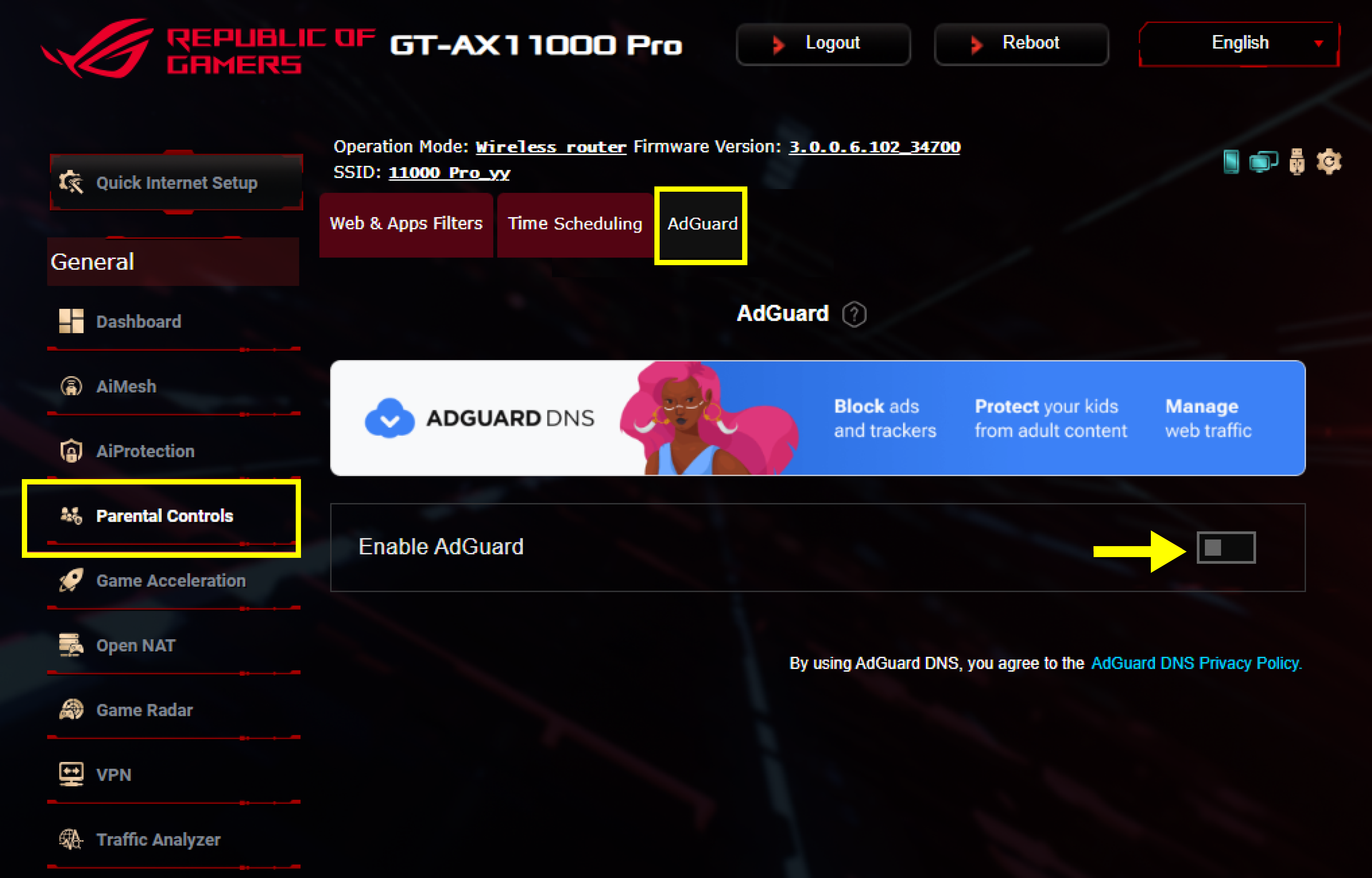
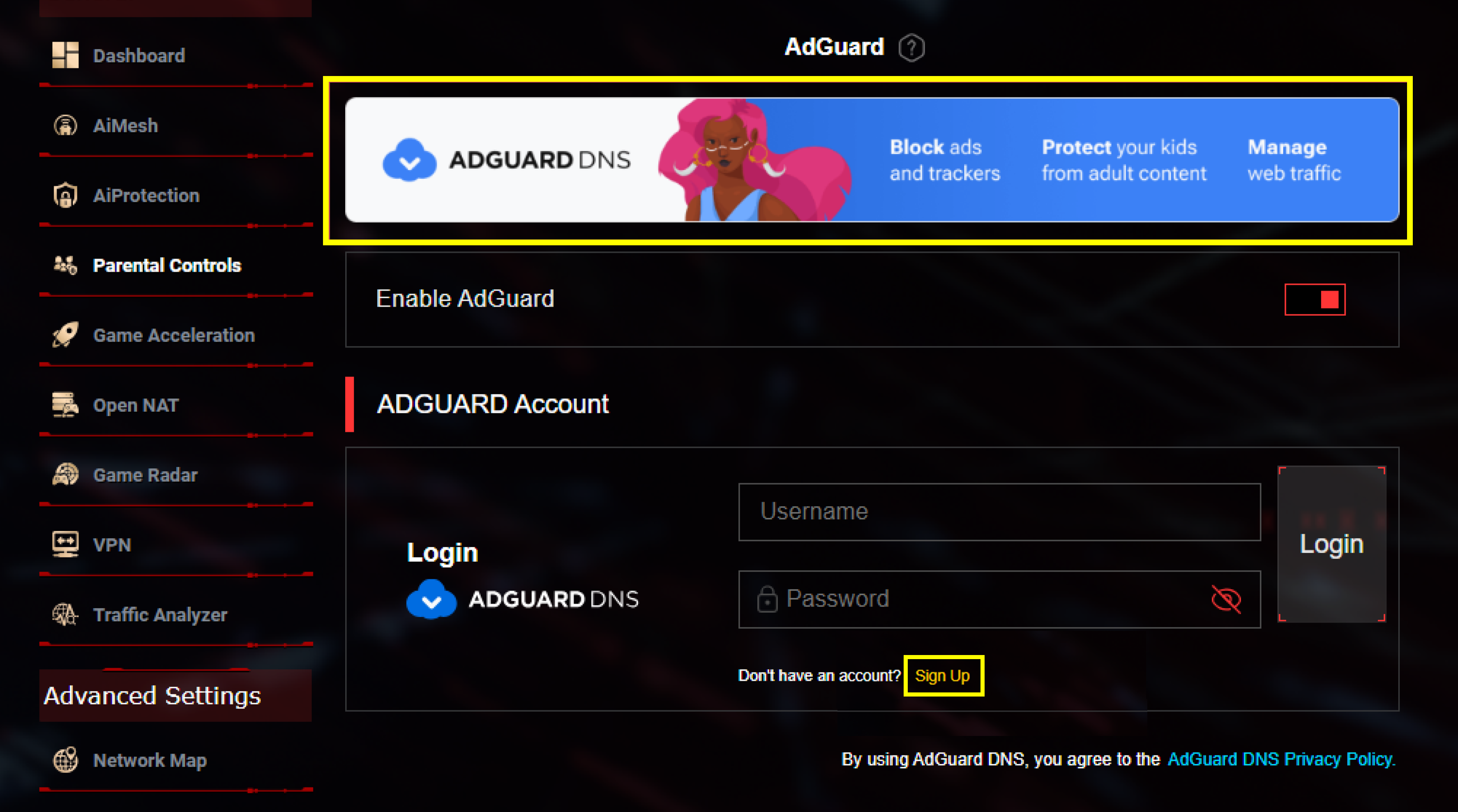
d. Nhấn vào banner hoặc [ Đăng ký ] để tạo tài khoản AdGuard DNS.
2. Thiết lập AdGuard DNS trên router ASUS
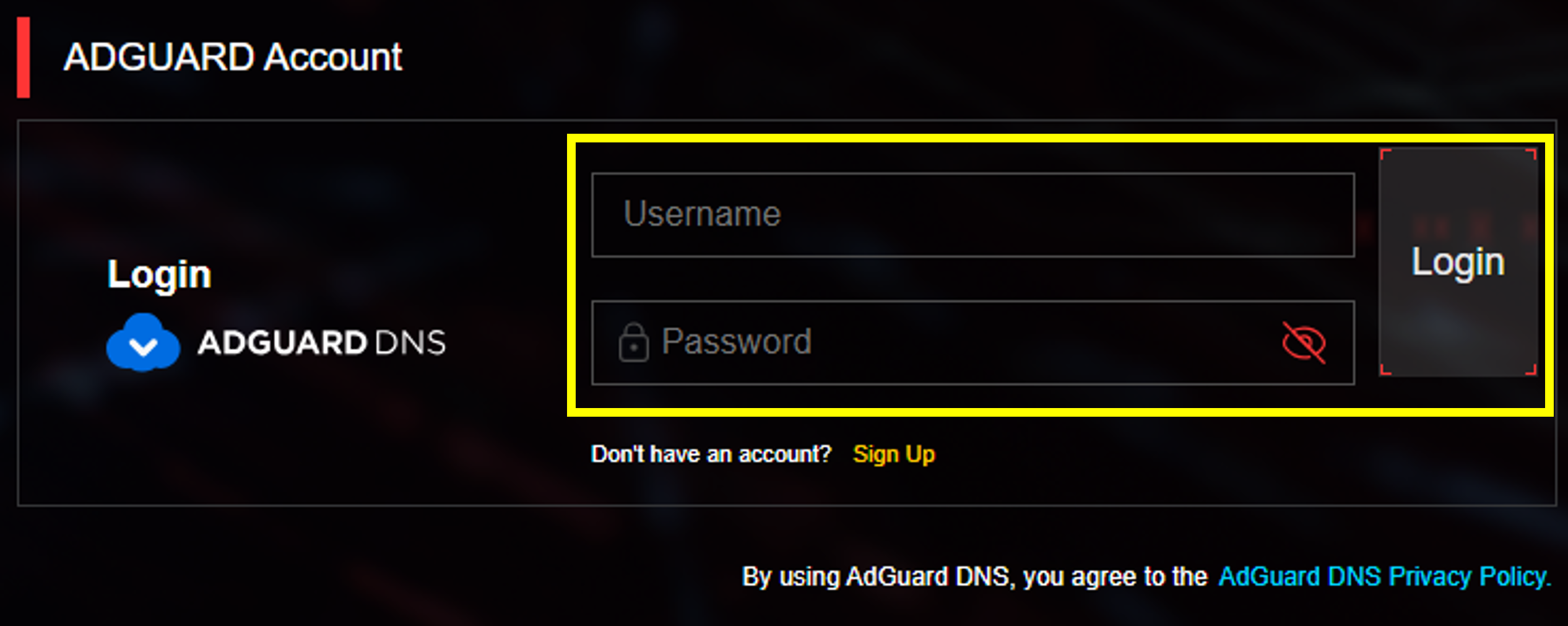
a. Đăng nhập vào tài khoản AdGuard của bạn.
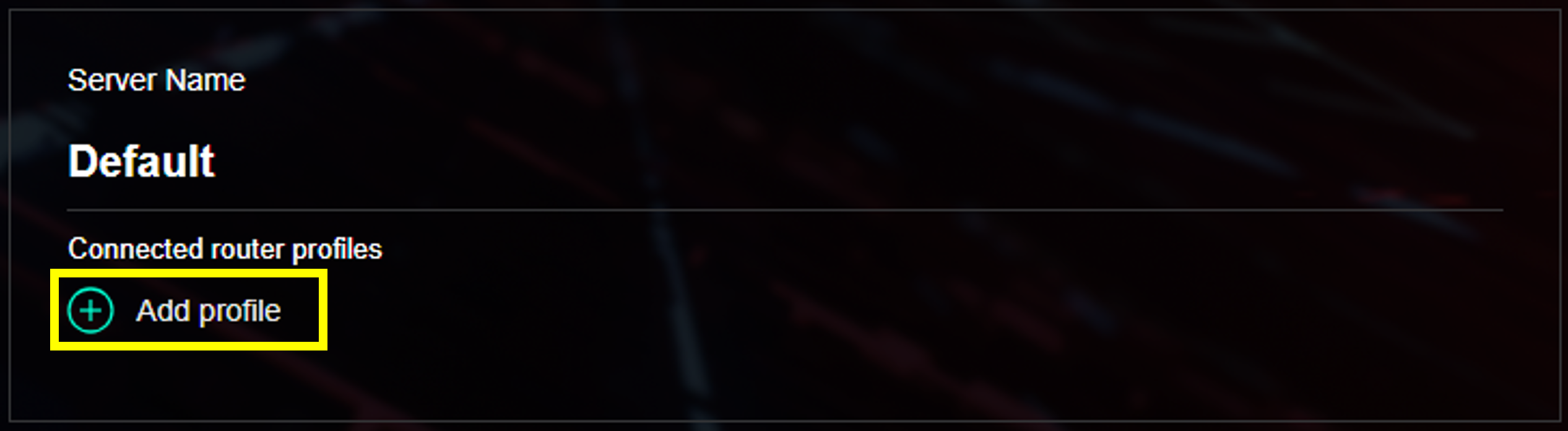
b. Nhấn [ Thêm hồ sơ ].
c. Đặt tên cho hồ sơ của bạn và lưu lại. Vui lòng đảm bảo bạn nhấn [ Áp dụng tất cả cài đặt ] sau khi lưu.
Router sẽ áp dụng quy tắc DNS dựa trên thiết lập mặc định.
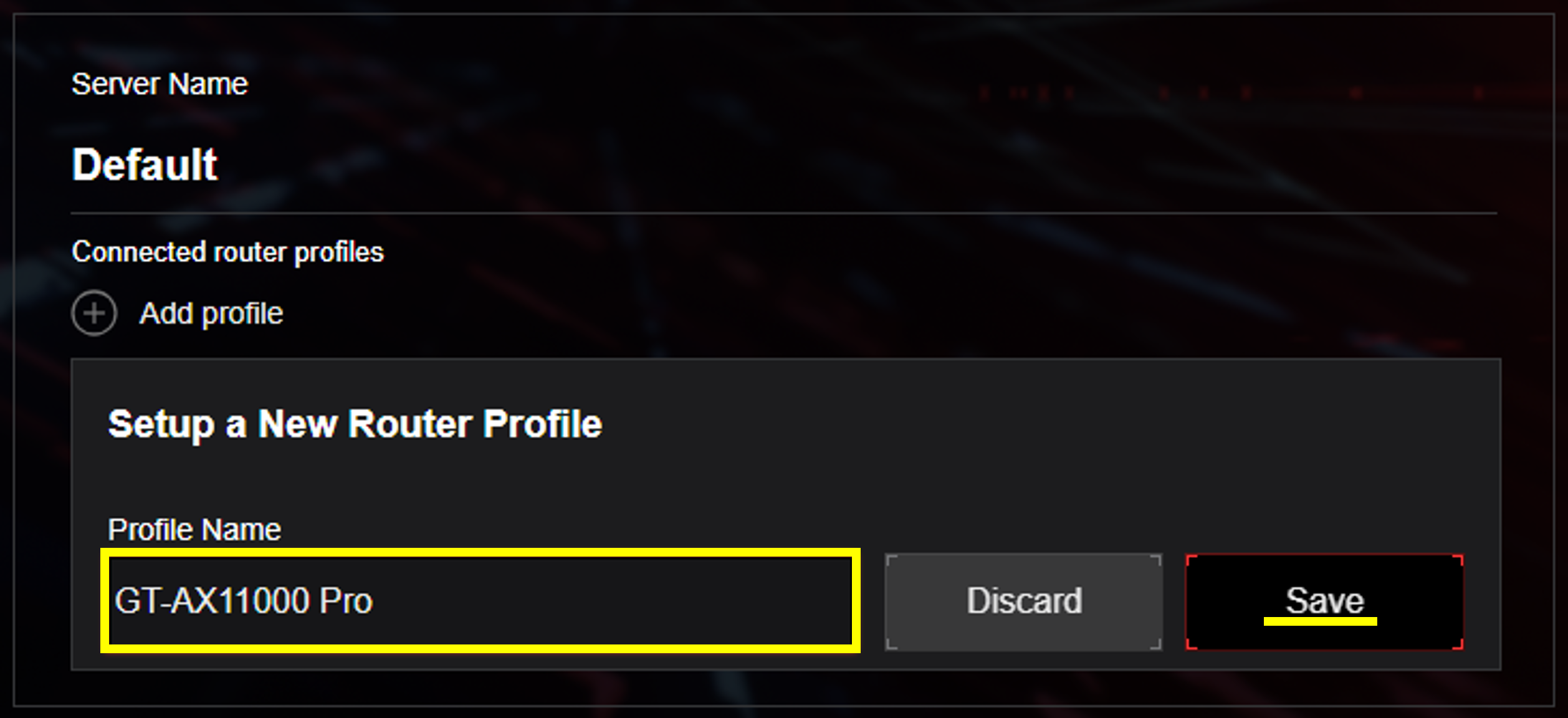
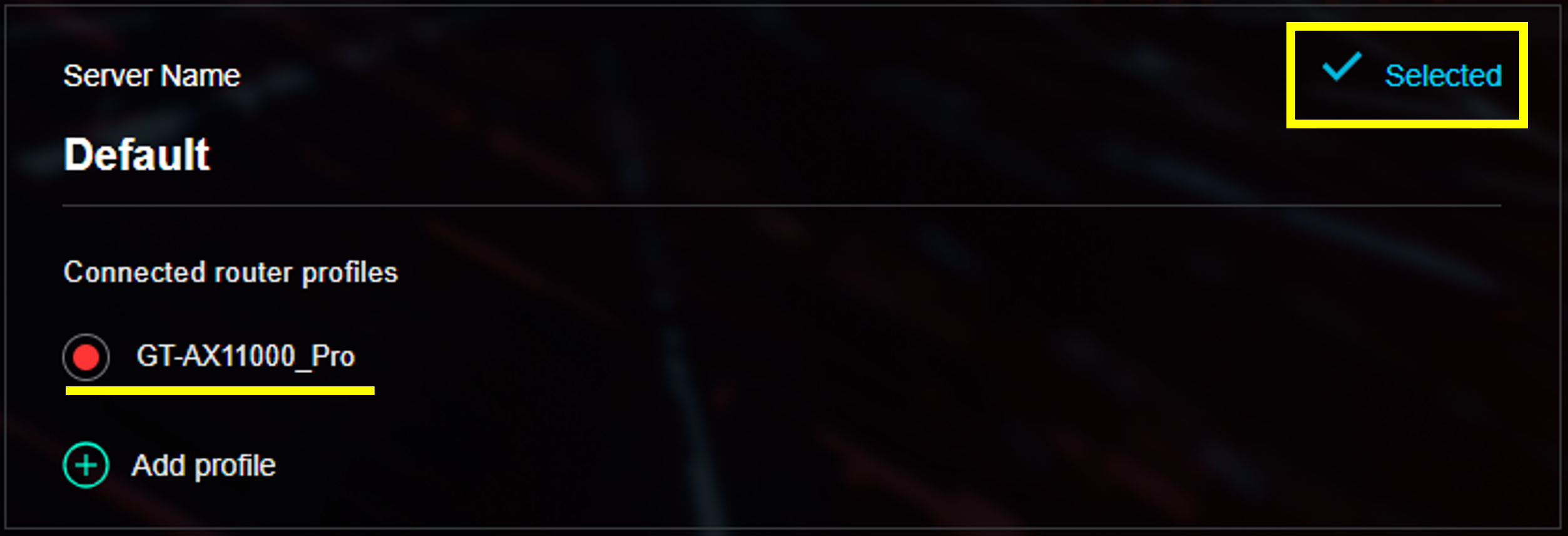
d. Bạn có thể thấy dấu [ Đã chọn ] ở bên phải khi áp dụng thành công.
3. Thiết lập AdGuard DNS trong SDN/Guest Network Pro/Smart Home Master
AdGuard DNS có thể được thiết lập riêng biệt và đồng thời với các SSID khác nhau bằng cách sử dụng SDN/Guest Network Pro/Smart Home Master. Mỗi hồ sơ mạng có thể áp dụng các cài đặt AdGuard DNS riêng dựa trên nhu cầu của bạn. Chúng tôi lấy Smart Home Master làm ví dụ.
a. Vào [ Mạng ] và chọn [ Mạng trẻ em ].

b. Điều hướng đến [ Bật AdGuard ] và bật nó lên. Sau đó đăng nhập để chọn hồ sơ router cho việc áp dụng các cài đặt AdGuard DNS trong mạng hiện tại.
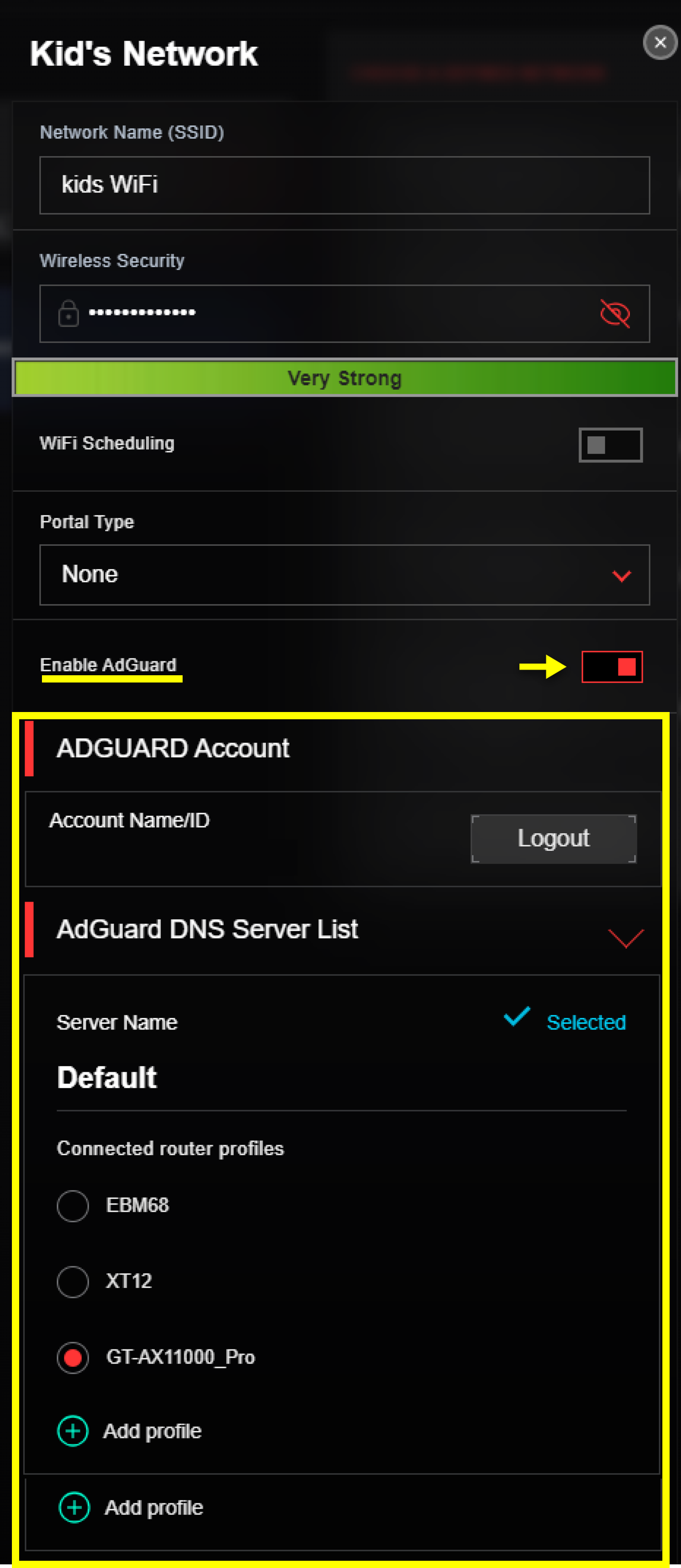
Lưu ý: Trong một số hồ sơ mạng, bạn cần tìm [ Bật AdGuard ] trong bảng [ Cấu hình thêm ].

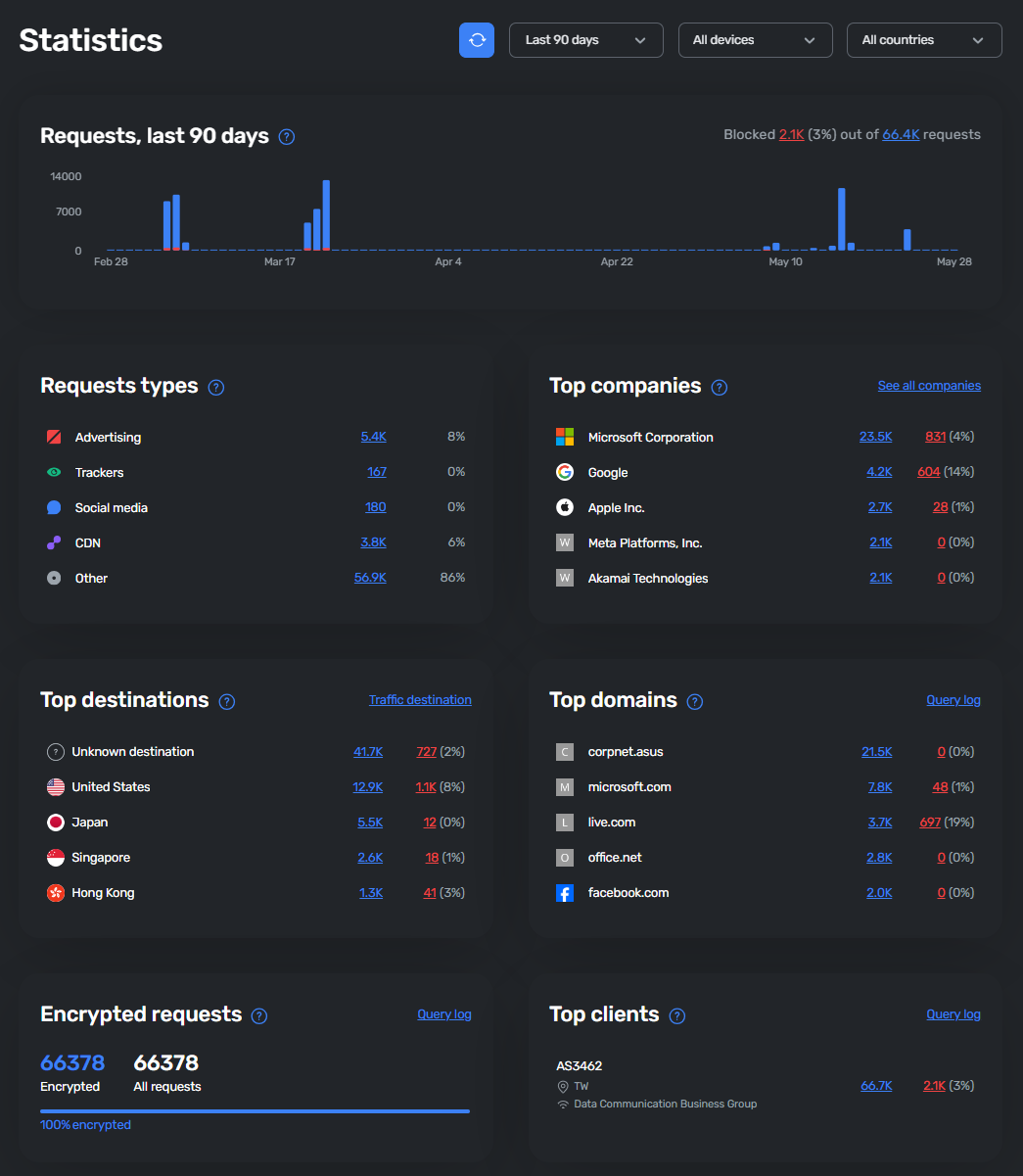
4. Làm thế nào để xem tổng quan trạng thái lưu lượng và các yêu cầu bị chặn?
Bằng cách nhấp vào [ Thống kê ], chúng tôi sẽ hướng dẫn bạn đến trang web AdGuard DNS. Bạn có thể xem các yêu cầu tổng quan được giám sát và bị chặn bởi AdGuard DNS

5. Làm thế nào để tùy chỉnh cài đặt DNS của bạn?
Nhấn vào [Cài đặt nâng cao], chúng tôi sẽ hướng dẫn bạn đến trang web AdGuard DNS để có nhiều cài đặt hơn.

Bạn có thể thực hiện các cài đặt sau:
a. Tạo và quản lý máy chủ.
b. Xóa thiết bị đã kết nối.
c. Thiết lập danh sách chặn, bộ lọc DNS, bảo mật khi duyệt web và nhiều hơn nữa.
6. Làm thế nào để thiết lập máy chủ DNS mới?
*Vui lòng đăng nhập vào trang web AdGuard DNS để thực hiện thao tác này.
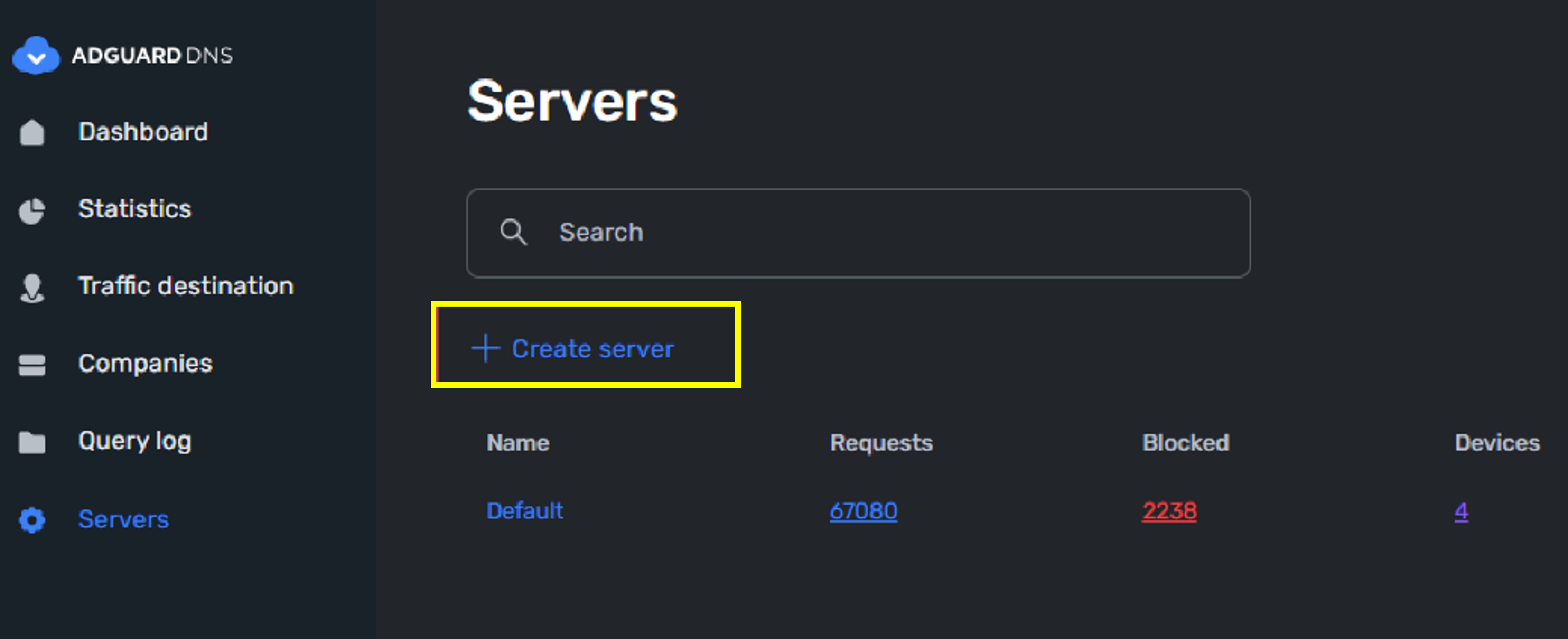
a. Nếu bạn không muốn sử dụng máy chủ mặc định, bạn có thể vào [ Máy chủ ] và chọn [ Tạo máy chủ ].
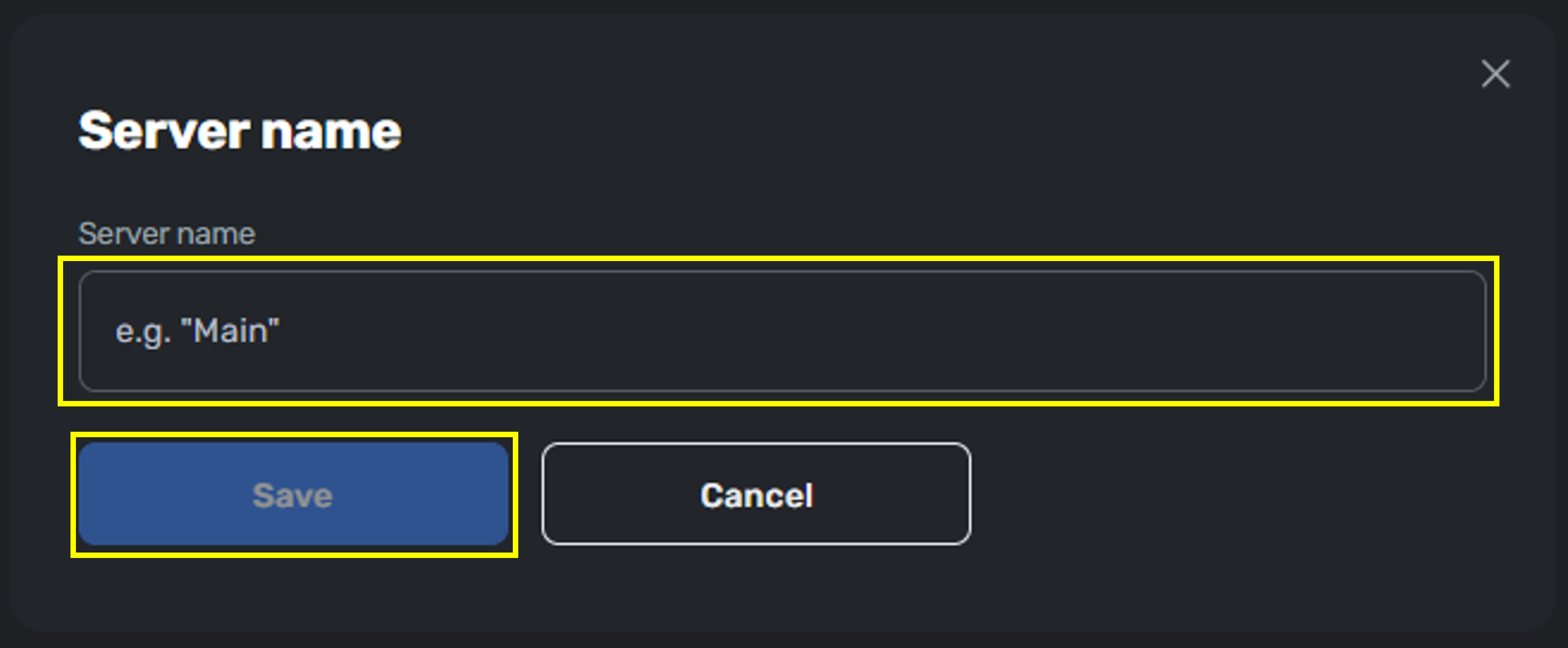
b. Chỉ cần đặt tên cho máy chủ của bạn để hoàn tất cài đặt.
c. Khi bạn đã thiết lập máy chủ mới, bạn có thể thấy tùy chọn mới trên router ASUS.
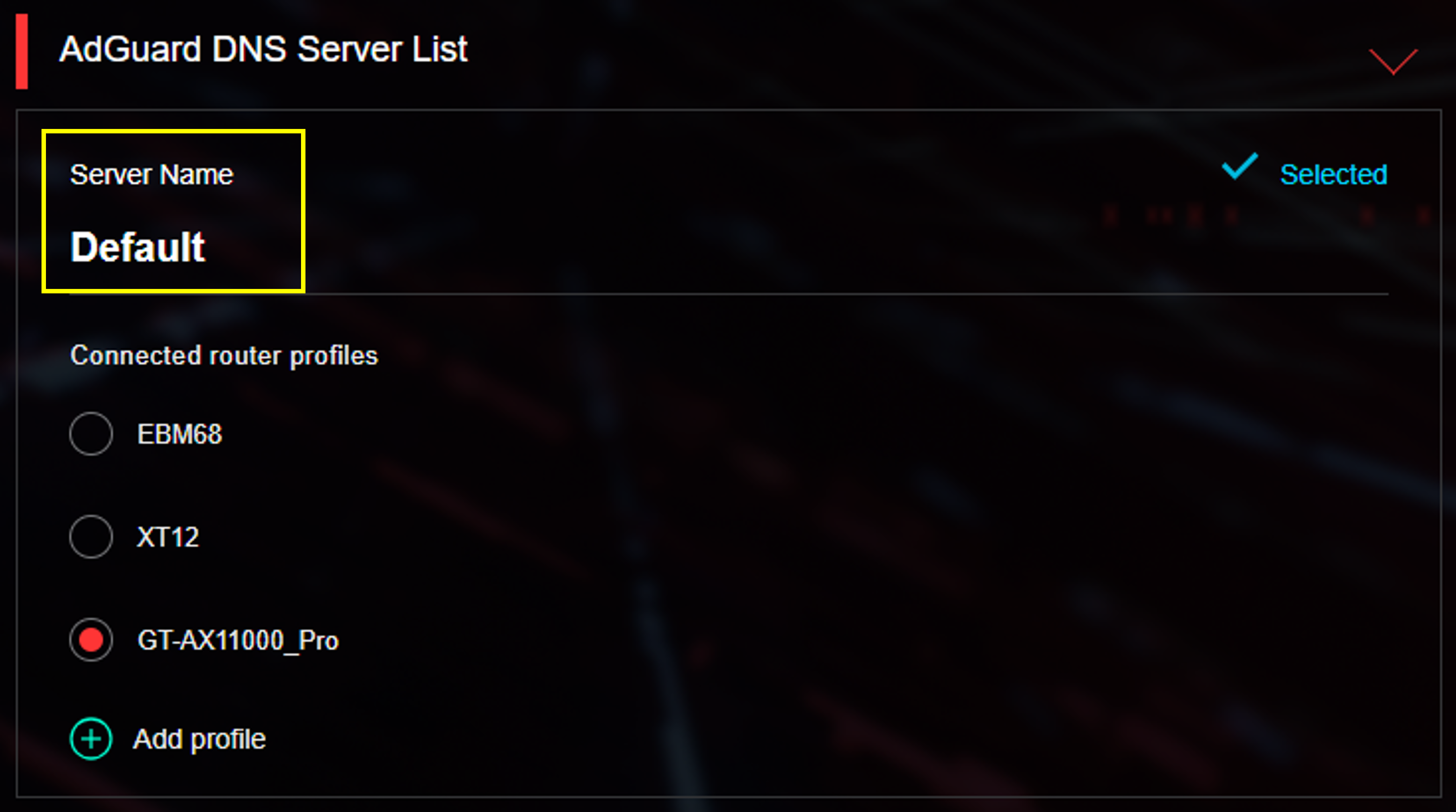
*Để chọn và áp dụng cài đặt máy chủ mới cho router của bạn, vui lòng thêm một hồ sơ dưới máy chủ này.
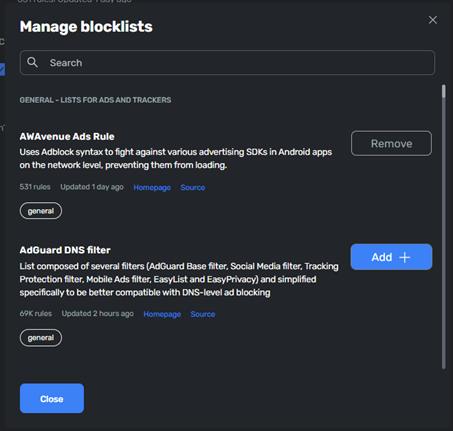
7. Làm thế nào để tùy chỉnh danh sách chặn?
*Vui lòng đăng nhập vào trang web AdGuard DNS để thực hiện thao tác này.
a. Đi tới [ Máy chủ ] > [ Cài đặt máy chủ ] và điều hướng đến [ Danh sách chặn ].
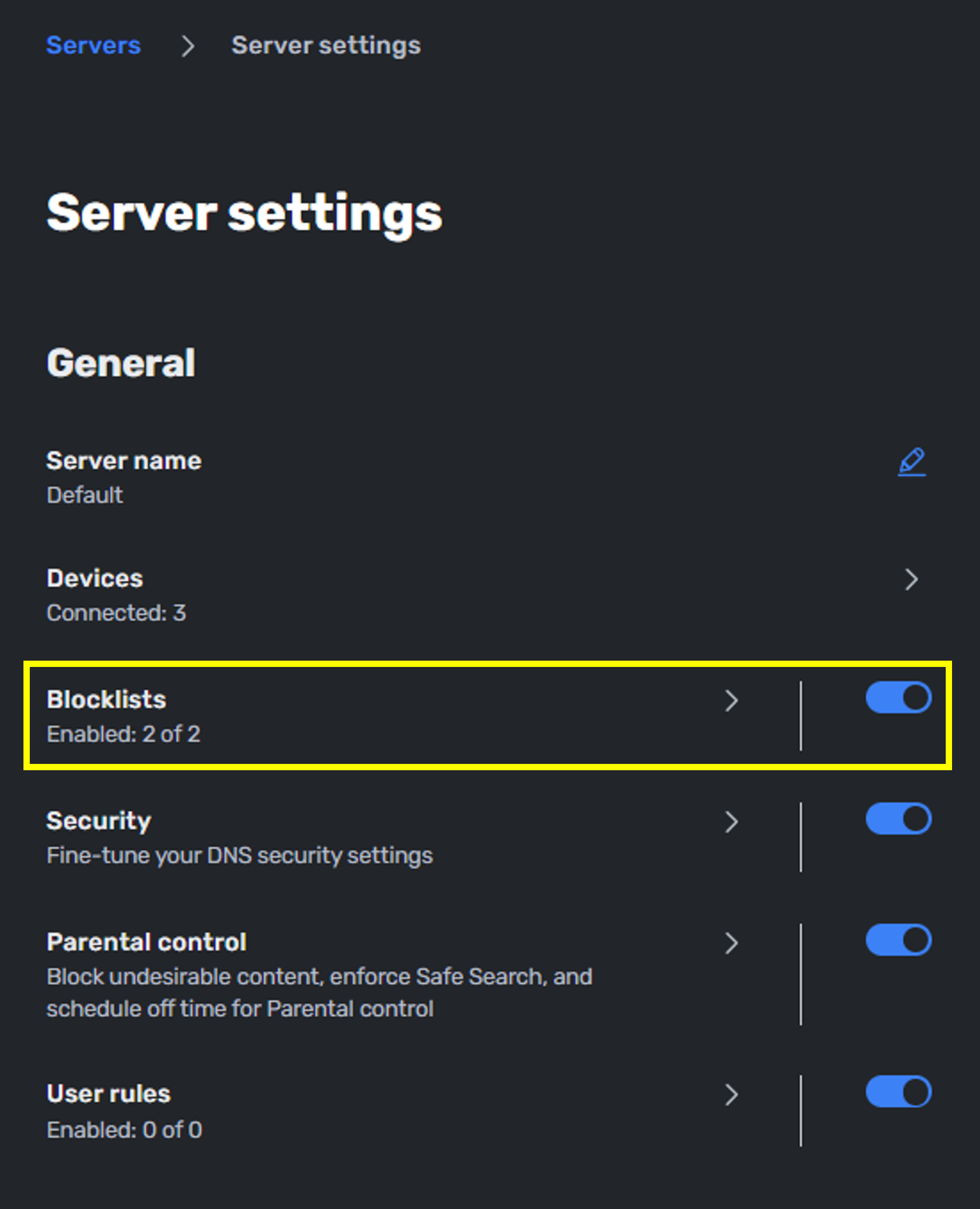
b. Bạn có thể chỉnh sửa các danh sách chặn cho từng máy chủ. AdGuard cung cấp các danh sách toàn diện để đáp ứng các tình huống khác nhau.
8. Làm thế nào để thiết lập kiểm soát phụ huynh AdGuard DNS?
*Vui lòng đăng nhập vào trang web AdGuard DNS để thực hiện thao tác này.
Kiểm soát phụ huynh AdGuard DNS cung cấp bộ lọc linh hoạt giúp tạo môi trường trực tuyến an toàn hơn cho trẻ em. Nó có thể chặn nội dung người lớn và gây sốc, áp dụng tìm kiếm an toàn trên các công cụ tìm kiếm lớn, bật Chế độ hạn chế YouTube, và hạn chế truy cập vào các dịch vụ, ứng dụng, trò chơi hoặc danh mục trang web được chọn—giúp bạn dễ dàng điều chỉnh quyền truy cập Internet cho từng gia đình.
a. Đi tới [ Máy chủ ] > [ Cài đặt máy chủ ] và điều hướng đến [ Kiểm soát phụ huynh ].

b. Nhấp vào Kiểm soát phụ huynh, và bạn có thể tìm thấy các tùy chọn tùy chỉnh cho tính năng này.
- Chặn trang web người lớn: Chặn các trang web có nội dung khiêu dâm, bạo lực và những nội dung gây sốc khác.
- Tìm kiếm an toàn: Ẩn kết quả tìm kiếm không phù hợp với độ tuổi trên Google, Bing, DuckDuckGo, Yandex, Pixabay, Brave và Ecosia.
- Chế độ hạn chế YouTube: Bật tìm kiếm an toàn và ẩn bình luận trên YouTube.
- Chặn dịch vụ và trang web phổ biến: Giới hạn truy cập vào các trang web, ứng dụng và trò chơi đã chọn.
- Chặn trang web theo danh mục: Giới hạn truy cập vào các danh mục trang web đã chọn.

c. Trong khi ba tùy chọn đầu chỉ hoạt động khi bật/tắt, [ Chặn dịch vụ và trang web phổ biến ] và [ Chặn trang web theo danh mục ] cho phép thiết lập thêm cho các dịch vụ và trang web. Bạn có thể dễ dàng tìm tùy chọn phổ biến trong phần tìm kiếm của họ.

d. AdGuard DNS cũng cung cấp [ Lịch không hoạt động ] để tạm dừng Quyền kiểm soát của phụ huynh, giúp bạn linh hoạt cho phép con bạn xem video hoặc chơi game trong một khoảng thời gian cụ thể.

Làm thế nào để nhận (Tiện ích / Firmware)?
Bạn có thể tải xuống trình điều khiển, phần mềm, firmware và hướng dẫn sử dụng mới nhất tại Trung tâm tải xuống ASUS.
Nếu bạn cần thêm thông tin về Trung tâm tải xuống ASUS, vui lòng tham khảo liên kết này.