Các chủ đề liên quan
[Bộ định tuyến không dây] Chế độ Home/Travel là gì? Cách cấu hình?
Chế độ Nhà/du lịch là một tính năng độc đáo dành cho các sản phẩm dòng ASUS Go, cho phép người dùng thiết lập hai chế độ khác nhau và chuyển đổi bằng nút đa chức năng, ví dụ bạn có thể thiết lập chế độ router Nhà khi ở nhà và chế độ WISP khi đi du lịch, hai chế độ này sẽ được lưu trên thiết bị Go của bạn trừ khi bạn khôi phục cài đặt gốc.
Giới thiệu
Thiết lập chế độ du lịch thành một nút AiMesh
Lưu ý:
1. Một số chức năng sẽ khác nhau tùy theo phiên bản firmware.
2. Tính năng này có trên các router dòng ASUS Go: RT-AX57 Go / RT-BE58 Go / RT-BE3600 Go
Tính năng này yêu cầu nâng cấp firmware router ASUS của bạn lên phiên bản 3.0.0.6_102_55783 trở lên.
Để biết thêm thông tin về việc cập nhật firmware, vui lòng tham khảo mục Câu hỏi thường gặp [Router không dây] Cách cập nhật firmware của router lên phiên bản mới nhất
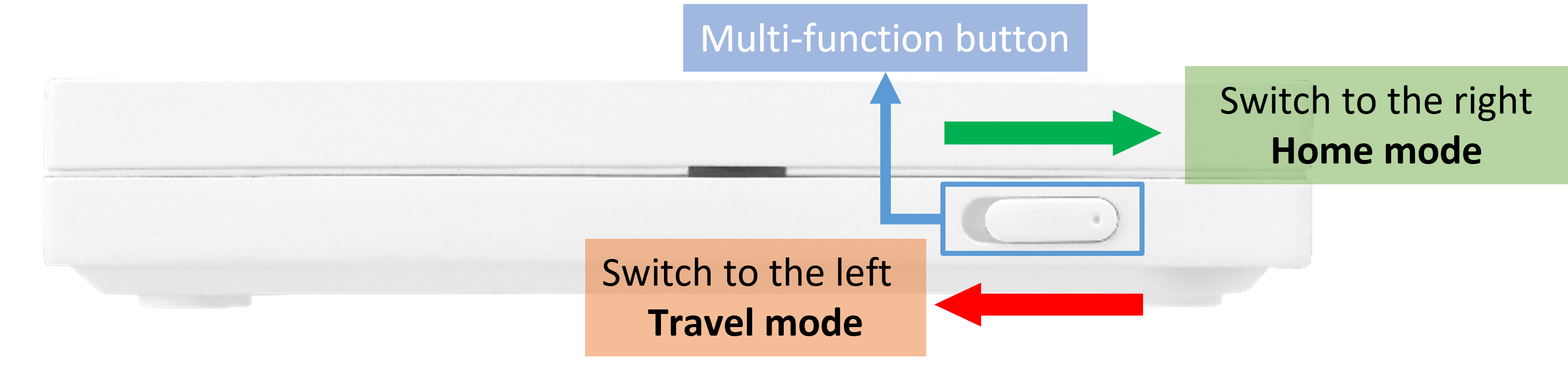
3. Nút đa chức năng của RT-AX57 Go được hiển thị trong sơ đồ dưới đây, vui lòng chuyển sang chế độ nhà trước.
Nút này có thể khác nhau đối với từng mẫu, vì vậy vui lòng tham khảo hướng dẫn sử dụng để xác nhận.
Để biết thêm thông tin, vui lòng tham khảo Câu hỏi thường gặp [Router Không Dây] Cách thiết lập nút đa chức năng trên các sản phẩm dòng Go?
Bạn có thể thiết lập router ASUS của mình qua giao diện Web GUI.
Thiết lập chế độ Nhà/Du lịch
Màn hình sau sử dụng RT-AX57 Go làm ví dụ. Thiết lập chế độ hoạt động cho chế độ Nhà là chế độ router, và thiết lập chế độ hoạt động cho chế độ Du lịch là chế độ WISP.
Lưu ý: Nếu chế độ hoạt động cho chế độ Du lịch đã được thiết lập là AiMesh node, bạn cần khôi phục router về cài đặt gốc trước khi kích hoạt chế độ Nhà/Du lịch.
1. Đầu tiên, gạt nút đa chức năng của router sang phải, sau đó bật nguồn router.
2. Kết nối thiết bị của bạn (máy tính xách tay hoặc điện thoại) với router qua kết nối có dây hoặc WiFi và nhập LAN IP của router hoặc địa chỉ router URL http://www.asusrouter.com vào giao diện WEB GUI.

Lưu ý: Vui lòng tham khảo Cách truy cập trang cài đặt router (Web GUI) để tìm hiểu thêm.
3. Nhập tên đăng nhập và mật khẩu của bạn trên trang đăng nhập sau đó nhấn [Đăng nhập].
4. Vào [Quản trị] > [Nút Đa chức năng].
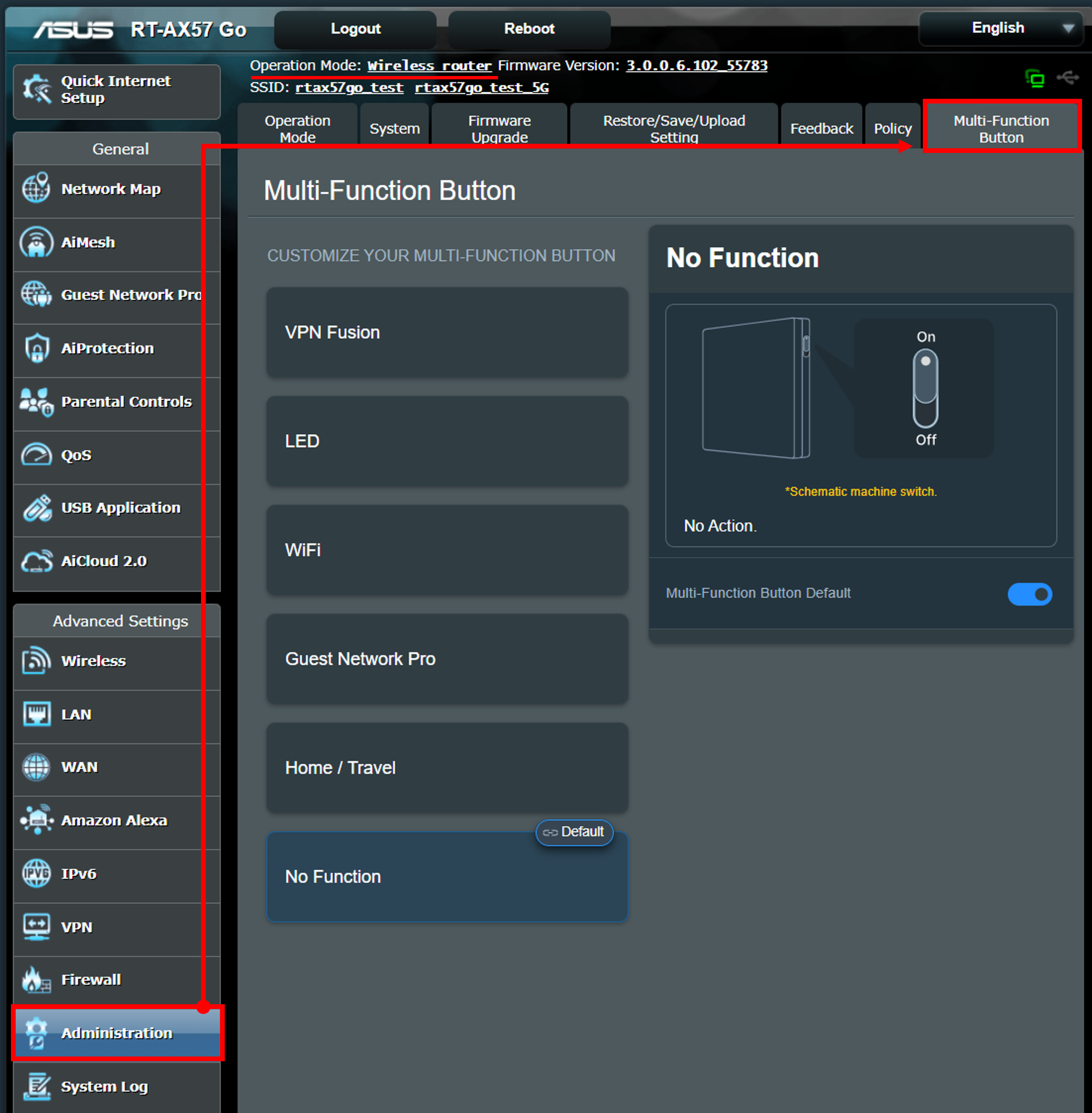
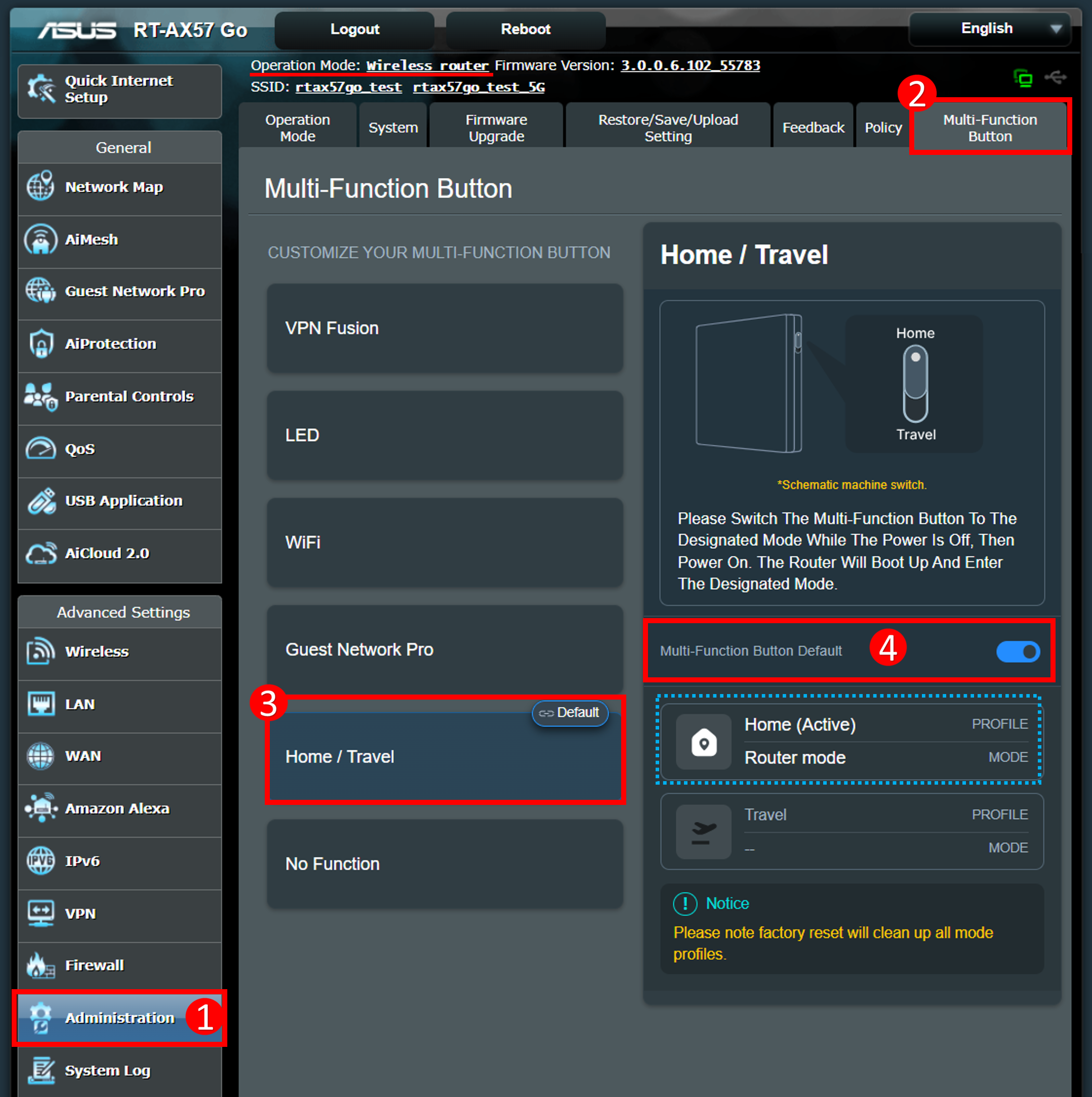
5. Nhấn [ Chế độ nhà/du lịch ], và bật làm mặc định Nút Đa chức năng, bằng việc bật chế độ nhà/du lịch, chế độ nhà mặc định sẽ giữ lại tất cả các cài đặt hiện tại.
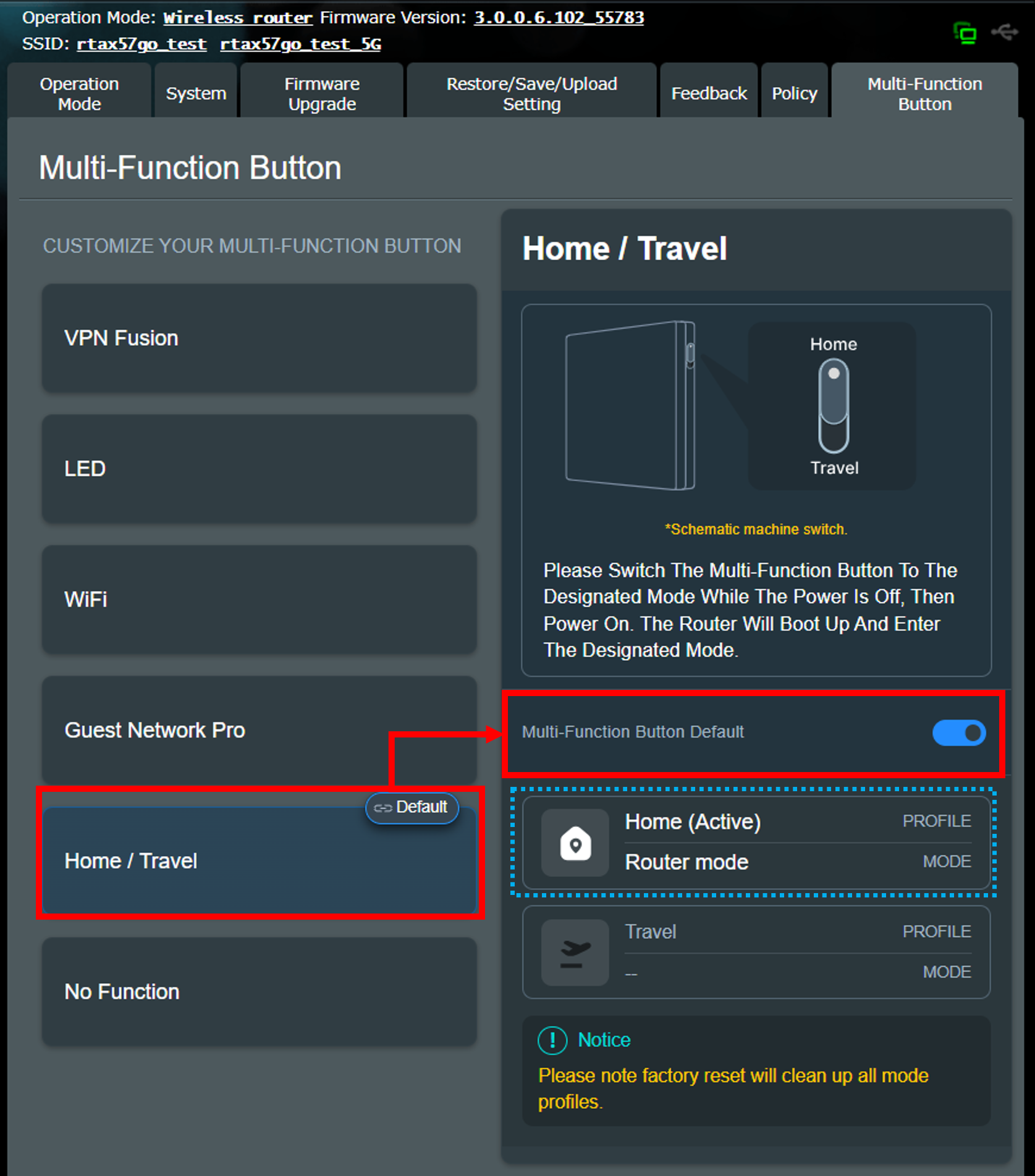
6. Tiếp theo, chuyển sang chế độ du lịch. Ví dụ sau đây sẽ thiết lập chế độ WISP Mode.
(1) Tắt router.
(2) Chuyển nút sang chế độ du lịch.

(3) Bật router.
(4) Sau khi router khởi động xong, tiến hành cài đặt chế độ WISP. Để xem hướng dẫn thiết lập WISP Mode, vui lòng tham khảo mục FAQ [Router Không dây] WISP (Chế độ WiFi công cộng) là gì và cách thiết lập
7. Sau khi hoàn thành các thiết lập ở trên, bạn có thể sử dụng nút đa chức năng để chuyển đổi router giữa chế độ [nhà] và [du lịch] tùy theo nhu cầu của bạn.
Phương pháp chuyển đổi như sau:
(1) Tắt router.
(2) Chuyển nút sang chế độ [nhà] hoặc [du lịch].
(3) Bật router và chờ cho đến khi router hoàn thành [khởi động].
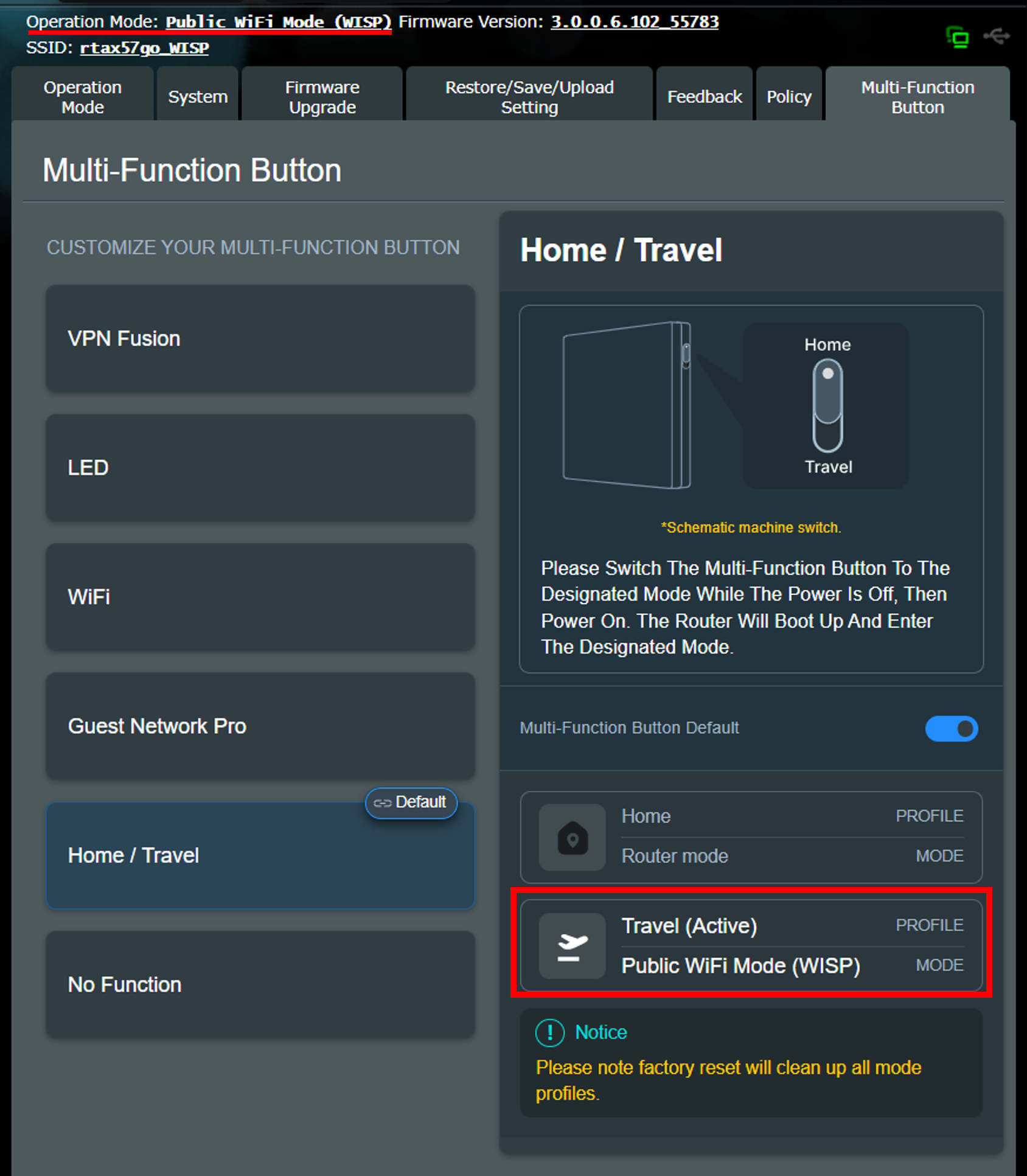
Cách thiết lập Chế độ Du lịch thành AiMesh Node
Màn hình dưới đây sử dụng RT-AX57 Go làm ví dụ. Thiết lập chế độ hoạt động cho chế độ Nhà thành router mode, và thiết lập chế độ hoạt động cho chế độ Du lịch thành AiMesh node.
Lưu ý: Bạn cần thiết lập chế độ Nhà của router thành bất kỳ chế độ hoạt động nào khác ngoài AiMesh Node.
1. Đầu tiên, chuyển nút đa chức năng của router sang bên phải, sau đó cấp nguồn cho router.
2. Kết nối thiết bị của bạn ([laptop] hoặc [điện thoại]) với router thông qua kết nối dây hoặc WiFi và nhập [LAN IP của router của bạn] hoặc URL router http://www.asusrouter.com vào WEB GUI.
Lưu ý: Vui lòng tham khảo Cách truy cập trang cài đặt router (Web GUI) để tìm hiểu thêm.
3. Nhập tên đăng nhập và mật khẩu đăng nhập trên trang đăng nhập, sau đó nhấn [Đăng nhập].
4. Vào [Quản trị] > [Nút Đa chức năng] > [ Home/Travel ], nhấn vào chế độ [ Home/Travel ], và bật chế độ này thành Nút Đa chức năng mặc định, khi bật chế độ home/travel, chế độ home mặc định sẽ giữ nguyên tất cả các cài đặt hiện tại.
5. Tiếp theo, chuyển sang chế độ travel. Ví dụ sau đây sẽ thiết lập thành AiMesh node.
(1) Tắt router.
(2) Gạt nút sang chế độ travel.
(3) Bật router lên.
(4) Khi đèn LED của RT-AX57 Go sáng màu xanh dương, bạn có thể sử dụng router chính AiMesh để thêm RT-AX57 Go vào hệ thống AiMesh, như ví dụ bên dưới.
Để biết thêm thông tin về cách thiết lập AiMesh, vui lòng tham khảo FAQ [AiMesh] Cách thiết lập hệ thống AiMesh (Web GUI)
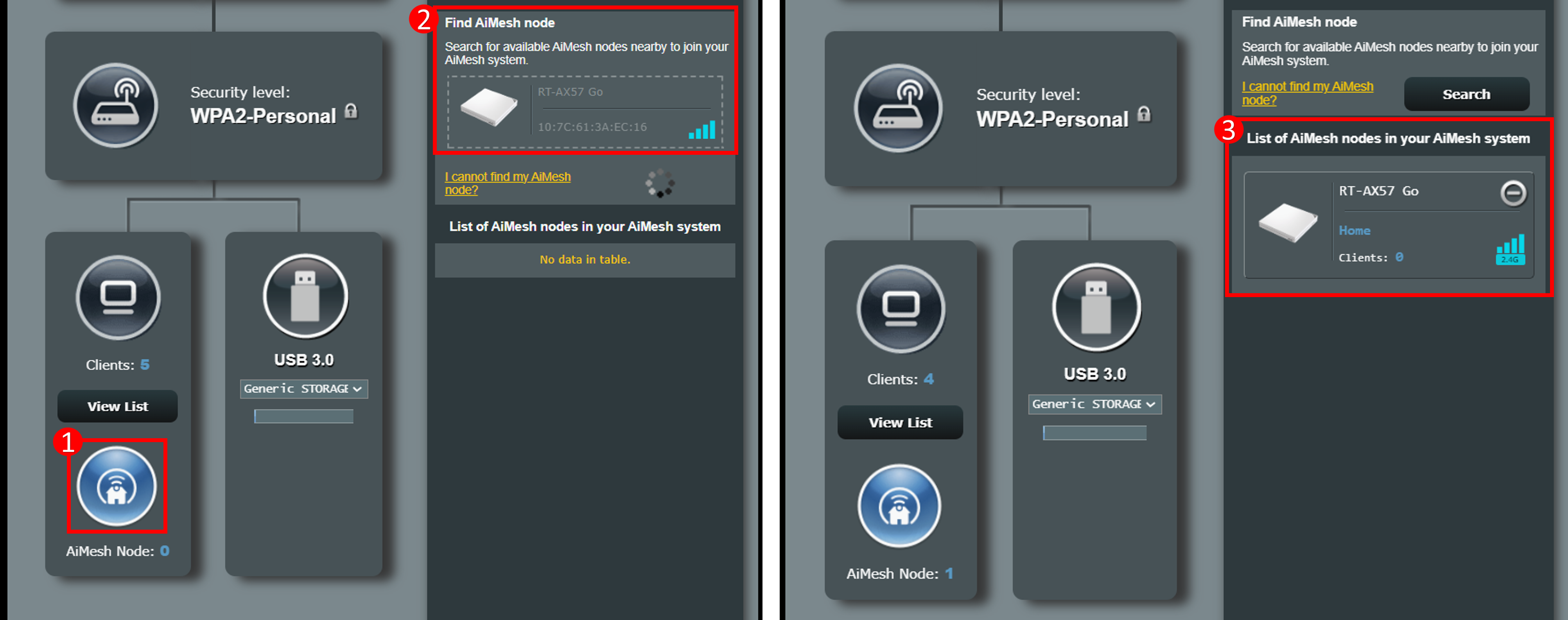
6. Sau khi hoàn thành các thiết lập trên, bạn có thể sử dụng nút đa chức năng để chuyển đổi router giữa chế độ ở nhà và chế độ du lịch tùy theo nhu cầu của mình.
Phương pháp chuyển đổi như sau:
(1) Tắt router.
(2) Chuyển nút sang chế độ ở nhà hoặc chế độ du lịch.
(3) Bật router và chờ router khởi động xong.
Lưu ý: Khi chuyển sang AiMesh Node, bạn không thể truy cập trang thiết lập của router (Web GUI).
1. Tôi có thể thiết lập Chế độ Ở nhà/Du lịch thông qua ứng dụng ASUS Router không?
Hiện tại, tính năng này chỉ được hỗ trợ thông qua trang thiết lập của ASUS Router (Web GUI).
2. Tôi có thể kiểm tra chế độ hoạt động hiện tại của router ở đâu?
Đăng nhập vào trang thiết lập ASUS Router (Web GUI), chế độ hoạt động hiện tại sẽ được hiển thị ở đầu trang (như ví dụ bên dưới).
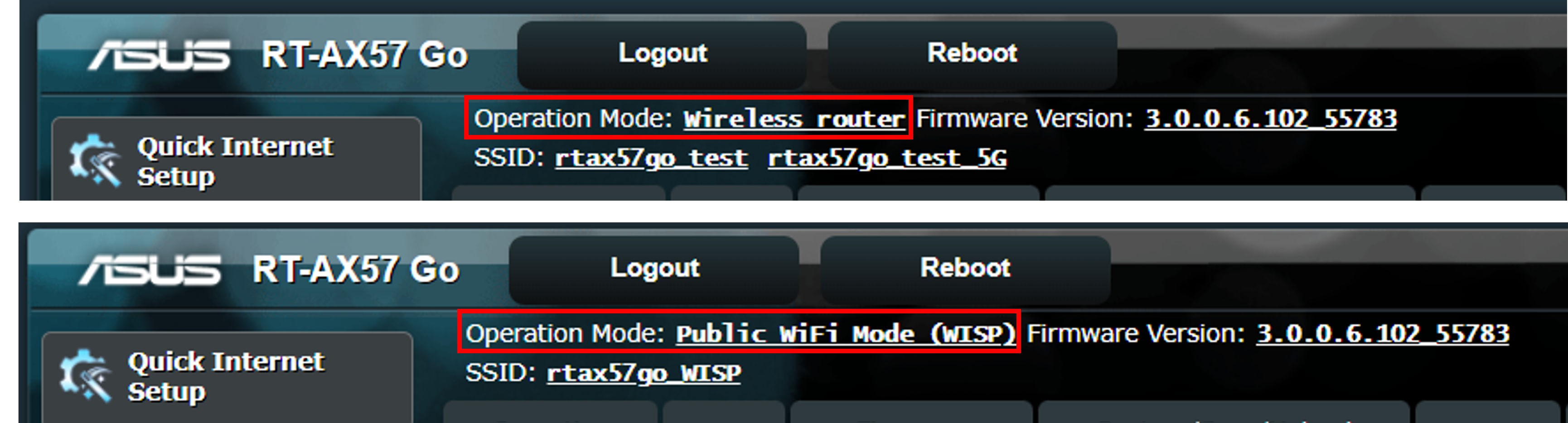
3. Làm thế nào để chuyển sang chế độ hoạt động khác nếu router hiện đang được thiết lập ở [Chế độ WISP]?
Đăng nhập vào trang cài đặt ASUS Router (Web GUI), đi đến [Quản lý] >[Chế độ hoạt động].
Chọn chế độ hoạt động bạn muốn thiết lập, và nhấp vào [Áp dụng], làm theo hướng dẫn trên màn hình để hoàn thành cài đặt.
4. Làm thế nào để chuyển sang chế độ hoạt động khác nếu router đang được thiết lập làm AiMesh Node?
Bạn cần khôi phục router về cài đặt gốc trước, sau đó làm theo hướng dẫn này để thiết lập chế độ Home/Travel.
Để biết hướng dẫn khôi phục về cài đặt gốc, vui lòng tham khảo mục Câu hỏi thường gặp [Router không dây] Cách đặt lại router về cài đặt gốc
Làm thế nào để lấy (Tiện ích / Firmware)?
Bạn có thể tải xuống driver, phần mềm, firmware và hướng dẫn sử dụng mới nhất tại Trung tâm Tải xuống ASUS.
Nếu bạn cần thêm thông tin về Trung tâm Tải xuống ASUS, vui lòng tham khảo liên kết này.