[ExpertWiFi] Làm thế nào để thiết lập VLAN trên bộ định tuyến ASUS ExpertWiFi?
VLAN thường được sử dụng trong mạng doanh nghiệp để phân tách các phòng ban hoặc nhóm khác nhau hoặc để phân đoạn các loại lưu lượng khác nhau (như thoại, dữ liệu và video). Chúng cũng có thể được sử dụng trong mạng gia đình để cô lập các thiết bị hoặc người dùng khác nhau hoặc để tách các mạng khách khỏi mạng chính.
- Trunk port(Đã gắn thẻ):
Cổng trunk VLAN là cổng mạng được sử dụng để truyền lưu lượng cho nhiều VLAN (Mạng cục bộ ảo) qua một kết nối vật lý duy nhất. Nó có thể truyền lưu lượng của nhiều nhóm VLAN cùng lúc giữa các bộ chuyển mạch hoặc giữa bộ chuyển mạch với bộ định tuyến. - Access port(Không có thẻ):
Cổng truy cập VLAN là giao diện mạng cho phép truyền lưu lượng qua một VLAN duy nhất thông qua kết nối vật lý. Các cổng này thường được sử dụng để kết nối máy tính, máy in và các thiết bị khác với mạng và chúng thường được thiết lập để chỉ cho phép lưu lượng cho một VLAN cụ thể.
Ví dụ minh họa
Đây là một ví dụ để cô lập các NB và PC trong các phòng ban khác nhau
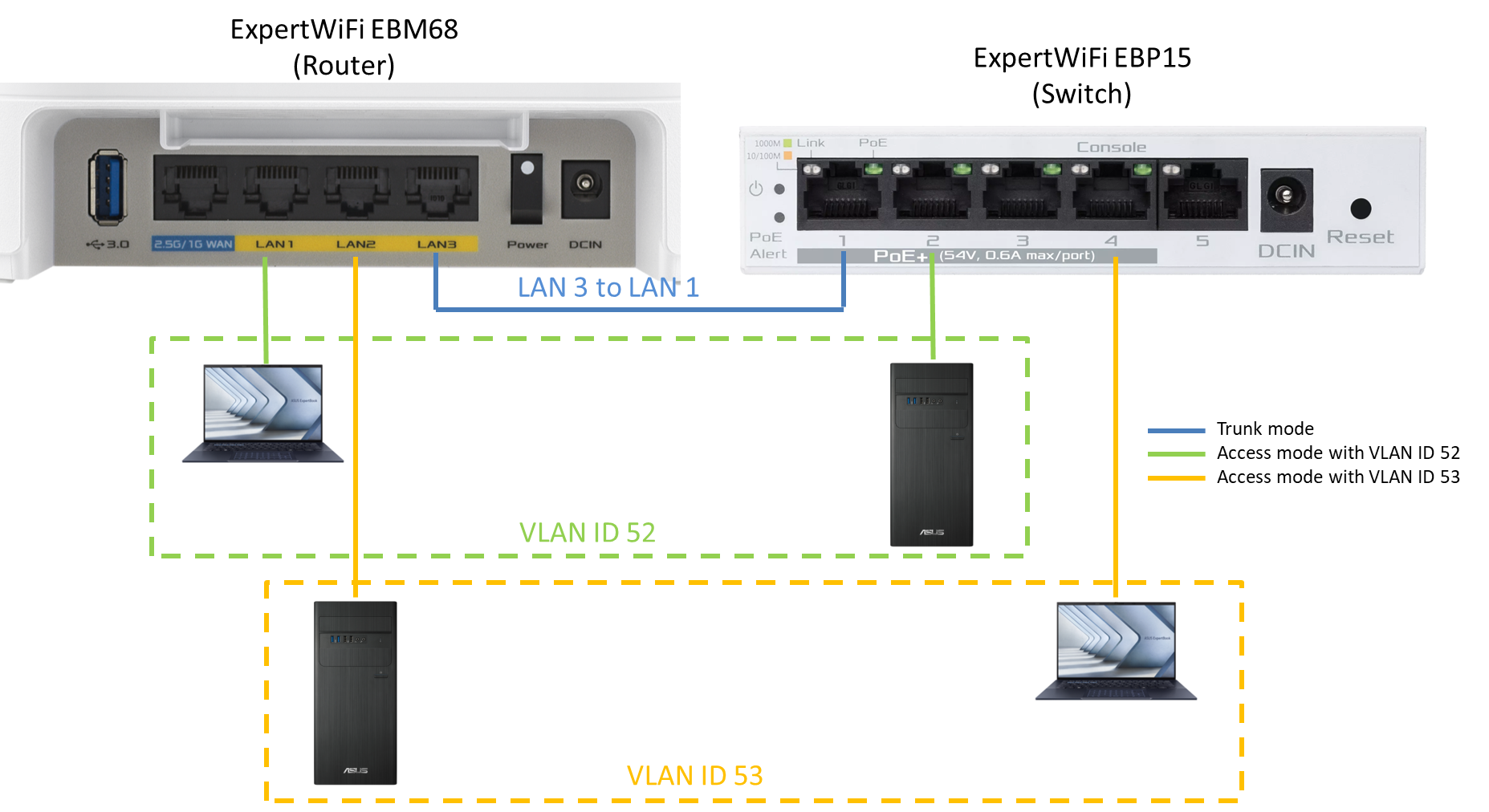
Thiết bị mạng:
- Router: ExpertWiFi EBM68
- Switch: ExpertWiFi EBP15
VLAN ID:
- VLAN ID 52 cho NB 1 và PC1
- VLAN ID 53 cho NB 2 và PC2
Cài đặt Router:
- Đặt cổng LAN1 ở chế độ Access với VLAN ID 52.
- Đặt cổng LAN2 ở chế độ Access với VLAN ID 53.
- Đặt cổng LAN3 ở chế độ Trunk và cho phép lưu lượng VLAN 52/VLAN 53.
Cài đặt Switch :
- Thiết lập VLAN 52 và VLAN 53。
- Thiết lập các cổng Access trên Switch và kết nối các cổng access với thiết bị trên VLAN 52 và VLAN 53 riêng biệt.
- Thiết lập cổng Trunk trên Switch và kết nối nó với cổng LAN3 (cổng Trunk) trên Router để cho phép lưu lượng VLAN đi qua.
Thông qua các thiết lập môi trường trên và kết nối cổng Trunk, các thiết bị (NB & PC) trong cùng một nhóm VLAN trên bộ định tuyến và bộ chuyển mạch có thể giao tiếp với nhau.
Lưu ý: Các thiết bị trong các nhóm VLAN khác nhau không thể truy cập vào nhau. Trong trường hợp này, NB1 trong VLAN ID 52 không thể giao tiếp với NB2 hoặc PC2 trong VLAN ID 53.
Lưu ý trước khi bắt đầu thiết lập
1). Xin lưu ý rằng mạng VLAN sẽ được tạo đồng thời khi bạn tạo Mạng WiFi SDN, vui lòng tham khảo Câu hỏi thường gặp [ExpertWiFi] Mạng tự xác định (SDN) là gì và thiết lập SDN như thế nào?
2). Vui lòng nâng cấp bộ định tuyến ExpertWiFi của bạn lên phần mềm mới nhất. Để biết thêm thông tin về nâng cấp phần mềm, vui lòng tham khảo [ExpertWiFi] Làm thế nào để cập nhật phần mềm của bộ định tuyến ExpertWiFi? (WebGUI)
Đăng nhập vào bộ định tuyến ExpertWiFi trước khi thiết lập VLAN
1) Kết nối máy tính của bạn với bộ định tuyến ASUS ExpertWiFi qua cáp Ethernet hoặc WiFi. Mở trình duyệt web và nhập địa chỉ IP LAN của bộ định tuyến ExpertWiFi hoặc truy cập http://www.expertwifi.net để truy cập ExpertWiFi Web GUI.
2) Nhập tài khoản đăng nhập và mật khẩu và nhấp vào [Đăng nhập]
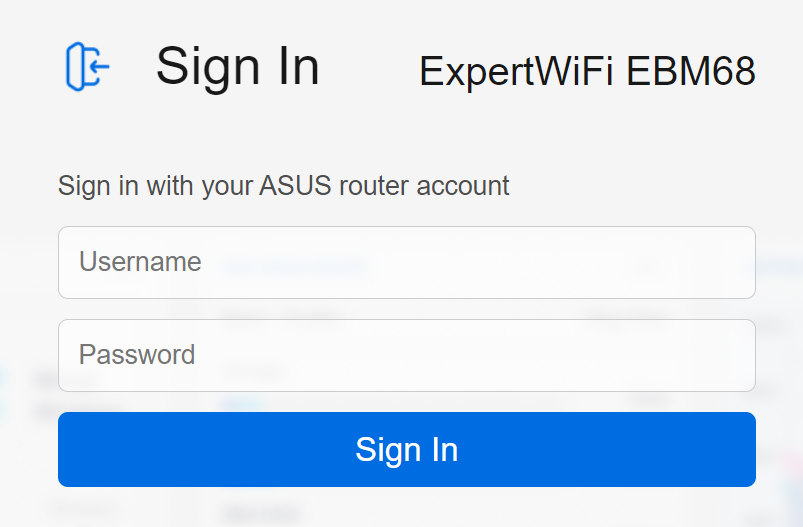
Lưu ý: Nếu bạn quên tên người dùng và mật khẩu, bạn sẽ cần khôi phục cài đặt mặc định của nhà sản xuất cho bộ định tuyến và thiết lập tài khoản/mật khẩu mới.
Để biết cách khôi phục bộ định tuyến về trạng thái mặc định, vui lòng tham khảo [ExpertWiFi] Làm thế nào để khôi phục bộ định tuyến ExpertWiFi của bạn về cài đặt gốc?
Có hai cách để tạo cấu hình VLAN.
A. Tạo cấu hình VLAN qua trang LAN > VLAN: Dành cho người dùng cần liên kết cổng Ethernet riêng với các VLAN cụ thể.
B. Tạo cấu hình VLAN qua Mạng tự xác định (SDN - Self-defined Network): Dành cho người dùng cần liên kết cả SSID WiFi và cổng Ethernet với một VLAN cụ thể.
A. Tạo cấu hình VLAN qua trang LAN > VLAN
1). Sau khi vào trang cài đặt bộ định tuyến, hãy đi tới [Settings] > [LAN] > [VLAN]
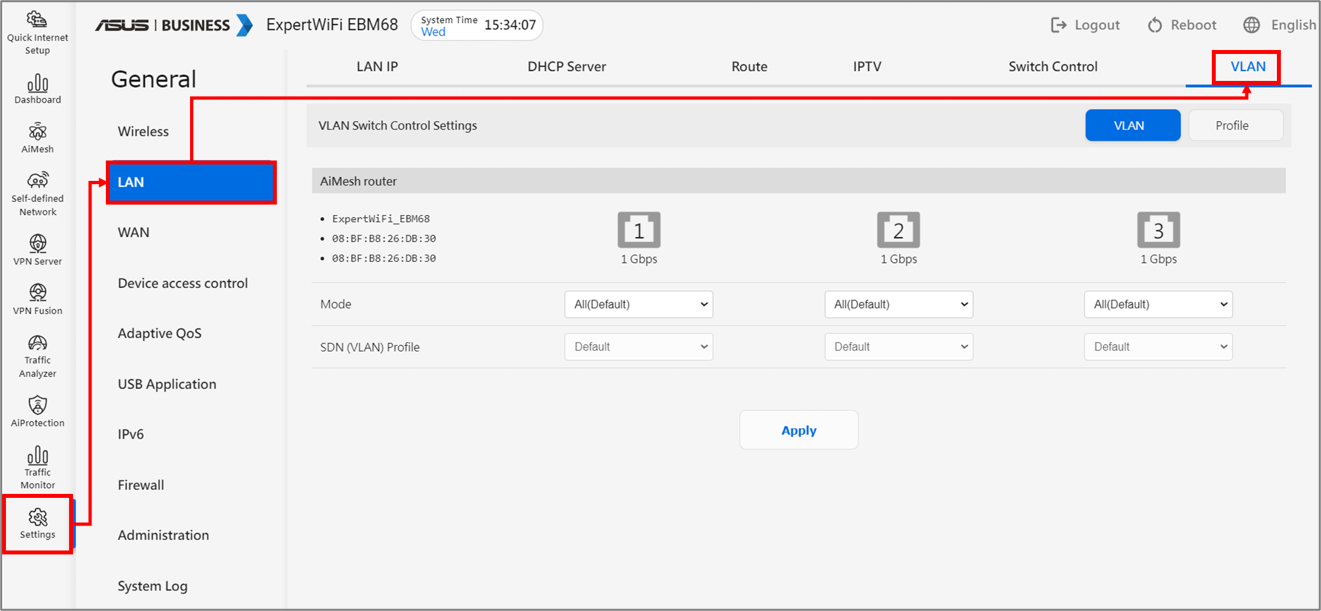
2). Nhấp vào [Profile] > thiết lập ID VLAN ưa thích (phạm vi ID VLAN từ 1 đến 4094) và nhấp vào biểu tượng [+] để tạo hồ sơ VLAN.
Ở đây chúng tôi lấy một ví dụ với tên mạng (SSID) là Office và ID VLAN là 52.
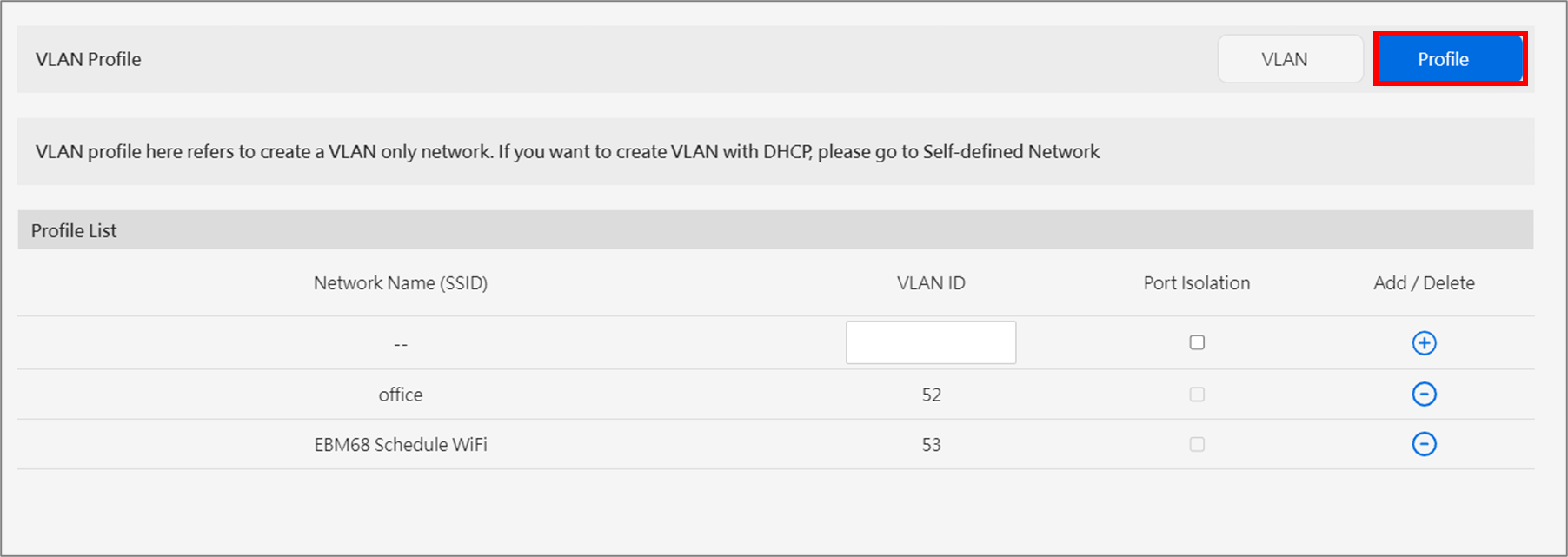
- Network Name (SSID): Tên của cấu hình VLAN (VLAN profile).
- VLAN ID: VLAN ID là số duy nhất được gán cho các nhóm VLAN khác nhau. Bạn có thể gán bất kỳ số nào từ 1 đến 4094 làm VLAN ID.
- Port Isolation: Chặn khả năng truy cập giữa các thiết bị khác nhau trong cùng một VLAN
- Add/Remove: Add to create a VLAN profile or delete a created VLAN profile.
3). Sau khi tạo cấu hình VLAN, vui lòng vào [VLAN] để tiếp tục thiết lập.
Số cổng LAN hiển thị trên trang này tương ứng với số cổng LAN vật lý trên bộ định tuyến.
Trợ giúp giao diện chế độ VLAN:
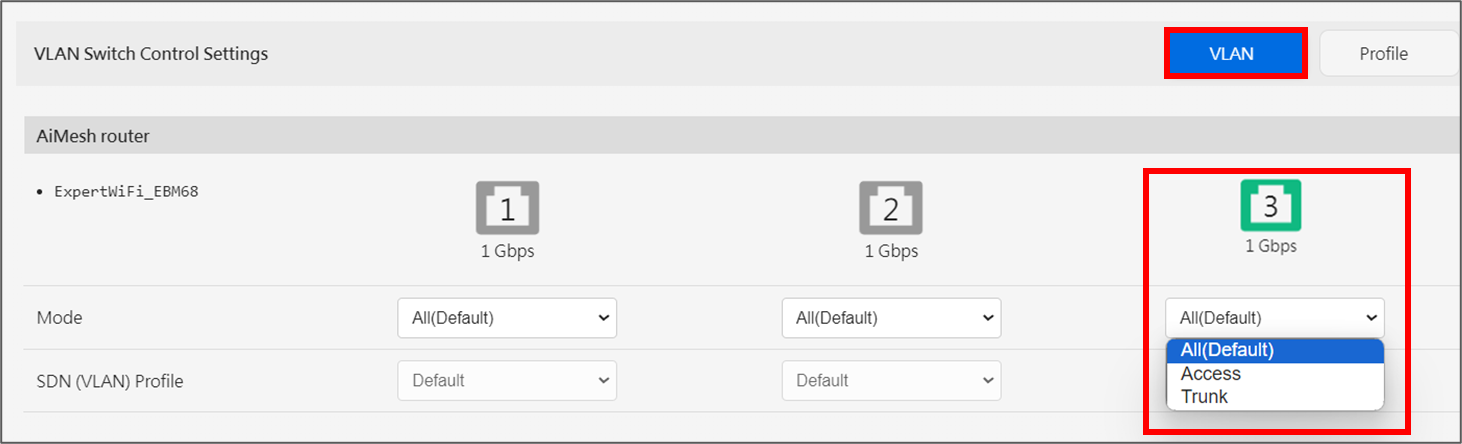
(1) All(Default):Nó cho phép tất cả các gói tin được gắn thẻ và không được gắn thẻ.
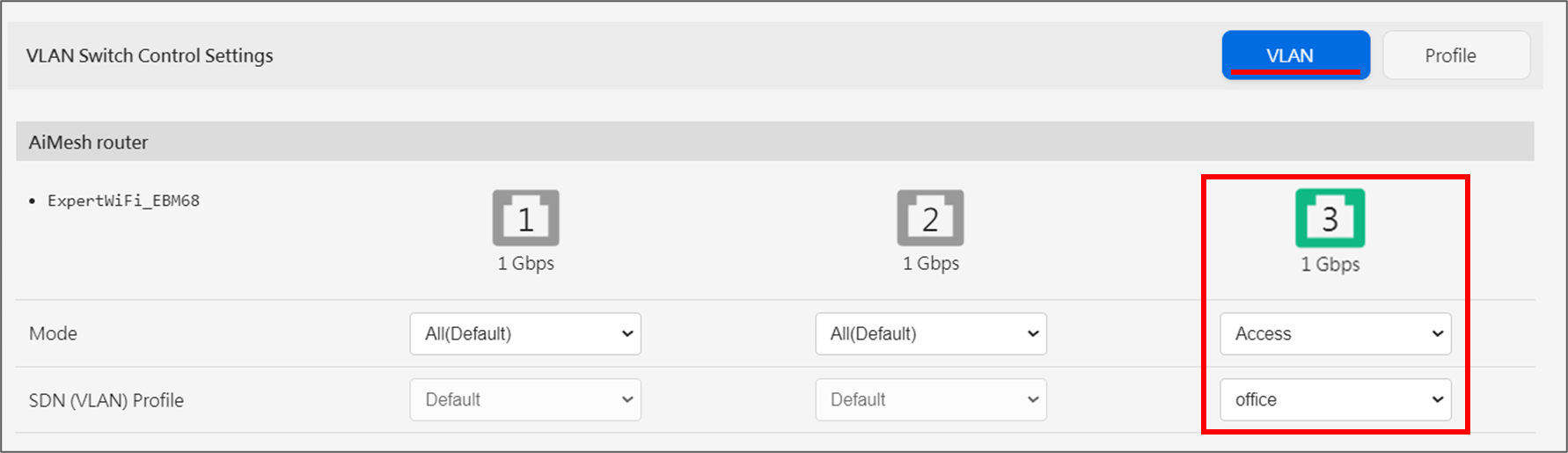
(2) Access Mode: Nó cho phép các gói tin của cấu hình VLAN mà bạn chọn đi qua, bạn có thể chọn cấu hình bạn tạo thông qua trang cấu hình SDN hoặc VLAN.
Ở đây chúng ta lấy VLAN ID=52 Office làm ví dụ. Đặt cổng LAN 3 thành chế độ Access và chọn cấu hình VLAN [Office], sau đó thiết bị kết nối với cổng LAN 3 sẽ nằm trong mạng VLAN [Office].
(3) Trunk mode:
Lưu ý: Ở Chế độ Trunk, bạn có thể kết nối một bộ chuyển mạch quản lý vào cổng Trunk của bộ định tuyến để các gói tin được phép đi qua, nhưng không kết nối với thiết bị đầu cuối như máy tính.
Allow all tagging(default): Nó cho phép tất cả các gói tin được gắn thẻ đi qua và loại bỏ bất kỳ gói tin nào không được gắn thẻ.
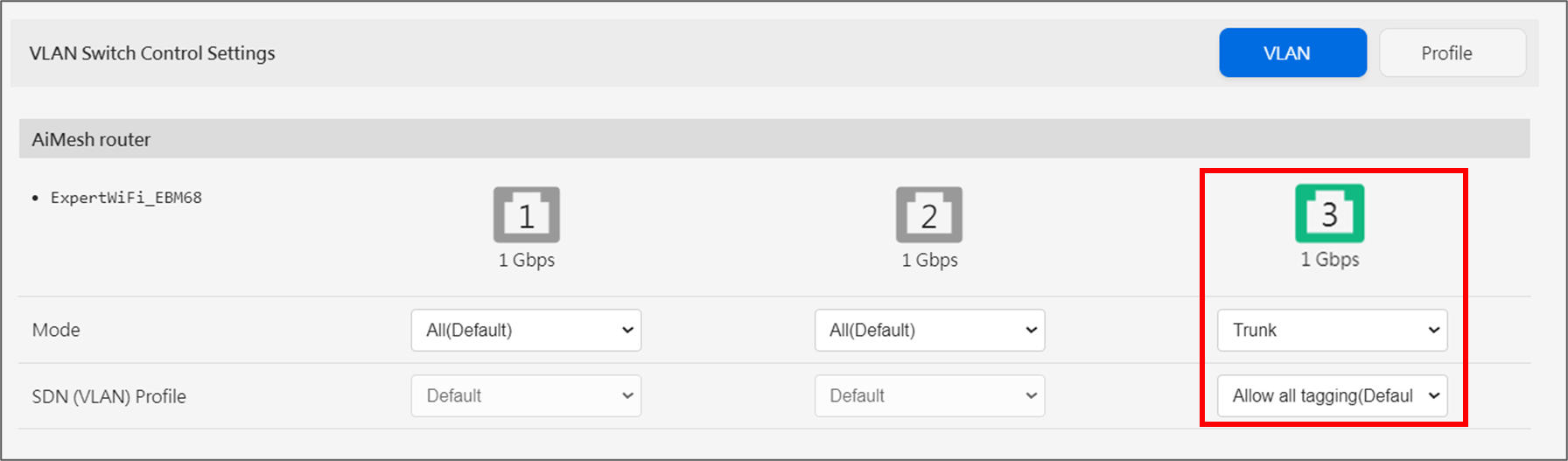
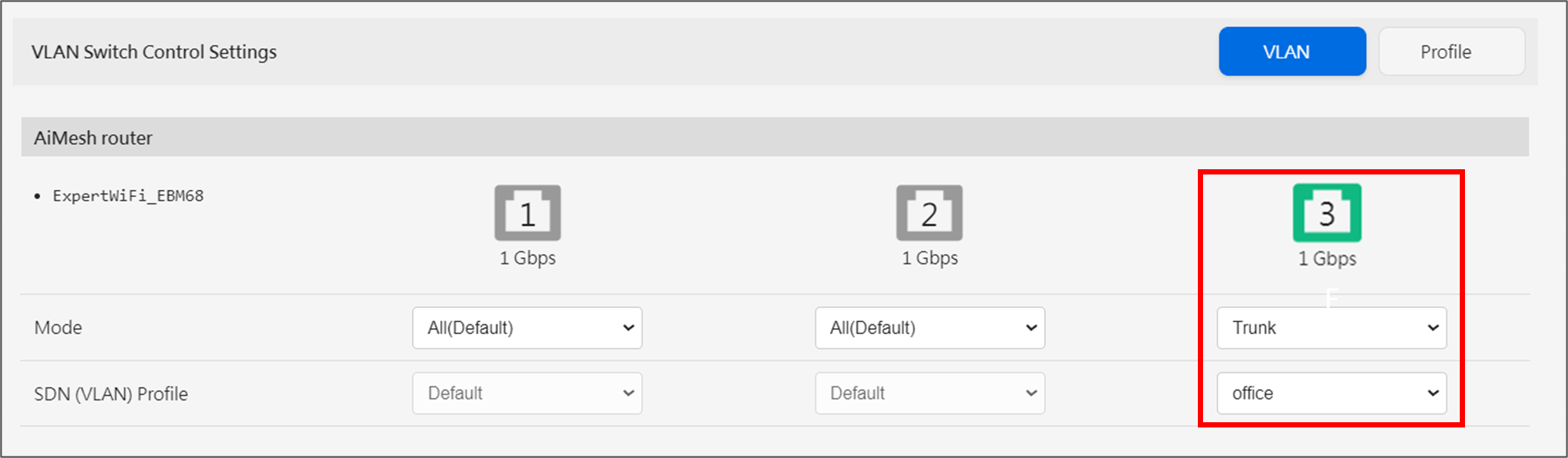
Nếu bạn chọn một cấu hình VLAN cụ thể ở chế độ trunk, điều đó có nghĩa là chỉ những gói tin thuộc cấu hình VLAN đó mới được phép đi qua cổng trunk.
B. Create VLAN profiles via Self-defined Network (SDN)
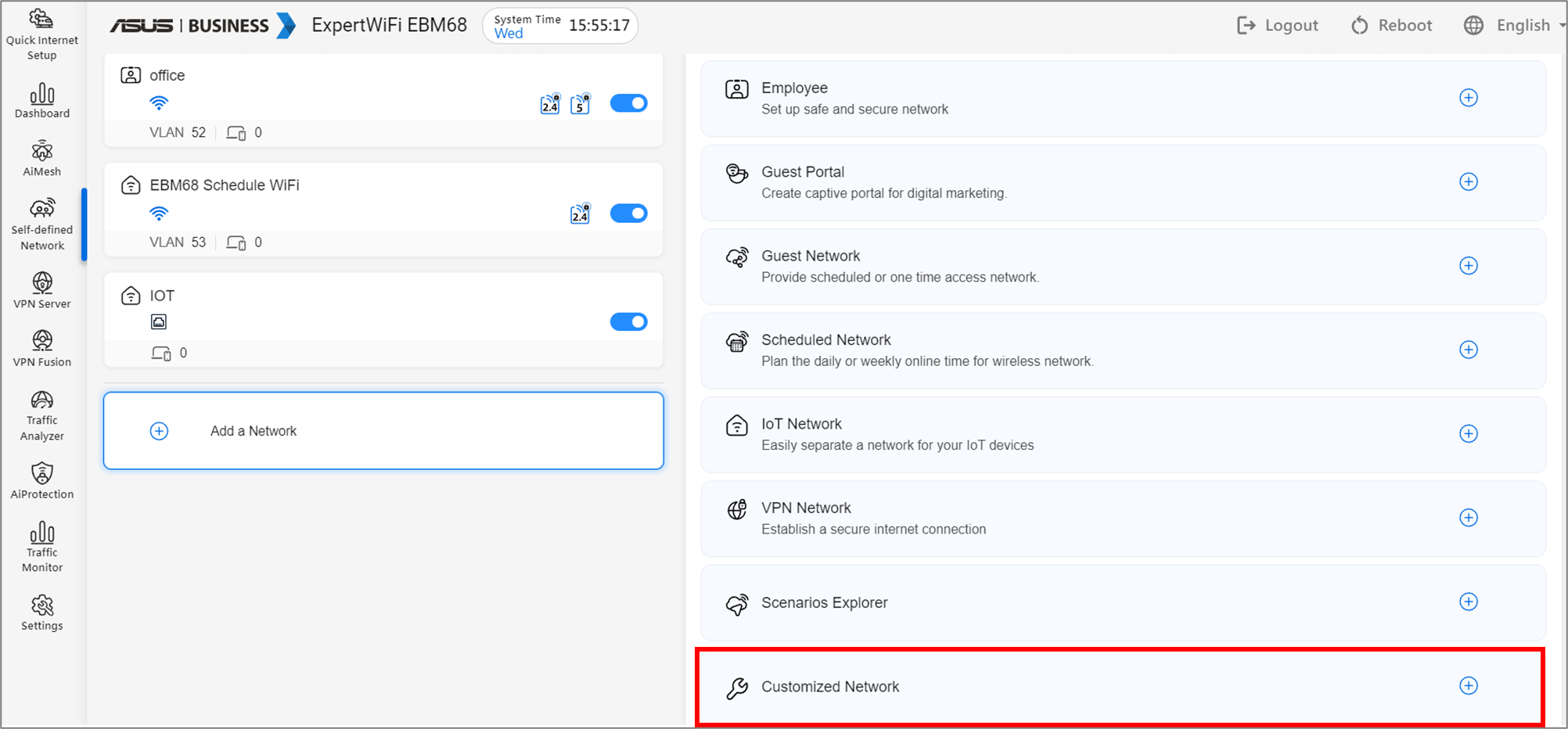
1). Đăng nhập vào ExpertWiFi UI và đi đến [Self-Define Network]. Ở đây chúng tôi lấy [Customized Network] làm ví dụ.
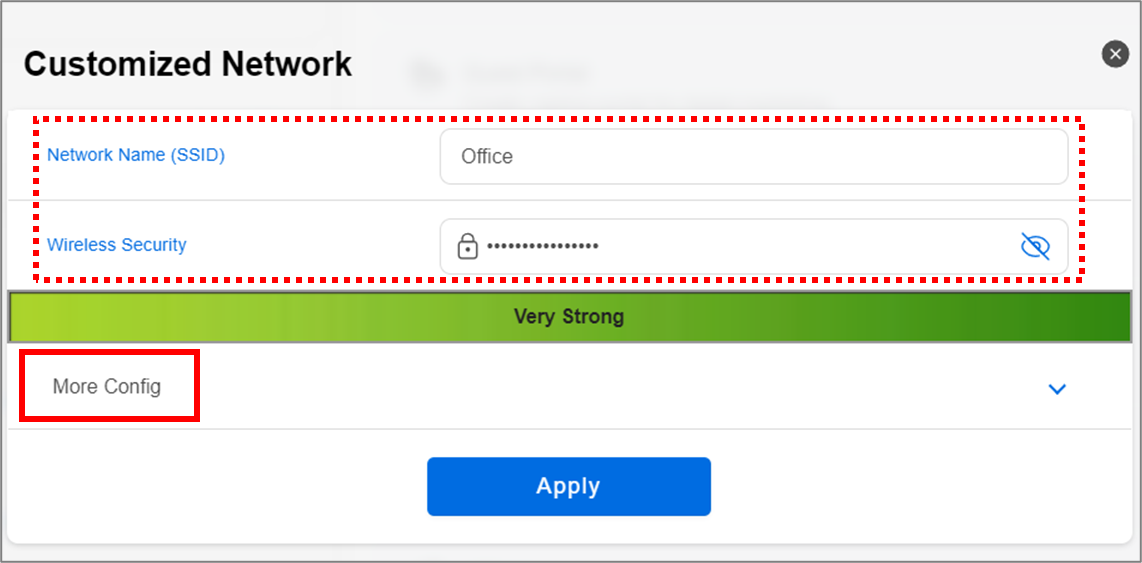
2). Đặt SSID WiFi và mật khẩu vào cột [Wireless Security] và [Wireless Security], sau đó nhấp vào cấu hình khác.
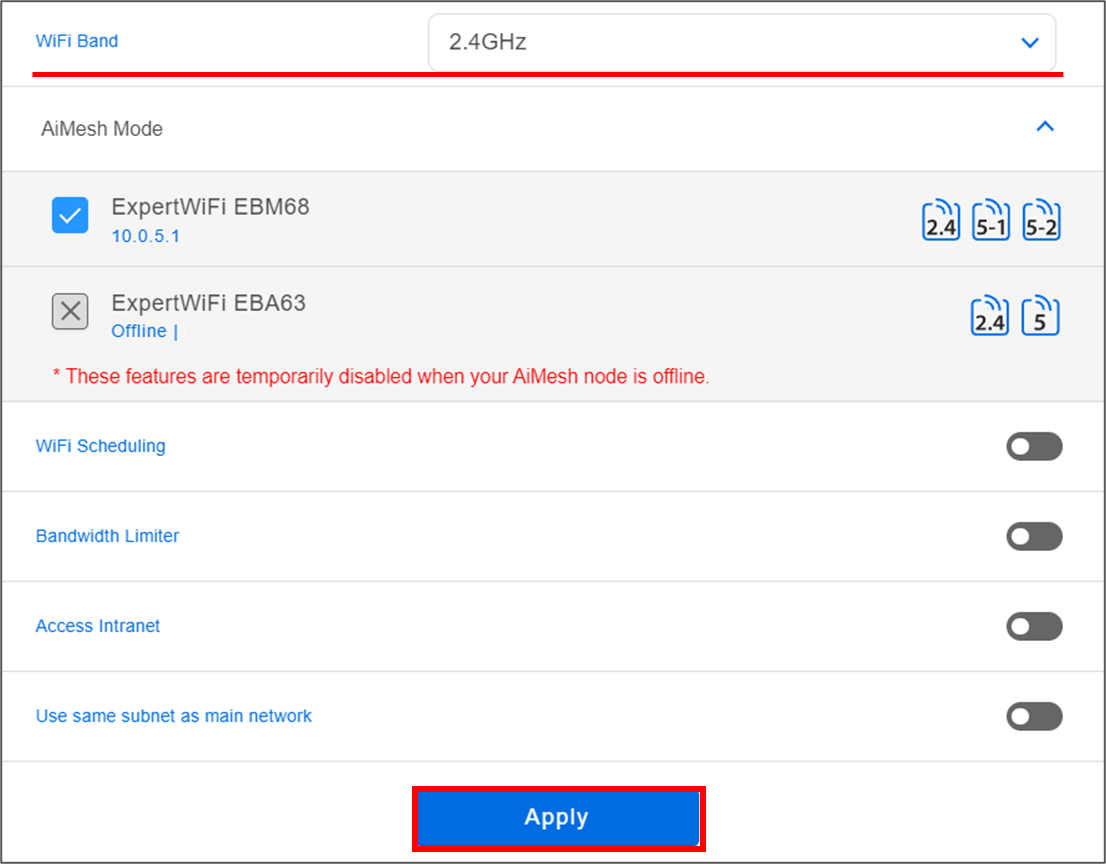
3). Chọn băng tần WiFi phát sóng ưa thích của bạn và nhấp vào Áp dụng để hoàn tất thiết lập.
4). Quay lại [Settings] > [LAN] > [VLAN], bây giờ bạn có thể chọn chế độ VLAN tương ứng (All (default)/Access/Trunk) trong trường chế độ và cấu hình VLAN mà bạn vừa tạo trên cổng LAN mà bạn muốn cấu hình VLAN.
Để biết giới thiệu về chế độ VLAN, vui lòng tham khảo tại đây.
FAQ
1. Tại sao tôi thấy các cấu hình VPN mặc dù tôi chưa bao giờ thiết lập Cấu hình VLAN?
Nếu bạn thêm mạng không dây tùy chỉnh (SDN) trên bộ định tuyến ExpertWiFi, nó cũng sẽ tự động thêm mạng VLAN.
2. Tại sao tôi không thấy tùy chọn tính năng VLAN trong Ứng dụng ExpertWiFi?
Hiện tại, tùy chọn tính năng VLAN chỉ khả dụng trên trang cấu hình WebGUI của bộ định tuyến.
Làm thế nào để tải (Tiện ích / Phần mềm)?
Bạn có thể tải xuống trình điều khiển, phần mềm, phần mềm và hướng dẫn sử dụng mới nhất trong Trung tâm tải xuống ASUS
Nếu bạn cần thêm thông tin về Trung tâm tải xuống ASUS, vui lòng tham khảo liên kết này.