[Router LTE] Cách thiết lập router 4G-AX56 để sử dụng kết nối băng rộng di động?
The Quick Internet Setup (QIS) có thể hướng dẫn bạn qua cấu hình cơ bản của router, bao gồm cài đặt internet và thiết lập tên mạng không dây và mật khẩu, cho phép bạn nhanh chóng và dễ dàng hoàn thành và kích hoạt các chức năng mạng cơ bản của router.
Trước khi bắt đầu cài đặt, vui lòng xác nhận phương thức kết nối mạng ngoài được cung cấp bởi Nhà cung cấp dịch vụ Internet của bạn (ISP). Nếu bạn không chắc chắn về phương thức kết nối mạng của mình, vui lòng tham khảo ý kiến của ISP của bạn.
The 4G-AX56 có thể kết nối Internet bằng cách sử dụng băng thông rộng di động 3G/4G hoặc cài đặt WAN. Bài viết này giải thích cách thiết lập router 4G-AX56 để sử dụng băng thông rộng di động.
a. Nếu router của bạn sử dụng WAN để kết nối Internet, vui lòng tham khảo FAQ sau.
[Router không dây] Làm thế nào để sử dụng QIS (Quick Internet Setup) để thiết lập router? (Web GUI)
b. Nếu bạn muốn chuyển đổi giữa hai nguồn mạng, vui lòng tham khảo FAQ sau.
[Router không dây] Giới thiệu và thiết lập Dual WAN - Failover và Load Balance
Chuẩn bị
1. Vui lòng đảm bảo rằng bạn có một thẻ Nano SIM hỗ trợ dịch vụ LTE, và đã đăng ký sử dụng.
Nếu bạn không chắc chắn liệu thẻ SIM của bạn có hỗ trợ dịch vụ này hay không, vui lòng kiểm tra với Nhà cung cấp dịch vụ Internet (ISP) của bạn.
2. Nếu thẻ SIM của bạn có chức năng khóa thẻ SIM, nên gắn thẻ SIM vào điện thoại thông minh để tắt chức năng khóa thẻ SIM.
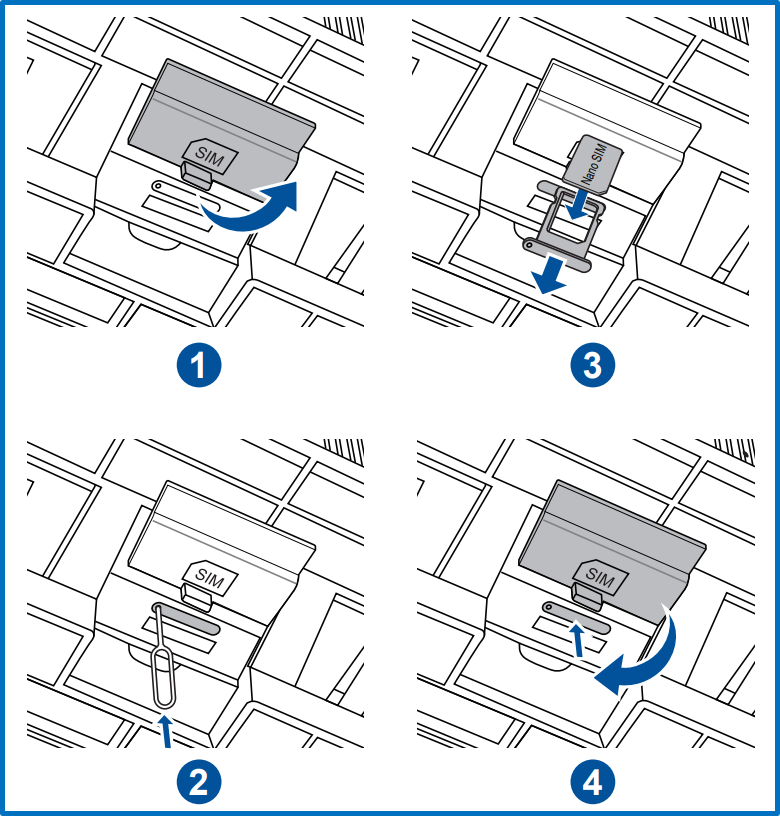
3. Tắt bộ định tuyến, sau đó đặt thẻ Nano SIM lên khay thẻ SIM và chèn nó vào bộ định tuyến. Lưu ý: Đảm bảo gắn thẻ Nano SIM vào khay thẻ SIM.
(1) Mở nắp Nano SIM ở dưới cùng của 4G-AX56 để lộ khe cắm Nano SIM.
(2) Mở khay Nano SIM bằng cách đưa kẹp giấy hoặc công cụ đẩy SIM vào lỗ bên cạnh khay.
(3) Đặt thẻ Nano SIM lên khay.
(4) Trượt khay trở lại khe cắm thẻ Nano SIM, và đóng nắp lại.
4. Cắm adapter nguồn vào cổng DCIN và bật 4G-AX56. Khi đèn LED băng thông rộng di động của bộ định tuyến sáng lên, bộ định tuyến đã được bật nguồn.
Lưu ý: Nếu đèn LED băng thông rộng di động không sáng, vui lòng tắt bộ định tuyến và kiểm tra xem thẻ Nano SIM đã được lắp chính xác chưa.
Vui lòng nhấp vào đây để mô tả đèn LED
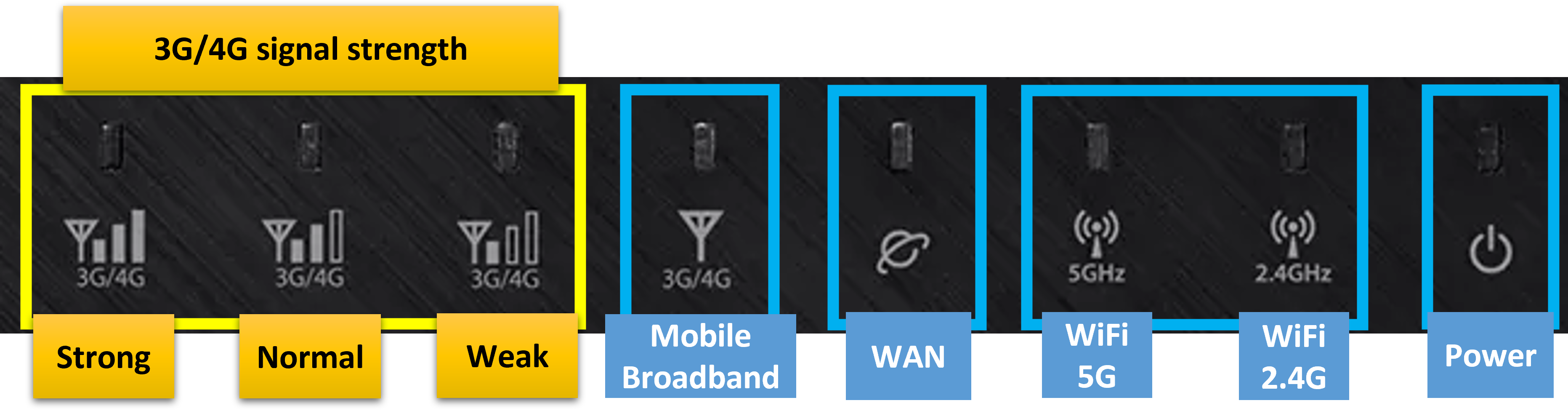
| LED | Tình trạng LED | định nghĩa |
| Mobile Broadband | Trắng | Kết nối 4G đã được thiết lập. |
| Xanh dương | Kết nối 3G đã được thiết lập. | |
| Đỏ | Không có kết nối băng thông rộng di động. | |
| Tắt | Không phát hiện thẻ SIM. | |
| WAN(Internet) | Trắng | Có kết nối vật lý với mạng diện rộng(WAN) |
| Đỏ | Không có hoạt động dữ liệu hoặc không có kết nối vật lý. | |
| Power | Trắng | Router đã sẵn sàng. |
| Tắt | Không có nguồn. | |
| WiFi 2.4G | Trắng | 2.4G không dây đã sẵn sàng. |
| Tắt | Không có tín hiệu 2.4G. | |
| WiFi 5G | Trắng | 5G không dây đã sẵn sàng. |
| Tắt | Không có tín hiệu 5G. | |
| Tín hiệu 3G/4G | Trắng | Đã phát hiện cường độ tín hiệu của băng thông rộng di động. |
| Tắt | Không có tín hiệu nào được phát hiện cho băng thông rộng di động. |
Làm thế nào để thiết lập router 4G-AX56 để sử dụng kết nối băng thông rộng di động?
Bạn có thể thiết lập bộ định tuyến ASUS của mình thông qua Giao diện người dùng web (Web GUI) hoặc ứng dụng ASUS Router app
ASUS Router Web GUI
1. Kết nối thiết bị của bạn (laptop hoặc điện thoại) với router qua kết nối có dây hoặc WiFi
Note:Tên mạng mặc định (SSID) được hiển thị trên nhãn sản phẩm phía sau của router.
Ví dụ: Tên WiFi (SSID): ASUS_XX, XX là hai chữ số cuối của địa chỉ MAC 2.4GHz.
2. Nhập LAN IP router của bạn (Ví dụ: http://192.168.50.1) hoặc URL router http://www.asusrouter.com vào WEB GUI.

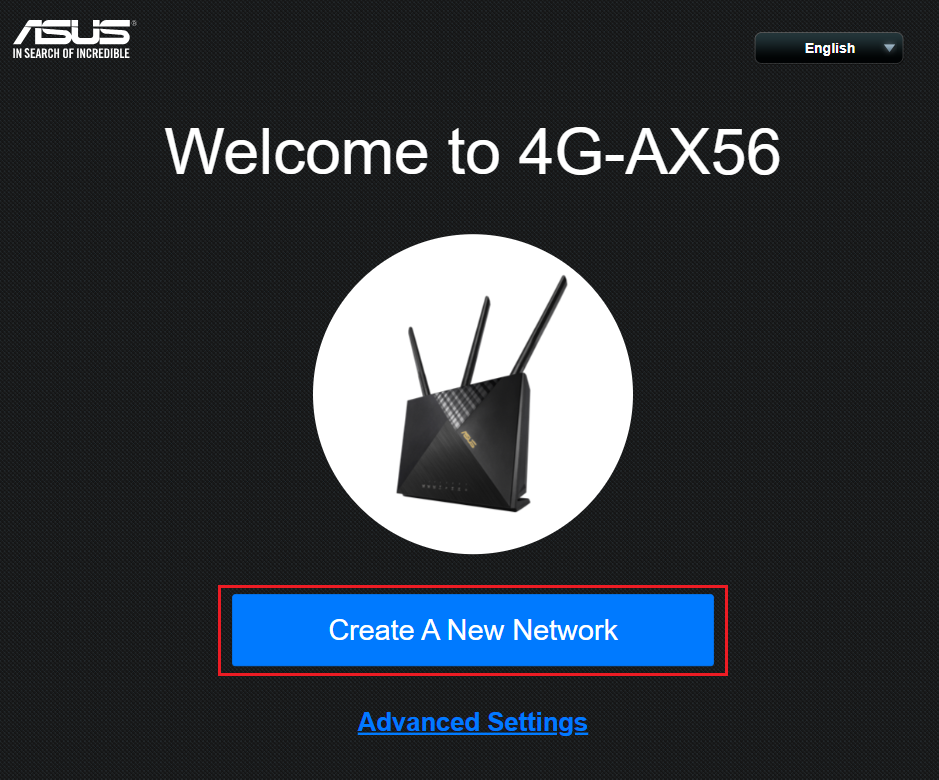
3. Khi bạn đăng nhập vào Web GUI lần đầu tiên, bạn sẽ được tự động chuyển đến trang Quick Internet Setup (QIS).
Nhấp vào[ Create A New Network ]. Nếu bạn muốn tải lên tệp cấu hình router đã lưu, vui lòng click vào đây.
4. Loại kết nối Internet sẽ được tự động phát hiện. Bạn cũng có thể chọn [ Manual Setting ] để bỏ qua việc phát hiện tự động.
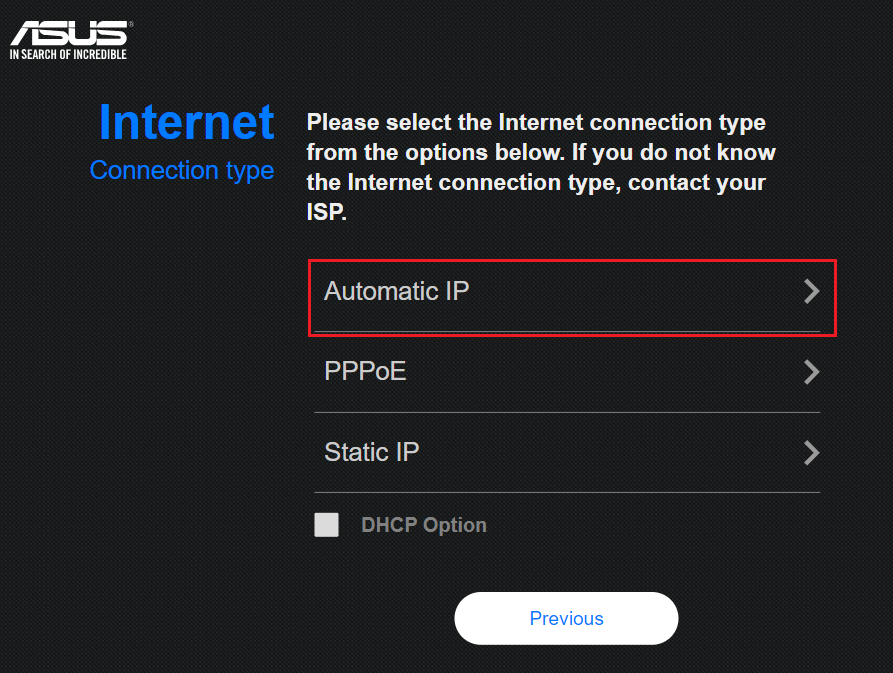
5. Đối với loại kết nối, nhấp vào [ Automatic IP ]. Không cần điền thông tin ở đây.
Note:Có ba loại kết nối [ Automatic IP ]/[ PPPoE ]/[ Static IP ].
Loại kết nối WAN của thẻ SIM thường là [Automatic IP], vui lòng kiểm tra với Nhà cung cấp dịch vụ Internet (ISP) của bạn để biết chi tiết.
6. Trong quá trình này, bạn có thể được yêu cầu nhập mã PIN của thẻ SIM đã cài đặt và thông tin APN (Access Point Name) của nhà mạng di động để nhận kết nối.
Nếu bạn không chắc chắn về thông tin liên quan, vui lòng liên hệ với Nhà cung cấp dịch vụ Internet (ISP) của bạn.
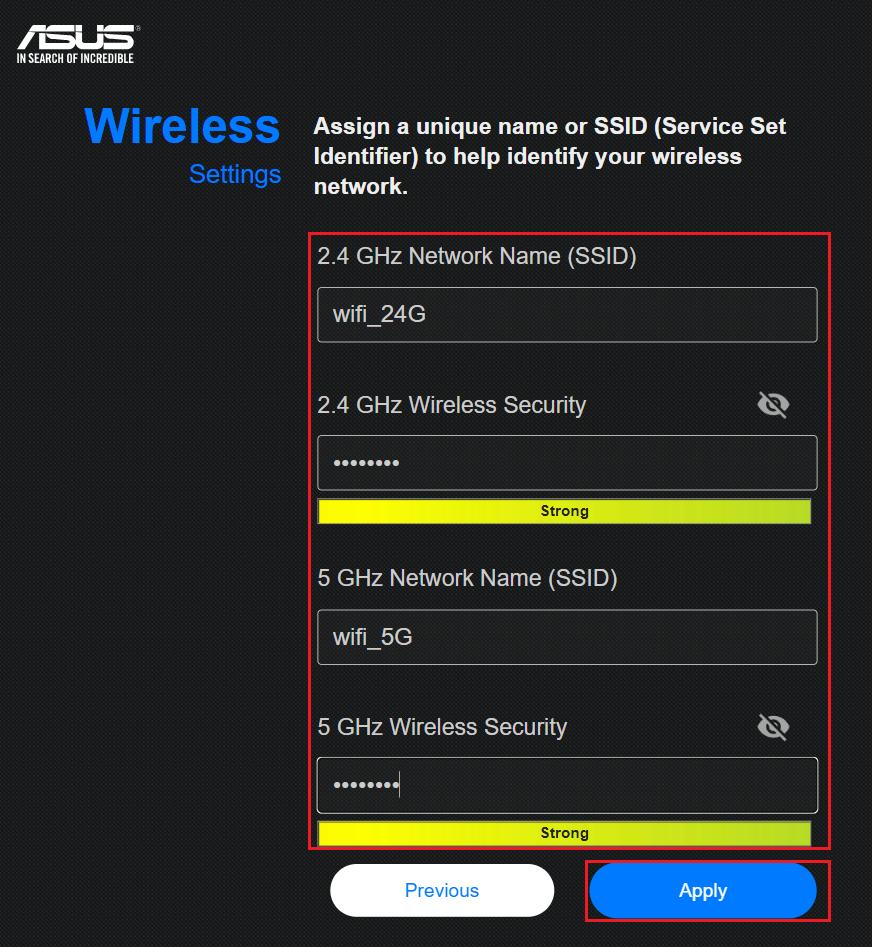
7. Nhập tên mạng (SSID) và mật khẩu và nhấp vào [Apply].
Lưu ý: Vui lòng nhập ít nhất 8 ký tự cho mật khẩu và sử dụng kết hợp các chữ cái tiếng Anh và số cho nó.
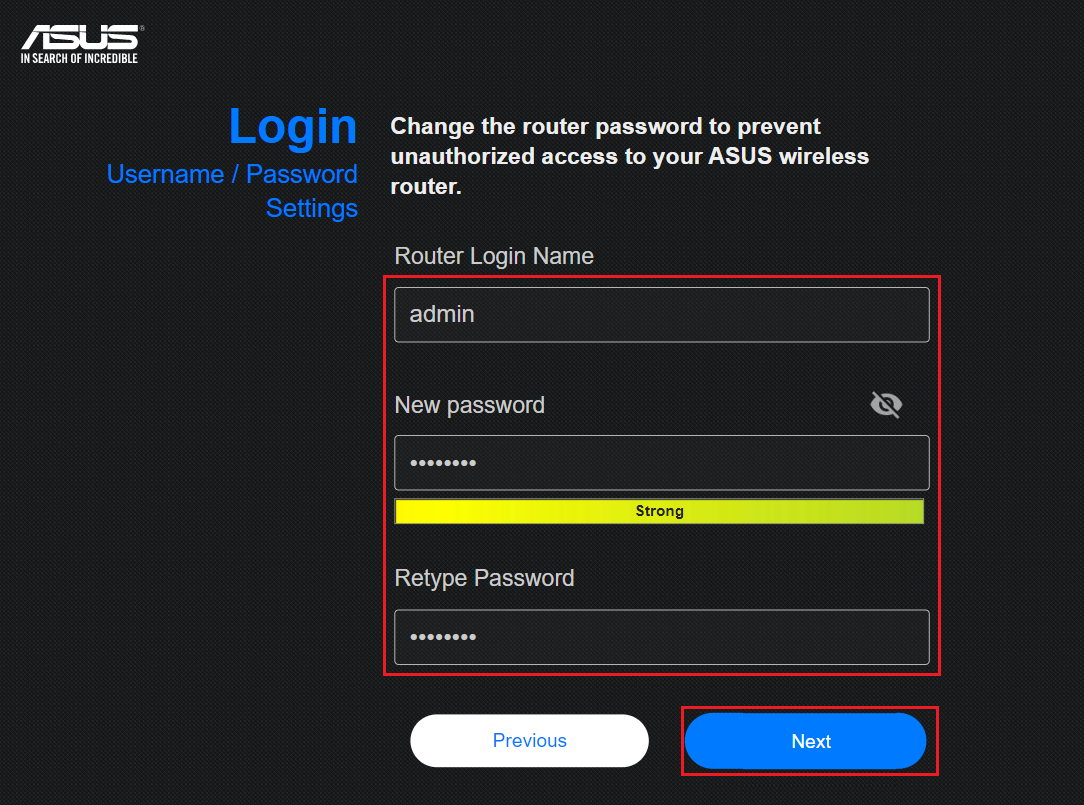
8. Thiết lập tên đăng nhập và mật khẩu cho router của bạn và nhấp vào [Next].
Tên đăng nhập và mật khẩu được yêu cầu mỗi khi bạn truy cập vào trang cấu hình của router.
Nếu bạn quên tên đăng nhập và mật khẩu, bạn có thể cần phải đặt lại router về cài đặt mặc định và thiết lập từ đầu để đặt lại tên đăng nhập và mật khẩu.
9. Đợi router khởi động lại. Khi bạn thấy đèn LED Băng thông Rộng Di động và đèn LED Cường độ Tín hiệu 3G/4G sáng trắng, router của bạn đã kết nối với băng thông rộng di động.
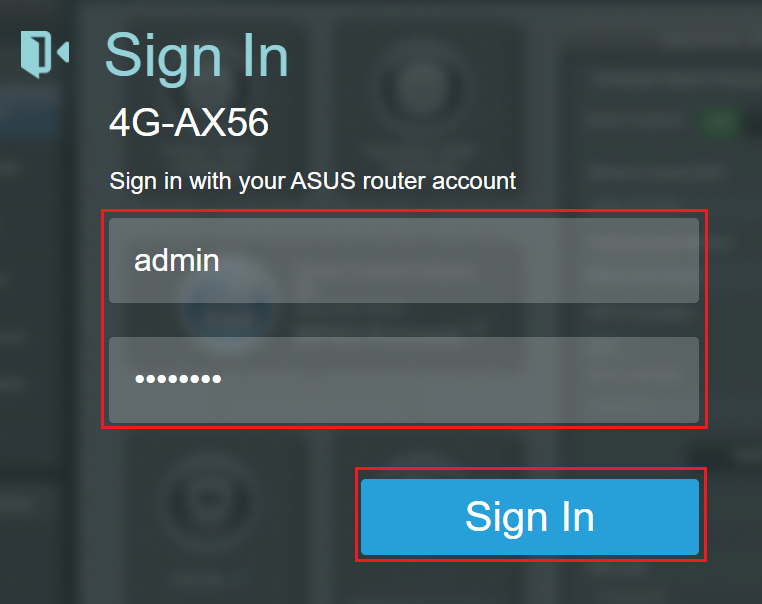
10. Đăng nhập vào trang cài đặt router ASUS, mở trình duyệt và nhập URL router http://www.asusrouter.com để vào WEB GUI.
Nhập tên đăng nhập và mật khẩu của bạn trên trang đăng nhập và sau đó nhấp [Sign In.
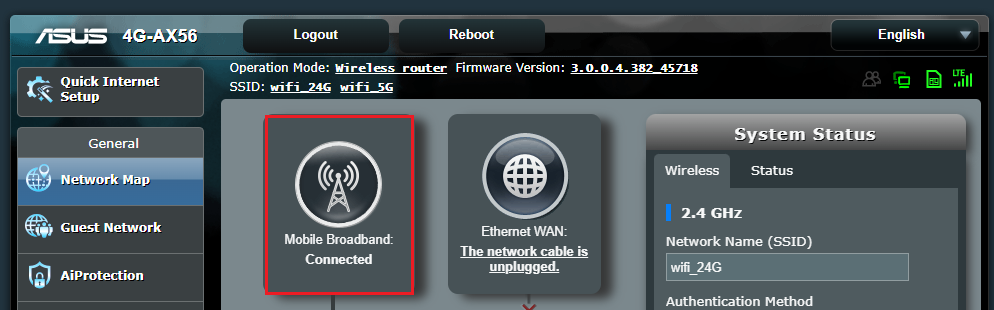
11. Khi bạn thấy màn hình Băng thông Rộng Di động hiển thị [Connected] (Đã kết nối), điều đó có nghĩa là bạn đã hoàn thành thiết lập kết nối băng thông rộng di động cho router của mình.
ASUS Router App
1. Cài đặt ASUS Router App
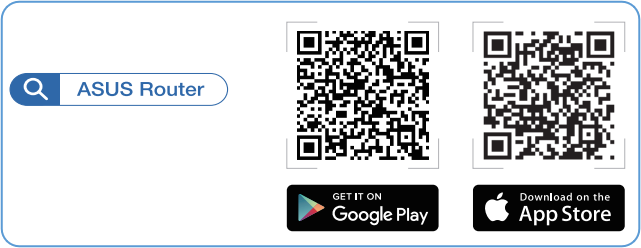
Đi tới iOS App Store hoặc Google Play và tìm kiếm ASUS Router app, hoặc sử dụng điện thoại của bạn để quét mã QR để tải ứng dụng.
2. Khởi chạy ASUS Router App trên thiết bị Android hoặc iPhone của bạn.
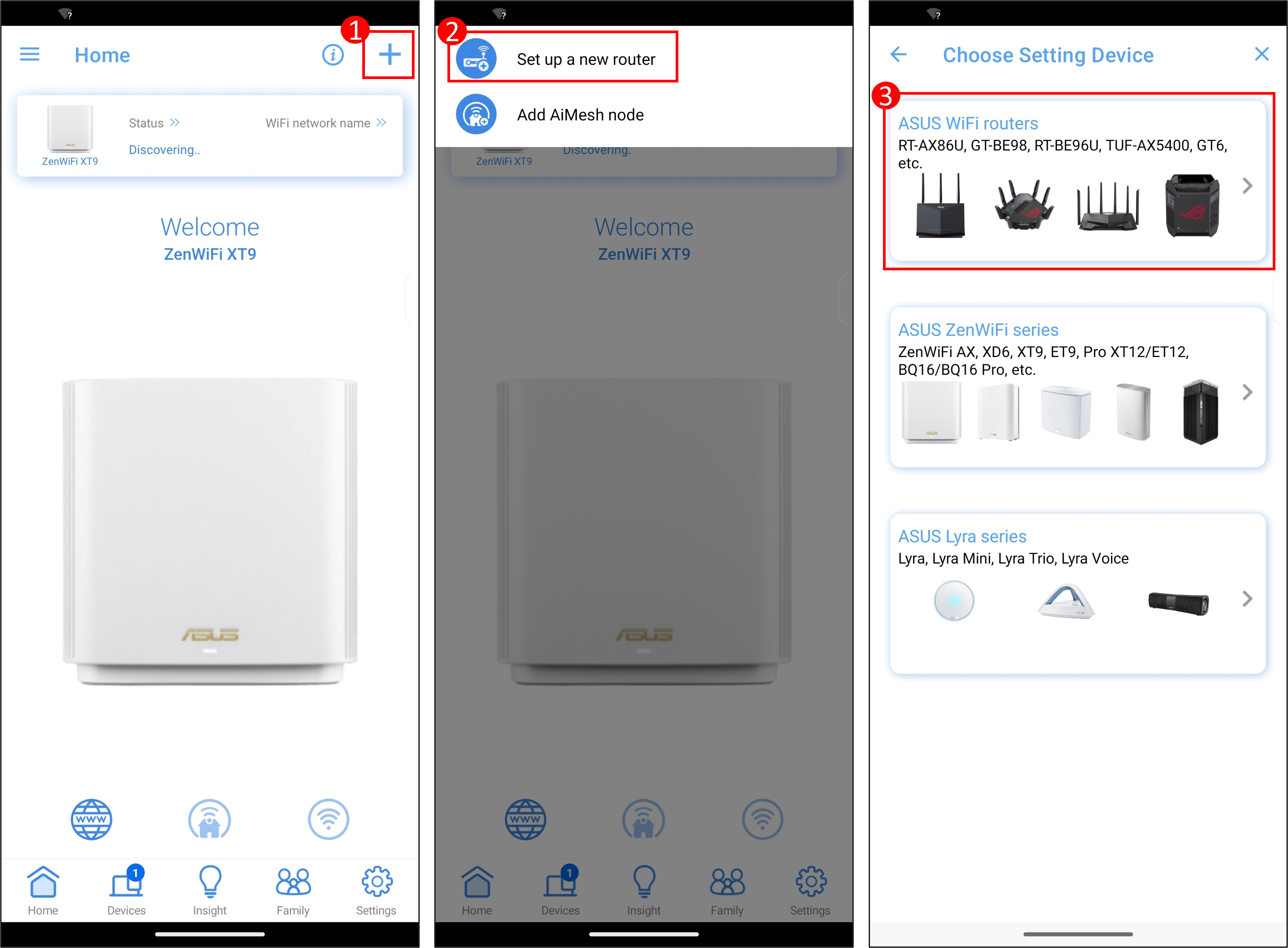
3. Thiết lập router mới
Nếu đây là lần đầu tiên bạn sử dụng ASUS Router App, vui lòng tham khảo hướng dẫn trong Hình 1.
Nếu bạn đã thiết lập bộ định tuyến ASUS trước đây, vui lòng tham khảo hướng dẫn trong Hình 2.
Hình 1

Hình 2
4. Kết nối với tên mạng mặc định của bộ định tuyến (SSID)
Tìm nhãn mã QR trên bộ định tuyến ASUS của bạn, thường được đặt ở mặt sau hoặc mặt dưới. Nhấn nút [Enable Camera and Scan] trong ứng dụng bộ định tuyến, hướng camera vào mã QR và chọn tùy chọn [OK].
Trong một số phiên bản Android (chẳng hạn như Android 10), do chính sách của Google, việc kết nối tự động với SSID Wi-Fi đã được cấu hình hiện tại có thể không khả dụng. Vui lòng đi tới cài đặt WiFi trên điện thoại của bạn và chọn thủ công tên WiFi của bộ định tuyến.
Lưu ý: Tên mạng mặc định (SSID) được hiển thị trên nhãn sản phẩm ở mặt sau bộ định tuyến. Ví dụ, tên WiFi (SSID): ASUS_XX, XX ám chỉ hai chữ số cuối cùng của địa chỉ MAC 2.4GHz.
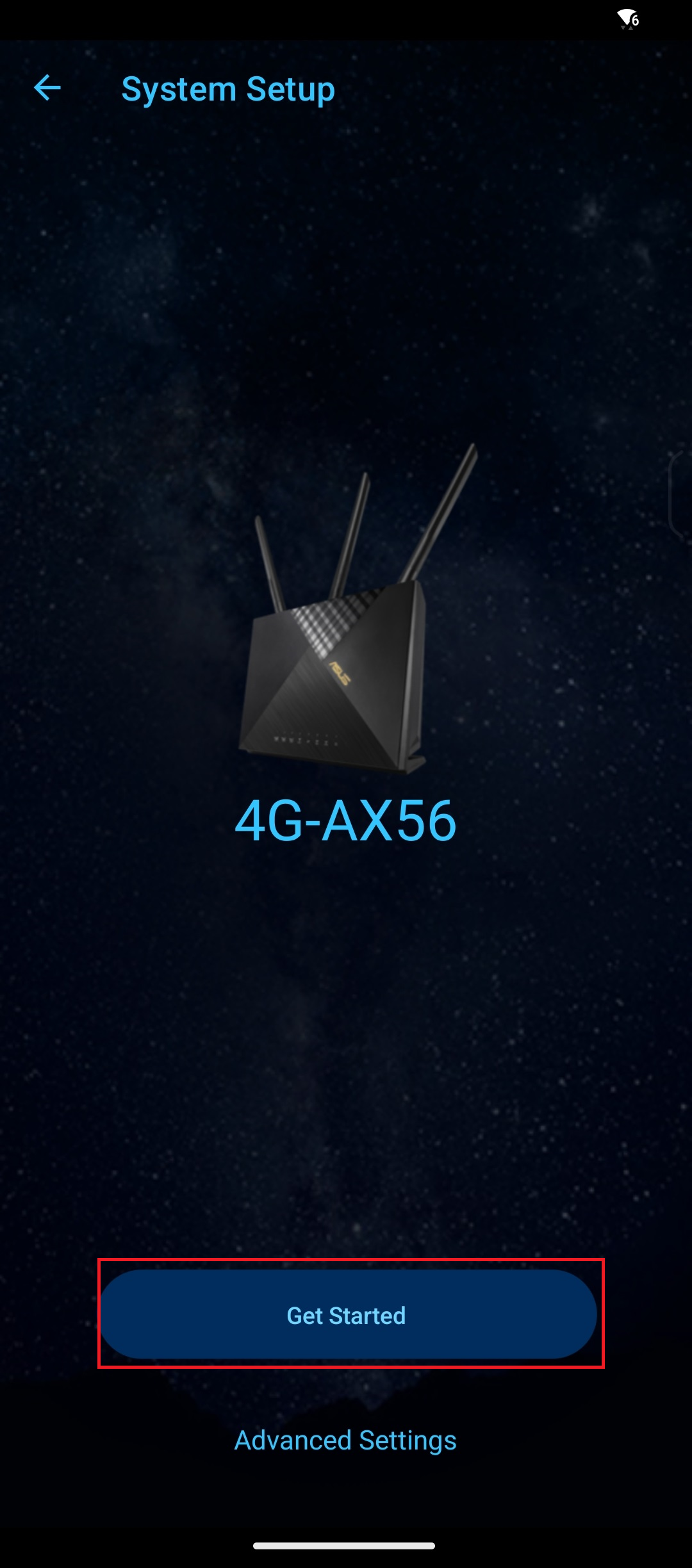
5. Nhấp vào [Create A New Network], loại kết nối Internet sẽ được phát hiện tự động. Bạn cũng có thể chọn [Manual Setting] để bỏ qua phát hiện tự động.
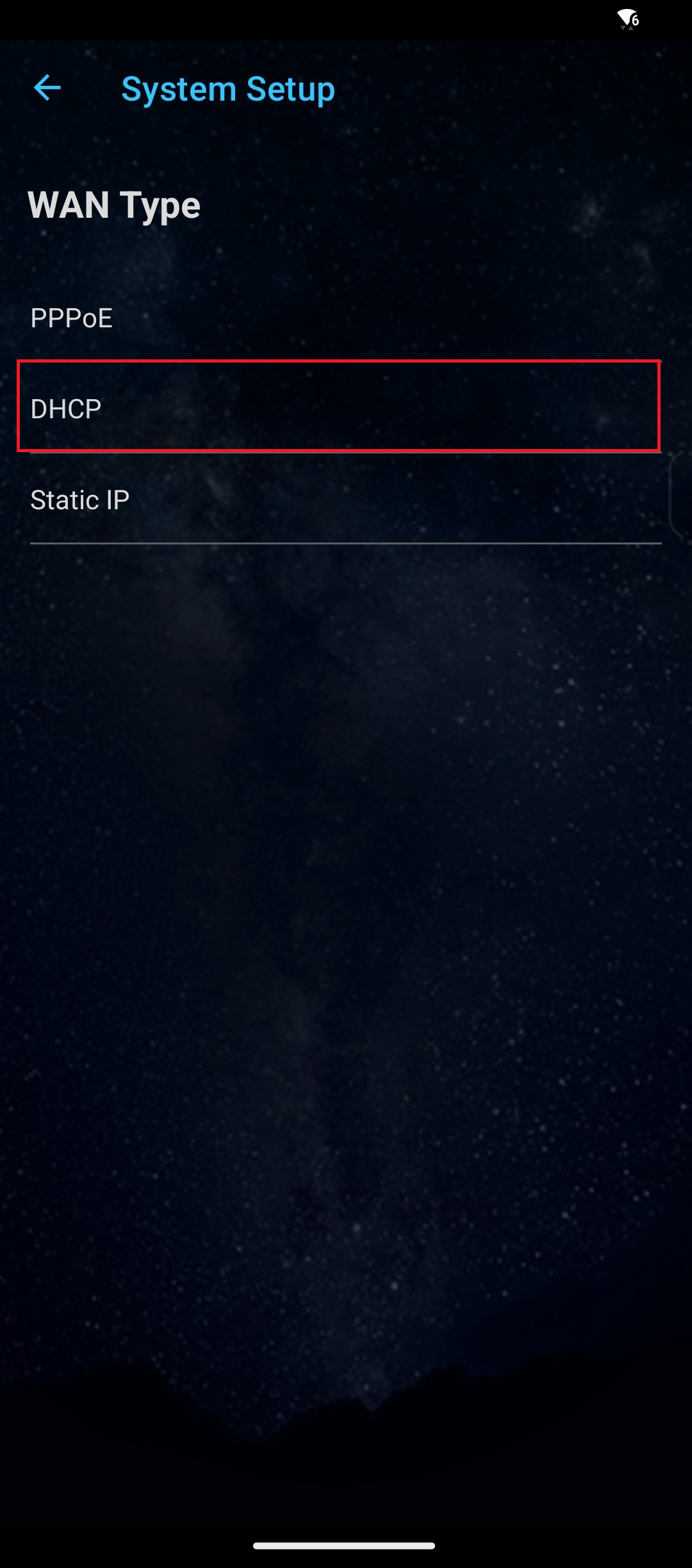
6. Đối với loại WAN, vui lòng nhấp vào [DHCP]. Không cần điền thông tin ở đây.
Lưu ý: Có ba loại kết nối [IP tự động]/[PPPoE]/[IP tĩnh].
Loại kết nối WAN của thẻ SIM thường là [IP tự động], vui lòng kiểm tra với Nhà cung cấp dịch vụ Internet (ISP) của bạn để biết chi tiết.
7. Trong quá trình này, bạn có thể được yêu cầu nhập mã PIN của thẻ SIM đã cài đặt và thông tin APN (Tên Điểm Truy Cập) của nhà mạng để nhận kết nối.
Nếu bạn không chắc về thông tin liên quan, vui lòng liên hệ với Nhà cung cấp dịch vụ Internet (ISP) của bạn.
8. Nhập tên mạng (SSID) và mật khẩu và nhấp vào [Apply].
Lưu ý: Vui lòng nhập ít nhất 8 ký tự cho mật khẩu và sử dụng kết hợp các chữ cái tiếng Anh và số cho nó.

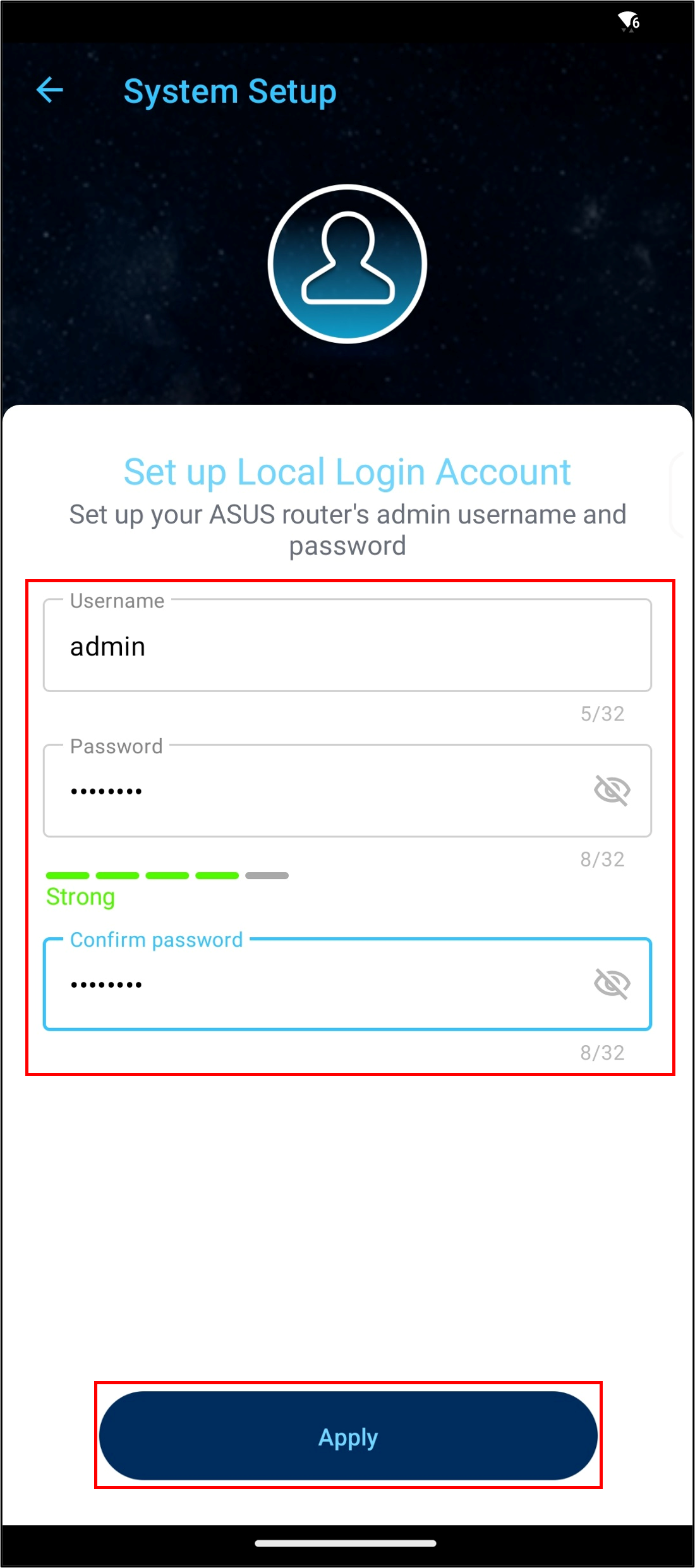
9. Thiết lập tên đăng nhập và mật khẩu cho router của bạn và nhấp vào [Next].
Tên đăng nhập và mật khẩu yêu cầu mỗi lần bạn truy cập vào trang cấu hình router.
Nếu bạn quên tên đăng nhập và mật khẩu, bạn có thể cần phải đặt lại router về cài đặt mặc định và thiết lập lại từ đầu để đặt lại tên đăng nhập và mật khẩu.
10. Khi Ứng Dụng Router ASUS hiển thị Home như hình dưới đây, điều đó có nghĩa là bạn đã hoàn thành cài đặt router.

FAQ
1. Tôi nên làm gì nếu quên tên đăng nhập/mật khẩu của router và muốn đặt lại router?
Vui lòng đặt lại router về trạng thái mặc định của nhà máy, và bạn có thể thiết lập tên đăng nhập và mật khẩu lại.
Vui lòng tham khảo Cách đặt lại router về cài đặt mặc định của nhà máy để biết thêm chi tiết.
2. Làm thế nào để tải lên tệp cấu hình router trong QIS (Quick Internet Setup)?
Đi tới ASUS router QIS, nhấp [Advanced Settings] > [ upload ], sau khi chọn tệp cấu hình router này để tải lên, nó sẽ hoàn thành khi router khởi động lại.
Để biết thêm thông tin về file cấu hình router, vui lòng tham khảo FAQ [Wireless Router] Làm thế nào để tải lên các file cấu hình của router ASUS của tôi
3. Router 4G-AX56 có thể sử dụng IP riêng tư để thiết lập chức năng kết nối từ xa không?
Vui lòng lưu ý rằng nếu router đang sử dụng địa chỉ IP WAN riêng (chẳng hạn như kết nối phía sau một router khác/switch/modem với tính năng router/Wi-Fi tích hợp), có thể router đặt dưới một mạng NAT nhiều lớp. Chức năng này sẽ không hoạt động đúng trong môi trường như vậy. Nếu bạn không chắc chắn về thông tin liên quan, vui lòng liên hệ với Nhà cung cấp dịch vụ Internet (ISP) của bạn.
Các phạm vi mạng riêng tư IPv4:
Lớp A: 10.0.0.0 = 10.255.255.255
Lớp B: 172.16.0.0 = 172.31.255.255
Lớp C: 192.168.0.0 = 192.168.255.255
Các phạm vi mạng IP CGNAT:
Khối địa chỉ được phân bổ là 100.64.0.0/10, tức là các địa chỉ IP từ 100.64.0.0 đến 100.127.255.255.
4. Nếu tín hiệu của SIM card yếu thì làm thế nào?
a. Vui lòng thử rebooting lại router.
b. Vui lòng cẩn thận không đặt router gần các vật kim loại để tránh các vật kim loại ảnh hưởng đến độ mạnh của tín hiệu của bạn.
c. Kết nối SIM kém cũng sẽ gây ra vấn đề tín hiệu, vui lòng kiểm tra xem thẻ SIM có bị oxy hóa, bẩn hoặc hỏng hay không, sau đó cài đặt lại thẻ SIM trên bộ định tuyến sau khi xác nhận không có vấn đề.
d. Mức độ phủ sóng mạng của mỗi nhà mạng viễn thông khác nhau tùy theo khu vực, bạn có thể thử thay đổi thẻ SIM của các nhà mạng khác nhau để kiểm tra tín hiệu. Hoặc liên hệ với nhà cung cấp dịch vụ Internet của bạn (Internet Service Provider).
e. Trong môi trường trong nhà hoặc khép kín, tín hiệu thẻ SIM có thể bị nhiễu, nên kết nối cùng thẻ SIM với điện thoại di động trước, sử dụng điện thoại di động để xác nhận trạng thái thu tín hiệu, và sau đó đặt bộ định tuyến ở vị trí có tín hiệu tốt hơn.
5. Tại sao tôi cần nhập mã PIN?
Nếu thẻ SIM của bạn có chức năng khóa thẻ SIM, nên chèn thẻ SIM vào điện thoại thông minh để tắt chức năng khóa thẻ SIM.
Nếu bạn không chắc chắn về thông tin liên quan, vui lòng liên hệ với nhà cung cấp dịch vụ Internet của bạn (ISP).
Làm thế nào để lấy (Utility / Firmware)?
Bạn có thể tải xuống trình điều khiển, phần mềm, firmware và hướng dẫn sử dụng mới nhất tại Trung tâm tải xuống ASUS.
Nếu bạn cần thêm thông tin về Trung tâm tải xuống ASUS, vui lòng tham khảo liên kết
.