Gerelateerde onderwerpen
[Wireless Router] Hoe stel je One-Tap Safe Browsing (Ouderlijk toezicht) in via de ASUS Router App?
Veilig Browsen
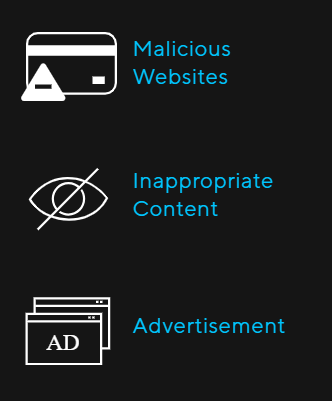
Het internet kan ongepaste inhoud bevatten, opdringerige advertenties of andere gevaren en veiligheidsrisico's. ASUS Veilig Browsen helpt om ongewenste inhoud te blokkeren met één tik -- geen extra apps nodig. De lichte DNS-gebaseerde filtering* heeft geen invloed op de prestaties van de router. Het kan zelfs expliciete inhoud uit zoekresultaten filteren om je kinderen online te beschermen.
*Door Veilig Browsen te gebruiken, erken je en ga je akkoord dat de standaard voor geblokkeerde en gefilterde inhoud wordt vastgesteld door een externe DNS-provider.
Voorbereiden
1. Bevestig eerst dat je router de Veilig Browsen-functie ondersteunt. Je kunt de ASUS officiële website bezoeken om de gedetailleerde specificaties te controleren.
De afbeelding hieronder is een voorbeeld van de specificaties van de officiële website.

2. Update de firmware van je router naar de nieuwste versie.
Voor instructies over hoe u de firmware kunt bijwerken, raadpleeg de FAQ Hoe werkt u de firmware van uw router bij naar de nieuwste versie via ASUS Router App?
3. Installeer eerst de ASUS router app op uw smartphone apparaat. Zorg ervoor dat uw ASUS Router App-versie up-to-date is.
Voor informatie over hoe u de ASUS router app installeert, raadpleeg [Draadloze Router] Hoe stelt u ASUS WiFi-router in via ASUS Router App? (QIS, Snelle Internet Setup)
Volg de onderstaande stappen om Safe Browsing in te stellen via ASUS Router App:
1. Verbind uw telefoon met de Wi-Fi netwerknaam(SSID) van de router.
2. Start de ASUS Router app.
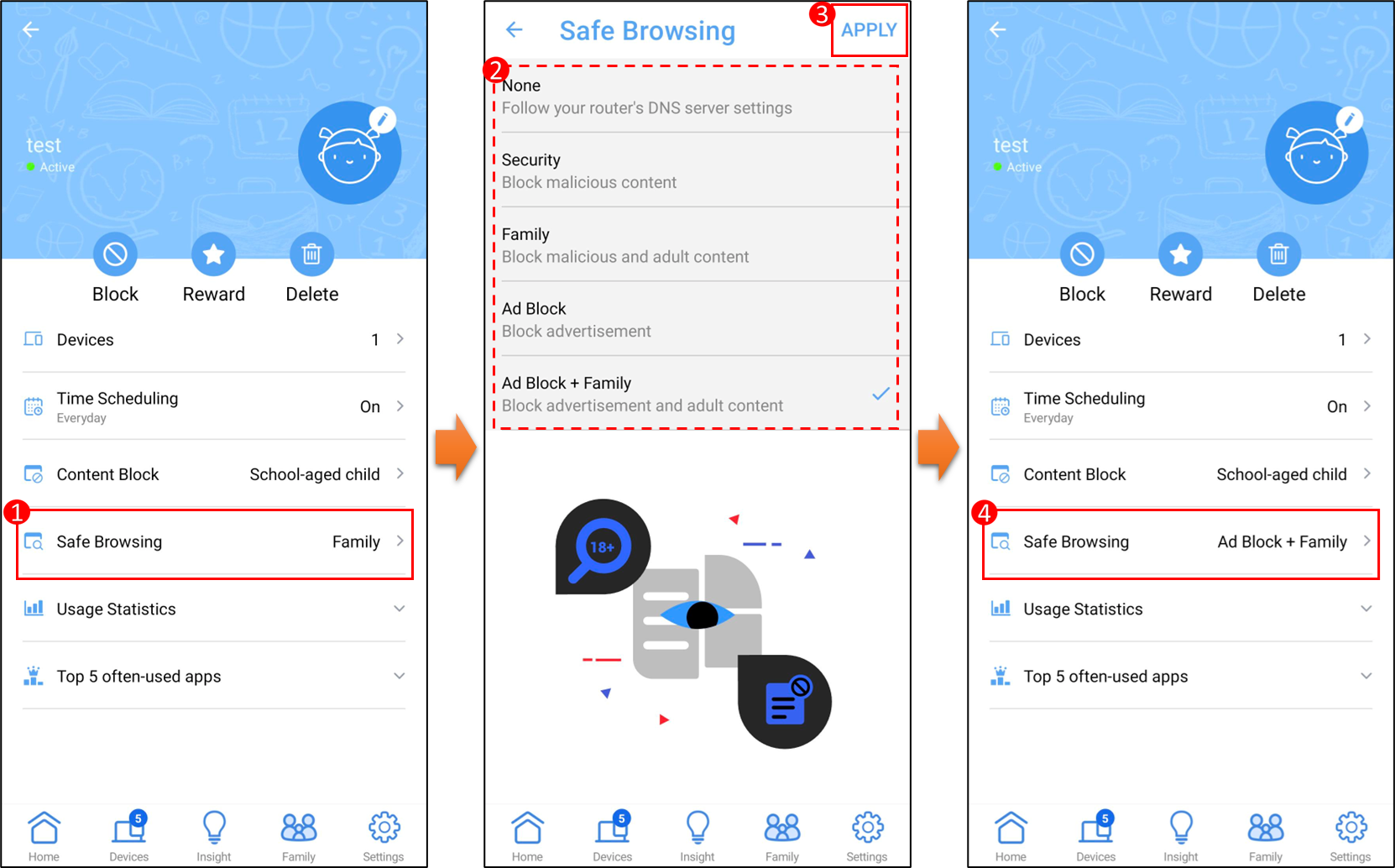
3. Ga naar [Gezin], kies een niveau om verschillende toegangsregels te configureren om de internetsafety van uw gezinsleden te beschermen. Maak een groep aan. Tik op de groep om naar meer instellingen te gaan.
Voor meer informatie, raadpleeg [Draadloze Router] Hoe stelt u Gezin (Ouderlijk toezicht) in via ASUS Router App

4. Tik op [Veilig browsen], selecteer wat je wilt blokkeren qua inhoud. Klik op [Toepassen] om de instelling op te slaan. Setup is voltooid.
FAQ
1. Wanneer mijn apparaat (smartphone, laptop) momenteel is ingesteld om geen toegang tot internet te hebben (offline tijd), kan het apparaat dan de ASUS router-app openen voor instellingen?
Ja, de ouderlijk toezicht functie verhindert alleen dat het apparaat toegang heeft tot internet, en het apparaat kan de ASUS router-app openen voor instellingen.
2. Ondersteunen verschillende modellen ASUS-routers dezelfde Ouderlijk Toezicht functie?
Sommige opties van Ouderlijk Toezicht verschillen per versie.
Bezoek de ASUS productspecificatie webpagina om te controleren welke functies door jouw router worden ondersteund.
Hoe krijg je de (Hulpprogramma / Firmware)?
Je kunt de nieuwste drivers, software, firmware en gebruikershandleidingen downloaden in het ASUS Download Center.
Als je meer informatie nodig hebt over het ASUS Download Center, raadpleeg dan deze link.