Gerelateerde onderwerpen
[Draadloze router] Hoe Gastnetwerk Pro in te stellen na aanpassing van de draadloze netwerkfunctie?
Met de WiFi 7 router hebben we de functie van draadloze netwerk instellingen aangepast. Voorheen konden gebruikers elke band afzonderlijk configureren. Met de aanpassing kunnen gebruikers nu verschillende banden tegelijkertijd aanpassen onder dezelfde SSID, wat de gebruikerservaring en het bedieningsgemak verbetert.
Belangrijkste kenmerken zodat gebruikers snel de netwerkconfiguratie begrijpen:
- Verschillende banden tegelijk aanpassen onder dezelfde SSID.
- Intuïtieve gebruikersinterface.
- Gescheiden weergaven voor het hoofdnetwerk en gastnetwerk.
- Pictogrammen die het aantal verbonden apparaten en de status van de frequentieband tonen.
Belangrijke opmerkingen:
- Sommige draadloze netwerkfuncties kunnen variëren afhankelijk van de firmwareversie.
- Je kunt je ASUS router configureren via de Web GUI of ASUS Router App.
- De beschikbaarheid van 2.4 GHz, 5 GHz en 6 GHz WiFi-kanalen hangt af van lokale regelgeving en beperkingen.
- Als je PC netwerkkaart en router beide 6 GHz ondersteunen maar je land/regio dit niet toestaat, kun je mogelijk de 6 GHz band niet gebruiken.
- ASUS routers worden geleverd met verschillende functionaliteiten afhankelijk van het model. Controleer ASUS productspecificaties om te bevestigen welke frequentiebanden worden ondersteund.
Interface 1: Firmwareversie 3.0.0.6.102_35404 en later
Wijzigingen in de interface na firmware-update:
- [Algemene instellingen] > [Gastnetwerk] hernoemd naar [Netwerk].
- [Geavanceerde instellingen] > [Gastnetwerk Pro] hernoemd naar [Netwerk].
- [Hoofdnetwerkinstellingen] verplaatst naar [Netwerk].
A. WiFi instellen met ASUS Router App
De hoofdnetwerk configureren:
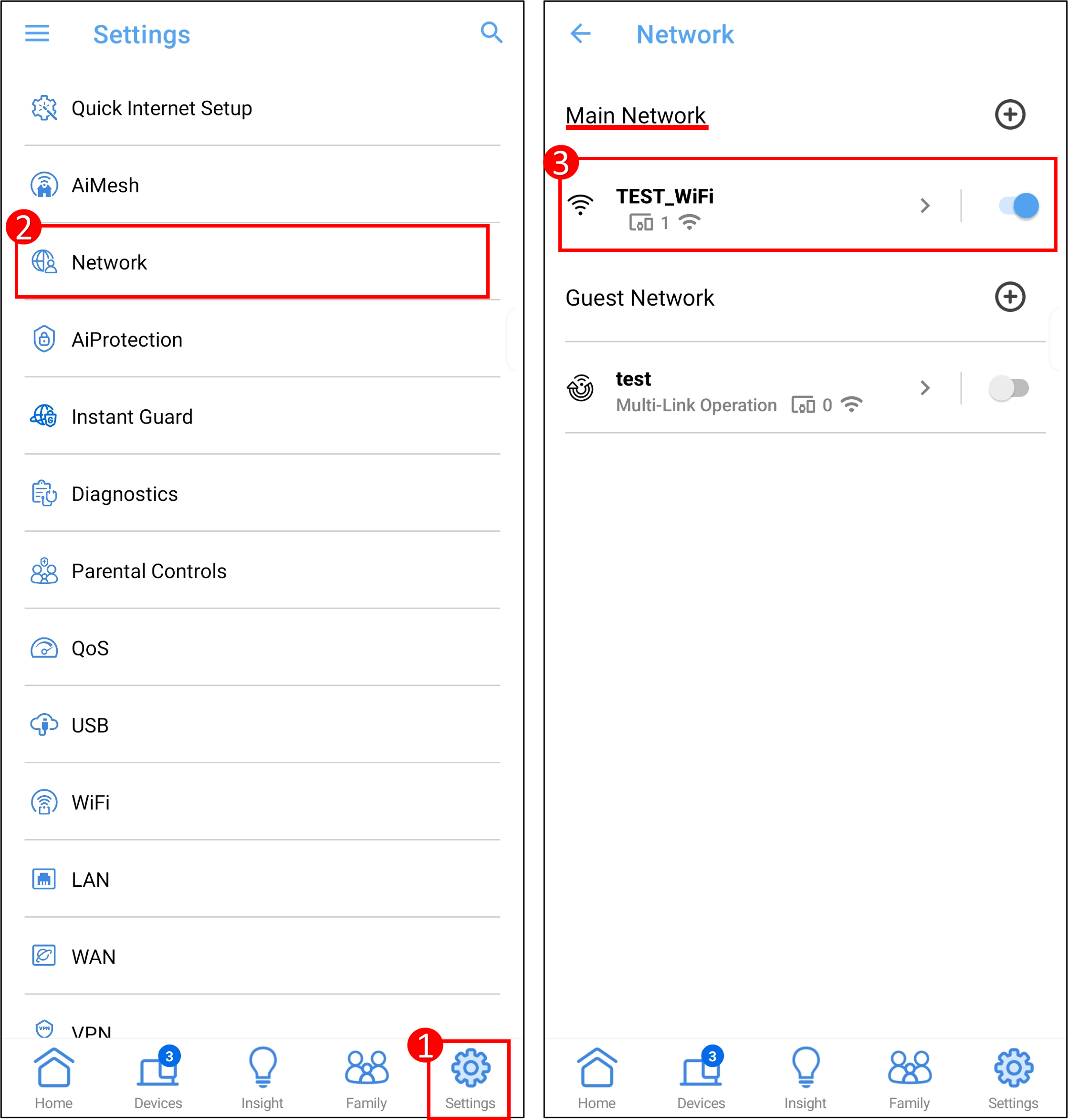
(1) Inloggen op de app en tik op [ Instellingen ] > [ Netwerk ] > [ Hoofdnetwerkprofiel ].
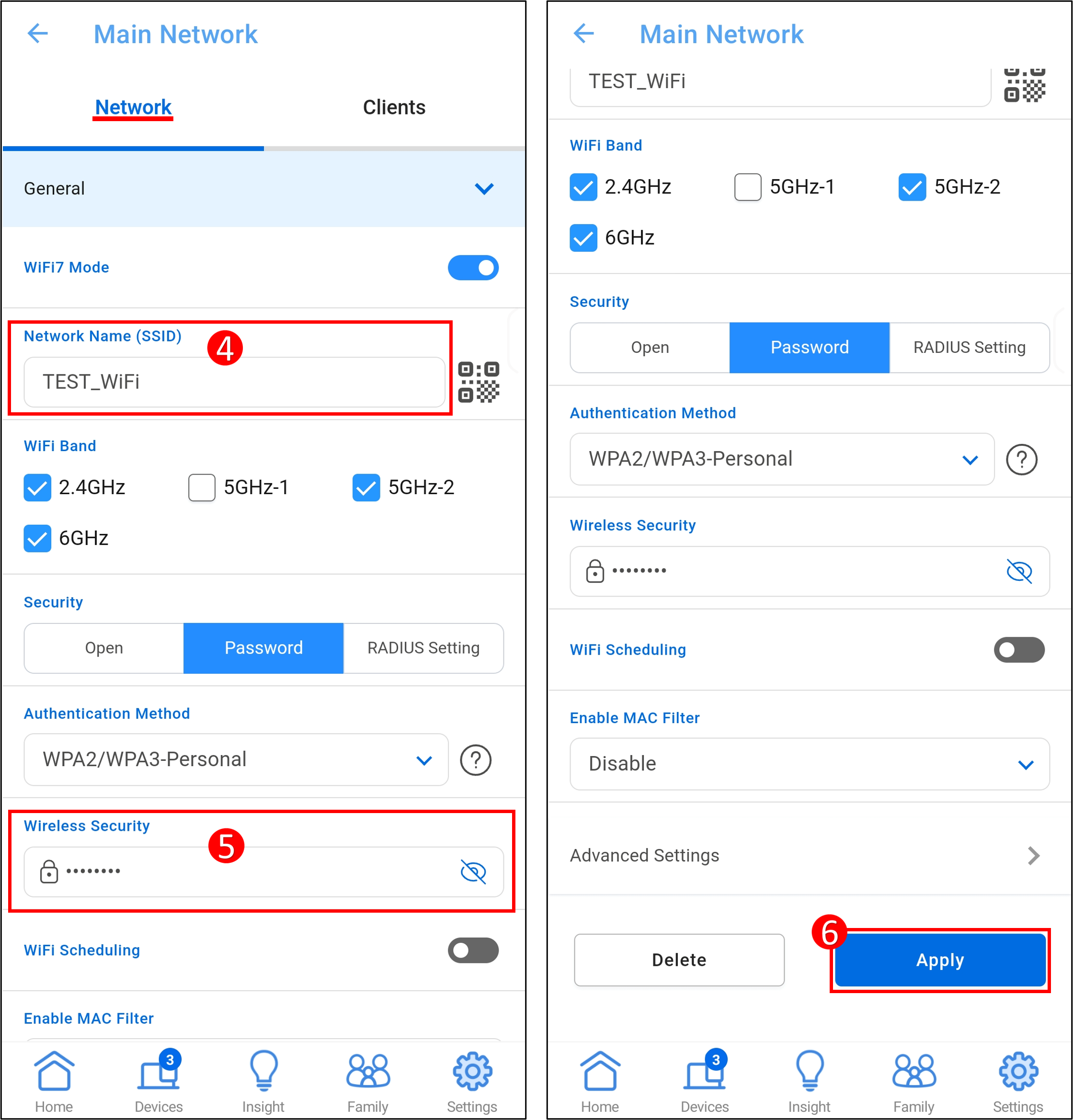
(2) Tik op Netwerknaam (SSID) en wachtwoord om deze te wijzigen. En [ Toepassen ] om de instellingen op te slaan.
Extra WiFi-banden toevoegen(WiFi-netwerken):
Klik op het [+] pictogram naast [Hoofdnetwerk] om een WiFi-netwerk toe te voegen. Nadat je de netwerknaam en het wachtwoord hebt ingesteld, selecteer je een of meerdere WiFi-banden, klik vervolgens op [Toepassen] om de configuratie op te slaan. Het WiFi-netwerk is succesvol toegevoegd.

Gastnetwerk instellen (Slimme Home Master of Gastnetwerk Pro, afhankelijk van model) :
(1) Open de ASUS Router App, ga vervolgens naar [Instellingen] > [Netwerk].

(2) Klik op het [+] icoon naast [Gastnetwerk] om een gastnetwerk toe te voegen.

(3) Nadat je de netwerknaam en andere informatie hebt ingesteld, klik op [Toepassen] om de configuratie op te slaan. Het gastnetwerk is succesvol toegevoegd.

B. Wifi instellen met ASUS Router Web GUI
De hoofdnetwerk configureren:
(1) Verbind je computer met de router via een bekabelde of wifi verbinding en voer het LAN IP-adres van je router of router URL http://www.asusrouter.com in bij de WEB GUI.

(2) Voer de gebruikersnaam en het wachtwoord van uw router in om in te loggen.
Opmerking: Als u de gebruikersnaam en/of het wachtwoord bent vergeten, herstelt u de router naar de fabrieksinstellingen en stelt u deze opnieuw in.
Zie [Draadloze router] Hoe de router terug te zetten naar de fabrieksinstellingen? voor instructies om de router te herstellen naar de standaardstatus.
(3) Ga naar [Netwerk] > [Hoofdnetwerkprofiel]
(4) Klik op Netwerknaam (SSID) en wachtwoord om deze te wijzigen. En [ Toepassen ] om de instellingen op te slaan.
- Netwerknaam (SSID) = Draadloze netwerk WiFi naam
- Draadloze beveiliging = Draadloze netwerk WiFi wachtwoord

Extra WiFi-banden toevoegen(WiFi-netwerken):
(1) Ga naar [Netwerk] > [Hoofdnetwerk] > [Netwerk toevoegen].

(2) Nadat u de netwerknaam en het wachtwoord hebt ingesteld, selecteert u een of meerdere WiFi-banden en klikt u op [Toepassen] om de configuratie op te slaan.

(3) WiFi-netwerk is succesvol toegevoegd.

Gastnetwerk instellen (Smart Home Master of Gastnetwerk Pro, afhankelijk van het model) :
(1) Ga naar [Netwerk] > [Gastnetwerk] > [Netwerk toevoegen], selecteer vervolgens het netwerk dat je wilt toevoegen.

(2) Nadat je de netwerknaam en andere informatie hebt ingesteld, klik je op [Toepassen] om de configuratie op te slaan.

(3) Het gastnetwerk is succesvol toegevoegd.

Interface 2: Firmwareversies Eerder dan 3.0.0.6.102_35404
A. WiFi instellen met ASUS Router App
Hoofdnetwerk configureren:
Open de App, tik op [ Instellingen ] > [ WiFi ] > [ Draadloze instellingen ] > [ Netwerkinstellingen ].

Gastnetwerk instellen: Raadpleeg de FAQ [Draadloze router] Hoe stel ik een gastnetwerk in op ASUS Router?
B. WiFi instellen met ASUS Router Web GUI
Hoofdnetwerk configureren:
Ga naar [Draadloos] > [Algemeen], je kunt de naam van het draadloze netwerk (SSID) en wachtwoord instellen voor verschillende banden (2.4GHz/ 5GHz-1/ 5GHz-2/ 6GHz, afhankelijk van Model) afzonderlijk.

Gastnetwerk instellen: Raadpleeg de FAQ [Draadloze router] Hoe stel je een gastnetwerk in op een ASUS Router?
FAQ
1 .Introductie WiFi 7
- [Technische informatie] Introductie van Wi-Fi 7
- Welke ASUS en ROG producten ondersteunen WiFi 7?
- [Draadloze router]Hoe zorg je voor compatibiliteit van WiFi 7 router met bestaande ASUS router en aangesloten apparaten?
Hoe verkrijg je de (Utility / Firmware)?
Je kunt de nieuwste drivers, software, firmware en gebruikershandleidingen downloaden in het ASUS Download Center.
Als je meer informatie nodig hebt over het ASUS Download Center, raadpleeg dan deze link
.