Assuntos relacionados
[Roteador Sem Fio] Como configurar uma Conexão com a Internet? (Tipos de conexão WAN)
Para fornecer instruções mais detalhadas, você também pode clicar no link do vídeo ASUS YouTube abaixo para saber mais sobre Como configurar o roteador ASUS via Quick Internet Setup (QIS)?
Antes de iniciar a configuração, verifique com seu Provedor de Serviço de Internet (ISP) o tipo de conexão WAN e, se você não tiver certeza sobre como está sua conexão de rede, consulte seu Provedor de Serviço de Internet (ISP)
Você pode usar o QIS (Quick Internet Setup) para conectar seu roteador sem fio à Internet, consulte o FAQ abaixo:
[Roteador sem fio] Como usar o QIS (Quick Internet Setup) para configurar o roteador? (Guia Web)
Este artigo apresenta os tipos de conexões WAN suportadas pelos roteadores ASUS
Ao configurar a rede, é recomendado usar uma conexão cabeada. O WiFi pode se desconectar devido a sinais instáveis ou mudanças de configuração, então usar uma conexão cabeada é mais estável e pode evitar interrupções durante o processo de configuração.
A. Conectar ao roteador via conexão cabeada
1. Por favor, conecte seu computador ao roteador sem fio por meio de uma conexão cabeada.
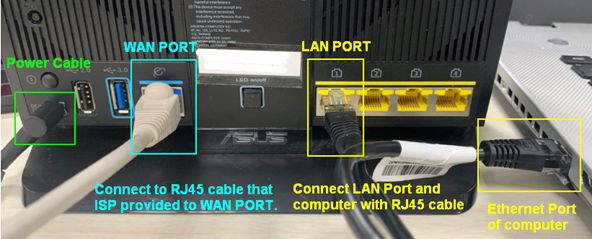
Consulte a imagem a seguir para verificar se todos os dispositivos [Modem e roteador] estão conectados via cabo RJ-45.
Observação: Modelos diferentes possuem especificações diferentes, por favor consulte o Centro de Downloads da ASUS para baixar o manual do usuário do produto e verificar as especificações.
- Conecte o cabo RJ45 à porta WAN do roteador.
- Conecte a porta LAN e o notebook (computador) com outro cabo de rede RJ45.
- Insira o adaptador AC do seu roteador sem fio na porta DC-IN e conecte-o a uma tomada.
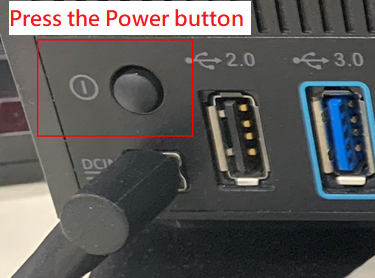
- Após conectar à fonte de alimentação, lembre-se de pressionar o botão Power para ligar o roteador.
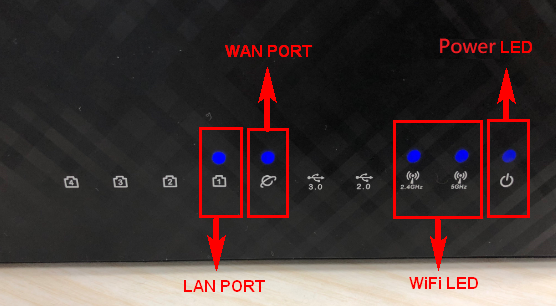
- Certifique-se de que o LED de energia na parte frontal do roteador está aceso. Os indicadores LED WiFi 2.4G/5G piscam, indicando que o roteador está ligado.
Além disso, os dois cabos de rede que você acabou de conectar à WAN Port e LAN Port terão luzes LED correspondentes acesas. (Por favor, verifique o manual do usuário para confirmar as instruções das luzes LED do roteador sem fio)
B. Faça login na interface da GUIA web
1. Conecte seu computador ao roteador via conexão cabeada ou WiFi e digite o IP LAN do seu roteador ou o endereço do roteador http://www.asusrouter.com na GUIA WEB.

Consulte Como acessar a página de configuração do roteador (Guia Web) para saber mais.
2. Digite seu nome de usuário e senha de login na página de acesso e depois clique em [Entrar].
Quando você faz login na Guia Web pela primeira vez, será direcionado automaticamente para a página do Quick Internet Setup (QIS). Por favor, consulte Como usar o QIS (Quick Internet Setup) para configurar o Roteador? (Guia Web)

Observação: Se você esquecer o nome de usuário e/ou a senha, por favor, restaure o roteador para o estado padrão de fábrica e faça a configuração novamente.
Por favor, consulte Como redefinir o roteador para a configuração padrão de fábrica para saber como restaurar o roteador para o estado padrão.
C. Tipos de conexão WAN
Vá para [ WAN ] > [ Conexão de Internet ] > [ Tipo de Conexão WAN ]
Esses tipos podem ser selecionados no menu suspenso de [Tipo de Conexão WAN], e os campos de configuração mudarão de acordo com o tipo de conexão escolhido.
Observação: As informações relacionadas precisam ser confirmadas com seu Provedor de Serviços de Internet (ISP)
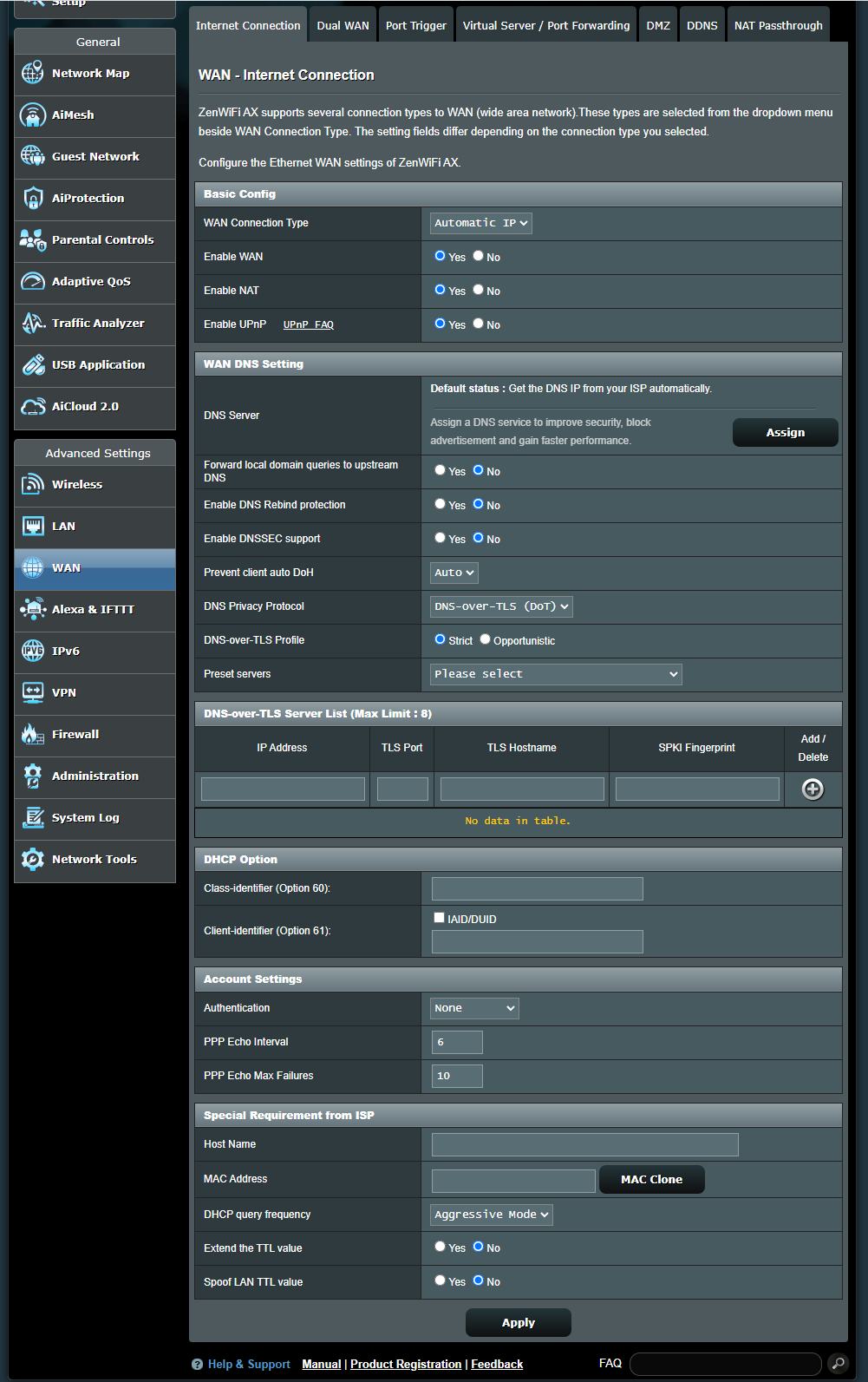
IP Automático
a. Configuração Básica
(a1) Ativar WAN: Ativa e desativa o WAN. Em alguns tipos de conexão, você pode obter um novo endereço IP usando a ativação e desativação do WAN.
(a2) Ativar NAT: NAT (Tradução de Endereço de Rede) é um processo utilizado em roteadores para substituir as informações de endereço dos pacotes de rede por novas informações de endereço. Aplicações típicas do NAT são para roteadores que conectam uma LAN com o WAN. Na LAN, cada dispositivo de rede possui um IP privado (IP da LAN), mas há apenas um IP público (IP do WAN). Para conceder acesso à internet aos dispositivos da rede, o roteador substitui o endereço IP privado do remetente por seu próprio endereço IP público em todos os pacotes de dados enviados. O roteador salva todas as informações necessárias em uma tabela (tabela NAT) para que os pacotes de dados recebidos possam então ser direcionados ao dispositivo de rede correto.
(a3) Ativar UPnP: UPnP (Universal Plug and Play) permite que vários dispositivos (roteadores, televisores, sistemas de som, consoles de jogos, telefones celulares) sejam controlados através de uma rede baseada em IP, com ou sem um controle central por meio de um gateway.
b. Configuração de DNS WAN
(b1) Servidor DNS: Permite que este roteador obtenha o endereço IP DNS do Provedor de Serviços de Internet (ISP) automaticamente. Por favor, consulte o FAQ Como atribuir manualmente o servidor DNS WAN ao Roteador ASUS
(b2) Encaminhar consultas de domínio local para o DNS upstream: Informe ao dnsmasq que pesquisas de nomes de host dentro do domínio local do roteador devem ser encaminhadas para o DNS upstream configurado na sua interface WAN. Útil se o seu DNS upstream for, por exemplo, um servidor Windows.
(b3) Ativar proteção contra DNS Rebind: Ativar esta opção irá proteger sua LAN contra ataques de DNS rebind, no entanto, impedirá que servidores DNS upstream resolvam consultas para qualquer IP não roteável (por exemplo, 192.168.1.1)
(b4) Ativar suporte DNSSEC: Garante que as pesquisas DNS não foram sequestradas por terceiros mal-intencionados ao consultar um domínio compatível com DNSSEC. Certifique-se de que o DNS WAN/ISP seja compatível com DNSSEC, caso contrário, as pesquisas DNS sempre falharão.
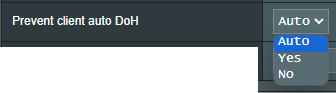
(b5) Impedir DoH automático do cliente: Alguns clientes alternam automaticamente para DNS sobre HTTPS, ignorando seus servidores DNS preferidos. Esta opção pode impedir isso. Se definido como Auto (padrão), só impedirá se o DNSPrivacy ou DNSFilter em modo global estiverem ativados.
(b6) Protocolo de Privacidade DNS: Você pode configurar seu roteador para usar um servidor DNS de terceiros que suporte criptografia para evitar espionagem em suas consultas DNS. Embora isso aumente a privacidade, observe que pode diminuir o desempenho geral do DNS.

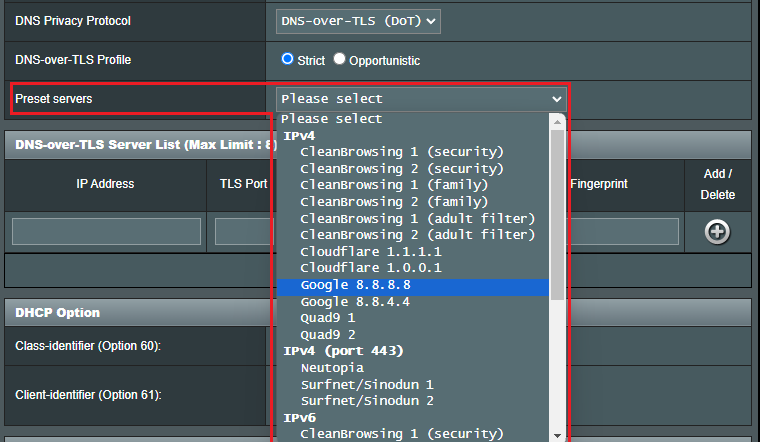
(b6-1) Perfil DNS-over-TLS: O padrão é [ Estrito ] modo. No Modo Estrito, só é permitido o uso de um servidor DNS se a identidade do servidor remoto puder ser autenticada. No Modo Oportunista, ele tentará autenticar, mas ainda usará esse servidor se não conseguir autenticar sua identidade, permitindo que a resolução de nomes continue funcionando corretamente.
(b6-2) Servidores predefinidos: Servidores pré-configurados, selecione um para preencher automaticamente os campos abaixo para você, depois clique no botão Adicionar  para adicioná-lo à lista.
c. Opção DHCP:
O comprimento do conteúdo que pode ser preenchido com as opções Class-identifier (Opção 60) e Client-identifier (Opção 61) é de 126 caracteres, clique na opção [ AID/DUID ] para enviar com o valor padrão.
d. Configurações de Conta
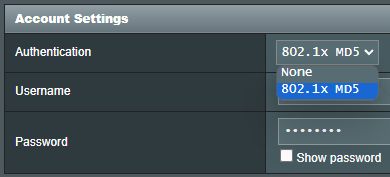
(d1) Autenticação: O padrão é [ Nenhuma ]. Este item pode ser especificado por alguns ISPs. Consulte seu Provedor de Serviço de Internet (ISP) e preencha caso seja necessário.
(d2) Intervalo de Eco PPP: Envie um quadro LCP Echo-Request para o par a cada n segundos.
(d3) Máximo de Falhas de Eco PPP: Presuma que o par está inativo se n solicitações LCP Echo forem enviadas sem receber uma resposta LCP Echo-Reply válida. O uso desta opção requer um valor diferente de zero para o parâmetro de Intervalo de Eco.
e. Requisito Especial do ISP
(e1) Nome do Host: Você pode fornecer um nome de host para o seu roteador. Geralmente, é solicitado pelo seu Provedor de Serviços de Internet [ISP].
(e2) Endereço MAC: O endereço MAC (Controle de Acesso à Mídia) é um identificador único que identifica seu computador ou dispositivo na rede. Os ISPs monitoram os endereços MAC dos dispositivos que se conectam aos seus serviços e podem impedir a Conexão com a Internet para novos endereços MAC. Para solucionar esse problema, você pode fazer uma das seguintes opções:
- Entre em contato com seu Provedor de Serviços de Internet [ISP] e solicite a atualização do endereço MAC associado à sua assinatura do ISP.
- Clone ou altere o endereço MAC do novo dispositivo para coincidir com o endereço MAC do dispositivo original.
(e3) Frequência de consulta DHCP: Alguns Provedores de Serviços de Internet bloqueiam endereços MAC se o dispositivo fizer consultas DHCP com muita frequência. Para evitar isso, altere a frequência das consultas DHCP.
- No modo Padrão Agressivo, se o roteador não receber uma resposta do Internet Service Provider (ISP), ele envia outra consulta após 20 segundos e, em seguida, faz mais três tentativas.
- No modo Normal, se o roteador não receber uma resposta do Internet Service Provider (ISP), ele faz uma segunda consulta após 120 segundos e, em seguida, faz mais duas tentativas.
(e4) Estender o valor TTL: O padrão é [ Não ].
(e5) Falsificar o valor TTL da LAN: O padrão é [ Não ].
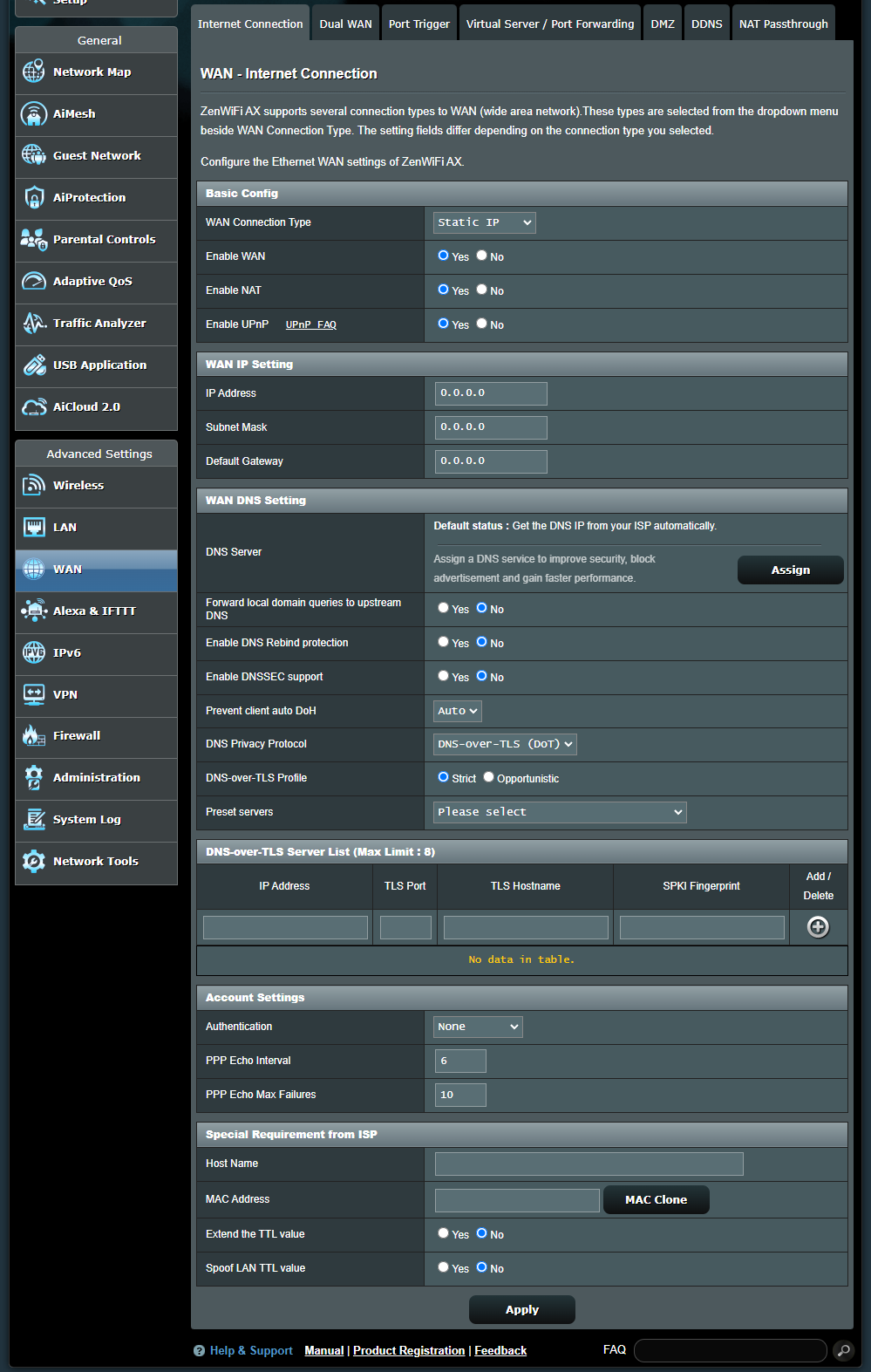
IP Estático
a. Configuração Básica
(a1) Habilitar WAN: Habilita e desabilita a WAN. Em alguns tipos de conexão, você pode obter um novo endereço IP utilizando Habilitar e Desabilitar WAN.
(a2) Habilitar NAT:NAT[Tradução: Tradução de Endereços de Rede] é um processo utilizado em roteadores para substituir as informações de endereço dos pacotes de rede por novas informações de endereço. Aplicações típicas para NAT são para roteadores que conectam a LAN com a WAN. Na LAN, cada dispositivo de rede possui um IP privado [LAN IP], mas há apenas um IP público [WAN IP]. Para conceder acesso à internet aos dispositivos da rede, o roteador substitui o endereço IP privado do remetente pelo seu próprio endereço IP público em todos os pacotes de dados de saída. O roteador salva todas as informações necessárias em uma tabela [Tabela NAT] para que os pacotes de dados recebidos possam então ser atribuídos ao dispositivo de rede correto.
(a3) Ativar UPnP: UPnP[Tradução: Plug and Play Universal] permite que vários dispositivos[roteadores, televisores, sistemas de som, consoles de jogos, telefone celular] sejam controlados por meio de uma rede baseada em IP, com ou sem um controle central através de um gateway.
b. Configuração de IP WAN
(b1) Endereço IP: Se sua conexão WAN exigir um endereço IP estático, digite o endereço IP neste campo.
(b2) Máscara de Sub-rede: Se sua conexão WAN exigir um endereço IP estático, digite a máscara de sub-rede neste campo.
(b3) Gateway Padrão: Se sua conexão WAN exigir um endereço IP estático, digite o endereço IP do gateway neste campo.
c. Configuração de DNS WAN
(c1) Servidor DNS :Permite que este roteador obtenha automaticamente o endereço IP DNS do Provedor de Serviços de Internet [ISP]. Consulte a [FAQ] Como atribuir manualmente o servidor DNS WAN ao Roteador ASUS
(c2) Encaminhar consultas de domínio local para o DNS upstream: Indica ao dnsmasq que buscas por nomes de host dentro do domínio local do roteador devem ser encaminhadas ao DNS upstream configurado na sua interface WAN. Útil se o seu DNS upstream for, por exemplo, um servidor Windows.
(c3) Ativar proteção contra DNS Rebind: Ativar essa opção protegerá sua LAN contra ataques de DNS rebind, no entanto, impedirá que servidores DNS upstream resolvam consultas para qualquer IP não roteável (por exemplo, 192.168.1.1)
(c4) Ativar suporte a DNSSEC: Garante que buscas DNS não foram sequestradas por terceiros mal-intencionados ao consultar um domínio habilitado para DNSSEC. Certifique-se de que seu DNS WAN/ISP seja compatível com DNSSEC, caso contrário as consultas DNS sempre falharão.
(c5) Impedir DoH automático do cliente: Alguns clientes alternam automaticamente para DNS sobre HTTPS, ignorando seus servidores DNS preferenciais. Esta opção pode impedir isso. Se definido como Auto (padrão), só impedirá se DNSPrivacy ou DNSFilter em modo global estiverem ativados.
(c6) Protocolo de Privacidade DNS: Você pode configurar seu roteador para usar um servidor DNS de terceiros que suporte criptografia para evitar a espionagem em suas consultas DNS. Embora isso aumente a privacidade, observe que pode diminuir o desempenho geral do DNS.
(c6-1) Perfil DNS-over-TLS: O padrão é [ Rigoroso ] modo. No Modo Rigoroso, só é permitido o uso de um servidor DNS se a identidade do servidor remoto puder ser autenticada. No Modo Oportunista, tentará autenticar, mas ainda usará esse servidor caso não seja possível autenticar sua identidade, permitindo que a resolução de nomes ainda funcione corretamente.
(c6-2) Servidores pré-definidos: Servidores pré-configurados, selecione um para preencher automaticamente os campos abaixo para você, depois clique no botão Adicionar para adicioná-lo à lista.
d. Configurações de Conta
(d1) Autenticação: O padrão é [ Nenhum ]. Esse item pode ser especificado por alguns provedores de internet. Verifique com seu Provedor de Serviços de Internet (ISP) e preencha caso seja necessário.
(d2) Intervalo de Echo PPP: Envia um quadro LCP Echo-Request para o par a cada n segundos.
(d3) Falhas Máximas de Echo PPP: Presume que o par está inativo se n LCP Echo-Requests forem enviados sem receber uma LCP Echo-Reply válida. O uso desta opção requer um valor diferente de zero para o parâmetro Intervalo de Echo.
e. Requisito Especial do ISP
(e1) Nome do Host: Você pode fornecer um nome de host para o seu roteador. Normalmente é solicitado pelo seu Provedor de Serviços de Internet [ISP].
(e2) Endereço MAC: O endereço MAC (Controle de Acesso à Mídia) é um identificador único que identifica seu computador ou dispositivo na rede. Os ISPs monitoram os endereços MAC dos dispositivos que se conectam aos seus serviços e podem bloquear a Conexão com a Internet para novos endereços MAC. Para corrigir esse problema, você pode fazer uma das seguintes opções:
- Entrar em contato com seu Provedor de Serviços de Internet [ISP] e solicitar a atualização do endereço MAC associado à sua assinatura do ISP.
- Clonar ou alterar o endereço MAC do novo dispositivo para coincidir com o endereço MAC do dispositivo original.
(e3) Frequência de consulta DHCP: Alguns Provedores de Serviços de Internet bloqueiam endereços MAC se o dispositivo fizer consultas DHCP com muita frequência. Para evitar isso, altere a frequência de consulta DHCP.
- No modo Padrão Agressivo, se o roteador não obtiver uma resposta do provedor de serviços de Internet (ISP), ele envia outra consulta após 20 segundos e faz mais três tentativas.
- No modo Normal, se o roteador não obtiver uma resposta do provedor de serviços de Internet (ISP), ele faz uma segunda consulta após 120 segundos e, em seguida, faz mais duas tentativas.
(e4) Estender o valor TTL: O padrão é [ Não ].
(e5) Falsificar valor TTL da LAN: O padrão é [ Não ].
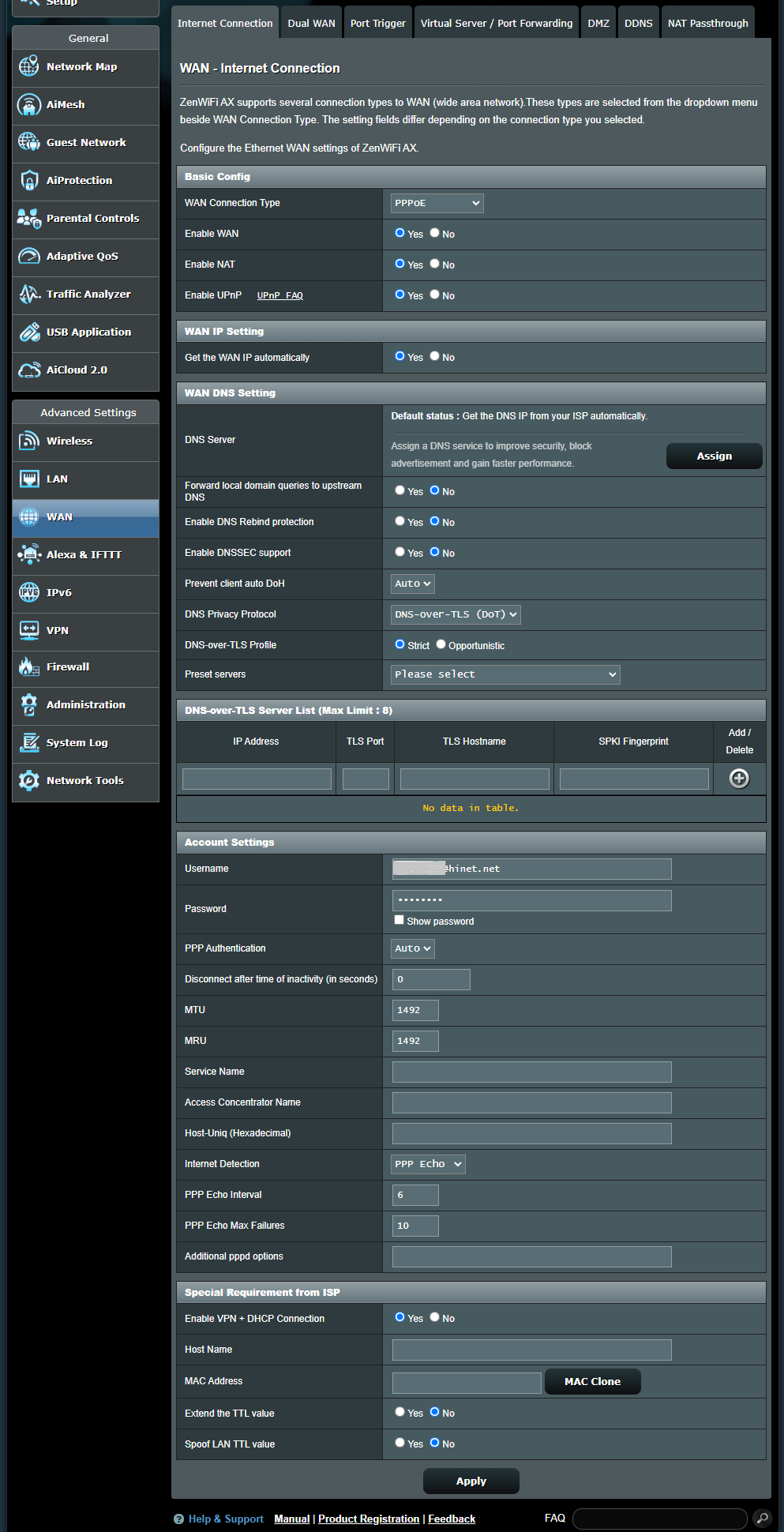
PPPoE
a. Configuração Básica
(a1) Ativar WAN: Ativar e desativar WAN. Em alguns tipos de conexão, você pode obter um novo endereço IP usando Ativar e Desativar WAN.
(a2) Ativar NAT:NAT [Tradução de Endereço de Rede] é um processo utilizado em roteadores para substituir a informação de endereço dos pacotes de rede por novas informações de endereço. Aplicações típicas de NAT são para roteadores que conectam a LAN com a WAN. Na LAN, cada dispositivo de rede possui um IP privado [IP da LAN], mas há apenas um IP público [IP da WAN]. Para conceder acesso à internet aos dispositivos da rede, o roteador substitui o endereço IP privado do remetente pelo seu próprio endereço IP público em todos os pacotes de dados de saída. O roteador salva todas as informações necessárias em uma tabela [tabela NAT] para que os pacotes de dados recebidos possam ser direcionados ao dispositivo de rede correto.
(a3) Ativar UPnP: UPnP [Plug and Play Universal] permite que vários dispositivos [roteadores, televisores, sistemas de som, consoles de videogame, telefone celular] sejam controlados através de uma rede baseada em IP com ou sem controle central por meio de um gateway.
b. Configuração de IP da WAN
(b1) Obter o IP da WAN automaticamente: O padrão é [Sim]. Permite que o roteador obtenha o endereço IP da WAN do provedor de internet [ISP] automaticamente. Definido como [Não], entre em contato com seu provedor de serviços de internet [ISP] para as seguintes informações.
(b1-1) Endereço IP: Se sua conexão WAN exigir um endereço IP estático, digite o endereço IP neste campo.
(b1-2) Máscara de Sub-rede: Se sua conexão WAN exigir um endereço IP estático, digite a máscara de sub-rede neste campo.
(b1-3) Gateway Padrão: Se a sua conexão WAN exigir um endereço IP estático, insira o endereço IP do gateway neste campo.
c. Configuração de DNS da WAN
(c1) Servidor DNS : Permite que este roteador obtenha o endereço IP do DNS automaticamente do Provedor de Serviços de Internet [ISP]. Por favor, consulte o FAQ Como atribuir manualmente um servidor DNS WAN ao Roteador ASUS
(c2) Encaminhar consultas de domínio local para o DNS upstream: Informa ao dnsmasq que buscas de nomes de host dentro do domínio local do roteador devem ser encaminhadas para o DNS upstream configurado na sua interface WAN. Útil se o seu DNS upstream for, por exemplo, um servidor Windows.
(c3) Ativar proteção contra DNS Rebind: Ativar esta opção irá proteger sua LAN contra ataques de DNS rebind, entretanto irá impedir que servidores DNS upstream resolvam consultas para qualquer IP não roteável (por exemplo, 192.168.1.1)
(c4) Ativar suporte a DNSSEC: Garante que as consultas DNS não foram sequestradas por terceiros maliciosos ao consultar um domínio com DNSSEC ativado. Certifique-se de que seu DNS WAN/ISP seja compatível com DNSSEC, caso contrário, as consultas DNS sempre falharão.
(c5) Impedir DoH automático do cliente: Alguns clientes alternam automaticamente para DNS sobre HTTPS, ignorando seus servidores DNS preferidos. Esta opção pode impedir isso. Se definido como Automático (o padrão), só irá impedir se DNSPrivacy ou DNSFilter em modo global estiverem habilitados.
(c6) Protocolo de Privacidade DNS: Você pode configurar seu roteador para usar um servidor DNS de terceiros que ofereça suporte à criptografia para evitar espionagem em suas consultas DNS. Embora isso aumente a privacidade, observe que pode diminuir o desempenho geral do DNS.
(c6-1) Perfil de DNS-over-TLS: O padrão é [ Estrito ] modo. No Modo Estrito, só é permitido o uso de um servidor DNS se a identidade do servidor remoto puder ser autenticada. No Modo Oportunista, tentará autenticar, mas ainda usará esse servidor se não conseguir autenticar sua identidade, permitindo que a resolução de nomes continue funcionando corretamente.
(c6-2) Servidores predefinidos: Servidores pré-configurados, selecione um para preencher automaticamente os campos abaixo para você e, em seguida, clique no botão Adicionar para adicioná-lo à lista.
d. Configurações da Conta
(d1) Nome de Usuário: Preencha as informações fornecidas pelo Provedor de Serviços de Internet [ISP].
(d2) Senha: Preencha as informações fornecidas pelo Provedor de Serviços de Internet [ISP].
(d3) Autenticação PPP: O padrão é [Auto]. Outras opções são [PAP] e [CHAP], que são usadas para verificar a identidade do dispositivo PPP.
(d4) Desconectar após tempo de inatividade (em segundos): Este campo é opcional e permite configurar o encerramento da conexão com o Provedor de Serviços de Internet [ISP] após um período específico de tempo. Um valor zero permite tempo ocioso infinito.
(d5) MTU: A Unidade Máxima de Transmissão (MTU) do pacote PPPoE. O valor padrão é 1492. Altere este valor somente se o seu Provedor de Serviços de Internet [ISP] exigir.
(d6) MRU: A Unidade Máxima de Recepção (MRU) do pacote PPPoE. O valor padrão é 1492. Altere este valor somente se o seu Provedor de Serviços de Internet [ISP] exigir.
(d7) Nome do Serviço: Este campo é opcional e pode ser especificado por alguns ISPs. Consulte seu ISP e preencha se necessário.
(d8) Nome do Concentrador de Acesso: Este campo é opcional e pode ser especificado por alguns provedores de Internet. Consulte seu Provedor de Serviços de Internet (ISP) e preencha caso seja necessário.
(d9) Host-Uniq (Hexadecimal): Este item pode ser especificado por alguns provedores de Internet. Consulte seu Provedor de Serviços de Internet (ISP) e preencha caso seja necessário.
(d10) Detecção de Internet: As opções são [ Desabilitar ], [ PPP Echo ], [ DNS Probe ]
[ Desabilitar ]: Desabilite para desligar a Detecção de Internet.
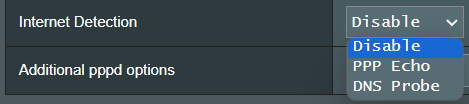
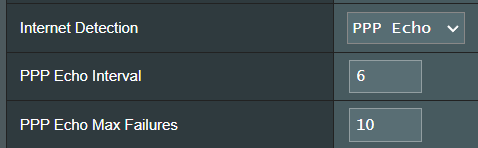
[ PPP Echo ]: Usa a mensagem Echo-Request e Echo-Reply definida no PPP Link Control Protocol (LCP) para testar a conexão PPP.
Intervalo PPP Echo: Envia uma estrutura LCP Echo-Request ao par a cada n segundos.
Máximo de Falhas PPP Echo: Presume que o par está inativo se n solicitações LCP Echo-Requests forem enviadas sem receber um LCP Echo-Reply válido. O uso desta opção requer um valor diferente de zero para o parâmetro Intervalo Echo.
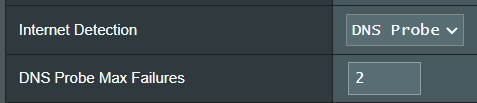
[ DNS Probe ]: Realiza uma consulta DNS para resolver o endereço IP e testar a conexão DNS.
Falhas Máximas de Sondagem DNS: Se a resolução de DNS falhar ou retornar o endereço errado por n vezes, então assume-se que a conexão com a internet está completamente sem sucesso.
(d11) Opções adicionais do pppd: Este item pode ser especificado por alguns provedores de internet [ISPs]. Verifique com seu provedor de internet [ISP] e preencha se necessário.
e. Requisito Especial do Provedor de Internet [ISP]
(e1) Habilitar VPN + Conexão DHCP: Decida se deseja habilitar ou não a conexão VPN e DHCP.
(e2) Nome do Host: Você pode fornecer um nome de host para o seu roteador. Geralmente é solicitado pelo seu provedor de internet [ISP].
(e3) Endereço MAC: O endereço MAC (Controle de Acesso à Mídia) é um identificador único que identifica seu computador ou dispositivo na rede. Os provedores de internet [ISPs] monitoram os endereços MAC dos dispositivos que se conectam aos seus serviços e podem bloquear a conexão à Internet para novos endereços MAC. Para corrigir este problema, você pode fazer uma das opções a seguir:
- Entre em contato com o seu provedor de internet [ISP] e solicite a atualização do endereço MAC associado à sua assinatura.
- Clone ou altere o endereço MAC do novo dispositivo para coincidir com o endereço MAC do dispositivo original.
(e4) Estender o valor TTL: O padrão é [ Não ].
(e5) Falsificar valor TTL da LAN: O padrão é [ Não ].
PPTP
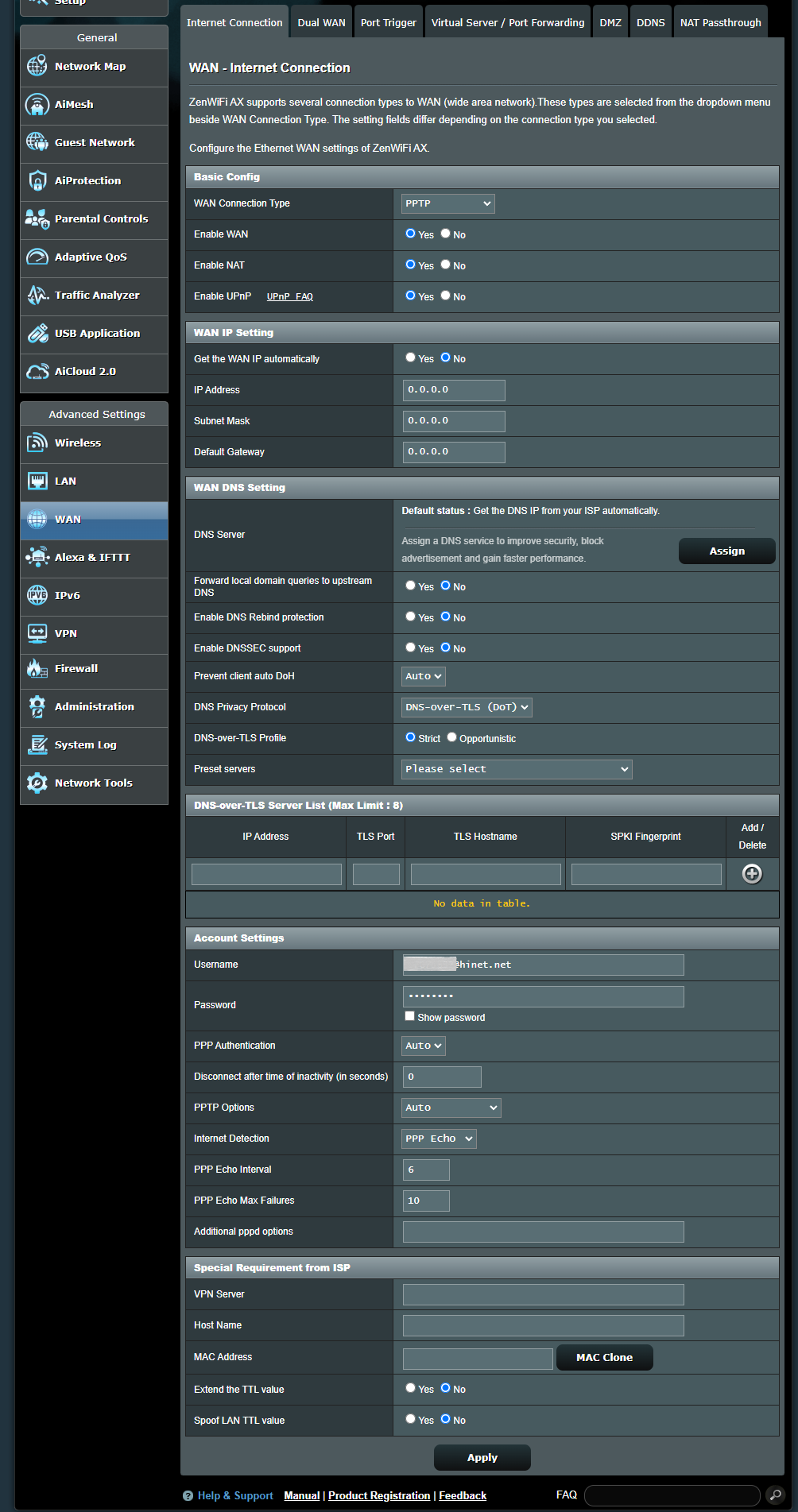
a. Configuração Básica
(a1) Habilitar WAN: Habilite e desabilite a WAN. Em alguns tipos de conexão, você pode obter um novo endereço IP usando Habilitar e Desabilitar a WAN.
(a2) Habilitar NAT: NAT (Tradução de Endereço de Rede) é um processo usado em roteadores para substituir as informações de endereço dos pacotes de rede por novas informações de endereço. Aplicações típicas para NAT são para roteadores que conectam a LAN ao WAN. Na LAN, cada dispositivo de rede tem um IP privado (IP da LAN), mas há apenas um IP público (IP da WAN). Para conceder acesso à internet aos dispositivos da rede, o roteador substitui o endereço IP privado do remetente pelo seu próprio endereço IP público em todos os pacotes de dados de saída. O roteador salva todas as informações necessárias em uma tabela (tabela NAT) para que os pacotes de dados recebidos possam ser atribuídos ao dispositivo de rede correto.
(a3) Habilitar UPnP:UPnP[Plug and Play Universal] permite que vários dispositivos[roteadores, televisores, sistemas de som, consoles de jogos, telefone celular] sejam controlados via uma rede baseada em IP com ou sem um controle central através de um gateway.
b. Configuração de IP WAN
(b1) Obter o IP WAN automaticamente: O padrão é [ Não ]. Por favor, entre em contato com seu Provedor de Serviços de Internet (ISP) para as informações a seguir. Definir como [ Sim ] permite que o roteador obtenha o endereço IP WAN do ISP automaticamente.
(b1-1) Endereço IP: Se sua conexão WAN requer um endereço IP estático, digite o endereço IP neste campo.
(b1-2) Máscara de Sub-rede: Se sua conexão WAN requer um endereço IP estático, digite a máscara de sub-rede neste campo.
(b1-3) Gateway Padrão: Se sua conexão WAN requer um endereço IP estático, digite o endereço IP do gateway neste campo.
c. Configuração de DNS WAN
(c1) Servidor DNS: Permite que este roteador obtenha o endereço IP DNS do Provedor de Serviços de Internet (ISP) automaticamente. Por favor, consulte o FAQ Como atribuir manualmente o servidor DNS WAN ao Roteador ASUS
(c2) Encaminhar consultas de domínio local para DNS upstream: Informe ao dnsmasq que as buscas de nomes de host dentro do domínio local do roteador devem ser encaminhadas para o DNS upstream configurado na sua interface WAN. Útil se o seu DNS upstream for, por exemplo, um servidor Windows.
(c3) Ativar proteção contra DNS Rebind: Ativar isso irá proteger sua LAN contra ataques de DNS rebind; no entanto, impedirá que servidores DNS upstream resolvam consultas para qualquer IP não roteável (por exemplo, 192.168.1.1)
(c4) Ativar suporte a DNSSEC: Garante que as consultas DNS não foram sequestradas por terceiros maliciosos ao consultar um domínio compatível com DNSSEC. Certifique-se de que seu DNS WAN/ISP seja compatível com DNSSEC, caso contrário, as consultas DNS sempre falharão.
(c5) Impedir DoH automático do cliente: Alguns clientes alternarão automaticamente para DNS over HTTPS, ignorando seus servidores DNS preferidos. Esta opção pode evitar isso. Se definido como Auto (padrão), só irá impedir se o DNSPrivacy ou DNSFilter no modo global estiverem ativados.
(c6) Protocolo de Privacidade DNS: Você pode configurar seu roteador para usar um servidor DNS de terceiros que suporte criptografia para evitar espionagem em suas consultas DNS. Embora isso aumente a privacidade, observe que pode diminuir o desempenho geral do DNS.
(c6-1) Perfil DNS-over-TLS: O padrão é [ Estrito ] modo. No Modo Estrito, só é permitido o uso de um servidor DNS se a identidade do servidor remoto puder ser autenticada. No Modo Oportunista, tentará autenticar, mas ainda assim usará esse servidor caso falhe na autenticação da identidade, permitindo que a resolução de nomes continue funcionando corretamente.
(c6-2) Servidores predefinidos: Servidores pré-configurados, selecione um para preencher automaticamente os campos abaixo para você e, em seguida, clique no botão Adicionar para adicioná-lo à lista.
d. Configurações de Conta
(d1) Nome de Usuário: Preencha as informações fornecidas pelo Provedor de Serviços de Internet (ISP).
(d2) Senha: Preencha as informações fornecidas pelo Provedor de Serviços de Internet (ISP).
(d3) Autenticação PPP: O padrão é [ Auto ]. Outras opções são [PAP] e [CHAP], que são usadas para verificar a identidade do dispositivo PPP.
(d4) Desconectar após tempo de inatividade (em segundos): Este campo é opcional e permite que você configure para encerrar sua conexão com o Provedor de Serviços de Internet (ISP) após um período específico de tempo. Um valor zero permite tempo ocioso infinito.
(d5) Opções PPTP: Este item pode ser especificado por alguns ISPs. O padrão é [ Auto ], outras opções são [ Sem Criptografia ],[ MPPE 40 ] e [ MPPE 128 ]. Verifique com seu Provedor de Serviços de Internet (ISP) e preencha se necessário.
(d6) Detecção de Internet: As opções são [ Desativar ], [ PPP Echo ], [ DNS Probe ]
[ Desativar ]: Desative para desligar a Detecção de Internet.
[ PPP Echo ]: Use a mensagem Echo-Request e Echo-Reply definida no PPP Link Control Protocol (LCP) para testar a conexão PPP.
Intervalo PPP Echo: Envie uma estrutura LCP Echo-Request para o par a cada n segundos.
Máx. Falhas PPP Echo: Presuma que o par está inativo se n LCP Echo-Requests forem enviados sem receber um LCP Echo-Reply válido. O uso desta opção requer um valor diferente de zero para o parâmetro Intervalo Echo.
[ DNS Probe ]: Realiza uma solicitação de pesquisa de DNS e resolve o endereço IP para testar a conexão DNS.
Falhas Máximas de DNS Probe: Se a resolução de DNS falhar ou retornar o endereço errado por n vezes, então é assumido que a conexão com a internet está completamente sem sucesso.
(d7) Opções adicionais do pppd: Este item pode ser especificado por alguns ISPs. Verifique com seu ISP e preencha caso seja necessário.
e. Requisito Especial do ISP
(e1) VPN Server: Se o tipo da sua conexão WAN for PPTP ou L2TP, por favor, insira o nome do servidor ou o IP do servidor do VPN Server.
(e2) Nome do Host: Você pode fornecer um nome do host para o seu roteador. Geralmente é solicitado pelo seu Provedor de Serviço de Internet (ISP).
(e3) Endereço MAC: O endereço MAC (Media Access Control) é um identificador único que identifica o seu computador ou dispositivo na rede. Os ISPs monitoram os endereços MAC dos dispositivos que se conectam aos seus serviços e podem bloquear a Conexão com a Internet para novos endereços MAC. Para corrigir este problema, você pode fazer uma das seguintes opções:
- Entre em contato com seu Provedor de Serviços de Internet (ISP) e solicite a atualização do endereço MAC associado à sua assinatura do ISP.
- Clone ou altere o endereço MAC do novo dispositivo para coincidir com o endereço MAC do dispositivo original.
(e4) Estender o valor TTL: O padrão é [ Não ].
(e5) Falsificar valor LAN TTL: O padrão é [ Não ].
L2TP
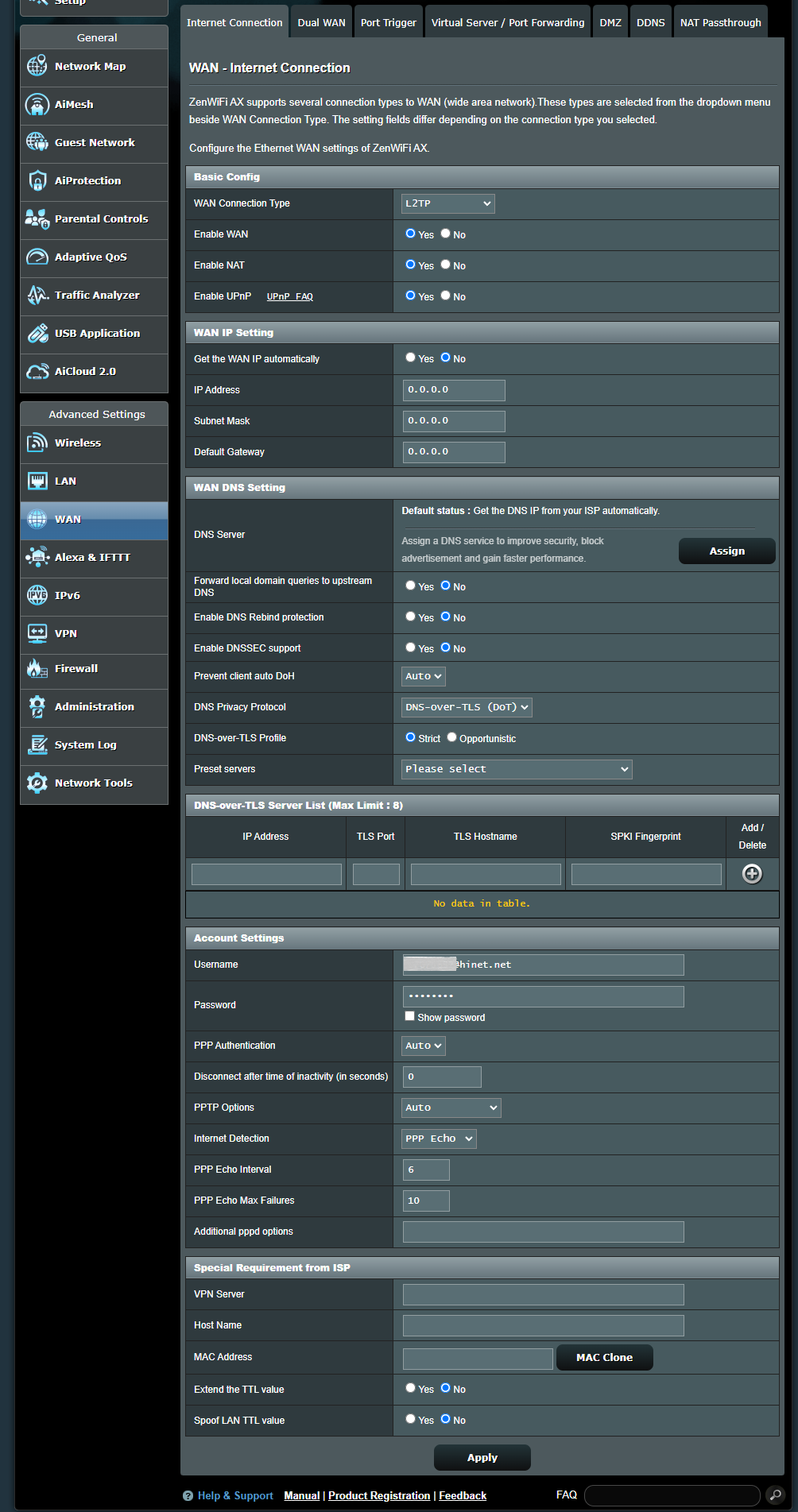
a. Configuração Básica
(a1) Ativar WAN: Ativar e desativar WAN. Sob alguns tipos de conexão, você pode obter um novo endereço IP usando Ativar e Desativar WAN.
(a2) Ativar NAT: NAT (Tradução de Endereço de Rede) é um processo usado em roteadores para substituir as informações de endereço dos pacotes de rede por novas informações de endereço. As aplicações típicas do NAT são para roteadores que conectam a LAN à WAN. Na LAN, cada dispositivo de rede possui um IP privado (LAN IP), mas há apenas um IP público (WAN IP). Para conceder acesso à internet aos dispositivos de rede, o roteador substitui o endereço IP privado do remetente pelo seu próprio endereço IP público em todos os pacotes de dados de saída. O roteador salva todas as informações necessárias em uma tabela (tabela NAT), para que os pacotes de dados recebidos possam então ser atribuídos ao dispositivo de rede correto.
(a3) Ativar UPnP: UPnP (Plug and Play Universal) permite que vários dispositivos (roteadores, televisores, sistemas de som, consoles de jogos, telefone celular) sejam controlados por meio de uma rede baseada em IP com ou sem um controle central através de um gateway.
b. Configuração de IP da WAN
(b1) Obter o IP da WAN automaticamente: O padrão é [ Não ]. Por favor, entre em contato com seu Provedor de Serviços de Internet (ISP) para as seguintes informações. Defina como [ Sim ], permitindo que o roteador obtenha automaticamente o endereço IP da WAN do ISP.
(b1-1) Endereço IP: Se sua conexão WAN requer um endereço IP estático, digite o endereço IP neste campo.
(b1-2) Máscara de Sub-rede:Se sua conexão WAN requer um endereço IP estático, digite a máscara de sub-rede neste campo.
(b1-3) Gateway padrão: Se sua conexão WAN requer um endereço IP estático, digite o endereço IP do gateway neste campo.
c. Configuração de DNS WAN
(c1) Servidor DNS: Permite que este roteador obtenha o endereço IP do DNS do Provedor de Serviços de Internet (ISP) automaticamente. Por favor, consulte a FAQ Como atribuir manualmente o servidor DNS WAN ao Roteador ASUS
(c2) Encaminhar consultas de domínio local para o DNS upstream: Indica ao dnsmasq que as pesquisas de nome de host dentro do domínio local do roteador devem ser encaminhadas para o DNS configurado na sua interface WAN. Útil se o seu DNS upstream for, por exemplo, um servidor Windows.
(c3) Ativar proteção contra Rebind de DNS: Ativar esta opção protegerá sua LAN contra ataques de rebind de DNS, no entanto, impedirá que servidores DNS upstream resolvam consultas para qualquer IP não roteável (por exemplo, 192.168.1.1)
(c4) Ativar suporte a DNSSEC: Garante que as pesquisas DNS não foram sequestradas por terceiros mal-intencionados ao consultar um domínio compatível com DNSSEC. Certifique-se de que o seu DNS WAN/ISP seja compatível com DNSSEC, caso contrário, as pesquisas DNS sempre falharão.
(c5) Impedir auto DoH do cliente: Alguns clientes alternam automaticamente para DNS sobre HTTPS, ignorando seus servidores DNS preferidos. Esta opção pode impedir isso. Se definido como Automático (padrão), só irá impedir se DNSPrivacy ou DNSFilter em modo global estiverem ativados.
(c6) Protocolo de Privacidade de DNS: Você pode configurar seu roteador para usar um servidor DNS de terceiros que suporte criptografia para evitar espionagem em suas consultas DNS. Embora isso aumente a privacidade, observe que pode diminuir o desempenho geral do DNS.
(c6-1) Perfil DNS-over-TLS: O padrão é [ Estrito ] modo. No Modo Estrito, só é permitido o uso de um servidor DNS se a identidade do servidor remoto puder ser autenticada. No Modo Oportunista, ele tentará autenticar, mas ainda usará esse servidor caso falhe na autenticação da identidade, permitindo que a resolução de nomes continue funcionando normalmente.
(c6-2) Servidores predefinidos: Servidores pré-configurados, selecione um para preencher automaticamente os campos abaixo, depois clique no botão Adicionar para adicioná-lo à lista.
d. Configurações da Conta
(d1) Nome de Usuário: Preencha as informações fornecidas pelo Provedor de Serviços de Internet (ISP).
(d2) Senha: Preencha as informações fornecidas pelo Provedor de Serviços de Internet (ISP).
(d3) Autenticação PPP: O padrão é [ Auto ]. Outras opções são [PAP] e [CHAP], que são usadas para verificar a identidade do dispositivo PPP.
(d4) Desconectar após tempo de inatividade (em segundos): Este campo é opcional e permite configurar para encerrar a conexão com o Provedor de Serviços de Internet (ISP) após um período específico de tempo. Um valor zero permite tempo ocioso infinito.
(d5) Opções PPTP: Este item pode ser especificado por alguns ISPs. O padrão é [ Auto ], outras opções são [ Sem Criptografia ],[ MPPE 40 ] e [ MPPE 128 ]. Verifique com seu Provedor de Serviços de Internet (ISP) e preencha se necessário.
(d6) Detecção de Internet: As opções são [ Desativar ], [ PPP Echo ], [ DNS Probe ]
[ Desativar ]: Desative para desligar a Detecção de Internet.
[ PPP Echo ]: Usa a mensagem Echo-Request e Echo-Reply definida no Protocolo de Controle de Link PPP (LCP) para testar a conexão PPP.
PPP Echo Intervalo: Envia uma estrutura LCP Echo-Request para o par a cada n segundos.
PPP Echo Máximo de Falhas: Presume que o par está inativo se n solicitações LCP Echo forem enviadas sem receber uma resposta válida de LCP Echo-Reply. O uso desta opção requer um valor diferente de zero para o parâmetro de Intervalo de Echo.
[ DNS Probe ]: Realiza uma solicitação de pesquisa DNS e resolve o endereço IP para testar a conexão DNS.
DNS Probe Máximo de Falhas: Se a resolução de DNS falhar ou retornar o endereço errado n vezes, então é assumido que a conexão com a internet está completamente sem sucesso.
(d7) Opções adicionais do pppd: Este item pode ser especificado por alguns ISPs. Verifique com seu ISP e preencha se necessário.
e. Requisito especial do ISP
(e1) Servidor VPN: Se o seu tipo de conexão WAN for PPTP ou L2TP, por favor, insira o nome do servidor ou o IP do servidor do Servidor VPN.
(e2) Nome do Host: Você pode fornecer um nome de host para o seu roteador. Geralmente é solicitado pelo seu Provedor de Serviços de Internet (ISP).
(e3) Endereço MAC: O endereço MAC (Media Access Control) é um identificador único que identifica seu computador ou dispositivo na rede. Os ISPs monitoram os endereços MAC dos dispositivos que se conectam aos seus serviços e podem bloquear a conexão com a Internet para novos endereços MAC. Para resolver esse problema, você pode fazer uma das seguintes opções:
- Entre em contato com o seu Provedor de Serviços de Internet (ISP) e solicite a atualização do endereço MAC associado à sua assinatura do ISP.
- Clone ou altere o endereço MAC do novo dispositivo para coincidir com o endereço MAC do dispositivo original.
(e4) Estender o valor do TTL: O padrão é [ Não ].
(e5) Falsificar valor de TTL da LAN: O padrão é [ Não ].
Perguntas Frequentes
1. Redirecionamento de Porta funciona apenas dentro da rede interna/intranet (LAN), mas não pode ser acessado a partir da Internet (WAN).
- Primeiro, certifique-se de que a função de Redirecionamento de Porta está configurada corretamente. Consulte o FAQ relacionado: Como configurar as regras de Servidor Virtual/Redirecionamento de Porta?
- Por favor, observe que se o roteador estiver utilizando um endereço IP WAN privado (como quando conectado atrás de outro roteador/switch/modem com função de roteador/Wi-Fi embutida), isso pode colocar o roteador sob uma rede NAT de múltiplas camadas. O serviço DDNS e o Redirecionamento de Porta não funcionarão corretamente nesse ambiente. FAQ relacionado: [Roteador Wireless] Introdução e configuração do DDNS
Faixas de rede IPv4 privadas:
Classe A: 10.0.0.0 – 10.255.255.255
Classe B: 172.16.0.0 – 172.31.255.255
Classe C: 192.168.0.0 – 192.168.255.255
2. Como configurar o tipo de conexão WAN para IPoE?
(1) Selecione o tipo de conexão WAN como [IP Automático]
(2) Se a autenticação for necessária, vá para [ WAN ] > [ Conexão de Internet ] > [ Configurações de Conta ] > [ Autenticação ] > Selecione [802.1x MD5]
Este item pode ser especificado por alguns provedores de internet. Verifique com seu Provedor de Serviços de Internet (ISP) e preencha caso seja necessário.
Como obter a (Utilitário / Firmware)?
Você pode baixar os drivers, softwares, firmware e manuais do usuário mais recentes no Centro de Download ASUS.
Se precisar de mais informações sobre o Centro de Download ASUS, consulte este link.