Assuntos relacionados
[Roteador Wireless] Como configurar o roteador ASUS WiFi pelo aplicativo ASUS Router? (QIS, Quick Internet Setup)
Para fornecer instruções mais detalhadas, você também pode clicar no link do vídeo do ASUS YouTube abaixo para saber mais sobre Como configurar o roteador WiFi ASUS via ASUS Router App.
https://www.youtube.com/watch?v=iIByI9iUcJU
Você pode configurar seu roteador sem fio por cabo ou sem fio.
Este artigo descreve as configurações para conectar seu smartphone sem fio ao roteador ASUS.
Se você quiser configurar o roteador através de um navegador, consulte [Roteador sem fio] Como usar o QIS (Quick Internet Setup) para configurar o roteador? (Guia Web)
O que é o aplicativo ASUS Router?
O aplicativo ASUS Router libera o poder de gerenciar sua rede em apenas alguns toques, quando e onde quiser. Nosso objetivo é oferecer as melhores experiências de Wi-Fi e navegação na Internet que você já teve, com esses recursos abrangentes. Se precisar de mais informações sobre o aplicativo ASUS Router, consulte este link.
ASUS Router app suporta os seguintes roteadores
- Toda a linha ZenWiFi
- Toda a linha 802.11ax
- Toda a linha ROG Rapture
- Toda a linha TUF Gaming
- Lyra/Lyra mini/Lyra Trio/Lyra Voice (precisa ser pelo menos a versão 3.0.0.4.384)
- 4G-AC53U, 4G-AC68U
- Blue Cave
- RT-AC1200, RT-AC1200G/HP/G+/E/GU, RT-AC1300UHP/G+, RT-AC1750, RT-AC1750 B1, RT-AC1900, RT-AC1900P/U
- RT-AC2200, RT-AC2400, RT-AC2600, RT-AC2900
- RT-AC3100, RT-AC3200
- RT-AC51U/U+, RT-AC52U B1, RT-AC53, RT-AC5300, RT-AC55U, RT-AC55UHP, RT-AC56U/R/S, RT-AC57U, RT-AC58U
- RT-AC65P, RT-AC65U, RT-AC66U B1, RT-AC66U/R/W, RT-AC66U+, RT-AC68U/R/P/W/UF
- RT-AC85P, RT-AC85U, RT-AC86U, RT-AC87U/R, RT-AC88U
- RT-ACRH13, RT-ACRH17
- RT-N12+ B1, RT-N12D1, RT-N12E B1/C1, RT-N12HP B1, RT-N12VP B1
- RT-N14UHP
- RT-N18U
- RT-N19
- RT-N66U/R/W/C1
O app ASUS Router suporta os seguintes modelos de DSL
[Suporta apenas login do roteador e funções de gerenciamento parcial. O processo QIS (Quick Internet Setup) está excluído]
Modelos de DSL selecionados
- DSL-AX5400, DSL-AX82U
- DSL-AC68U, DSL-AC68R
- DSL-AC52U, DSL-AC55U, DSL-AC56U, DSL-AC51
- DSL-AC750
- DSL-N17U
- DSL-N16, DSL-N16P, DSL-N16U
- DSL-N14U, DSL-N14U_B1
- DSL-N55U_C1, DSL-N55U_D1
- DSL-N12U_C1, DSL-N12U_D1, DSL-N12E_C1
- DSL-N10_C1
- DSL-N66U
O app ASUS Router não suporta os seguintes modelos
- Todos os modelos de modem a cabo
- DSL-AC88U, DSL-AC88U-B, DSL-AC3100, DSL-AC87VG, DSL-AC68VG, DSL-N55U_A1, DSL-N55U_B1, DSL-N10_B1, DSL_N12U_B1, DSL-N10S_B, DSL-N10S
Preparar
1. Verifique se o roteador sem fio está conectado corretamente
a. Por favor, consulte a imagem a seguir para verificar se todos os dispositivos [Modem e roteador] estão conectados via cabo RJ-45.
Nota: Modelos diferentes possuem especificações diferentes, por favor consulte o Centro de Downloads da ASUS para baixar o manual do usuário do produto e verificar as especificações.
- a-1 Conecte o cabo RJ45 à porta WAN do roteador.
- a-2 Insira o adaptador AC do seu roteador sem fio na porta DC-IN e conecte na tomada.

b. Após conectar à fonte de energia, lembre-se de pressionar o botão Power para ligar o roteador.

2. Instalar o aplicativo ASUS Router
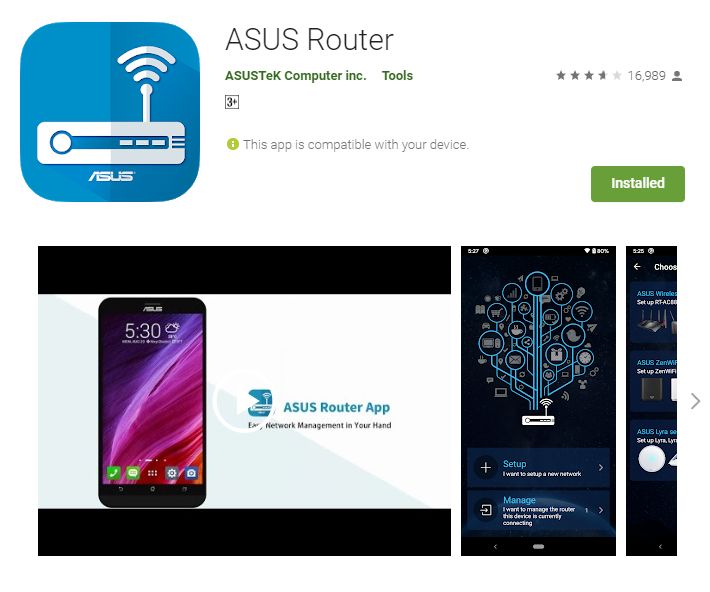
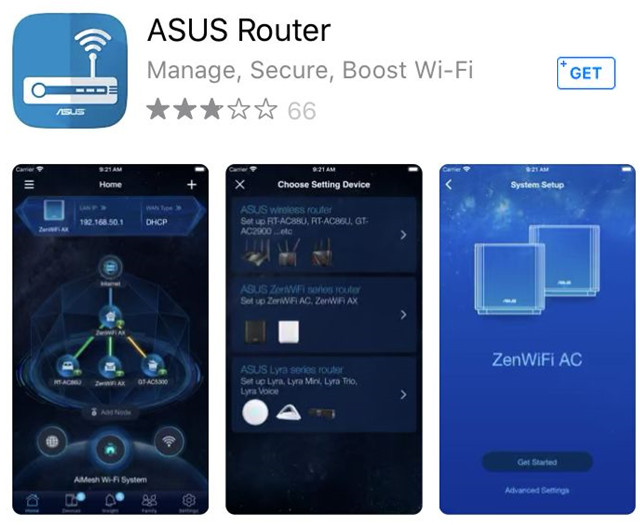
Vá até a App Store do iOS ou Google Play e pesquise por aplicativo ASUS Router, ou use seu telefone para escanear o código QR para baixar o aplicativo.
- Google Play
https://play.google.com/store/apps/details?id=com.asus.aihome&hl=en
- App Store
https://apps.apple.com/app/asus-router/id1033794044
Configurar roteador ASUS Wi-Fi pelo aplicativo ASUS Router
Você pode configurar seu roteador ASUS no seu telefone através do aplicativo ASUS Router.
Processo de configuração com telefone Android
1. Conecte-se ao nome de rede padrão do roteador (SSID)
Nome da rede (SSID): ASUS_XX
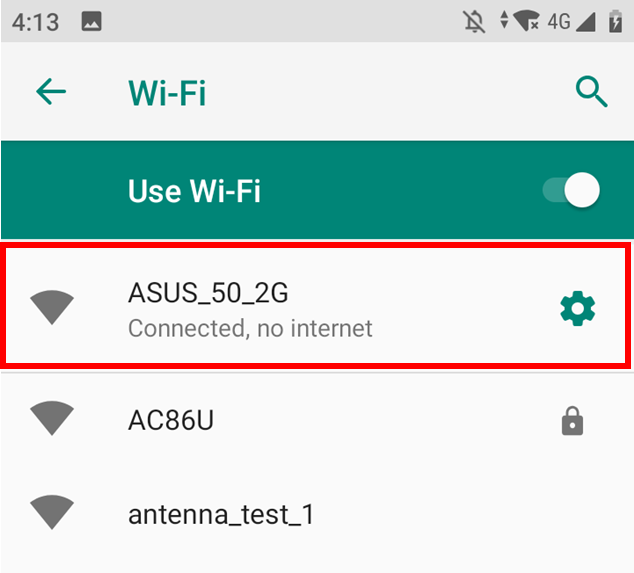
- Conecte-se à rede com o SSID mostrado na etiqueta do produto na parte traseira do roteador.
Nota: A localização das etiquetas para diferentes modelos pode variar.
Exemplo 1, Nome do WiFi 2.4G (SSID): ASUS, Nome do WiFi 5G (SSID): ASUS_5G. Você pode encontrá-lo na etiqueta na parte traseira do seu roteador.

Exemplo 2, Nome do WiFi (SSID): ASUS_XX, XX refere-se aos dois últimos dígitos do endereço MAC 2.4GHz. Você pode encontrá-lo na etiqueta na parte traseira do seu roteador.

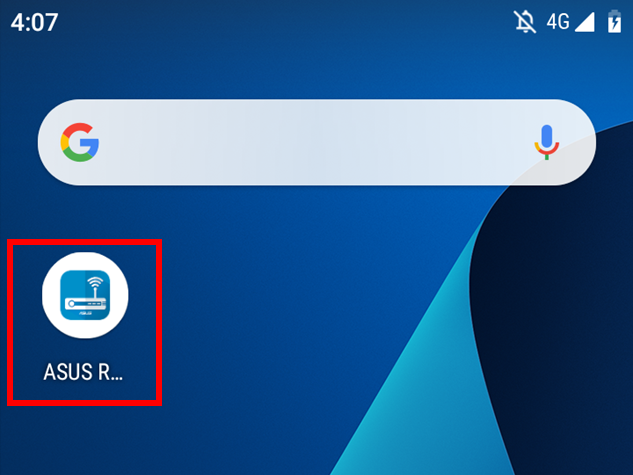
2. Execute o aplicativo ASUS Router.
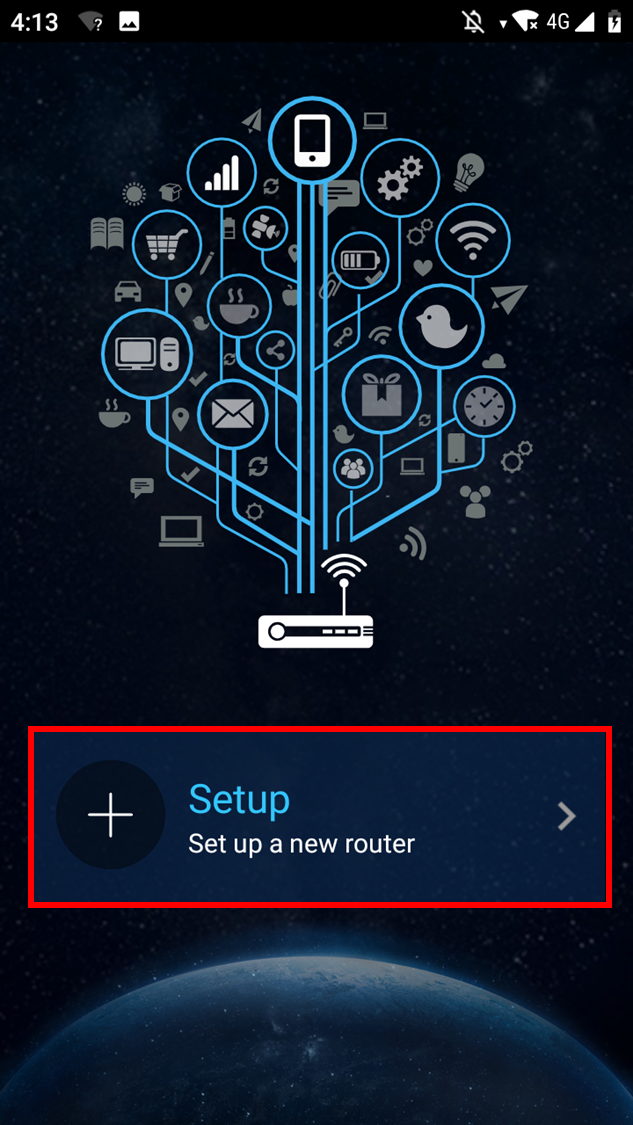
3. Toque em [Configurar].
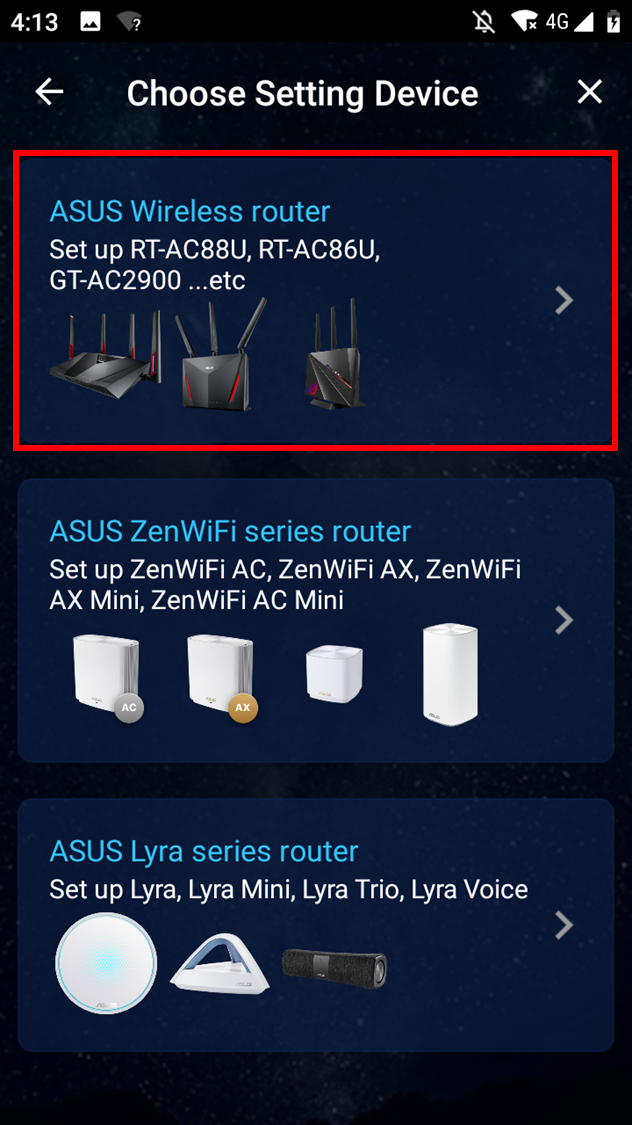
4. Toque em [ASUS Router].
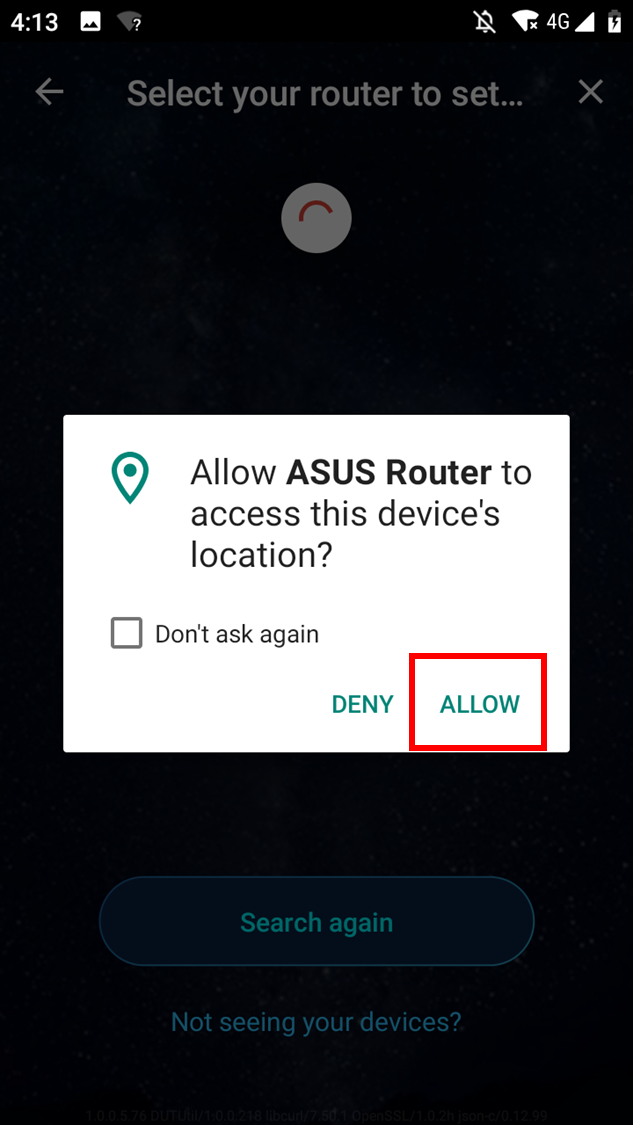
5. Escolha [Permitir] para prosseguir com a configuração.
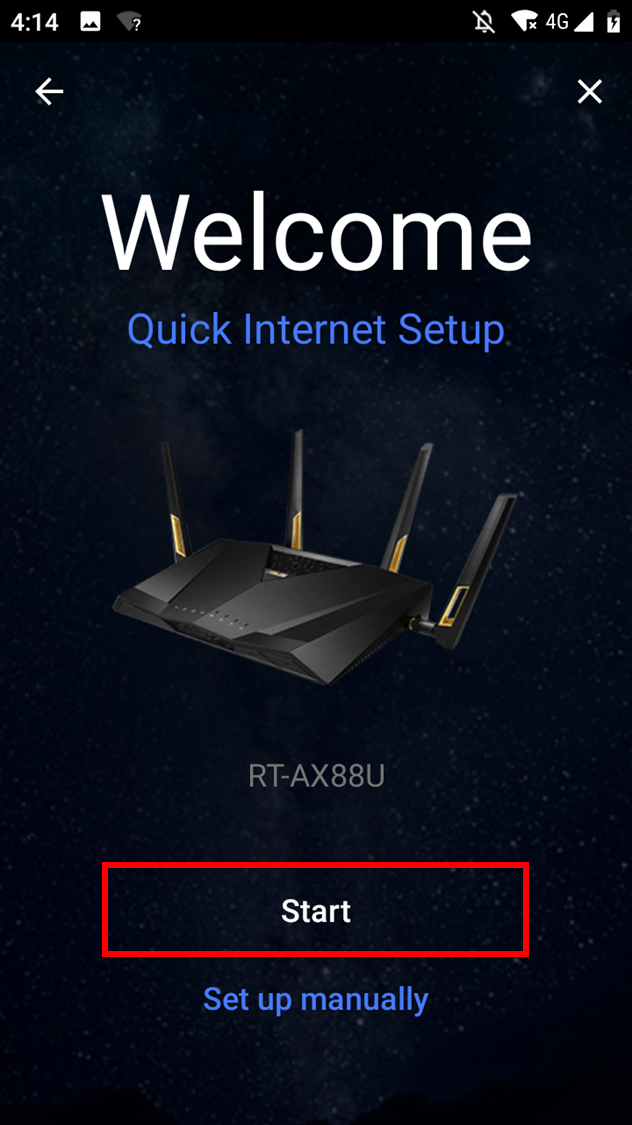
6. Toque em [Iniciar].
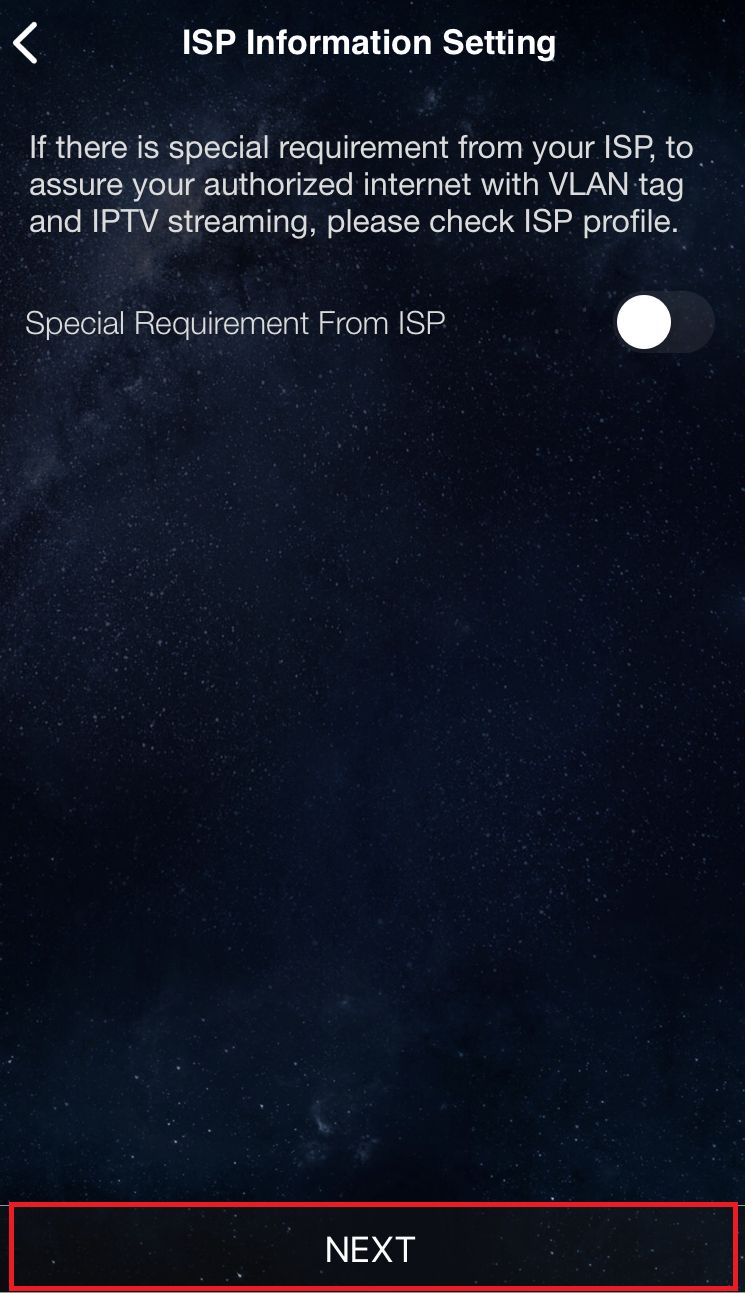
7. Defina o tipo de Internet de acordo com a sua condição de rede.
- Tipo de conexão - IP Automático: Toque em [Próximo].
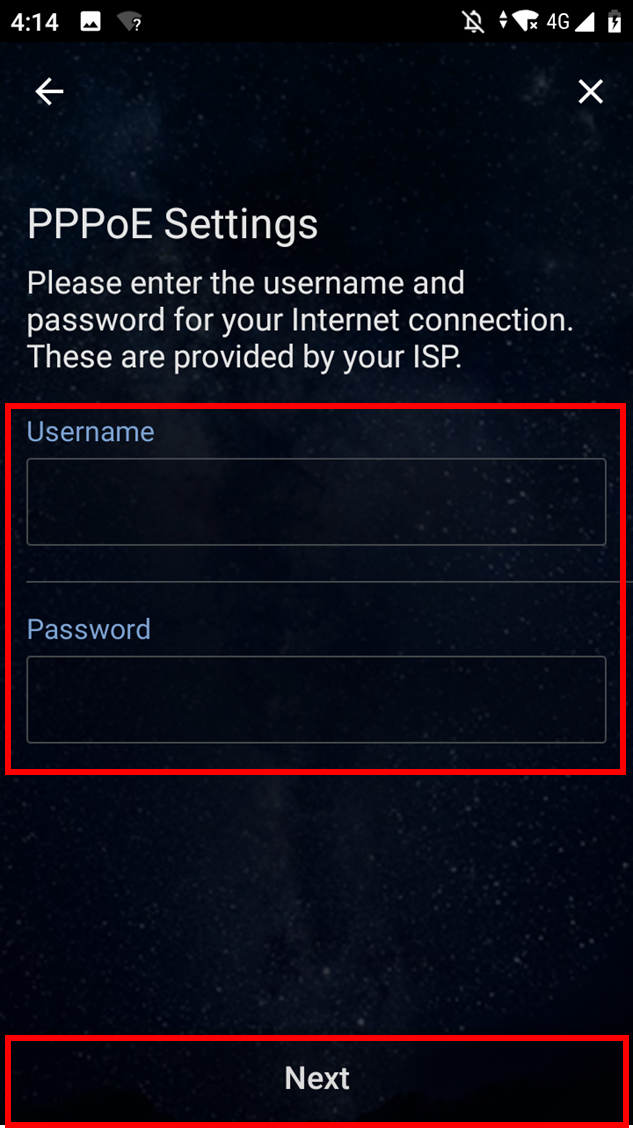
- Tipo de conexão - PPPoE: Digite o nome de usuário e a senha fornecidos pelo seu ISP e toque em [Próximo].
Nota: Se você não tiver certeza sobre o nome de usuário e a senha, recomendamos perguntar ao seu Provedor de Serviços de Internet (ISP) com quem você tem contrato.
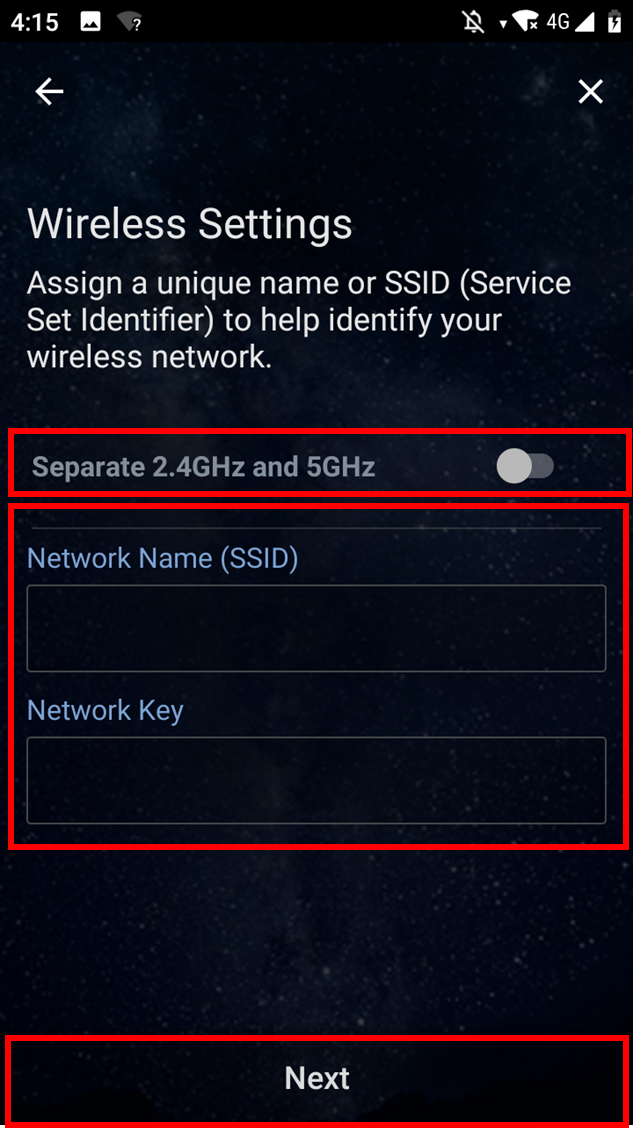
8. Digite o nome da rede (SSID) e a senha e toque em [Próximo].
Nota: Se você quiser configurar 2.4GHz e 5GHz separadamente, marque a caixa de seleção para a configuração de cada banda.
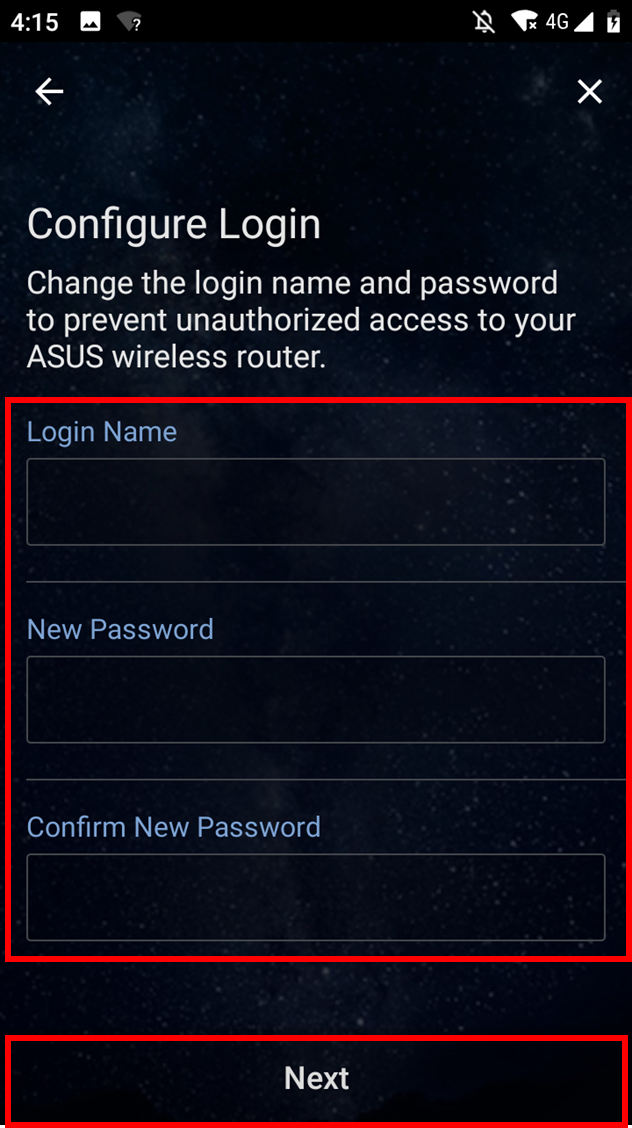
9. Digite o nome de usuário e a senha e toque em [Próximo].
Observação: Nome de usuário e senha são necessários ao acessar a página de configuração do roteador.
Alguns modelos podem usar o nome de usuário e a senha padrão, que você pode encontrar em um adesivo na parte de trás ou inferior do roteador. O nome de usuário e senha padrão estão indicados na etiqueta, como no exemplo a seguir.

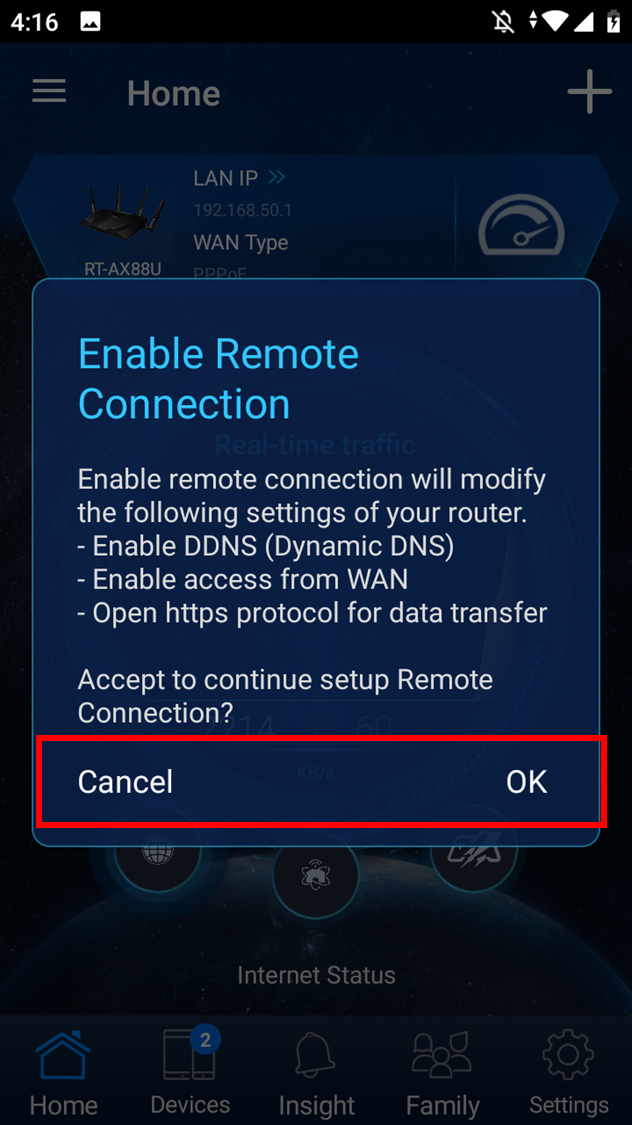
10. Após concluir a configuração, abra a tela inicial e aparecerá um pop-up de conexão remota. Escolha [OK] para aceitar ou [Cancelar] para recusar, de acordo com a condição da sua rede.
Observação:
- Se você quiser acessar do ambiente externo, escolha [OK].
- Se a tela inicial não aparecer, selecione a nova rede sem fio em seu dispositivo e retorne para o aplicativo do roteador ASUS.
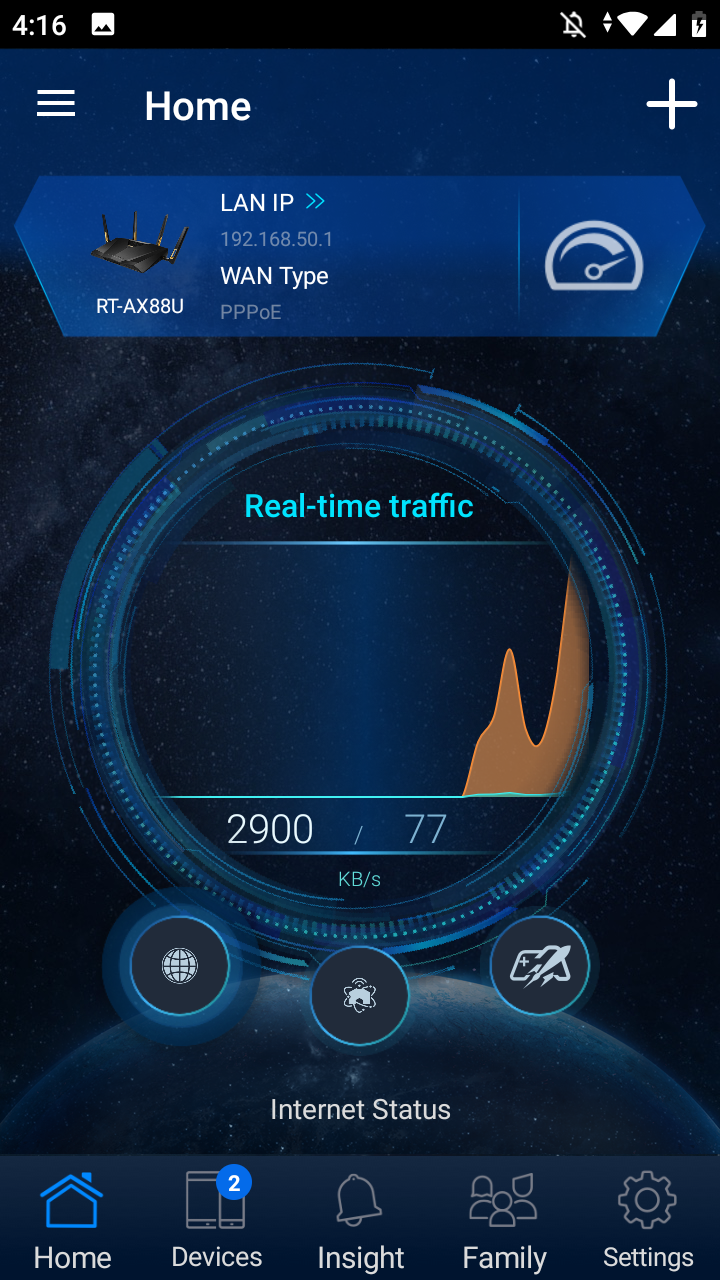
11. Quando a tela inicial aparecer, todos os passos foram concluídos.
Processo de configuração com iPhone
1. Conecte-se ao nome de rede padrão (SSID) do roteador
Nome da rede (SSID): ASUS_XX
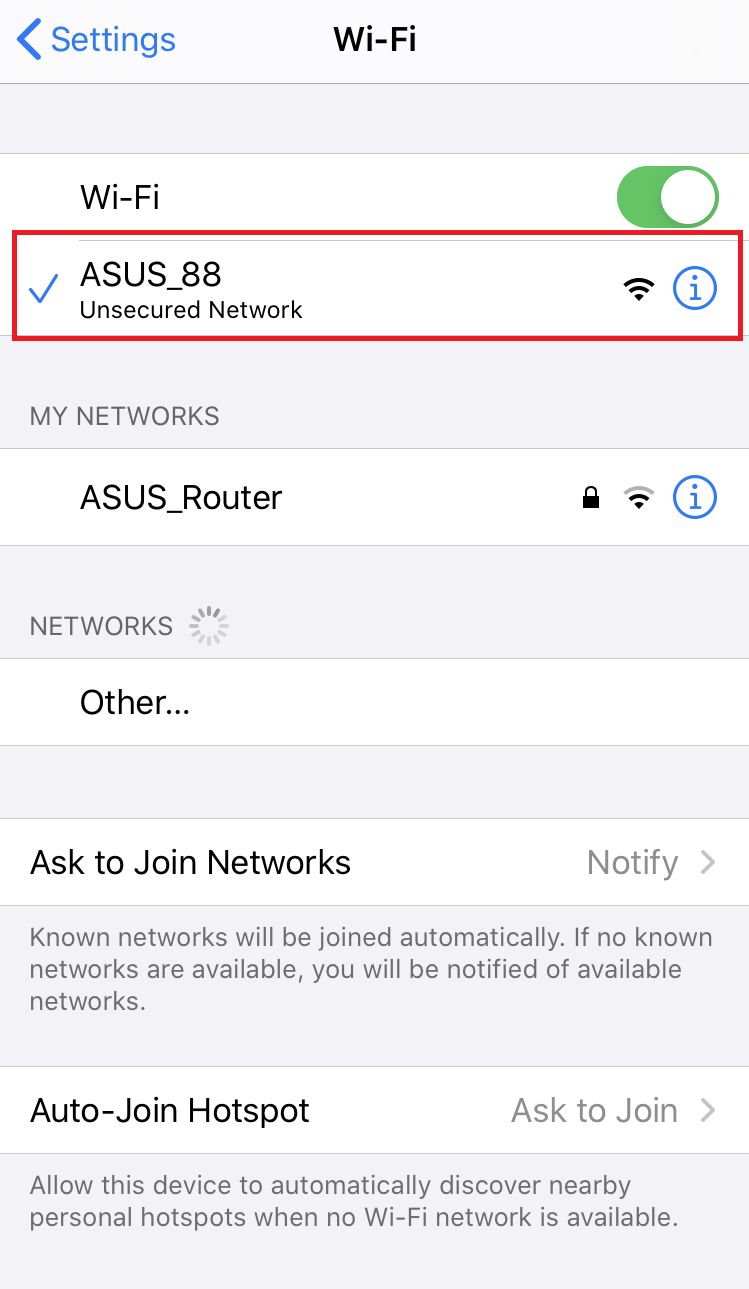
- Conecte-se à rede com o SSID mostrado na etiqueta do produto na parte de trás do roteador.
Observação: A localização das etiquetas para diferentes modelos irá variar.
Exemplo 1, Nome do WiFi 2.4G (SSID): ASUS, Nome do WiFi 5G (SSID): ASUS_5G. Você pode encontrar essas informações na etiqueta localizada na parte de trás do seu roteador.
Exemplo 2, Nome do WiFi (SSID): ASUS_XX, XX refere-se aos dois últimos dígitos do endereço MAC de 2.4GHz. Você pode encontrar essa informação na etiqueta na parte de trás do seu roteador.
2. Execute o aplicativo ASUS Router.
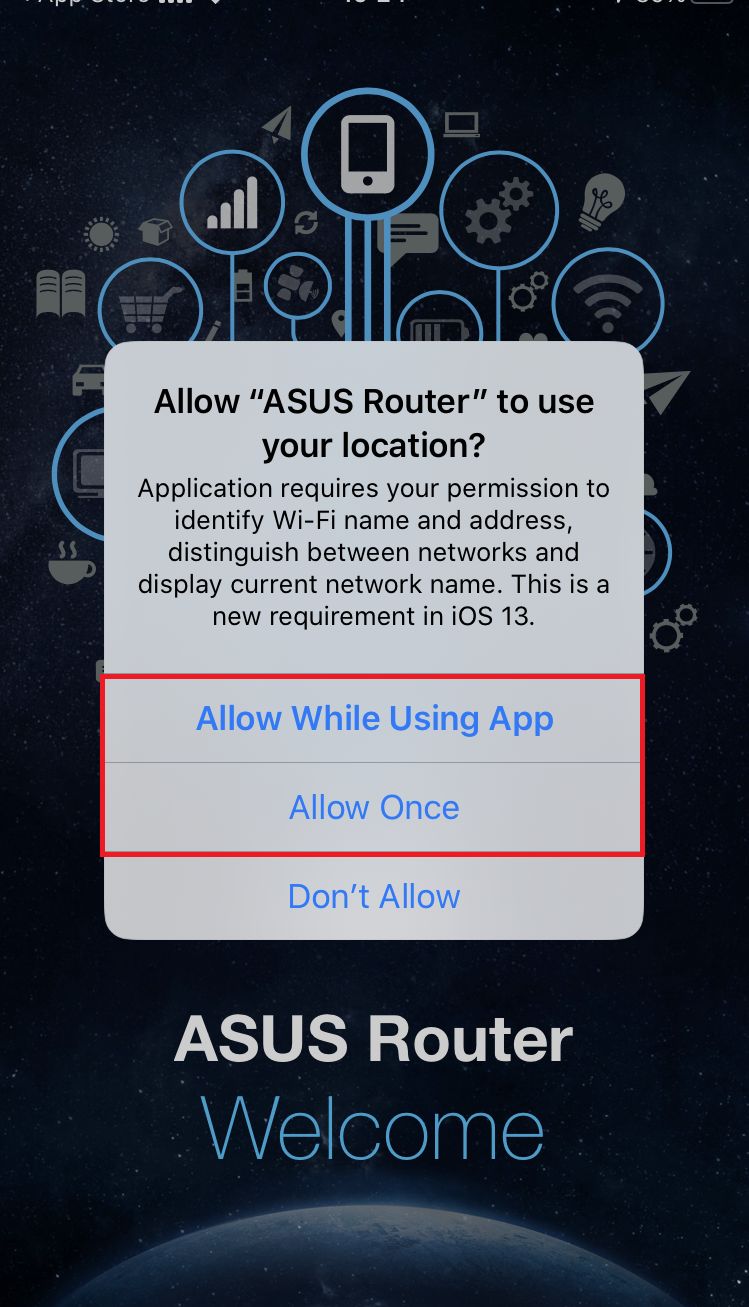
3. Escolha entre [Permitir enquanto estiver usando o app] ou [Permitir uma vez] de acordo com o seu uso.
Nota: Recomendamos escolher [Permitir enquanto estiver usando o app].
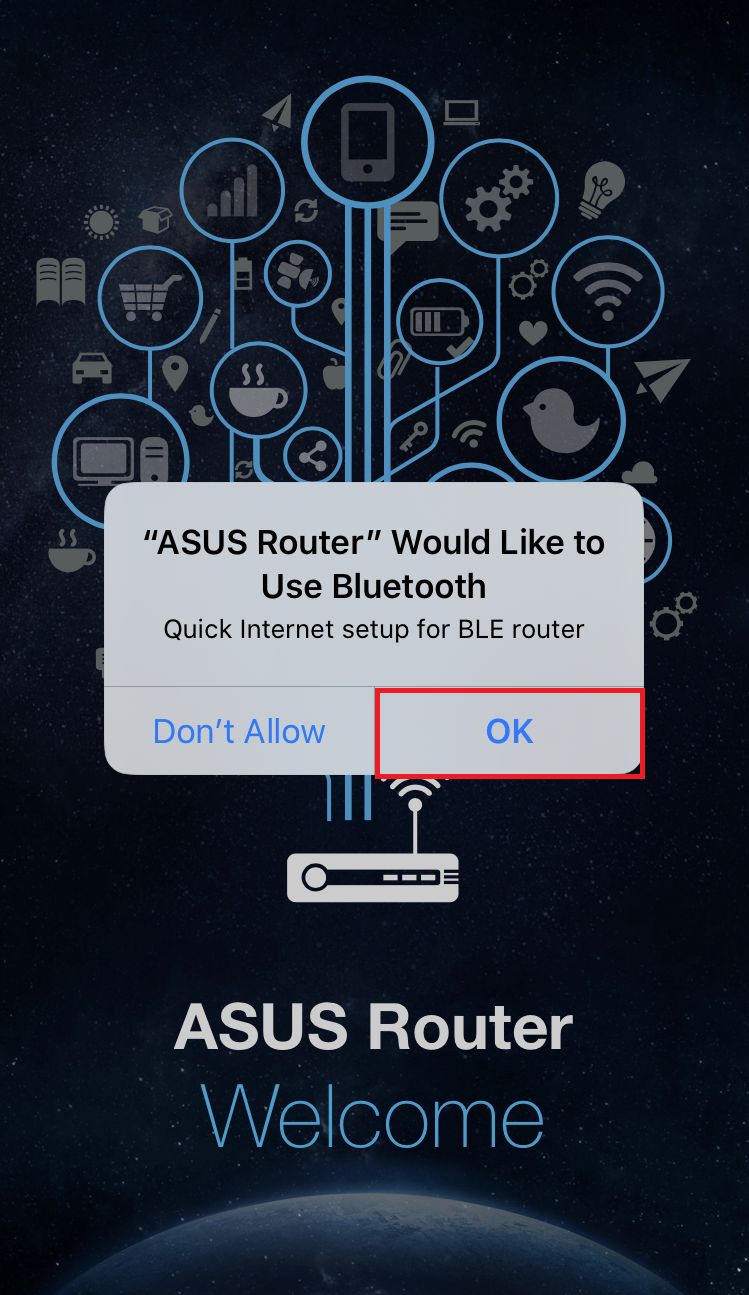
4. Toque em [OK] para a permissão do Bluetooth.
5. Toque em [Configurar].
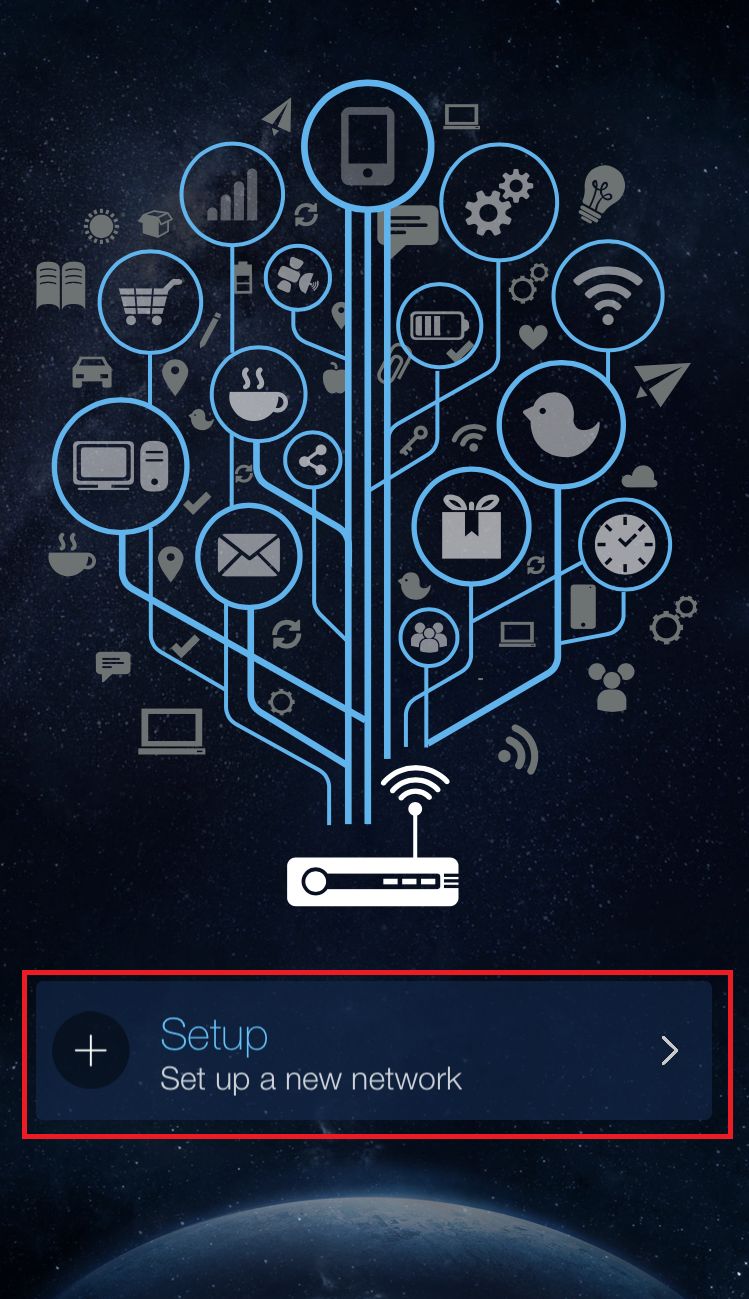
6. Toque em [ASUS Router].
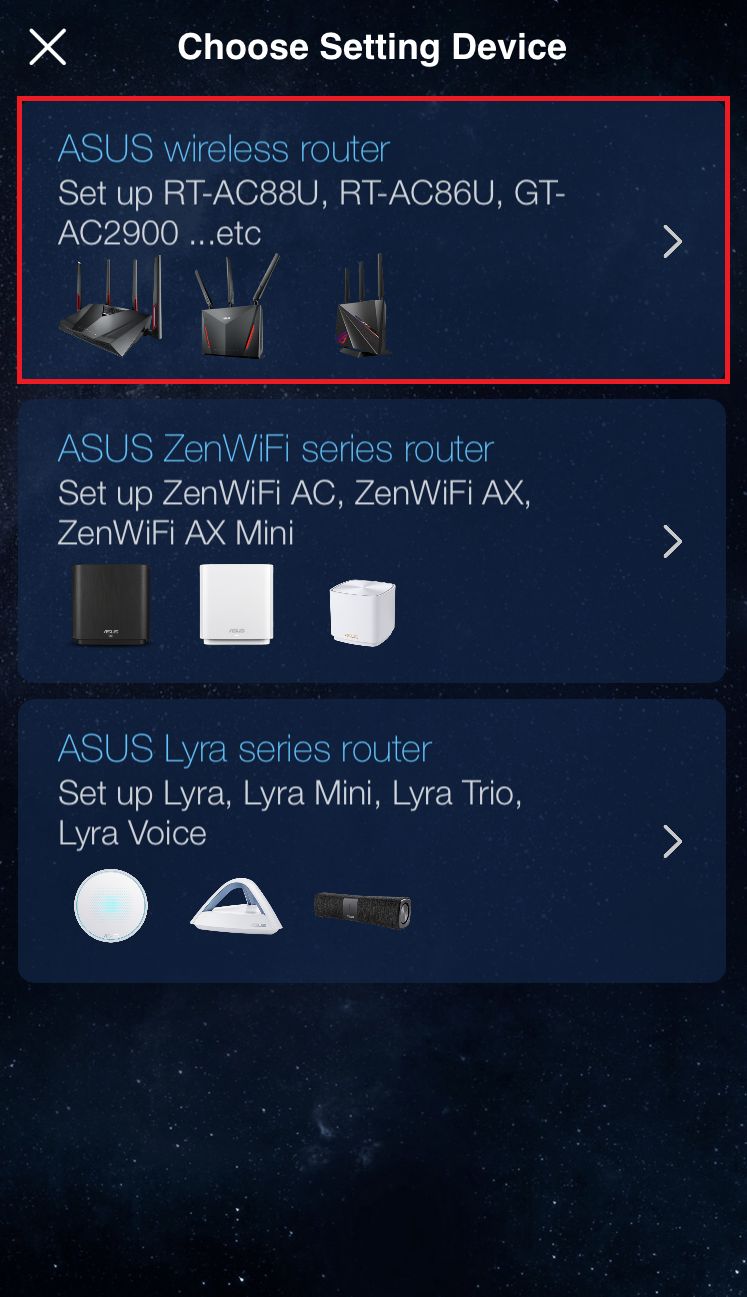
7. Toque em [Iniciar].
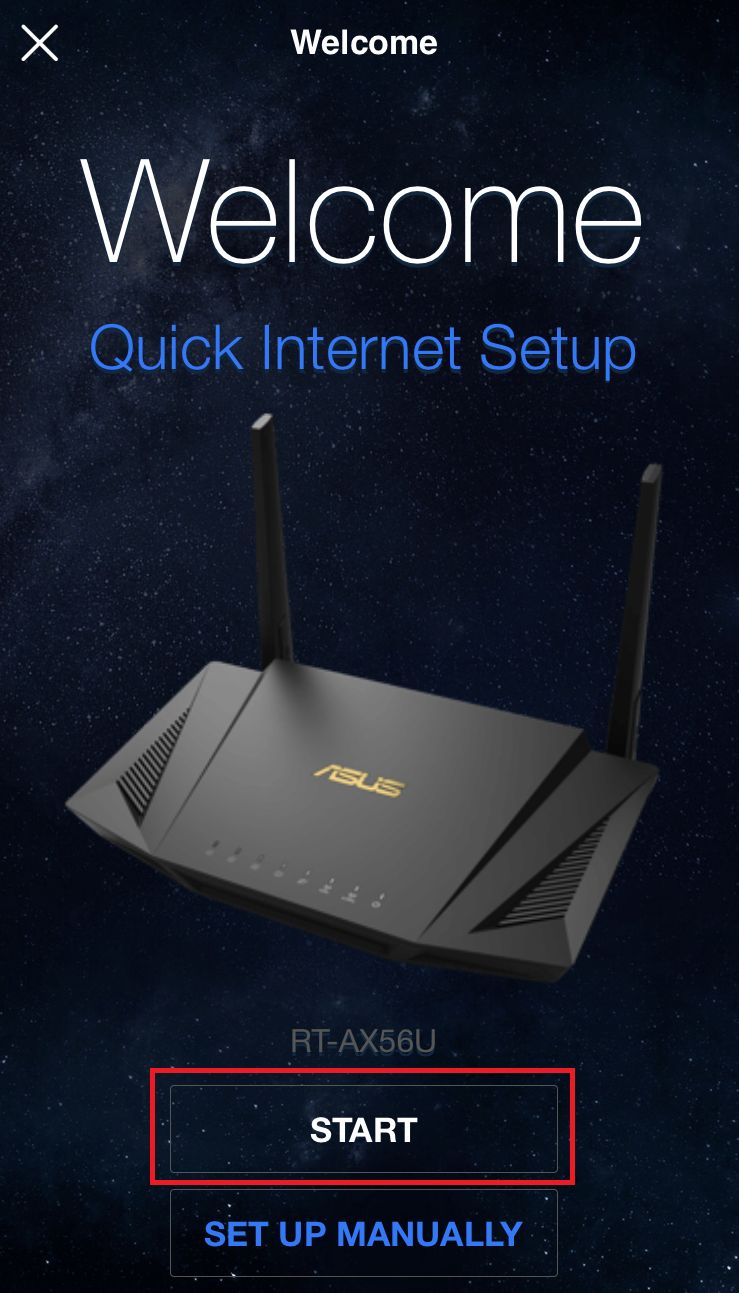
8. Defina o tipo de Internet com base na sua condição de rede.
- Tipo de conexão - IP Automático: Toque em [Próximo].
- Tipo de conexão - PPPoE:
Nota: Se você não tiver certeza do nome de usuário e senha, recomendamos perguntar ao ISP com o qual você tem contrato.
(1)Digite o nome de usuário e a senha fornecidos pelo seu provedor de internet e toque em [Próximo].
(2) Toque em [Próximo].
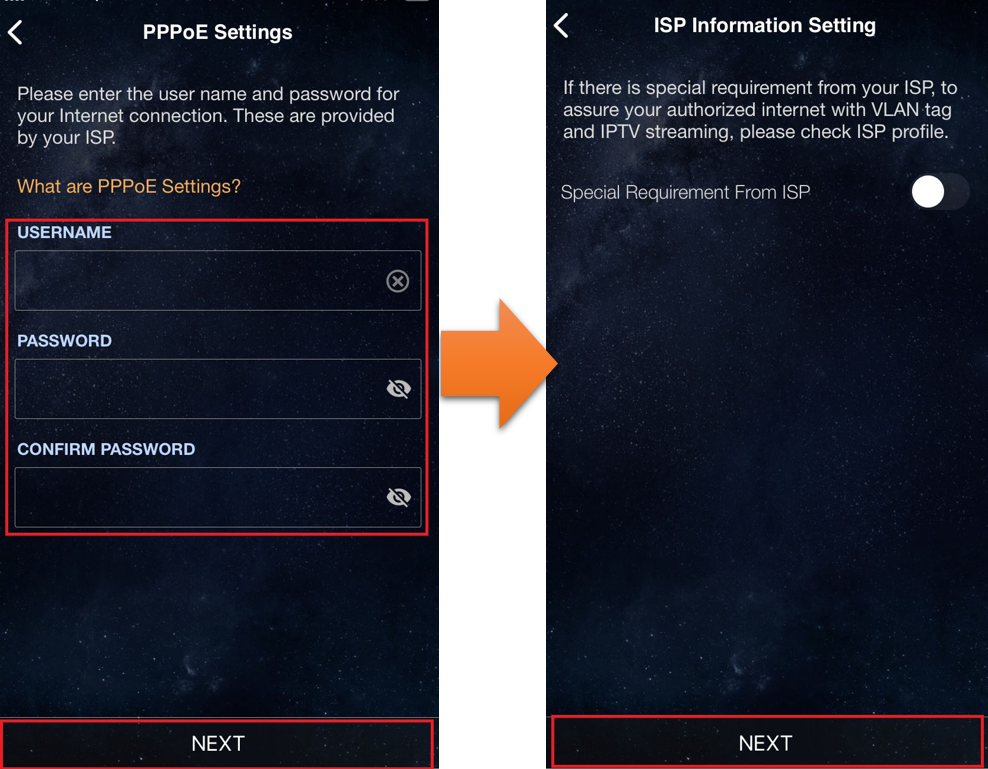
9. Digite o nome da rede (SSID) e a senha e toque em [Próximo].
Nota: Se você quiser configurar as bandas de 2,4GHz e 5GHz separadamente, marque a caixa de seleção para a configuração de cada banda.
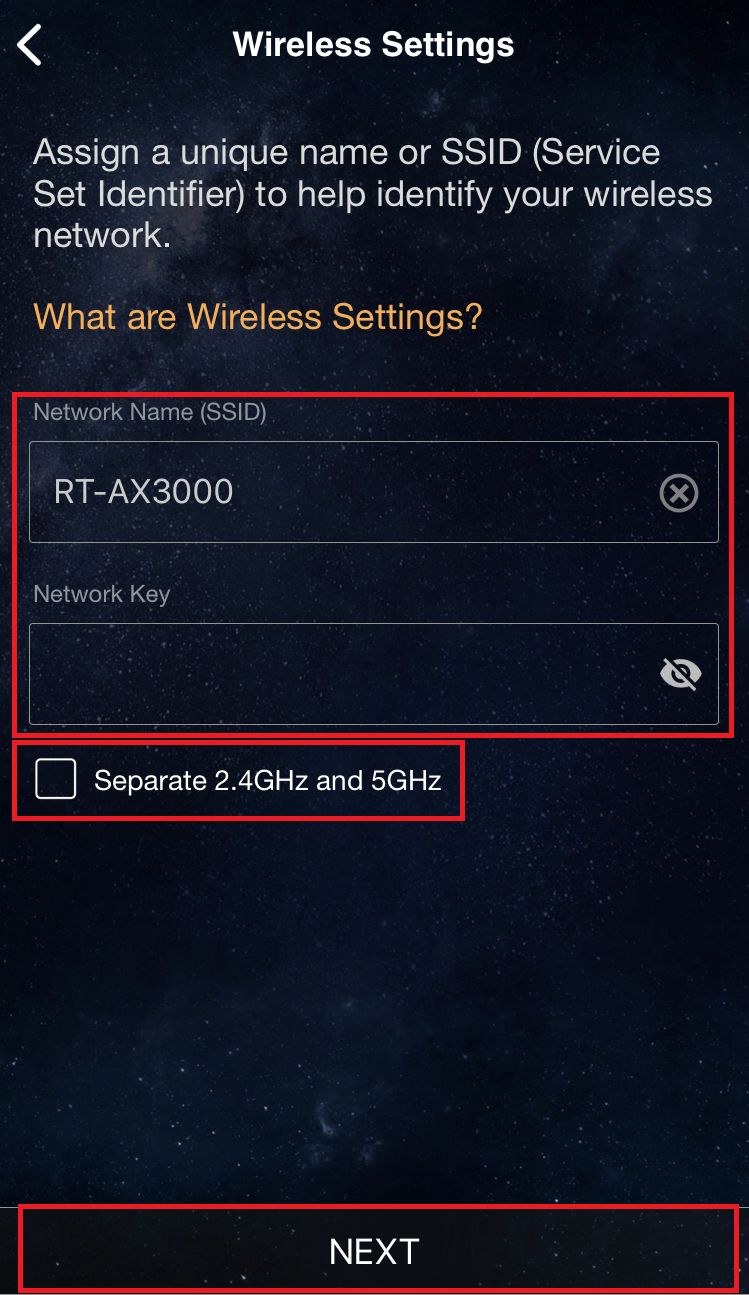
10. Digite o nome de login e a senha e toque em [Próximo].
Nota: Nome de login e senha são necessários para acessar a página de configuração do roteador.
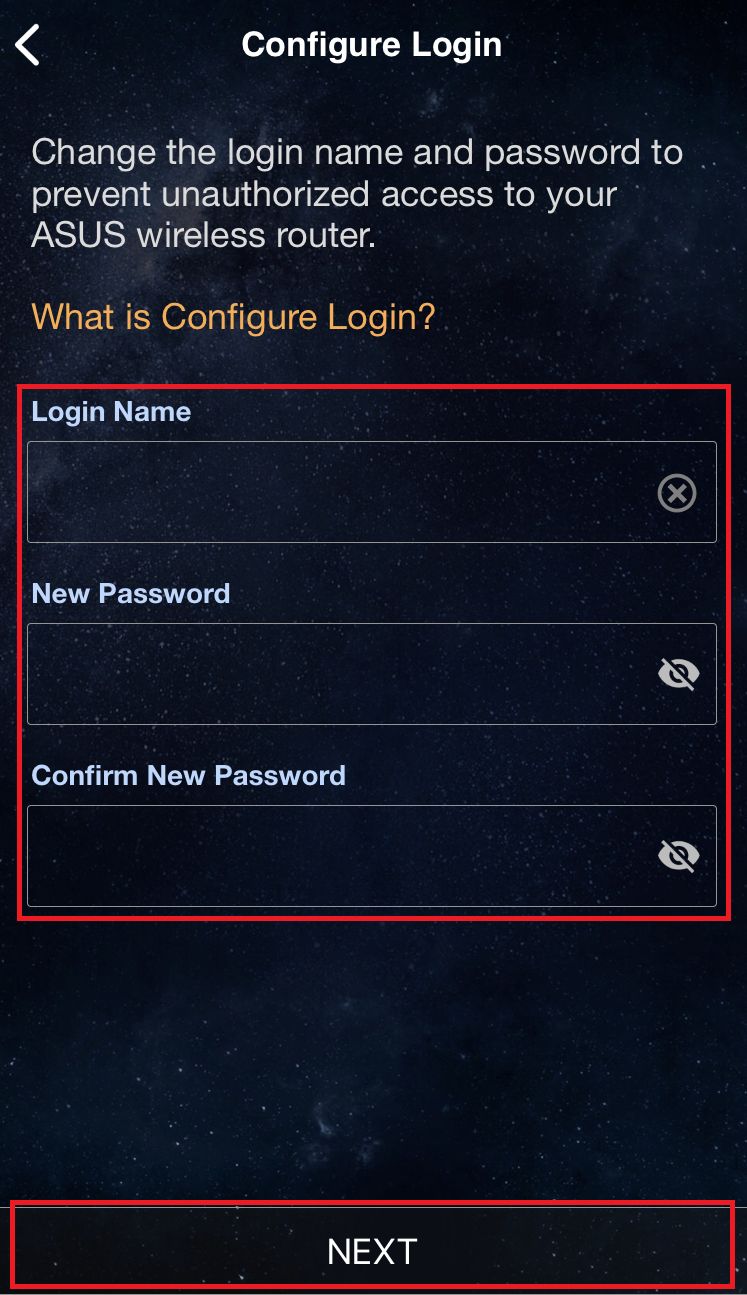
Alguns modelos podem usar o nome de usuário e senha padrão, que você encontra em um adesivo na parte de trás ou inferior do roteador. O nome de usuário e senha padrão estão indicados na etiqueta, conforme o exemplo a seguir.
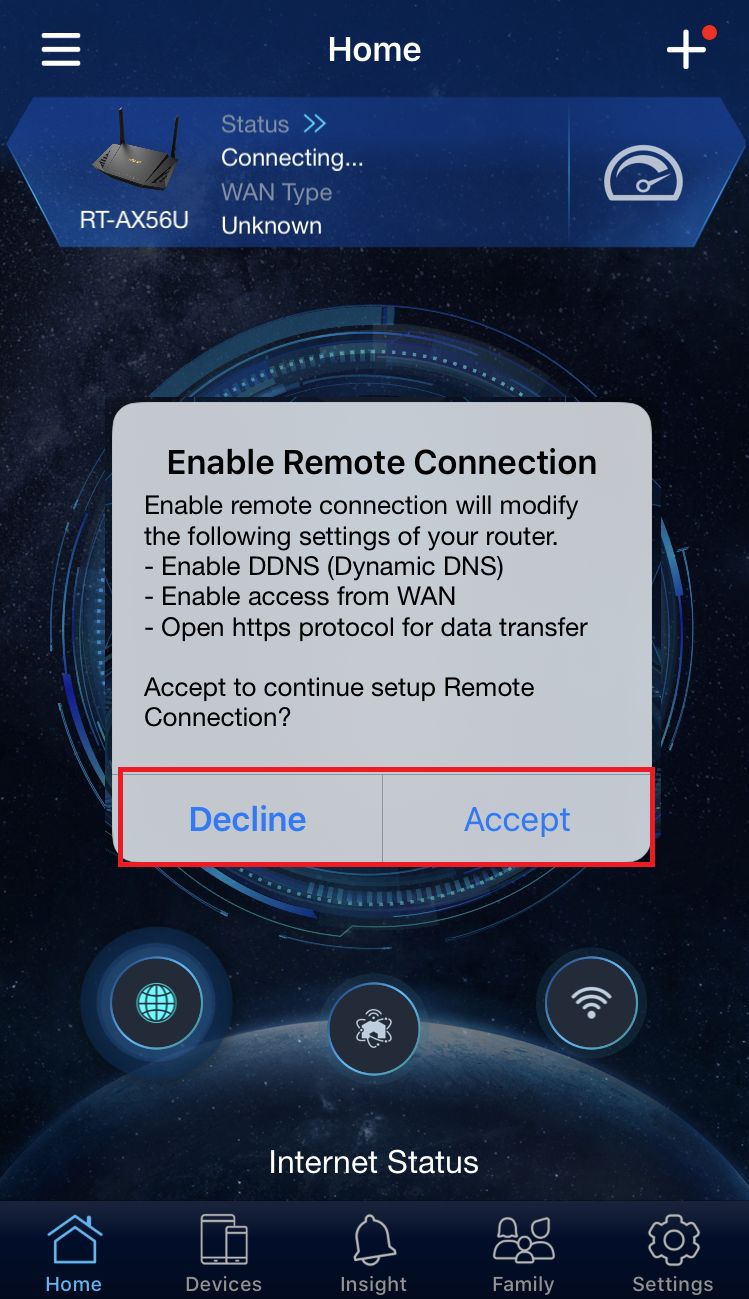
11. Depois de completar a configuração, abra a tela inicial e aparecerá um pop-up de conexão remota. Escolha entre [Aceitar] ou [Recusar] de acordo com a condição da sua rede.
※ Se você quiser acessar do ambiente externo, escolha [Aceitar].
※ Se a tela inicial não aparecer, escolha uma nova rede sem fio no seu dispositivo e retorne ao aplicativo do roteador ASUS.
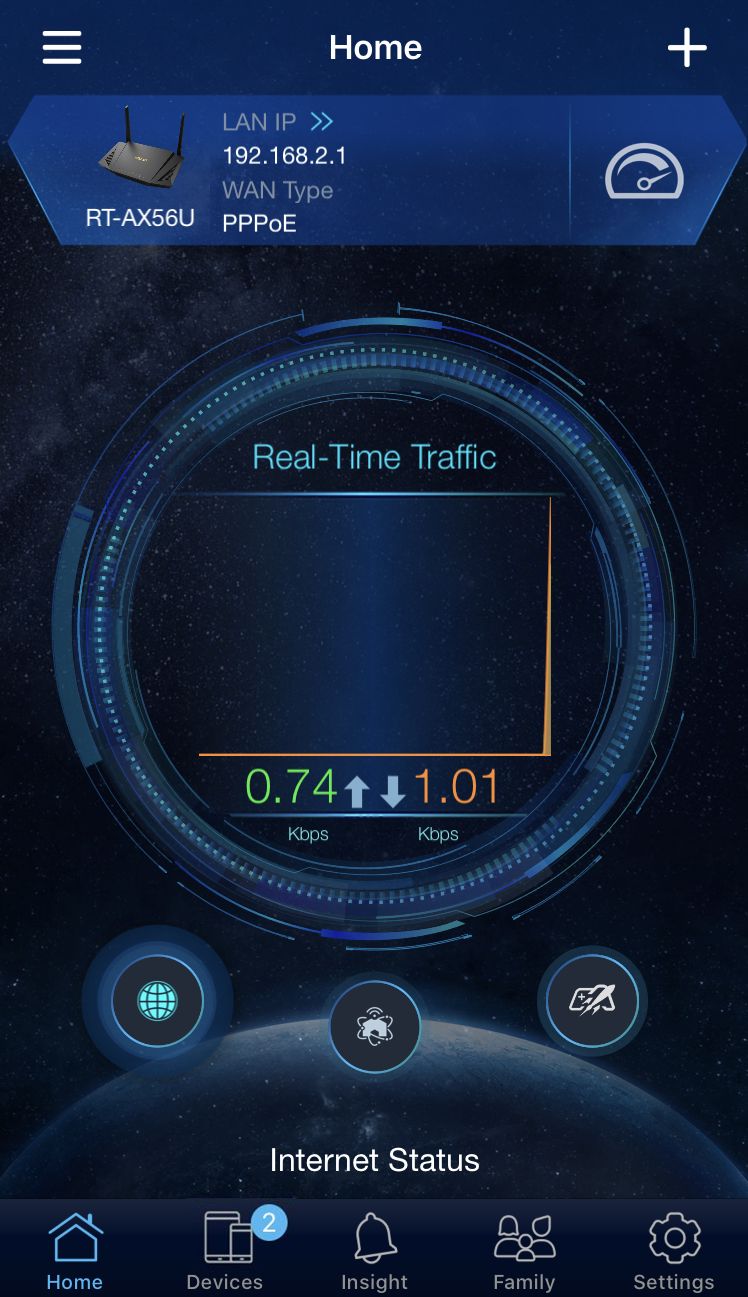
12. Quando a tela inicial aparecer, todas as etapas estarão concluídas.
Como obter o (Utilitário / Firmware)?
Você pode baixar os drivers, softwares, firmware e manuais do usuário mais recentes no Centro de Download ASUS.
Se você precisar de mais informações sobre o Centro de Download ASUS, consulte este link.