Assuntos relacionados
- [Windows 11/10] Como atualizar a versão do Windows (atualização de recursos)
- Como pesquisar e baixar Drivers, Utilitários, BIOS e Manuais do Usuário
- [Windows 11/10] Como usar o Windows Update para atualizar o sistema e a BIOS
- [Windows 11/10] Como instalar drivers baixados do site da ASUS
- [Windows 11/10] Verifique se há atualizações de BIOS ou de driver
[Windows 11/10] Como desinstalar aplicativos, atualizações instaladas do Windows, drivers
Produtos aplicáveis: Notebook, desktop, PC tudo-em-um, dispositivo portátil para jogos, MiniPC
Se precisar remover aplicativos, atualizações do Windows ou drivers do seu dispositivo, consulte os métodos a seguir.
Consulte as instruções correspondentes com base no sistema operacional Windows atual do seu dispositivo:
Sistema operacional Windows 11
Remove Apps
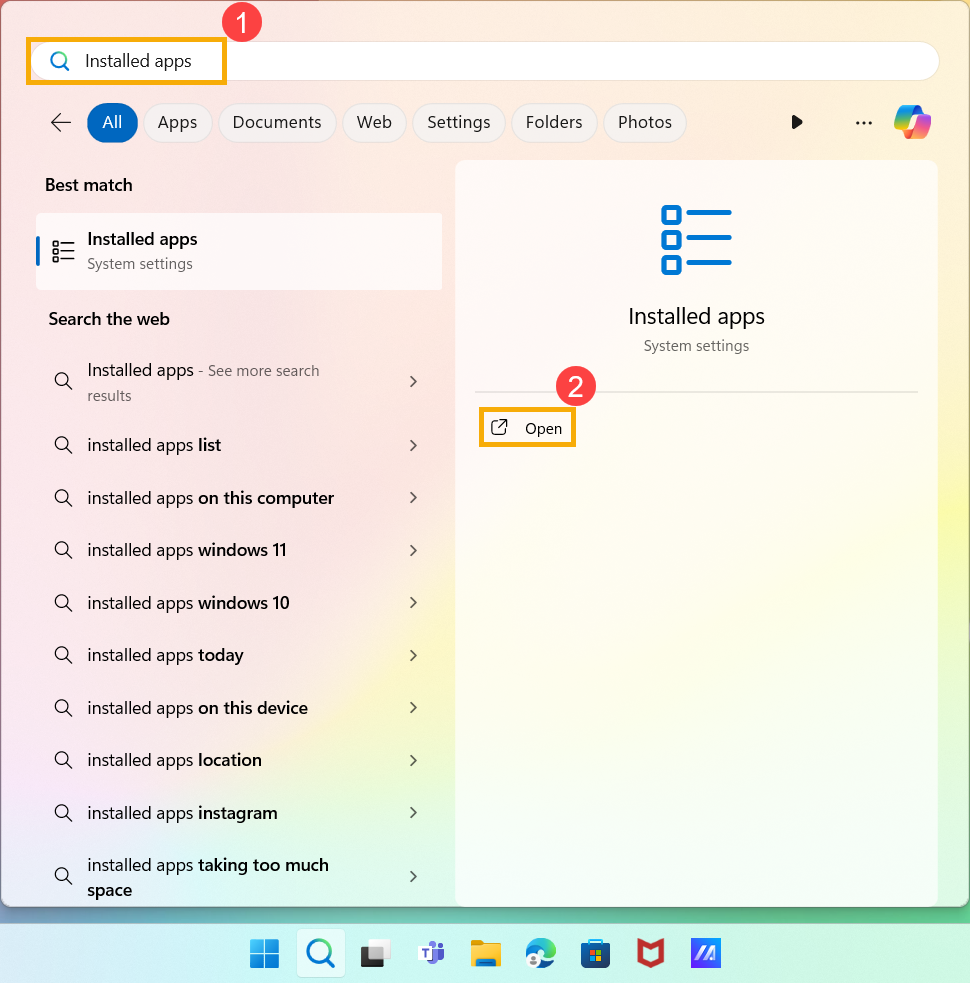
- Digite e pesquise [Aplicativos instalados] na barra de pesquisa do Windows① e, em seguida, clique em [Abrir]②.
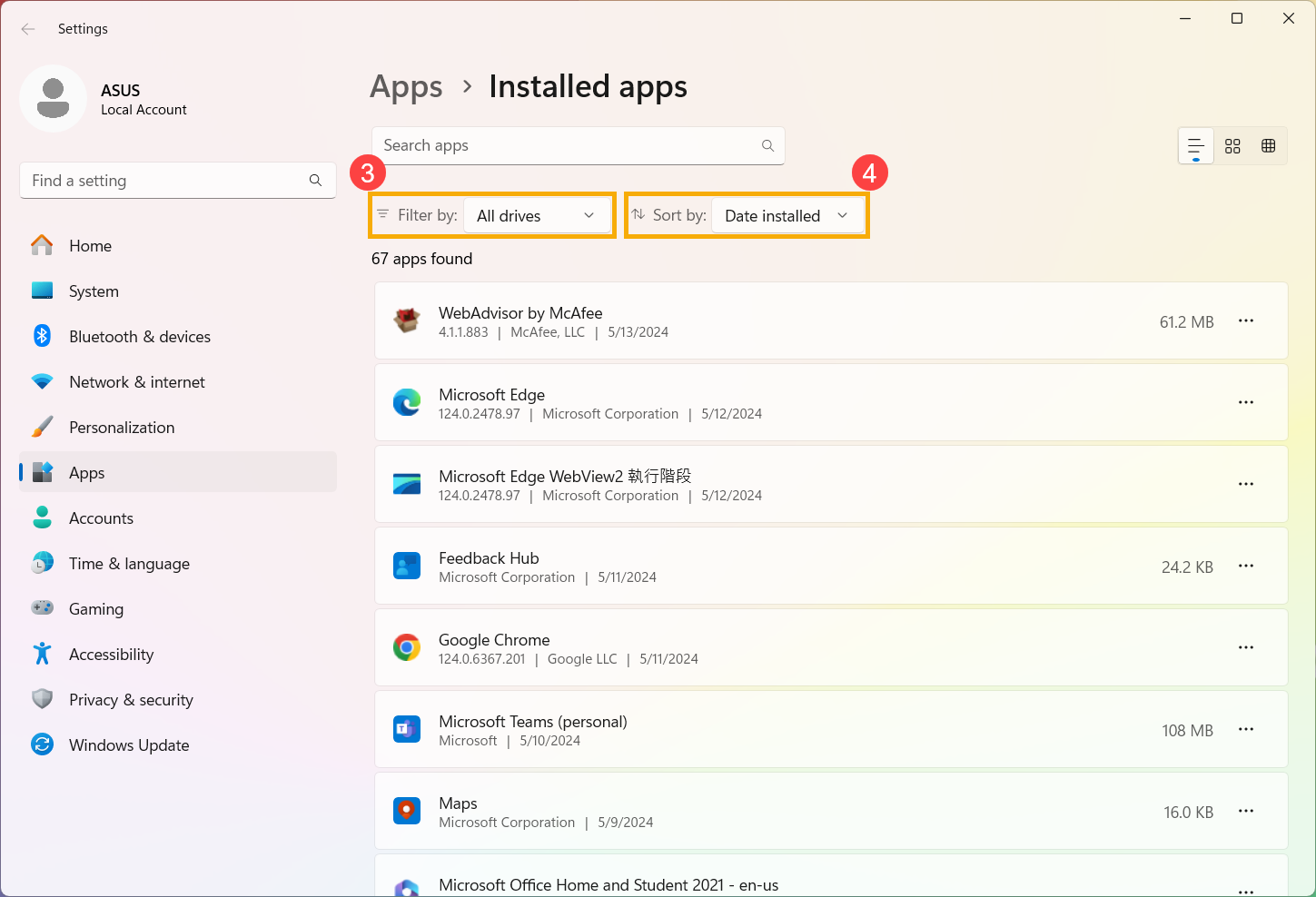
- Em Aplicativos instalados, você pode optar por filtrar por todas as unidades ou unidades específicas③, bem como classificar aplicativos por nome, tamanho ou data de instalação④.
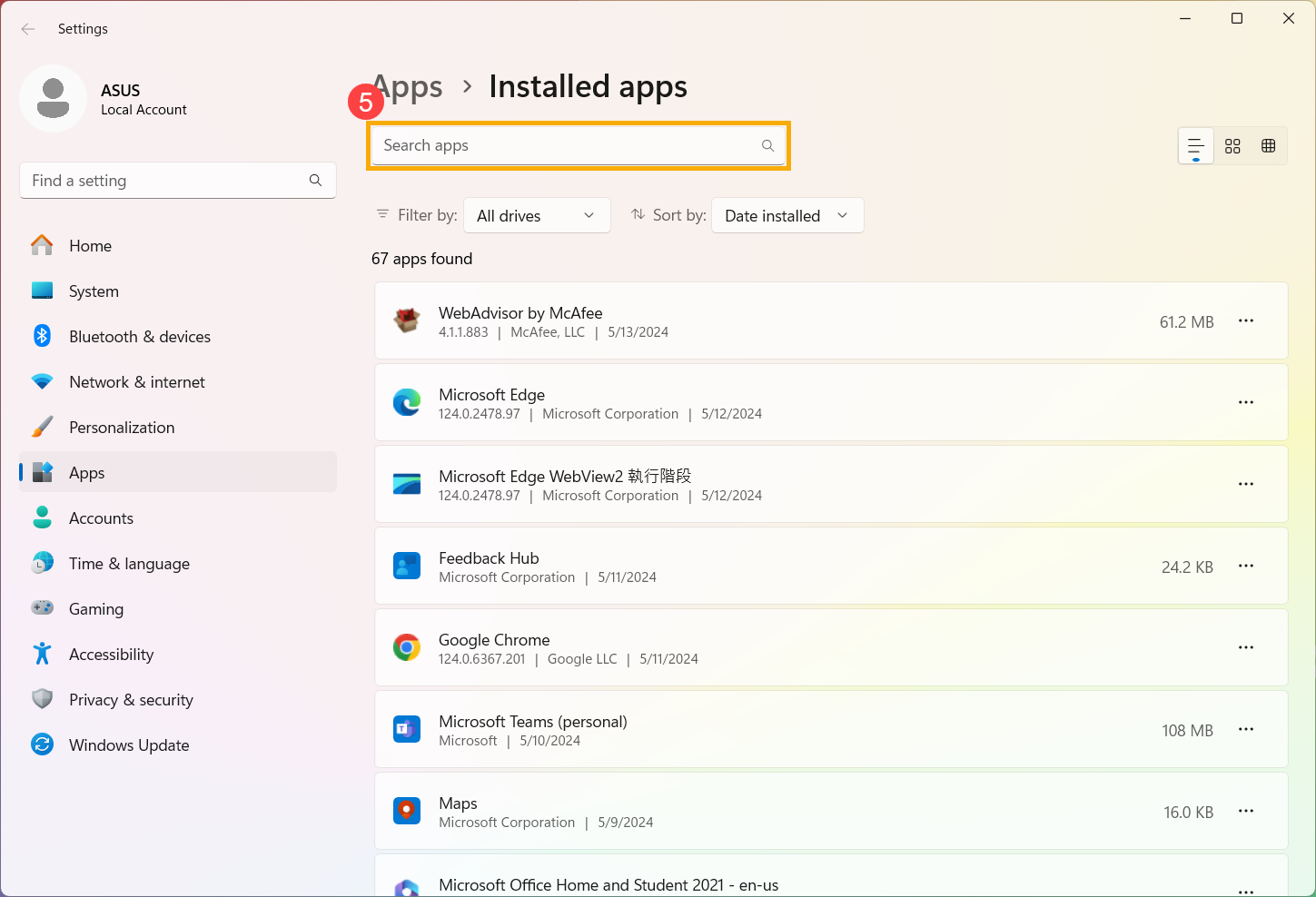
- Caso contrário, você também pode digitar o nome do aplicativo (ou uma palavra-chave dele) que deseja desinstalar na seção Pesquisar aplicativos⑤ e, em seguida, obterá o resultado pesquisado na lista abaixo;
- Select the [Mais informações]
 ícone⑥ ao lado do aplicativo que você deseja desinstalar e, em seguida, clique em [Desinstalação]⑦.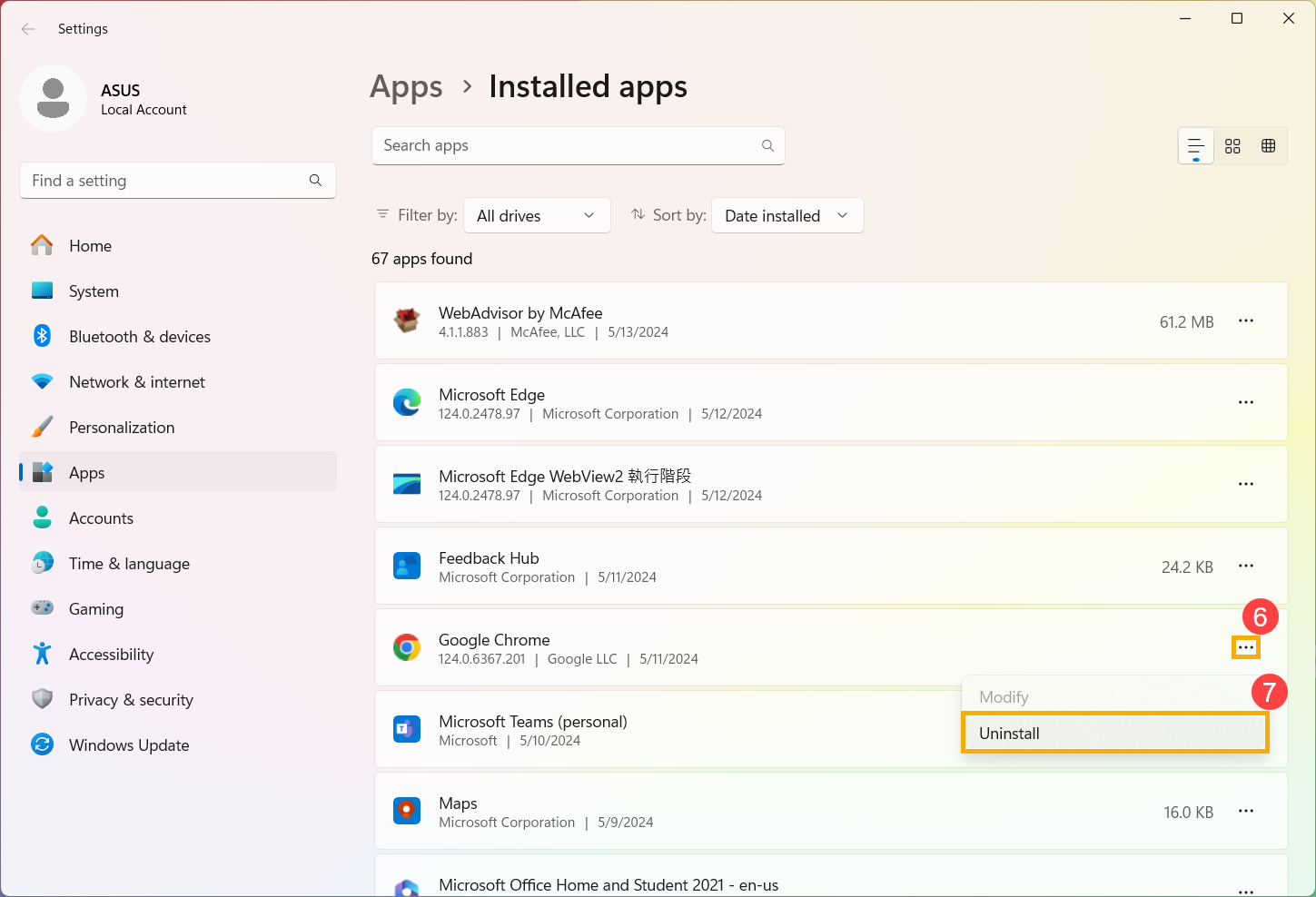
Remover atualizações instaladas pelo Windows
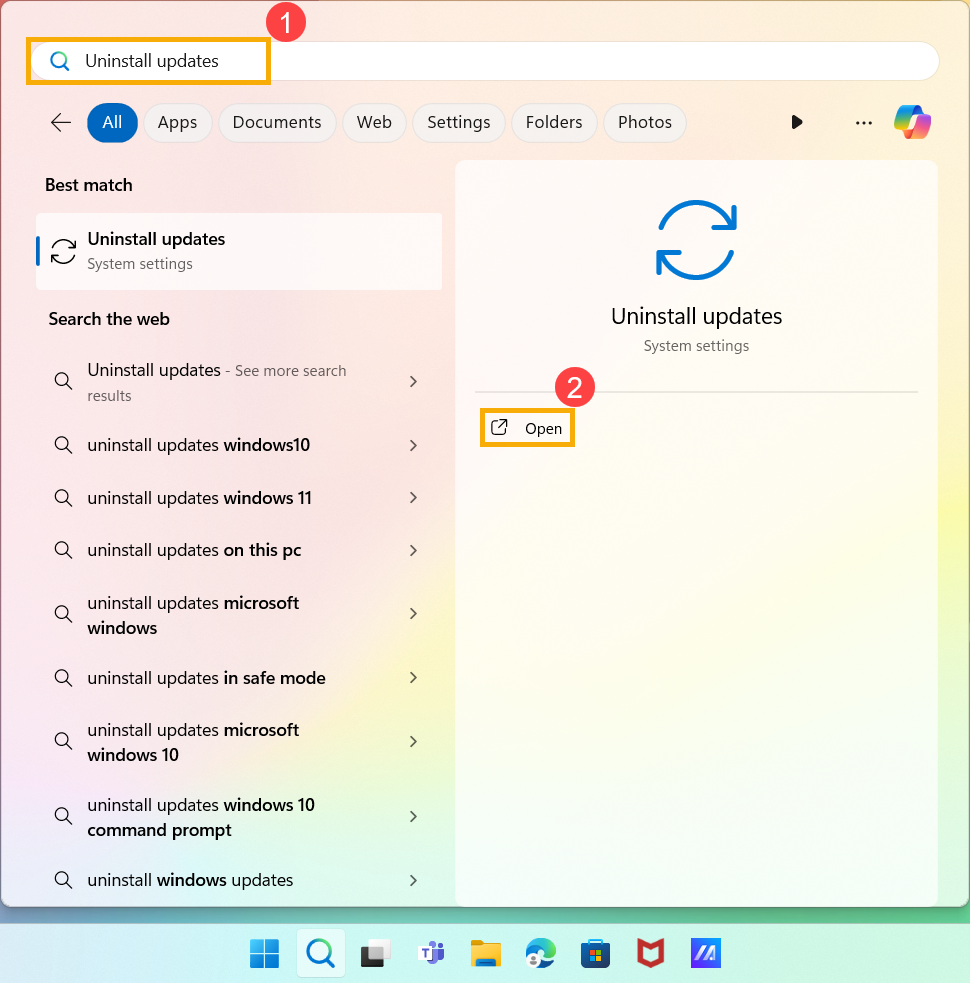
- Digite e pesquise [Desinstalar atualizações] na barra de pesquisa do Windows① e, em seguida, clique em [Abrir]②.
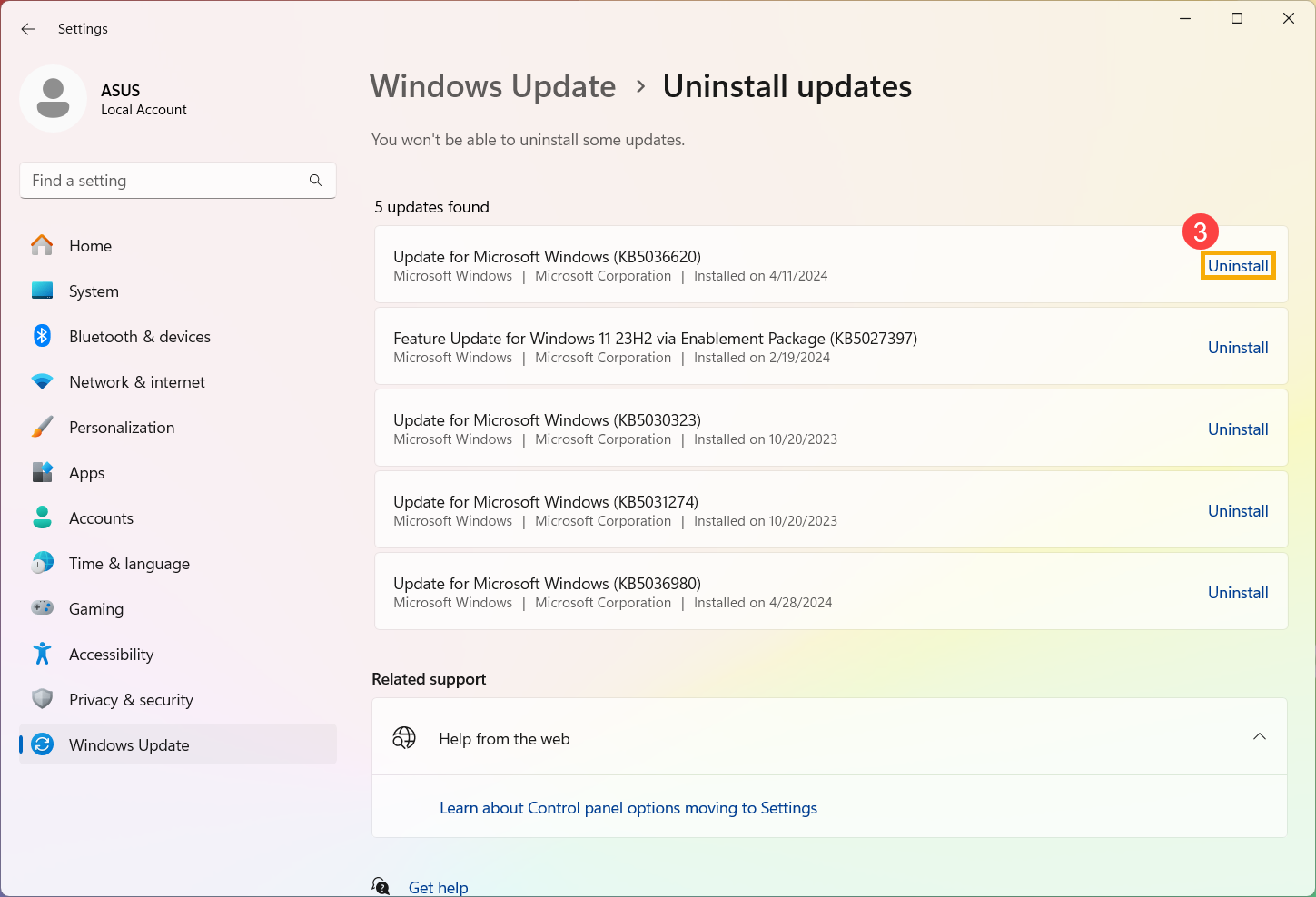
- Localize o arquivo instalado do Windows que você deseja remover no Windows Update e clique em [Desinstalação]③.
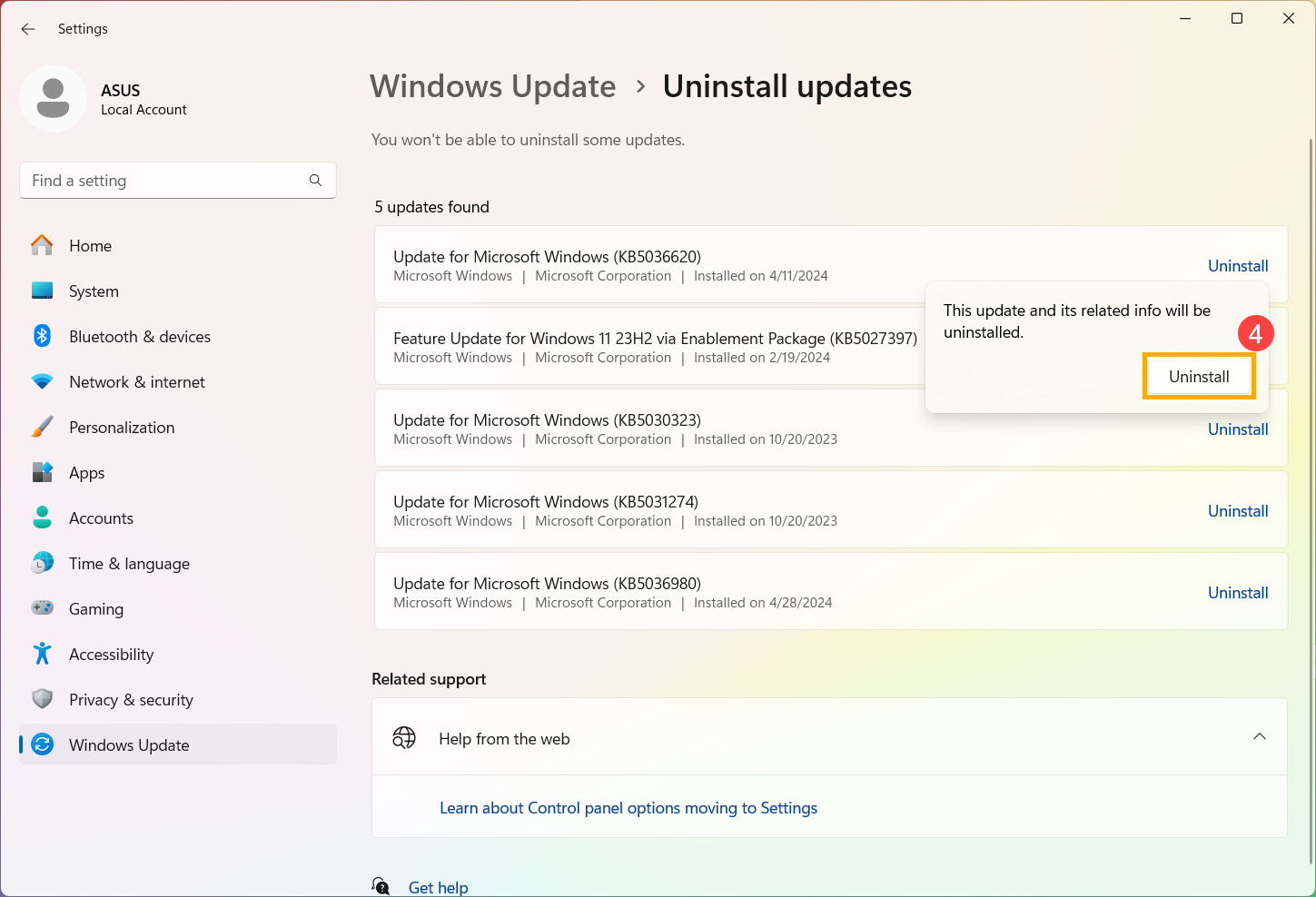
- Confirme a desinstalação dessa atualização e de suas informações relacionadas e, em seguida, clique em [Desinstalação]④ novamente para prosseguir com a desinstalação.
Remover drivers
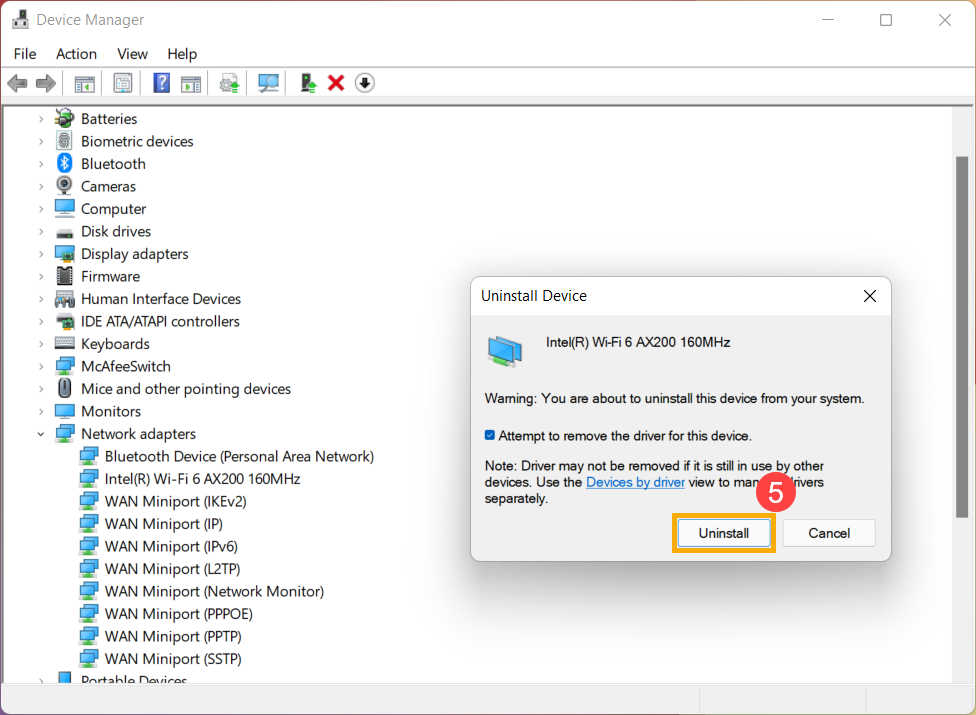
- Digite e pesquise [Gerenciador de dispositivos] na barra de pesquisa do Windows① e clique em [Abrir]②.
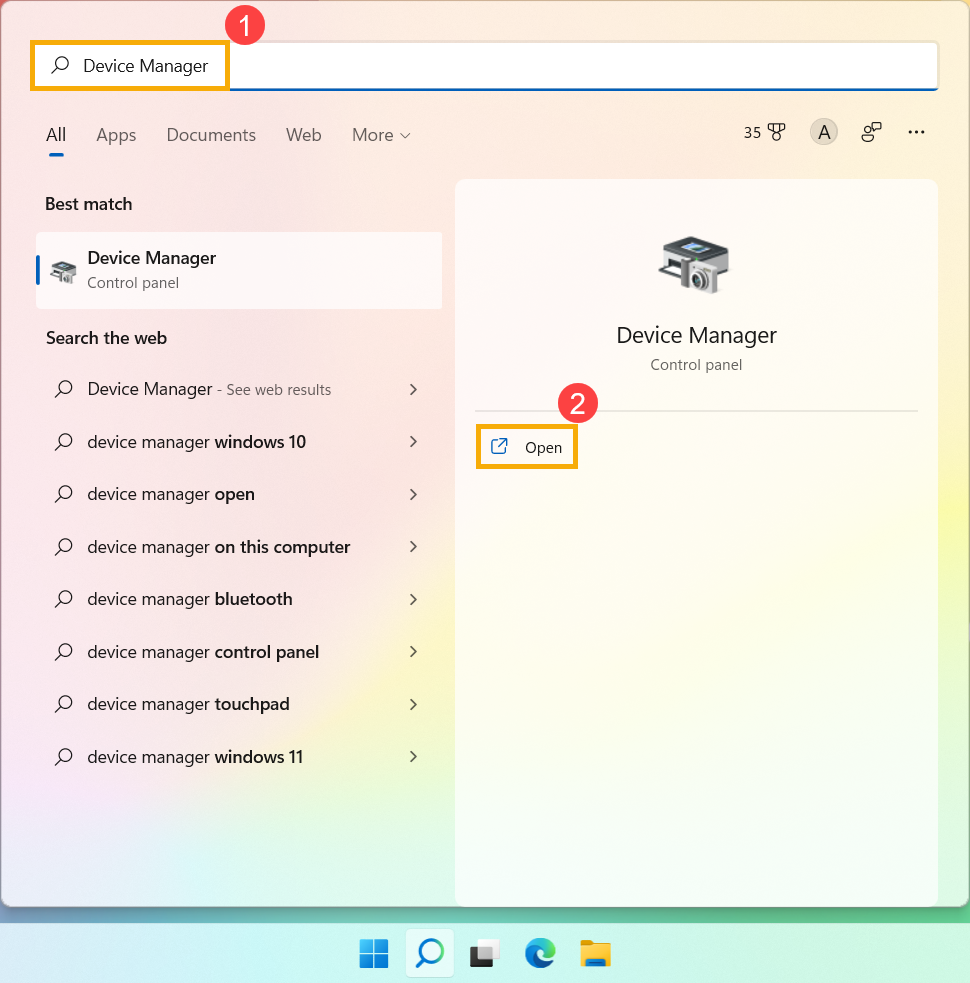
- Clique com o botão direito do mouse no dispositivo cujo driver deseja remover③ e selecione [Desinstalar o dispositivo]④.
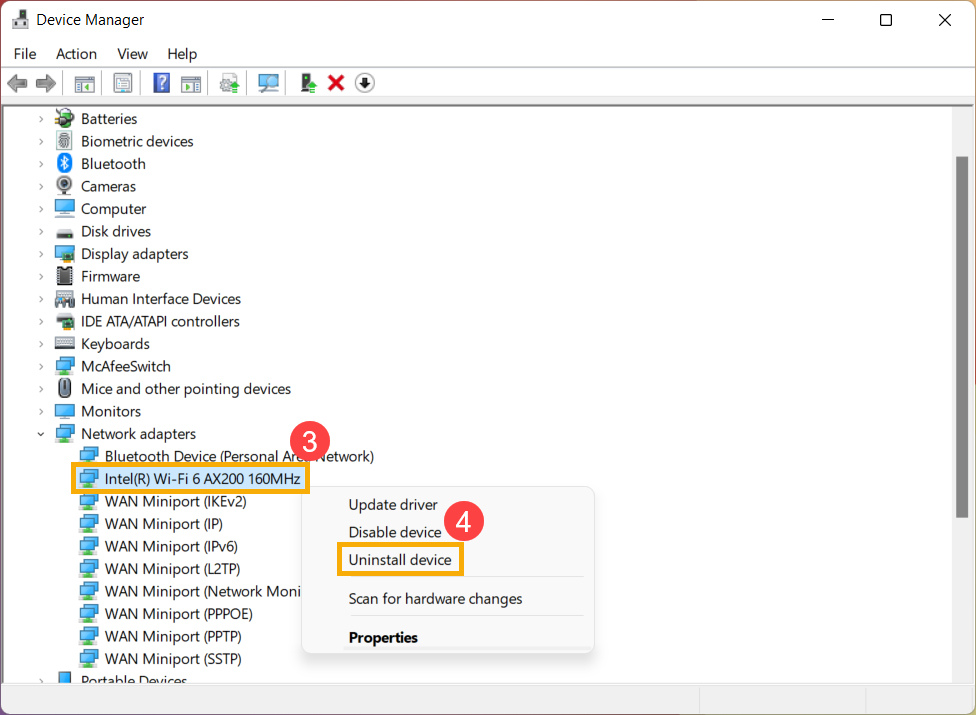
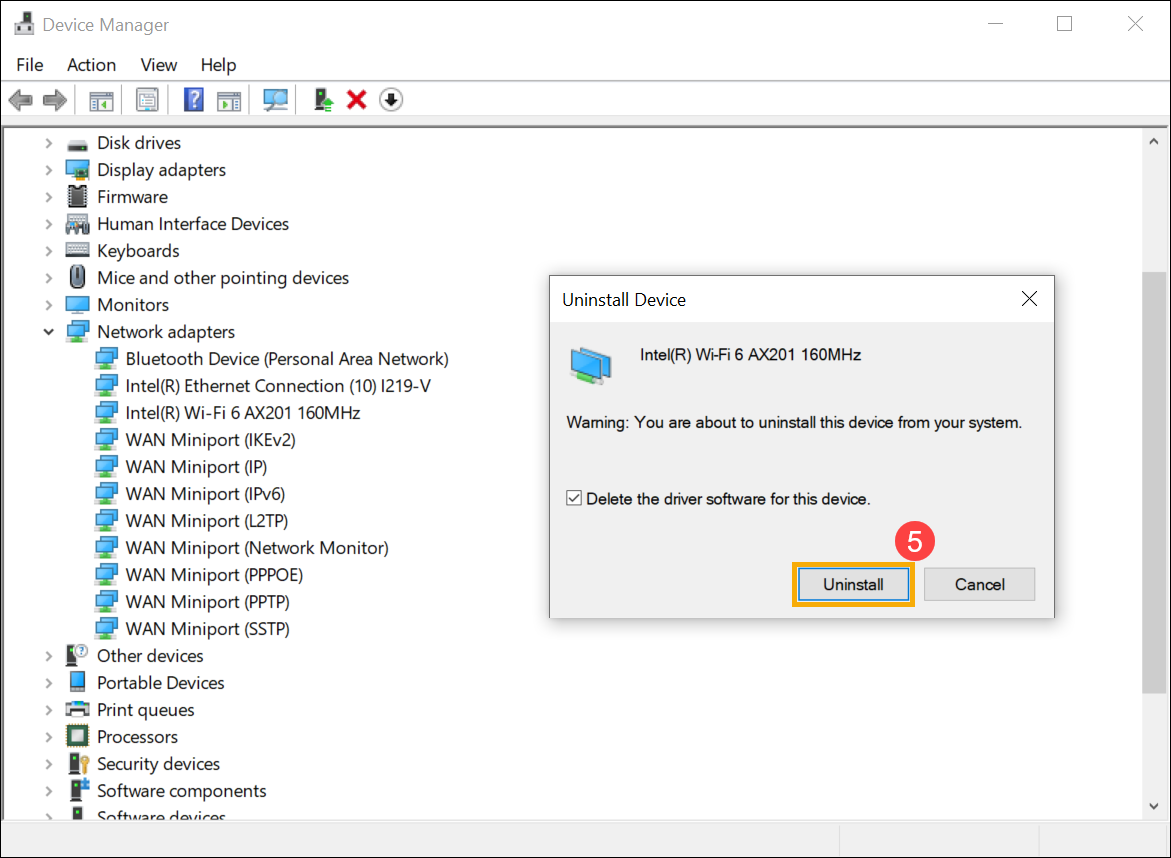
- Confirme se deseja desinstalar esse driver ou não e, em seguida, selecione [Desinstalação]⑤ para removê-lo.
Sistema operacional Windows 10
Remover aplicativos
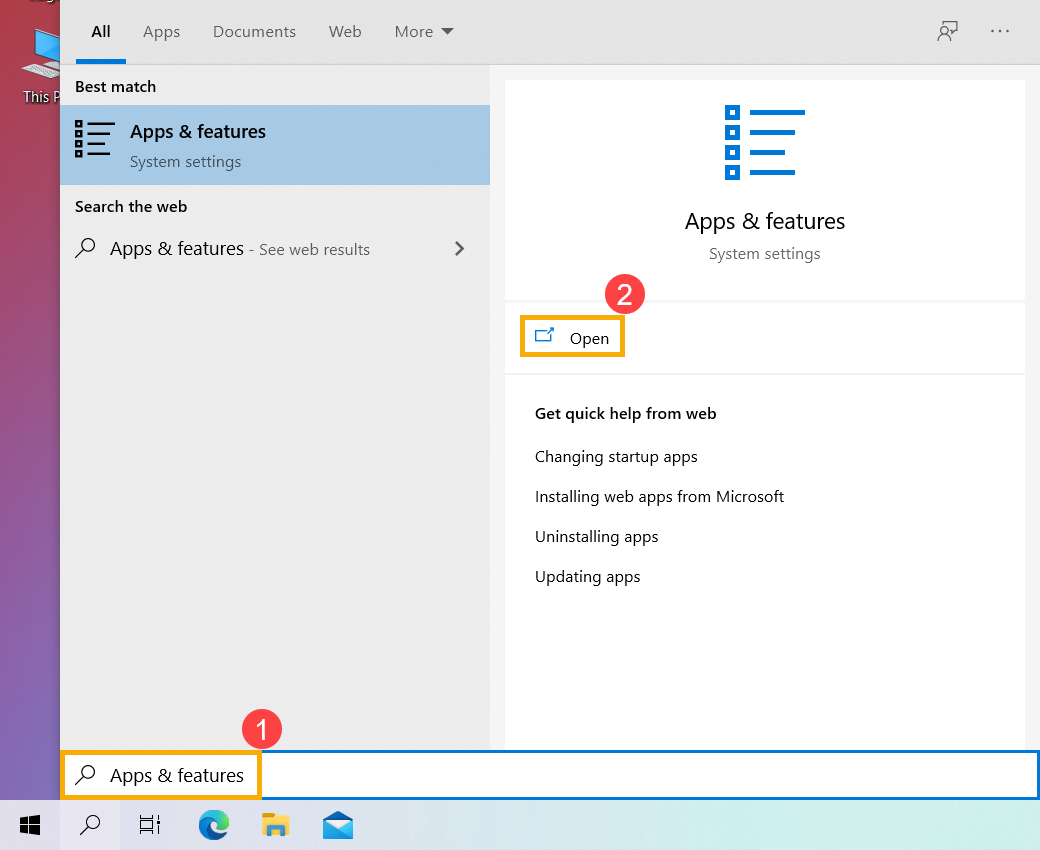
- Digite e pesquise [Aplicativos e recursos] na barra de pesquisa do Windows① e clique em [Aberto]②.
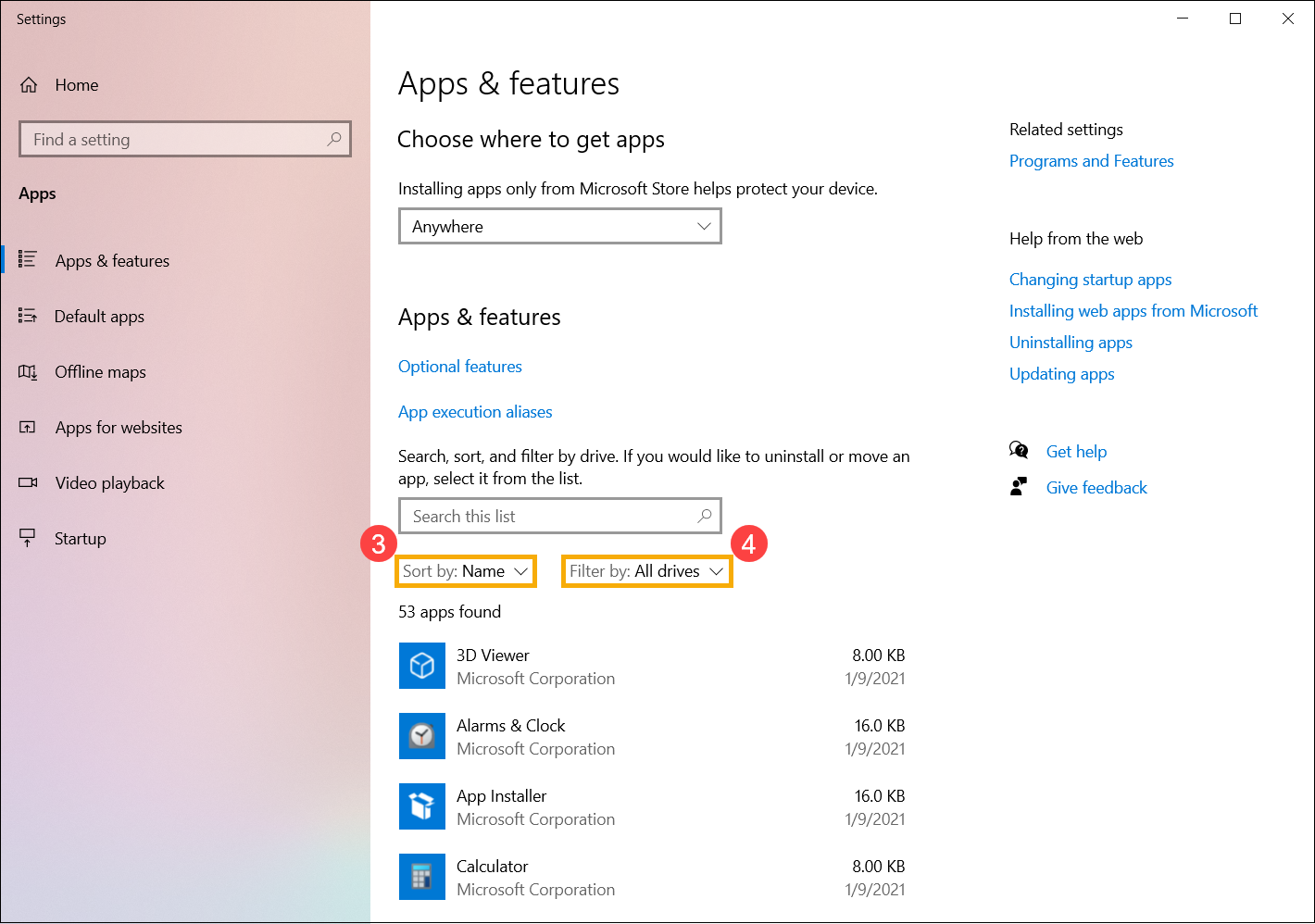
- Em Apps & features (Aplicativos e recursos), você pode classificar aplicativos por nome, tamanho ou data de instalação③ e filtrar aplicativos por todas as unidades ou uma unidade específica④.
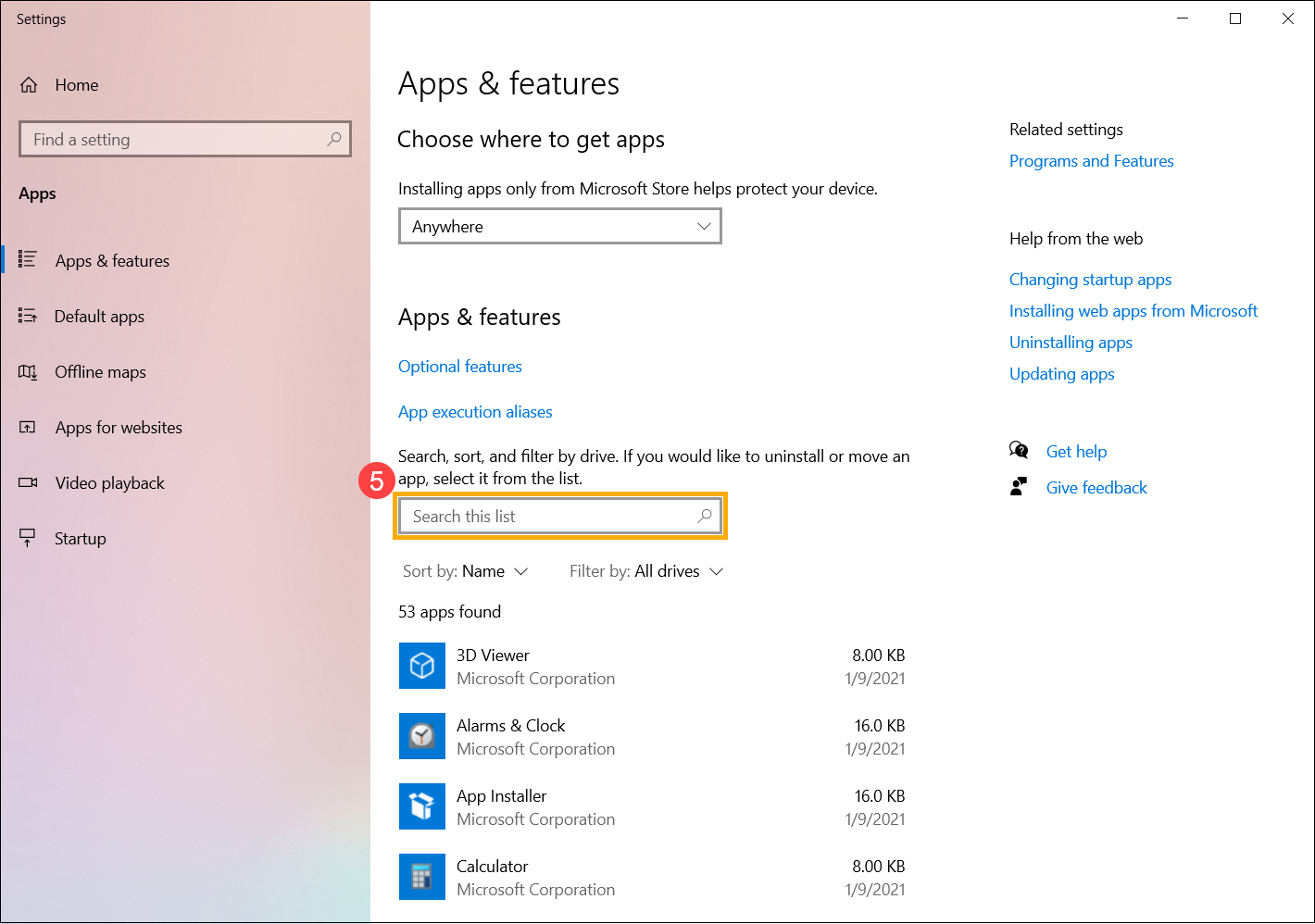
- Caso contrário, você também pode digitar o nome do aplicativo (ou uma palavra-chave dele) que deseja desinstalar na seção Pesquisar esta lista⑤ e, em seguida, obterá o resultado pesquisado na lista abaixo;
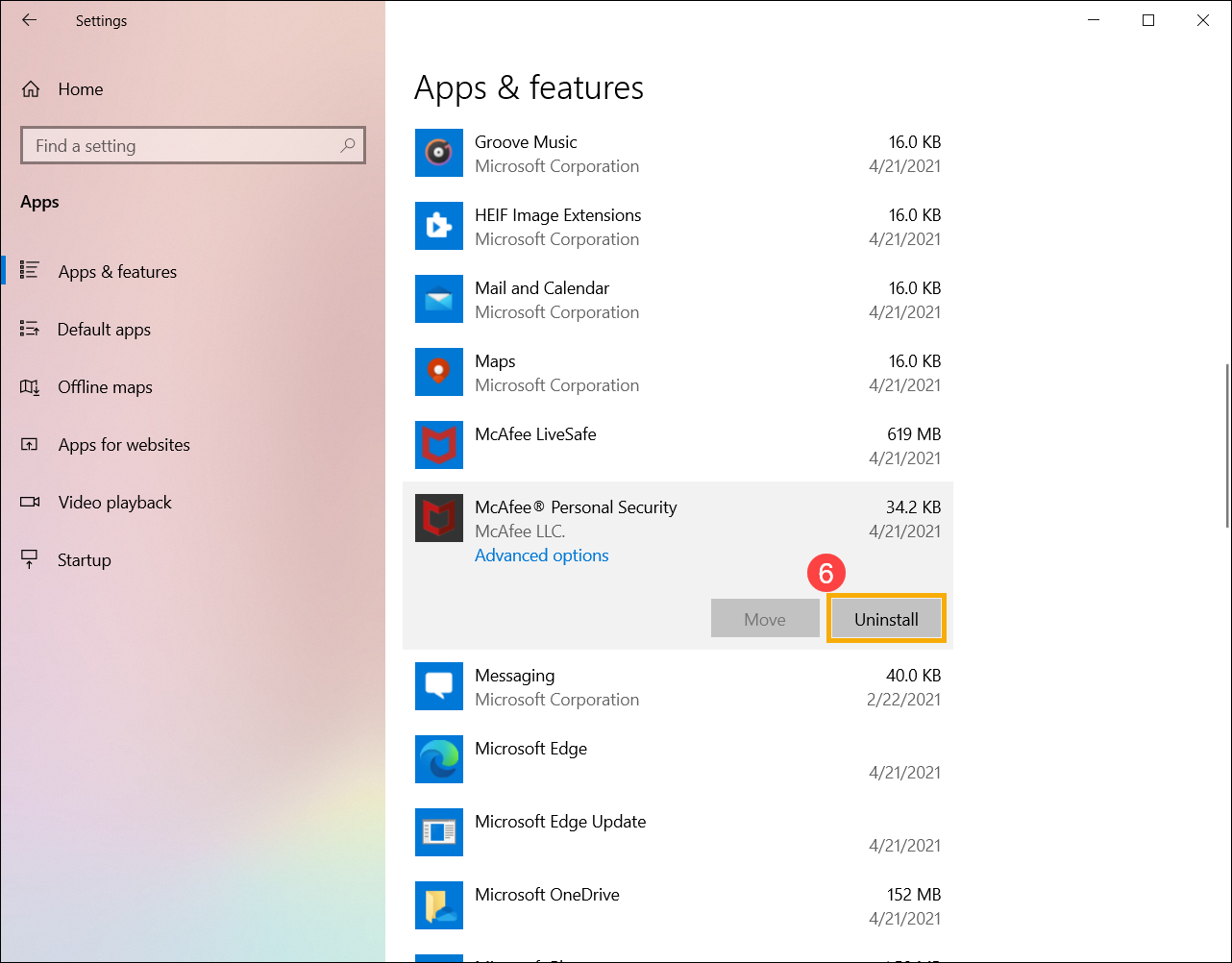
- Selecione o aplicativo que deseja desinstalar e clique em [Desinstalação]⑥.
Remover atualizações instaladas pelo Windows
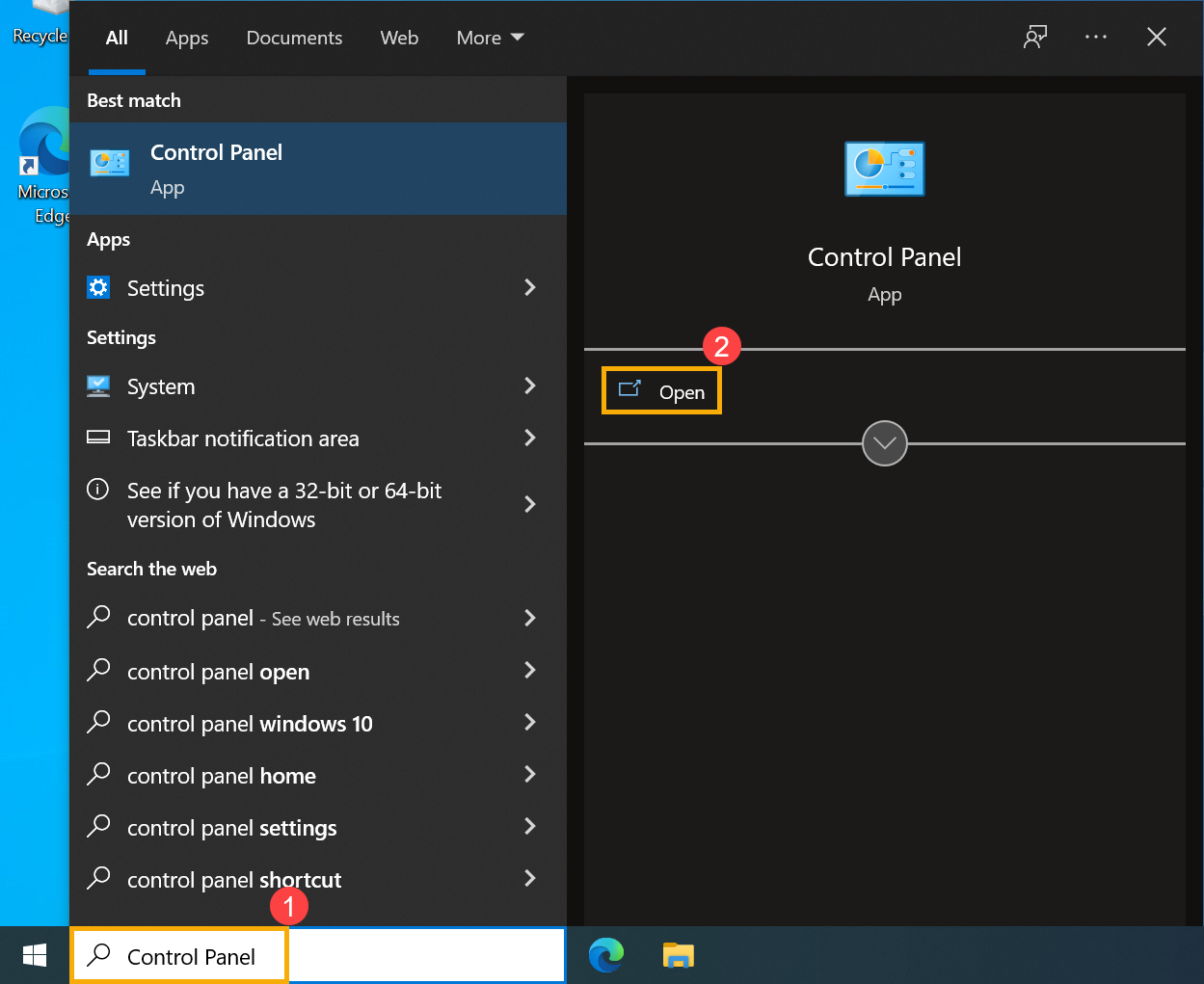
- Digite e pesquise [Painel de Controle] na barra de pesquisa do Windows① e clique em [Abrir]②.
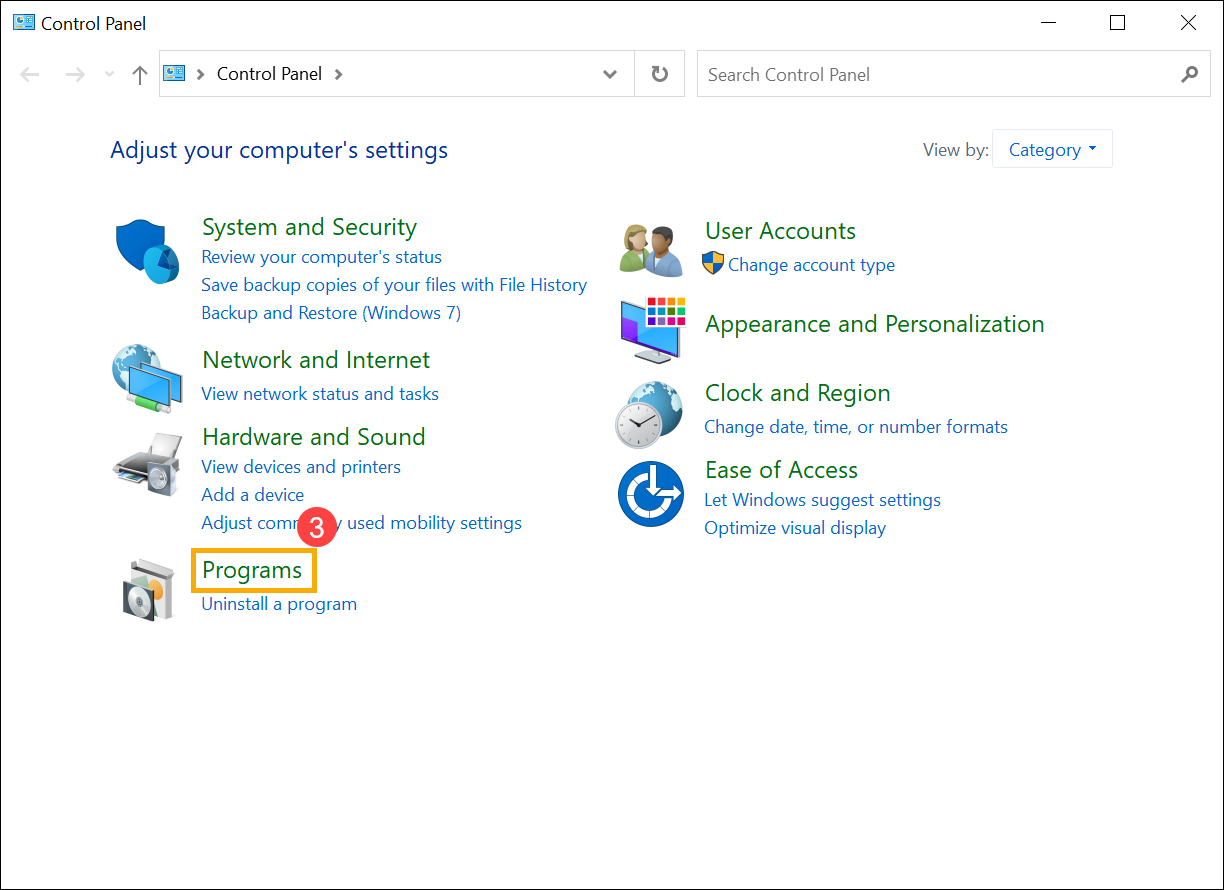
- Selecione [Programas]③.
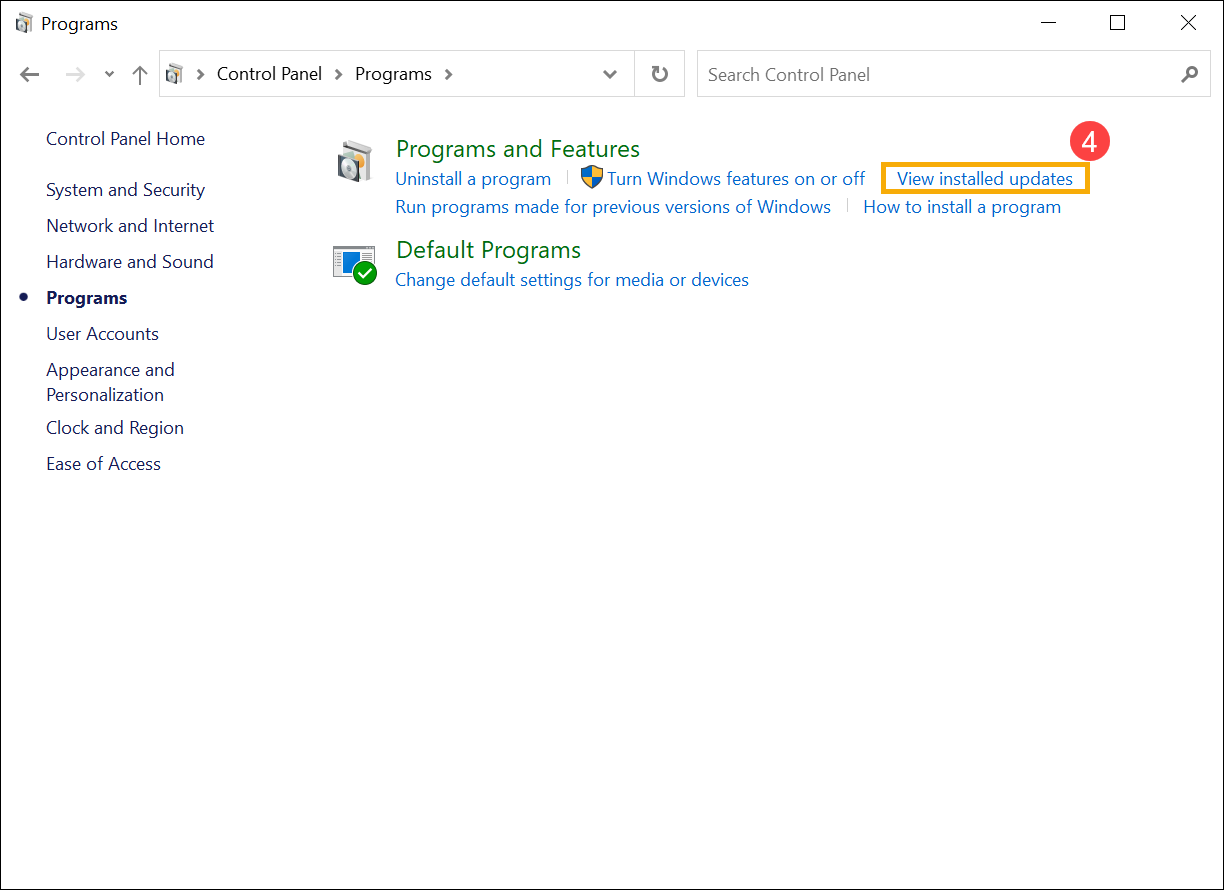
- Selecione [View installed updates]④.
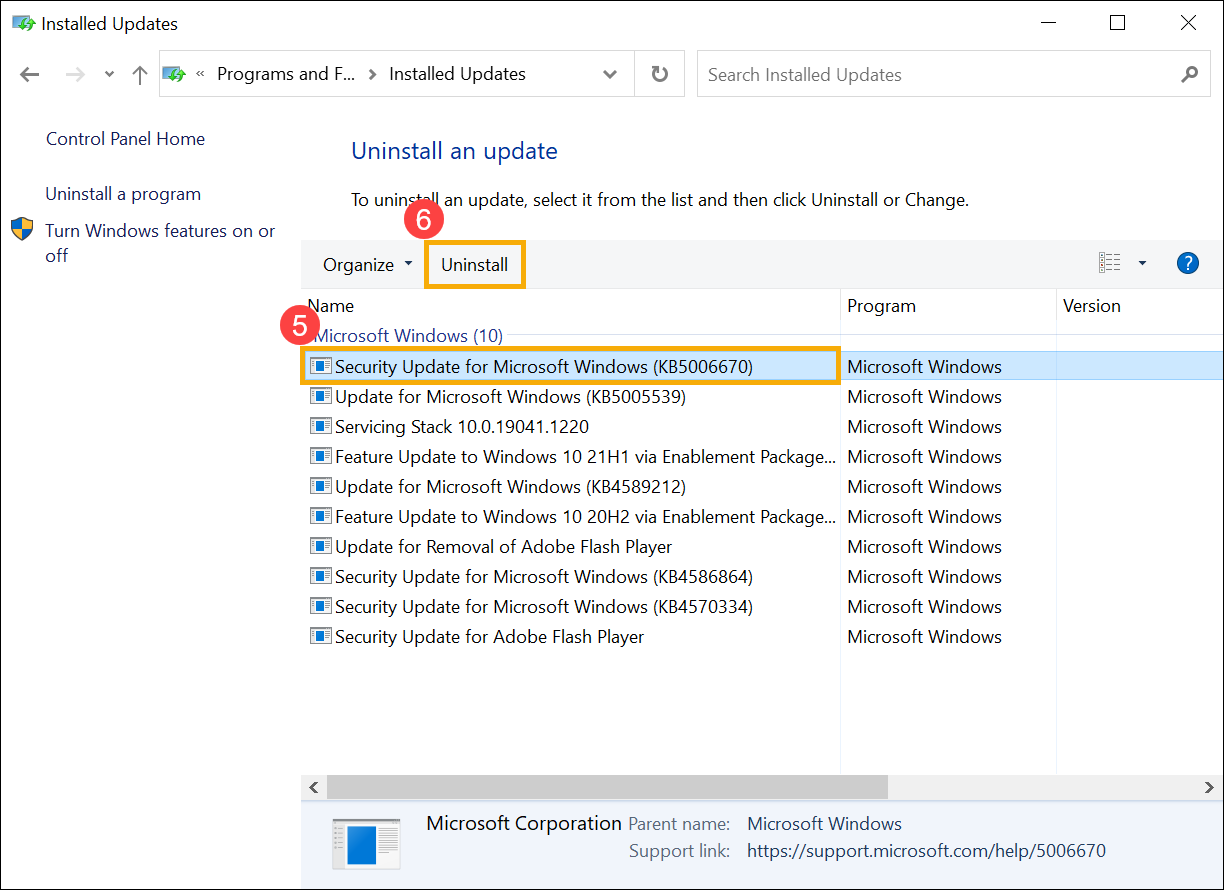
- Escolha uma atualização instalada do Windows que você deseja remover⑤ e clique em [Desinstalação]⑥.
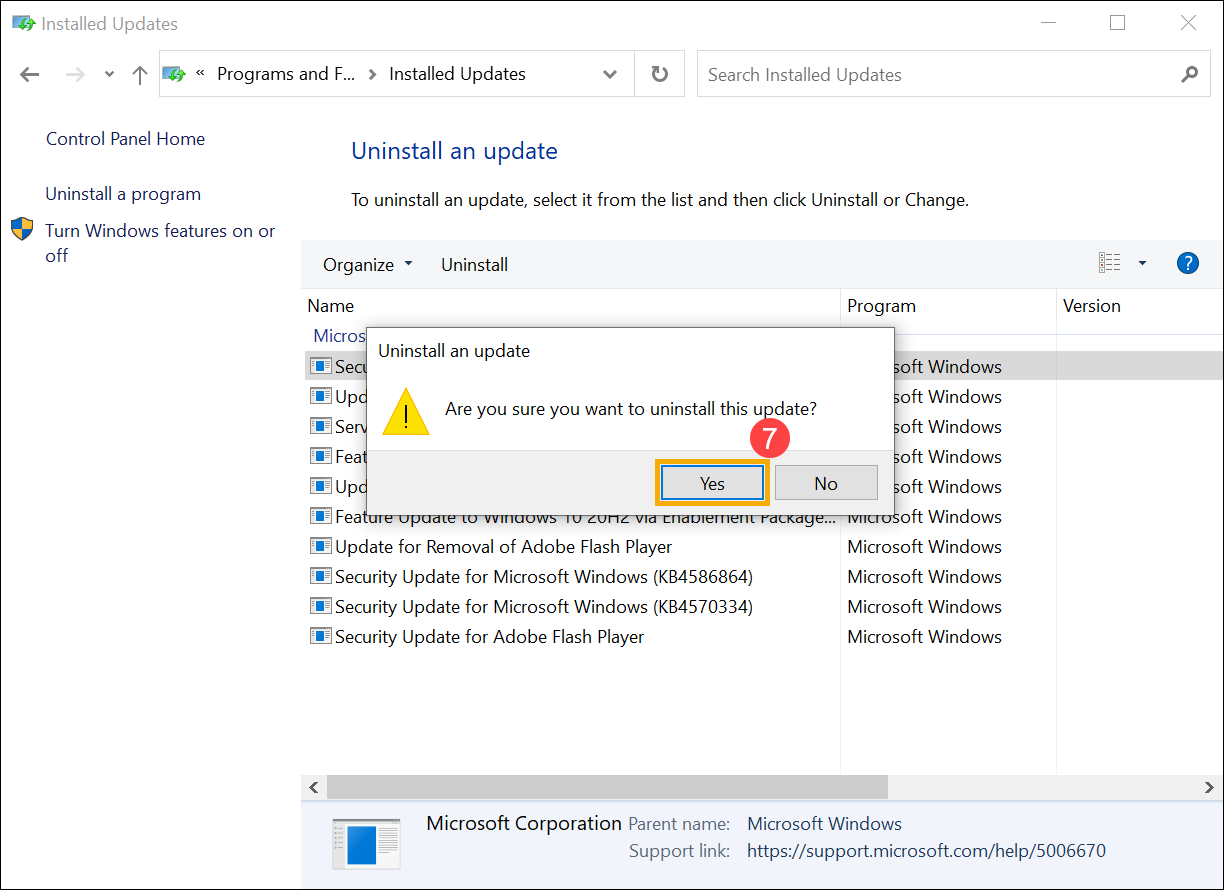
- Confirme se deseja desinstalar essa atualização ou não e, em seguida, selecione [Sim]⑦ para desinstalá-la.
Remover drivers
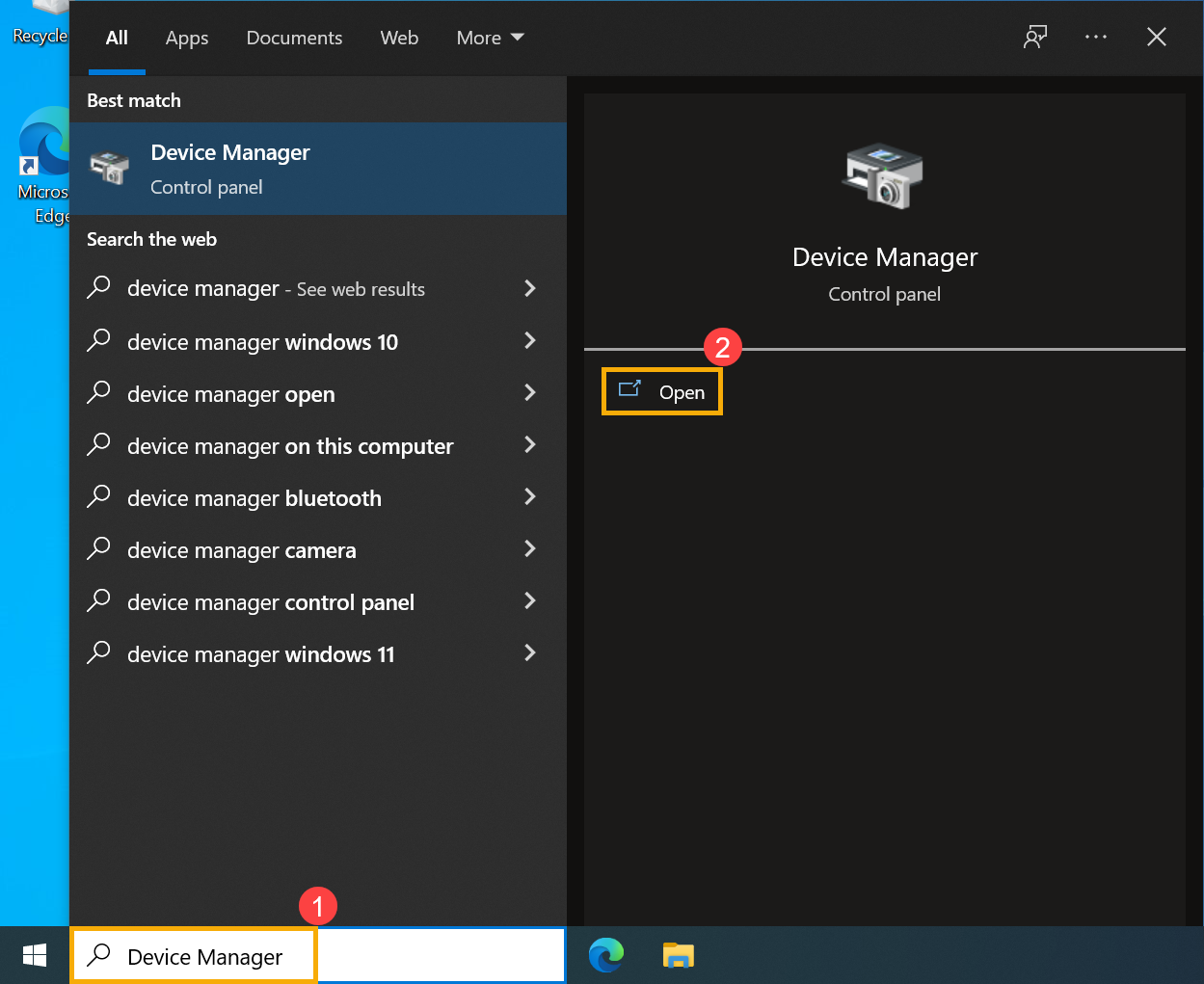
- Digite e pesquise [Gerenciador de dispositivos]. na barra de pesquisa do Windows① e clique em [Abrir]②.
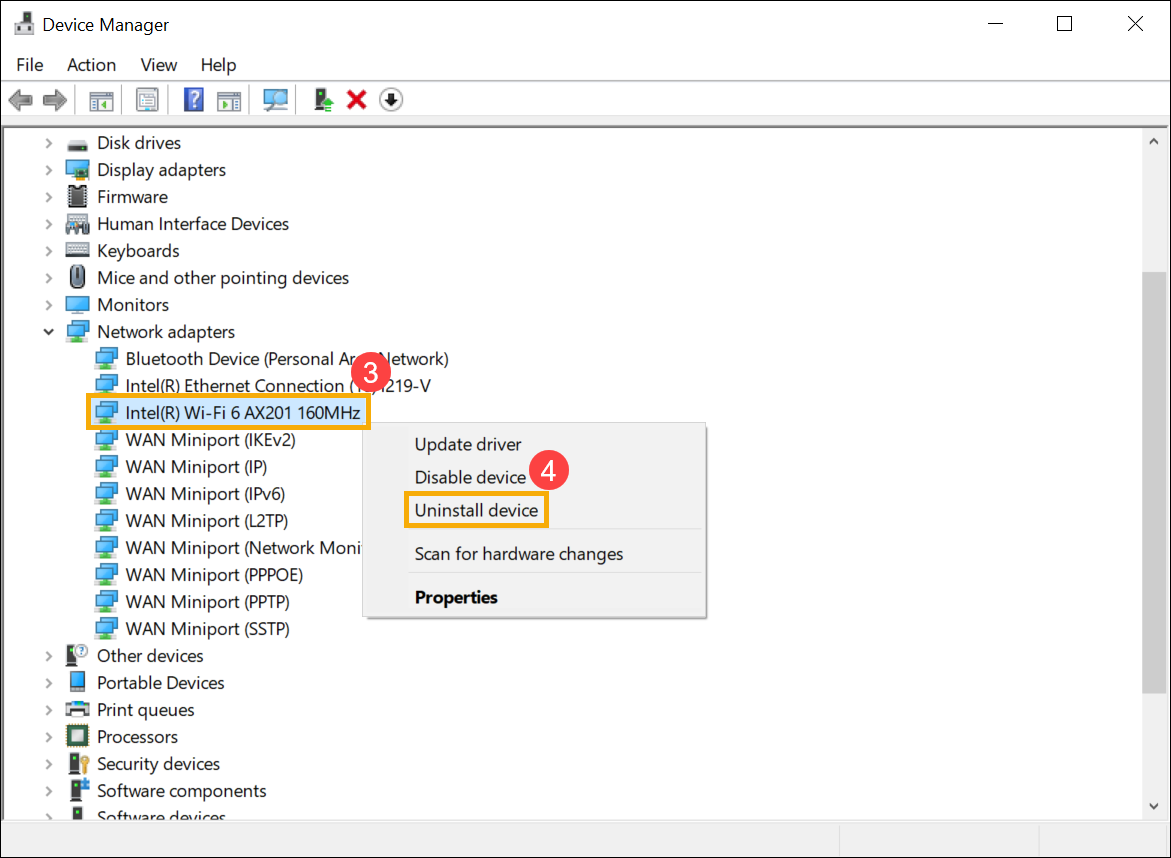
- Clique com o botão direito do mouse no dispositivo cujo driver deseja remover③ e selecione [Desinstalar o dispositivo]④.
- Confirme se deseja desinstalar esse driver ou não e, em seguida, selecione [Desinstalação]⑤ para removê-lo.