Assuntos relacionados
- [Roteador sem fio] Como configurar o Controle dos Pais? (WebGUI)
- [Proteção IA] Como configurar a Proteção de Rede no Roteador ASUS?
- [Wireless Router] Como configurar o Filtro MAC Sem Fio no Roteador ASUS (Lista de Negação de WiFi)?
- [Roteador Wireless] Como configurar o Filtro de URL - Lista Negra / Branca? (Firewall)
- [Firewall] Como configurar o filtro de palavras-chave?
[Firewall] Como configurar o Filtro de Serviços de Rede?
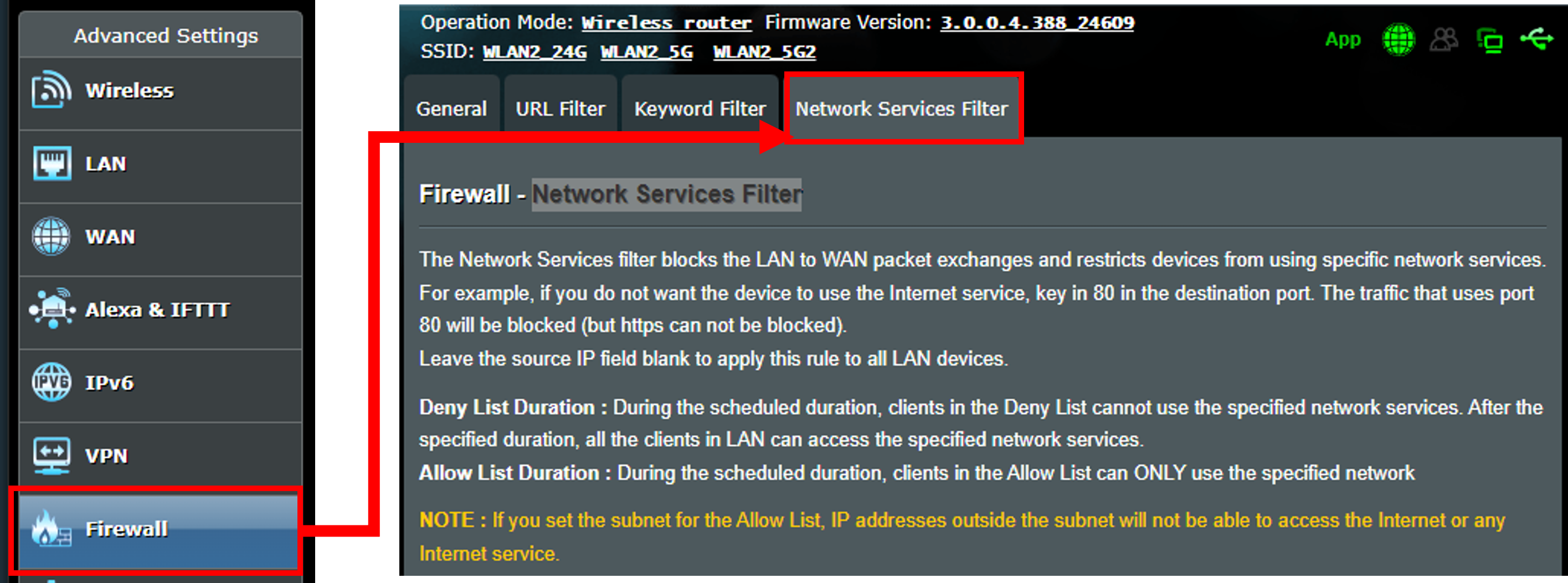
O filtro Serviços de rede bloqueia as trocas de pacotes entre LAN e WAN e impede que os dispositivos usem serviços de rede específicos.
Por exemplo, se você não quiser que o dispositivo use o serviço de Internet, digite 80 na porta de destino. O tráfego que usa a porta 80 será bloqueado.
Deixe o campo IP de origem em branco para aplicar essa regra a todos os dispositivos de LAN.
Duração da lista negra : Durante a duração programada, os clientes na Black List não podem usar os serviços de rede especificados. Após o período especificado, todos os clientes da LAN podem acessar os serviços de rede especificados.
Duração da Lista Branca : Durante a duração programada, os clientes da Lista Branca podem usar SOMENTE os serviços de rede especificados. Após o período especificado, os clientes da Lista Branca e outros clientes da rede não poderão acessar a Internet ou qualquer serviço da Internet.
1. Conecte o computador ao roteador por meio de uma conexão com fio ou Wi-Fi e insira o IP da LAN ou o URL do roteador http://www.asusrouter.com na GUIA da Web.

Nota: Por favor veja Como entrar na página de configuração do roteador (GUIA Web) para ler mais.
2. Digite o nome de usuário e a senha do seu roteador para fazer o login.

Observação: Se você esquecer o nome de usuário e/ou a senha, restaure o roteador para o status e a configuração padrão de fábrica.
Consulte Como redefinir o roteador para a configuração padrão de fábrica para saber como restaurar o status padrão do roteador.
3. Vá para [Firewall]> [Filtro de serviços de rede]
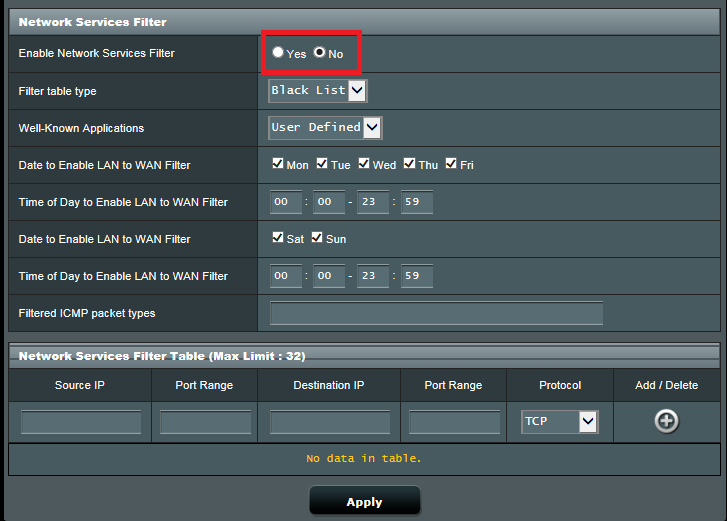
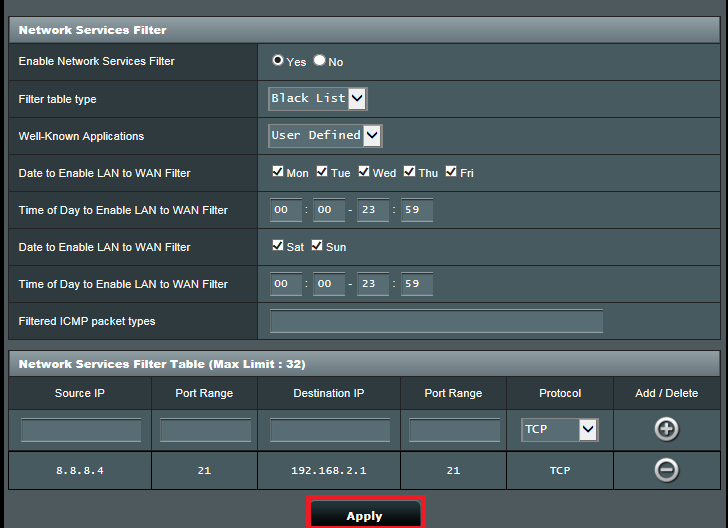
4. Configurações do filtro de serviços de rede
(1) Selecione Sim para ativar o filtro de serviços de rede.
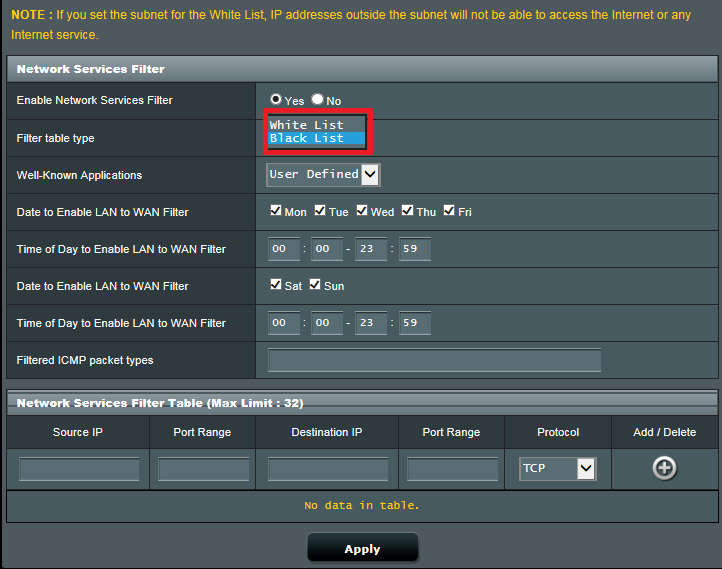
(2) Escolha a Lista branca ou a Lista negra no tipo de tabela Filtro.
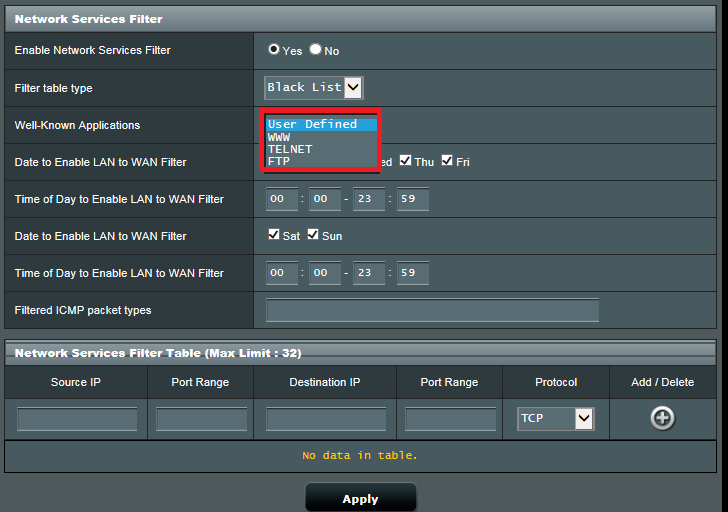
(3) Escolha o tipo de aplicativo ou defina-o você mesmo.
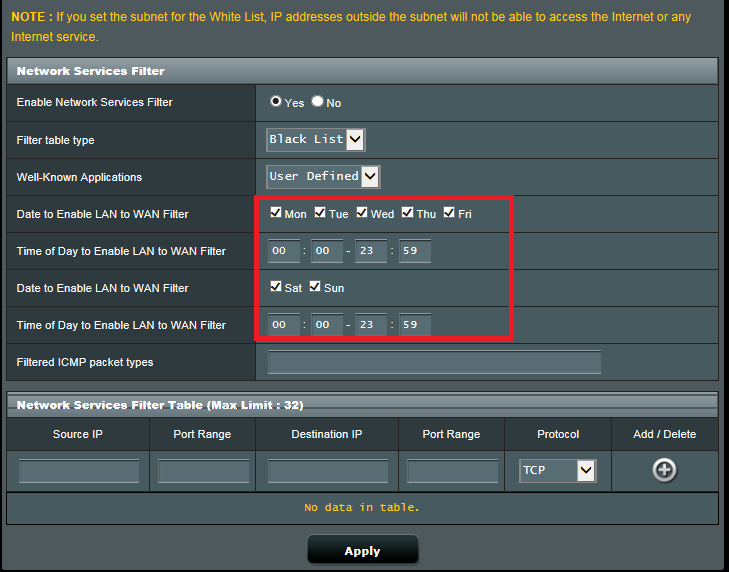
(4) Defina o intervalo de data/hora em que você deseja ativar o Filtro de serviço de rede.
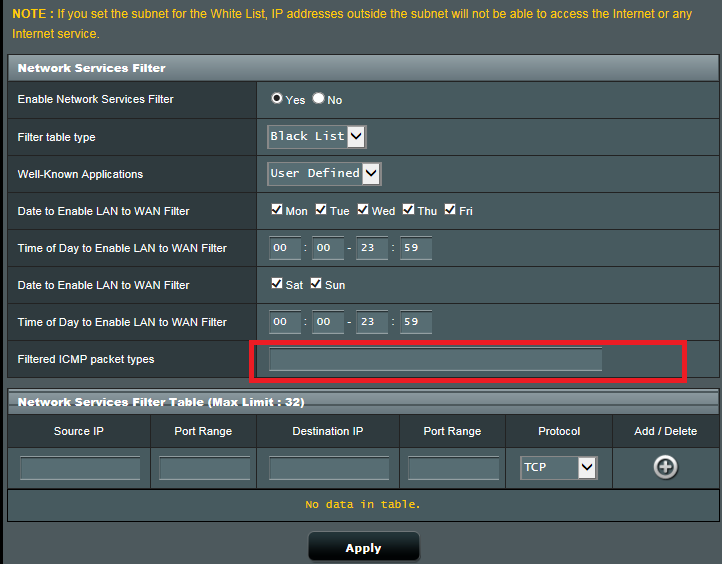
(5) Insira os tipos de pacotes ICMP, se necessário.
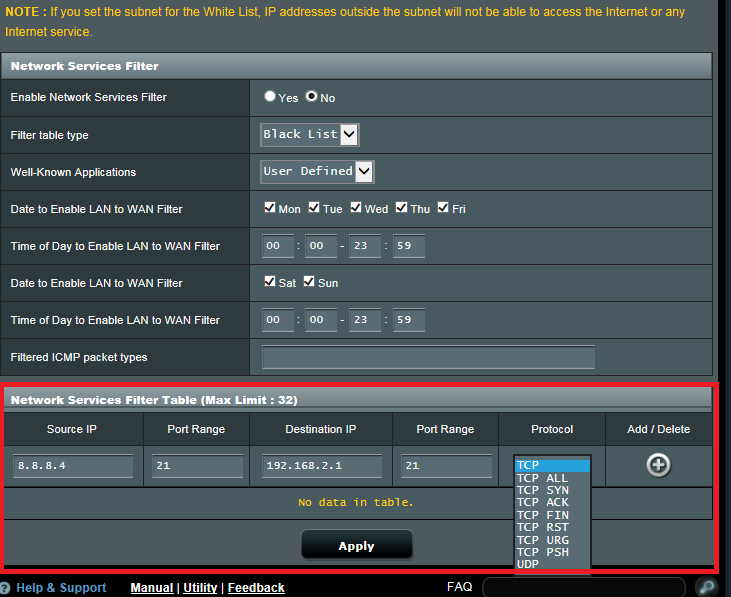
(6) Configure o filtro de serviço de rede que bloqueará o pacote do IP de origem.
(*As duas opções TCP e TCP All são iguais ).
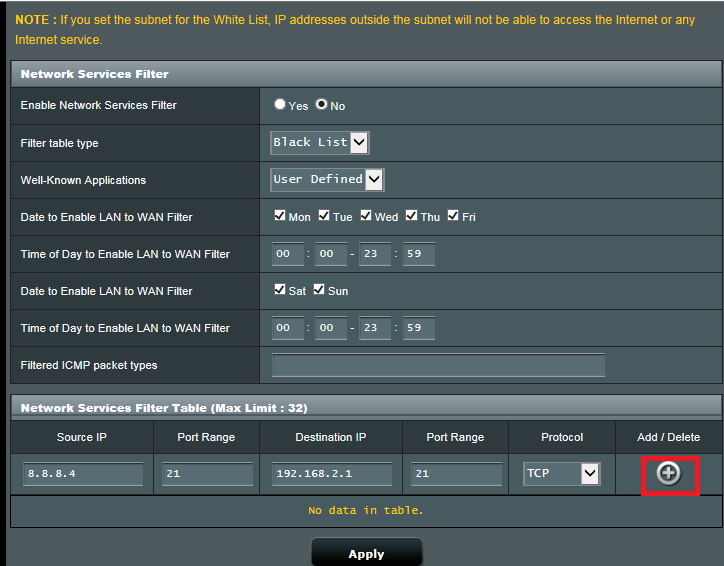
(7) Clique  para adicionar a configuração à tabela Filtro.
(8) Clique em Aplicar para salvar as configurações.
Perguntas Frequentes
1. Como bloquear o acesso de dispositivos específicos a sites específicos/maliciosos?
Atualmente, os roteadores ASUS não oferecem suporte ao bloqueio de sites em dispositivos específicos (por exemplo, telefone, laptop).
Se o dispositivo específico que você deseja configurar for um dispositivo Windows ou um Chromebook, consulte as perguntas frequentes abaixo.
[Windows 11/10] Microsoft Family Safety - Configurações de controle dos pais
[Chromebook] Gerencie a conta de seu filho no Chromebook
Como obter o (Utilitário / Firmware)?
Você pode fazer o download dos drivers, software, firmware e manuais de usuário mais recentes no Centro de Downloads da ASUS.
Se você precisar de mais informações sobre o Centro de Downloads da ASUS, Consulte este link.