[Wireless] Como deixar meu roteador mais seguro?
Para fornecer instruções mais detalhadas, você também pode clicar no link do vídeo do ASUS YouTube abaixo para saber mais sobre [Como tornar meu roteador mais seguro].
https://www.youtube.com/watch?v=cYKG28jtXz4
Configuração Geral
1. Defina a criptografia da sua rede sem fio como WPA2-AES
Após o QIS (Configuração Rápida da Internet), o sistema define WPA2-AES como sua criptografia padrão. Embora o sistema forneça várias criptografias, sugerimos que você mantenha o sistema em criptografia WPA2-AES se não houver [necessidade especial].
2. Configure senhas separadas para sua rede sem fio e para a Guia Web
No QIS (Configuração Rápida da Internet), pediremos aos usuários para configurar uma senha para a rede sem fio e uma senha de administrador. Utilize duas senhas diferentes para evitar que alguém que conheça a senha da rede sem fio acesse a página de configurações do roteador ASUS (Guia Web).
[Roteador Sem Fio] Como modificar o nome da rede sem fio (WiFi) e a senha no roteador ASUS
[Roteador Wireless] Como alterar o nome de login e a senha do roteador ASUS / roteador ExpertWiFi
3. Use senhas longas e mais complexas
Utilize senhas com mais de 10 caracteres, misturando letras maiúsculas, números e caracteres especiais para aumentar o nível de segurança dos seus dispositivos. Não utilize senhas com números ou letras consecutivas, como 1111111111, 1234567890, abcdefghij ou qwertyuiop.
4. Atualize seu roteador para o firmware mais recente
Nova versão do firmware geralmente inclui novas correções de segurança. Verifique se há algum firmware novo disponível através da página de configuração do roteador ASUS (Web GUI) ou aplicativo ASUS Router.
[Roteador Wireless] Como atualizar o firmware do seu roteador para a versão mais recente
5. Habilite o firewall
A página de configuração do firewall está em Configurações Avançadas. O valor padrão é habilitado. Por favor, não desative o firewall se não houver uma necessidade especial.
[Roteador Wireless] Introdução ao Firewall no roteador ASUS
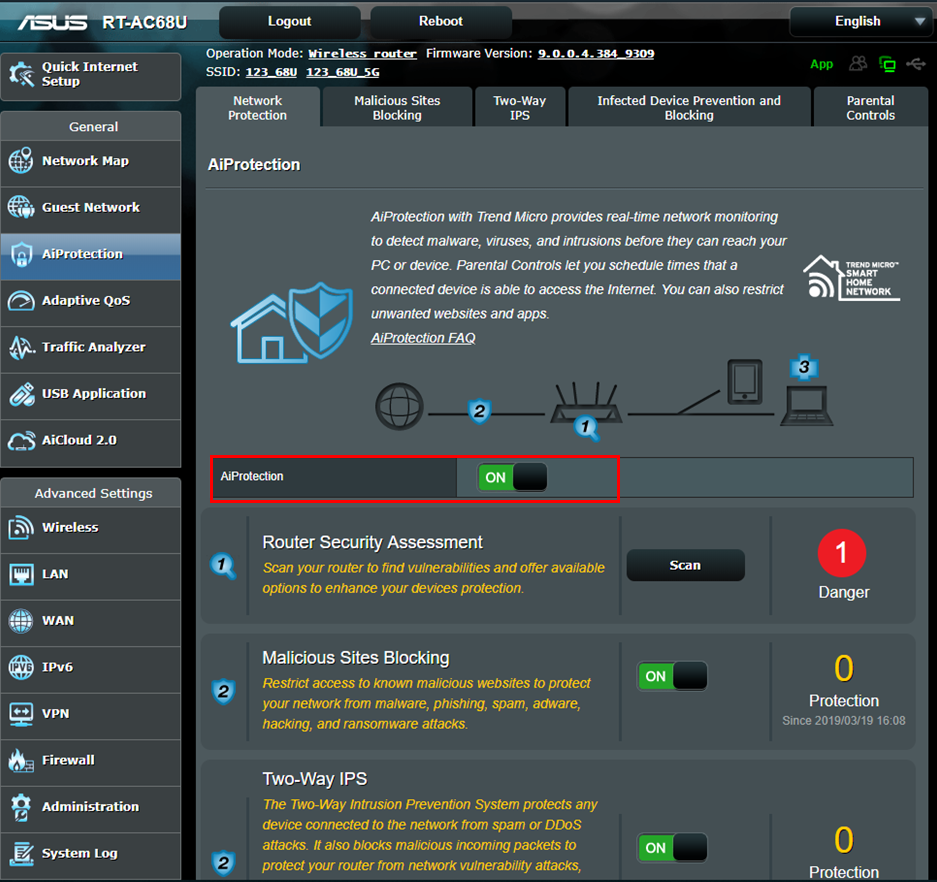
6. Habilite o AiProtection
Ative o AiProtection se o seu dispositivo suportar esta função. Ele protege seu roteador e dispositivos LAN contra possíveis ameaças e aumenta o nível de segurança.
Para mais informações, por favor visite Segurança de Rede ASUS – AiProtection e Segurança do Roteador
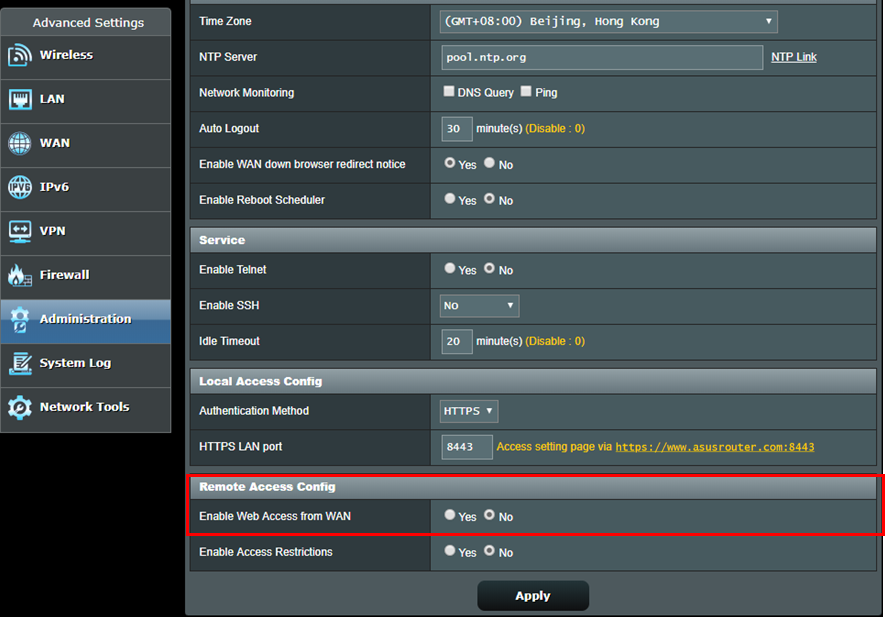
7. Desative o acesso pela WAN
O acesso pela WAN permite que você acesse seu roteador pela Internet. O valor padrão desta função é desativado. Não ative esta função se não houver necessidade especial. Visite Configurações Avançadas > Administração > Configuração de Acesso Remoto para configuração.
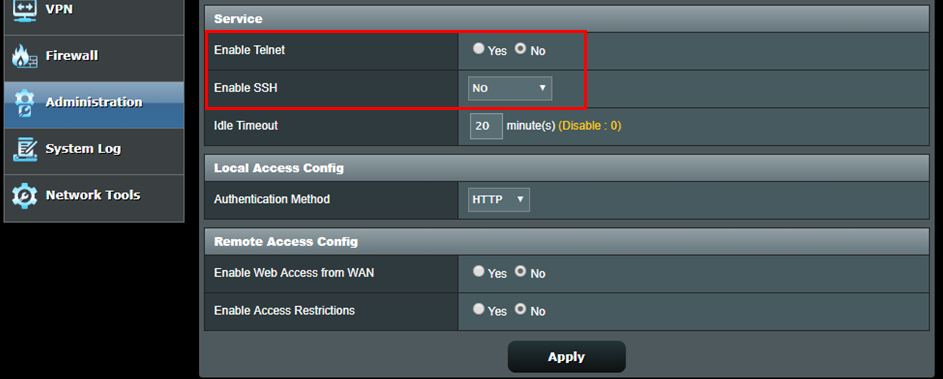
8. Desative Telnet e SSH
Telnet e SSH permitem que você use comandos Linux para controlar seu roteador. O valor padrão desta função é desativado. Não ative esta função se não houver necessidade especial. Vá para Configurações Avançadas > Administração > Serviço para configuração.
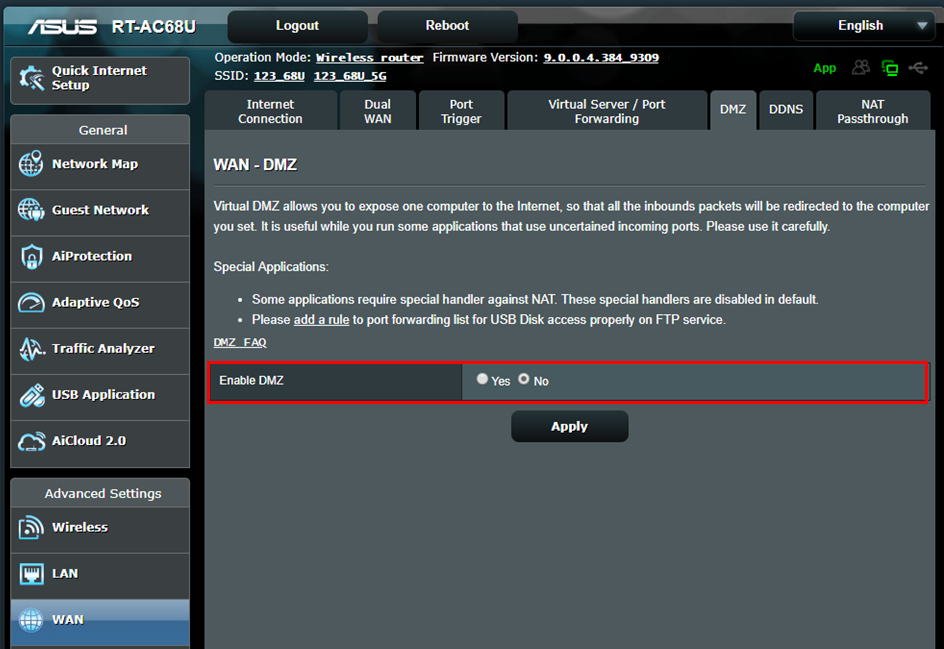
9. Não ative o DMZ
Se seus dispositivos LAN precisam fornecer serviço para outros dispositivos externos, como servidores FTP, servidores de vídeo e servidores de arquivos, por favor configure regras de Redirecionamento de Porta para cada serviço. Não habilite esta função se não houver necessidade específica para isso. Alguns fóruns de software P2P sugerem que os usuários adicionem o IP do PC à DMZ, mas isso aumenta o risco de ataques. Recomendamos fortemente que não faça isso.
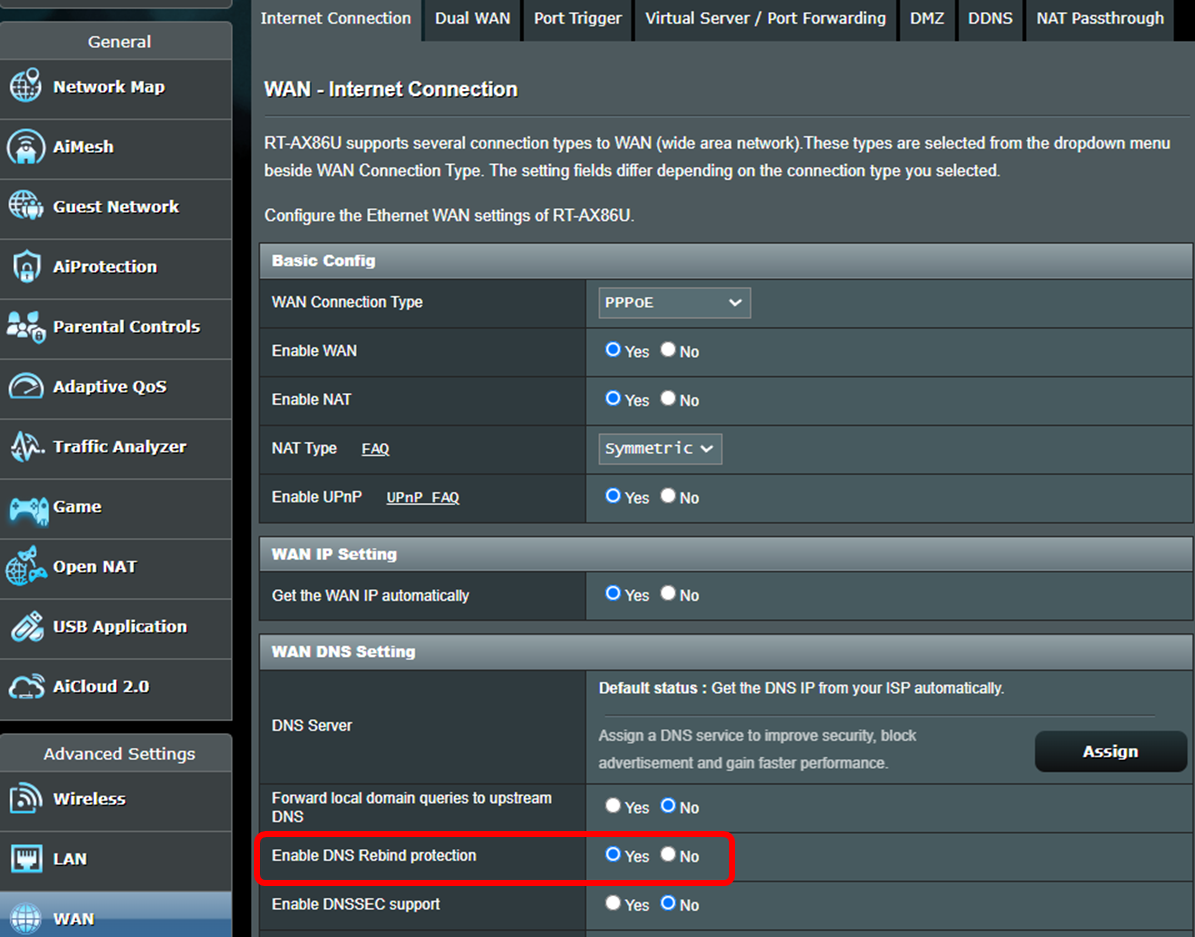
10. Ativar proteção contra DNS Rebind
Ao habilitar este recurso, o roteador pode inspecionar os resultados da resolução DNS para detectar anomalias ou endereços IP incorretos através do seu programa de serviço DNS, prevenindo assim possíveis ataques.
[Roteador Wireless] Como configurar uma conexão com a Internet? (Tipos de conexão WAN)
Configuração Avançada
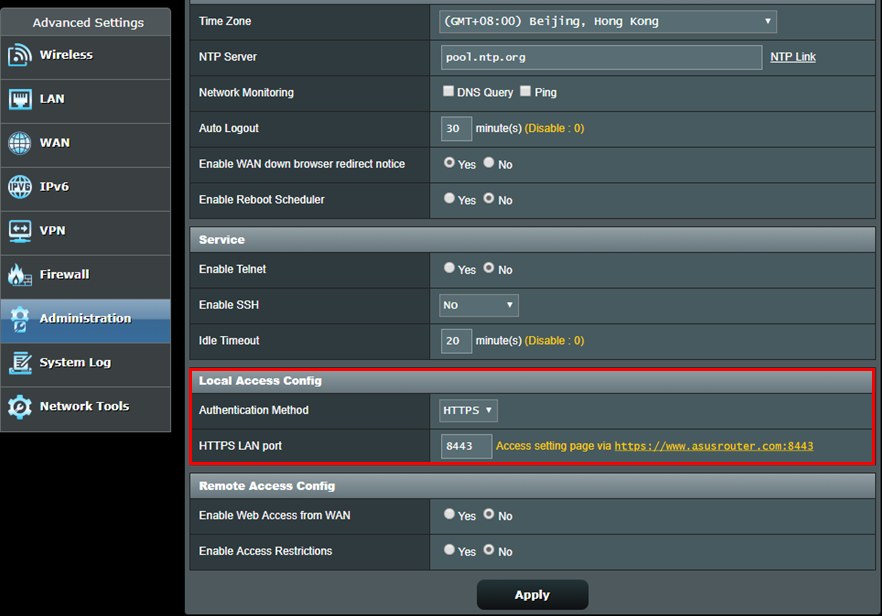
1. Ativar https para acessar a página de configuração do roteador ASUS (Guia Web)
Https é um protocolo padrão HTTP coberto por uma camada de criptografia SSL/TLS quando você está usando criptografia WPA-AES. A página de configuração do roteador ASUS (Guia Web) com criptografia WPA-AES, por padrão, conecta você usando http considerando sua facilidade de uso. Você pode acessar Configurações Avançadas-> Administração-> Sistema-> Configuração de Acesso Local para alterar o Método de Autenticação para https. Após habilitar o https, lembre-se de digitar manualmente https:// no início do URL, e adicionar o número da porta 8443 (porta padrão) no final do URL (http://www.asusrouter.com:8443).
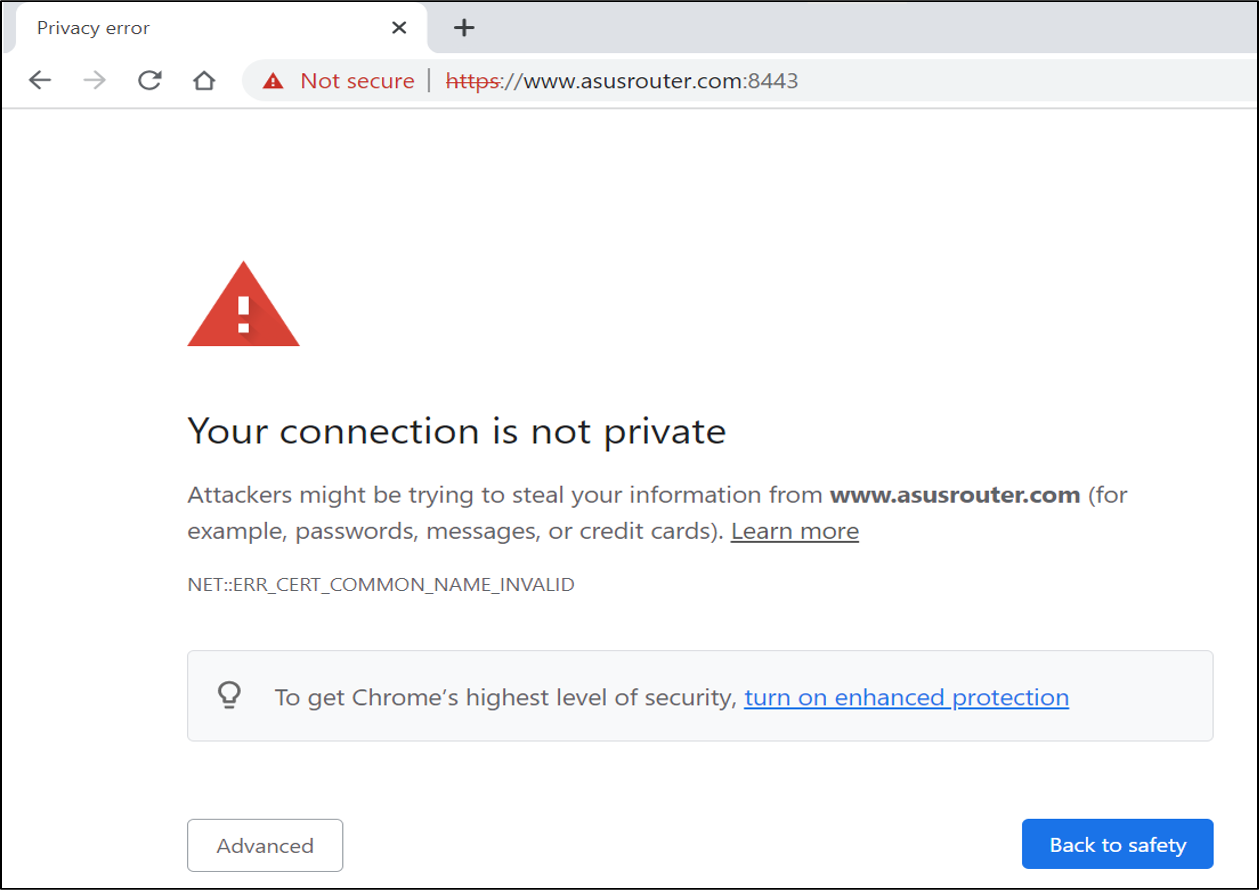
Como os roteadores usam certificados autoassinados, o navegador exibirá uma mensagem de alerta como mostrado na captura de tela a seguir. Você pode ignorar o alerta porque seu roteador é um dispositivo confiável. Por favor, clique em Avançado e visite a página de configuração do roteador ASUS (Guia Web).
*Quando você vir este aviso ao conectar-se a outros sites em vez da página de configuração do roteador ASUS (Guia Web), fique atento. Isso pode ser um site perigoso.
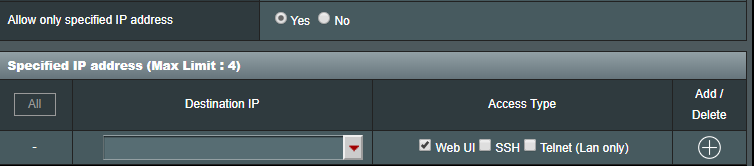
2. Permitir apenas endereço IP especificado para fazer login na página de configuração do roteador ASUS(Guia Web)
Vá para Configurações Avançadas > Administração > Sistema > Endereço IP Especificado para permitir que um IP específico faça login na página de configuração do roteador ASUS(Guia Web). Isso aumentará o nível de segurança da sua rede.
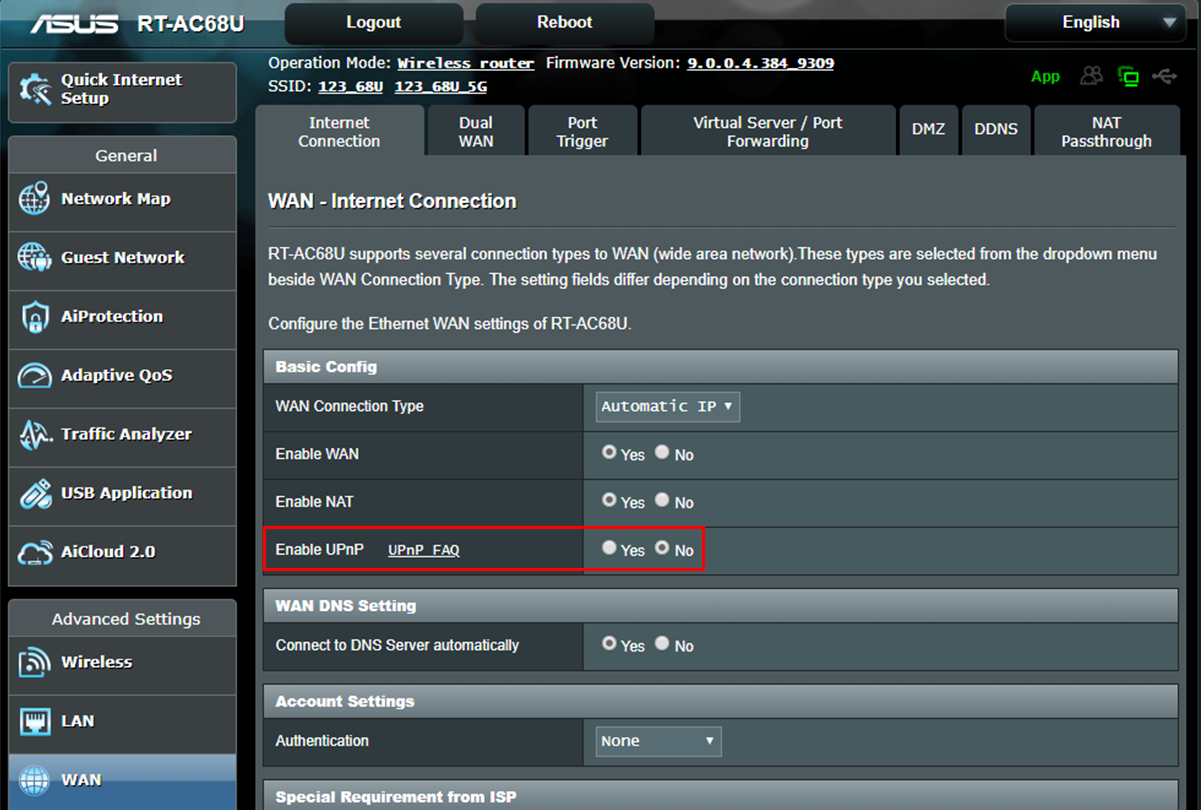
3. Desabilitar UPnP
Alguns dispositivos usam o UPnP para facilitar o uso. Os usuários podem acessar Configurações Avançadas > WAN > Configuração Básica > Ativar UPnP para desabilitar o UPnP. Você pode manter o UPnP desabilitado se não houver problemas após desativá-lo.
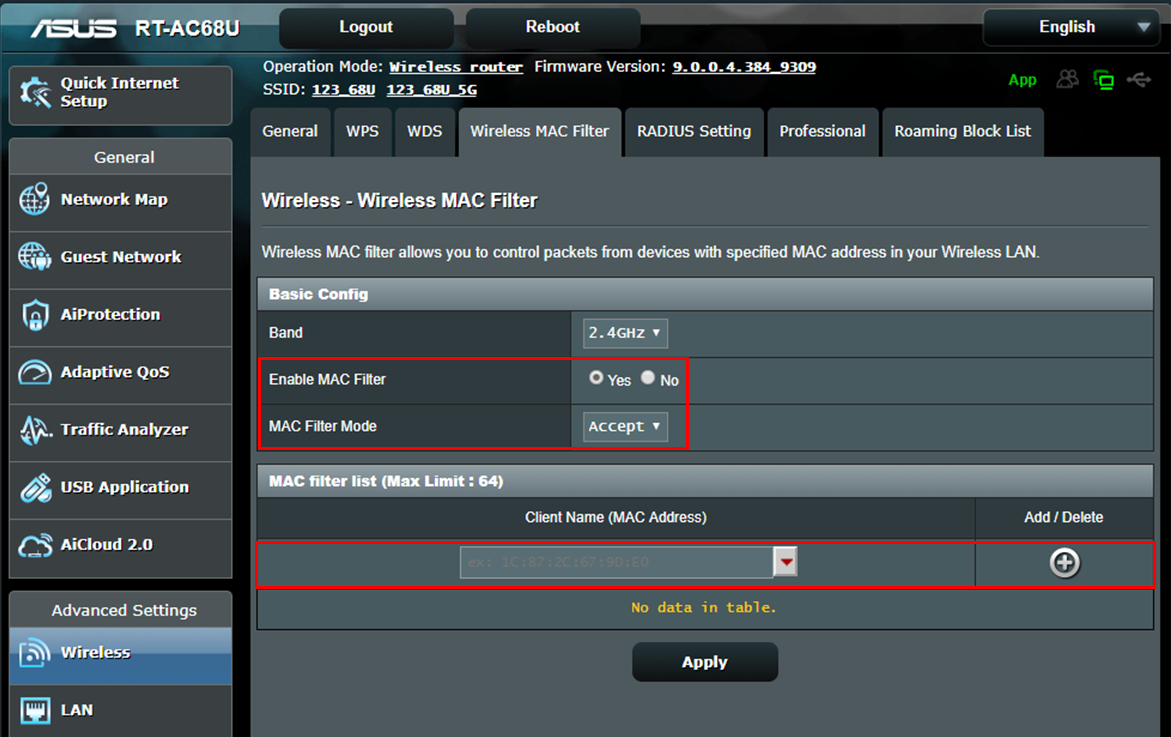
4. Configurando o Filtro de Endereço MAC Wireless para sua rede sem fio
Se o cliente que você conecta não muda sempre, você pode configurar uma lista branca no Filtro de Endereço MAC Wireless que só permite que o endereço MAC especificado se conecte ao seu roteador. Acesse Configurações Avançadas > Wireless > Filtro MAC Wireless > Alterar modo de filtro MAC para Aceitar e adicione um endereço MAC específico à sua lista. Somente os dispositivos dessa lista poderão se conectar ao seu roteador.
[Roteador Wireless] Como configurar o Filtro MAC Wireless no Roteador ASUS(Lista de Negação WiFi)
Como obter a (Utilitário / Firmware)?
Você pode baixar os drivers, softwares, firmwares e manuais de usuário mais recentes no Centro de Download da ASUS.
Se você precisar de mais informações sobre o Centro de Download da ASUS, consulte este link
.