[Wireless] Como posso melhorar a segurança do roteador e proteger minha rede WiFi doméstica?
Para melhorar a segurança do roteador, comece ativando uma criptografia WiFi forte, usando senhas separadas para sua rede WiFi e login do roteador, mantendo seu roteador atualizado com o firmware mais recente e ativando a proteção do firewall. Essas configurações principais fortalecem a proteção da rede, reduzem os riscos de segurança e ajudam a proteger sua rede doméstica e dispositivos conectados.
Para fornecer instruções mais detalhadas, você também pode clicar no link do vídeo do ASUS YouTube abaixo para saber mais sobre [Como tornar meu roteador mais seguro].
https://www.youtube.com/watch?v=cYKG28jtXz4
Configuração Geral
1. Use criptografia WPA2 ou WPA3 para segurança WiFi
WPA2-AES ou WPA3 ajudam a proteger sua rede sem fio contra acesso não autorizado e melhoram a segurança geral da rede doméstica. Para a maioria dos usuários, manter WPA2-AES ou WPA3 ativado é a configuração padrão mais segura.
2. Use senhas fortes e separadas para sua rede WiFi e login do roteador
Para melhorar a segurança do roteador, use senhas separadas para sua rede WiFi e para o login do roteador, pois usar a mesma senha pode aumentar o risco de segurança. Os roteadores ASUS exigem que as senhas cumpram regras fortes, como combinar letras maiúsculas e minúsculas, números e caracteres especiais. Se necessário, você pode alterar sua senha WiFi pelo aplicativo ASUS Router ou Web GUI para ajudar a manter a segurança da rede doméstica.
Use senhas com mais de 10 caracteres misturados com letras maiúsculas, números e caracteres especiais para aumentar o nível de segurança dos seus dispositivos. Não utilize senhas com números ou letras consecutivas, como 1111111111, 1234567890, abcdefghij ou qwertyuiop.
[Roteador Wireless] Como modificar o Nome Wireless(WiFi) e a Senha no Roteador ASUS
[Roteador Wireless] Como alterar o nome de login e a senha do roteador ASUS / ExpertWiFi
3. Atualizações de firmware para segurança do roteador
Manter as atualizações automáticas de firmware ativadas ajuda a fortalecer a segurança do roteador, pois o firmware mais recente normalmente inclui correções de segurança para vulnerabilidades recém-descobertas. Os roteadores ASUS podem instalar automaticamente o firmware mais recente quando a atualização automática está ativada. Você pode verificar atualizações de firmware pelo aplicativo ASUS Router ou Web GUI para ajudar a manter a proteção da rede e o desempenho estável.
[Roteador sem fio] Como atualizar o firmware do seu roteador para a versão mais recente
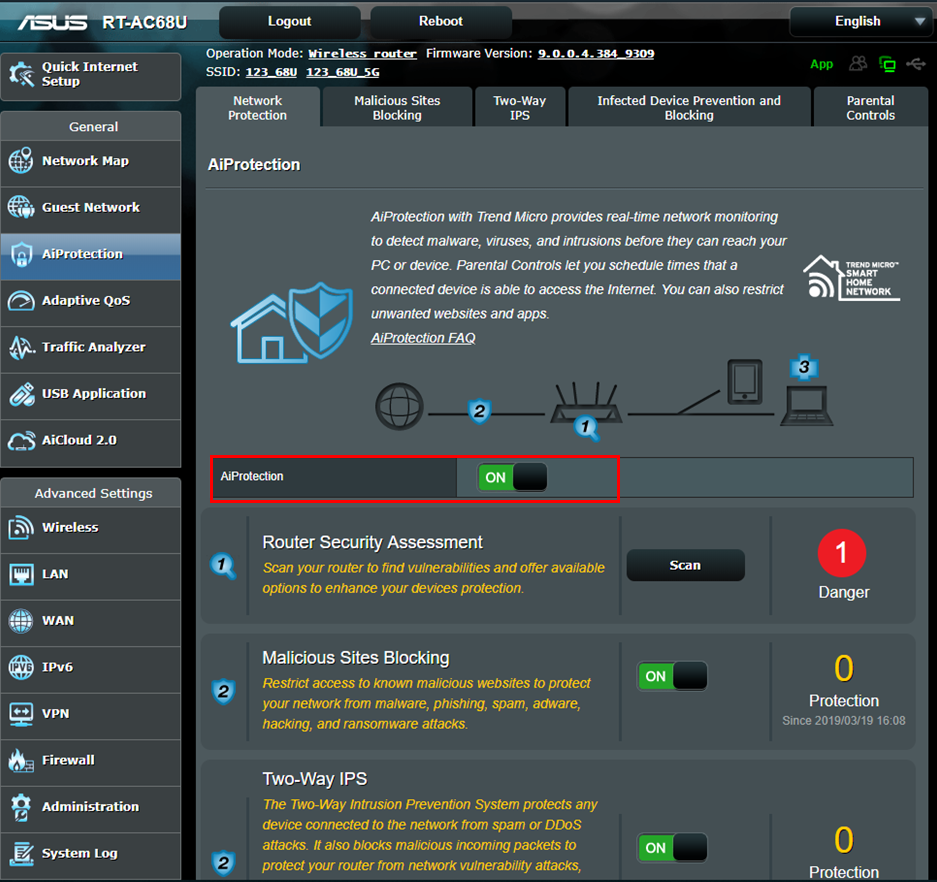
4. Ative a proteção de firewall e AiProtection
Para melhorar a segurança do roteador, ative a proteção de firewall para bloquear tráfego suspeito de entrada e fortalecer a segurança da rede doméstica. AiProtection adiciona detecção avançada de ameaças para melhorar a proteção da rede e a segurança da internet do seu roteador e dos dispositivos conectados.
[Roteador sem fio] Introdução ao Firewall no roteador ASUS
ASUS Segurança de Rede – AiProtection e Segurança do Roteador | ASUS Global
[AiProtection] Como configurar a Proteção de Rede no Roteador ASUS ?
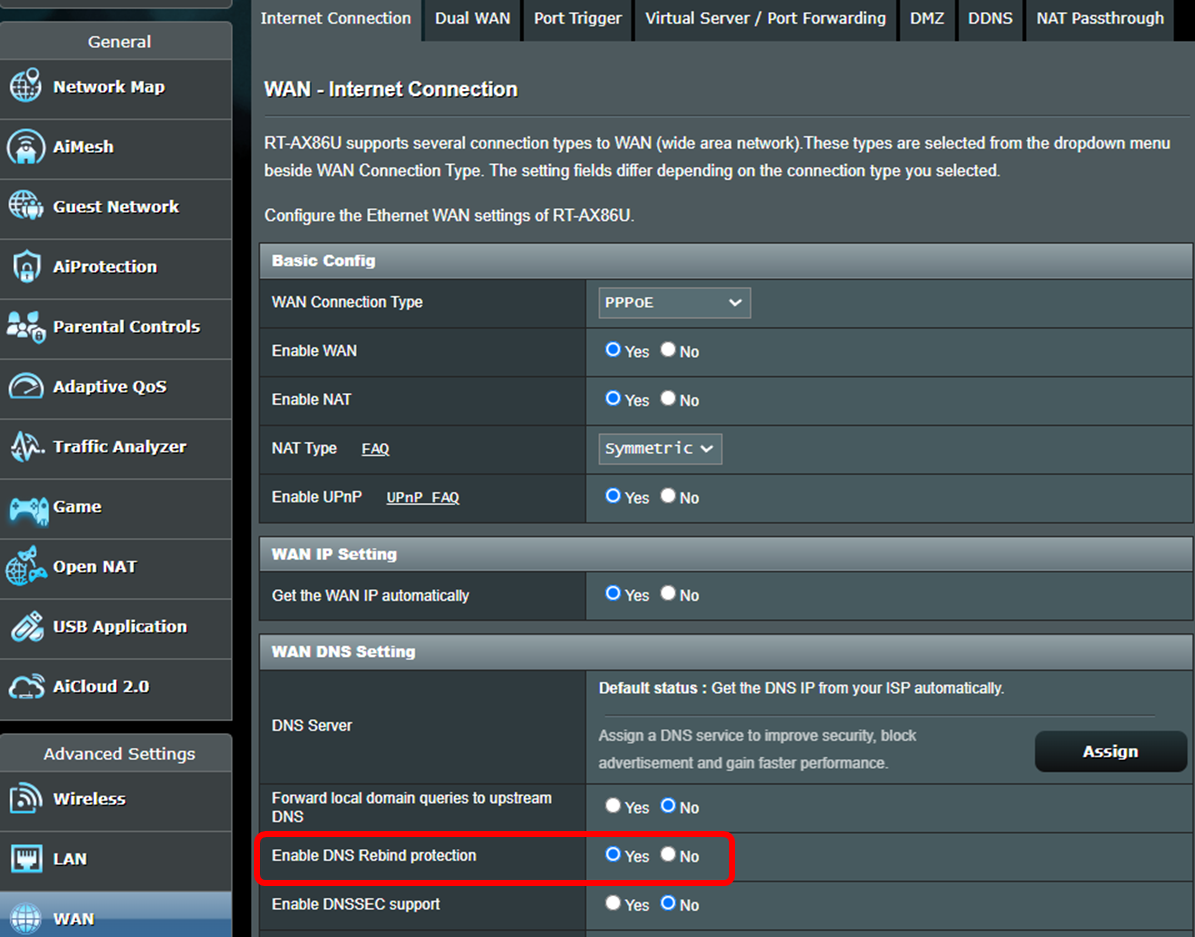
5. Como a Proteção contra DNS Rebind melhora a segurança da rede?
A Proteção contra DNS Rebind ajuda a melhorar a segurança da rede ao verificar respostas DNS para endereços IP anormais ou incorretos. Isso reduz o risco de ataques de redirecionamento malicioso e ajuda a proteger os dispositivos dentro da sua rede doméstica.
[Roteador sem fio] Como configurar uma conexão com a Internet? (tipos de conexão WAN)
6. O que é segurança de rede e por que ela é importante para um roteador?
A segurança de rede em um roteador refere-se às configurações e recursos de proteção que ajudam a evitar acessos não autorizados, ameaças online e tráfego suspeito na sua rede doméstica. Isso inclui criptografia WiFi, proteção por firewall, senhas seguras e atualizações de firmware para melhorar a segurança da internet dos dispositivos conectados. Sua chave de segurança de rede geralmente refere-se à senha do WiFi usada para conectar dispositivos com segurança à sua rede sem fio.
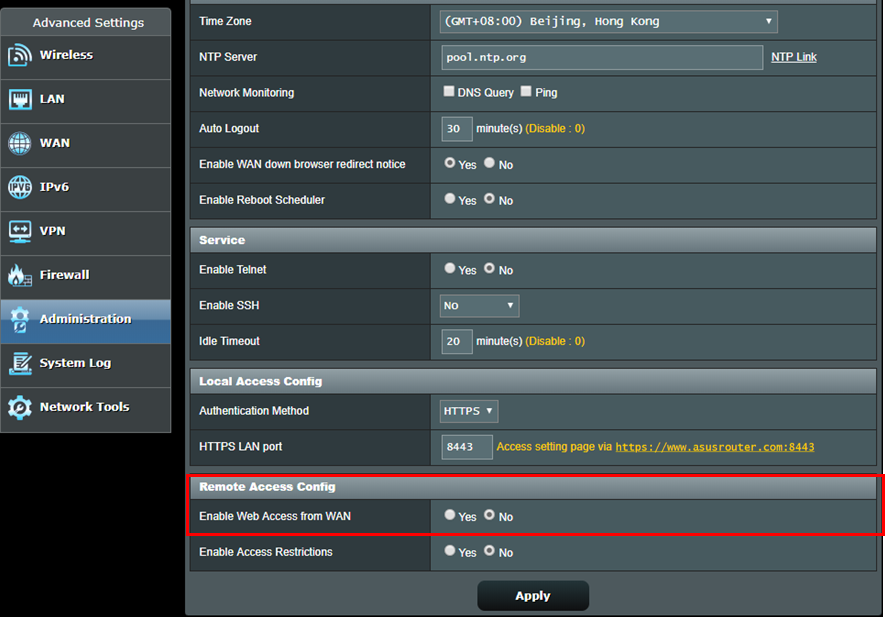
7. Por que o acesso WAN deve permanecer desativado para melhor segurança do roteador?
Manter o acesso WAN desativado ajuda a melhorar a segurança do roteador porque impede que a página de gerenciamento do roteador fique exposta diretamente à internet. A menos que o gerenciamento remoto seja necessário, desabilitar o acesso WAN reduz a exposição a ataques externos e ajuda a proteger sua rede doméstica.
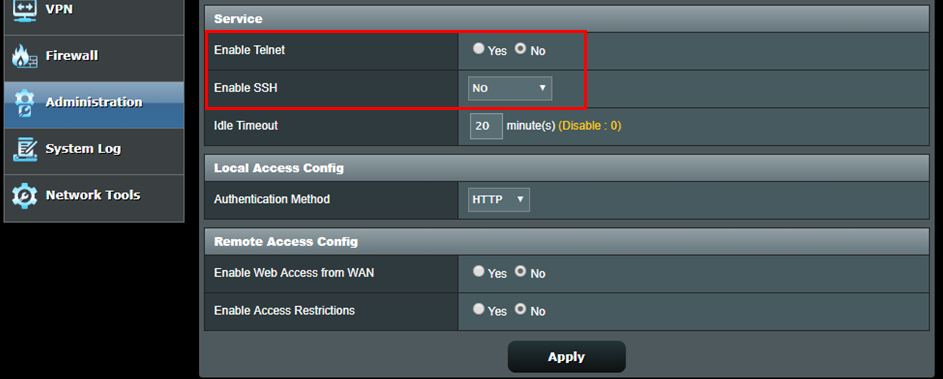
8. Por que Telnet e SSH devem permanecer desativados para a segurança do roteador?
Manter Telnet e SSH desativados ajuda a melhorar a segurança do roteador quando o acesso remoto não é necessário. Como esses recursos permitem acesso remoto ao nível de comandos, deixá-los ativados desnecessariamente pode aumentar o risco de segurança e reduzir a proteção da rede da sua casa.
[Roteador Wireless] Como fazer login no roteador ASUS via Telnet?
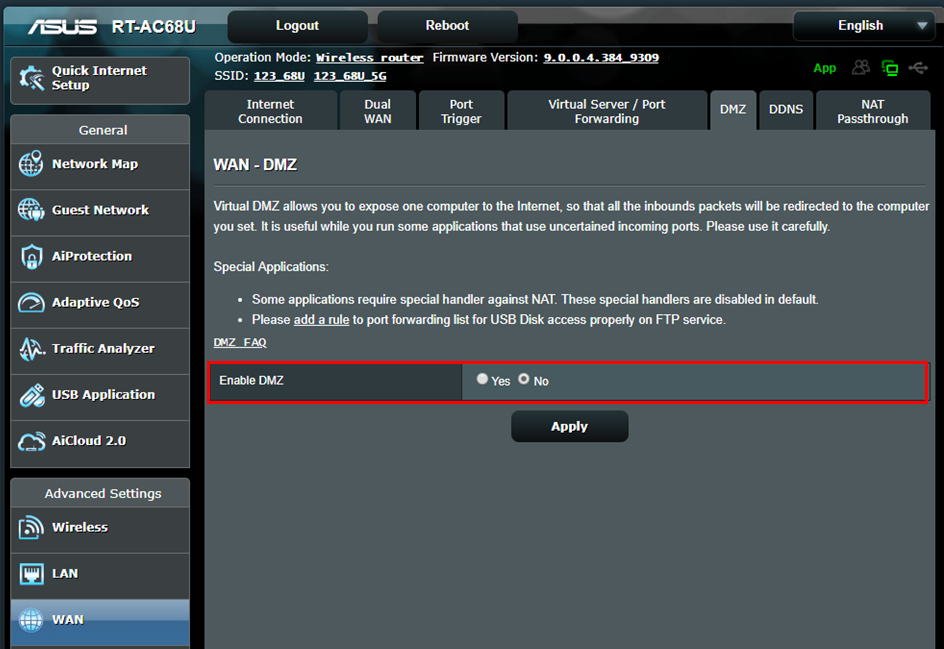
9. Ativar DMZ aumenta o risco de segurança da rede?
Ativar DMZ pode expor um dispositivo diretamente à internet, o que pode aumentar o risco de segurança da rede se não for configurado cuidadosamente. Para a maioria das redes domésticas, usar o Port Forwarding para serviços específicos é mais seguro, pois apenas as conexões necessárias são abertas. Recomendamos fortemente que não faça isso.
10. Como posso verificar se a segurança do meu WiFi precisa de atenção?
Dispositivos desconhecidos, atividade de conexão incomum ou alterações inesperadas nas configurações podem indicar que a segurança do seu WiFi deve ser revisada. Atualizar senhas fortes, firmware e configurações de segurança do roteador pode ajudar a reduzir riscos de invasão.
11. O que é o controle dos pais e como funciona em um roteador?
O Controle dos Pais é um recurso do roteador que ajuda os pais a gerenciar o acesso à internet, definindo horários, bloqueando conteúdo inadequado e controlando a atividade online de dispositivos selecionados. Nos roteadores ASUS, as configurações de controle dos pais podem ser gerenciadas pelo aplicativo ASUS Router ou pela interface Web GUI para facilitar o gerenciamento da rede doméstica. Em modelos suportados, a Rede Infantil* pode simplificar ainda mais a configuração agrupando os dispositivos das crianças em uma rede dedicada. Isso ajuda a melhorar o gerenciamento da rede doméstica para famílias, tanto pelo app ASUS Router quanto pela Web GUI.
*O suporte ao recurso pode variar conforme o modelo. Confira as páginas individuais dos produtos para especificações detalhadas.
Configuração Avançada
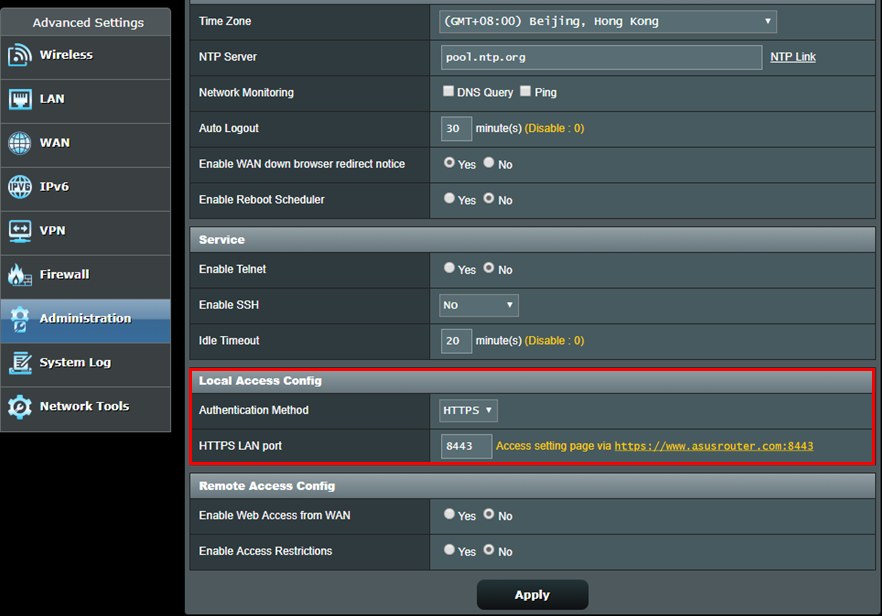
1. Ativar https para acessar a página de configuração do roteador ASUS (Web GUI)
Https é um protocolo HTTP padrão coberto com uma camada de criptografia SSL/TLS quando você está usando criptografia WPA-AES. A página de configuração do roteador ASUS (Web GUI) com criptografia WPA-AES por padrão conecta você com http considerando a facilidade de uso. Você pode visitar Configurações Avançadas-> Administração-> Sistema-> Configuração de Acesso Local para mudar o Método de Autenticação para https. Após habilitar https, lembre-se de digitar manualmente https:// no início da URL e adicionar o número da porta 8443 (porta padrão) no final da URL (https://www.asusrouter.com:8443).
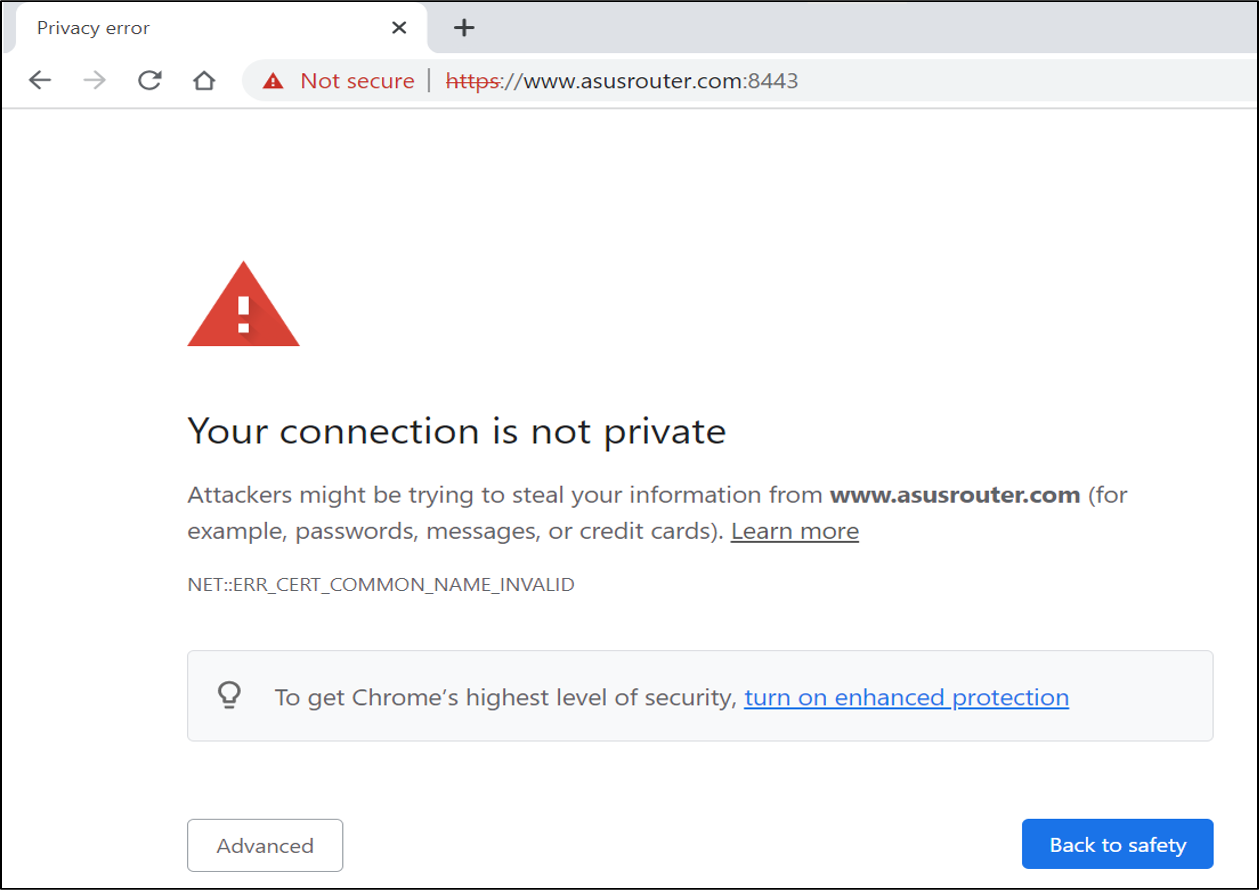
Porque os roteadores usam certificados autoassinados, o navegador exibirá a mensagem de aviso conforme mostrado na captura de tela abaixo. Você pode ignorar o aviso porque seu roteador é um dispositivo confiável. Por favor, clique em Avançado e acesse a página de configuração do roteador ASUS (Web GUI).
*Quando você ver este aviso ao conectar-se a outros sites em vez da página de configuração do roteador ASUS (Web GUI), fique atento. Isso pode ser um site perigoso.
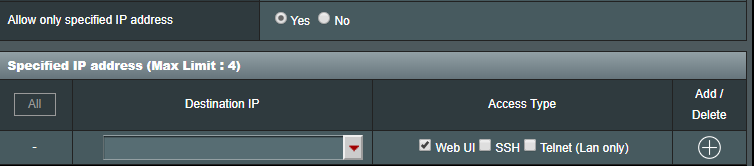
2. Permitir apenas o endereço IP especificado para fazer login na página de configuração do roteador ASUS (Web GUI)
Acesse Configurações Avançadas > Administração > Sistema > Endereço IP Especificado para permitir que um IP específico faça login na página de configuração do roteador ASUS (Web GUI). Isso aumentará o nível de segurança da sua rede.
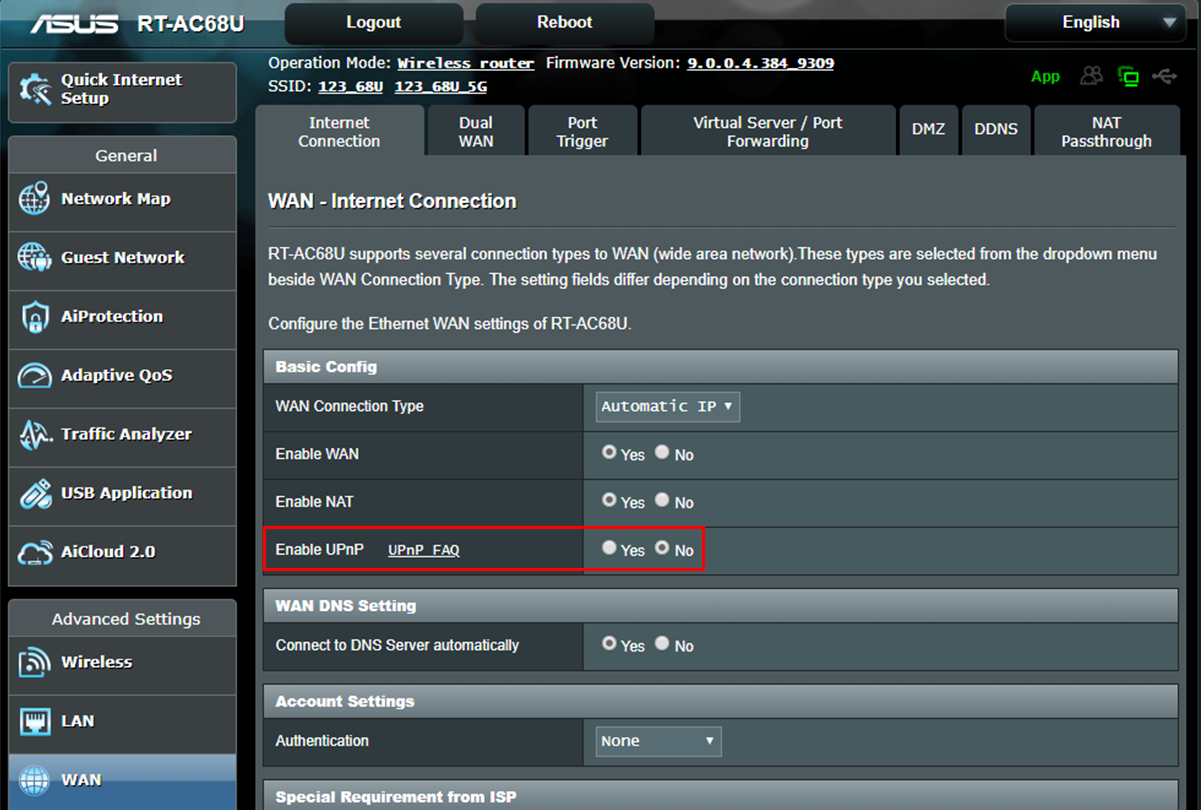
3. Desativar UPnP
Alguns dispositivos usam o UPnP para facilidade de uso. Os usuários podem acessar Configurações Avançadas > WAN > Configuração Básica > Ativar UPnP para desativar o UPnP. Você pode manter o UPnP desativado se não houver problemas após a desativação.
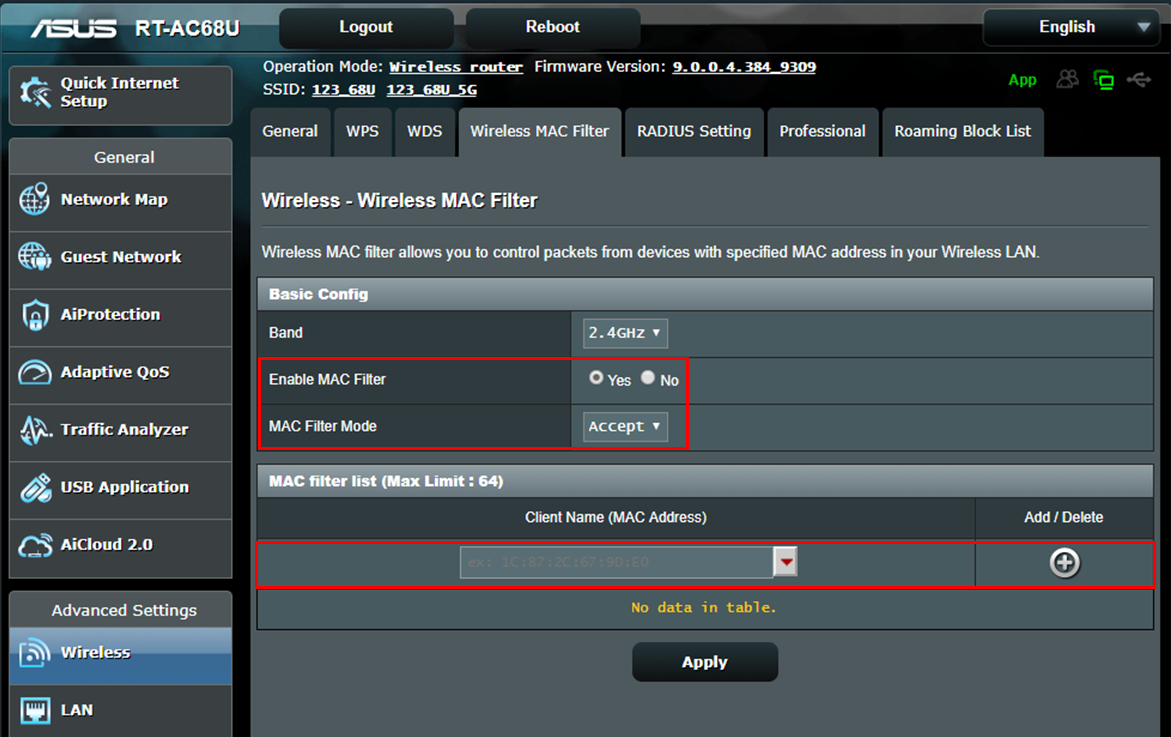
4. Configurando o Filtro de Endereço MAC Sem Fio para sua rede sem fio
Se o cliente conectado não mudar frequentemente, você pode configurar uma lista branca no Filtro de Endereço MAC Sem Fio que permite apenas o endereço MAC especificado conectar-se ao seu roteador. Acesse Configurações Avançadas > Wireless > Filtro de MAC Sem Fio > Alterar o modo de filtro MAC para Aceitare adicione um endereço MAC específico à sua lista. Somente os dispositivos na lista estão autorizados a conectar ao seu roteador.
Como obter o (Utilitário / Firmware)?
Você pode baixar os drivers mais recentes, software, firmware e manuais do usuário no Centro de Download ASUS.
Se precisar de mais informações sobre o Centro de Download ASUS, consulte este link.