Assuntos relacionados
Como instalar o aplicativo MyASUS
Produtos aplicáveis: Notebook, Desktop, PC All-in-One, Gaming Handheld
Por favor, com base na versão atual do sistema operacional Windows do seu dispositivo, siga as instruções correspondentes:
Sistema operacional Windows 11
Antes de iniciar a instalação do MyASUS, é imprescindível garantir que o dispositivo tenha o driver ASUS System Control Interface instalado. Somente após isso prossiga com a instalação do MyASUS.
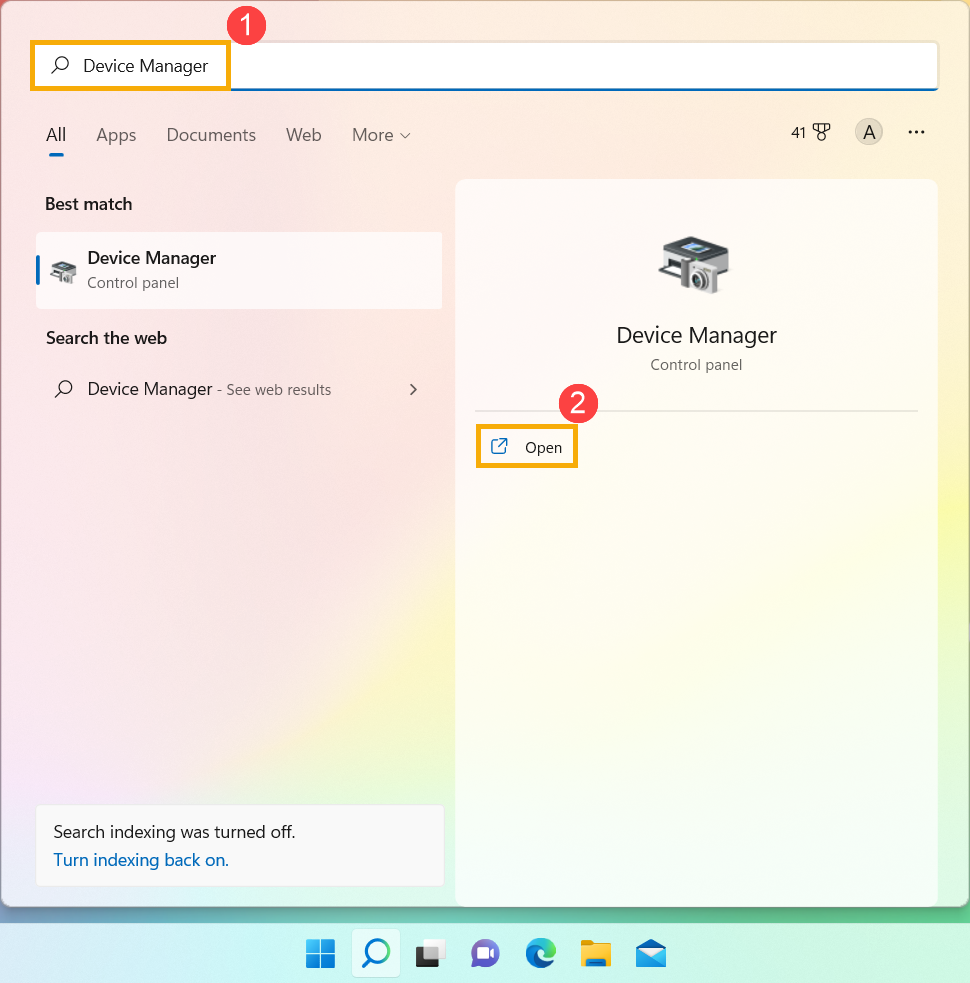
- Digite e pesquise [Gerenciador de Dispositivos] na barra de pesquisa do Windows①, depois clique em [Abrir]②.
- Clique na seta ao lado de [Dispositivos do sistema]③, depois confirme a presença do driver [ASUS System Control Interface]④. (Dependendo do modelo, pode haver versões V1 ou V3, e os recursos suportados do MyASUS podem variar.)
Se o seu dispositivo já possui este driver instalado clique aqui para saber como instalar o MyASUS.
Se o seu dispositivo não possui este driver, clique aqui para saber como baixar e instalar o driver ASUS System Control Interface.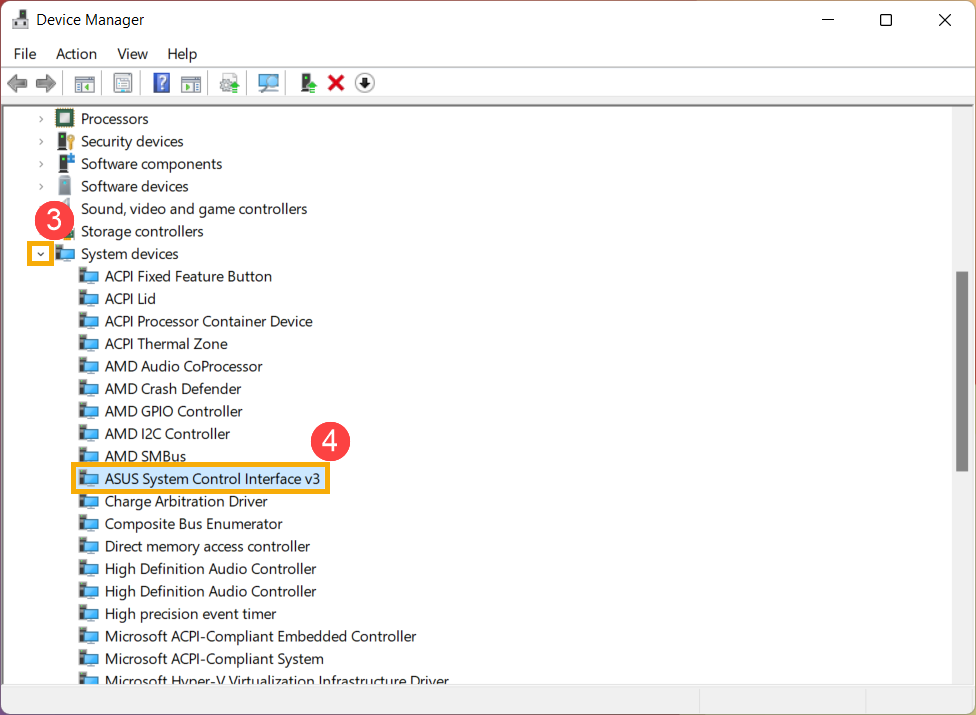
Como baixar e instalar o driver ASUS System Control Interface
Visite o site de suporte da ASUS e faça o download do driver ASUS System Control Interface na categoria Software e Utilitário. Saiba mais sobre Como pesquisar e baixar drivers.
Se você não encontrar o driver ASUS System Control Interface aplicável ao seu dispositivo no site da ASUS, isso indica que seu dispositivo não é compatível com a maioria das funções do MyASUS. Saiba mais sobre Por que só posso ver parte dos recursos no app MyASUS.
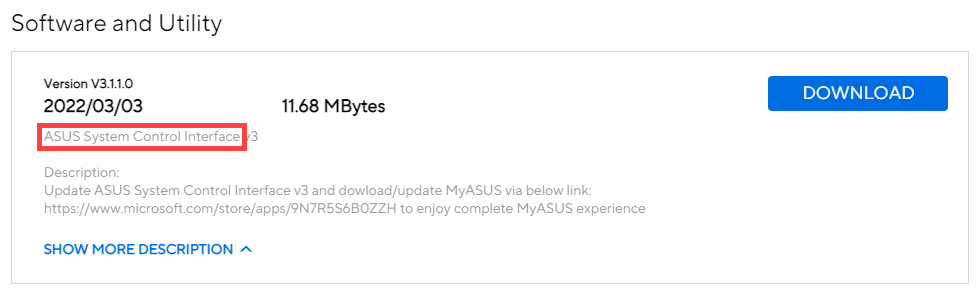
Após o download, siga os passos de instalação conforme a versão V1 ou V3 do ASUS System Control Interface instalada em seu dispositivo.
| Geração do driver | Suporte ao Modelo | Instrução de Instalação |
| ASUS System Control Interface V3 | Lista de modelos | Clique para o parágrafo |
| ASUS System Control Interface V1 | Lista de modelos | Clique para o parágrafo |
Instale o driver mais recente do ASUS System Control Interface V3
Nota: O exemplo a seguir é apenas para fins ilustrativos. Por favor, utilize a versão mais recente disponível no site de suporte da ASUS.
- Após baixar o arquivo, dê um duplo clique no arquivo [ASUSSystemControlInterfaceV3.exe] para iniciar a instalação①.
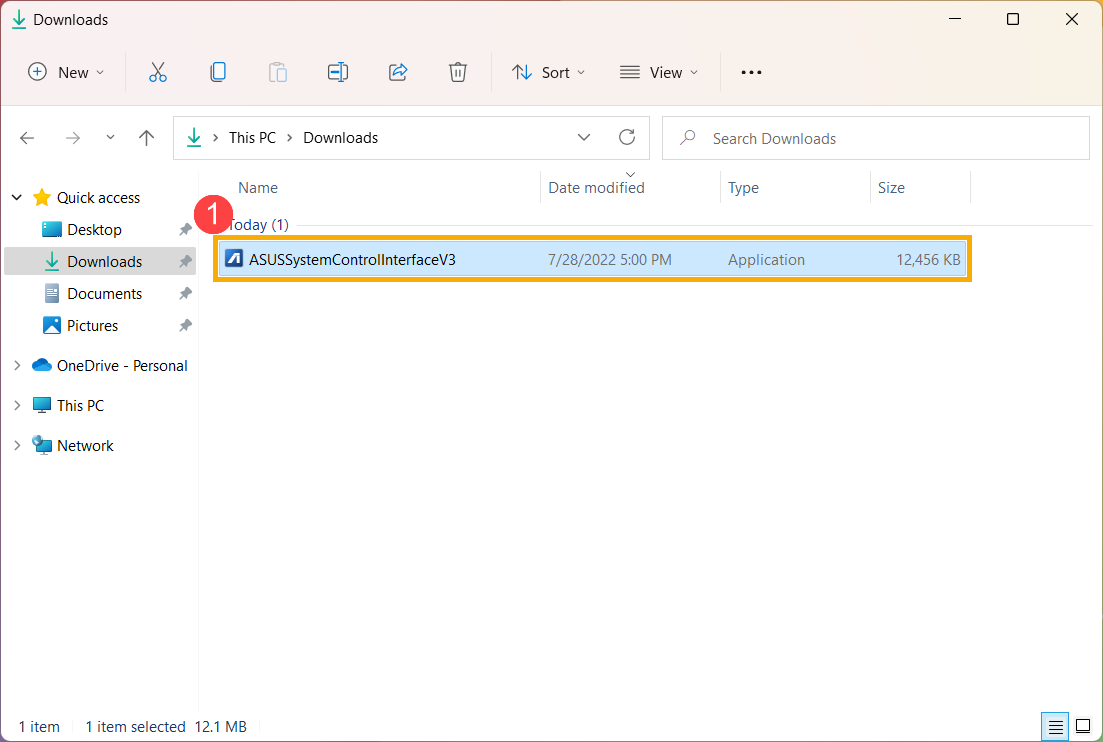
- Siga o indicador para aceitar o contrato de licença e prossiga com a instalação.
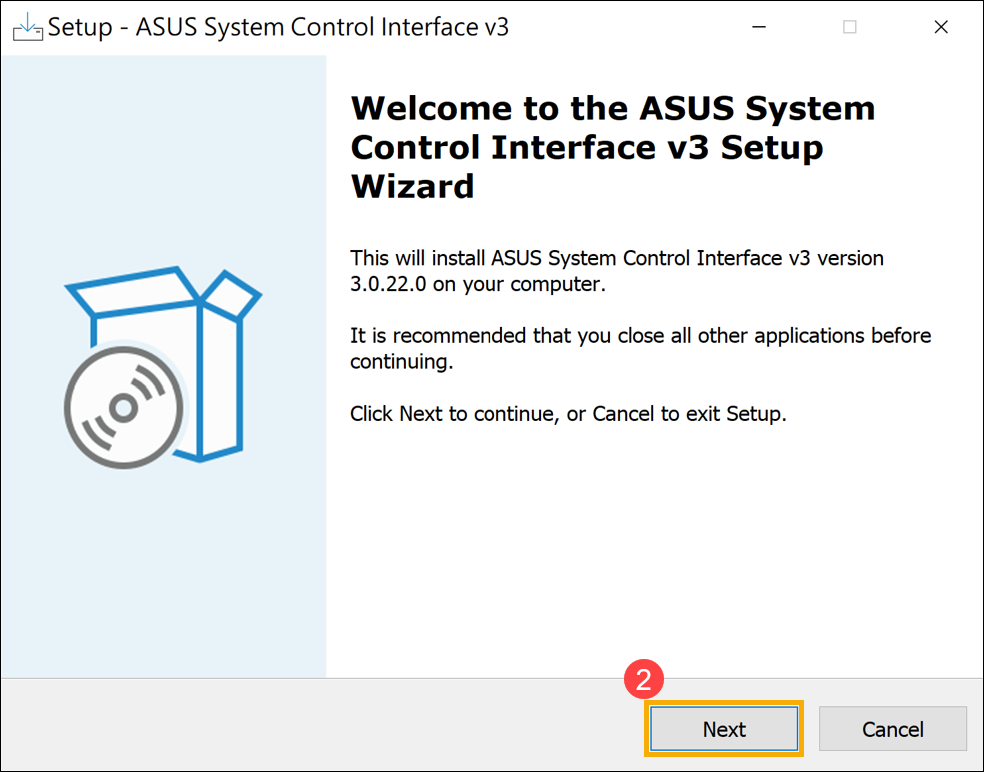
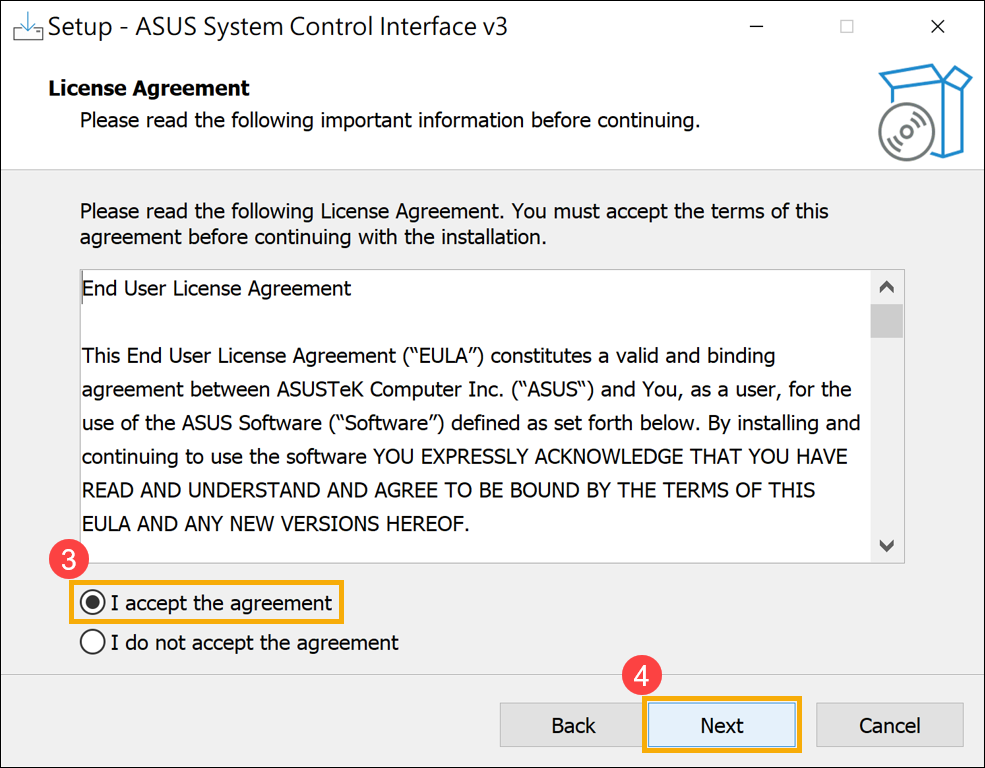
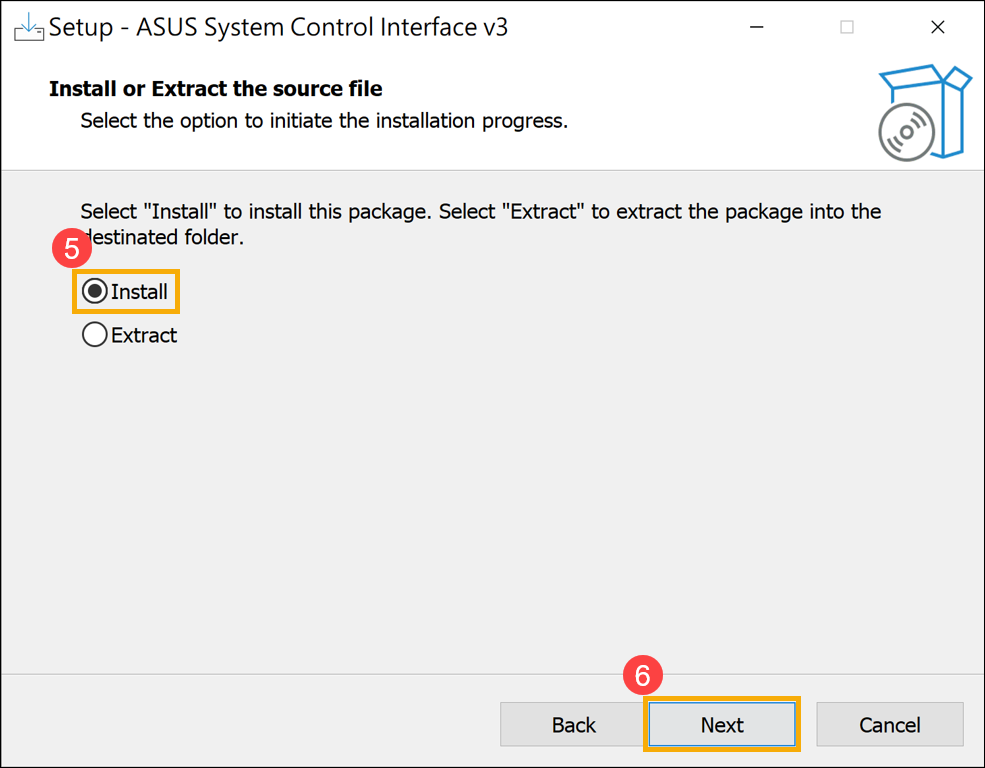
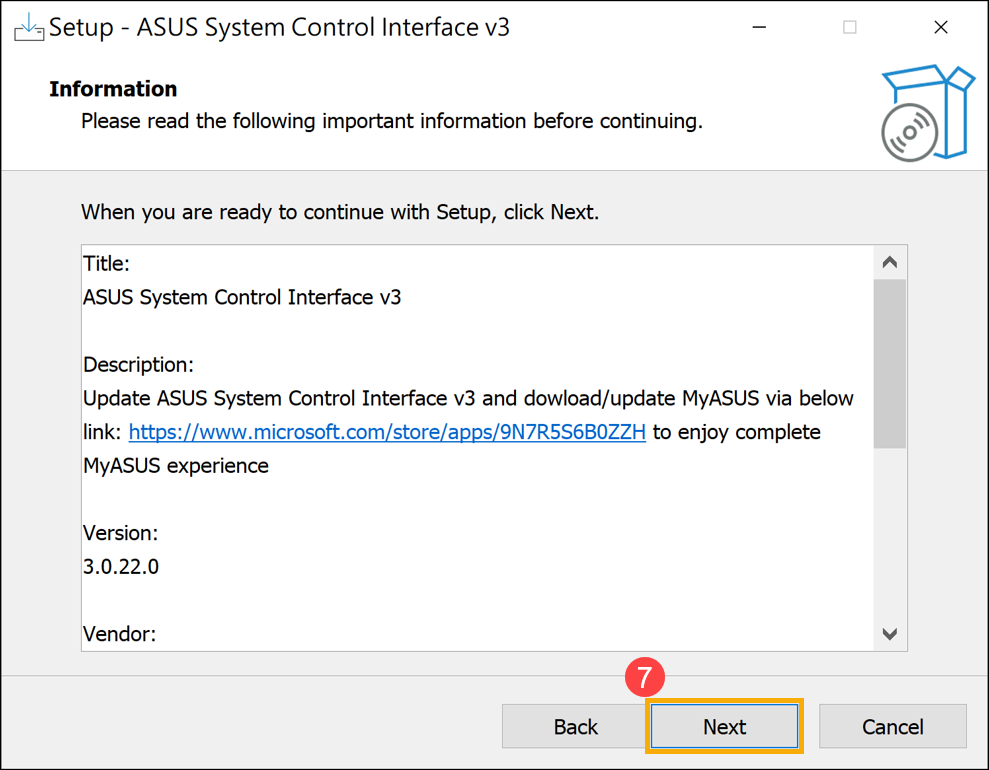
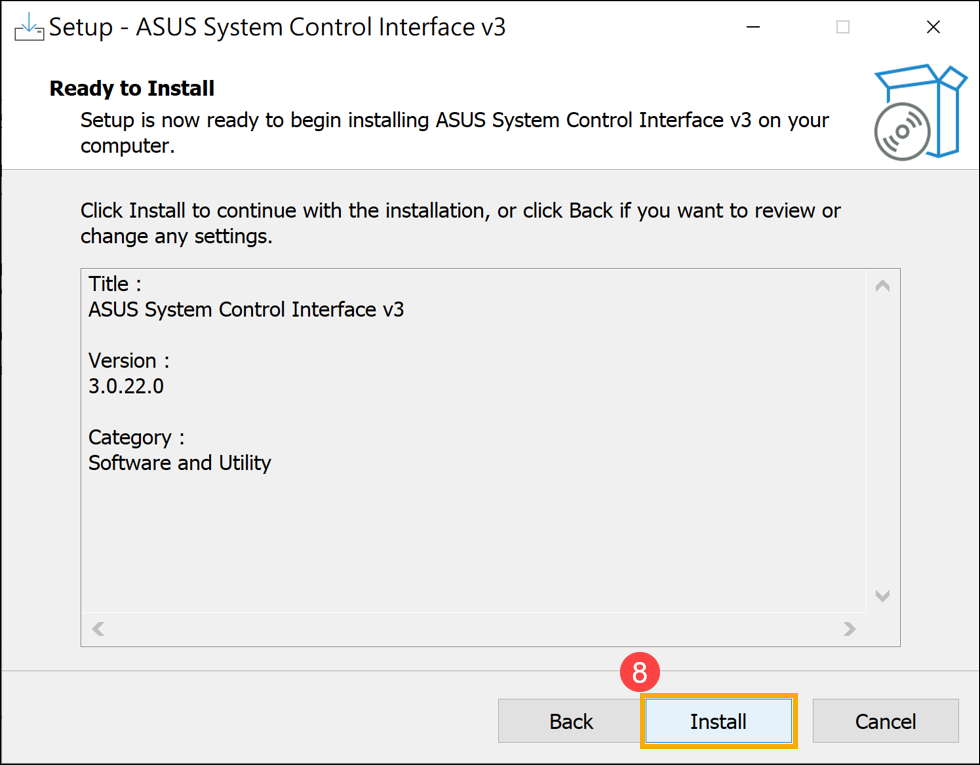
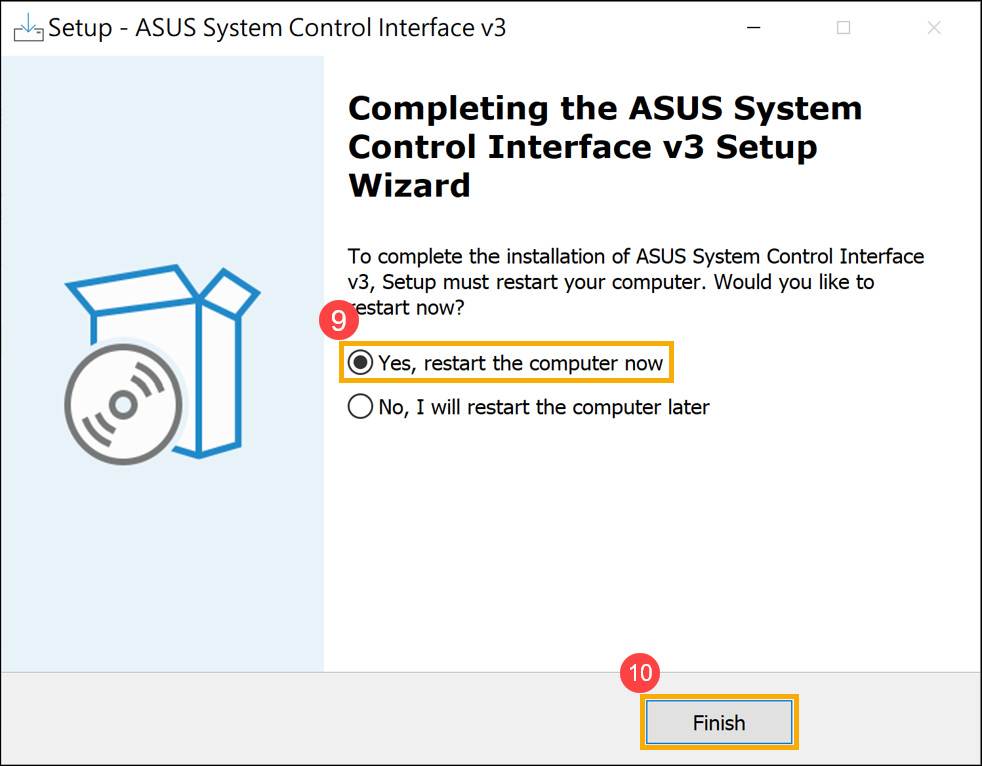
- Clique em [Concluir]⑩ e reinicie seu dispositivo para finalizar a instalação.
- Após o dispositivo reiniciar, clique com o botão direito no [Iniciar]
 ícone⑪, então clique em [Gerenciador de Dispositivos]⑫.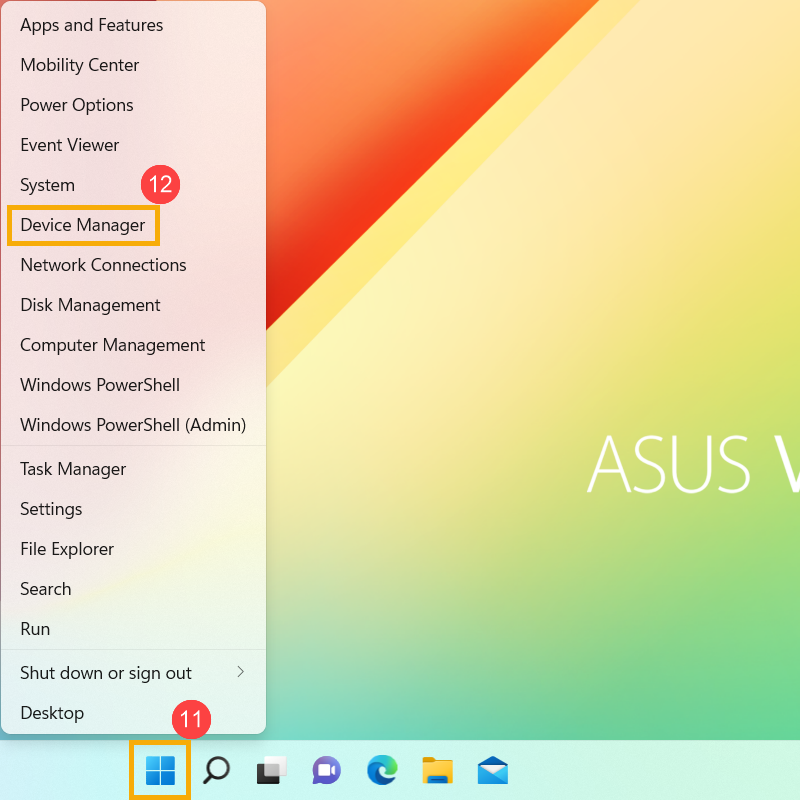
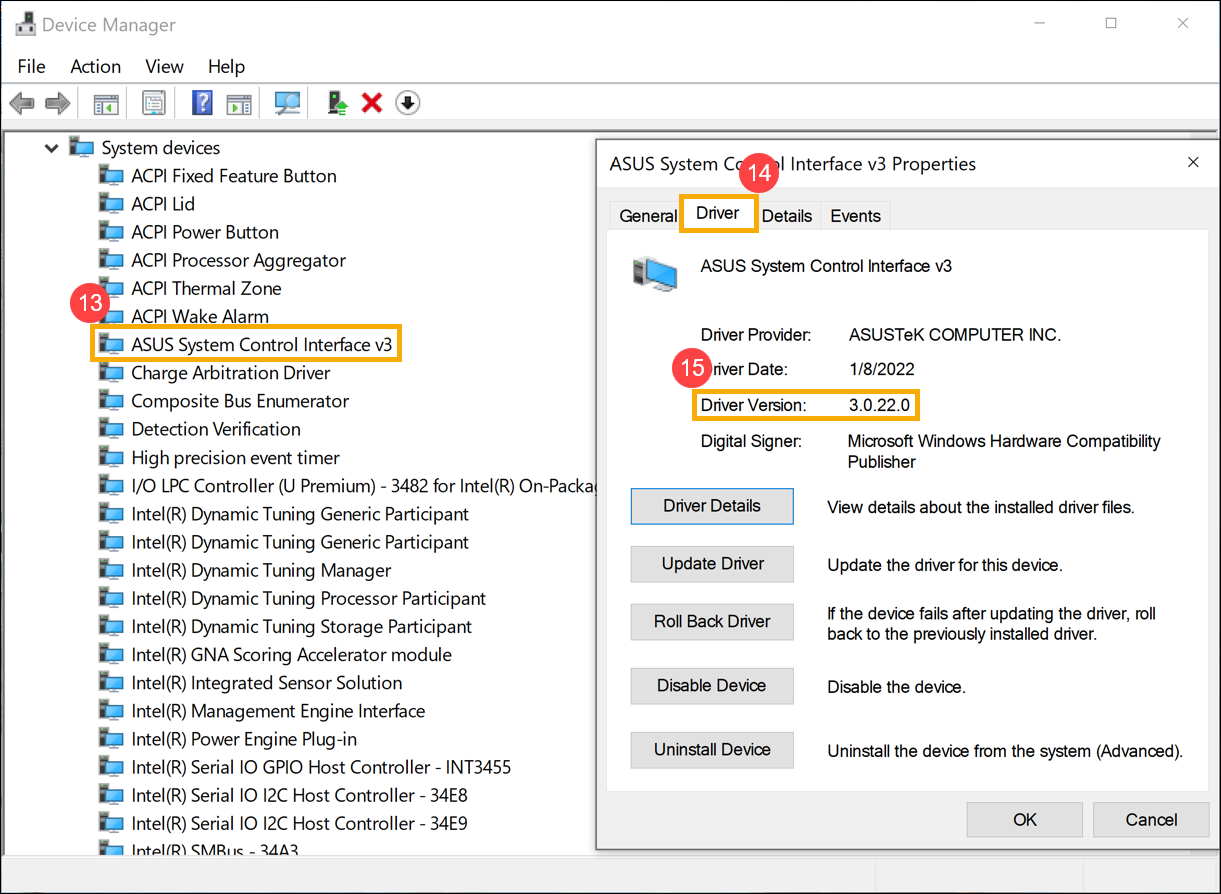
- Na categoria Dispositivos do sistema, clique duas vezes em [ASUS System Control Interface]⑬, então clique na guia [Driver]⑭ para verificar se a [Versão do Driver] foi atualizada com sucesso⑮.
- Após a instalação do driver ASUS System Control Interface ser concluída, clique aqui para aprender como instalar MyASUS.
Instalar o driver ASUS System Control Interface V1 mais recente
Observação: O exemplo a seguir é apenas para fins de ilustração. Utilize sempre a versão mais recente fornecida no site de suporte da ASUS.
- Após baixar o arquivo, clique duas vezes no [ASUSSystemControlInterfaceV1.exe] arquivo para iniciar a instalação①.
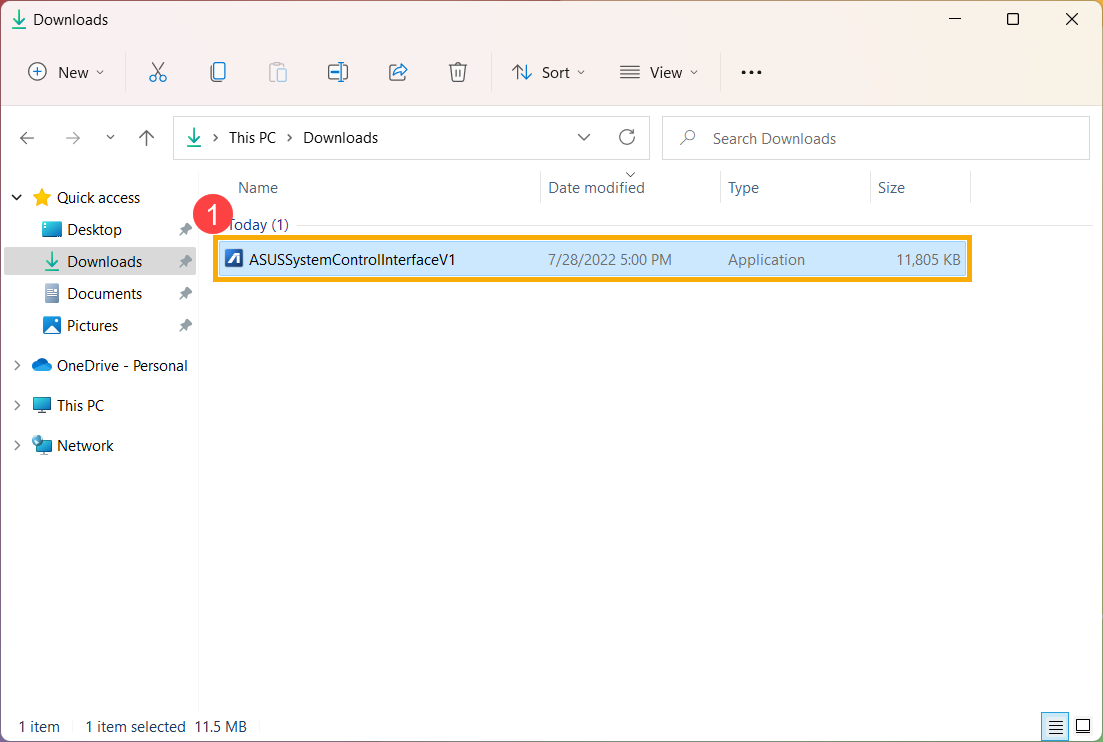
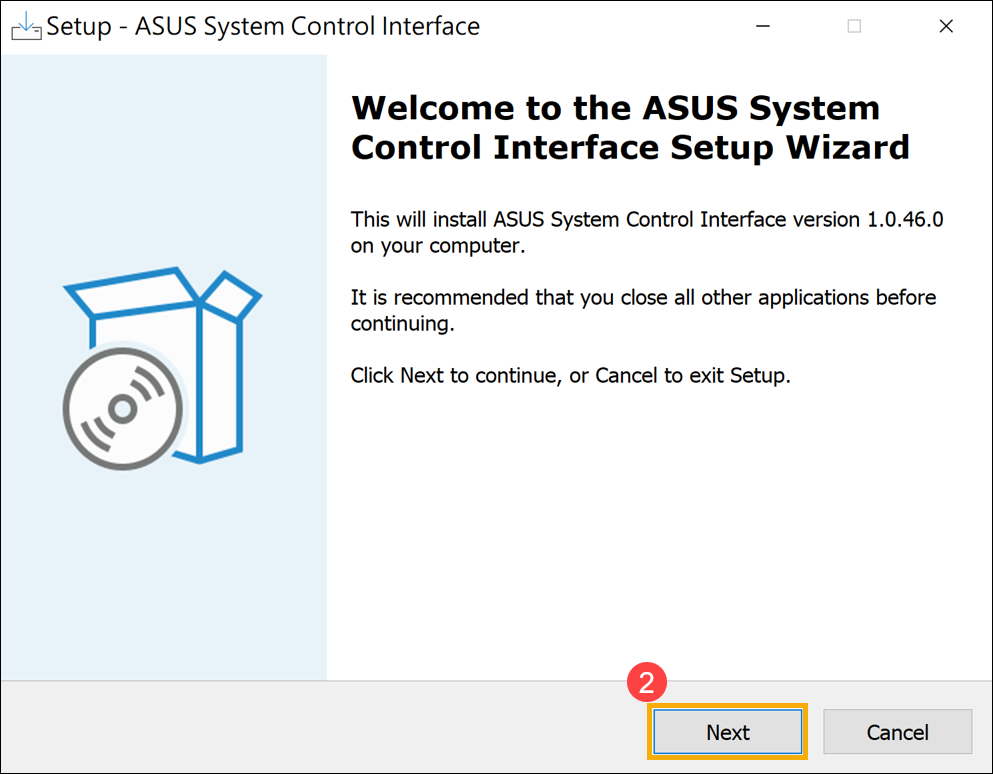
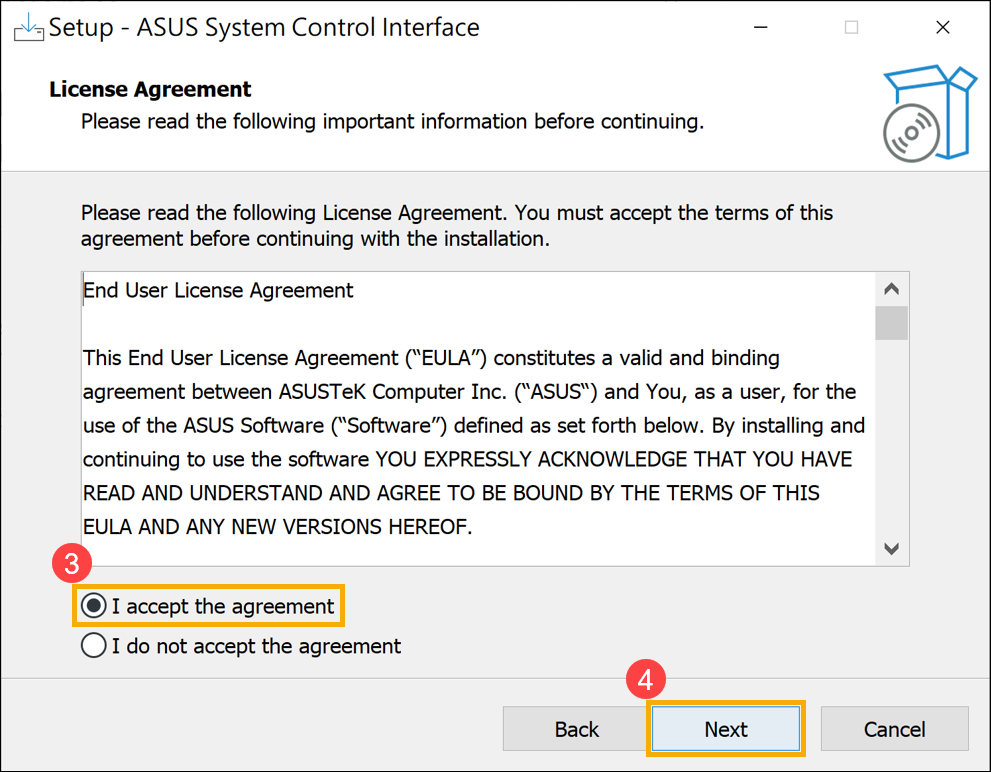
- Siga o indicador para aceitar o contrato de licença e prossiga com a instalação.
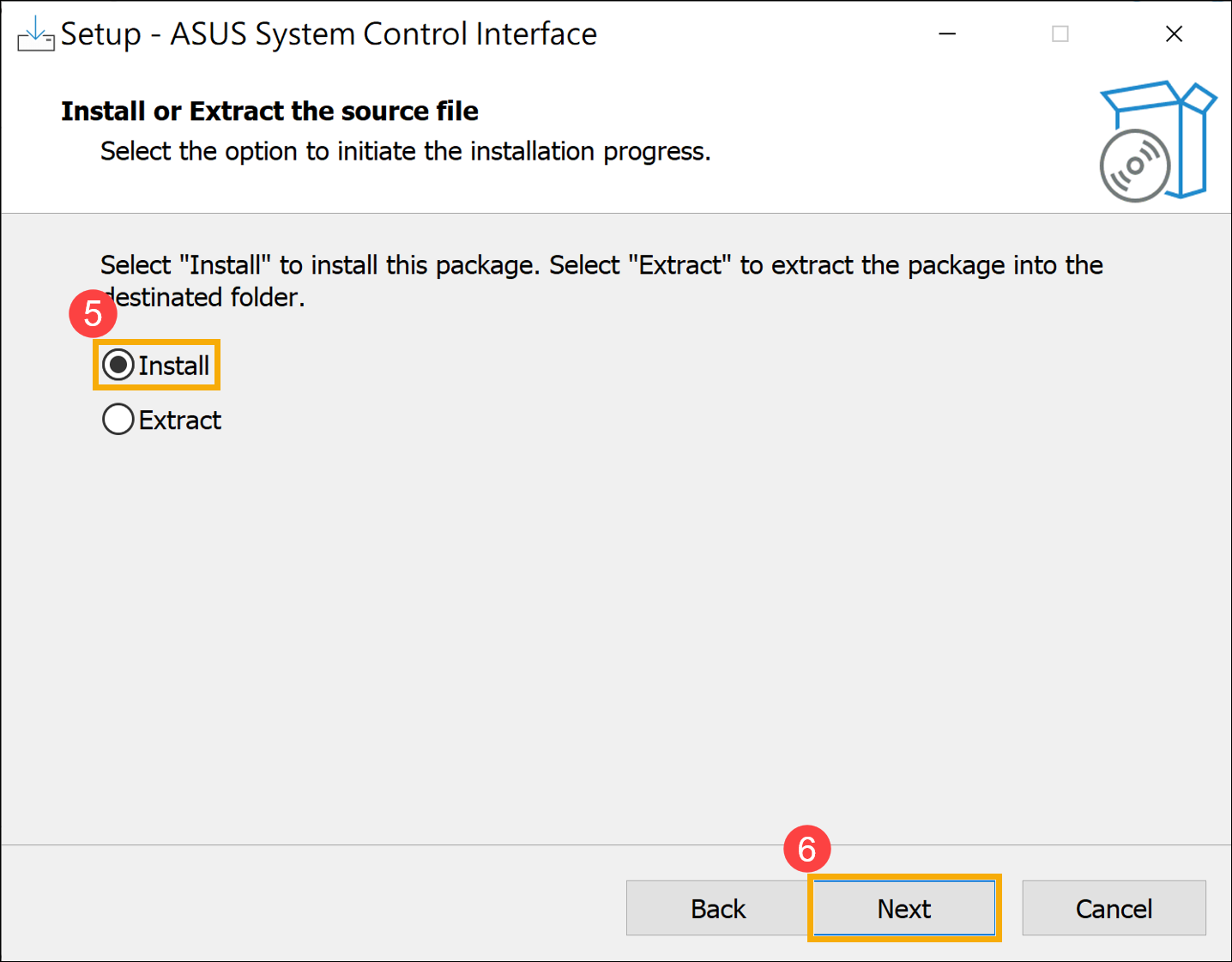
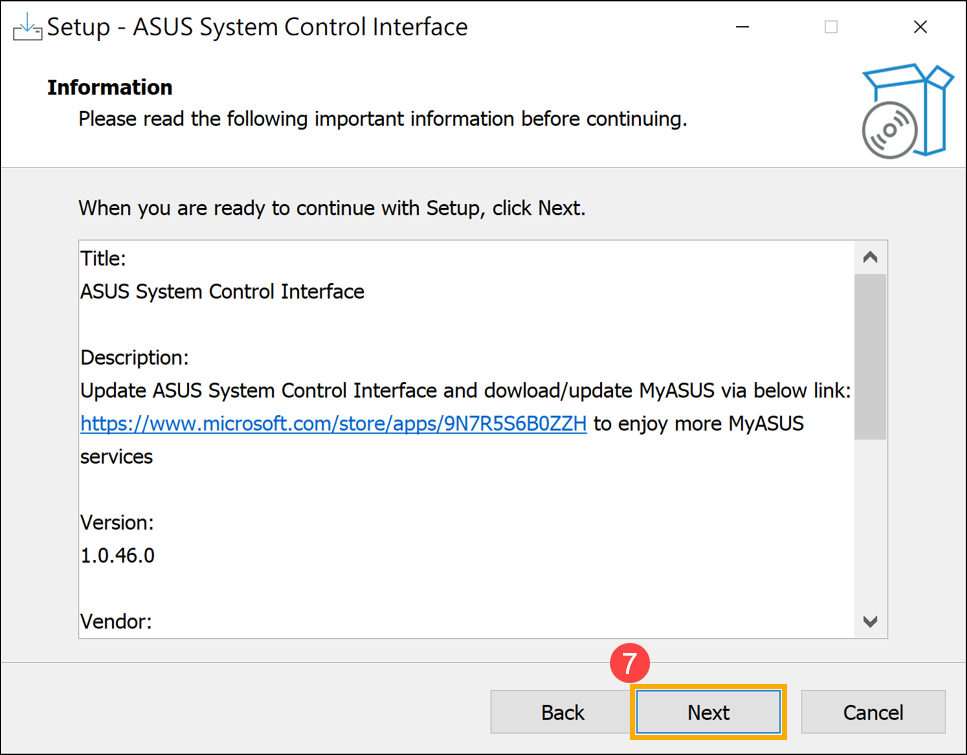
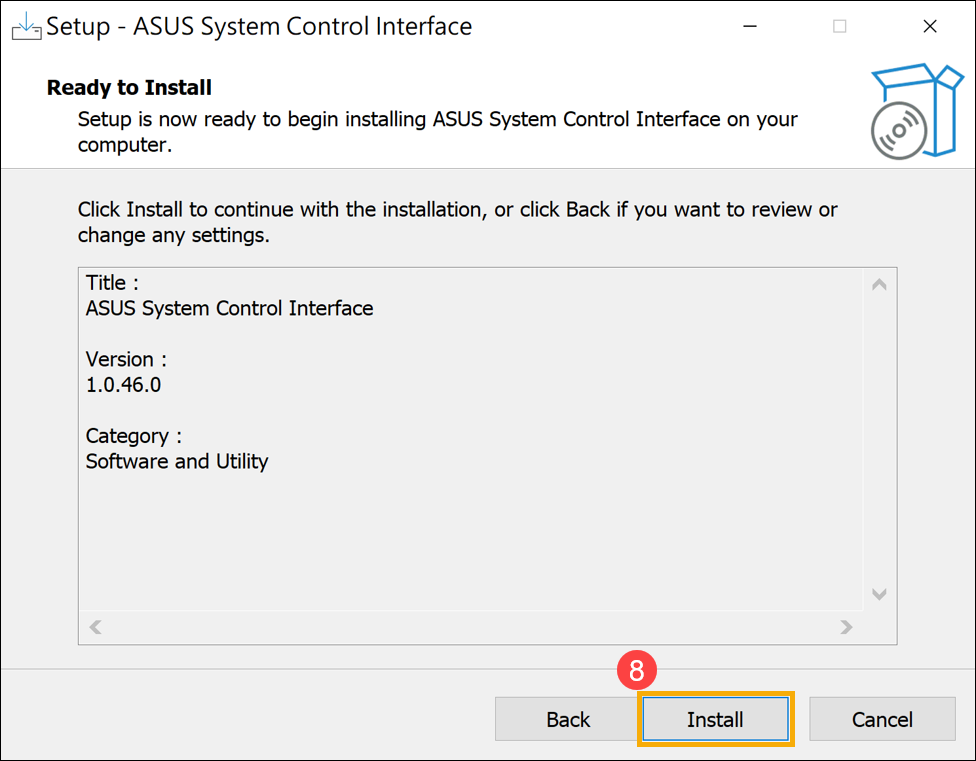
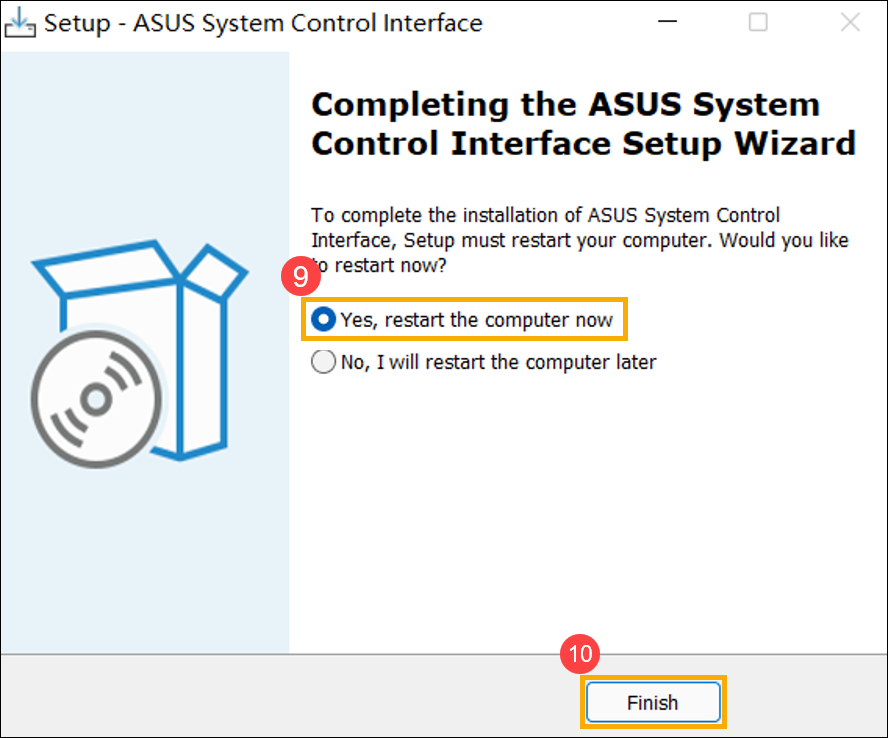
- Clique em [Concluir]⑩ e reinicie seu dispositivo para finalizar a instalação.
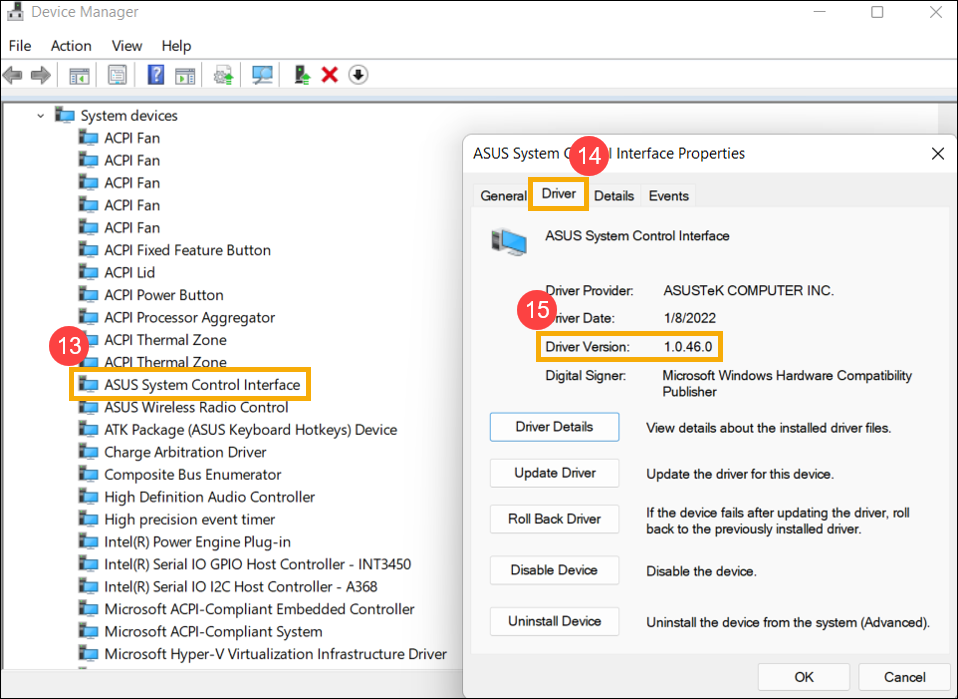
- Após o dispositivo reiniciar, clique com o botão direito do mouse no [Iniciar] ícone⑪, depois clique em [Gerenciador de Dispositivos]⑫.
- Na categoria Dispositivos do sistema, clique duas vezes em [ASUS System Control Interface]⑬, depois clique na guia [Driver] ⑭ para verificar se a [Versão do Driver] foi atualizada com sucesso⑮.
- Após a instalação do driver ASUS System Control Interface ser concluída, clique aqui para aprender como instalar o MyASUS.
Como instalar o MyASUS
Por favor, siga os passos abaixo para pesquisar e instalar o aplicativo MyASUS.
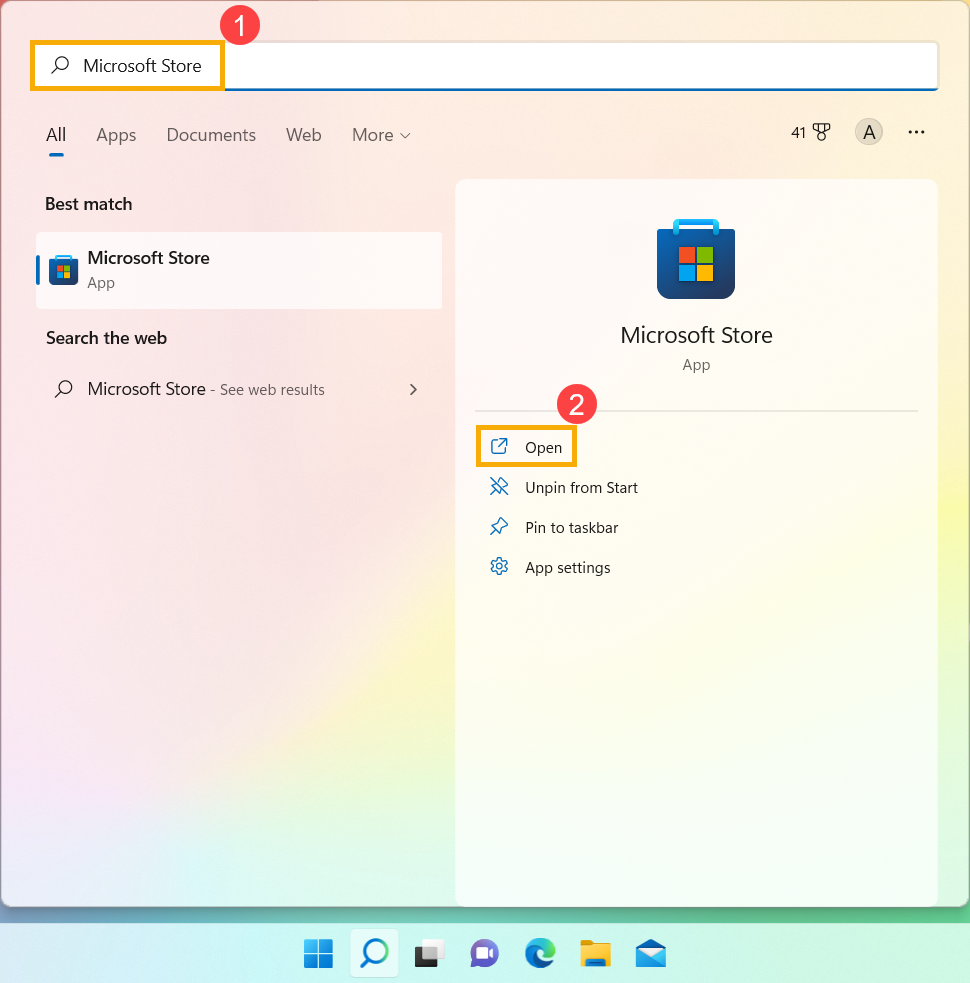
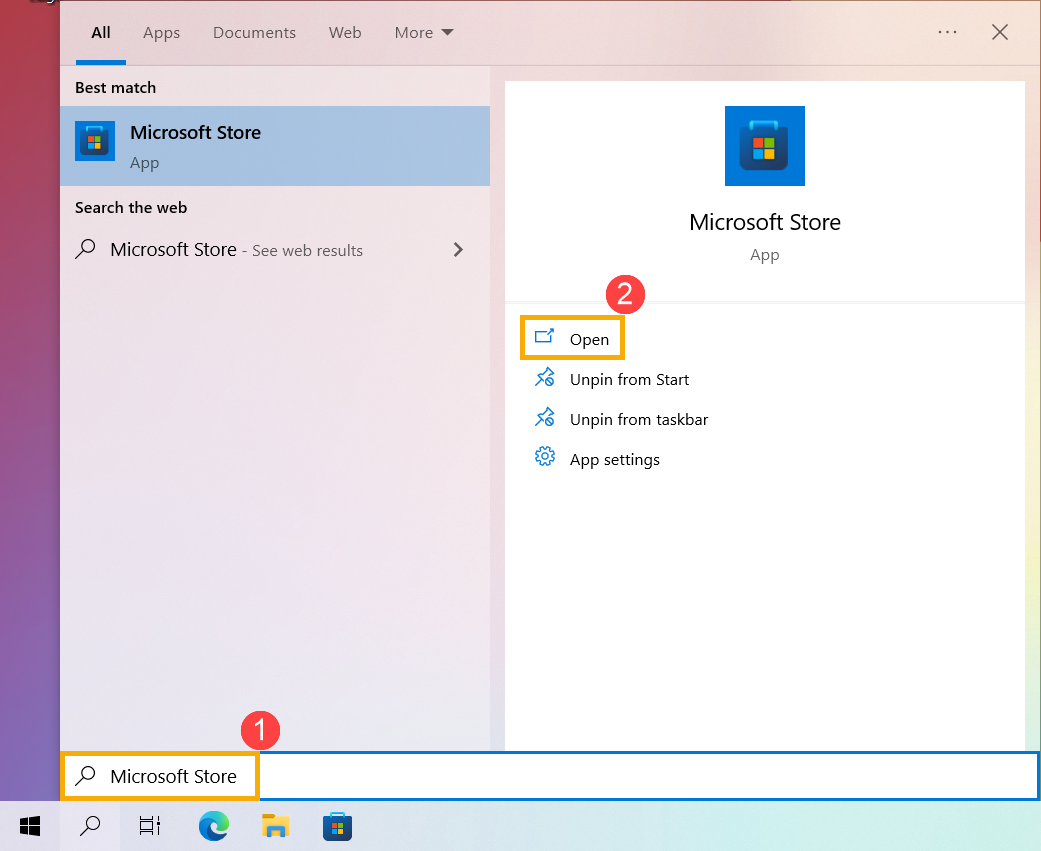
- Digite e pesquise [Microsoft Store] na barra de pesquisa do Windows①, em seguida clique em [Abrir]②.
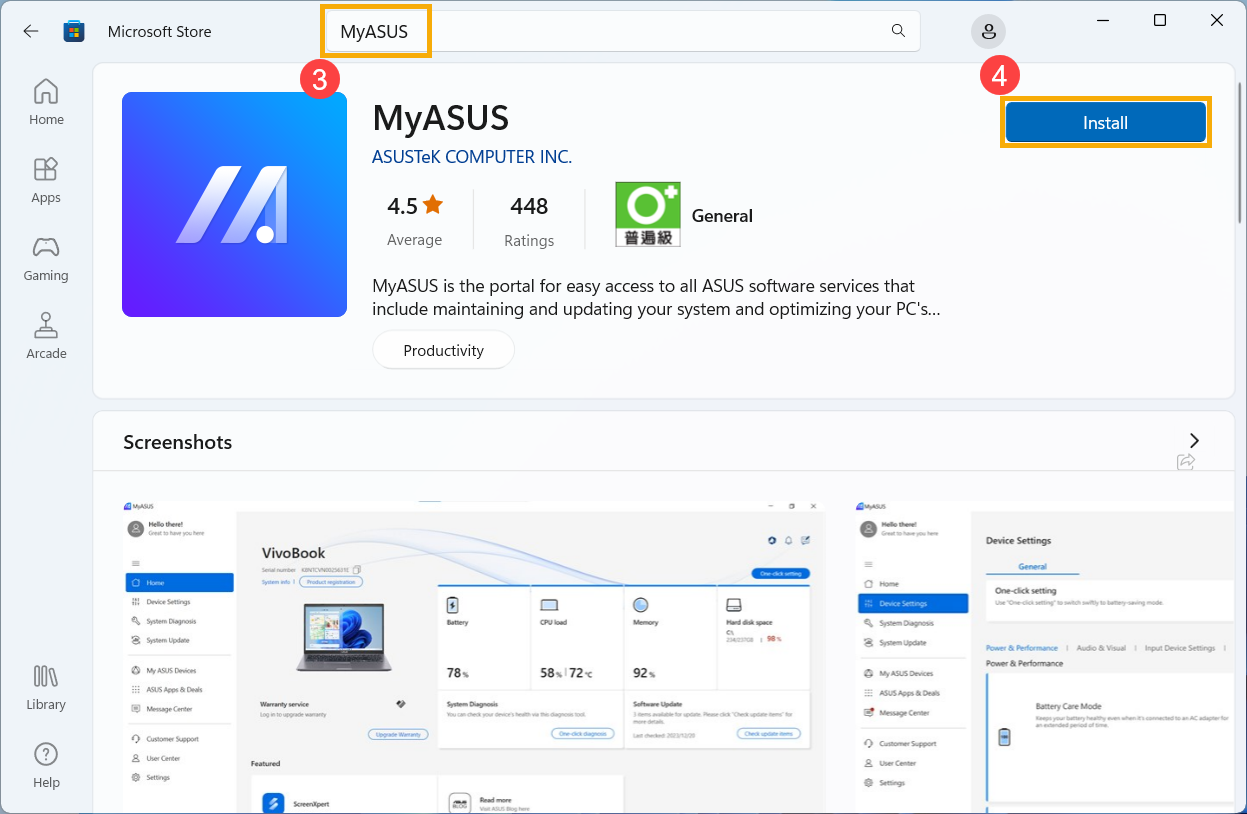
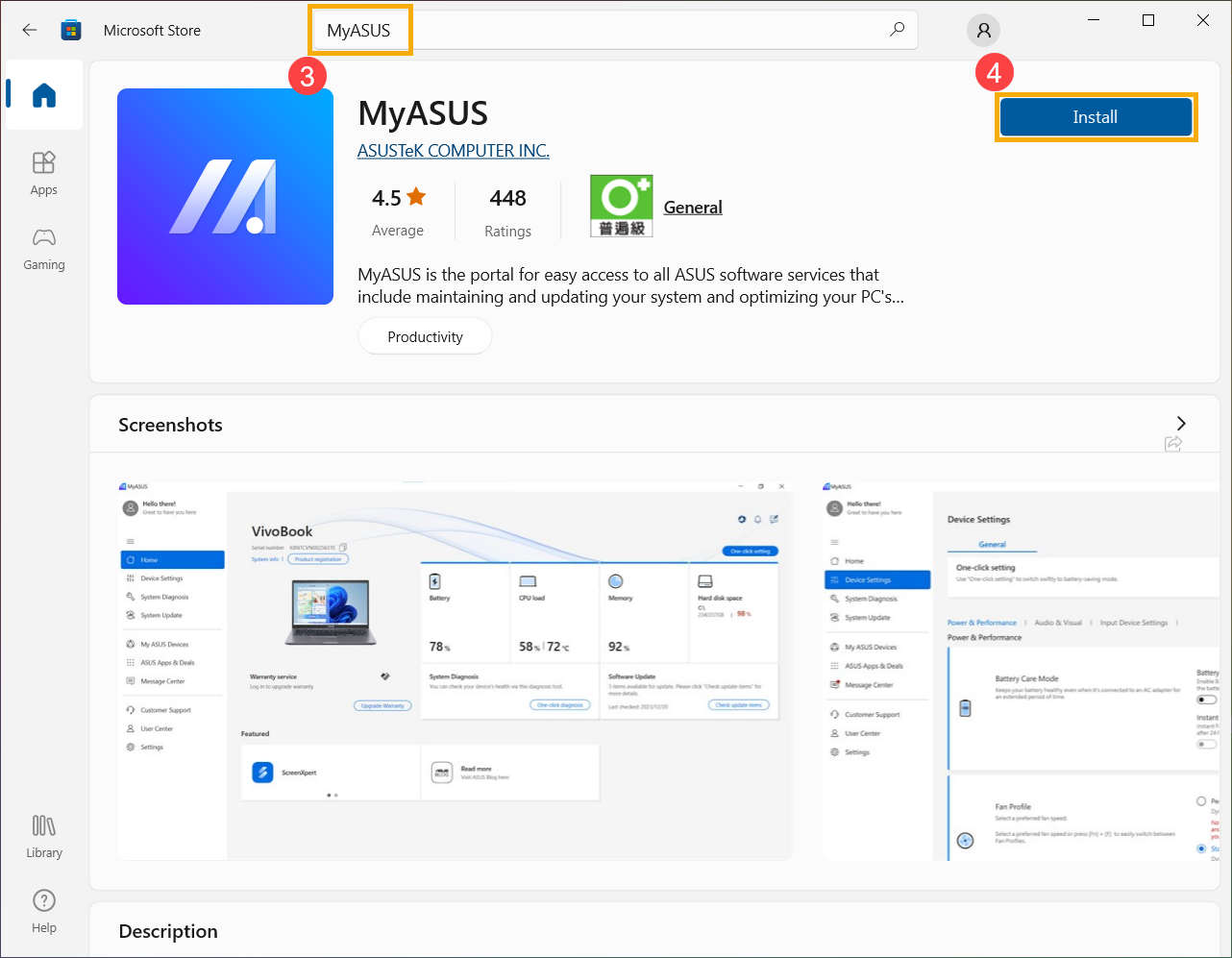
- Digite e pesquise [MyASUS] na barra de pesquisa da Microsoft Store③, em seguida clique em [Instalar]④ para começar a baixar e instalar o MyASUS.
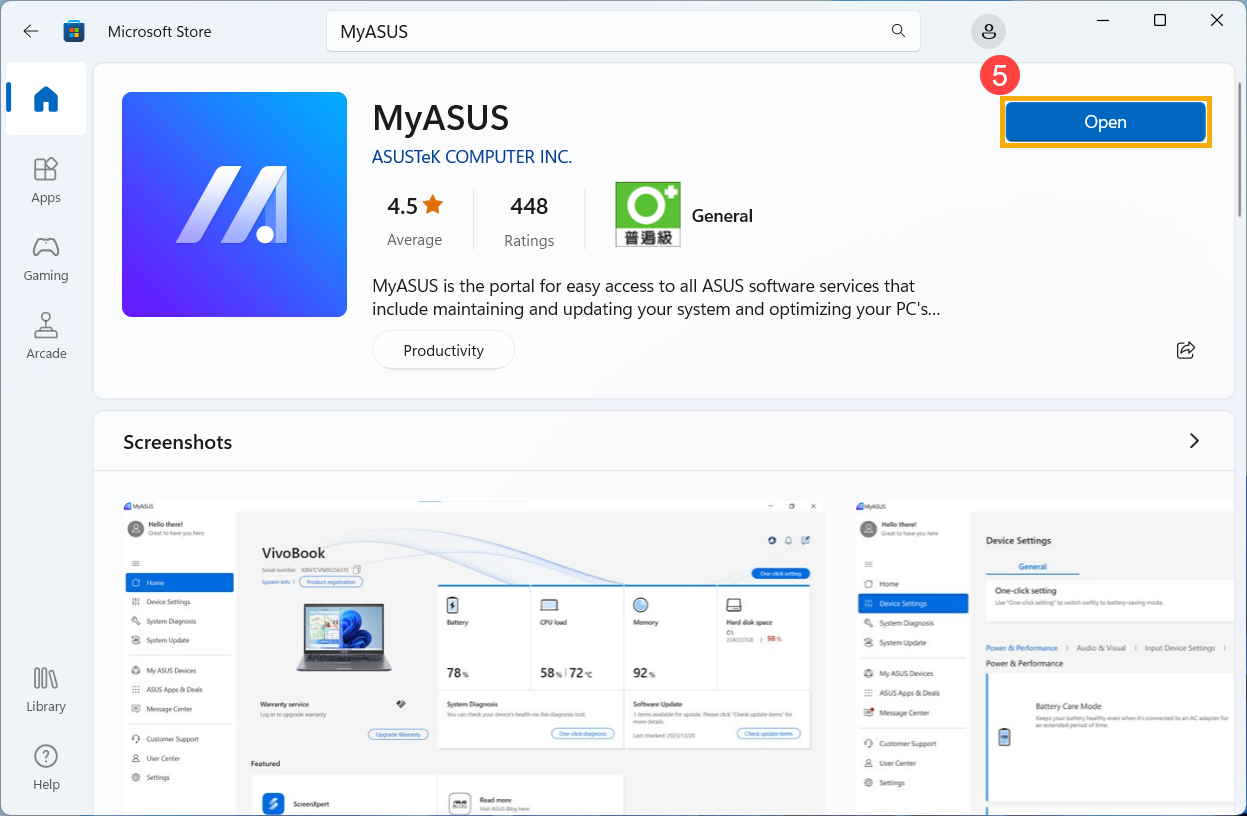
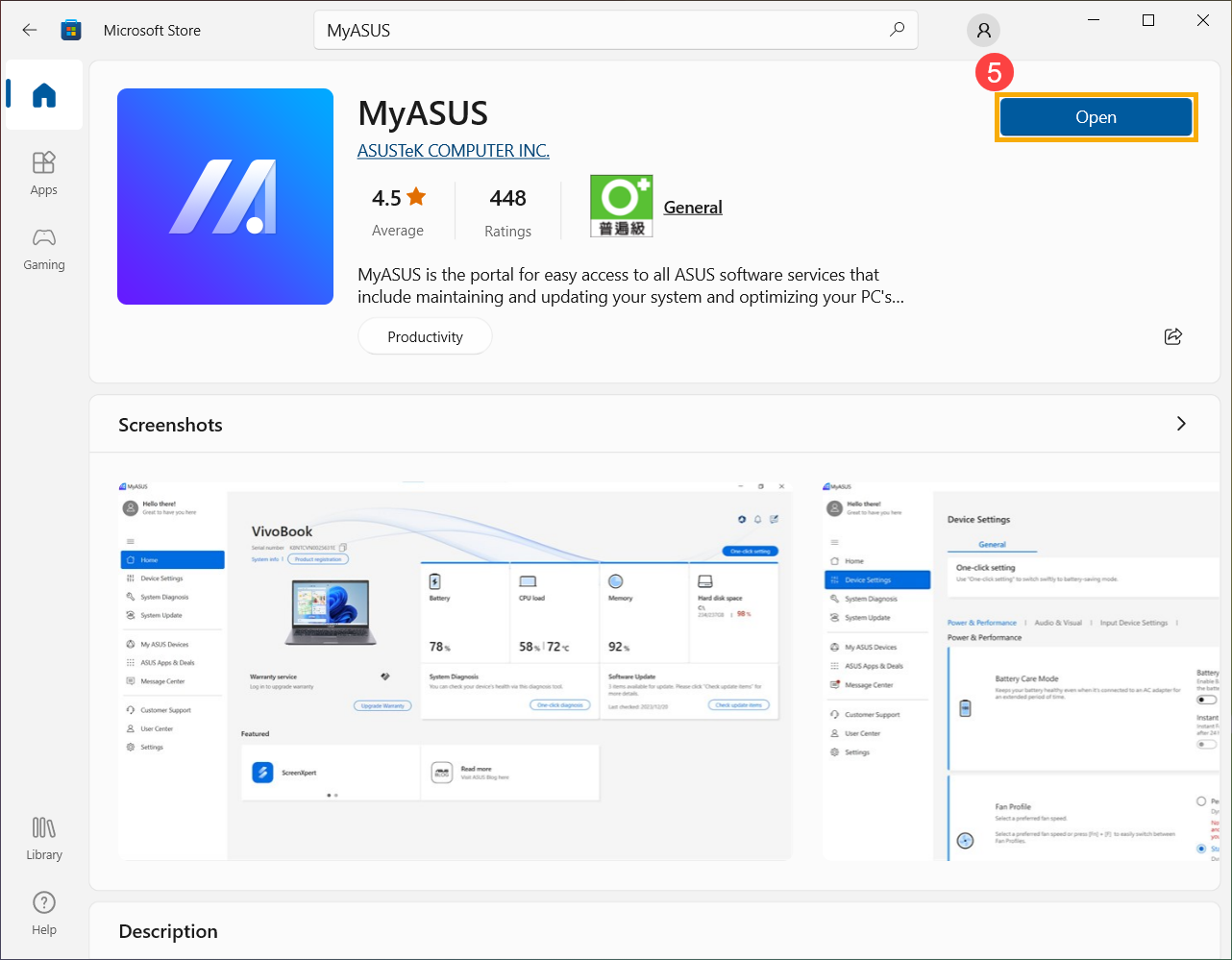
- Aguarde o sistema baixar e instalar. Assim que a instalação do sistema for concluída, clique em [Abrir]⑤ para experimentar os recursos do MyASUS.
Sistema operacional Windows 10
Antes de iniciar a instalação do MyASUS, é imprescindível garantir que o dispositivo tenha o driver ASUS System Control Interface instalado. Só então prossiga com a instalação do MyASUS.
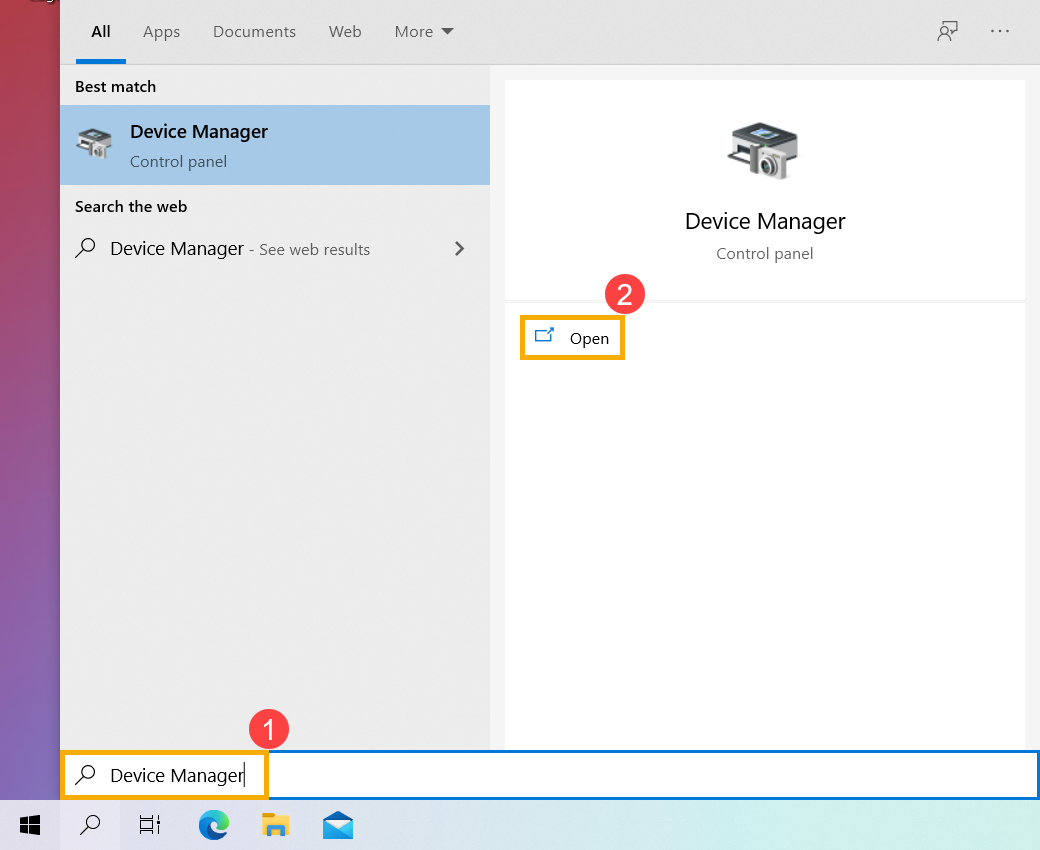
- Digite e pesquise [Gerenciador de Dispositivos] na barra de pesquisa do Windows①, em seguida clique [Abrir]②.
- Clique na seta ao lado de [Dispositivos do sistema]③, então confirme a presença da [ASUS System Control Interface]④. (Dependendo do modelo, pode haver versões V1 ou V3, e os recursos suportados do MyASUS podem variar.)
Se o seu dispositivo já possui este driver instalado, clique aqui para aprender como instalar o MyASUS.
Se o seu dispositivo não possui este driver, clique aqui para aprender como baixar e instalar o driver ASUS System Control Interface.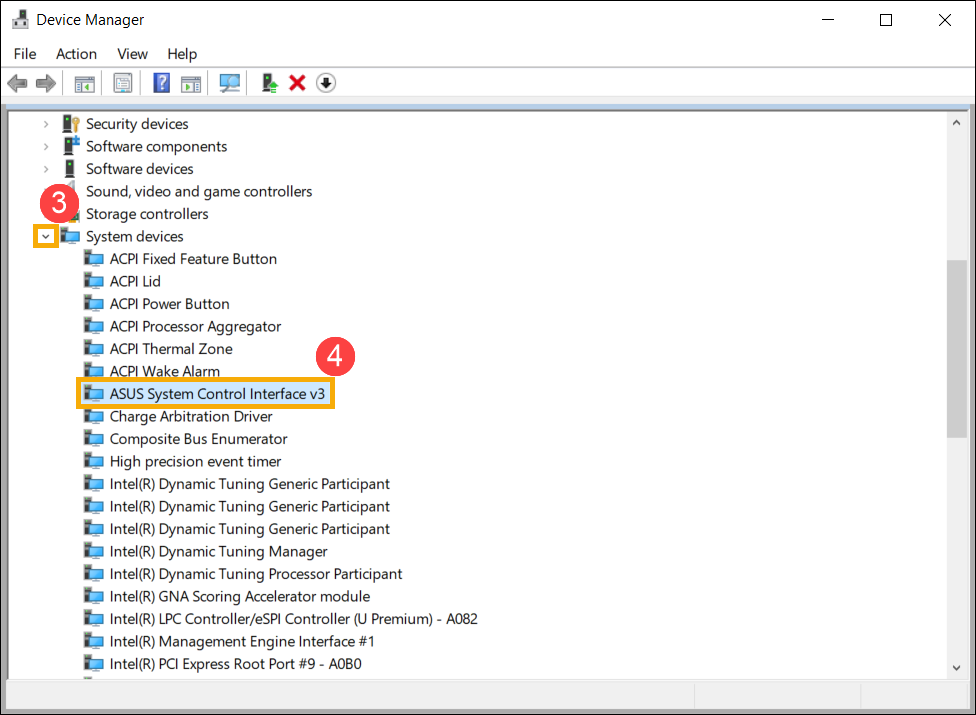
Como baixar e instalar o driver ASUS System Control Interface
Visite o site de suporte da ASUS e baixe o ASUS System Control Interface driver do Categoria de Software e Utilitário. Saiba mais sobre Como pesquisar e baixar drivers.
Se você não conseguir encontrar o driver ASUS System Control Interface aplicável ao seu dispositivo no site da ASUS, isso indica que seu dispositivo não suporta a maioria das funções do MyASUS. Saiba mais sobre Por que só consigo ver parte dos recursos no aplicativo MyASUS.
Após o download, siga as etapas de instalação com base na versão ASUS System Control Interface V1 ou V3 instalada em seu dispositivo.
| Geração do driver | Modelo suportado | Instrução de instalação |
| ASUS System Control Interface V3 | Lista de modelos | Clique para parágrafo |
| ASUS System Control Interface V1 | Lista de modelos | Clique para parágrafo |
Instale o driver mais recente do ASUS System Control Interface V3
Nota: O seguinte exemplo é apenas para fins de ilustração. Por favor, utilize a versão mais recente disponibilizada no site de suporte da ASUS.
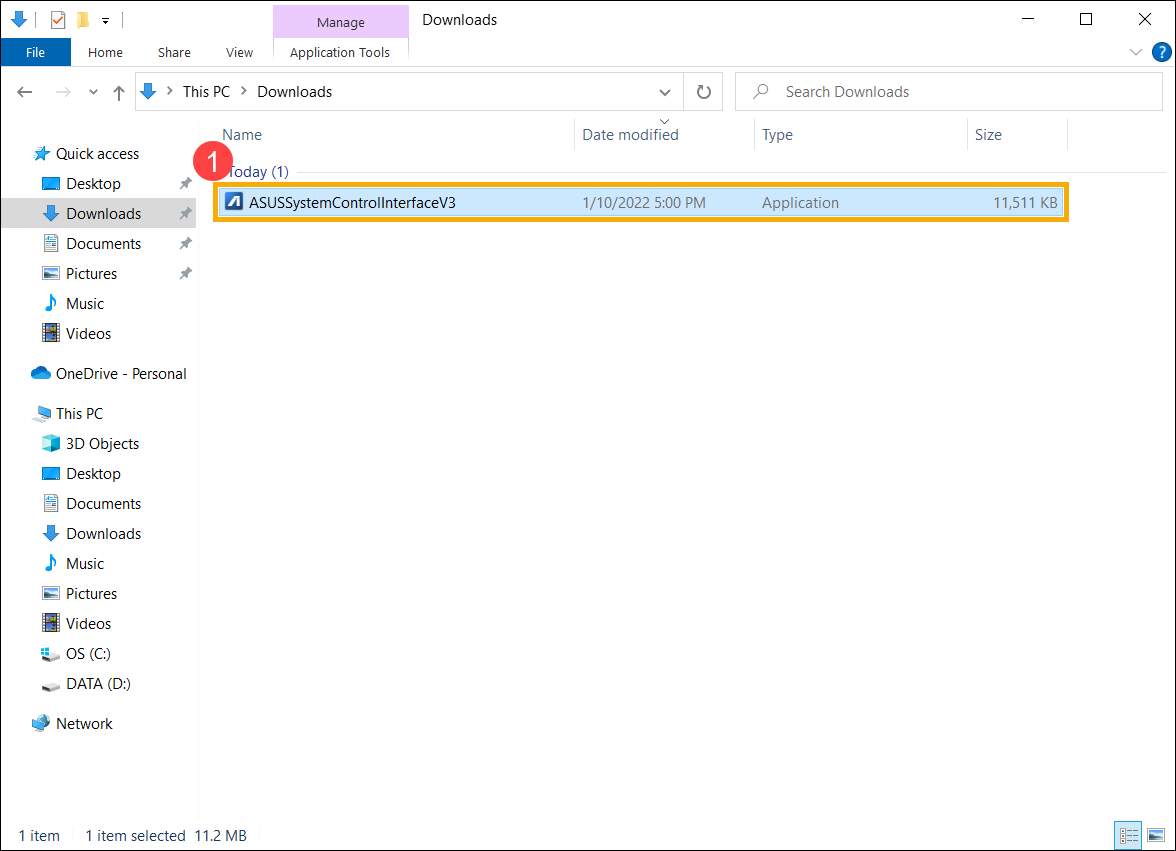
- Após baixar o arquivo, dê um duplo clique no arquivo [ASUSSystemControlInterfaceV3.exe] para iniciar a instalação①.
- Siga o indicador para aceitar o contrato de licença e prossiga com a instalação.
- Clique em [Concluir]⑩ e reinicie seu dispositivo para finalizar a instalação.
- Após o dispositivo reiniciar, clique com o botão direito no [Iniciar]
 ícone⑪, depois clique em [Gerenciador de Dispositivos]⑫.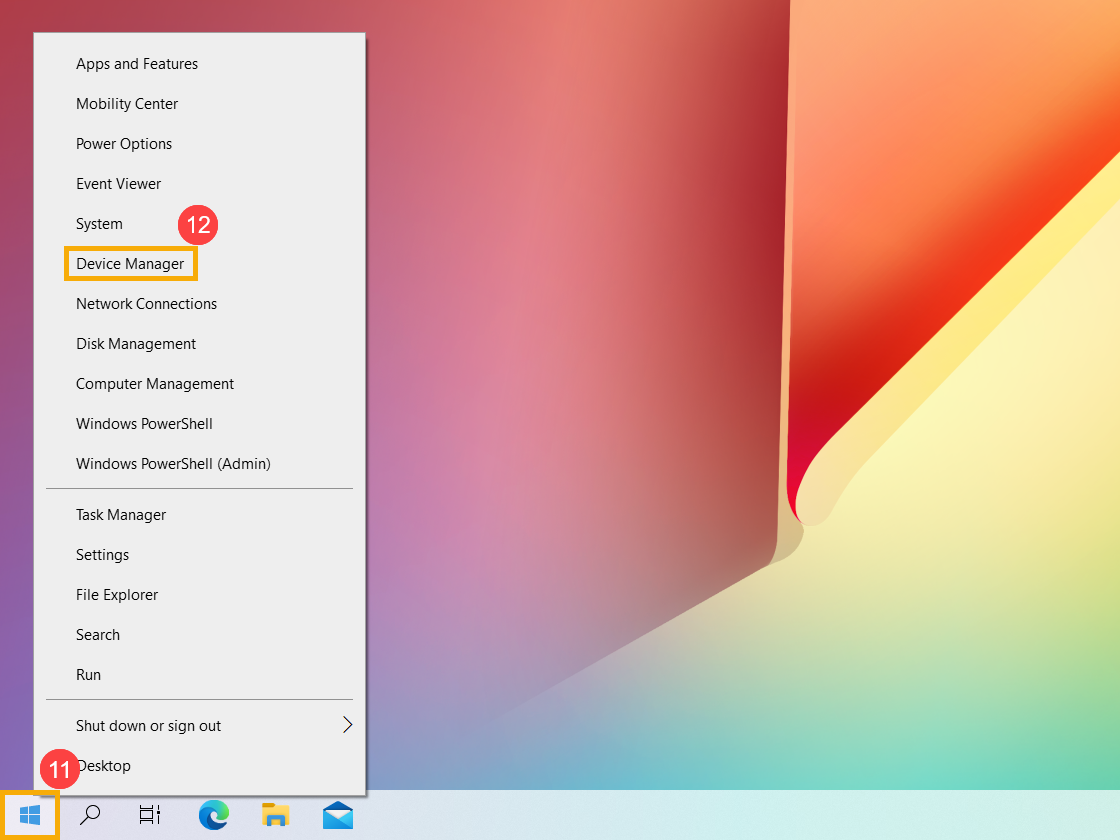
- Na categoria Dispositivos do sistema, dê um duplo clique em [ASUS System Control Interface]⑬, depois clique na aba [Driver] tab⑭ para verificar se a [Versão do Driver] foi atualizada com sucesso⑮.
- Após a instalação do driver ASUS System Control Interface ser concluída, clique aqui para aprender Como instalar o MyASUS.
Instalar o Driver da Última Versão do ASUS System Control Interface V1
Observação: O exemplo a seguir é apenas para fins ilustrativos. Utilize a versão mais recente disponível no site de suporte da ASUS.
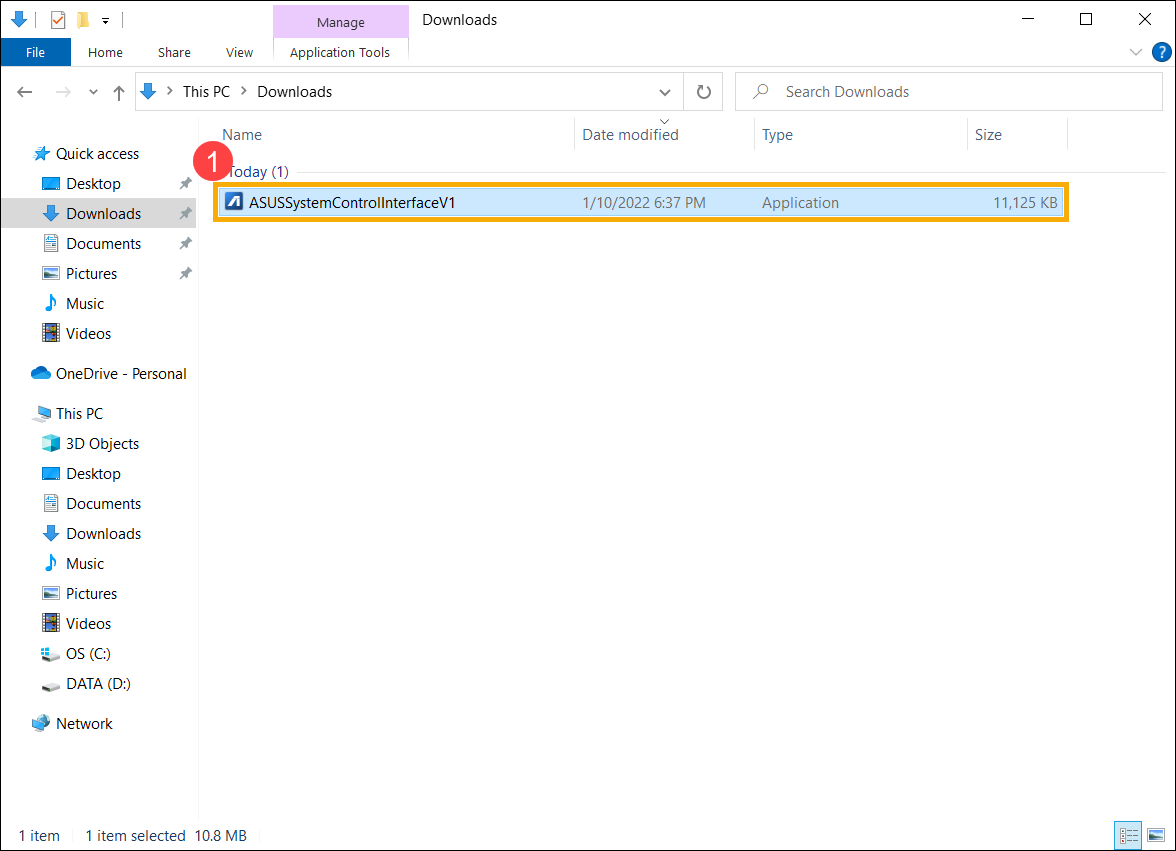
- Após baixar o arquivo, dê um duplo clique no arquivo [ASUSSystemControlInterfaceV1.exe] para iniciar a instalação①.
- Siga o indicador para aceitar o contrato de licença e prossiga com a instalação.
- Clique em [Concluir]⑩ e reinicie seu dispositivo para concluir a instalação.
- Após o dispositivo reiniciar, clique com o botão direito em [Iniciar] ⑪, depois selecione [Gerenciador de Dispositivos]⑫.
- Na categoria Dispositivos do sistema, clique duas vezes em [ASUS System Control Interface]⑬, em seguida clique na guia [Driver] ⑭ para verificar se a [Driver Version] foi atualizada com sucesso⑮.
- Após a conclusão da instalação do driver ASUS System Control Interface, clique aqui para aprender Como instalar MyASUS.
Como instalar MyASUS
Siga os passos abaixo para pesquisar e instalar o aplicativo MyASUS.
Observação: O sistema operacional deve ser Windows 10 RS5 (versão 1809) ou superior. Saiba mais sobre Como verificar a versão do sistema operacional Windows.
- Digite e pesquise [Microsoft Store] na barra de pesquisa do Windows①, depois clique em [Open]②.
- Digite e pesquise [MyASUS] na barra de pesquisa da Microsoft Store③, depois clique em [Instalar]④ para começar a baixar e instalar o MyASUS.
- Aguarde enquanto o sistema faz o download e instala. Quando a instalação do sistema for concluída, clique em [Abrir]⑤ para experimentar os recursos do MyASUS.
Baixe o MyASUS agora para aproveitar um serviço perfeito. Clique abaixo!
