Assuntos relacionados
[Roteador Wireless] Como alterar o nome de login e a senha do roteador ASUS / Roteador ExpertWiFi?
Este artigo apresenta como alterar o nome de login e a senha dos roteadores ASUS. Você pode visualizar o nome de login na página de configuração. Se você esquecer o nome de login ou a senha definida, será necessário redefinir o roteador para as configurações padrão de fábrica antes de redefini-los. Por favor, consulte a FAQ:
[Roteador sem fio] Como redefinir o roteador para as configurações padrão de fábrica
[ExpertWiFi] Como restaurar seu roteador ExpertWiFi para as configurações de fábrica
Preparar
1). Por favor, atualize o firmware do seu roteador para a versão mais recente. Para instruções sobre como atualizar o firmware, consulte a FAQ a seguir
[Roteador sem fio] Como atualizar o firmware do seu roteador para a versão mais recente
[ExpertWiFi] Como atualizar o firmware do roteador ExpertWiFi
2). Por favor, instale primeiro o aplicativo do roteador ASUS no seu dispositivo smartphone. Certifique-se de que a versão do seu aplicativo ASUS Router está atualizada.
[Roteador sem fio] Como gerenciar vários roteadores ASUS pelo aplicativo ASUS router
A. Altere o nome de login e a senha do seu roteador no aplicativo ASUS router / aplicativo ASUS ExpertWiFi (A imagem a seguir usa o aplicativo ExpertWiFi como exemplo)
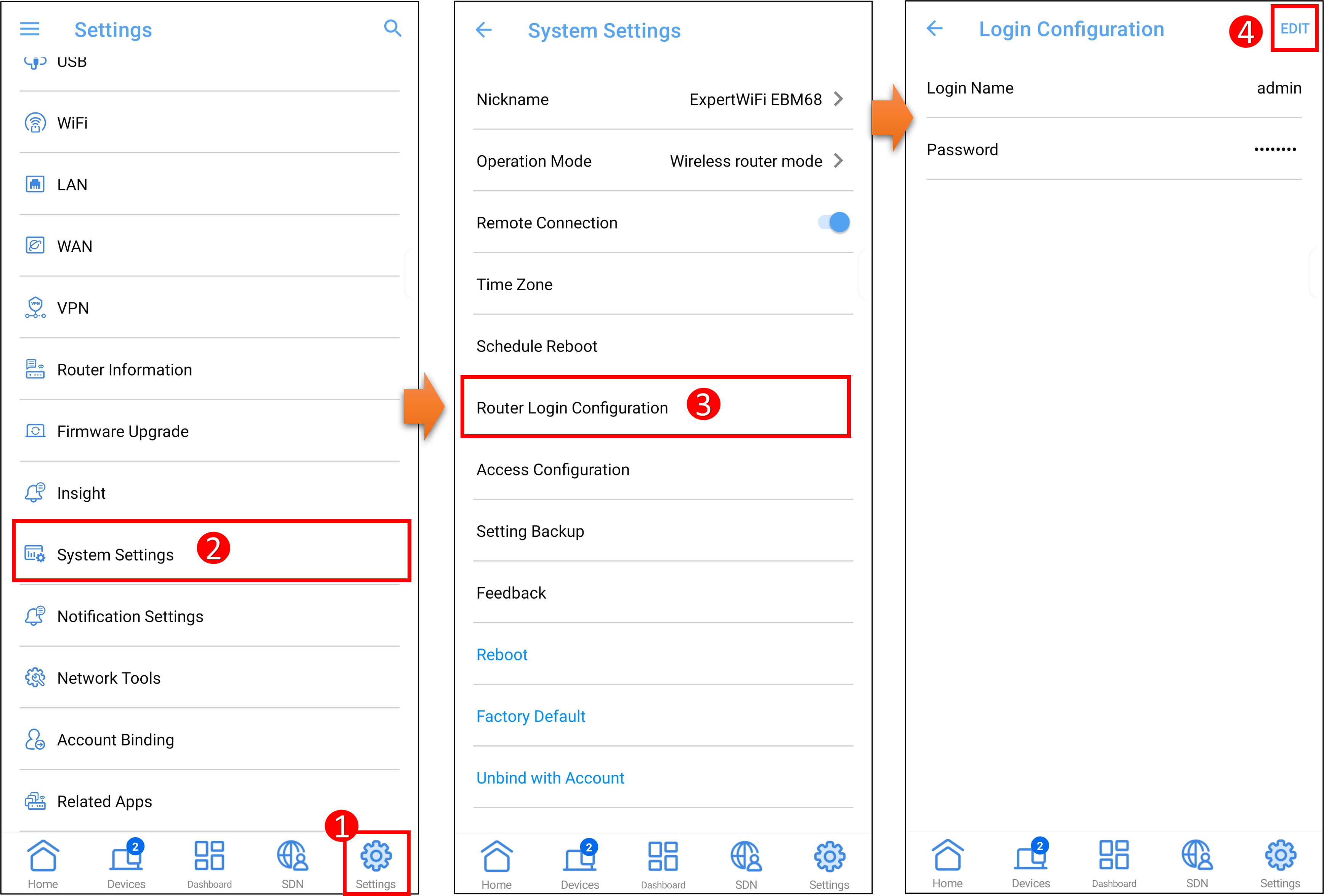
1. Entre no aplicativo, toque em [ Configurações ] > [ Configurações do sistema ] > [ Configuração de login do roteador ] > [ EDITAR ].
2. Após inserir a senha de login do roteador atual, você pode digitar um novo nome de login e senha. Em seguida, toque em [ APLICAR ] para salvar a configuração.
Os caracteres padrão de entrada incluem letras (A-Z, a-z), dígitos (0-9). O hífen ( - ) e underline ( _ ) também podem ser utilizados, mas não como o primeiro caractere.
Use senhas longas e mais complexas: Utilize senhas com mais de 10 caracteres misturando letras maiúsculas, números e caracteres especiais para aumentar o nível de segurança dos seus dispositivos. Não utilize senhas com números ou letras consecutivos, como 1111111111, 1234567890, abcdefghij ou qwertyuiop.
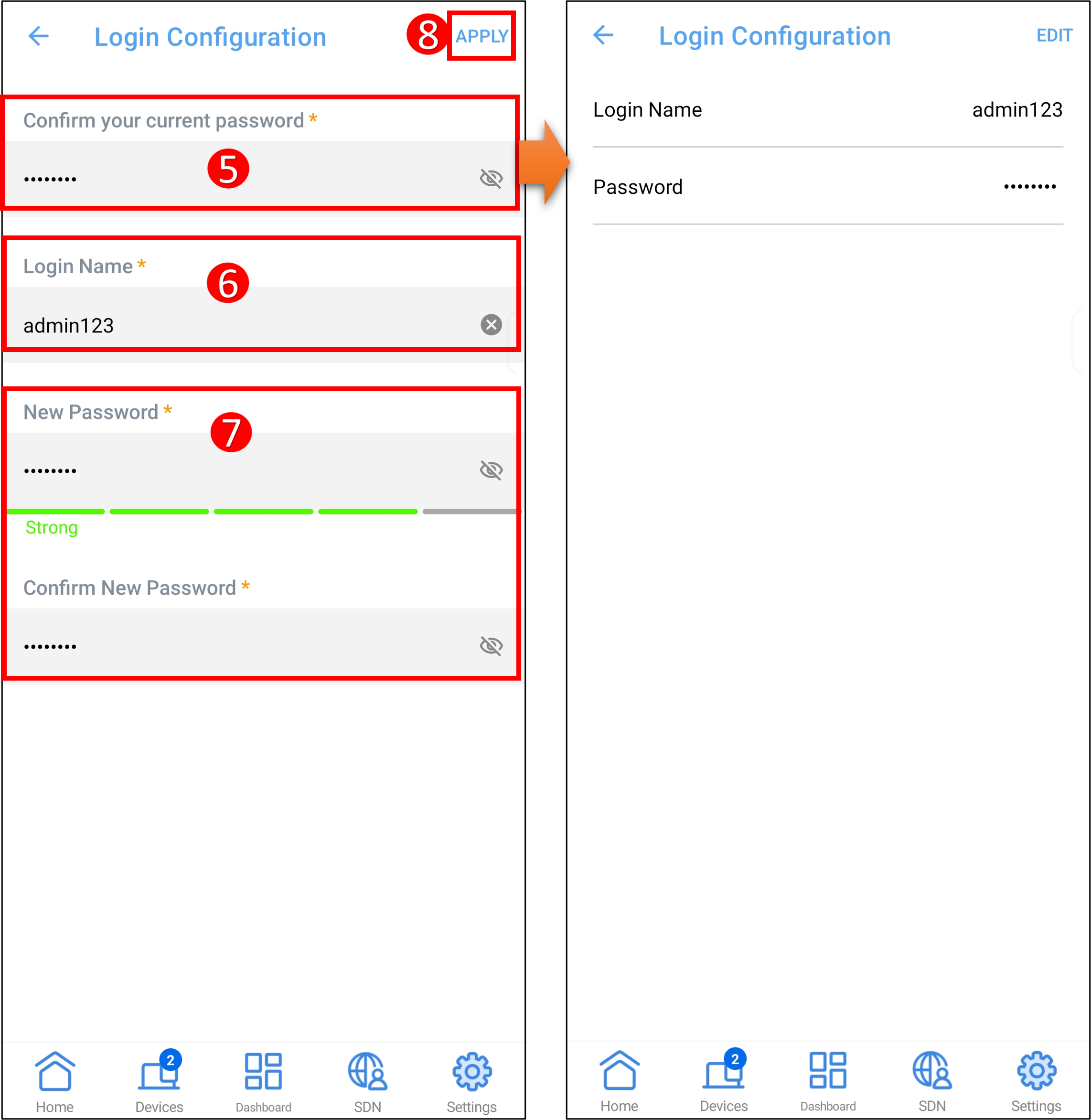
Nota: Você pode visualizar o nome de login na página de configurações. Se você esquecer a senha, será necessário redefinir o roteador para as configurações de fábrica antes de redefini-lo.
B. Altere o nome de login e a senha do seu roteador na página de configurações do roteador ASUS (WebGUI)
Passo 1. Conecte seu computador ao roteador via conexão com fio ou WiFi. Abra um navegador de internet e digite o IP LAN do seu roteador ou URL do roteador http://www.asusrouter.com para acessar a Guia WEB.

Passo 2. Digite o nome de usuário e a senha do seu roteador para fazer login.

Passo 3. Vá para [Administração] > aba [Sistema].
Nota: Você pode visualizar o nome de login na página de configurações. Se você esquecer a senha, será necessário redefinir o roteador para as configurações de fábrica antes de redefini-lo.
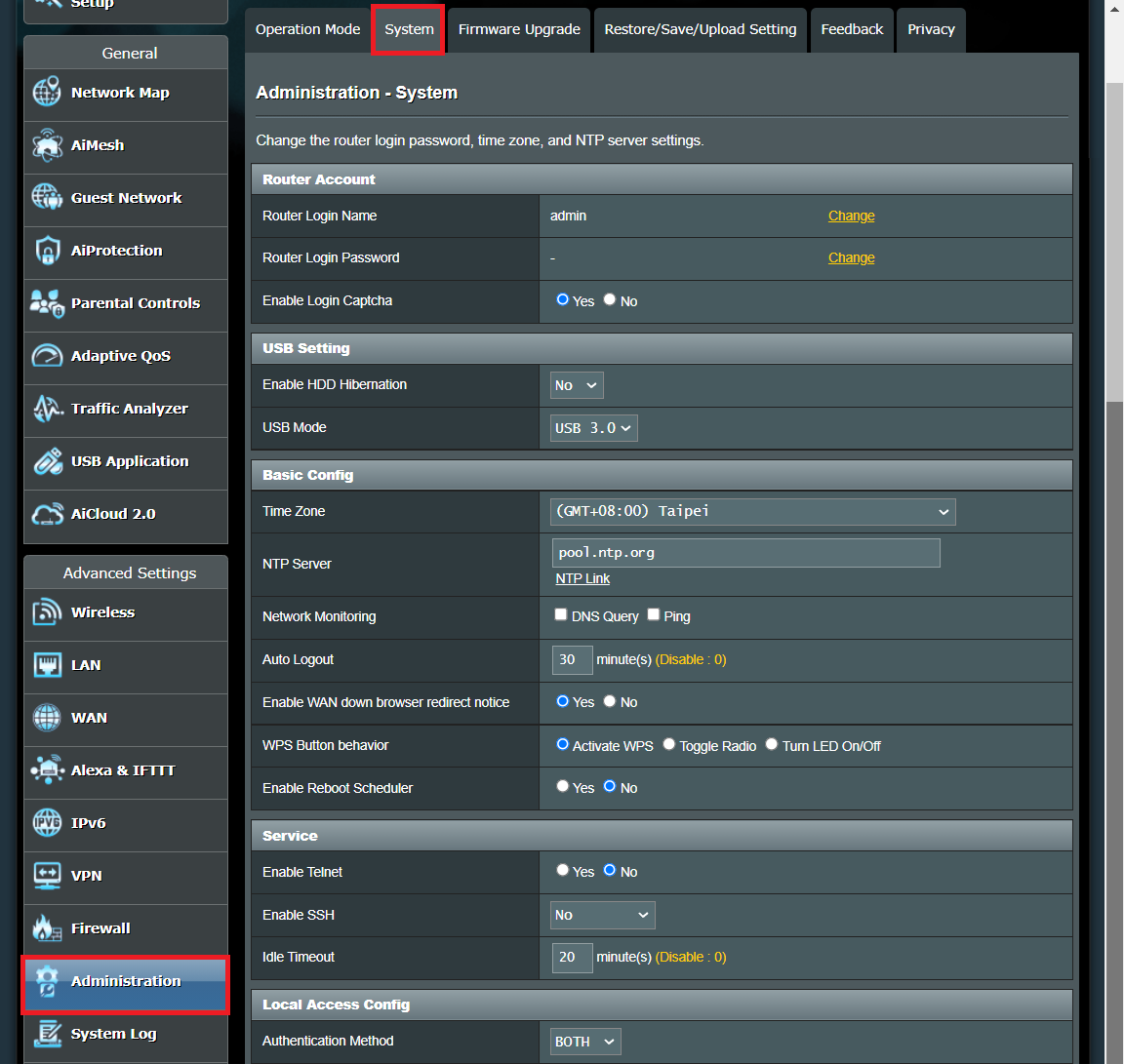
Passo 4.Mude o nome de login e a senha do roteador.
4-1 Mudar nome de login
(1) Clique em [Mudar].
(2) Digite a senha de login atual.
(3) Digite o novo nome de login do roteador.
Os caracteres padrão de entrada incluem letras (A-Z, a-z), dígitos (0-9). O hífen ( - ) e o sublinha ( _ ) também podem ser usados, mas não como o primeiro caractere.
(4) Se você tem certeza de que deseja alterar o nome de login para acessar o roteador, clique em [OK] para salvar a configuração.
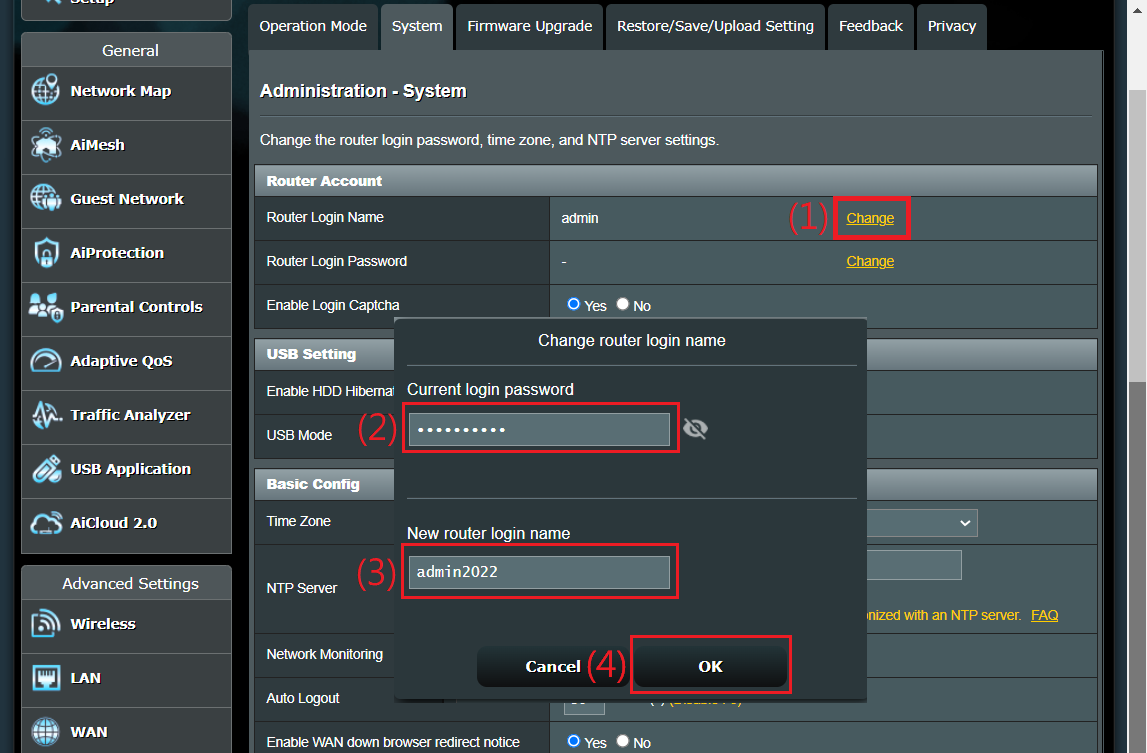
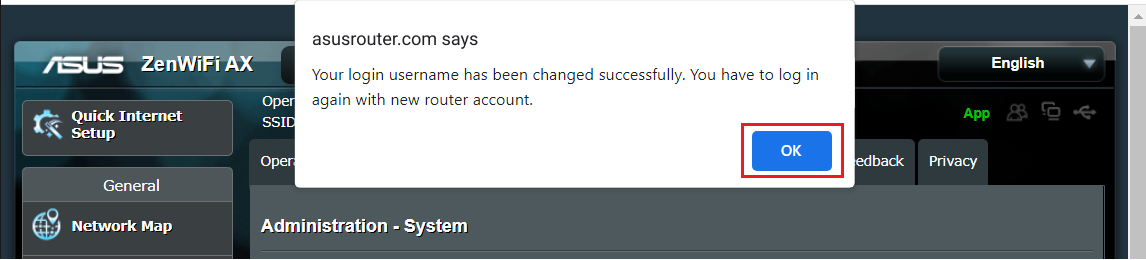
(5) Clique em [OK] e faça login no roteador com o novo nome de login.
4-2 Alterar senha de login
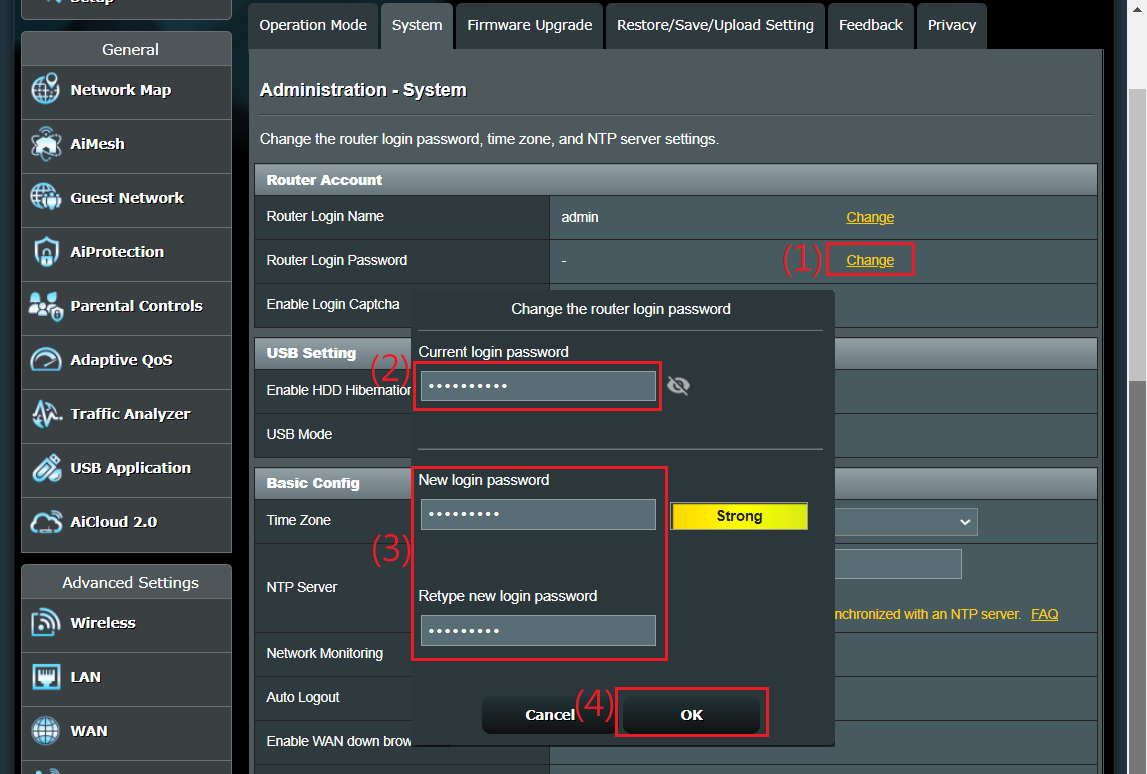
(1) Clique em [Alterar].
(2) Digite a senha de login atual.
(3) Digite a nova senha de login do roteador.
Os caracteres padrão de entrada incluem letras (A-Z, a-z), dígitos (0-9). O hífen ( - ) e o sublinhado ( _ ) também podem ser usados, mas não como o primeiro caractere.
Utilize senhas longas e mais complexas: Use senhas com mais de 10 caracteres, misturando letras maiúsculas, números e caracteres especiais para aumentar o nível de segurança dos seus dispositivos. Não utilize senhas com números ou letras consecutivas, como 1111111111, 1234567890, abcdefghij ou qwertyuiop.
(4) Se você tem certeza de que deseja alterar a senha de login do roteador, clique em [OK] para salvar a configuração.
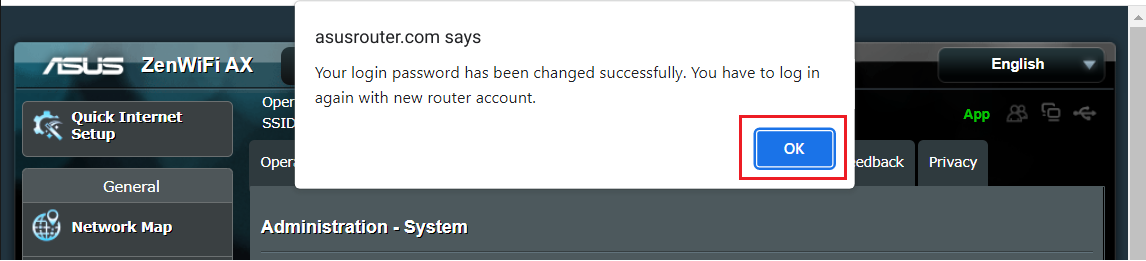
(5) Clique em [OK] e faça login no roteador com a nova senha.
C. Altere o nome de login e a senha do seu roteador na página de configurações do ExpertWiFi (Guia Web)
Passo 1. Conecte seu computador ao roteador ExpertWiFi por conexão cabeada ou WiFi e digite o IP LAN do seu roteador ExpertWiFi ou o URL do roteador ExpertWiFi http://expertwifi.net para acessar a Guia WEB.

Passo 2. Digite o nome de usuário e a senha do seu roteador para fazer login.

Passo 3. Vá para [Configurações] > [Administração] > aba [Sistema].
Nota: Você pode visualizar o nome de login na página de configuração. Se esquecer a senha, será necessário redefinir o roteador para as configurações padrão de fábrica antes de redefini-la.
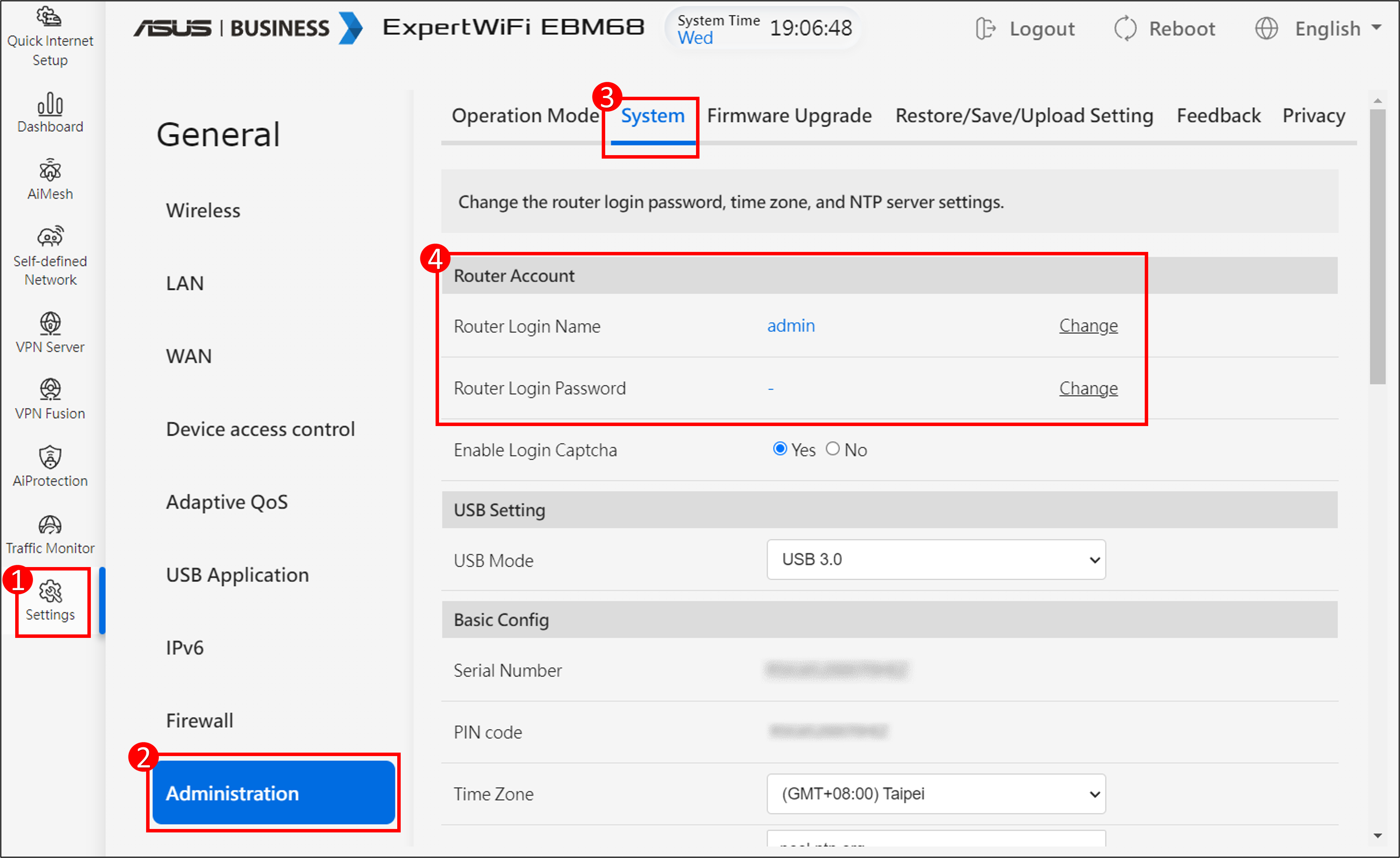
Passo 4. Altere o nome de login e a senha do roteador.
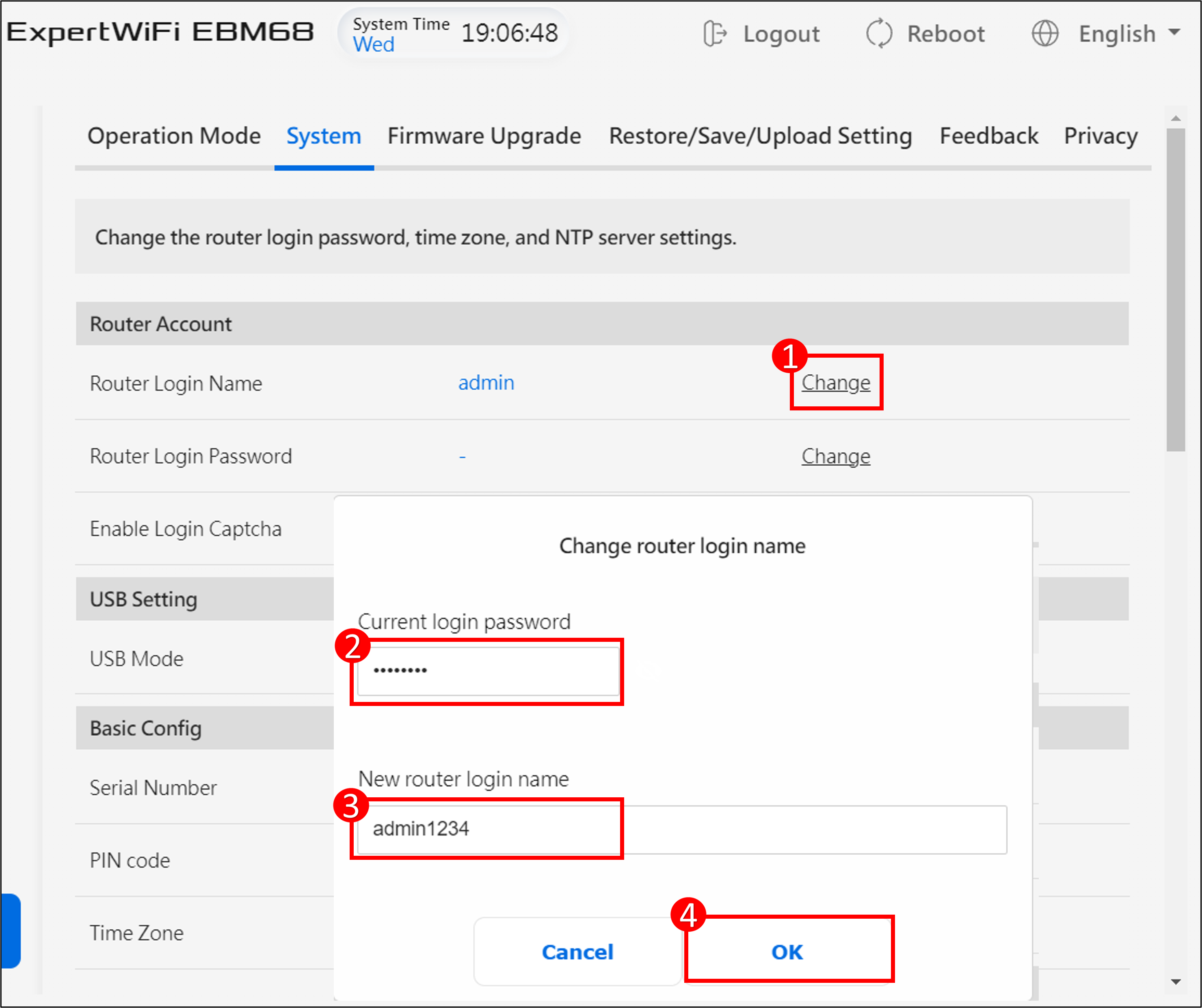
4-1 Alterar nome de login
(1) Clique em [Alterar].
(2) Digite a senha de login atual.
(3) Digite o novo nome de login do roteador.
Os caracteres padrão de entrada incluem letras (A-Z, a-z), dígitos (0-9). O hífen ( - ) e o sublinhado ( _ ) também podem ser usados, mas não como o primeiro caractere.
(4) Se você tiver certeza de que deseja alterar o nome de login para acessar o roteador, clique em [OK] para salvar a configuração.
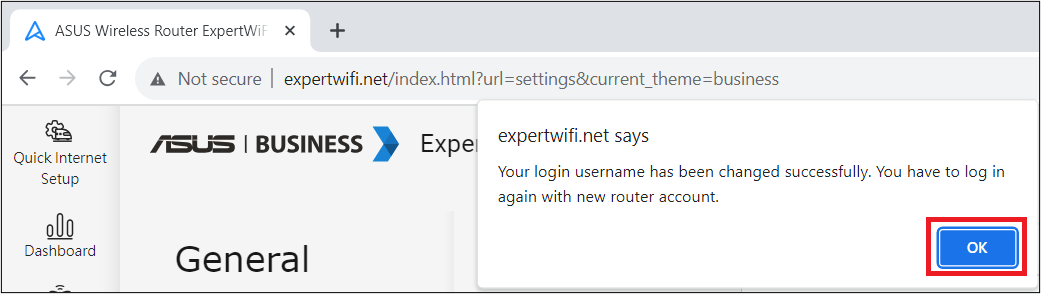
(5) Clique em [OK] e faça login no roteador com o novo nome de login.
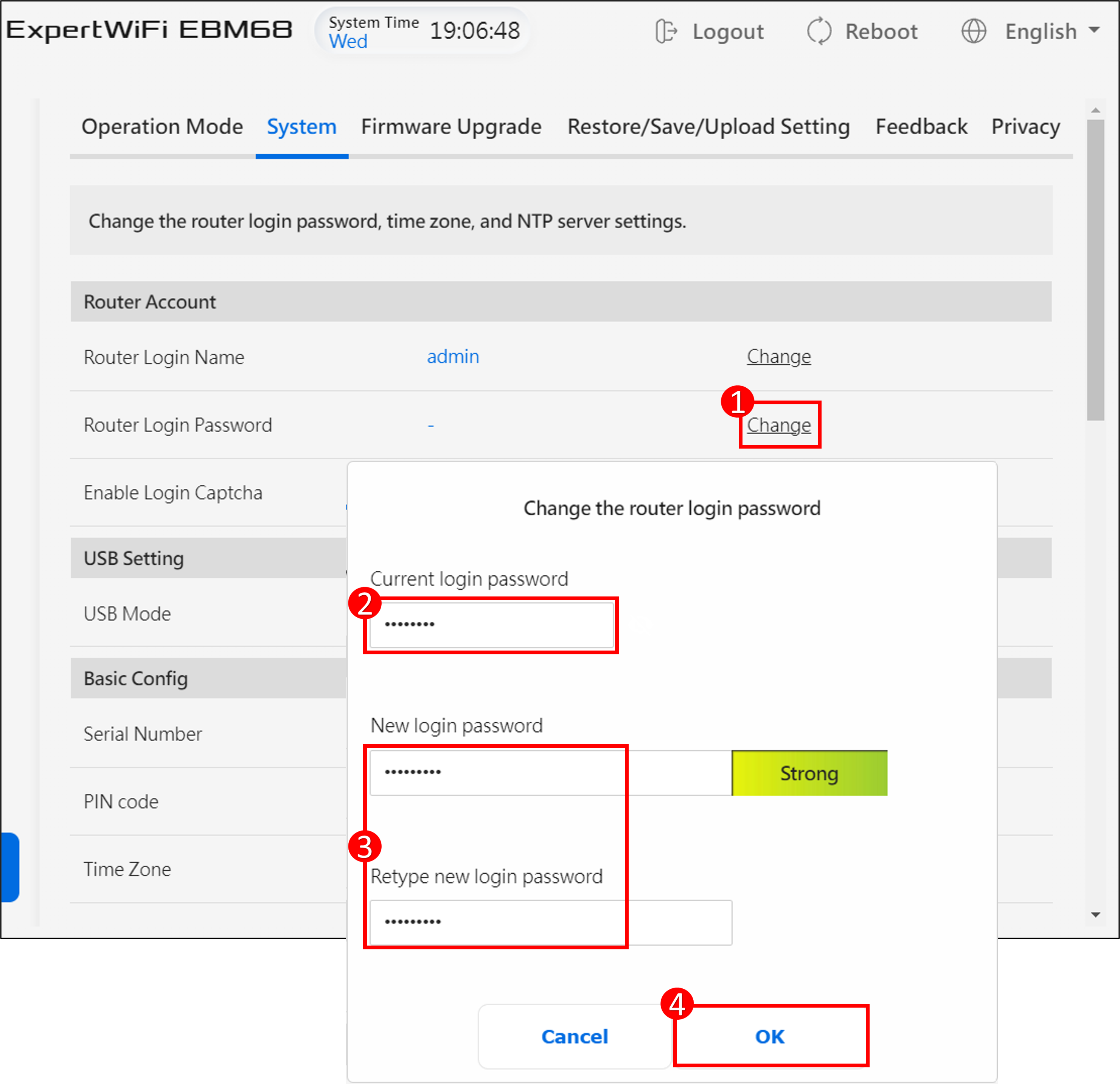
4-2 Alterar senha de login
(1) Clique em [Alterar].
(2) Digite a senha de login atual.
(3) Digite a nova senha de login do roteador.
Os caracteres padrão de entrada incluem letras (A-Z, a-z), dígitos (0-9). O hífen ( - ) e o sublinhado ( _ ) também podem ser usados, mas não como o primeiro caractere.
Use senhas longas e mais complexas: Use senhas com mais de 10 caracteres misturando letras maiúsculas, números e caracteres especiais para aumentar o nível de segurança dos seus dispositivos. Não utilize senhas com números ou letras consecutivos, como 1111111111, 1234567890, abcdefghij ou qwertyuiop.
(4) Se você tem certeza de que deseja alterar a senha de login do roteador, clique em [OK] para salvar a configuração.
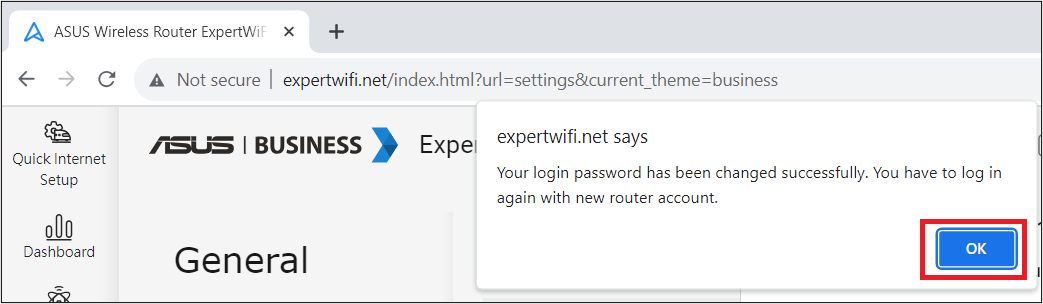
(5) Clique em [OK] e faça login no roteador com a nova senha.
Perguntas frequentes
1. Como encontrar o nome de usuário e senha padrão do roteador?
- Por questão de segurança, se você alterou anteriormente seu nome de usuário ou senha, não poderá fazer login no roteador usando o nome de usuário ou senha padrão.
- Como encontrar o nome de usuário e senha padrão do roteador:
(1) Alguns modelos possuem o nome de usuário e senha padrão na etiqueta do roteador, que você pode encontrar em um adesivo na parte de trás ou inferior do roteador. O nome de usuário e senha padrão são [admin].
(2) Alguns modelos possuem o nome de usuário e senha padrão na etiqueta do roteador, que você pode encontrar em um adesivo na parte de trás ou inferior do roteador. O nome de usuário e senha padrão são baseados no que está mostrado na etiqueta, como no exemplo abaixo.
A localização das etiquetas para diferentes modelos pode variar.

Como obter a (Utilitário / Firmware)?
Você pode baixar os drivers, softwares, firmware e manuais do usuário mais recentes no Centro de Download ASUS.
Se você precisar de mais informações sobre o Centro de Download ASUS, por favor consulte este link.