Assuntos relacionados
[Notebook/Desktop/AIO] Solução de problemas - Falha no login do PIN (Windows Hello) (Código: 0xd000a002)
Aplica-se aos seguintes produtos: notebook, computador de mesa, computador all-in-one, console de jogos portátil, miniPC
No caso de um código de erro ou de uma tentativa malsucedida de fazer login no Windows usando um PIN, consulte as etapas de solução de problemas neste artigo.
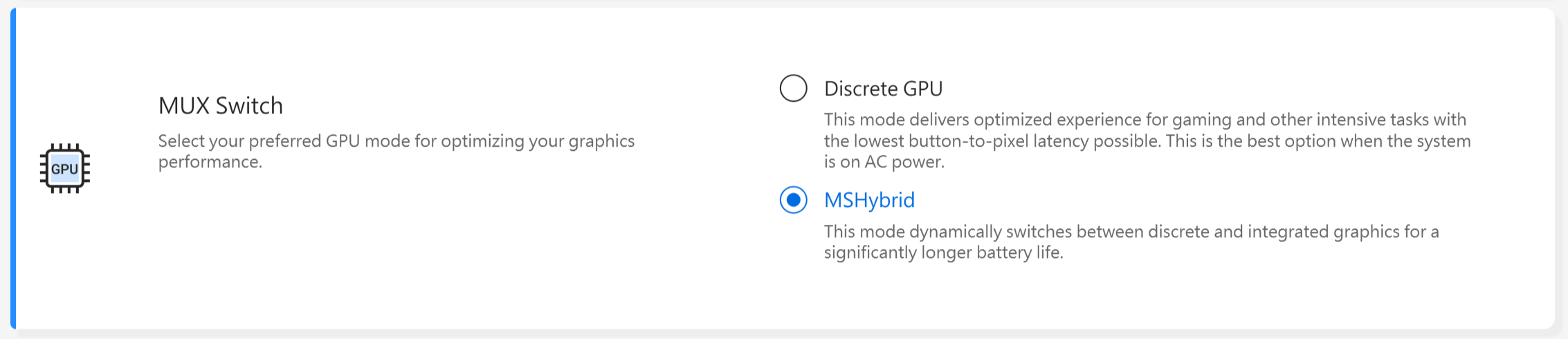
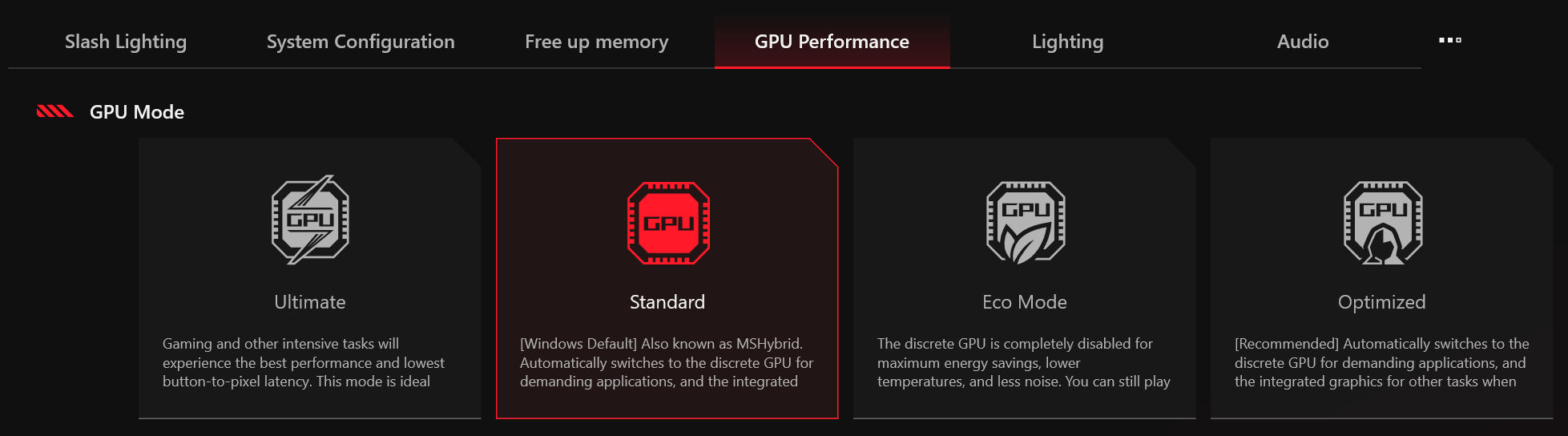
Observação O uso do MyASUS ou do Armoury Crate para alternar o desempenho da GPU também pode causar falha no login do PIN.
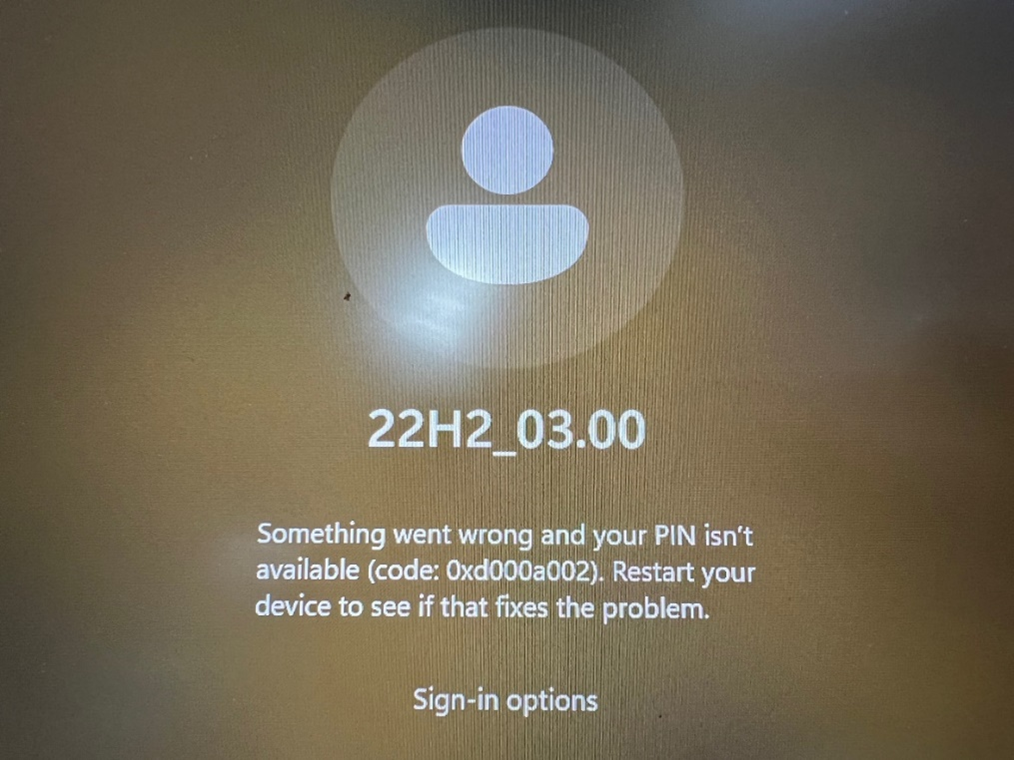
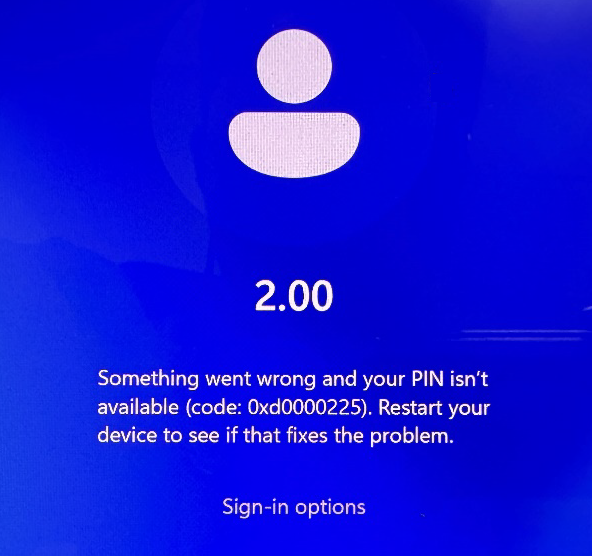
Código PIN incorreto inserido várias vezes
Se você digitar o PIN errado várias vezes seguidas, poderá se deparar com as seguintes situações. Dependendo do problema encontrado, consulte as etapas apropriadas de solução de problemas para retornar à tela de entrada de senha. Em seguida, você pode usar um dos dois métodos a seguir para solucionar o problema de falha no login do PIN:
- Digite "Frase de desafio"
Siga as instruções na tela. Depois de inserido, você será redirecionado para a tela de login com senha. Em seguida, você pode solucionar o problema do login com PIN usando um dos dois métodos abaixo. (Por exemplo, digite A1B2C3 como mostrado abaixo)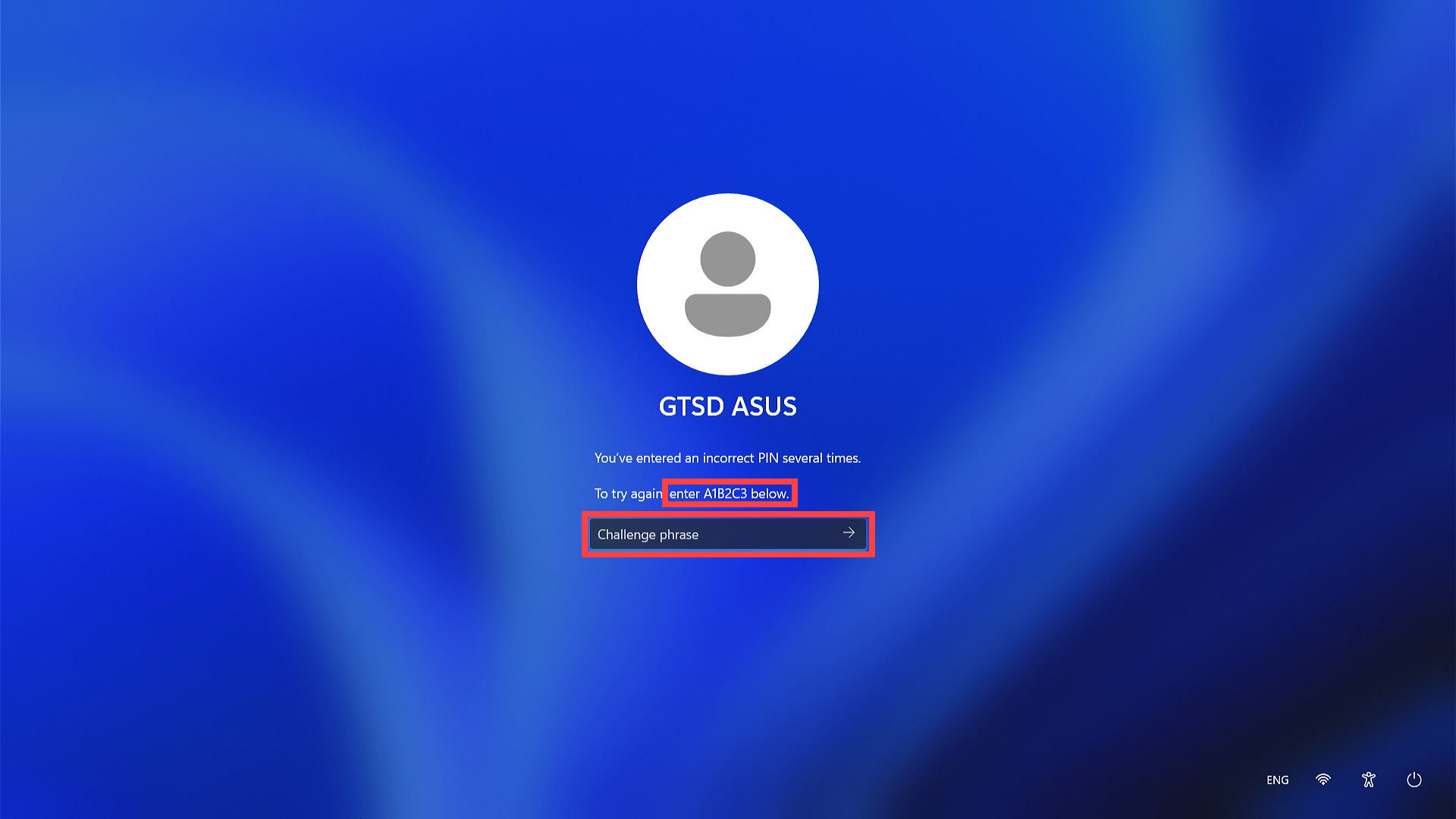
- A mensagem "Para tentar novamente, reinicie o dispositivo" será exibida.
Clique no ícone[Power]. no canto inferior direito da tela①, e, em seguida, selecione [Reiniciar] .)②. Depois de reiniciar, você voltará à tela de login com senha. Em seguida, você pode resolver o problema de login do PIN usando um dos dois métodos abaixo.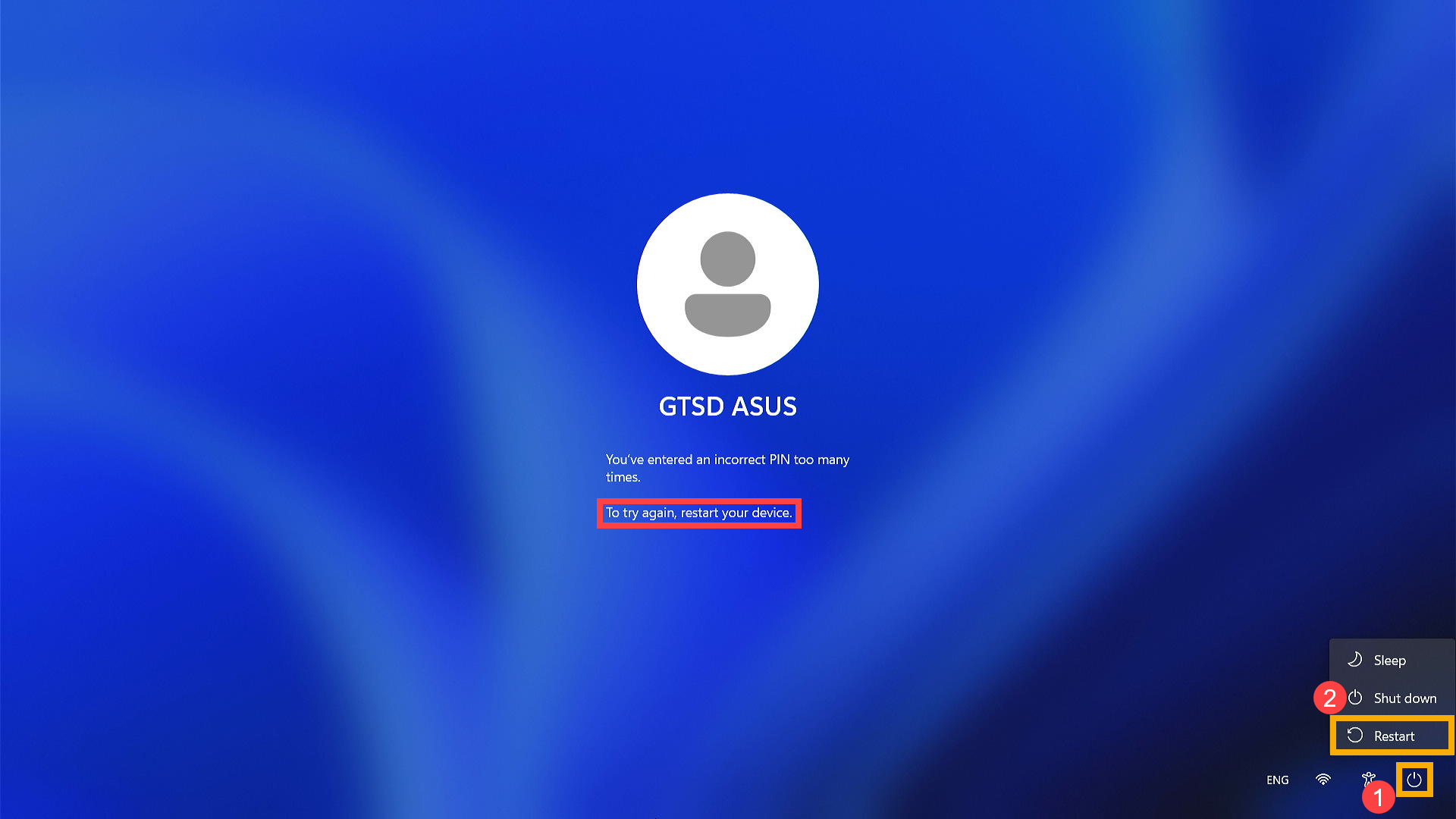
- A mensagem "Seu PIN será desativado por um período X" será exibida.
Aguarde pacientemente até que o tempo de desligamento indicado tenha passado, após o que o sistema retornará à tela de login com senha. Em seguida, você pode resolver o problema de login com PIN usando um dos dois métodos a seguir.
Observação: O tempo de suspensão pode aumentar à medida que o número de entradas errôneas aumenta.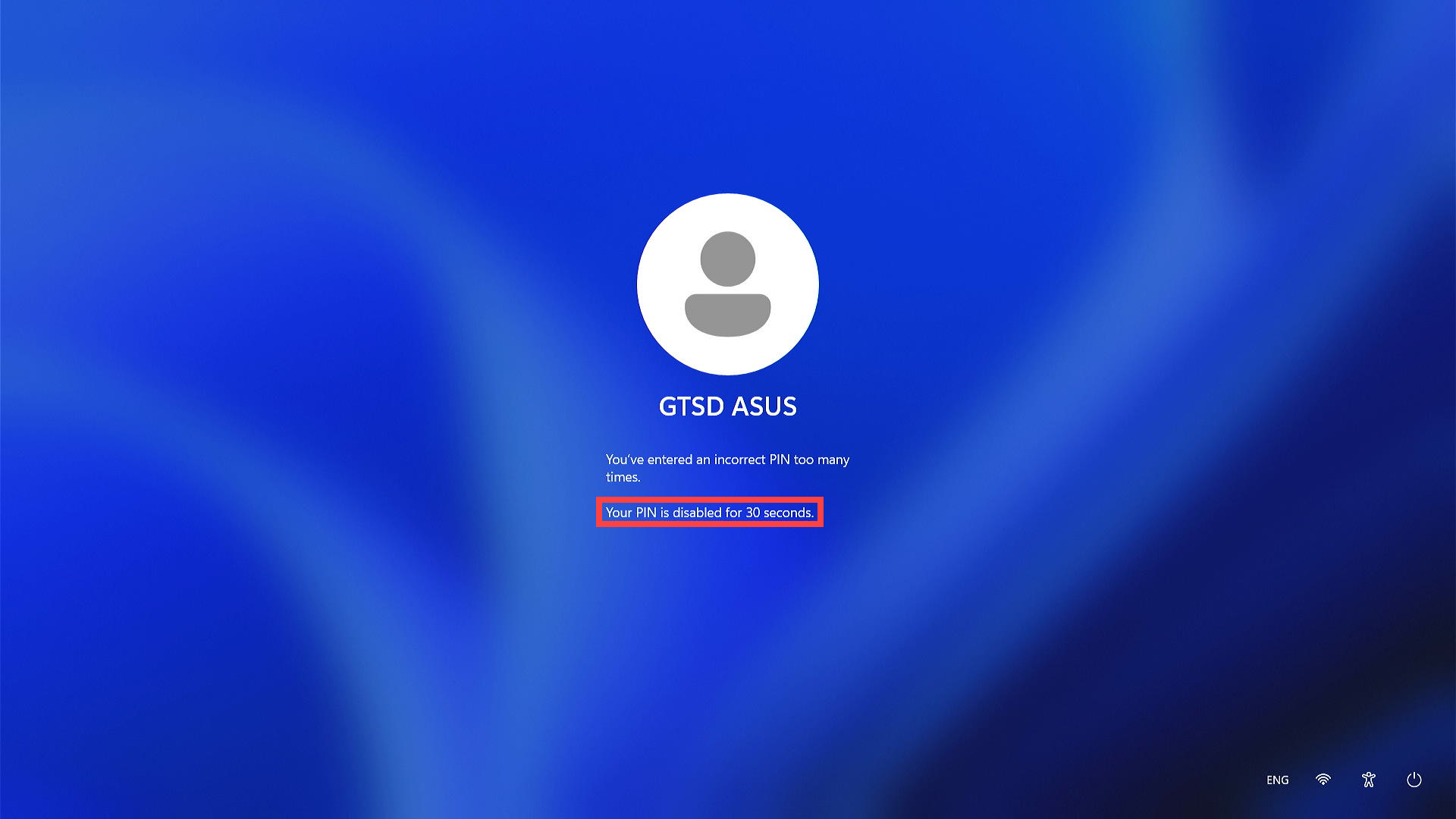
Método 1: Faça login usando a senha da sua conta local
Se você tiver configurado uma senha de conta local, poderá usá-la para acessar o sistema Windows quando o login com PIN não for possível. Siga as etapas abaixo:
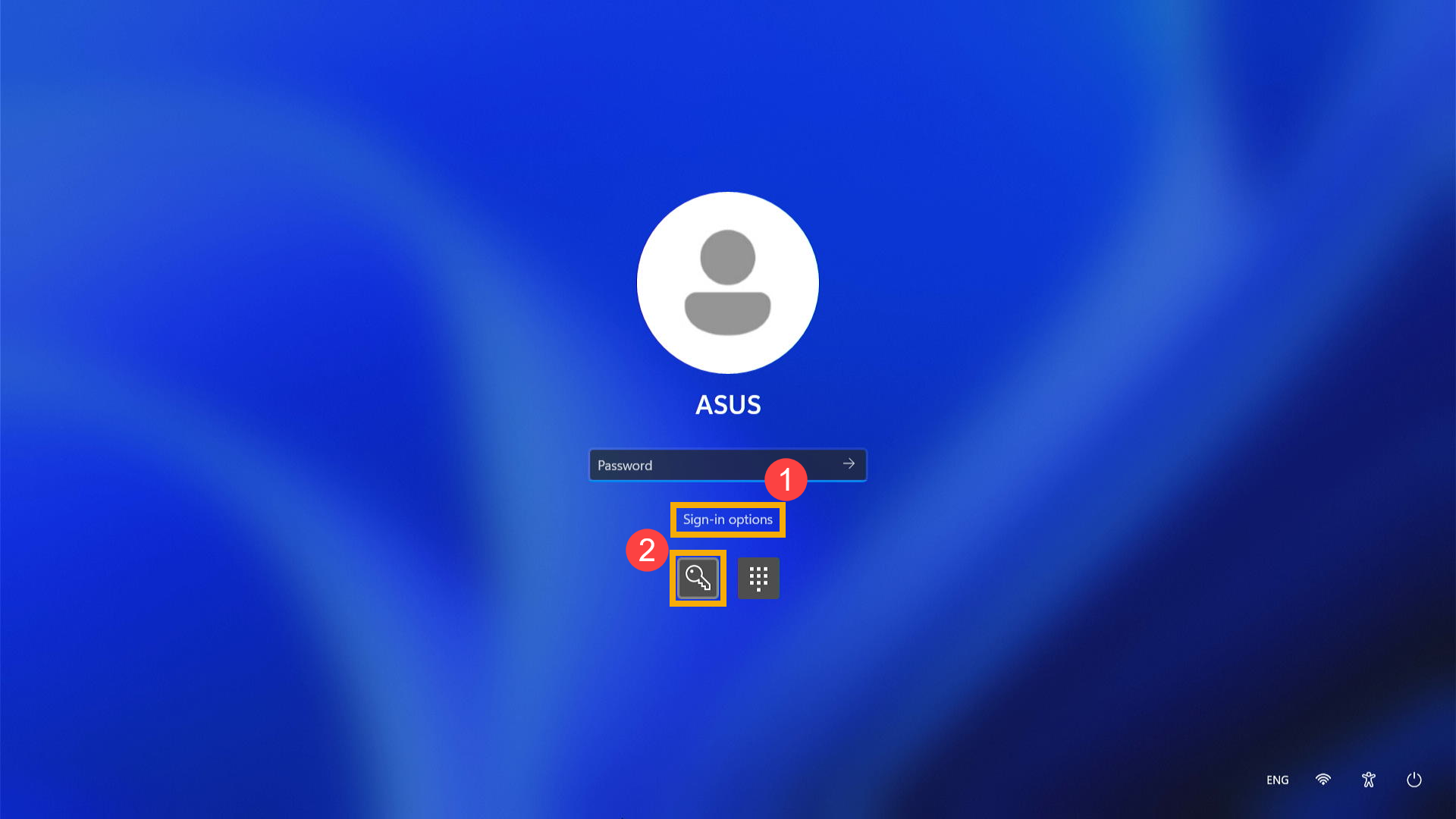
- Clique em [Opções de login]① e, em seguida, selecione [Senha]② para fazer login no sistema Windows.
- Depois de acessar a área de trabalho, remova o PIN original para evitar que o problema volte a ocorrer. Siga as instruções correspondentes para a versão atual do sistema operacional Windows do seu dispositivo:
Sistema operacional Windows 11
- Clique no ícone [Iniciar].
 ③ na barra de tarefas e, em seguida, clique em [Configurações]
 ④.
④. 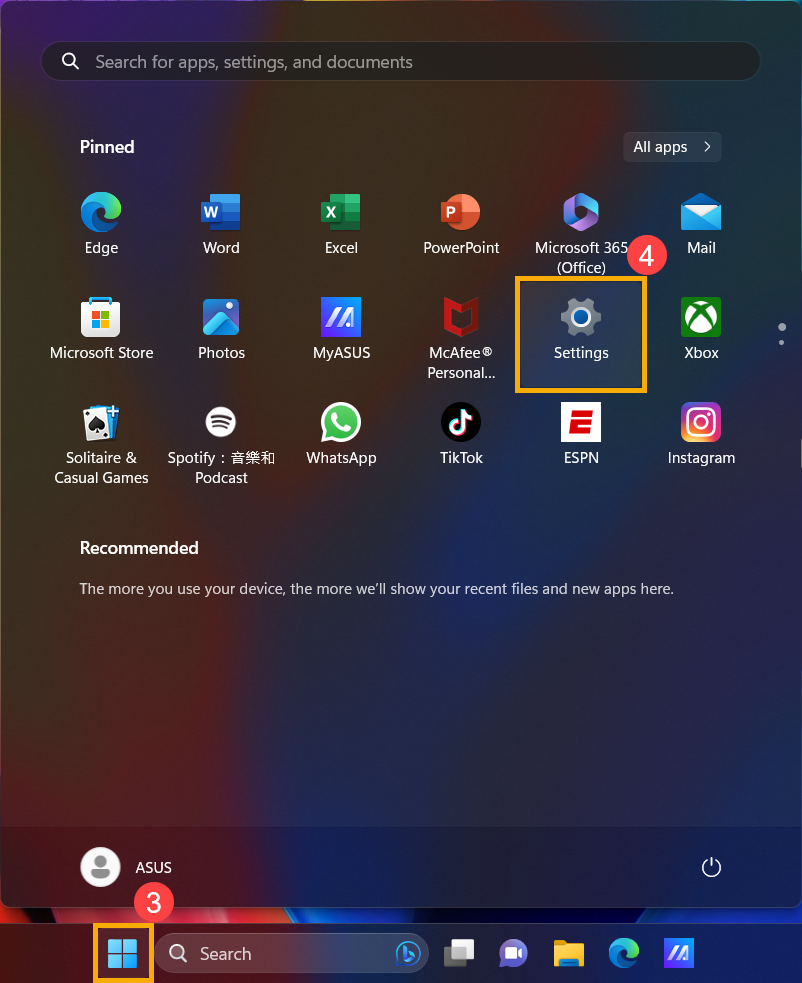
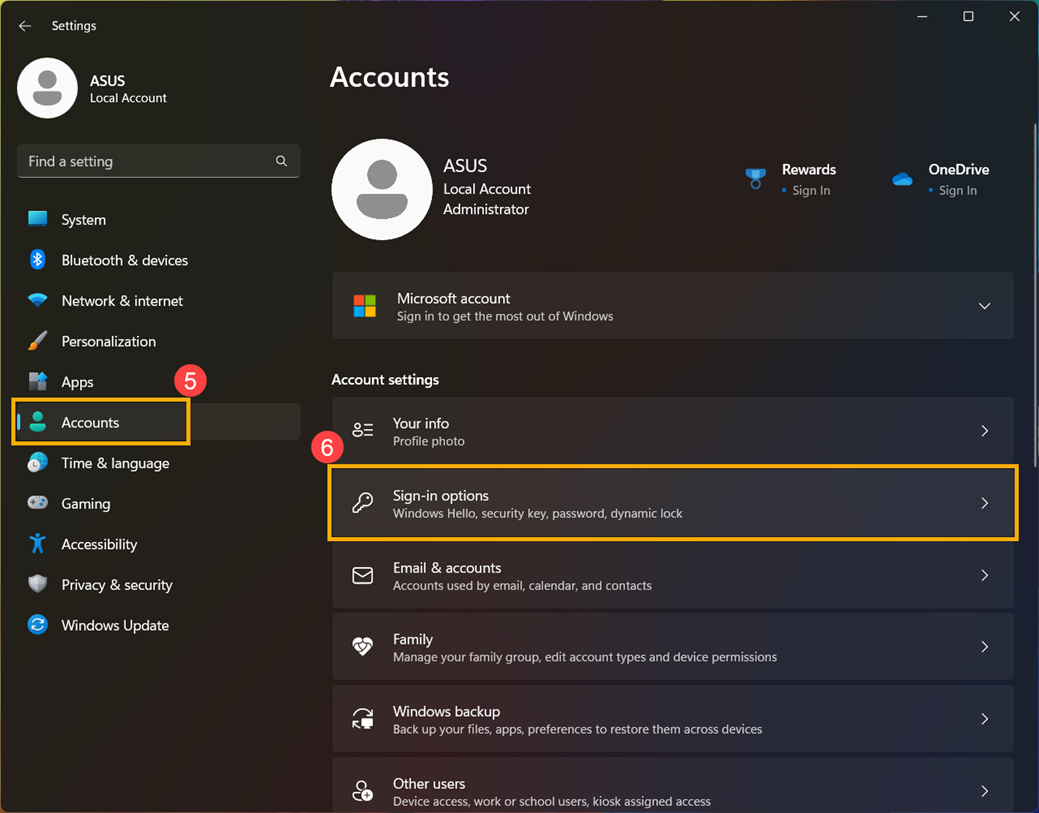
- Clique em [Contas]⑤ e, em seguida, clique em [Opções de login]⑥.
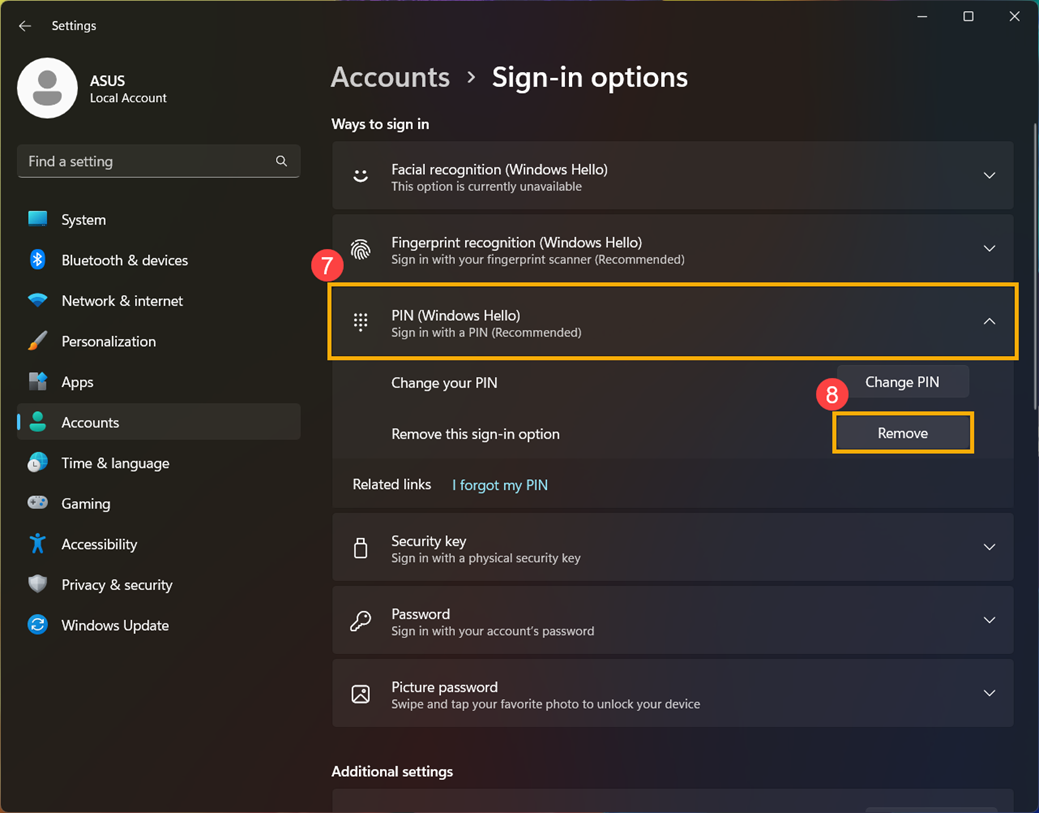
- Clique em [PIN (Windows Hello)]⑦ para expandir mais opções e, em seguida, clique em [Remover]⑧.
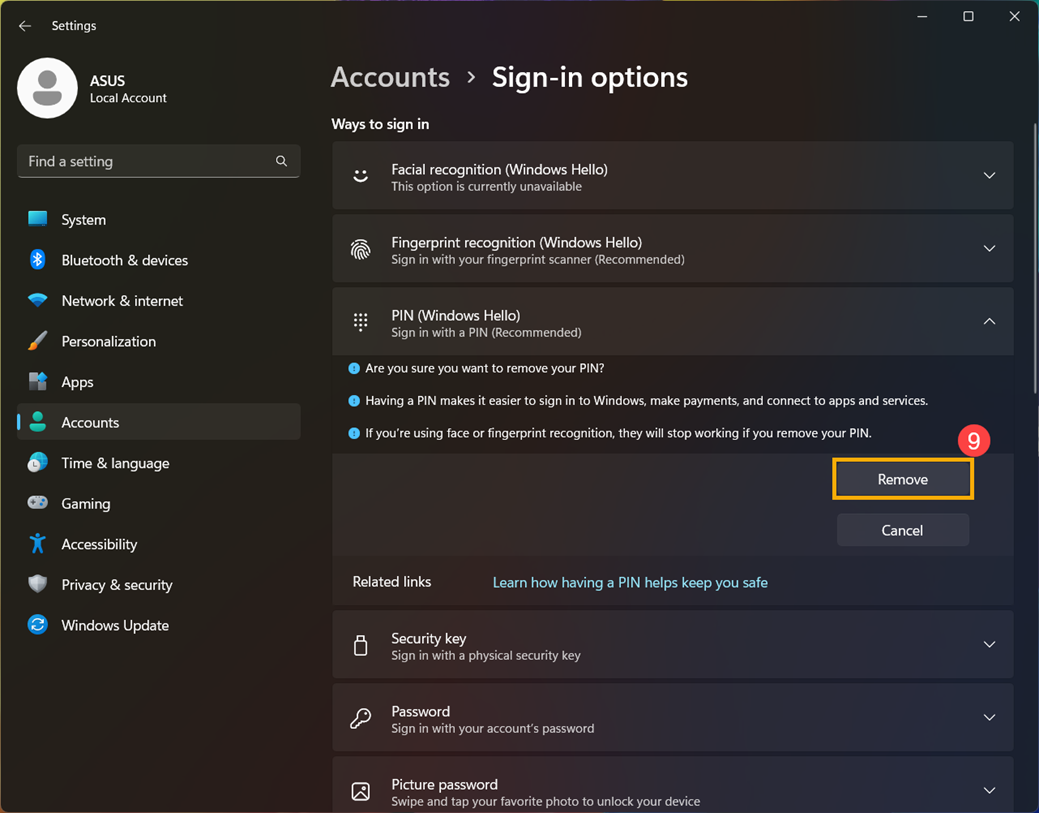
- Clique novamente em [Remover]⑨ para confirmar a remoção de seu PIN.
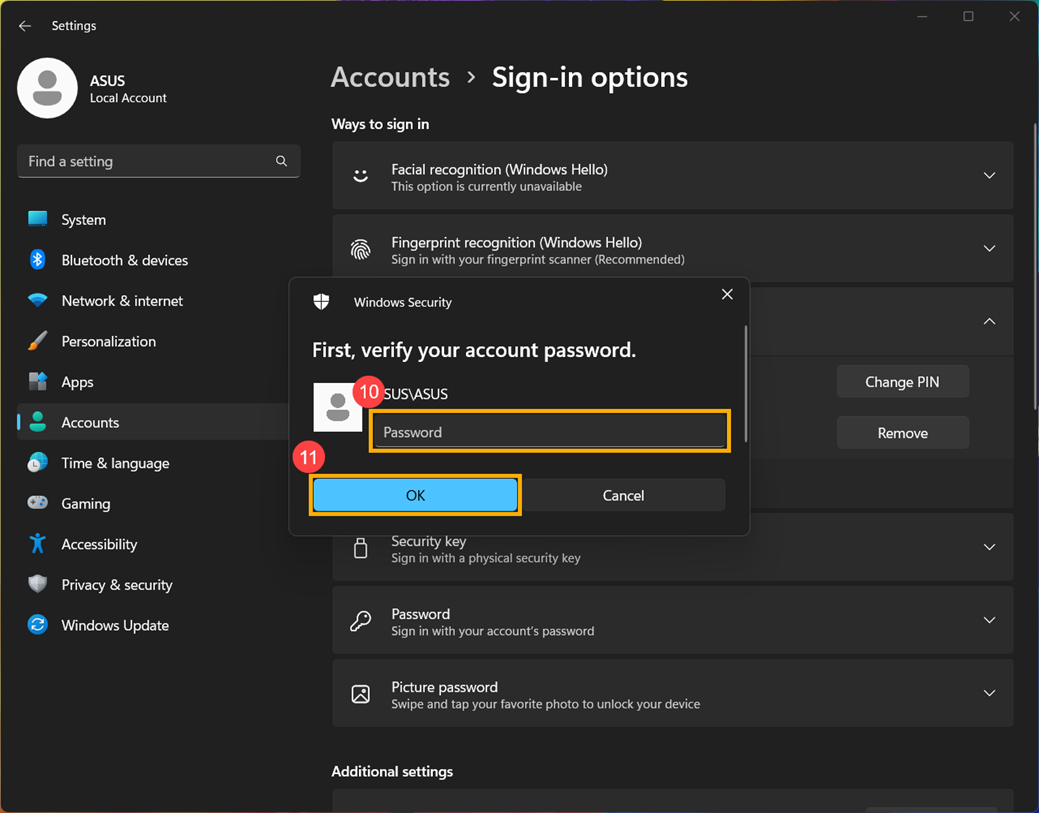
- Digite a senha de sua conta para verificar sua identidade ⑩ e clique em [OK]⑪ para remover o PIN.
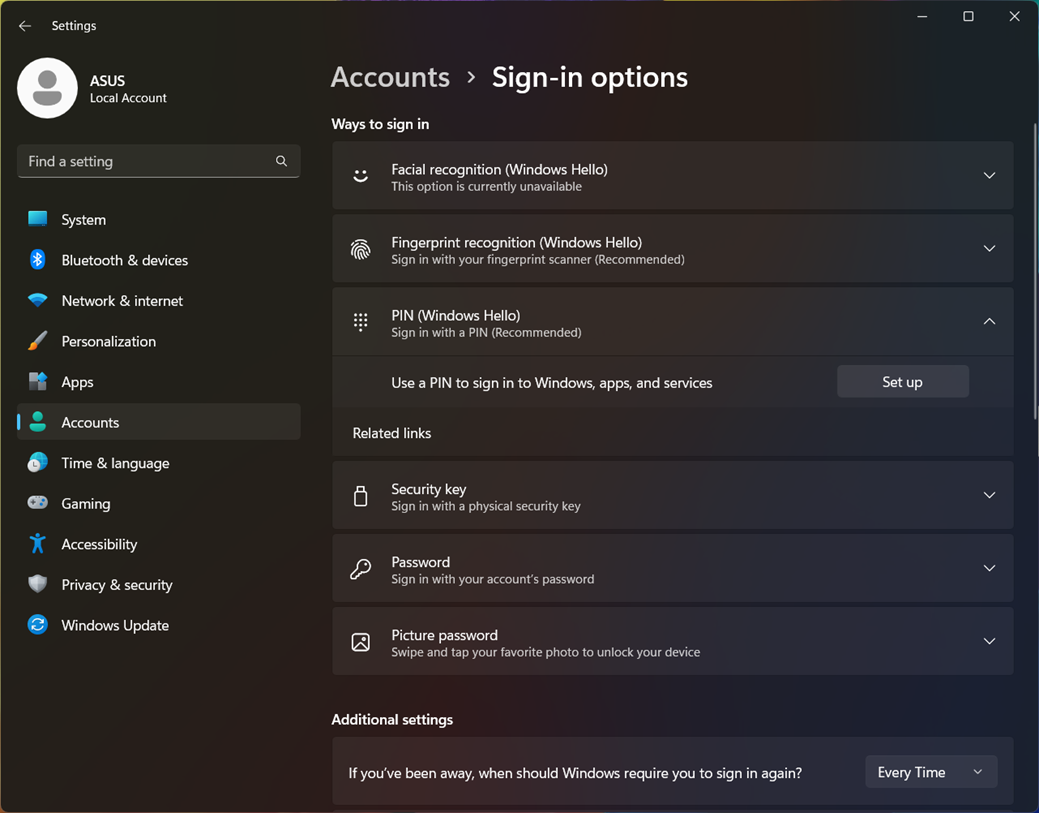
- Depois que o PIN for removido, você poderá criar um novo PIN conforme necessário para fazer login no sistema Windows ou poderá usar outros métodos de login do Windows Hello.
Sistema operacional Windows 10
- Clique no ícone [Iniciar].
 ③ na barra de tarefas e, em seguida, clique em [Configurações]
 ④.
④. 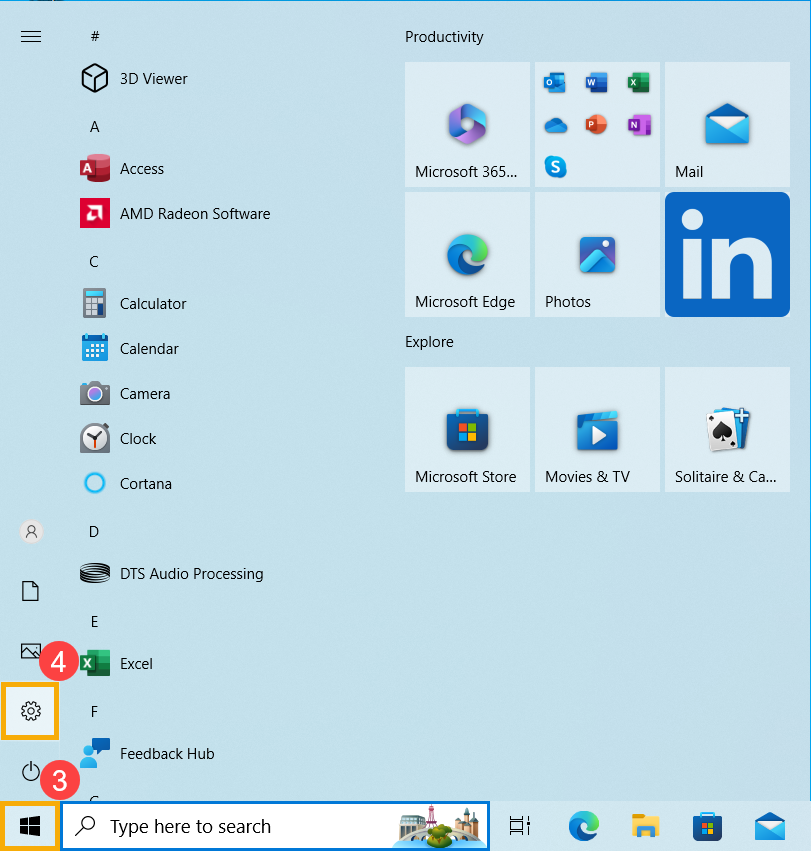
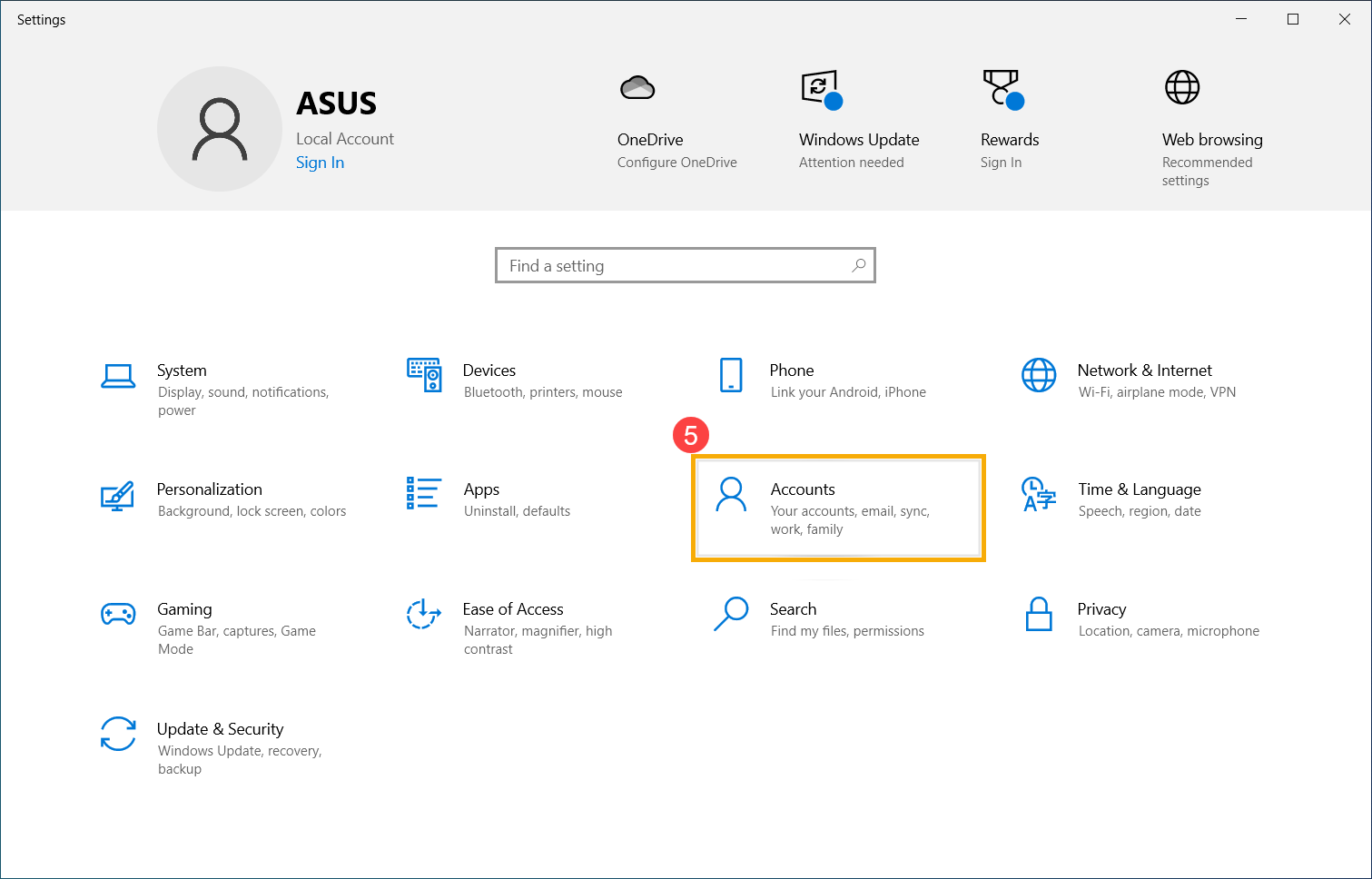
- Em Configurações, clique em [Contas]⑤.
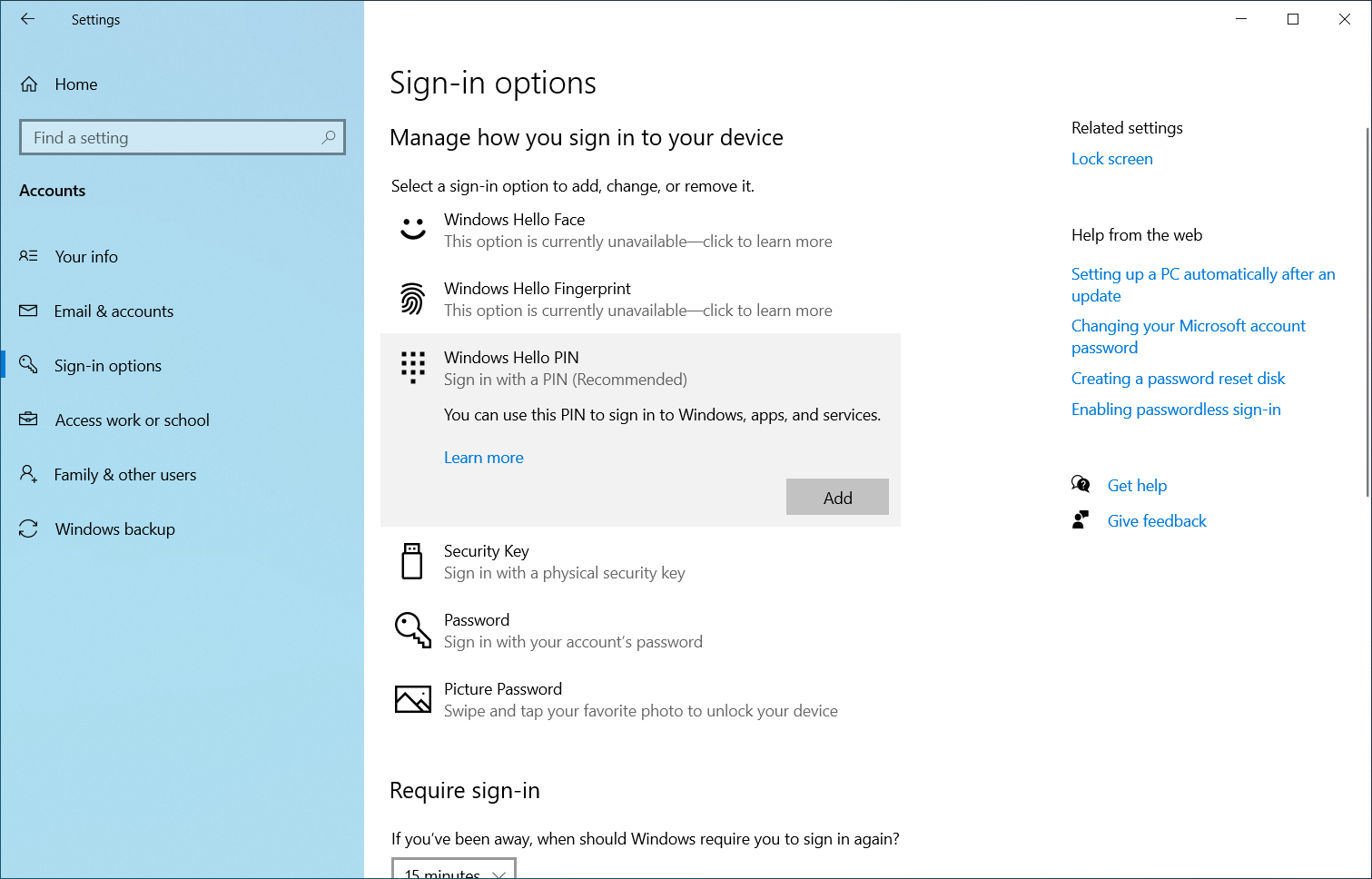
- Na seção Contas, selecione [Opções de login]⑥ e, em seguida, clique em [Windows Hello PIN]⑦ para expandir as opções adicionais.
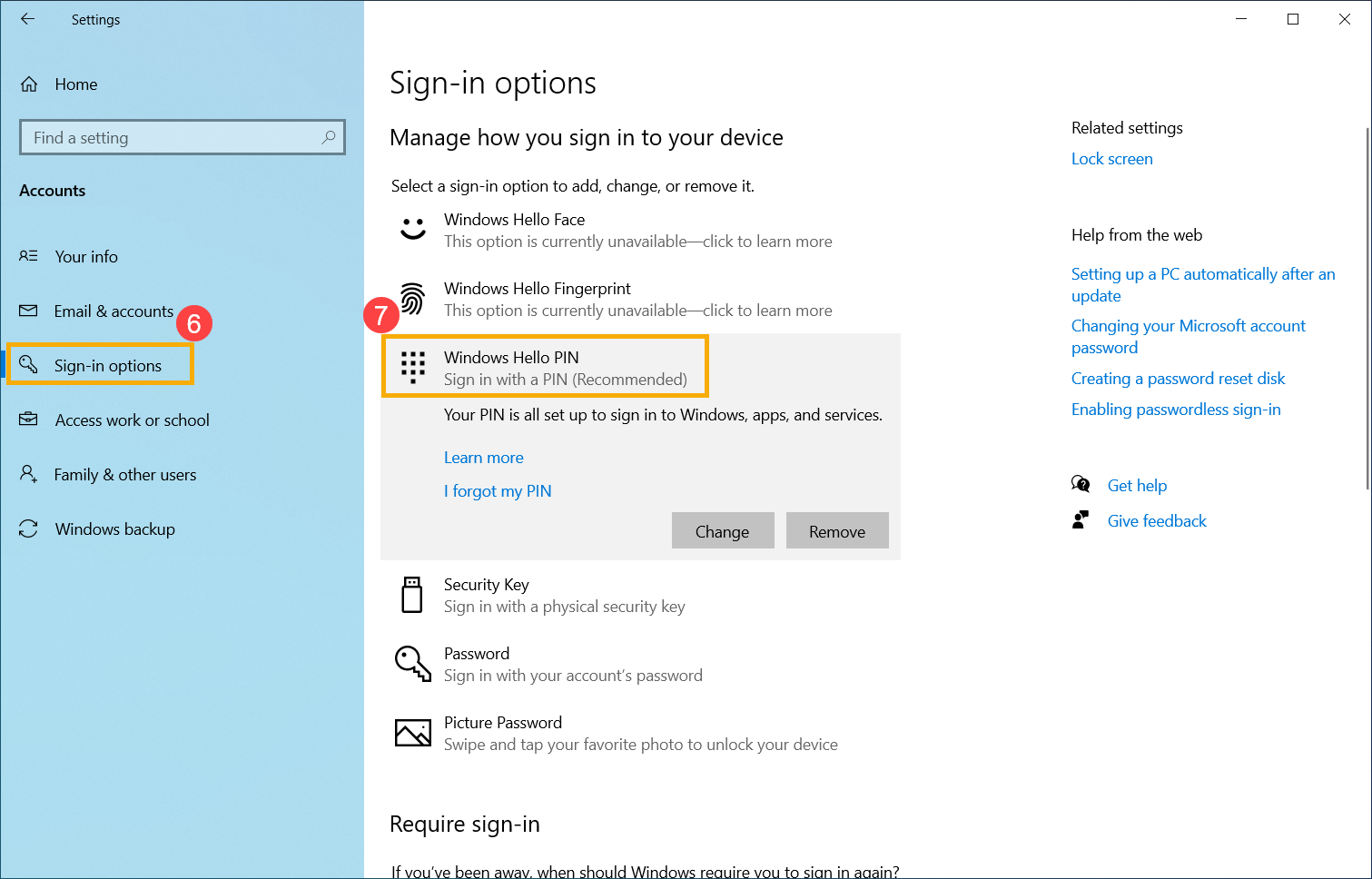
- Clique em [Remover]⑧.
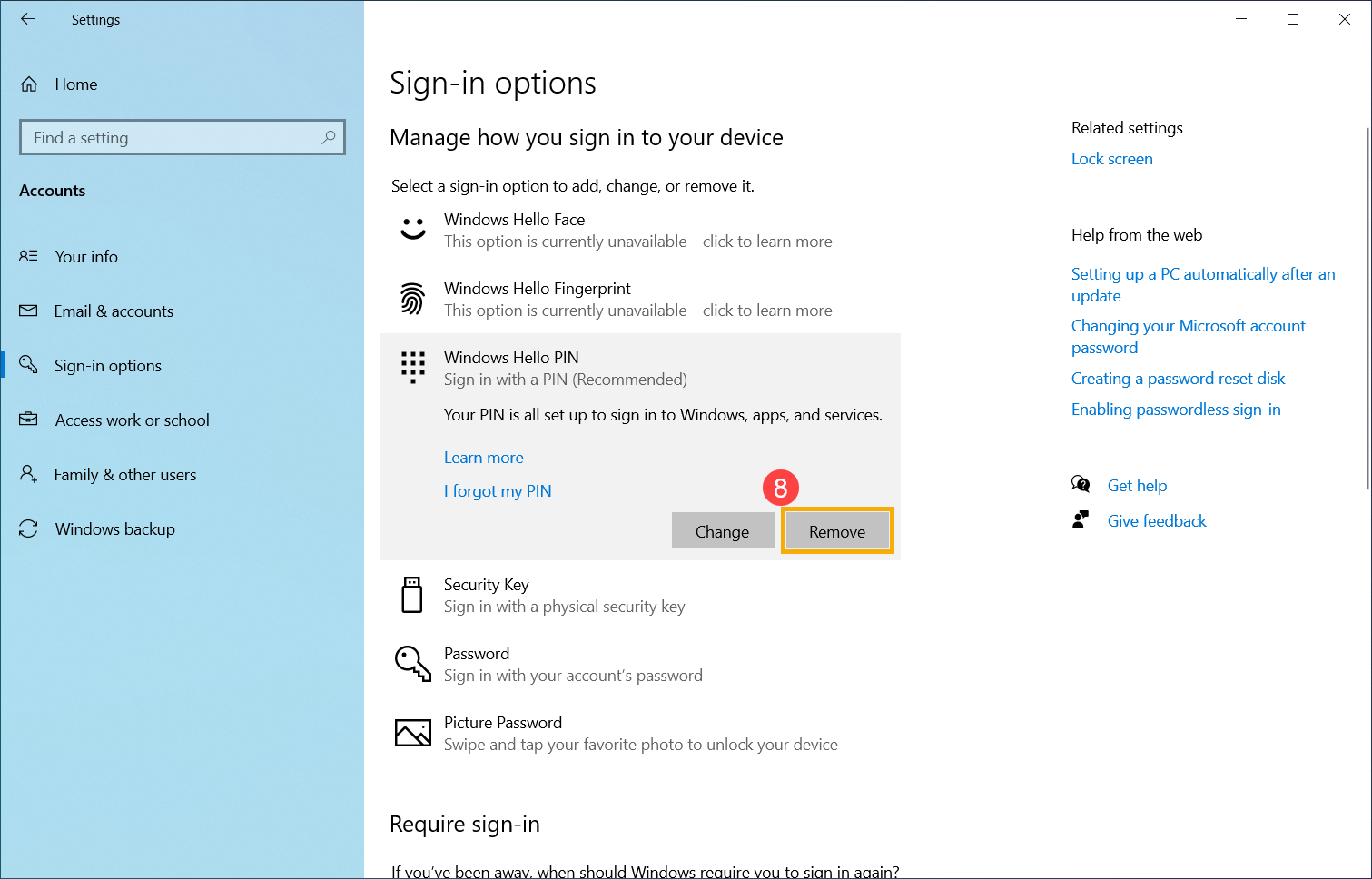
- Clique em [Remover]⑨ novamente para confirmar a remoção de seu PIN.
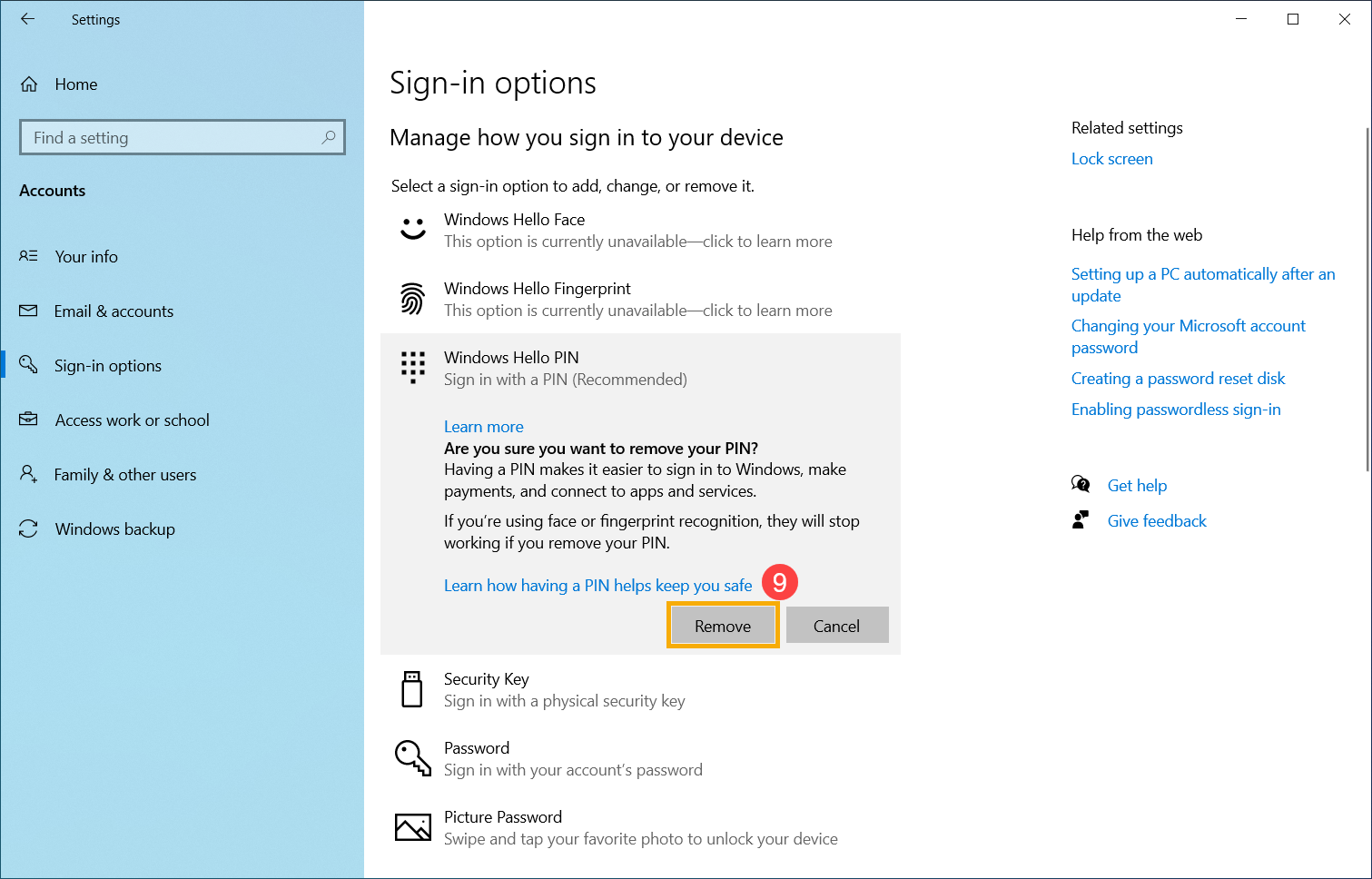
- Digite a senha de sua conta para verificar sua identidade ⑩ e clique em [OK]⑪ para remover o PIN.
- Depois que o PIN for removido, você poderá criar um novo PIN conforme necessário para fazer login no sistema Windows ou poderá usar outros métodos de login do Windows Hello.
Método 2: Faça login usando sua conta da Microsoft
Se o seu dispositivo estiver configurado com uma conta da Microsoft, você poderá mudar para o uso da sua conta da Microsoft para fazer login quando o login com PIN for ineficaz. Siga estas etapas:
- Na tela de login do Windows, clique em [Esqueci meu PIN]①.
Nota: Se você não vir a mensagem "Esqueci meu PIN", selecione "Opções de login" e, em seguida, selecione "Digite sua senha" para fazer login no dispositivo usando a senha da sua conta da Microsoft.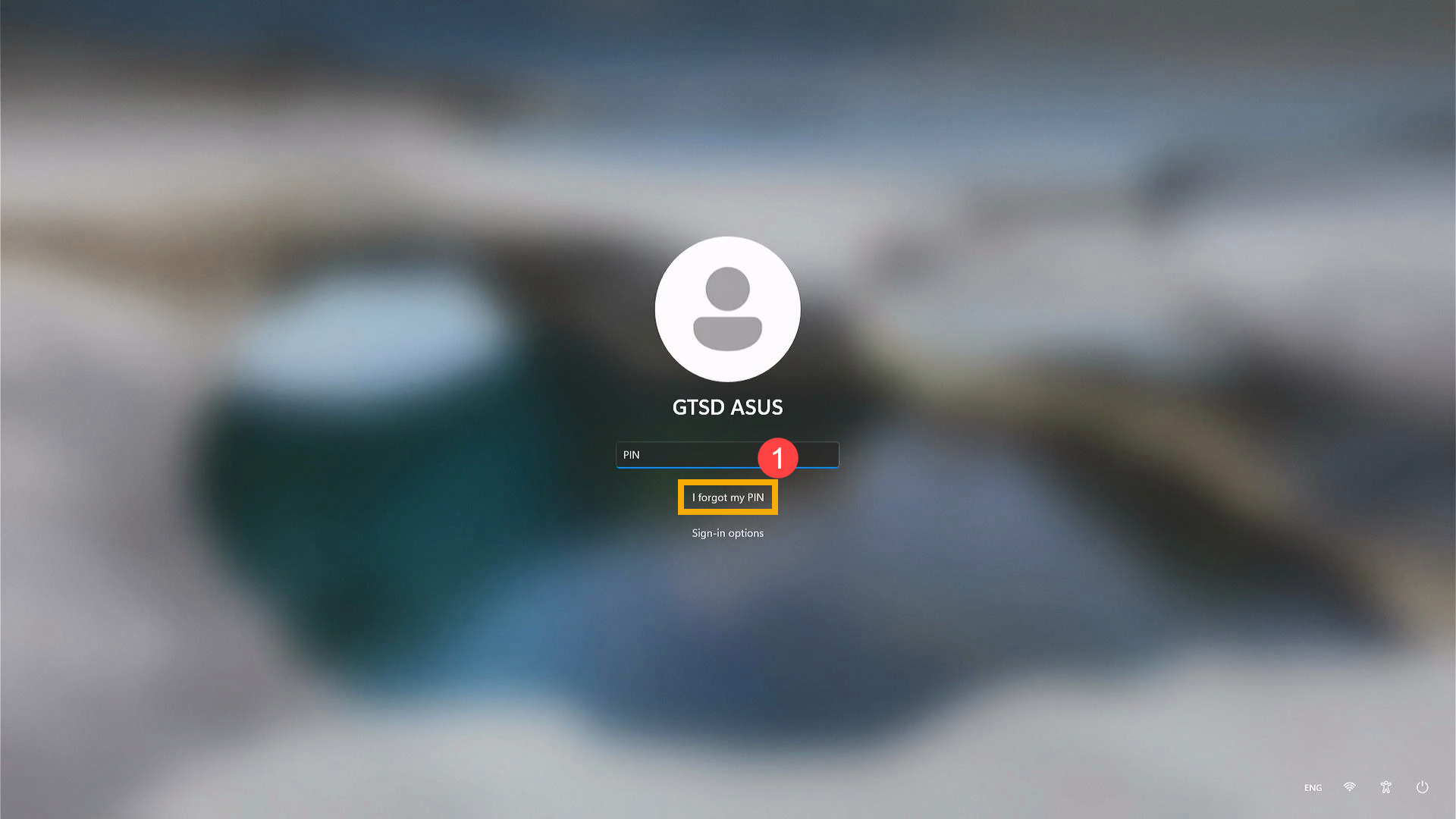
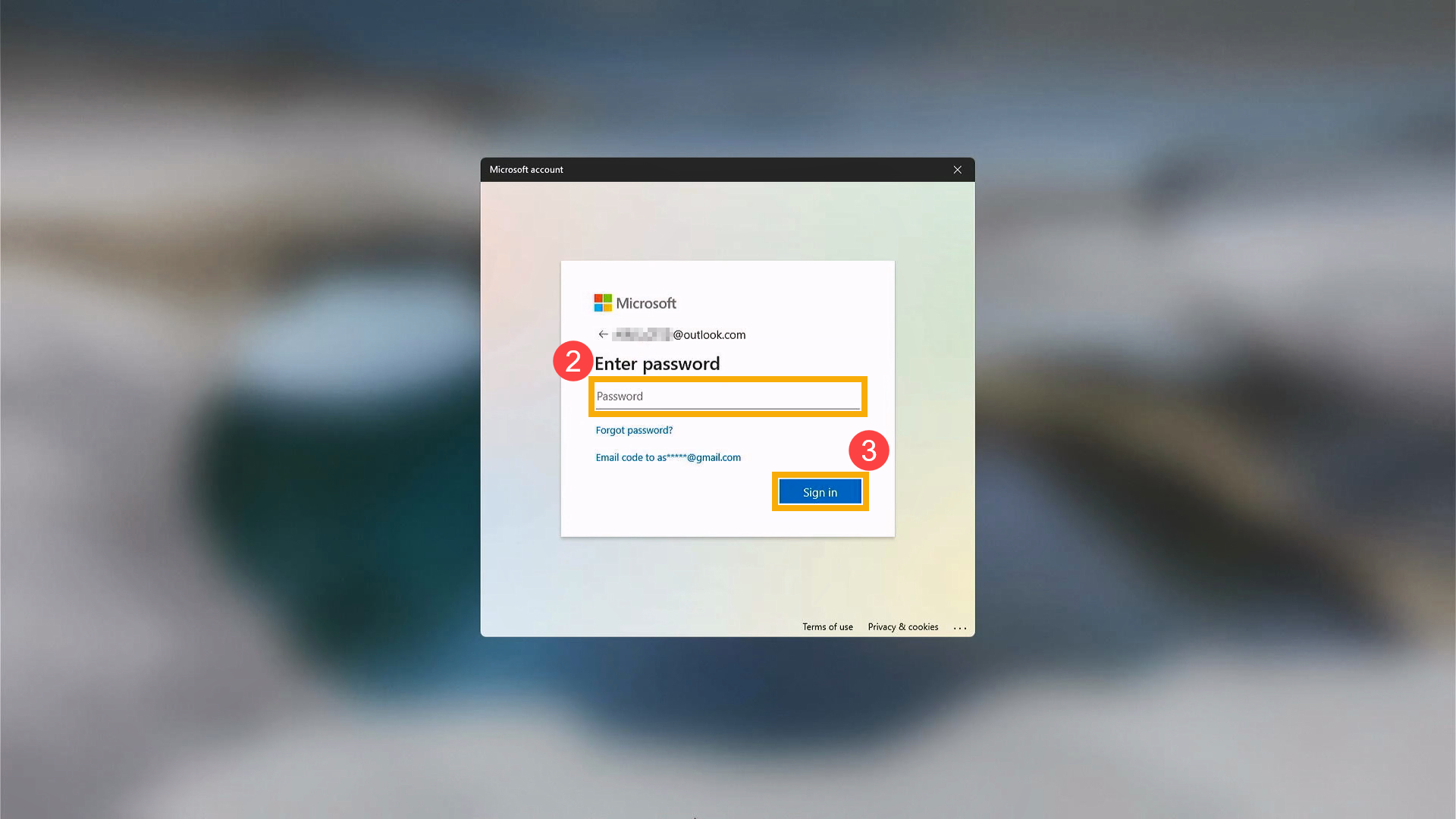
- Digite a senha da sua conta Microsoft② e clique em [Fazer login]③.
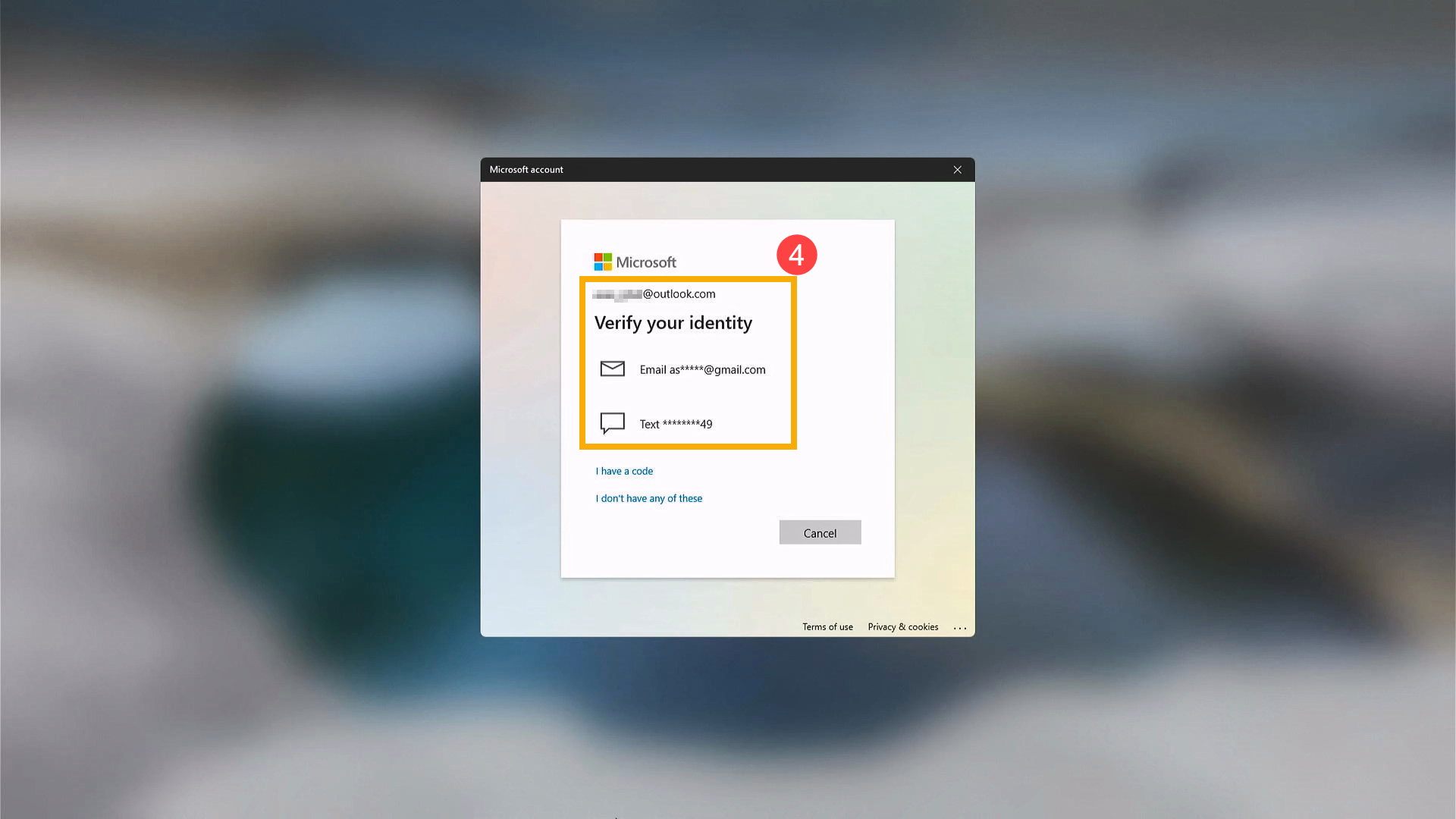
- Para sua proteção, a Microsoft deve verificar sua identidade antes que você possa prosseguir com a redefinição do PIN. Escolha como você deseja receber o código de verificação ④.
- Dependendo do método de contato escolhido, digite novamente a primeira parte do endereço de e-mail ou os últimos quatro dígitos do número de telefone indicado na janela anterior ⑤ e, em seguida, clique em [Enviar código]⑥.
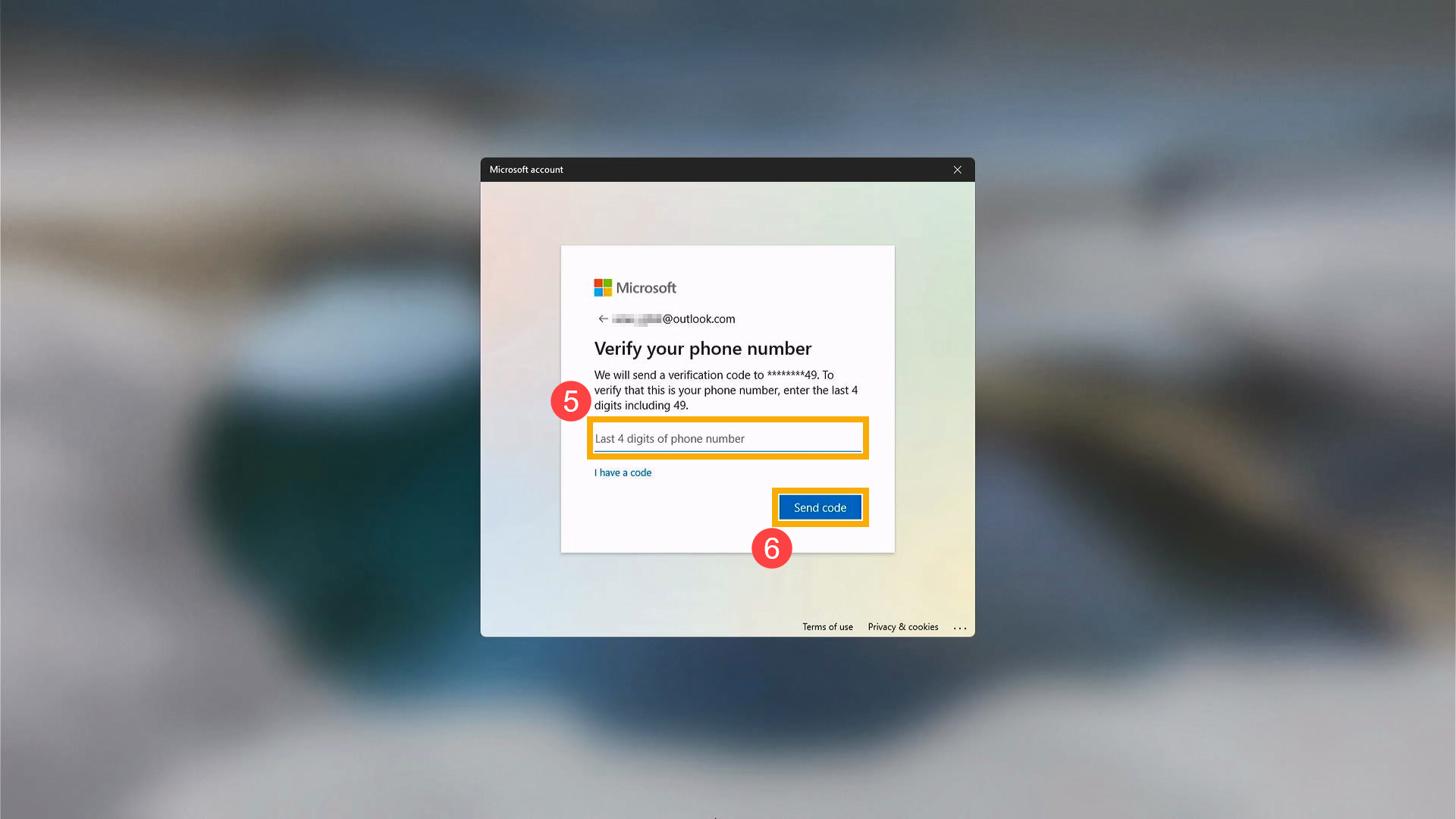
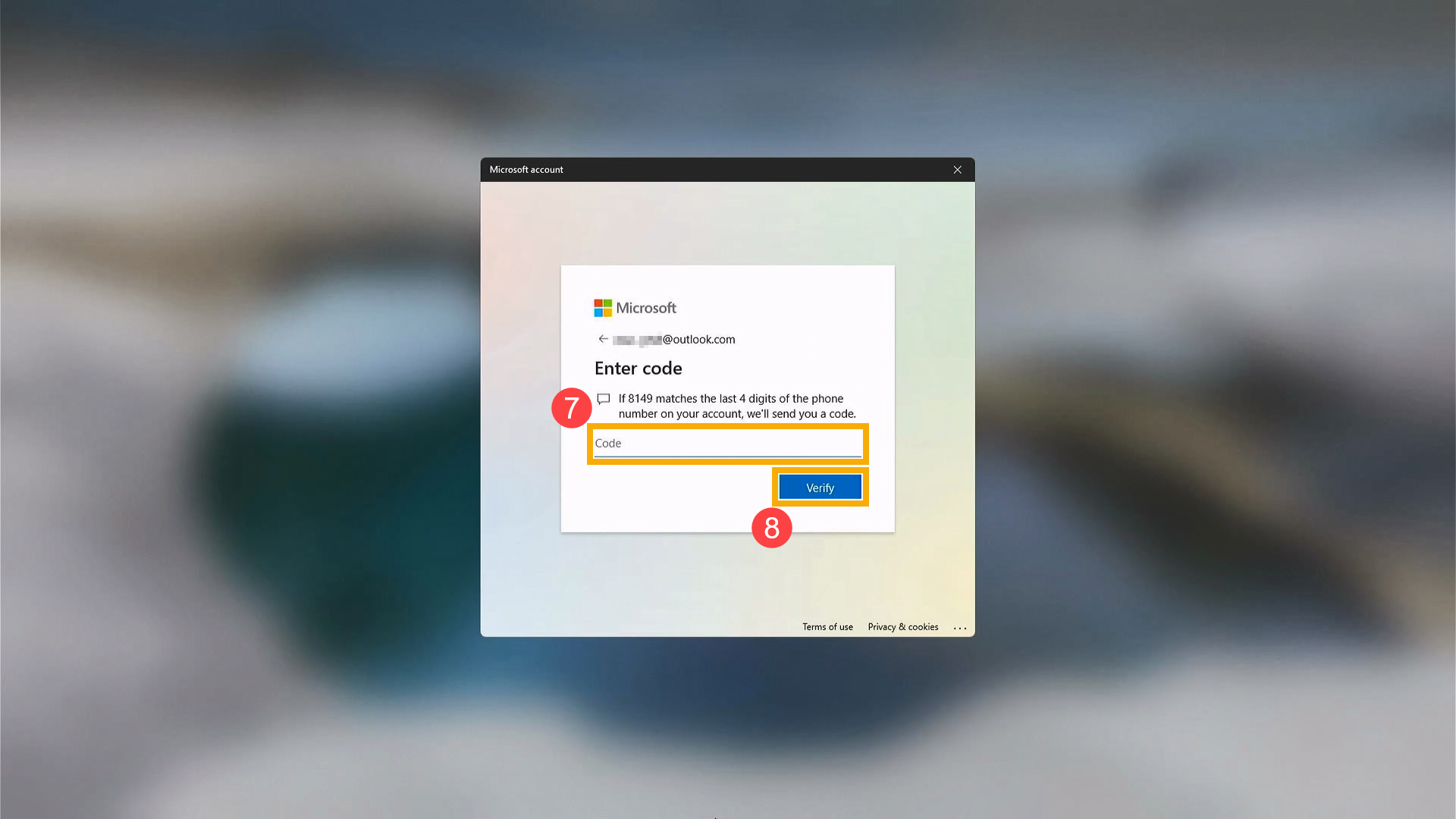
- A Microsoft enviará um código de verificação para o e-mail ou número de telefone que você selecionou. Vá para o telefone ou e-mail de recuperação onde você espera receber o código. Digite o código de verificação⑦ e clique em [Verificar]⑧.
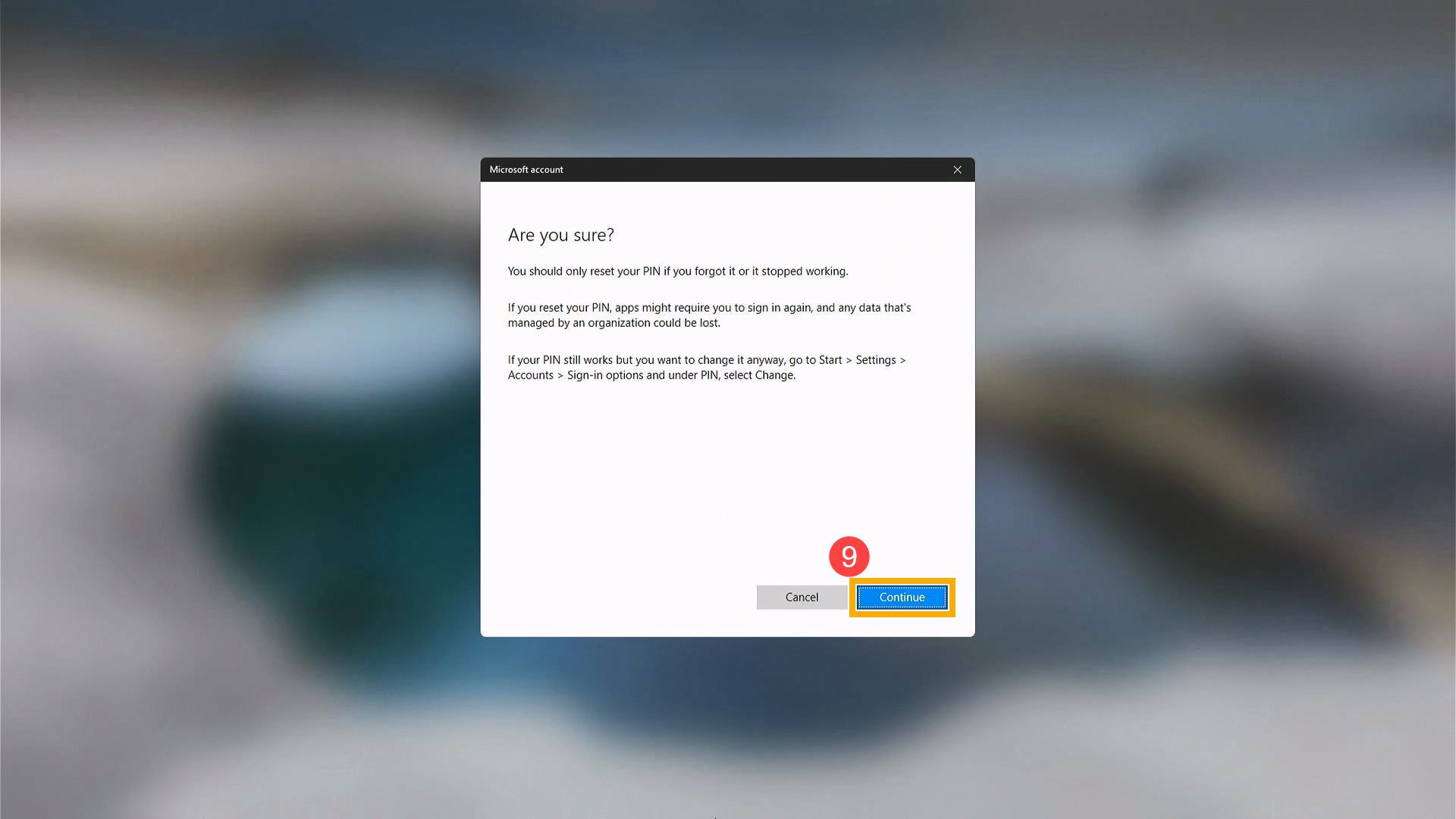
- Depois que a janela que confirma a redefinição do PIN for exibida, clique em [Continue]⑨.
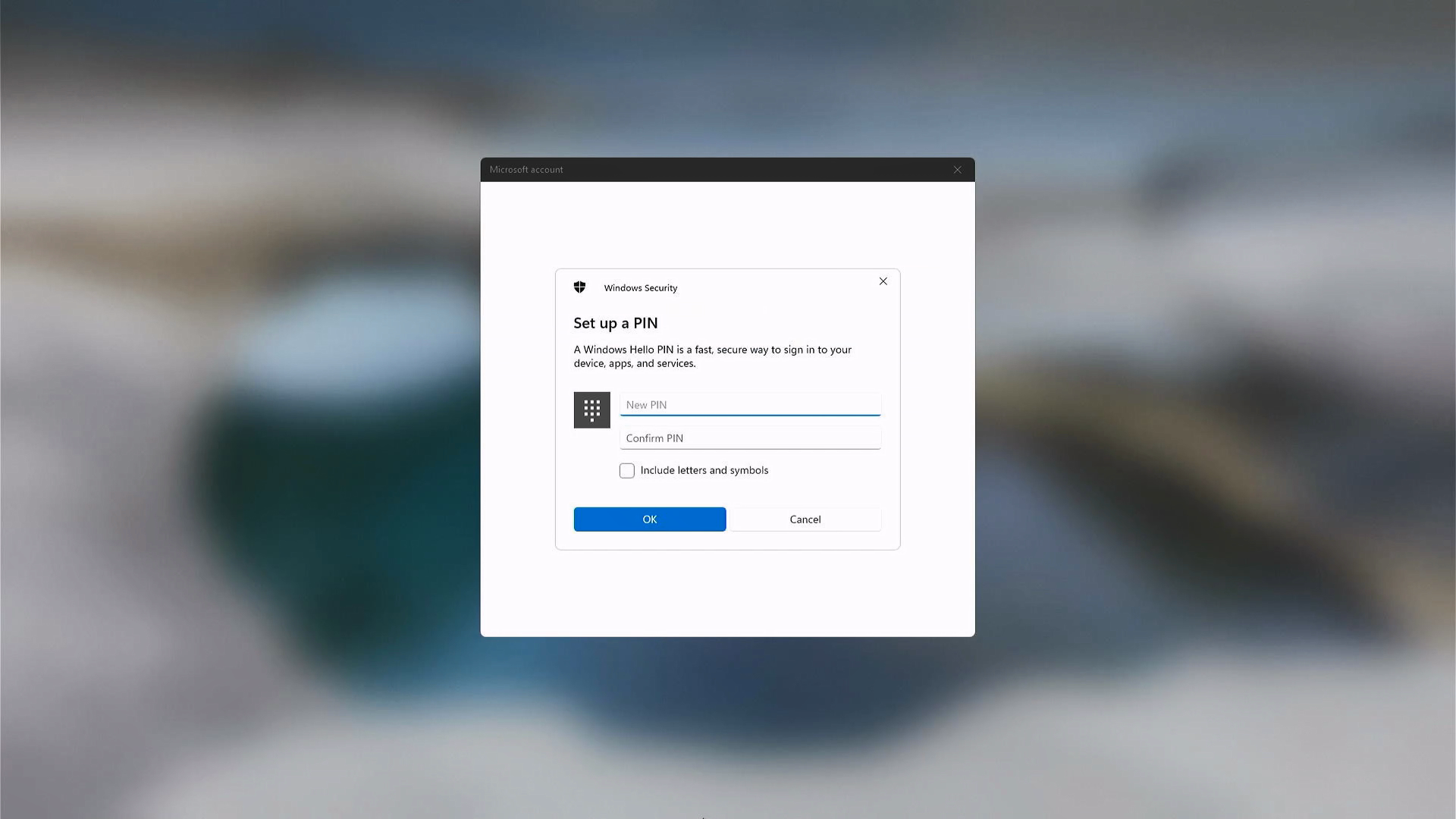
- Agora você pode definir um novo PIN.
Perguntas & Respostas
Pergunta 1: Ao digitar a senha usando o teclado, a entrada não aparece na tela.
Resposta 1: Você pode usar o teclado na tela para inserir sua senha.
- Sistema operacional Windows 11
Clique no ícone [Acessibilidade] no canto inferior direito da tela①, ative o [Teclado na tela]② e use-o para selecionar as teclas para digitar sua senha.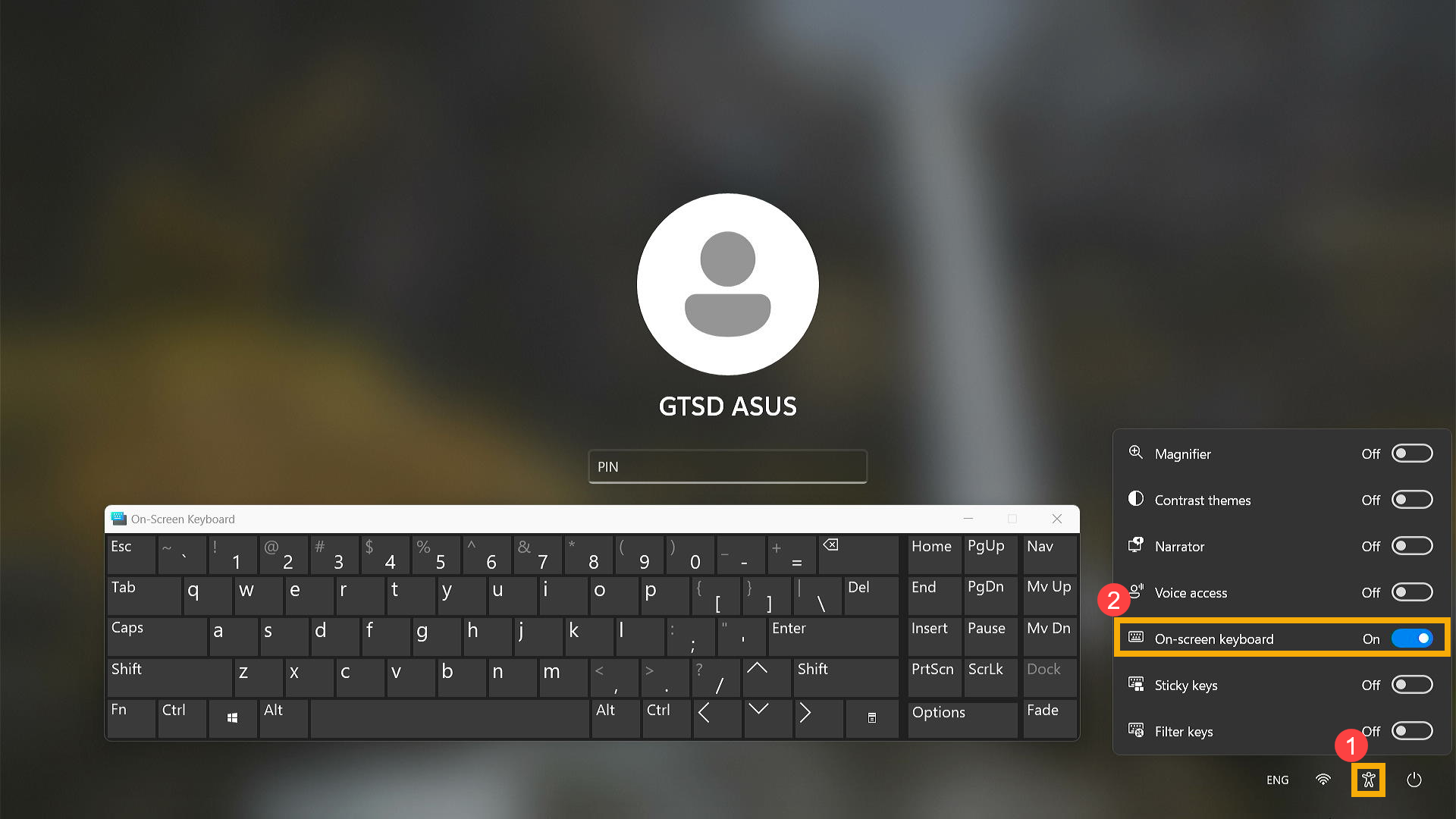
- Sistema operacional Windows 10
Clique no ícone [Facilidade de acesso no canto inferior direito da tela①, clique no botão [Teclado na tela]②, e, em seguida, use-o para selecionar as teclas para digitar sua senha.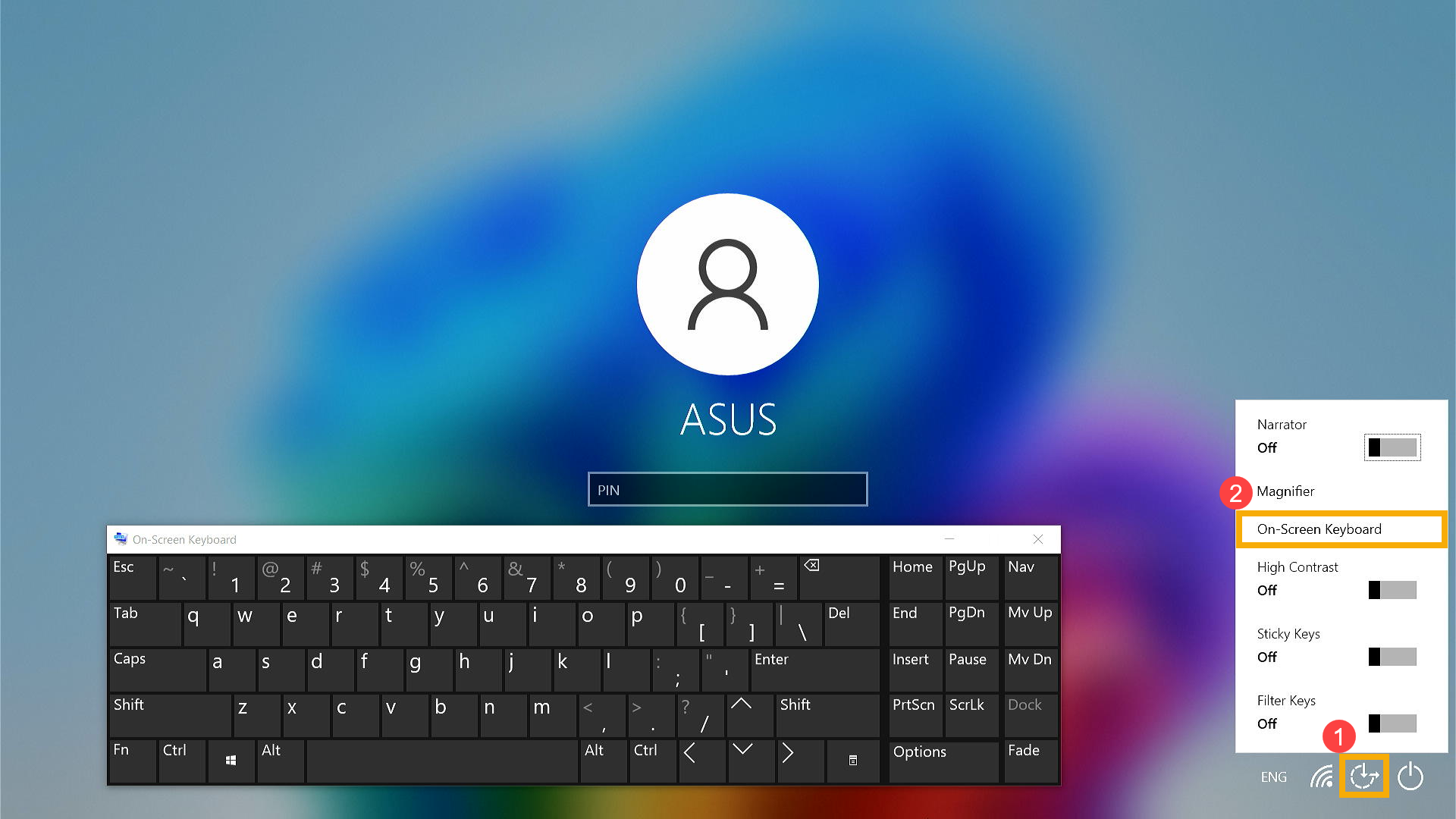
Se você seguir as etapas acima, mas ainda não conseguir resolver o problema, entre em contato com o centro de atendimento ao cliente da ASUS para obter mais assistência e suporte.