[Roteador Wireless Router] Como ativar o recurso de Histórico de Sites no Roteador ASUS?
O que é o Histórico da Web?
O Histórico da Web mostra aos clientes o histórico de navegação na Web.
Nota: Por favor, consulte a página de especificações do produto para confirmar se o seu roteador suporta o Histórico da Web.
Como obter a especificação?
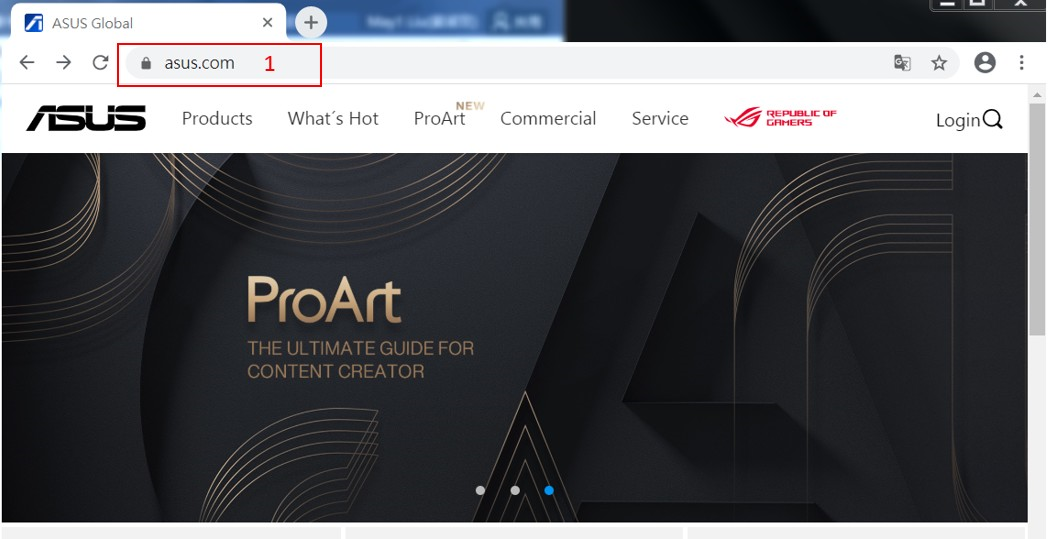
1. Você pode encontrar a informação no site global da ASUS https://www.asus.com/br/
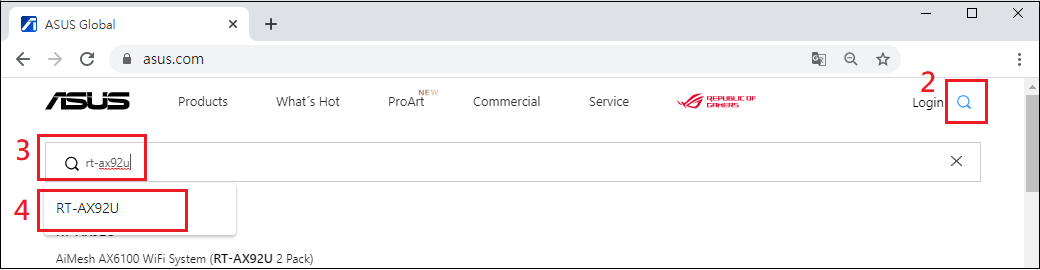
2. Clique no ícone de Pesquisa
3. Usamos RT-AX92U como exemplo. Digite rt-ax92u.
4. Clique em RT-AX92U.
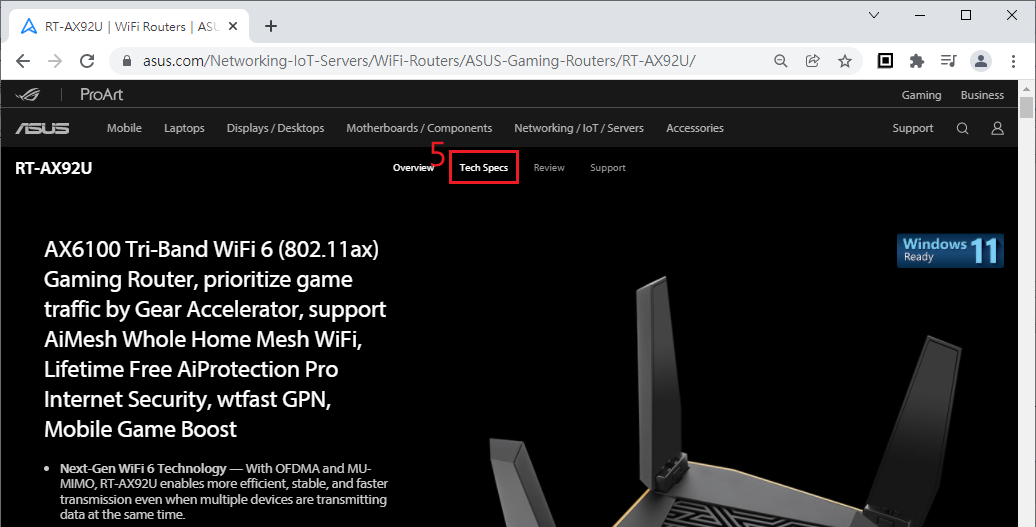
5. Encontre o site do produto RT-AX92U e clique em Especificações.
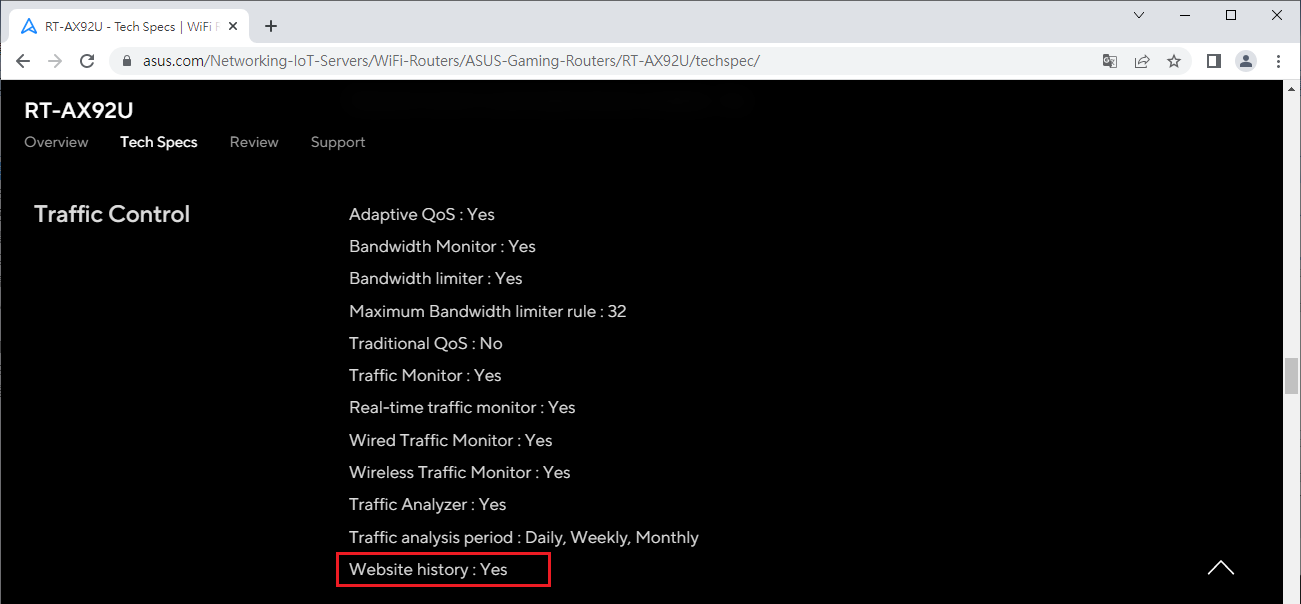
6. Você pode ver as especificações mostrando Histórico do site: Sim, indicando que o RT-AX92U possui suporte para este recurso.
Como habilitar o Histórico do Site?
Passo 1. Conecte seu computador ao roteador via conexão com fio ou WiFi e digite o IP LAN do seu roteador ou URL do roteador http://www.asusrouter.com na interface da Guia WEB.

Observação: Por favor, consulte Como acessar a página de configuração do roteador (Guia Web)? para saber mais.
Passo 2. Digite o nome de usuário e senha do seu roteador para fazer login.
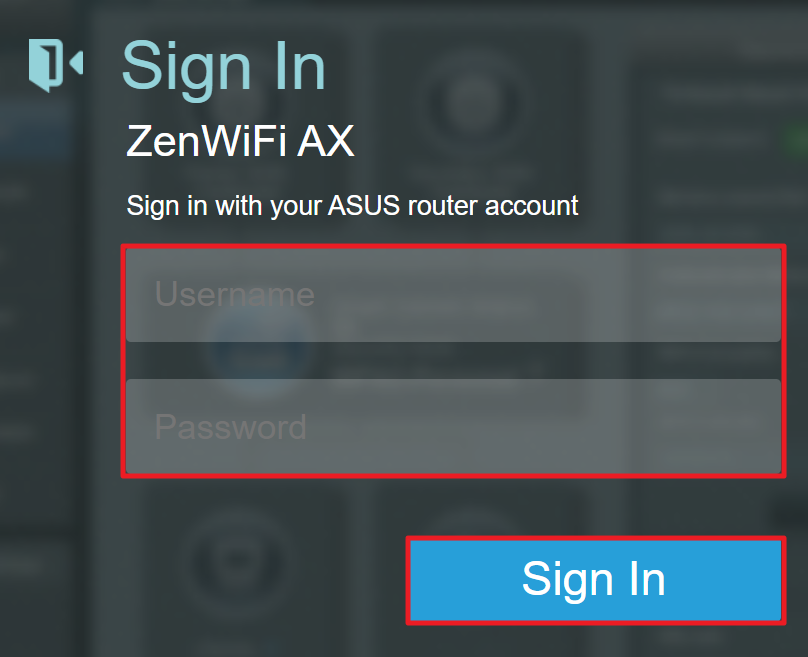
Observação: Se você esqueceu o nome de usuário e/ou senha, por favor, restaure o roteador para o status padrão de fábrica e faça a configuração novamente.
Por favor, consulte [Roteador Wireless] Como redefinir o roteador para as configurações padrão de fábrica? para saber como restaurar o roteador para o status padrão.
Passo 3. Acesse o Histórico da Web. (Alguns recursos podem variar de acordo com diferentes modelos e versões de firmware.)
Trilha da versão 1: Vá para QoS adaptivo> Historico da Web, o padrão é desativado.

Caminho da Versão 2: Vá para [Controles dos Pais] > [Histórico da Web], o padrão é desligado.

Passo 4. Descrição da Função (Alguns recursos podem variar devido a modelos diferentes e diferentes versões de firmware.)
Versão 1 :
(1) Você também pode selecionar o cliente específico para revisar o histórico de navegação dele.
(2) Ative o Histórico da Web, a página mostra o histórico de navegação na web de todos os clientes.
(3) Botão de Função
[Atualizar] : Os registros são atualizados automaticamente ou você também pode clicar em [Atualizar] para atualizar manualmente.
[Limpar]: Exclui o histórico da Web. [Observação] Os dados não poderão ser recuperados depois de excluídos.
[Exportar]: Baixe e salve seu histórico da web, salvando os registros em seu dispositivo.

Versão 2 :
(1) Você pode usar o endereço MAC para selecionar um dispositivo cliente específico ou escolher um intervalo de datas para visualizar o histórico de navegação na web.
(2) Ative o Histórico da Web, a página mostrará o histórico de navegação de todos os clientes. Os registros são atualizados automaticamente.
(3) Botão de Função
[Excluir]: Exclua o histórico da Web. [Observação] Os dados não poderão ser recuperados após serem excluídos.
[Exportar]: Baixe e salve seu histórico da web, salvando os registros no seu dispositivo.

Como obter a (Utilitário / Firmware)?
Você pode baixar os drivers, softwares, firmwares e manuais do usuário mais recentes no Centro de Downloads da ASUS.
Se você precisar de mais informações sobre o Centro de Downloads da ASUS, por favor consulte este link.