Assuntos relacionados
[Windows 11/10] Introdução ao Modern Standby
Por que alguns aplicativos, como reprodução de música, continuam funcionando mesmo após configurar um dispositivo com sistema operacional Windows 11/10 para o modo ‘Suspensão’? Quando você inicia a operação de suspensão via [Menu Iniciar] > [Botão de Energia] > [Suspender], a reprodução de música não é interrompida, e você ainda pode receber vários alertas e notificações, com a capacidade de despertar rapidamente o dispositivo com um simples toque para retomar o trabalho. Isso ocorre porque o seu dispositivo suporta a funcionalidade de ‘Modern Standby’.
Introdução à Funcionalidade Modern Standby
Em certos computadores equipados com o sistema operacional Windows 11/10, o recurso Modern Standby permite que o computador permaneça conectado à rede enquanto está no modo de espera, semelhante a um smartphone. Neste momento, o computador está no estado de suspensão ‘S0 Low Power Idle’. Neste modo, além da reprodução contínua de música e do recebimento de alertas e notificações, a maioria dos aplicativos será pausada. Um toque suave em qualquer tecla é tudo o que você precisa para despertar rapidamente o computador e prepará-lo para o trabalho.
Como Confirmar se Seu Dispositivo Suporta Modern Standby
O recurso Modern Standby não exige apenas suporte do Windows 10 ou versões posteriores do sistema operacional, mas também suporte de hardware correspondente. Você pode verificar se o seu dispositivo suporta Modern Standby seguindo estas etapas:
- Abra a janela 'Executar' usando o atalho WIN
 + R, depois digite [cmd]① e clique em [OK]②.
- Na janela do prompt de comando, digite [powercfg /a] e pressione Enter③. Se o resultado mostrar [Standby (S0 Low Power Idle) Network Connected] ou [Standby (S0 Low Power Idle) Network Disconnected]④, isso significa que seu dispositivo é compatível com o recurso Modern Standby.

Como Entrar no Modern Standby
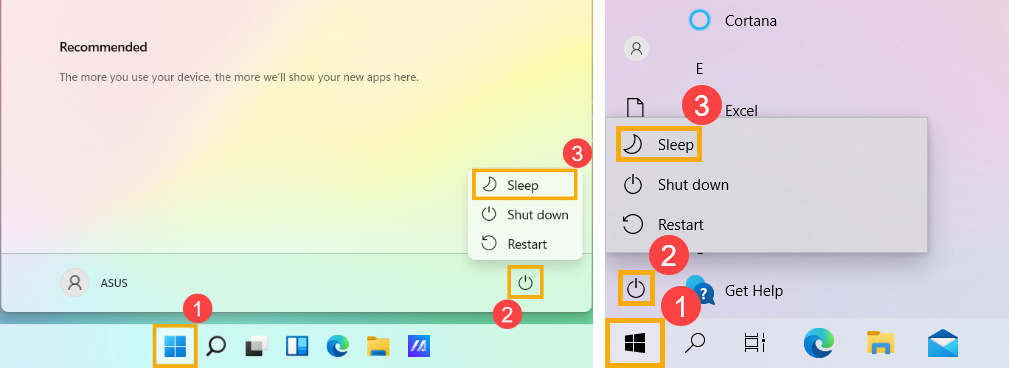
Para entrar no modo Modern Standby, basta clicar no ícone [Iniciar] na barra de tarefas①, depois clicar no ícone [Energia]② e escolher a opção [Suspender]③. (A imagem à esquerda abaixo mostra a tela de operação do Windows 11, enquanto a imagem à direita mostra a tela de operação do Windows 10.)
Vale ressaltar que, se o seu dispositivo permanecer inativo por um período de tempo após entrar no modo de suspensão, o sistema entrará automaticamente em um estado de suspensão mais profundo, conhecido como modo 'Hibernação'.
Modern Standby vs S3 (Suspensão)
No Windows 10, existem dois modelos de energia para PCs: S3 e Modern Standby. O modelo de energia S3 é um padrão mais antigo e não é capaz de oferecer o "ligar instantâneo" que os consumidores esperam dos dispositivos modernos. O Modern Standby é capaz de aproveitar todos os recursos de um chipset moderno e pode ser integrado em toda a gama de tablets e PCs atuais. A primeira versão do Modern Standby foi o Connected Standby, que foi lançado primeiro no Windows 8 e Windows 8.1. O Modern Standby expande o conceito do Connected Standby do Windows 8.x, permitindo flexibilidade na seleção de componentes e a capacidade do sistema operacional de gerenciar a conectividade de rede em modo de espera.
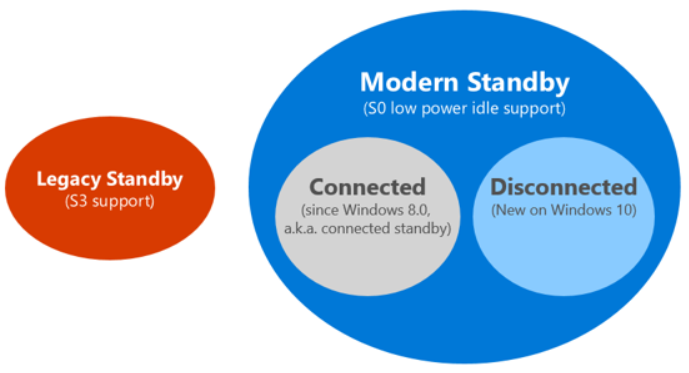
A figura acima ilustra as relações entre os modelos e como os sistemas com Modern Standby podem permanecer conectados ou desconectados da rede enquanto estão em espera.
Em qualquer sistema Modern Standby, o sistema permanece em S0 enquanto está em espera, permitindo que os seguintes cenários funcionem:
- Atividade em segundo plano
- Retomada mais rápida a partir de um estado de baixo consumo
Em sistemas que podem permanecer conectados enquanto estão em espera, ativações baseadas em padrões de rede específicos também podem ser configuradas pelo sistema operacional para permitir que aplicativos recebam o conteúdo mais recente, como e-mails recebidos, chamadas VoIP ou artigos de notícias.
Diferenças técnicas
Quando no estado de menor consumo de energia, os sistemas podem parecer muito semelhantes aos sistemas no estado S3 — processadores estão desligados e a memória está em auto-refresh. A diferença está no caminho de entrada e saída do estado de baixo consumo. Nos sistemas S3, o sistema está ou ativo ou em S3. No Modern Standby, a transição do estado ativo para o de baixo consumo ocorre em uma série de etapas para reduzir o consumo de energia. Os componentes são desligados quando não estão em uso. Assim, a transição para dentro e fora do estado de menor consumo é muito mais rápida em um sistema Modern Standby do que em um sistema S3. Esse projeto também contribui para a velocidade de entrada e saída do modo Standby, pois não exige interações com o firmware.
Perguntas & Respostas
Pergunta 1: Posso ainda alternar para o modo de espera S3 em um notebook ASUS que veio pré-instalado com Windows 10/Windows 11?
Resposta 1: Todos os notebooks ASUS mais recentes agora utilizam, por padrão, o Modern Standby exigido pela Microsoft. O antigo modo de espera Legacy S3 não é mais suportado.
Pergunta 2: Se uma placa-mãe ASUS suporta Modern Standby, ela também suporta o modo de suspensão tradicional (Legacy S3)?
Resposta 2: Sim. Se a placa-mãe suporta Modern Standby, o BIOS normalmente fornecerá tanto o Modern Standby quanto o Legacy S3, para que os usuários possam escolher e alternar entre eles. Um caminho comum para acessar essa configuração é o seguinte (os nomes dos menus podem variar um pouco conforme a placa-mãe/versão do BIOS): Avançado → Configuração APM → Modo de Suspensão → Modern Standby ou Legacy S3.
Pergunta 3: Se o BIOS da placa-mãe ASUS estiver configurado para Modern Standby em vez de Legacy S3, o Windows se comportará de maneira diferente?
Resposta 3: Sim. Abaixo estão as diferenças de comportamento do sistema que podem ocorrer no Windows 10 e Windows 11 sob diferentes configurações de modo de suspensão.
Diferenças que podem ocorrer tanto no Windows 10 quanto no Windows 11:
- Ação padrão diferente para o botão de energia
- Modern Standby: Em Configurações de Energia & Suspensão, a ação padrão ao pressionar o botão de energia é Suspender.
- Legacy S3: A ação padrão é Desligar.
- Diferentes opções de modo de energia (plano de energia)
- Modern Standby: Apenas Equilibrado está disponível; Alto desempenho e Economia de energia não estão.
- Legacy S3: Equilibrado, Alto desempenho e Economia de energia estão disponíveis.
Diferenças que podem ocorrer apenas no Windows 11:
No Windows 11, a funcionalidade da tela de bloqueio pode ser afetada pela configuração de Modo de Suspensão na BIOS no momento da instalação do SO.
- Se o Windows 11 for instalado com o Modo de Suspensão configurado para Modern Standby
- A opção Bloquear nas configurações do sistema pode não estar disponível.
- Tecla Windows + L pode não bloquear a tela.
- Mesmo que você altere posteriormente o Modo de Suspensão do BIOS para Legacy S3, a função de bloqueio pode não ser restaurada.
- Se o Windows 11 for instalado com o Modo de Suspensão definido como Legacy S3
- A opção Bloquear funciona normalmente.
- Tecla Windows + L bloqueia a tela normalmente.
- Mesmo que você altere posteriormente o Modo de Suspensão do BIOS para Modern Standby, a função de bloqueio permanece disponível.
Observação: Se você precisar do recurso de tela de bloqueio do Windows 11, é recomendável definir o Modo de Suspensão como Legacy S3 no BIOS antes de instalar o Windows 11.
Para dúvidas mais comuns relacionadas ao Modern Standby, consulte FAQ do Modern Standby da Microsoft.
O conteúdo acima foi obtido da Microsoft. Para uma introdução mais detalhada ao recurso Modern Standby, consulte a documentação da Microsoft.