Assuntos relacionados
[Proteção IA] Como configurar a Proteção de Rede no Roteador ASUS?
IntelIntelComo acessar a página de configuração do roteador (Guia Web)? para saber mais.
2. Digite o nome de usuário e a senha do seu roteador para fazer login.

Nota: Se você esquecer o nome de usuário e/ou a senha, restaure o roteador para o status e configuração padrão de fábrica.
Consulte [Roteador Wireless] Como redefinir o roteador para as configurações padrão de fábrica? para saber como restaurar o roteador para o status padrão.
3. Vá para [AiProtection] > [Proteção de Rede] > Ativar AiProtection.
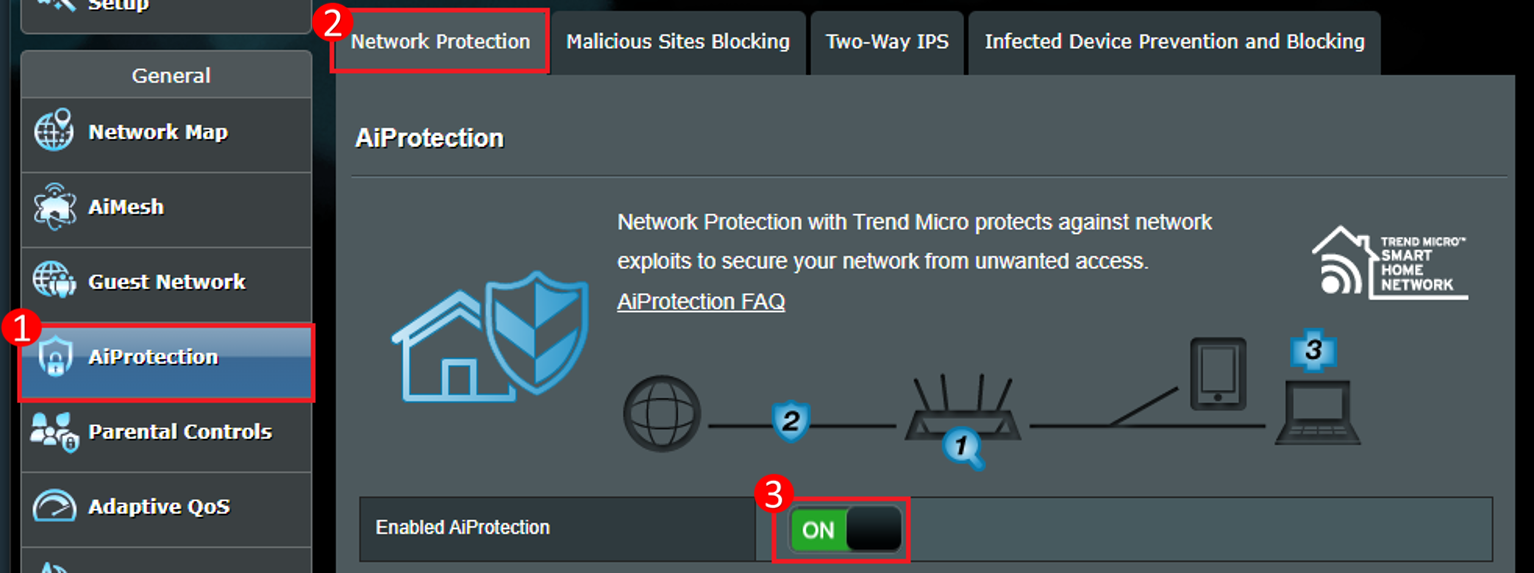
Configurações do AiProtection
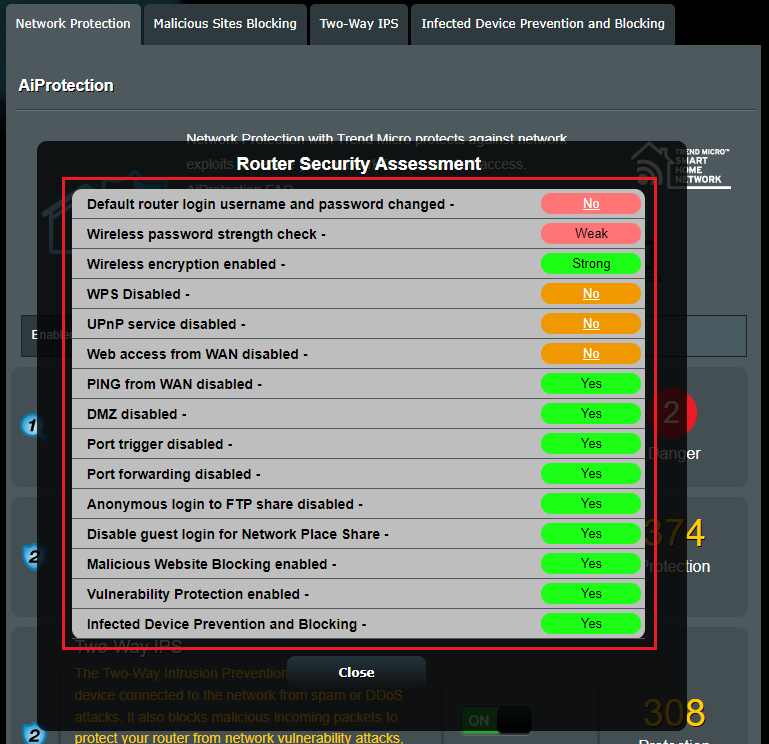
Avaliação de Segurança do Roteador
1. O roteador irá verificar automaticamente todas as configurações relacionadas à segurança e exibirá um relatório ao usuário conforme abaixo, após o usuário clicar no botão [verificar].

2. O usuário pode revisá-las e verificar se as configurações relacionadas à segurança estão definidas como status seguro. Caso não estejam, ele pode clicar em [Não] para ser direcionado à página de configurações para alteração.
Bloqueio de Sites Maliciosos
1. Esta função irá bloquear o acesso a sites maliciosos. Por exemplo, você pode ver que os eventos foram bloqueados 244 vezes.

2. Vá para [Bloqueio de Sites Maliciosos] para conferir a análise detalhada dos dados.
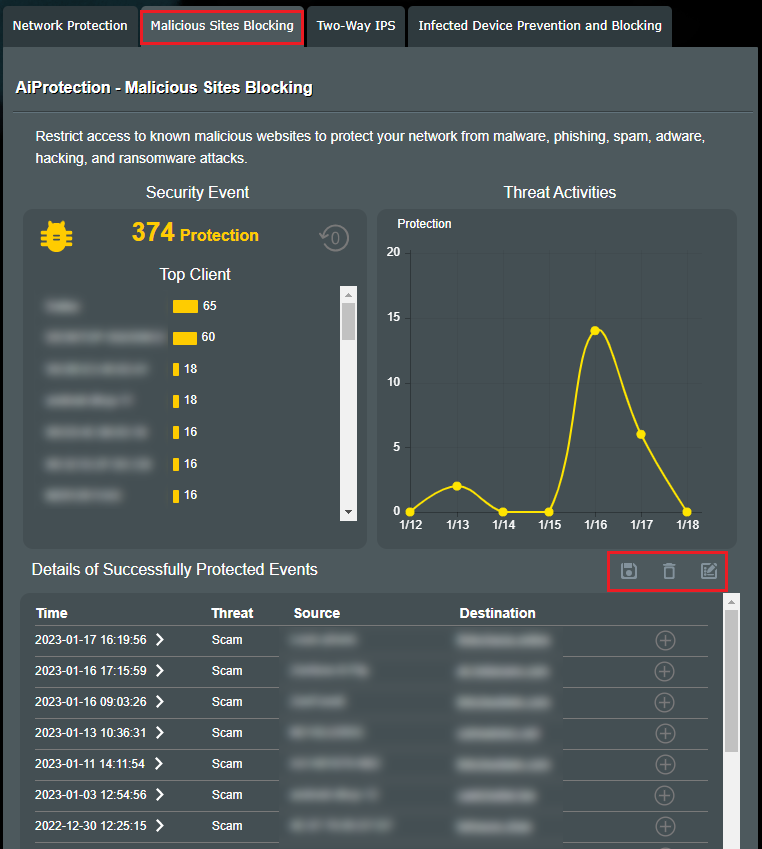
- Detalhes dos Eventos Protegidos com Sucesso : Se quiser exportar a lista, clique em [Salvar]
 para salvar o arquivo do evento em seu dispositivo.
Clique em [Excluir]] para excluir eventos.
 - Lista de Permissões : Clique em [Adicionar]
 e [Gerenciar lista de permissões]
 , você pode adicionar e gerenciar domínios que você confia.
IPS Bidirecional
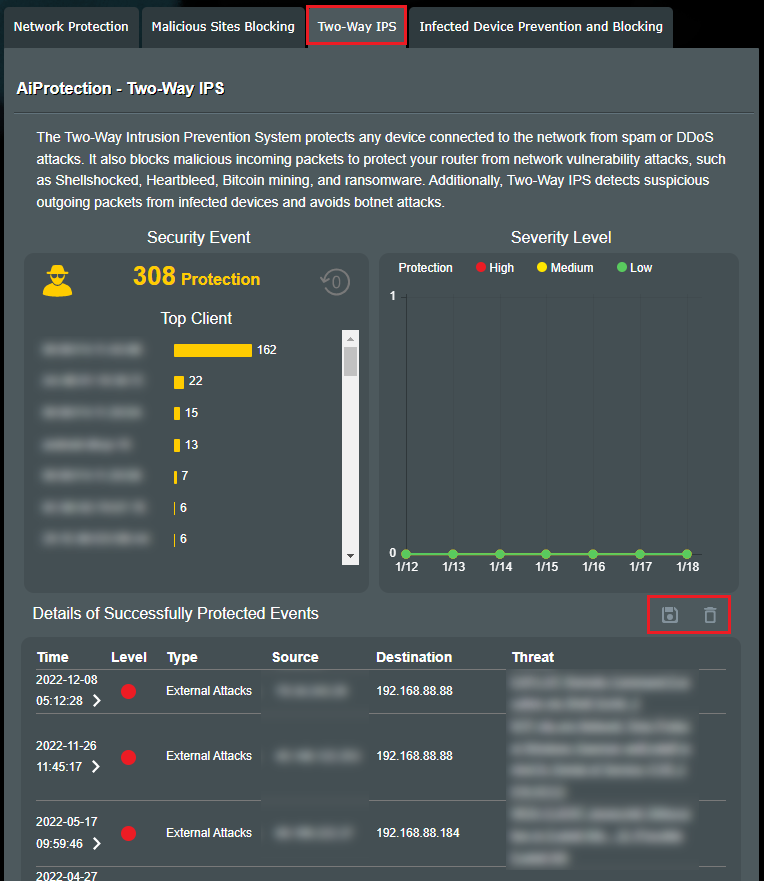
IPS Bidirecional também bloqueia pacotes maliciosos recebidos para proteger seu roteador de ataques de vulnerabilidade de rede. Além disso, o IPS Bidirecional detecta pacotes suspeitos enviados de dispositivos infectados e evita ataques de botnet.
Por exemplo, você pode ver que os eventos foram bloqueados 308 vezes.
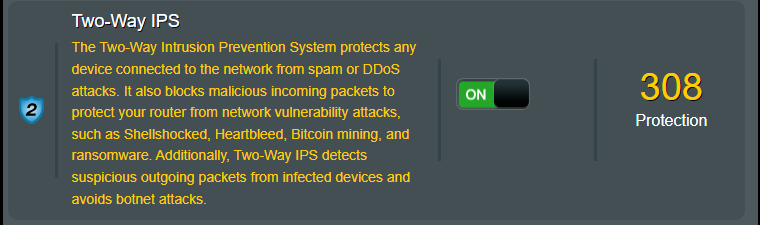
2. Vá para [Two-Way IPS] para verificar a análise detalhada dos dados.
Se você quiser exportar a lista, clique em [Salvar] para salvar o arquivo de evento no seu dispositivo.
Clique em [Excluir] para excluir eventos.
Prevenção e Bloqueio de Dispositivo Infectado
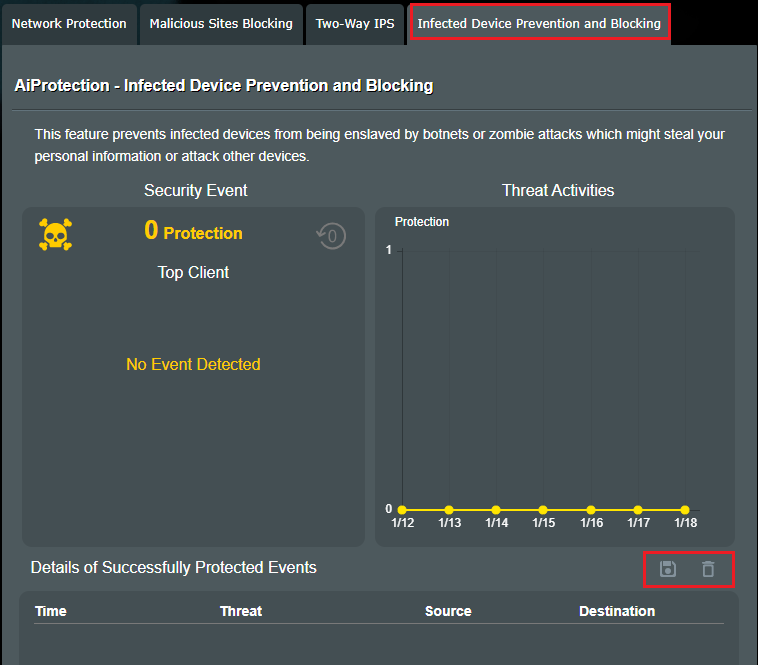
1. Este recurso protege os dispositivos que você conecta ao roteador, como computadores e celulares.

2. Vá para [Bloqueio de Sites Maliciosos] para verificar a análise detalhada dos dados.
Se você quiser exportar a lista, clique em [Salvar] para salvar o arquivo de evento no seu dispositivo.
Clique em [Excluir] para excluir eventos.
Bloqueio de Anúncios
1. Este recurso bloqueia automaticamente fontes de anúncios e deixa as páginas web mais limpas e rápidas.

2. Vá para [Bloqueio de Anúncios] para verificar a análise detalhada dos dados.
Se você quiser exportar a lista, clique em [Salvar]  para salvar o arquivo de eventos no seu dispositivo.
Clique em [Excluir]  para excluir eventos.

Bloqueio de Rastreadores
1. Este recurso bloqueia automaticamente solicitações de rastreamento de terceiros, ajudando a proteger sua privacidade e otimizar a velocidade de carregamento das páginas da web.

2. Vá para [Bloqueio de Rastreadores] para verificar a análise detalhada dos dados.
Se você quiser exportar a lista, clique em [Salvar] para salvar o arquivo de eventos no seu dispositivo.
Clique em [Excluir] para apagar eventos.

FAQ
1. Como obter mais informações sobre sites maliciosos bloqueados?
Consulte Trend Micro https://global.sitesafety.trendmicro.com/
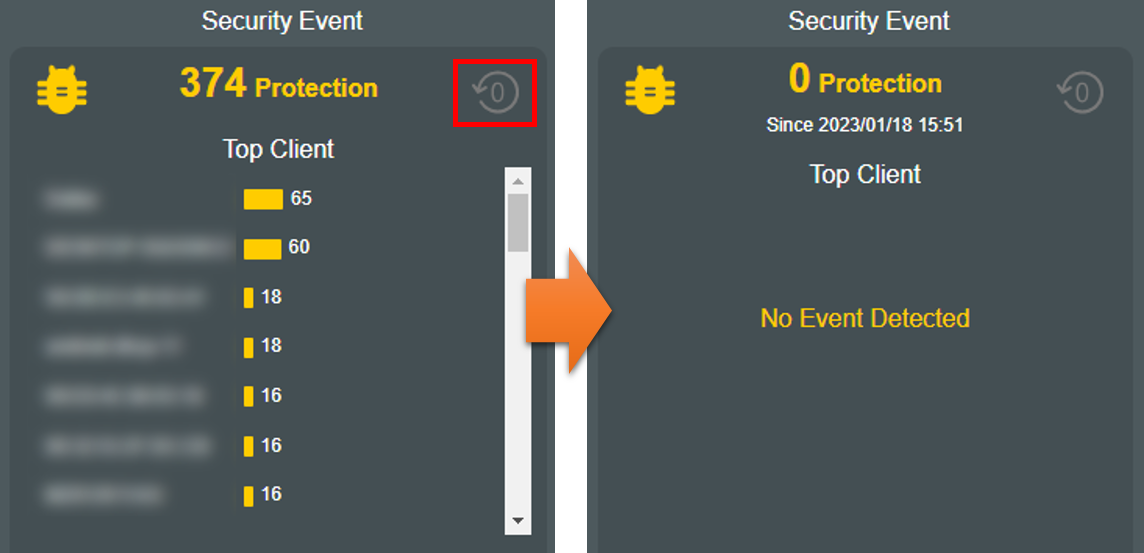
2. Como limpar a lista de eventos de segurança?
Clique em [limpar] para excluir os eventos.
3. Por que não existe o recurso Two-Way IPS no roteador?
a. A função [Two-Way IPS] é suportada apenas em alguns modelos. Você pode visitar o site oficial da ASUS para verificar as especificações detalhadas.
b. Atualize o firmware do seu roteador para a versão mais recente. Para instruções sobre como atualizar o firmware, consulte o FAQ Como atualizar o firmware do seu roteador para a versão mais recente
c. Restaure o roteador para as configurações de fábrica e, em seguida, siga as instruções deste guia para concluir a configuração.
Para saber como restaurar o roteador para as configurações padrão de fábrica, consulte o FAQ [Roteador Sem Fio] Como redefinir o roteador para o padrão de fábrica?
4. Após instalar uma VPN em um dispositivo (ex.: celular, TV), o AiProtection ainda funcionará?
Quando o dispositivo está instalado com uma VPN, todos os dados serão conectados através da VPN e os dados de conexão de rede do dispositivo serão protegidos através da conexão VPN, portanto, o AiProtection não pode descriptografar para detectar.
Como obter o (Utilitário / Firmware)?
Você pode baixar os drivers, softwares, firmware e manuais do usuário mais recentes no Centro de Download ASUS.
Se você precisar de mais informações sobre o Centro de Download ASUS, consulte este link.