Assuntos relacionados
[Windows 11/10] Usando a câmera e o microfone
Produtos aplicáveis: Notebook, Desktop, All-in-One PC, Gaming Handheld, MiniPC
Se o seu dispositivo estiver equipado com uma câmera e microfone, você pode fazer chamadas de vídeo, tirar fotos, gravar vídeos e muito mais.
Observação: Se você estiver usando uma câmera ou microfone externo, pode ser necessário instalar o software ou drivers fornecidos pelo fabricante. Certifique-se de que seu dispositivo foi configurado de acordo com as instruções de instalação do fabricante.
Para fornecer instruções mais detalhadas, você também pode clicar no link do vídeo ASUS YouTube abaixo para saber mais sobre o Uso da Câmera & Microfone.
https://www.youtube.com/watch?v=xT3DptAbxSs
Como Usar a Câmera e Microfone Integrados
Inspecione a Aparência da Câmera e do Microfone
- Certifique-se de que a câmera e o microfone não estão obstruídos (por exemplo, por um protetor de tela ou tampa de privacidade). A localização da câmera e do microfone pode variar dependendo do modelo, então consulte o Manual do Usuário para mais detalhes.
Às vezes, poeira ou sujeira cobrindo a câmera ou o microfone também pode afetar a qualidade da imagem e do áudio. Limpe suavemente a lente da câmera e a área do microfone com um pano macio e limpo para garantir que fiquem livres de resíduos.
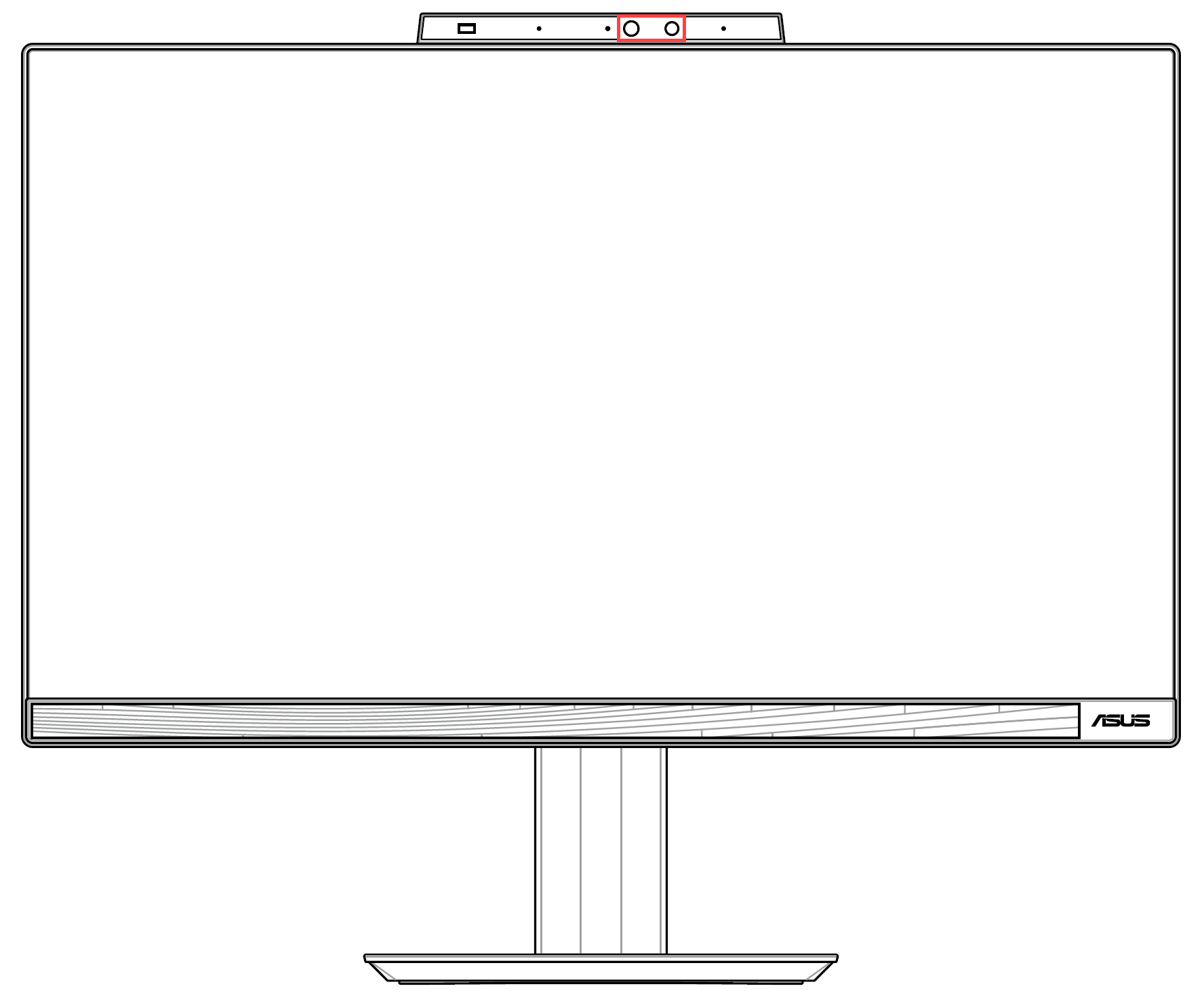
- Certos dispositivos podem estar equipados com uma proteção física de privacidade para a câmera. Quando você pretende usar a câmera, certifique-se de que a proteção de privacidade esteja na posição fechada.
Observação: A localização da proteção de privacidade pode variar dependendo do modelo. Se você não tiver certeza se seu dispositivo possui uma proteção física de privacidade, consulte as instruções no Manual do Usuário.
Use a tecla de atalho da câmera (Aplicável apenas para notebooks ASUS)
- Se houver uma [Tecla de atalho da câmera F10]
 no seu teclado do computador①, por favor, ligue a câmera primeiro. (Este atalho permite ligar/desligar a câmera rapidamente.)
Observação: As funções dos atalhos podem ser diferentes dependendo dos modelos, por favor, consulte o Manuais do Usuário.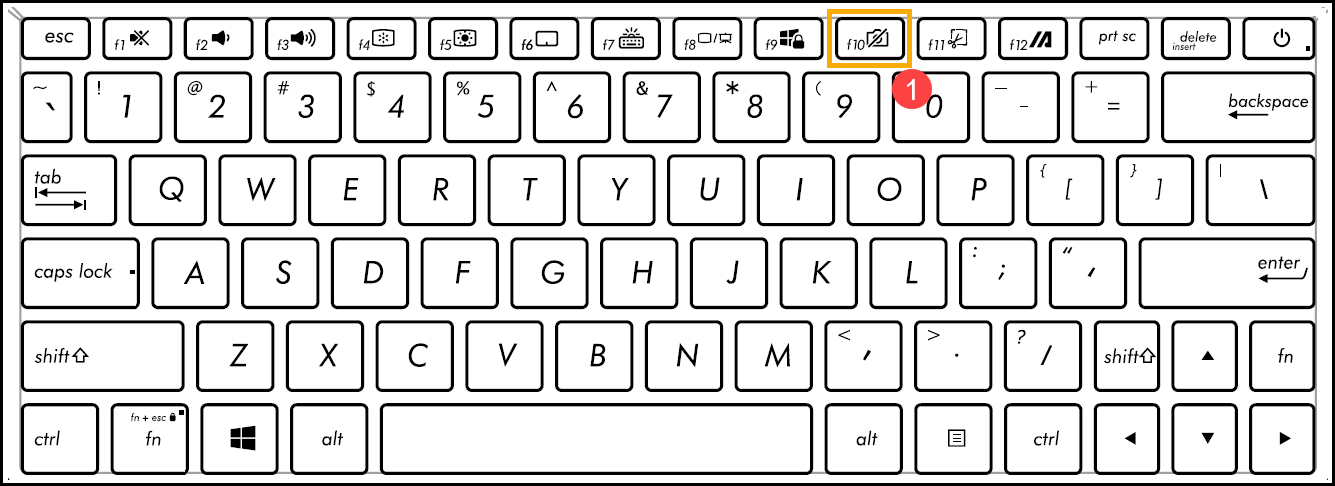
- Pressione tecla F10 no teclado ou utilize a combinação de teclas de
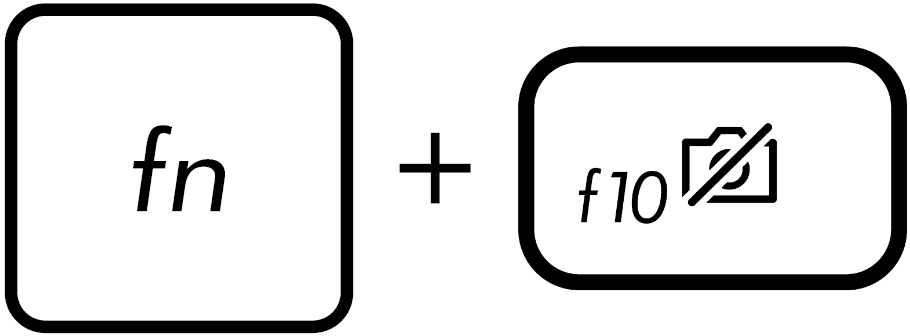 . (Isso depende da sua configuração dos Atalhos.) Quando o aviso de [Câmera Ligada] for exibido na tela②, significa que está pronto para usar a câmera. Aqui você pode saber mais sobre a introdução aos atalhos do teclado ASUS.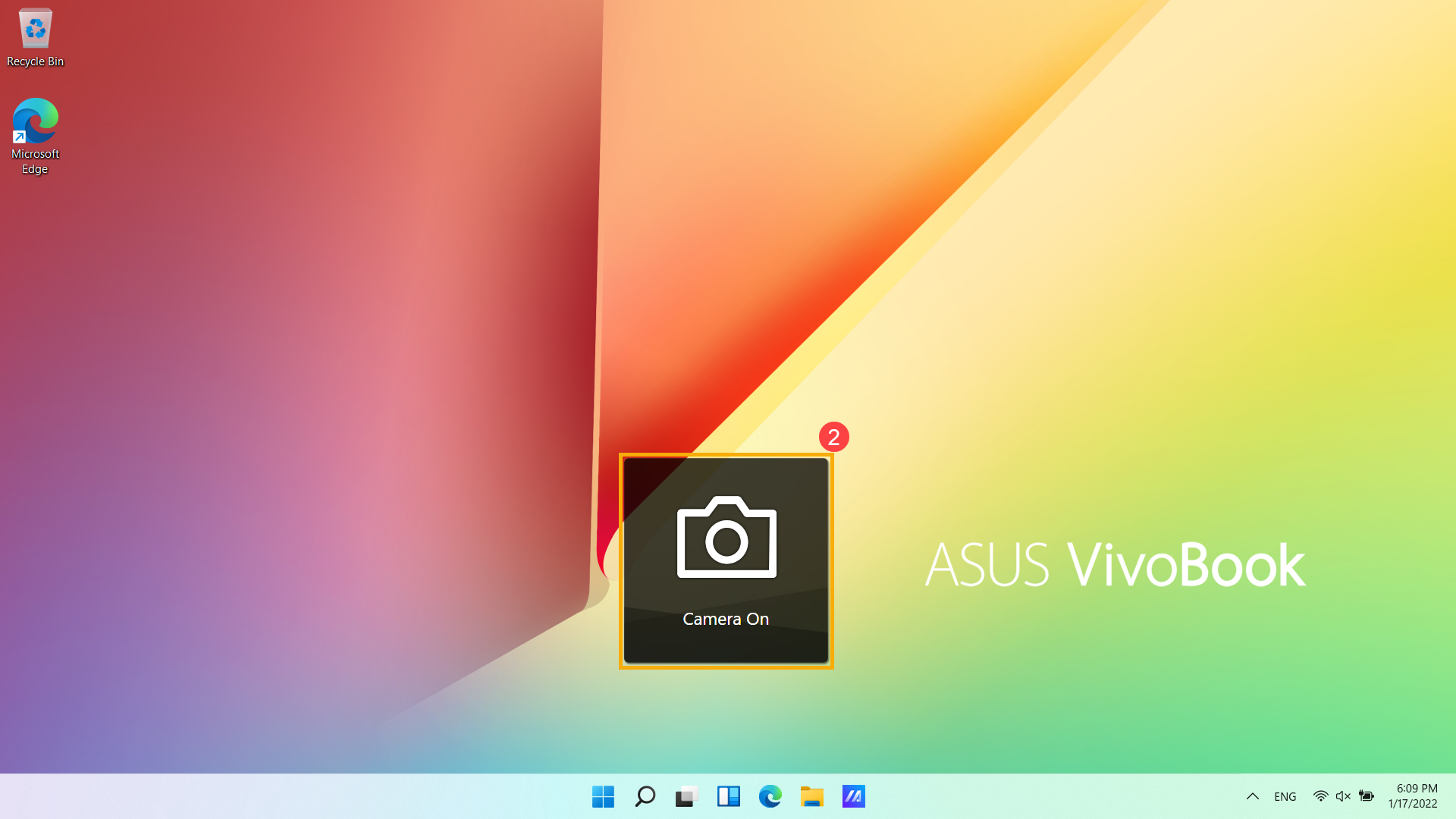
Consulte as instruções relevantes abaixo de acordo com a versão do Windows instalada atualmente no seu dispositivo:
Sistema operacional Windows 11
Ativar acesso à câmera
- Alguns aplicativos ou serviços podem solicitar a autorização da câmera pela primeira vez, e você também pode definir quais aplicativos têm permissão para acessar sua câmera através das seguintes configurações do Windows.
Digite e pesquise [Configurações de privacidade da câmera] na barra de pesquisa do Windows①, depois clique em [Abrir]②.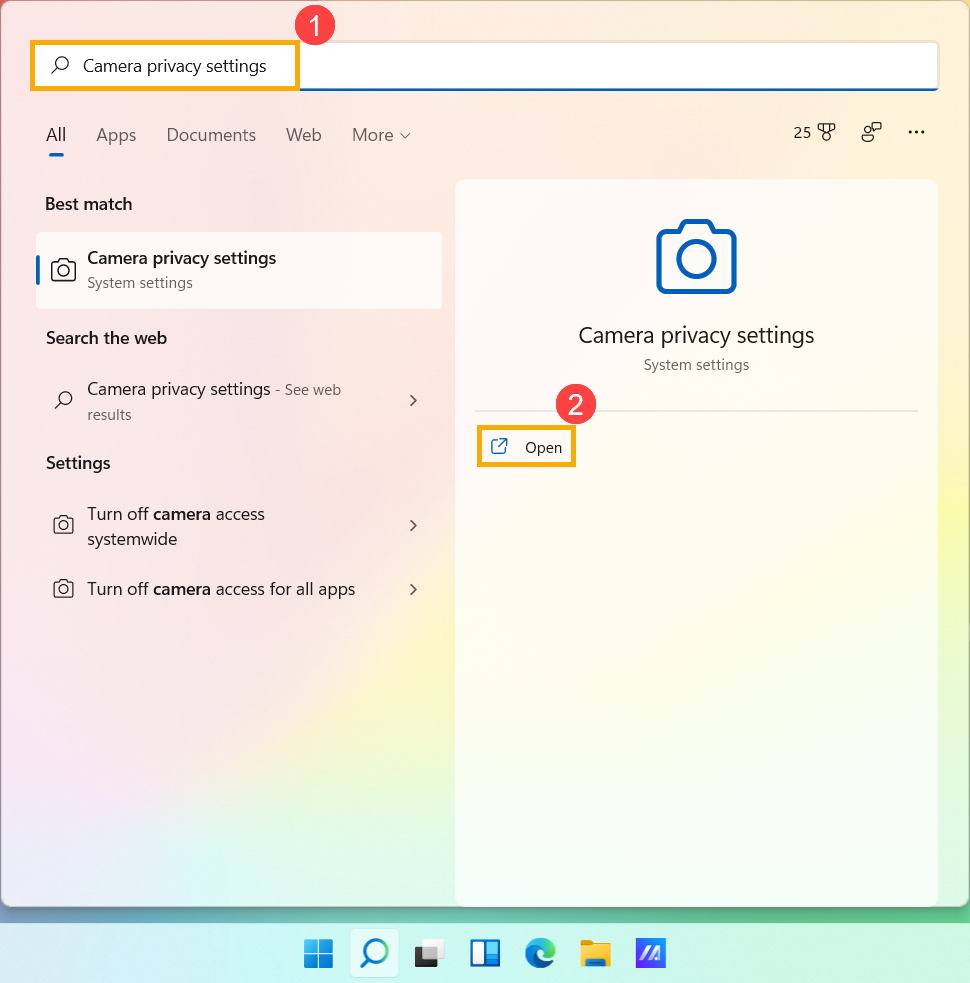
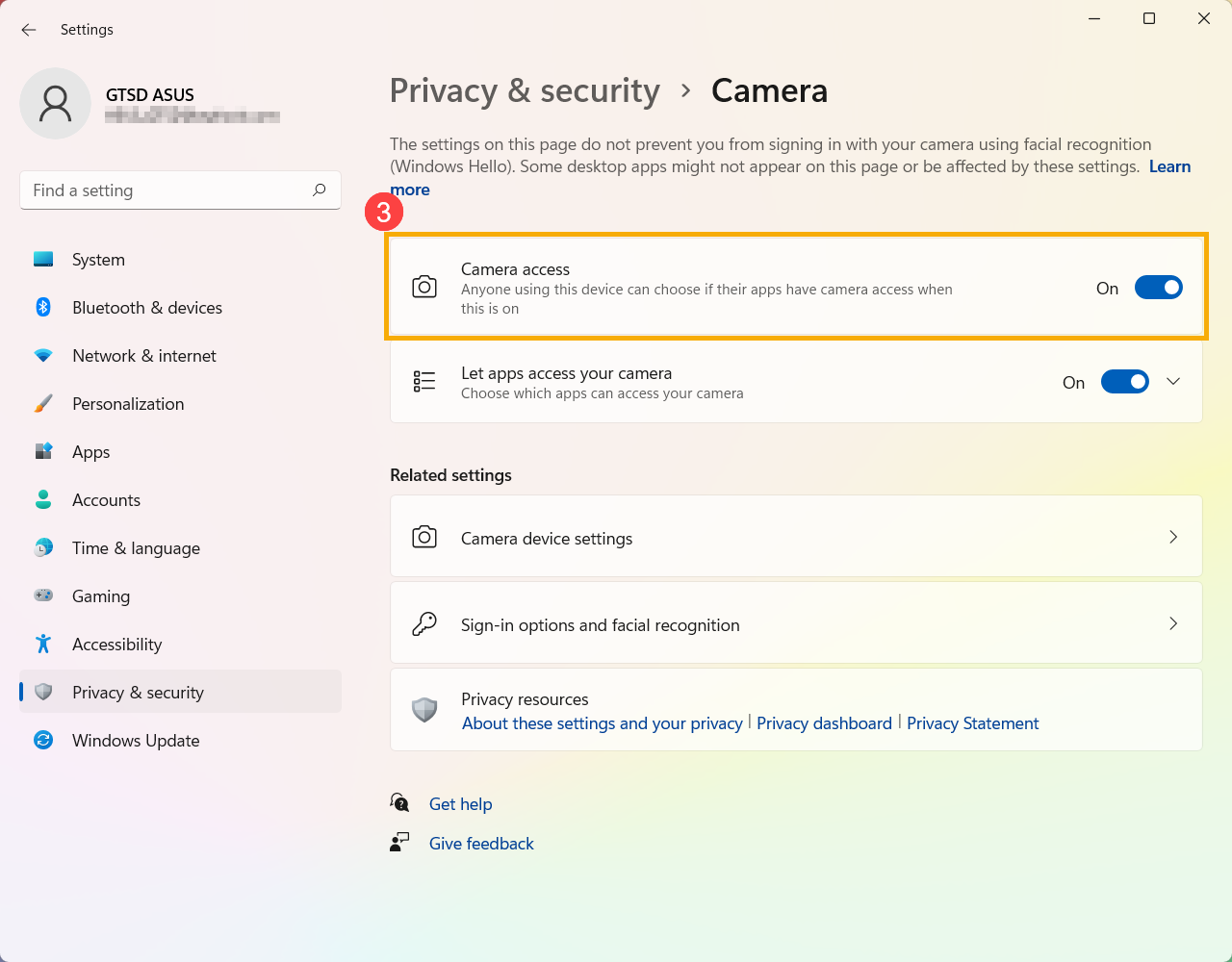
- Ative [Acesso à câmera]③.
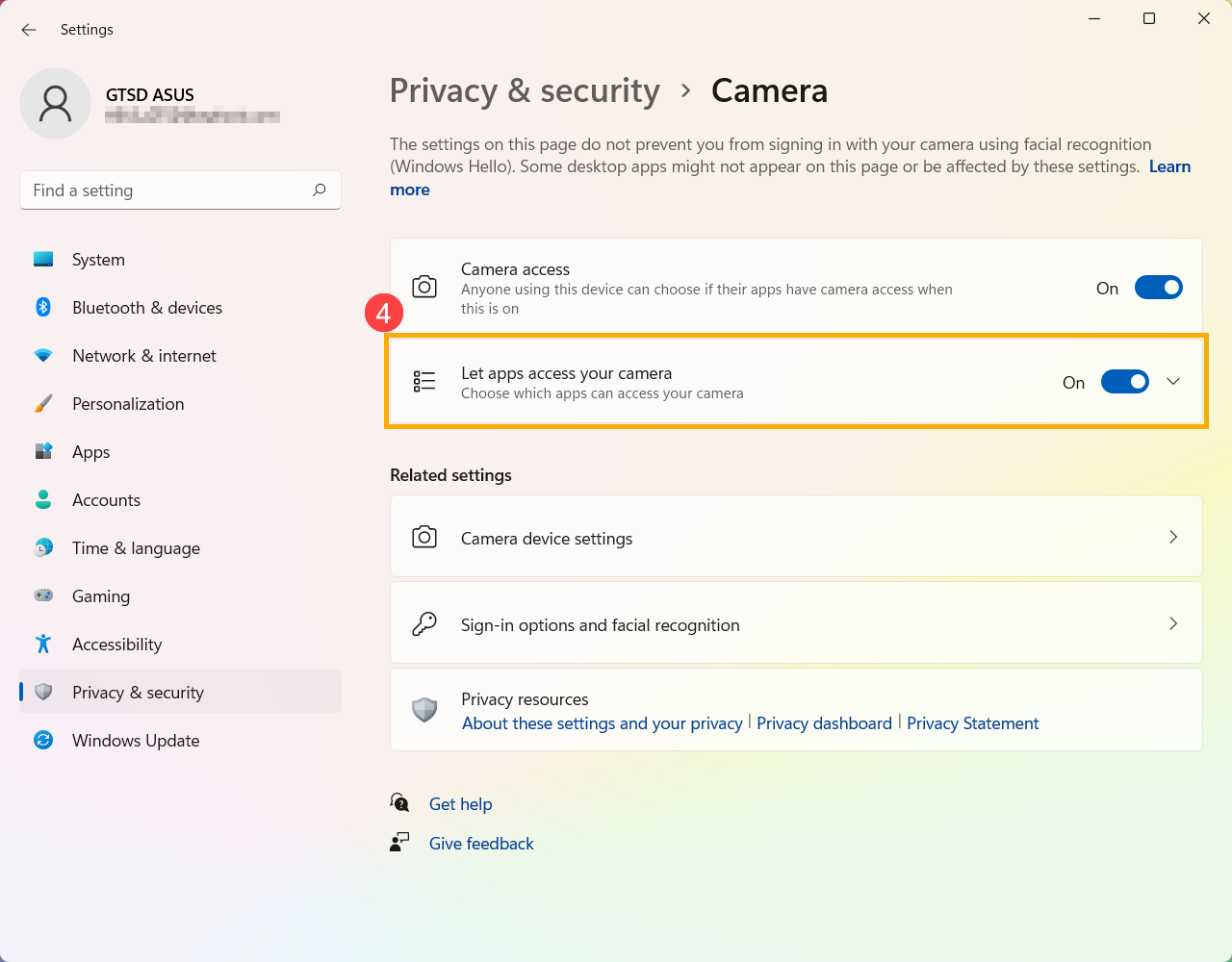
- Ative [Permitir que aplicativos acessem sua câmera]④.
- Expanda o Permitir que aplicativos acessem sua câmerafiled, aqui você pode ativar/desativar quais aplicativos podem usar a câmera⑤.
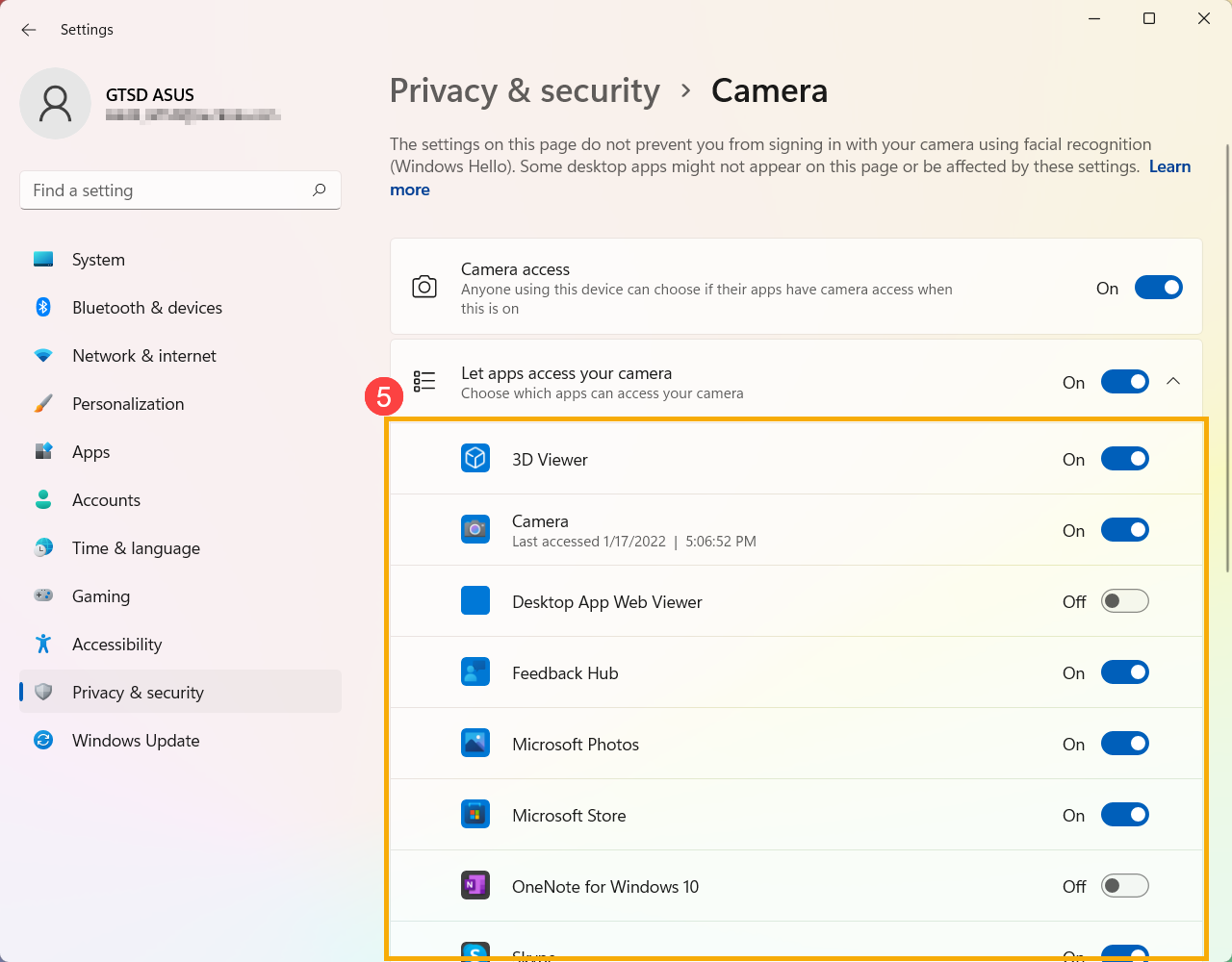
Observação: Se você ativar o Windows Hello, ele usará sua câmera para fazer login, mesmo que 'Permitir que aplicativos acessem sua câmera' esteja desativado. Se o Windows Hello estiver desativado, ele não poderá acessar sua câmera.
Abrir o aplicativo 「Câmera」
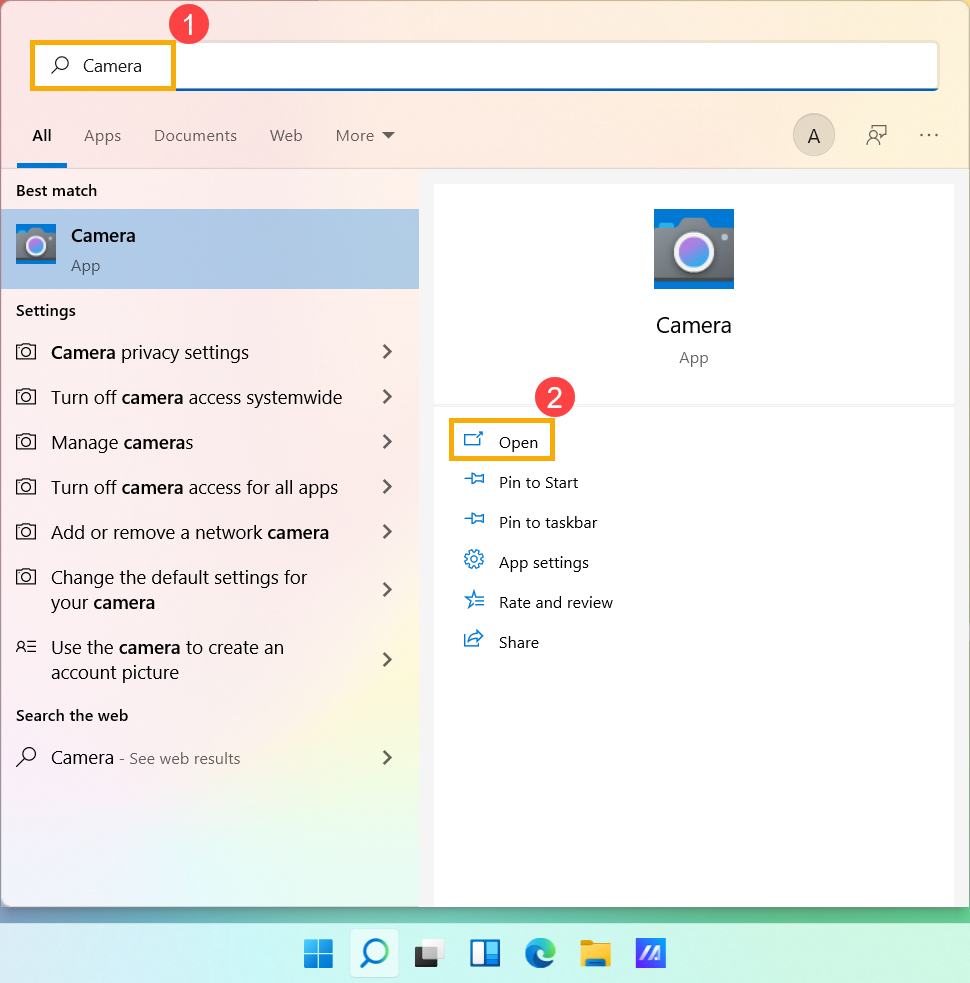
- Digite e pesquise [Câmera] na barra de pesquisa do Windows①, depois clique em [Abrir]②.
- Clique no ícone Tirar Foto
 ou no ícone Alternar para o modo Vídeo
 na tela para tirar uma foto ou vídeo.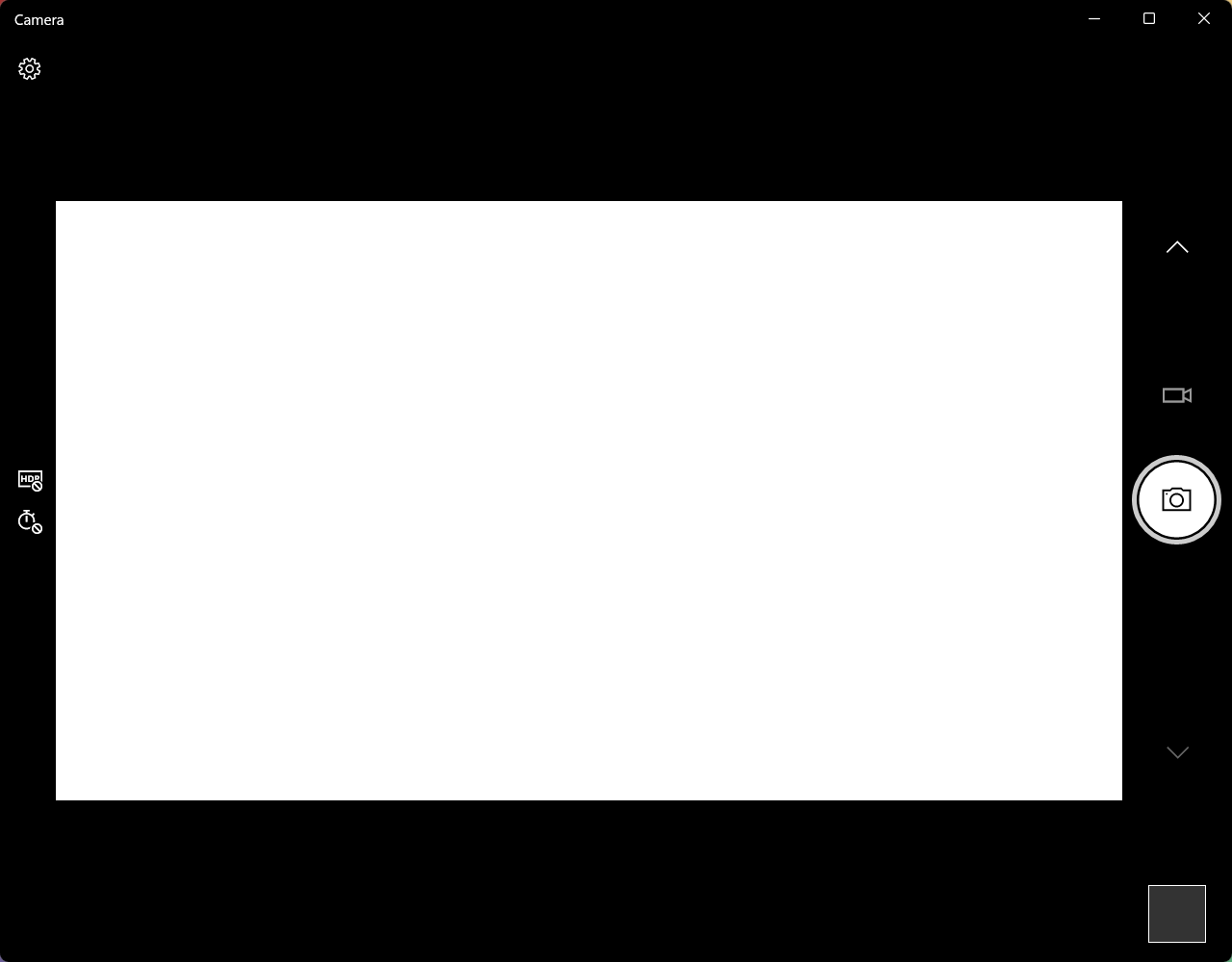
Como Configurar o Microfone
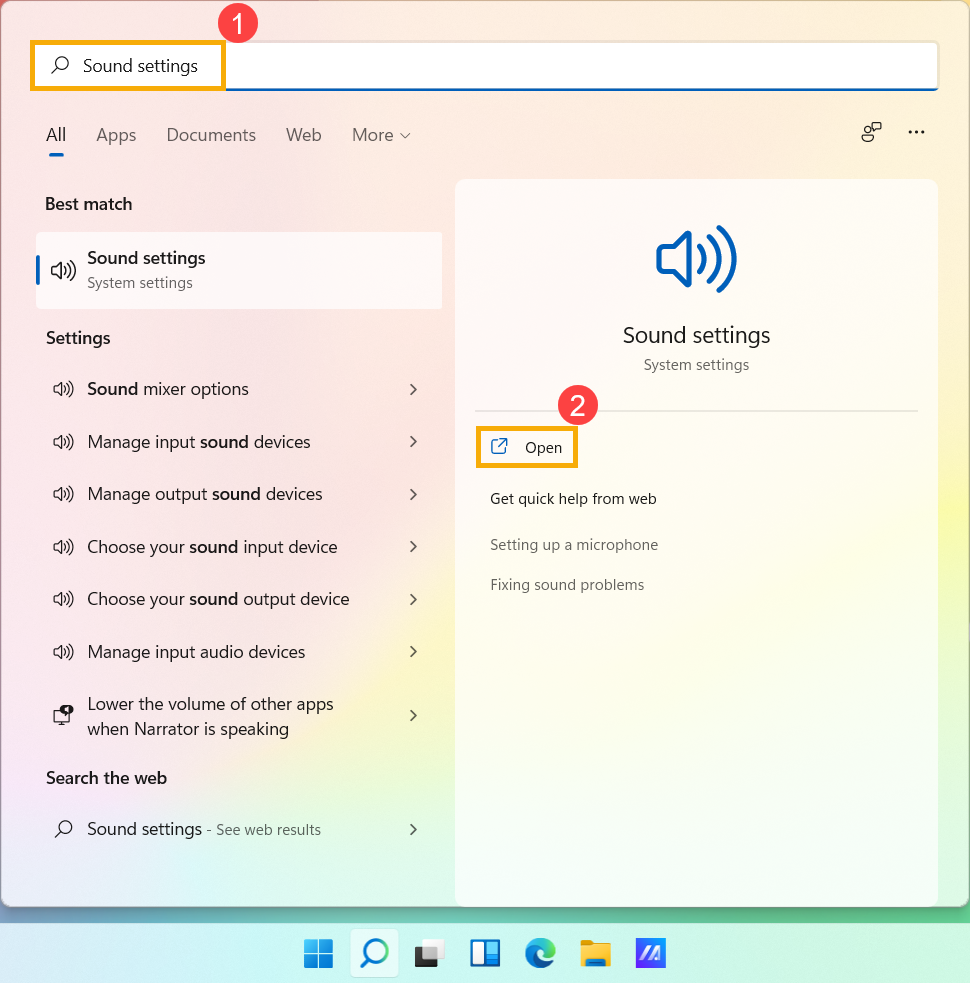
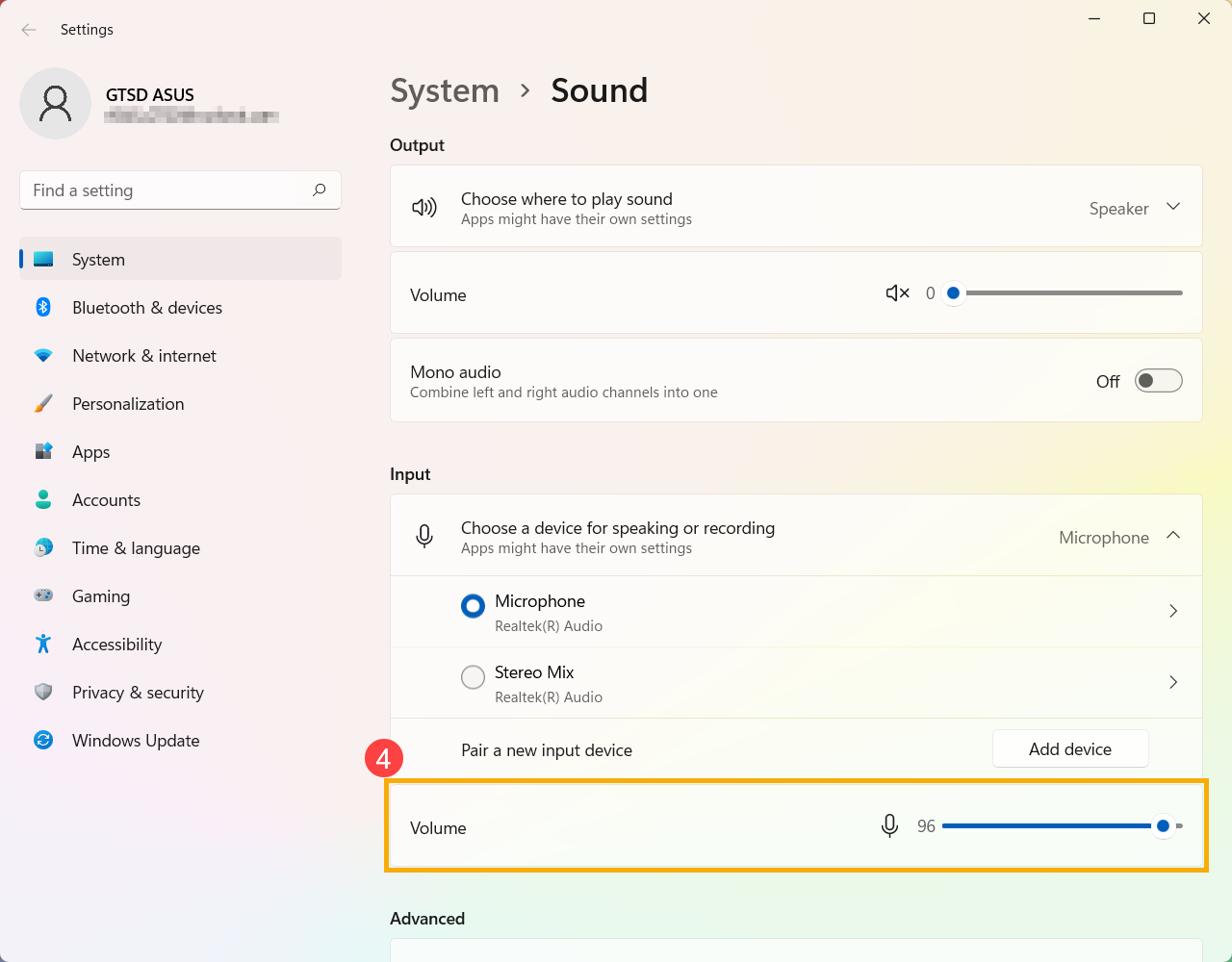
- Digite e pesquise [Configurações de som] na barra de pesquisa do Windows①, depois clique em [Abrir]②.
- No campo do dispositivo de entrada, selecione o dispositivo de microfone que deseja usar③.
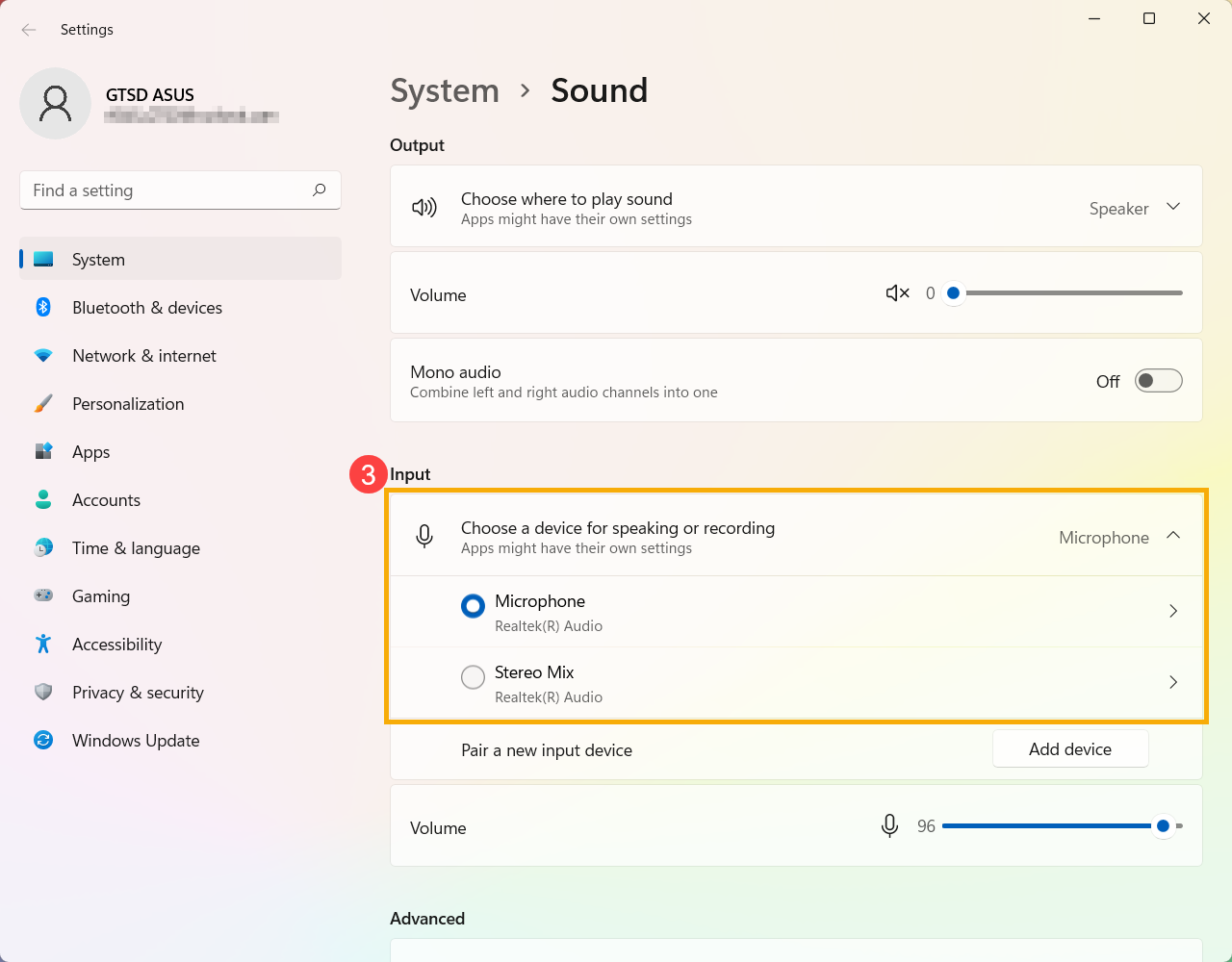
- Você pode usar a barra deslizante para ajustar o volume do microfone④.
Ativar o Acesso ao Microfone
- Alguns aplicativos ou serviços podem solicitar autorização do microfone pela primeira vez, e você também pode configurar quais aplicativos têm permissão para acessar seu microfone através das seguintes configurações do Windows.
Digite e pesquise [Configurações de privacidade do microfone] na barra de pesquisa do Windows①, depois clique em [Abrir]②.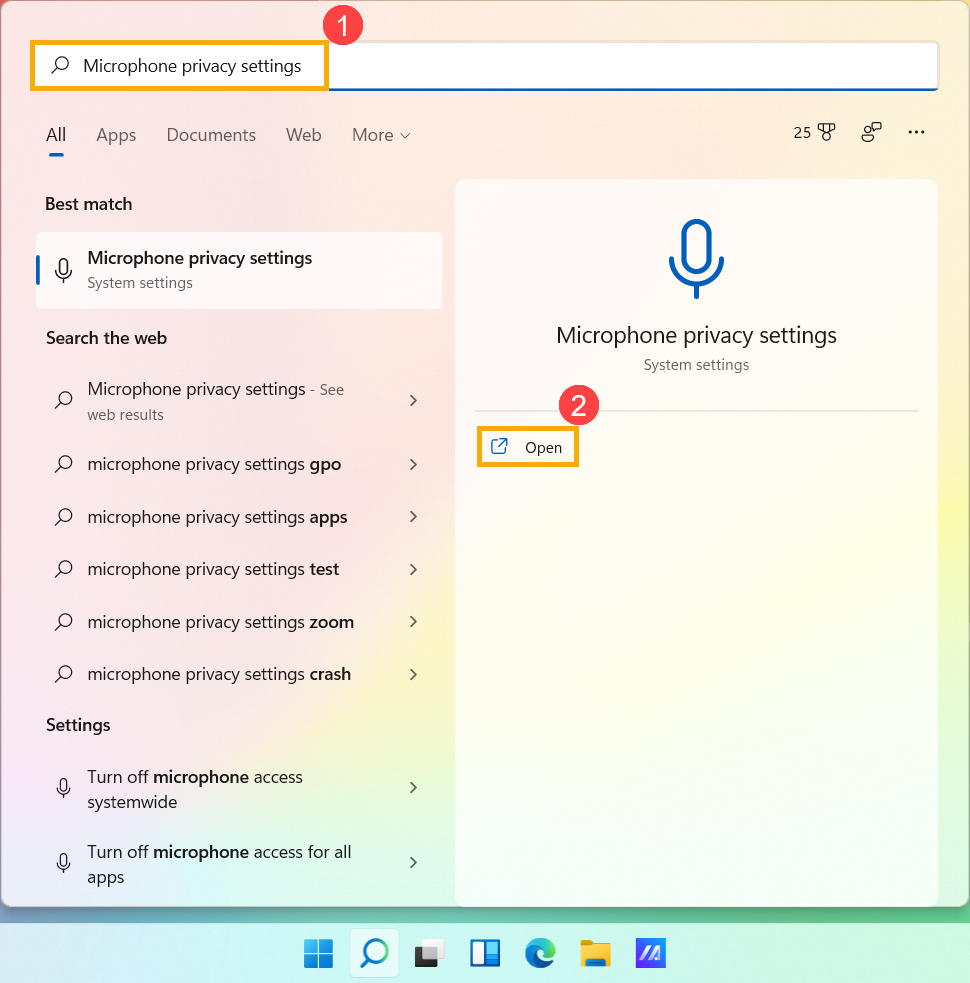
- Ative [Acesso ao microfone]③.
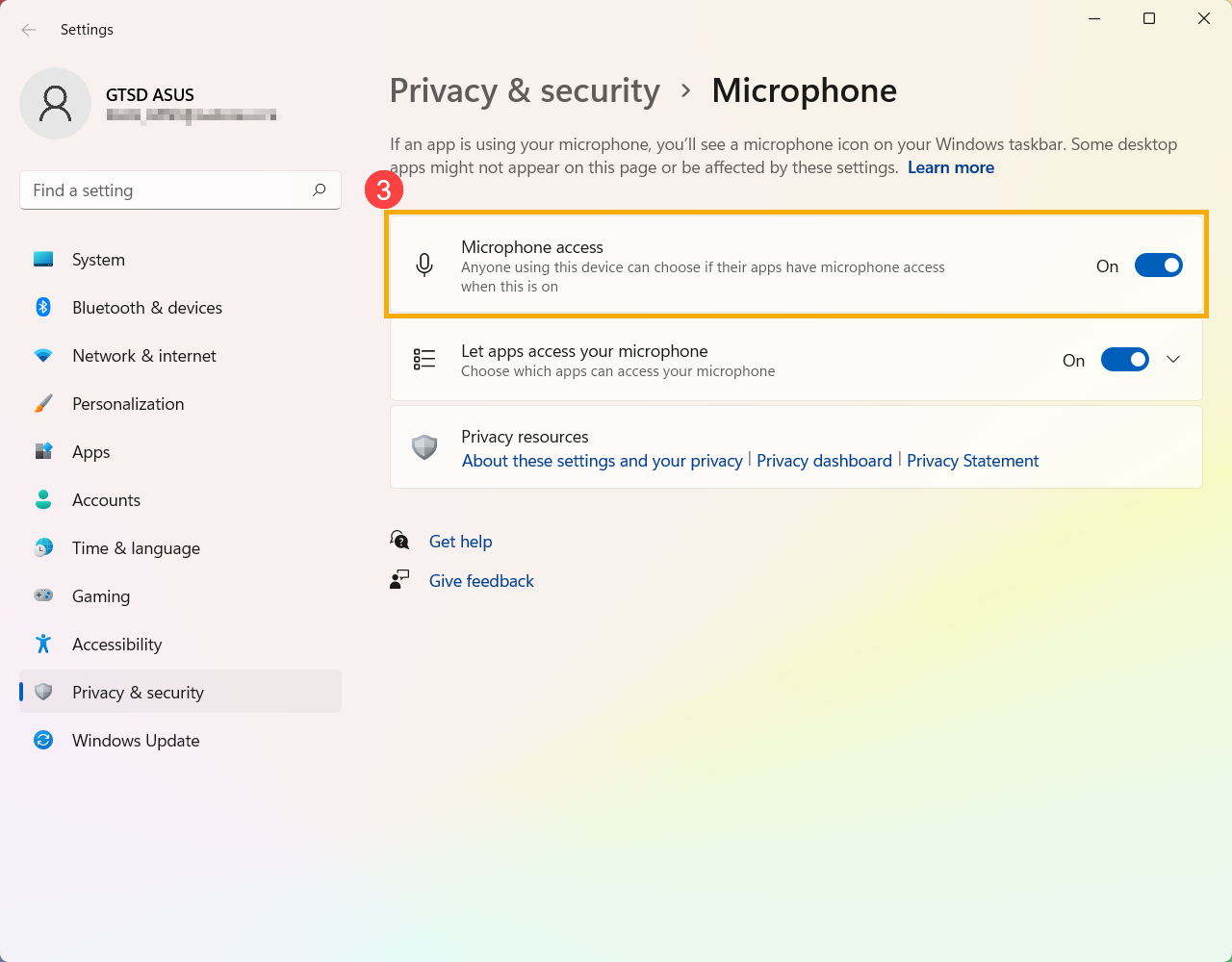
- Ative [Permitir que aplicativos acessem seu microfone]④.
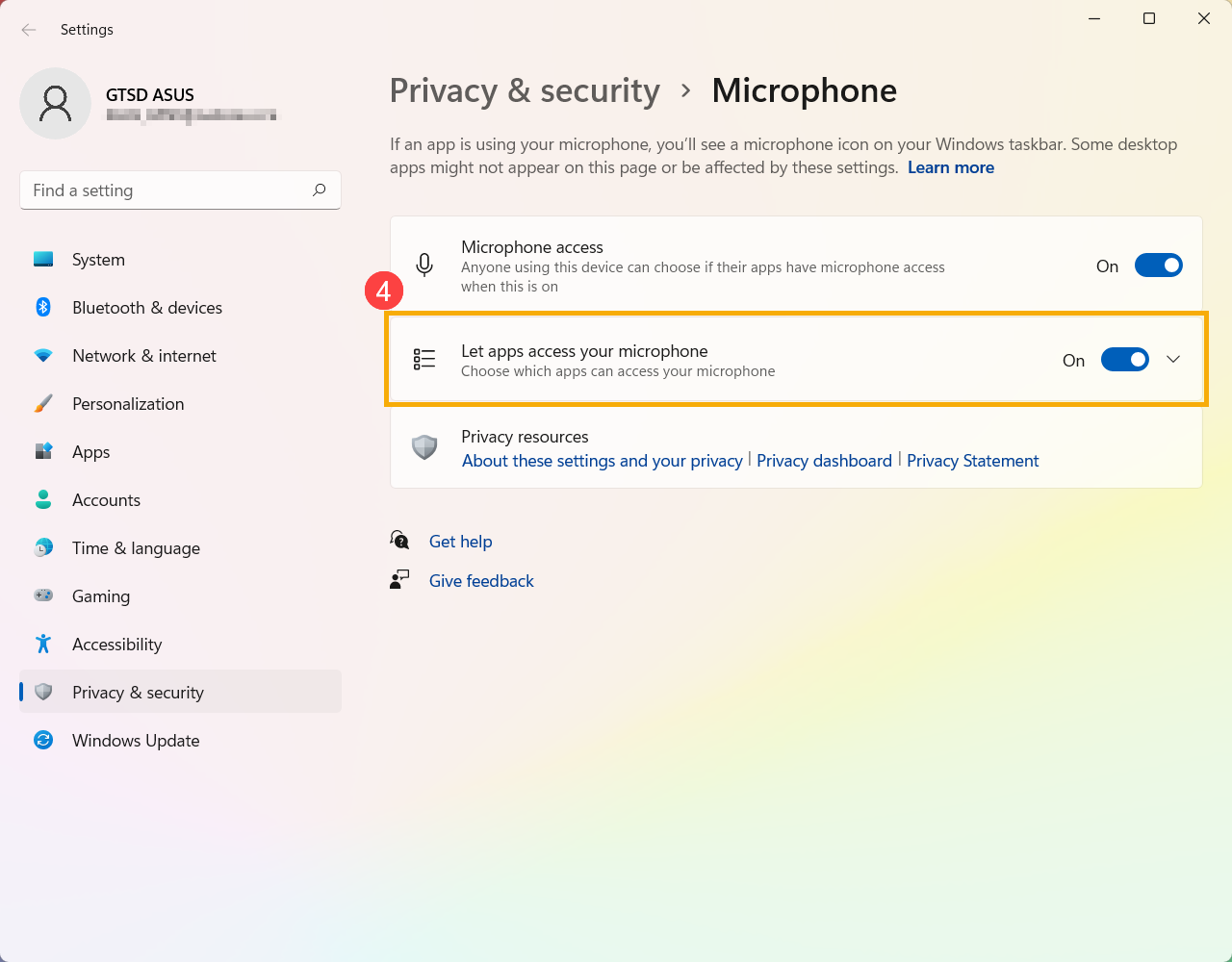
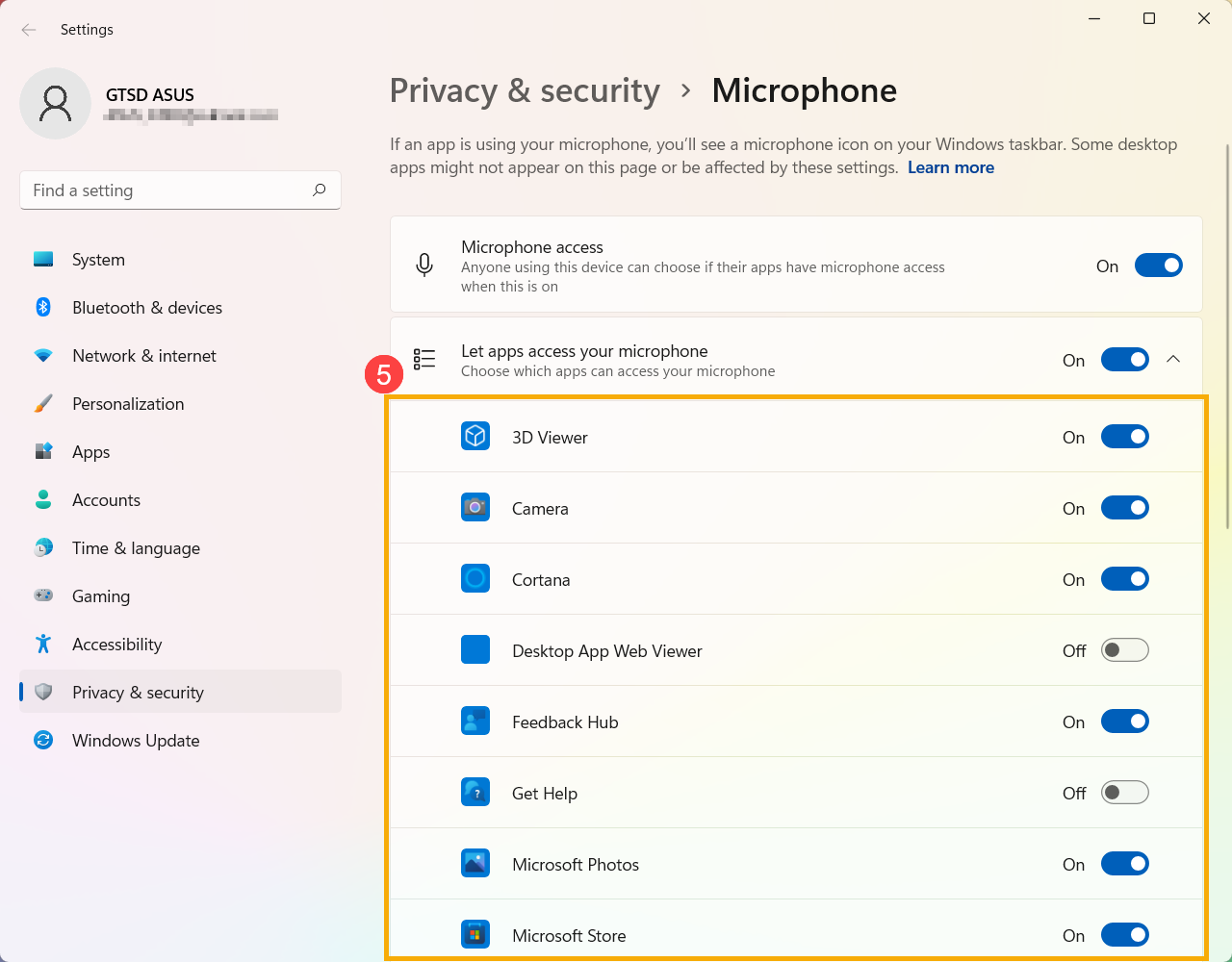
- Expanda o campo Permitir que aplicativos acessem seu microfone, aqui você pode ativar/desativar quais aplicativos podem usar o microfone⑤.
Sistema operacional Windows 10
Ativar acesso à câmera
- Alguns aplicativos ou serviços podem solicitar autorização da câmera pela primeira vez, e você também pode configurar quais aplicativos têm permissão para acessar sua câmera pelas seguintes configurações do Windows.
Digite e pesquise [Configurações de privacidade da câmera] na barra de pesquisa do Windows①, então clique em [Abrir]②.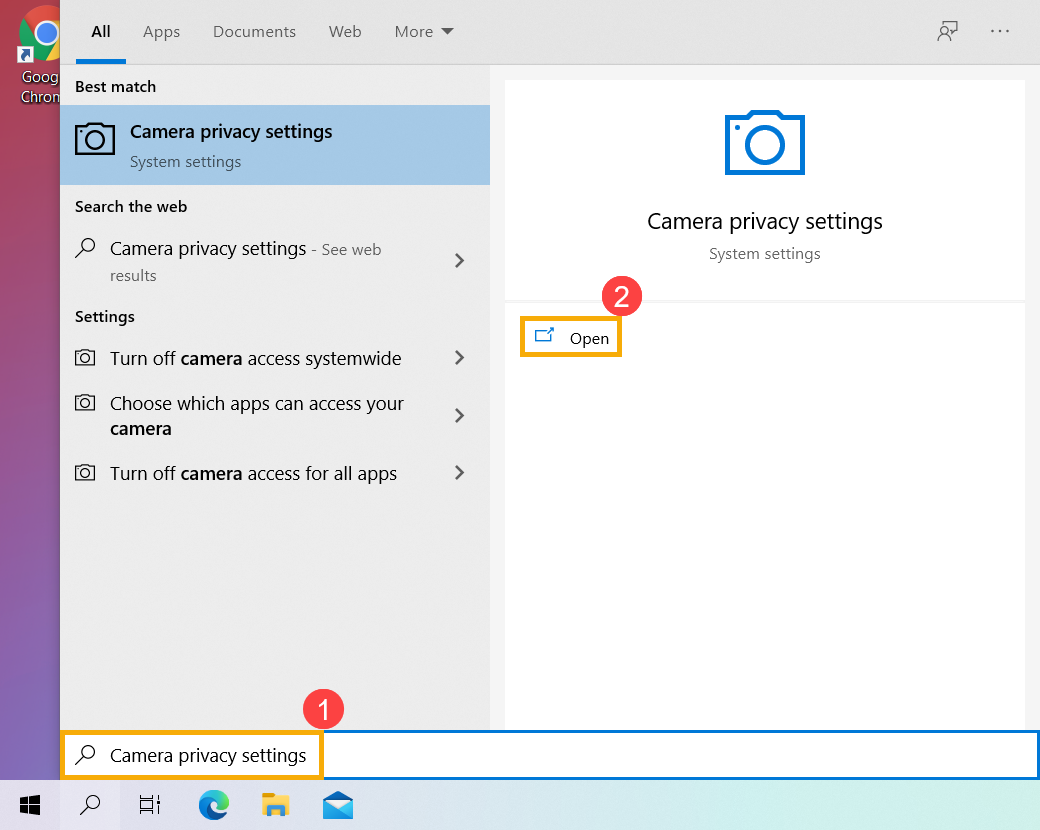
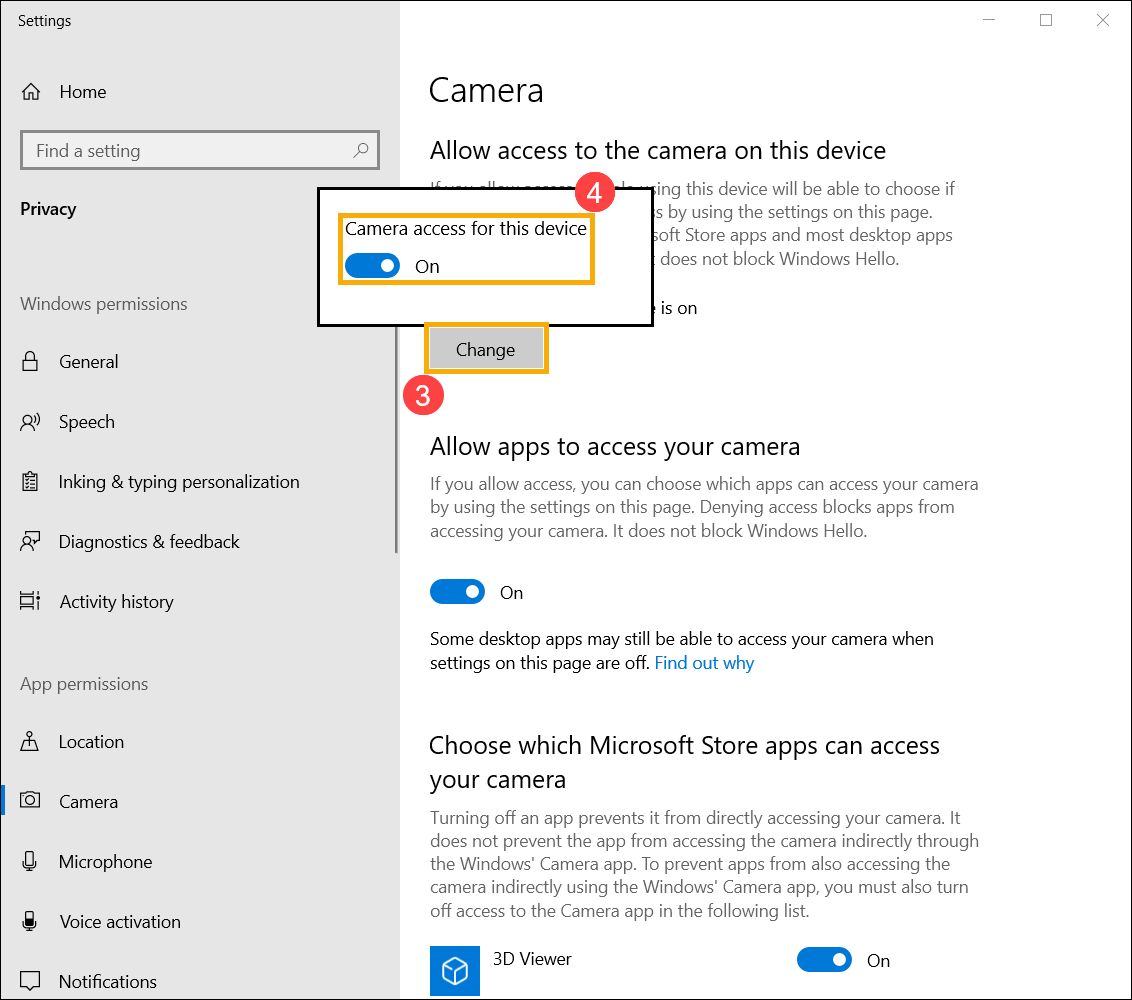
- Selecione [Alterar]③, depois ative [Acesso à câmera para este dispositivo]④.
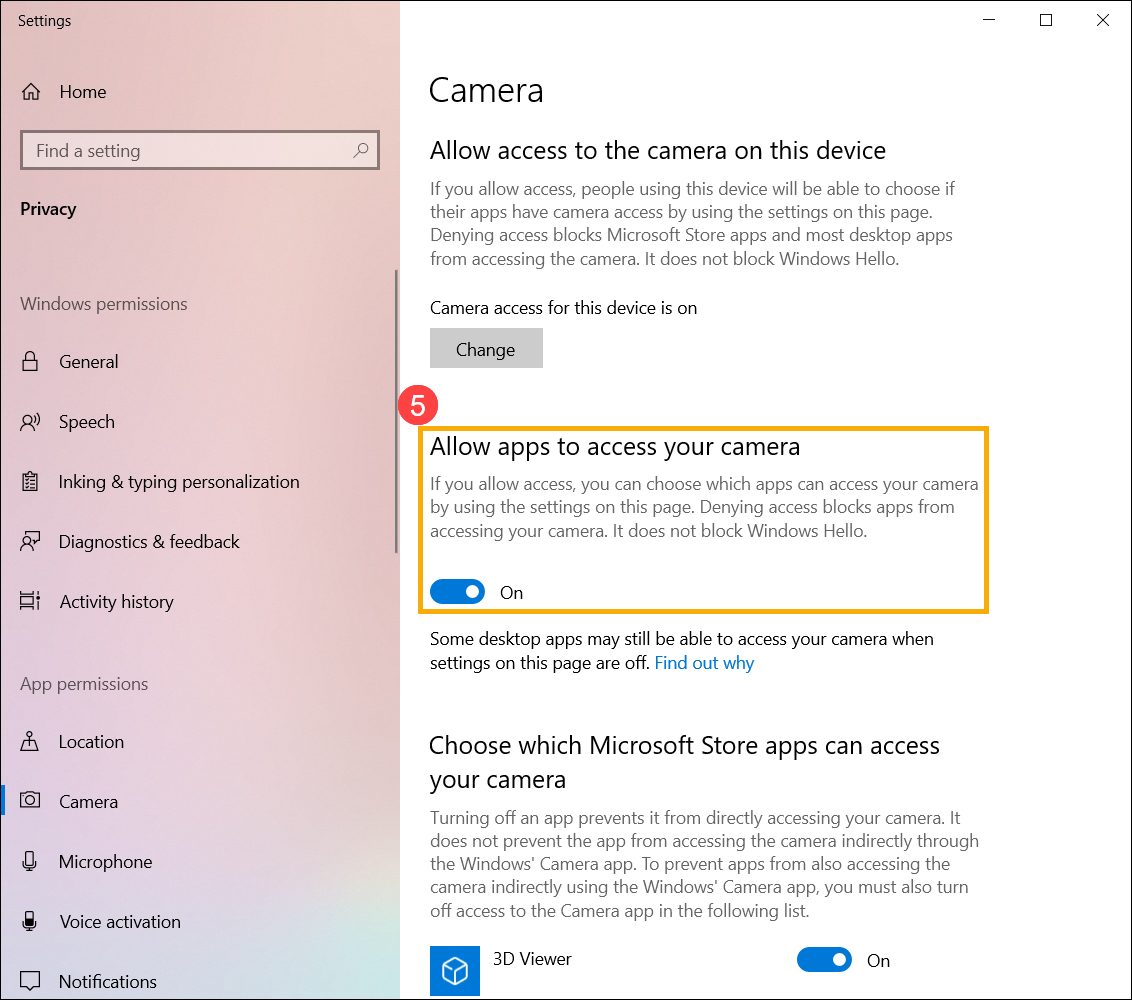
- Ative [Permitir que aplicativos acessem sua câmera]⑤.
- Role para baixo até a seção [Escolha quais aplicativos da Microsoft Store podem acessar sua câmera]⑥, aqui você pode ativar/desativar quais aplicativos podem usar a câmera.
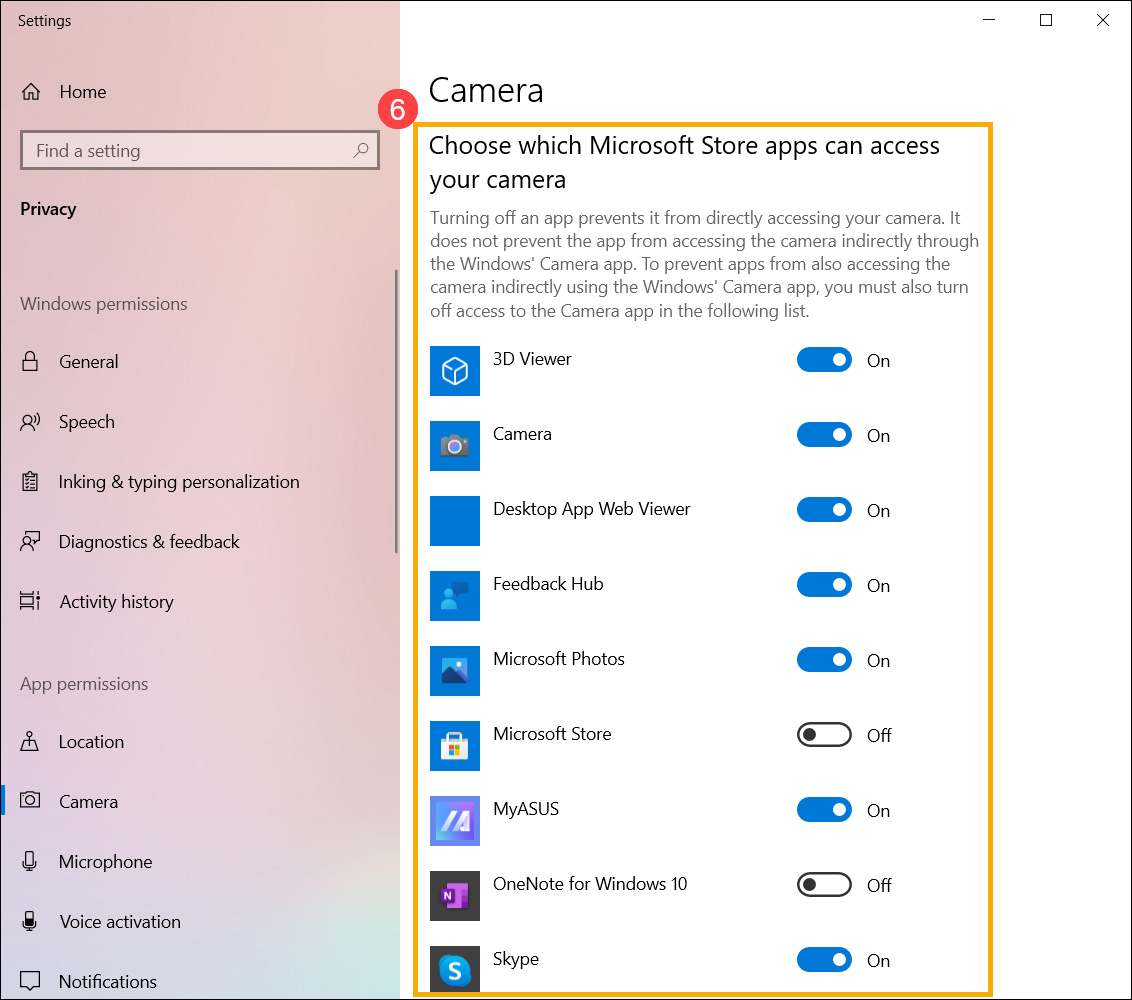
Observação: Se você ativar o Windows Hello, ele usará sua câmera para fazer login, mesmo se 'Permitir que aplicativos acessem sua câmera' estiver desativado. Se o Windows Hello estiver desativado, ele não poderá acessar sua câmera.
Abrir o aplicativo「Camera」
- Digite e pesquise [Câmera] na barra de pesquisa do Windows①, depois clique em [Abrir]②.
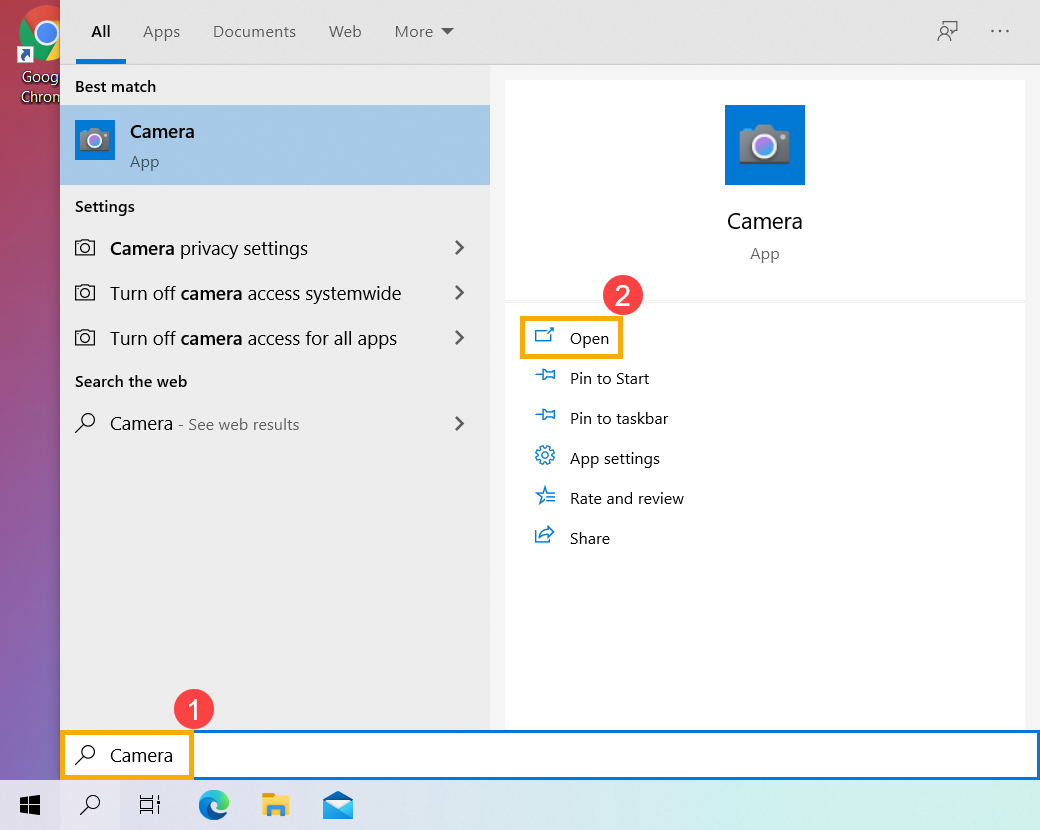
- Clique no ícone Tirar Foto ou no Switch para o modo de vídeo ícone na tela para tirar uma foto ou gravar um vídeo.

Como configurar o microfone
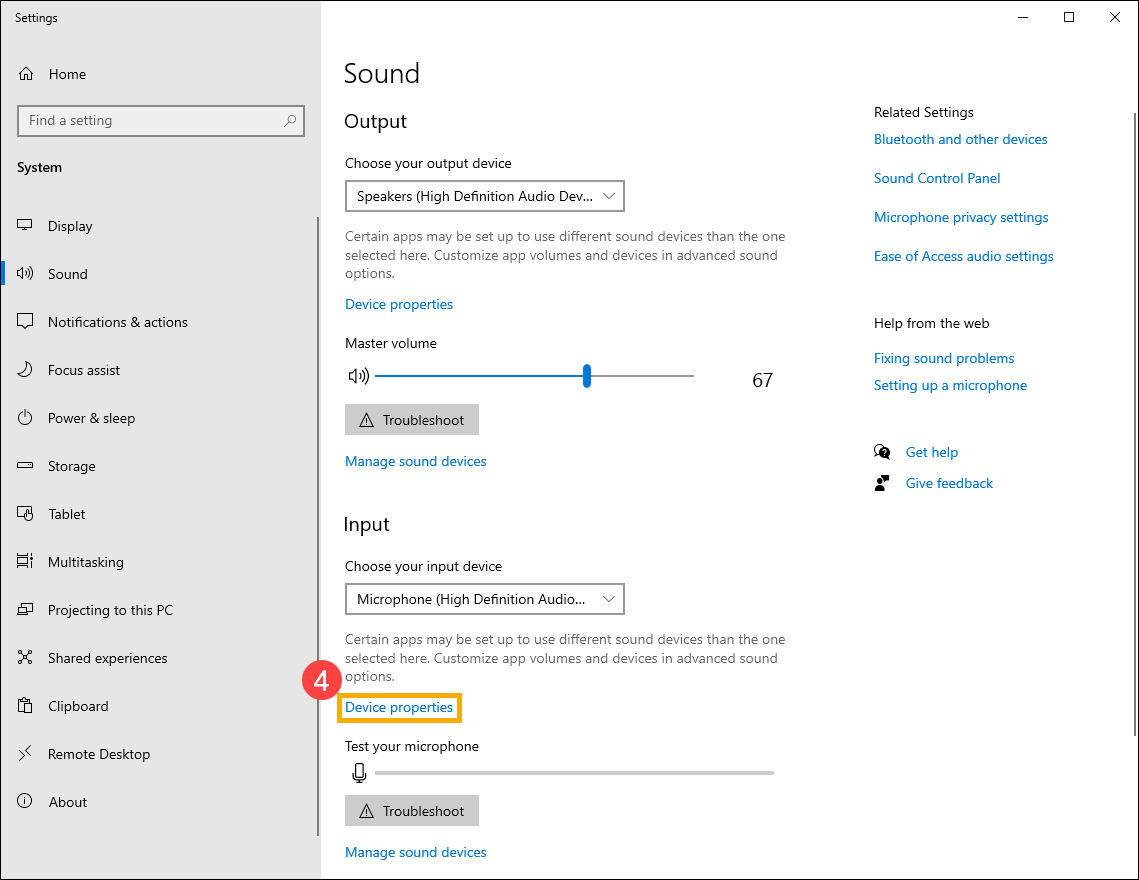
- Digite e pesquise [Configurações de som] na barra de pesquisa do Windows①, depois clique em [Abrir]②.
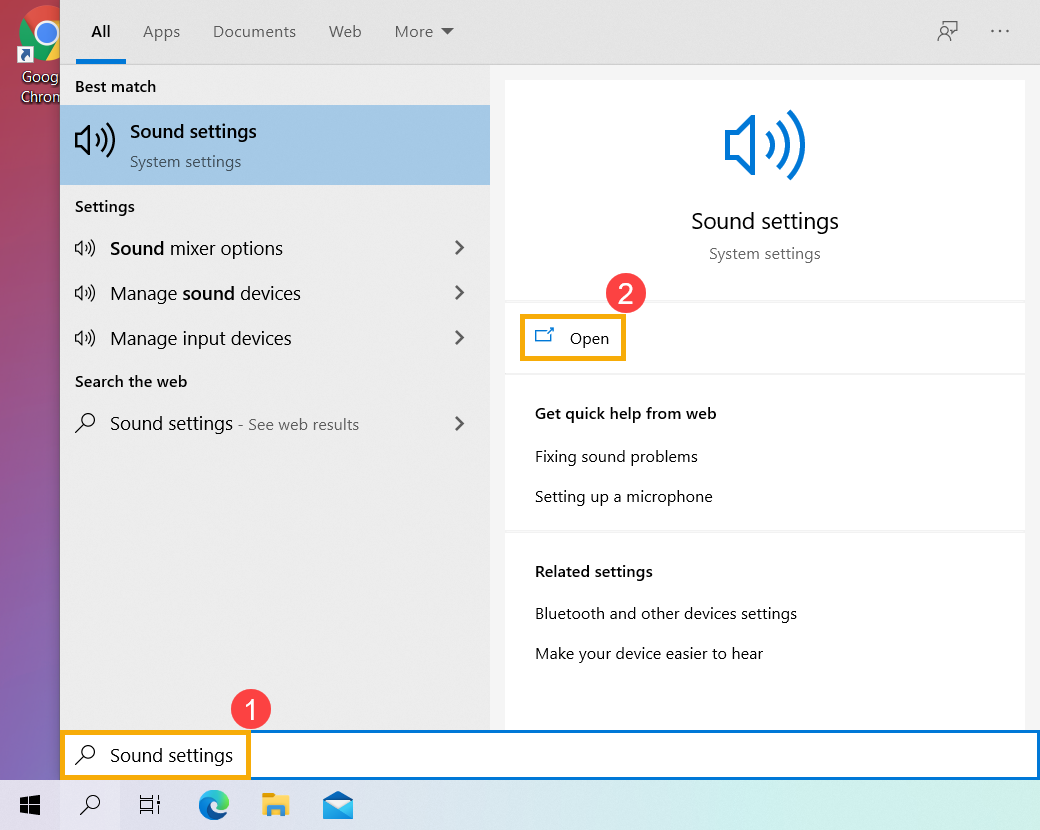
- Clique em [Escolher seu dispositivo de entrada], depois selecione o microfone que deseja usar③.
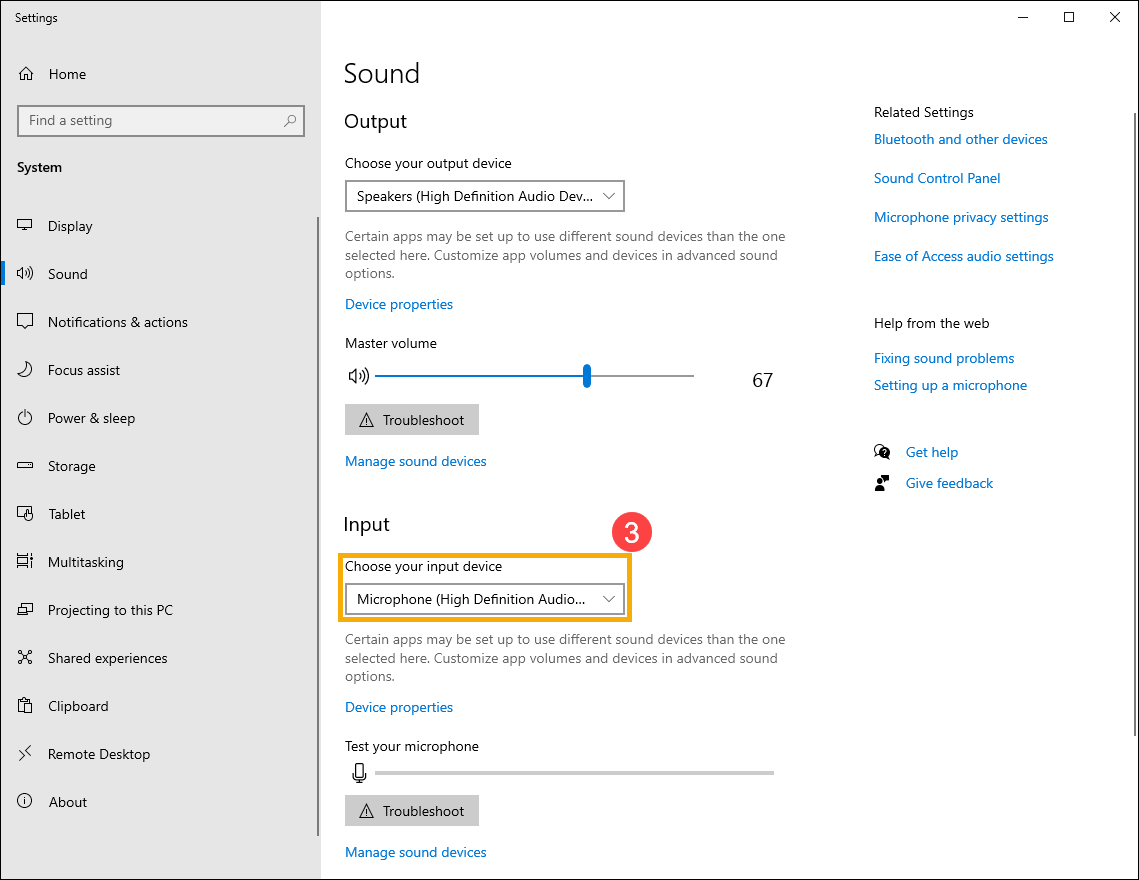
- Ajuste o volume do microfone. Selecione [Propriedades do dispositivo]④.
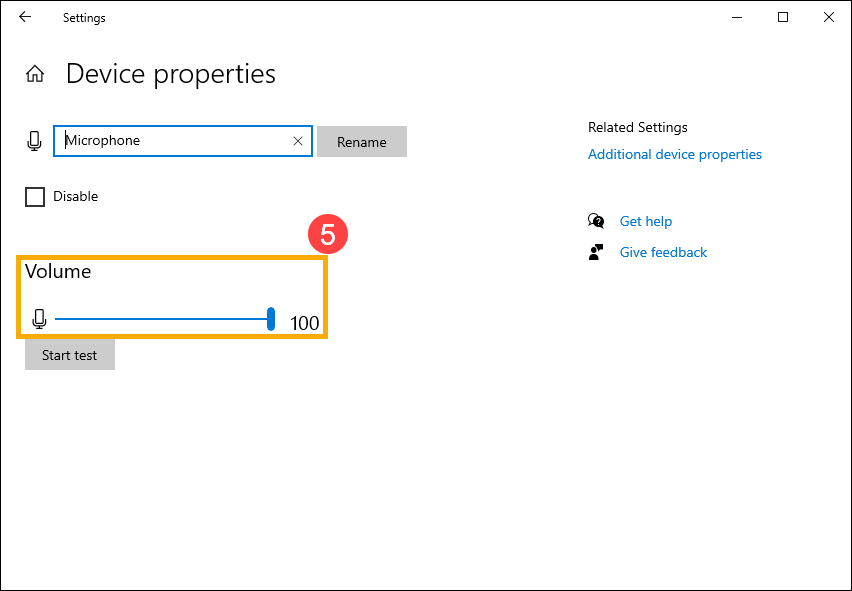
- Você pode use a barra deslizante para ajustar o volume do microfone⑤.
Ativar acesso ao microfone
- Alguns aplicativos ou serviços podem solicitar a autorização do microfone pela primeira vez, e você também pode configurar quais aplicativos têm permissão para acessar seu microfone através das seguintes configurações do Windows.
Digite e pesquise [Configurações de privacidade do microfone] na barra de pesquisa do Windows①, depois clique em [Abrir]②.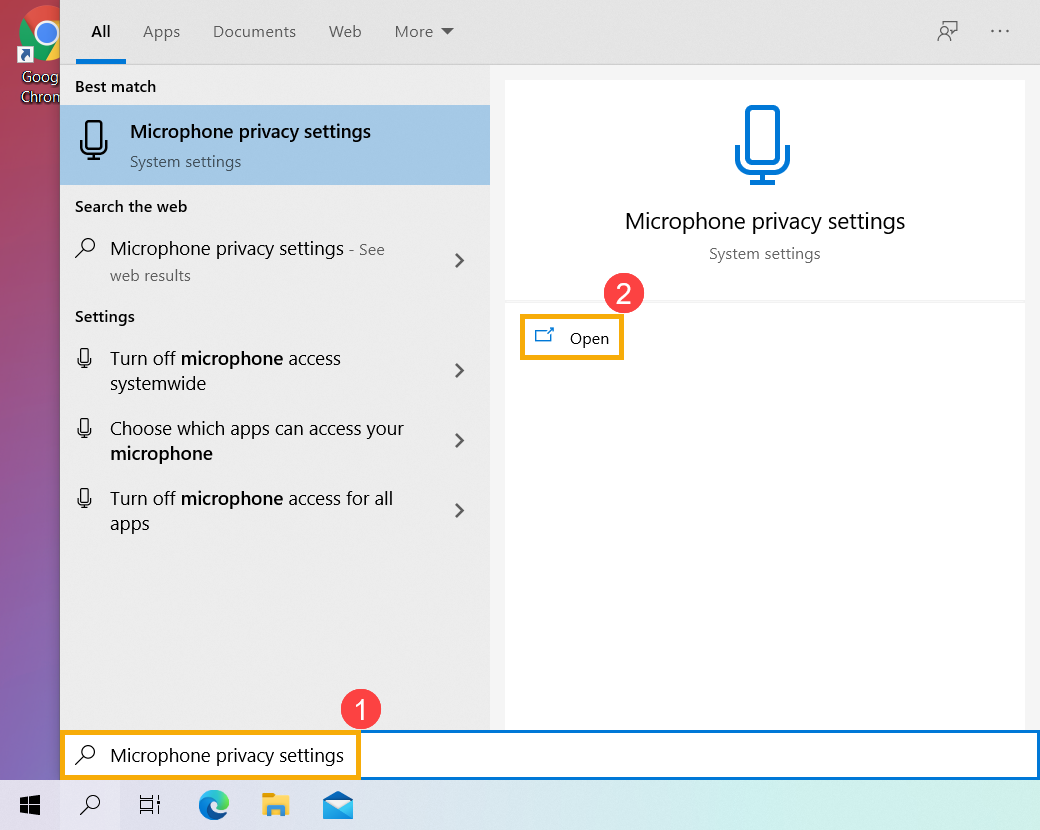
- Selecione [Alterar]③, depois ative [Acesso ao microfone para este dispositivo]④.
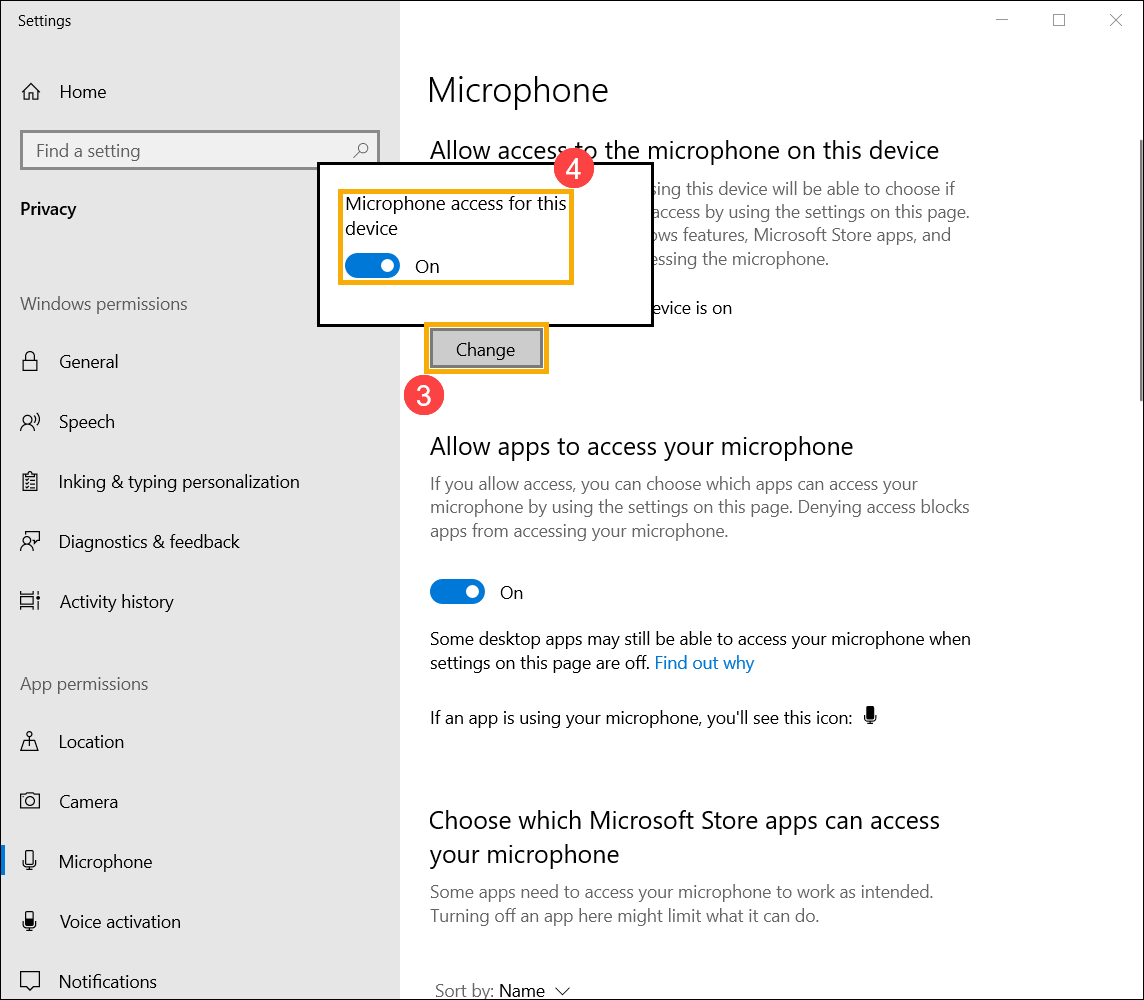
- Ative [Permitir que aplicativos acessem seu microfone]⑤.
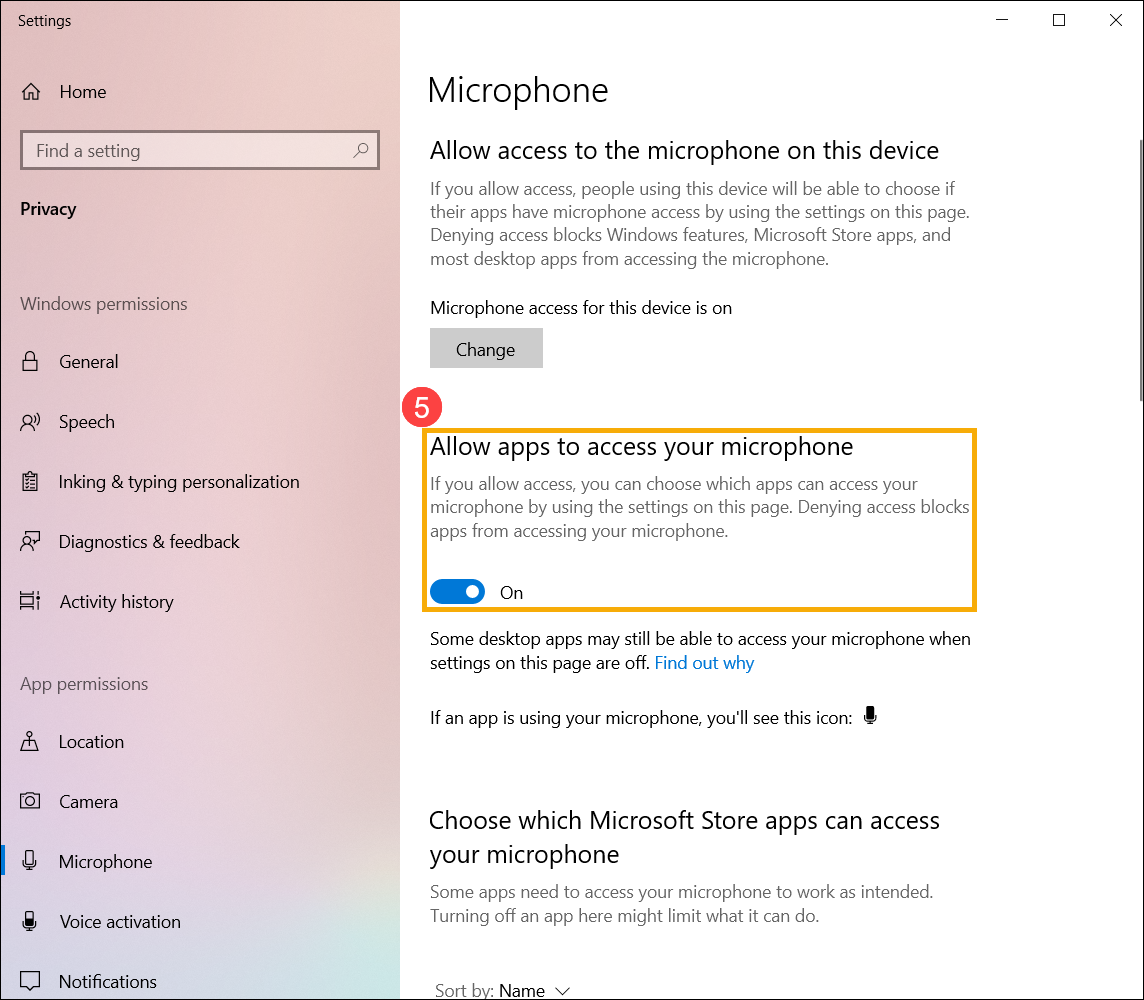
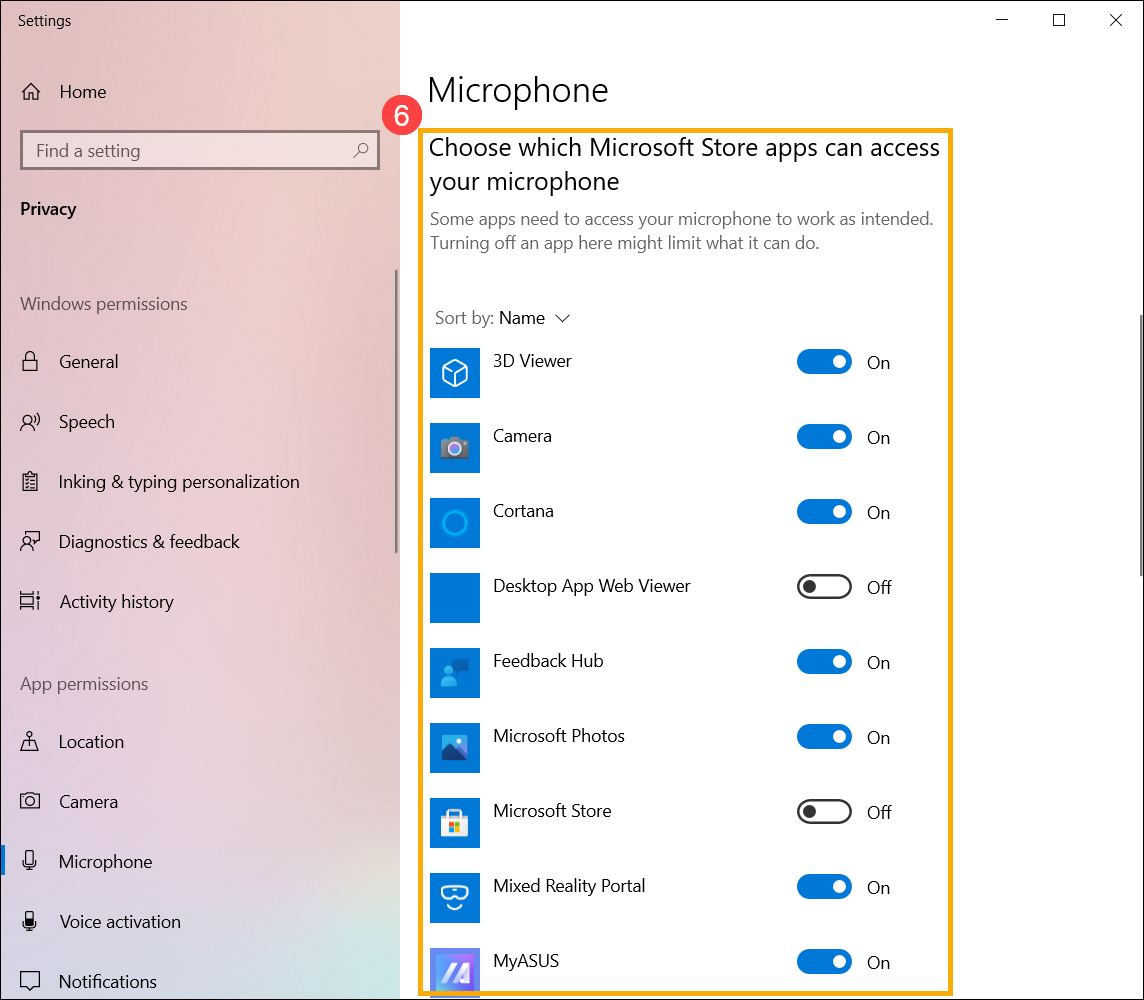
- Role para baixo até a seção de [Escolher quais aplicativos da Microsoft Store podem acessar seu microfone]⑥, aqui você pode ativar/desativar quais aplicativos podem usar o microfone.
Como usar uma Câmera e Microfone Externos
Observação: Se você estiver usando uma câmera ou microfone externo, pode ser necessário instalar o software ou drivers fornecidos pelo fabricante. Por favor, certifique-se de que seu dispositivo foi configurado de acordo com as instruções de instalação do fabricante.
Ao usar um microfone ou headset externo, primeiro certifique-se de que esteja conectado corretamente.
Notebook e PC AIO possuem dois tipos de design de entrada para fone de ouvido/microfone
Um dos designs tem as entradas de Fone de Ouvido e Microfone Externo feitas como duas tomadas separadas. (A marcada em verde é a entrada de Fone de Ouvido, e a marcada em vermelho é a entrada de Microfone Externo.)
A entrada de Fone de Ouvido suporta plugue de fone de ouvido regular, ou os usados comumente em smartphones chamados de headsets (ou earsets). No entanto, conectar o plugue de fone de ouvido na entrada de Microfone não funciona.

O outro design é ter o fone de ouvido/microfone combinados em uma única entrada híbrida.
A entrada suporta plug de fone de ouvido comum, ou aqueles usados frequentemente em smartphones chamados de headsets (ou earsets).

Os tipos de design das entradas de fone de ouvido/microfone podem ser diferentes conforme o modelo, por favor consulte os Manuais do Usuário.
Painel traseiro do desktop
Se você usar um microfone externo, conecte-o à porta MIC IN (normalmente rosa). Se você usar caixas de som externas, conecte-as à porta LINE OUT (normalmente verde).
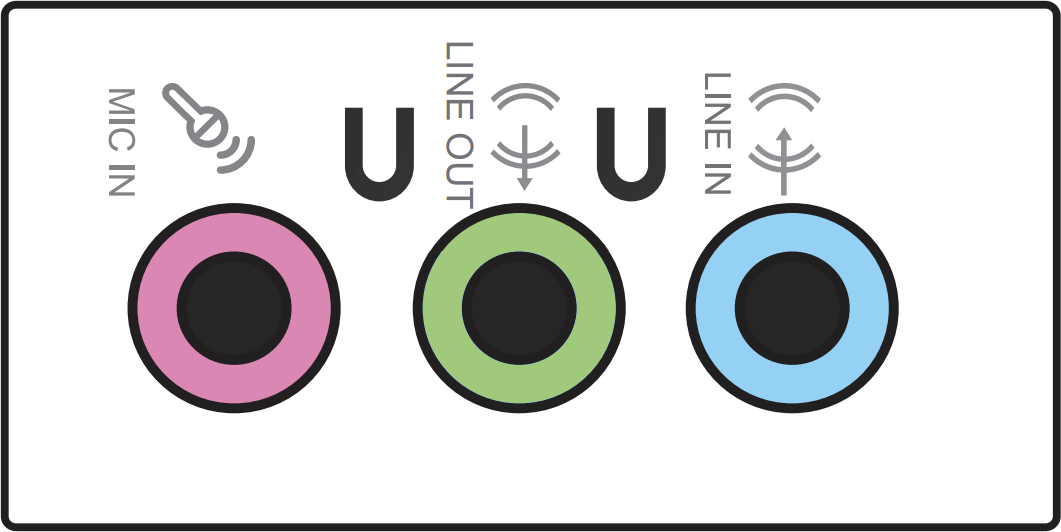
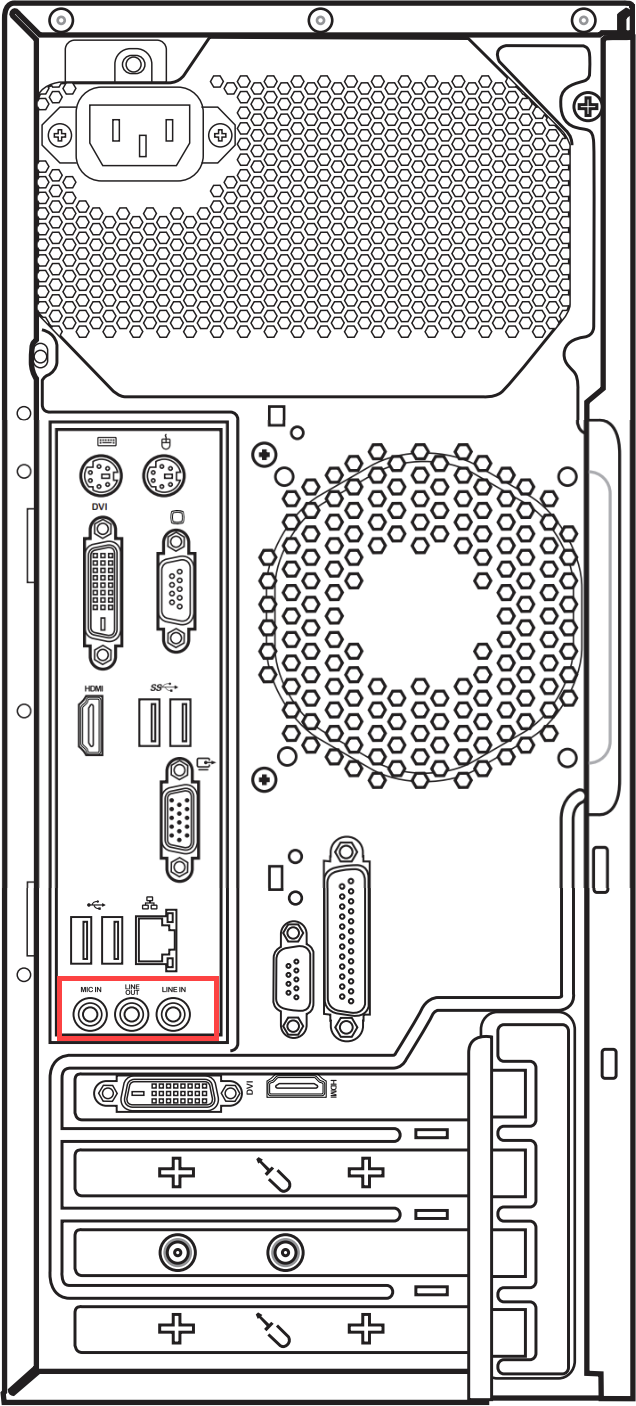
Os tipos de design de microfone/caixas de som podem ser diferentes conforme o modelo, por favor consulte os Manuais do Usuário.
Jack de áudio combo do Gaming Handheld
O jack de áudio combo pode ser conectado a fones de ouvido/headsets/microfones.

O design do jack de áudio pode ser diferente dependendo dos modelos, por favor consulte os Manuais do Usuário.
Por favor, consulte as instruções relevantes abaixo de acordo com a versão do Windows atualmente instalada no seu dispositivo:
Sistema operacional Windows 11
Ativar acesso à câmera
- Alguns aplicativos ou serviços podem pedir autorização da câmera pela primeira vez, e você também pode configurar quais aplicativos estão autorizados a acessar sua câmera através das seguintes configurações do Windows.
Digite e pesquise [Configurações de privacidade da câmera] na barra de pesquisa do Windows①, depois clique em [Abrir]②. - Ative o [Acesso à câmera]③.
- Ative [Permitir que aplicativos acessem sua câmera]④.
- Expanda o campo Permitir que aplicativos acessem sua câmera, aqui você pode ativar/desativar quais aplicativos podem usar a câmera⑤.
Nota: Se você ativar o Windows Hello, ele usará sua câmera para fazer login, mesmo que 'Permitir que aplicativos acessem sua câmera' esteja desativado. Se o Windows Hello estiver desativado, ele não poderá acessar sua câmera.
Abrir aplicação 「Câmera」
- Digite e pesquise por [Câmera] na barra de pesquisa do Windows①, então clique [Abra]②.
- Clique no ícone Tirar Foto ou no ícone Alternar para modo de vídeo na tela para tirar uma foto ou gravar um vídeo.
Como Configurar o Microfone
- Digite e pesquise por [Configurações de som] na barra de pesquisa do Windows①, depois clique em [Abra]②.
- No campo do dispositivo de entrada, selecione o dispositivo de microfone que deseja usar③.
- Você pode usar a barra deslizante para ajustar o volume do microfone④.
Ativar acesso ao microfone
- Alguns aplicativos ou serviços podem pedir autorização do microfone pela primeira vez, e você também pode configurar quais aplicativos estão autorizados a acessar seu microfone através das seguintes configurações do Windows.
Digite e pesquise [Configurações de privacidade do microfone] na barra de pesquisa do Windows①, depois clique em [Abrir]②. - Ative [Acesso ao microfone]③.
- Ative [Permitir que aplicativos acessem seu microfone]④.
- Expanda o campo Permitir que aplicativos acessem seu microfone, aqui você pode ativar/desativar quais aplicativos podem usar o microfone⑤.
Sistema operacional Windows 10
Ativar acesso à câmera
- Alguns aplicativos ou serviços podem solicitar autorização da câmera pela primeira vez, e você também pode configurar quais aplicativos têm permissão para acessar sua câmera pelas configurações do Windows abaixo.
Digite e pesquise [Configurações de privacidade da câmera] na barra de pesquisa do Windows①, depois clique em [Abrir]②. - Selecione [Alterar]③, depois ative [Acesso à câmera para este dispositivo]④.
- Ative [Permitir que aplicativos acessem sua câmera]⑤.
- Role para baixo até a seção [Escolher quais aplicativos da Microsoft Store podem acessar sua câmera]⑥, aqui você pode ativar/desativar quais aplicativos podem usar a câmera.
Observação: Se você ativar o Windows Hello, ele usará sua câmera para fazer login mesmo que 'Permitir que aplicativos acessem sua câmera' esteja desativado. Se o Windows Hello estiver desativado, ele não poderá acessar sua câmera.
Abrir aplicativo 「Câmera」
- Digite e pesquise [Camera] na barra de pesquisa do Windows①, depois clique em [Abrir]②.
- Clique no ícone Tirar Foto ou no ícone Mudar para modo Vídeo na tela para tirar uma foto ou gravar um vídeo.
Como Configurar o Microfone
- Digite e pesquise [Configurações de som] na barra de pesquisa do Windows①, depois clique [Abrir]②.
- Clique em [Escolher seu dispositivo de entrada], depois selecione o microfone que deseja usar③.
- Ajuste o volume do microfone. Selecione [Propriedades do dispositivo]④.
- Você pode usar a barra deslizante para ajustar o volume do microfone⑤.
Ativar o acesso ao microfone
- Alguns aplicativos ou serviços podem solicitar autorização para o microfone pela primeira vez, e você também pode configurar quais aplicativos têm permissão para acessar seu microfone pelas seguintes configurações do Windows.
Digite e pesquise [Configurações de privacidade do microfone] na barra de pesquisa do Windows①, então clique em [Abrir]②. - Selecione [Alterar]③, então ative [Acesso ao microfone para este dispositivo]④.
- Ative [Permitir que aplicativos acessem seu microfone]⑤.
- Role para baixo até a seção [Escolha quais aplicativos da Microsoft Store podem acessar seu microfone]⑥, aqui você pode ativar/desativar quais aplicativos podem usar o microfone.