Assuntos relacionados
[Windows 11/10] Solução de problemas – Problemas de som (Alto-falantes/Microfones)
Produtos aplicáveis: Notebook, Desktop, PC All-in-One, Console de jogos portátil, MiniPC, NUC
Se você experimentar problemas de som nos produtos ASUS, como alto-falantes/microfones não funcionando, sem som, som abafado, intermitente ou estalos/ruídos, etc. Ou, problemas com alto-falantes/microfones ocorrem em uma reunião virtual ou aprendizado online, como [Microsoft Teams], [Skype], [Google Meet], [Google Classroom], [Zoom], ou outros aplicativos de comunicação. Consulte as soluções abaixo. (Para aplicativos de comunicação, verifique também se as configurações do dispositivo de entrada/saída estão corretas.)
Nota: Se você perceber que o som está muito alto, baixo ou sem som ao usar um aplicativo específico, consulte o Q1 no capítulo Q & A.
Nota: Para produtos de notebook, seu computador pode ativar o recurso AI Noise-Canceling Speaker. Essa função filtra todos os sons, exceto vozes humanas, do alto-falante do laptop. Se desejar desativar o AI Noise-Canceling Speaker, consulte este artigo: Por que o som do meu alto-falante está anormal? Alto-falantes sem som, som intermitente ou sem áudio, ou apenas vozes humanas mas sem música de fundo
Para fornecer instruções mais detalhadas, você também pode clicar no link do vídeo ASUS YouTube abaixo para saber mais sobre como corrigir problemas de som (alto-falantes/microfone)
https://www.youtube.com/watch?v=fMJSO6FTkcI
Antes de iniciar a solução de problemas, por favor, certifique-se de que a conexão adequada do Alto-falante Externo, Microfone ou Fone de Ouvido está feita, caso esteja sendo utilizado.
Observação: Se você encontrar problemas de áudio ao conectar alto-falantes ou microfones externos ao seu produto ASUS, recomenda-se primeiro tentar conectar dispositivos externos diferentes ao seu produto ASUS para garantir que o áudio funcione corretamente. Além disso, é aconselhável consultar a documentação de instalação fornecida pelo fabricante do dispositivo externo para garantir a conexão adequada e a instalação de drivers ou software.
O Notebook e o PC AIO vêm com dois tipos de design de jacks para Fone de Ouvido/Microfone
Um dos designs tem o Fone de Ouvido e o Microfone Externo como dois jacks separados. (O marcado em verde é o jack para Fone de Ouvido, e o marcado em vermelho é o jack para Microfone Externo.)
O jack para Fone de Ouvido suporta plugue de fone de ouvido regular, ou aqueles normalmente usados em smartphones chamados headsets (ou earsets). No entanto, conectar o plugue do fone de ouvido ao jack do microfone não funciona.

O outro design é ter o Fone de Ouvido/Microfone combinados em um único jack híbrido.
O jack suporta plugue de fone de ouvido regular, ou aqueles normalmente usados em smartphones chamados headsets (ou earsets).

Os tipos de designs de jacks para fone de ouvido/microfone podem variar conforme diferentes modelos, por favor, consulte os Manuais do Usuário.
Painel Traseiro/Frontal do Desktop
- Ao usar um microfone externo, por favor conecte-o ao jack MIC IN (normalmente rosa).
- Ao usar caixas de som externas ou fones de ouvido, por favor conecte-os ao jack LINE OUT (normalmente verde).
Alguns modelos também estão equipados com portas de áudio no painel frontal. Se você encontrar algum problema relacionado ao áudio, recomendamos tentar uma porta de áudio alternativa (painel frontal ou traseiro) para ajudar a determinar se o problema é causado por uma porta específica ou por uma interface de hardware.
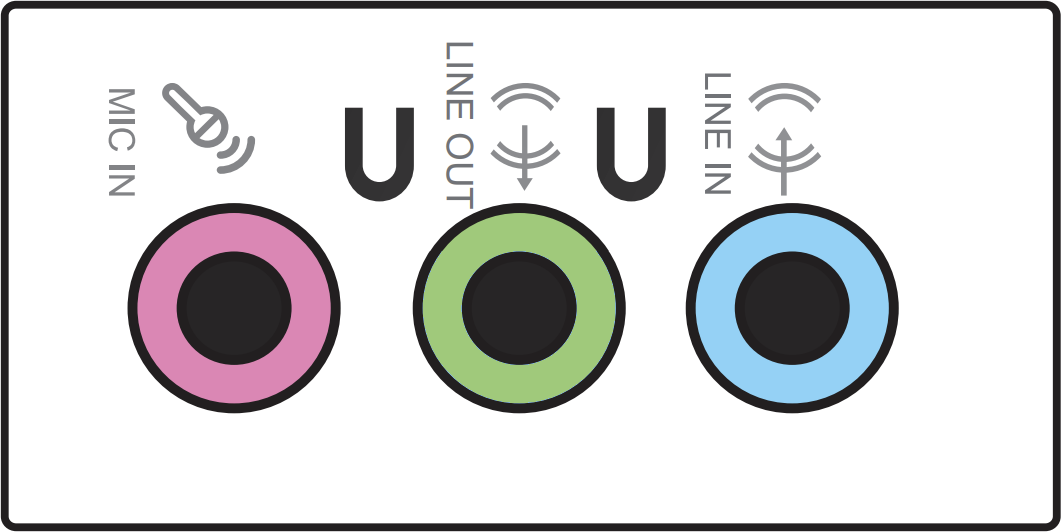
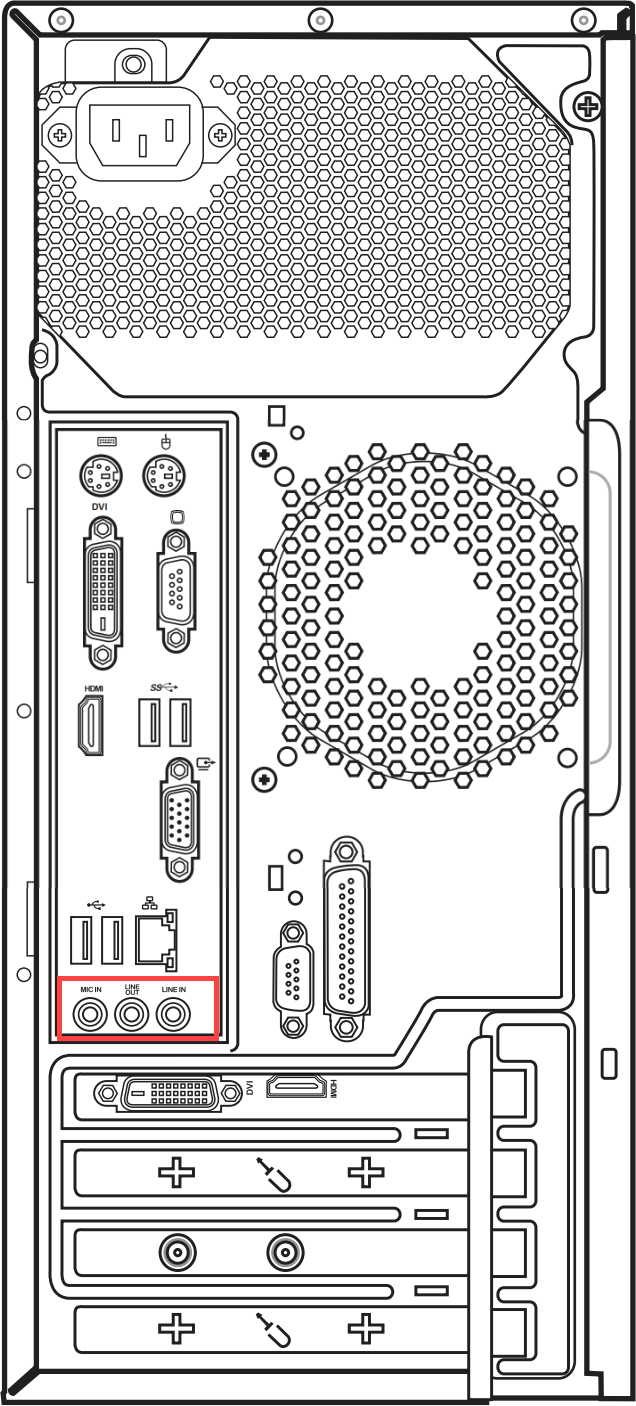

Os tipos de design do Microsoft/Alto-falantes podem variar conforme diferentes modelos, por favor, consulte os Manuais do Usuário.
Jack de áudio combo para Gaming Handheld
O jack de áudio combo pode conectar a fones de ouvido/headsets/microfones.

O design do jack de áudio pode variar conforme diferentes modelos, por favor, consulte os Manuais do Usuário.
Por favor, siga a instrução correspondente de acordo com o sistema operacional Windows atual no seu dispositivo:
Sistema operacional Windows 11
Função do alto-falante está anormal
Restaurar configurações do BIOS
- Acesse a tela de configuração do BIOS no dispositivo.
Quando o dispositivo não estiver ligado, pressione e segure a tecla [F2] no teclado, depois pressione o botão de energia para ligar o dispositivo. Continue segurando a tecla [F2] até que a tela de configuração do BIOS apareça, então solte a tecla [F2]. Saiba mais sobre Como acessar a tela de configuração do BIOS.
Observação: Para alguns modelos antigos de desktop, pode ser necessário pressionar e segurar a [tecla Del] durante a inicialização para acessar a tela de configuração do BIOS.
Observação: Para consoles portáteis de jogos, pressione e segure o [botão de Volume Menos] e, em seguida, pressione o botão de energia. - Quando estiver na tela de configuração do BIOS, consulte o artigo: Como restaurar as configurações do BIOS.
- Se o problema continuar, prossiga para a próxima etapa de solução de problemas.
Atualize e confirme BIOS / pacotes do Windows / drivers com a versão mais recente em seu dispositivo
Atualizar BIOS, Windows e drivers regularmente pode melhorar a estabilidade e desempenho do sistema. Certifique-se de que seu dispositivo está usando as versões mais recentes. Saiba mais sobre atualização do BIOS:
Como atualizar a versão do BIOS no sistema Windows
Como usar EZ Flash para atualizar a versão do BIOS
(Para produtos desktop, consulte Introdução ao ASUS Motherboard EZ Flash 3.)
Saiba mais sobre como atualizar o Windows e os drivers:
Como executar o Windows Update
Como atualizar drivers via System Update no MyASUS
Se o problema persistir após você ter atualizado BIOS/pacotes do Windows/drivers para a data mais recente, por favor continue para o próximo capítulo para solução de problemas.
Verifique as configurações do dispositivo de saída
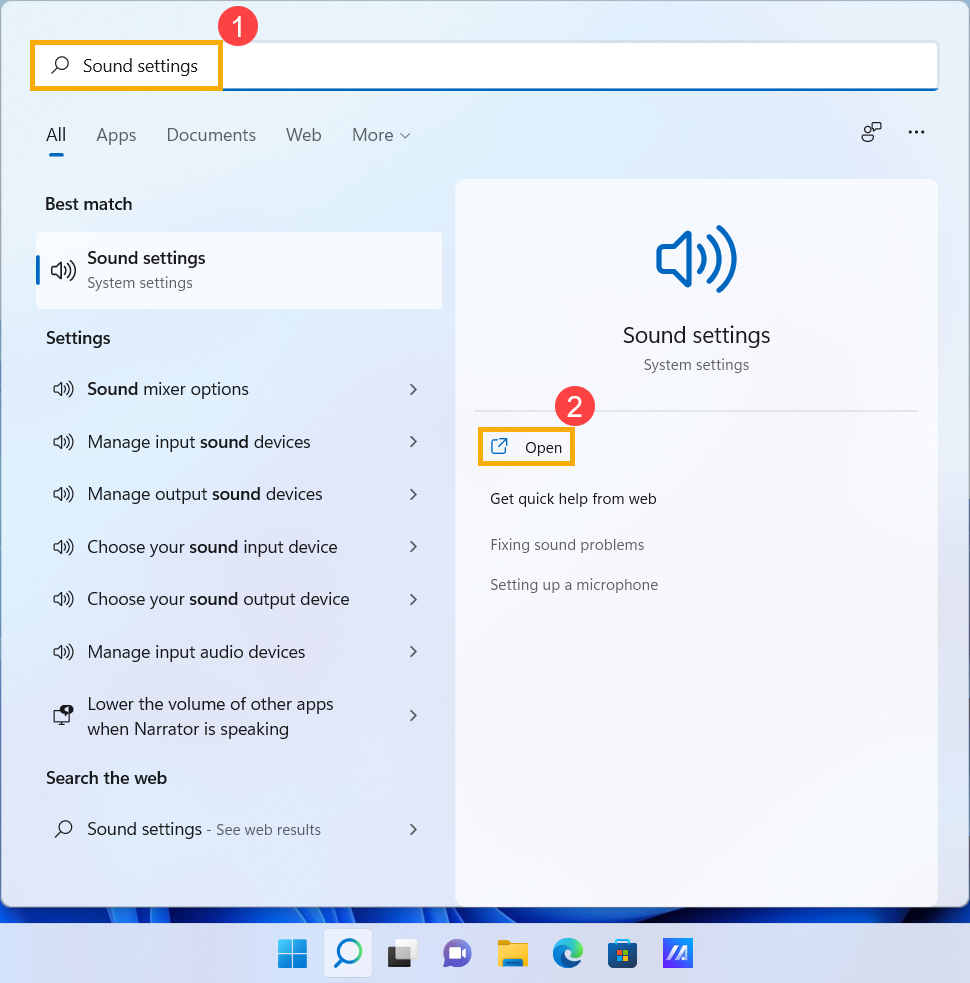
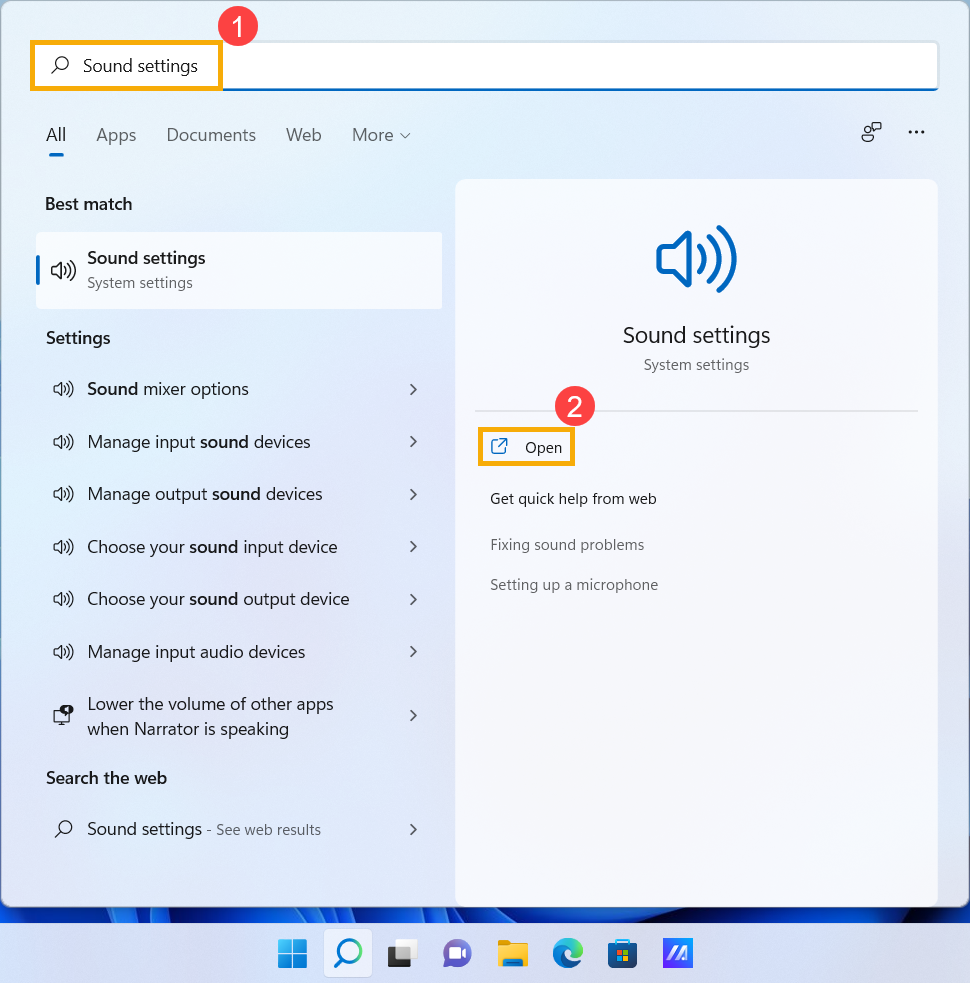
- Digite e pesquise [Configurações de som] na barra de pesquisa do Windows①, depois clique em [Abrir]②.
- Selecione o dispositivo de alto-falante correto na seção de [Escolha onde reproduzir o som]③.
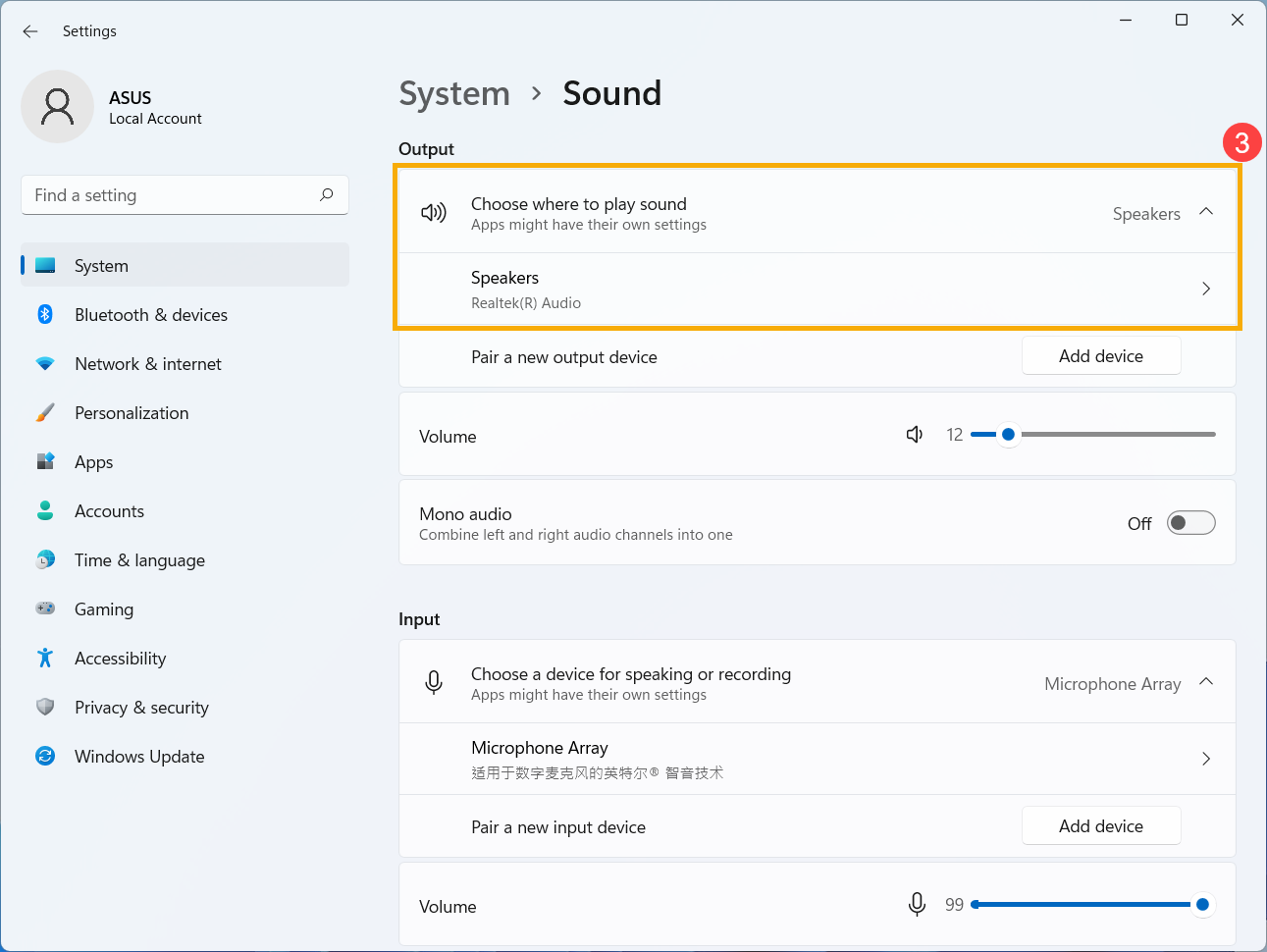
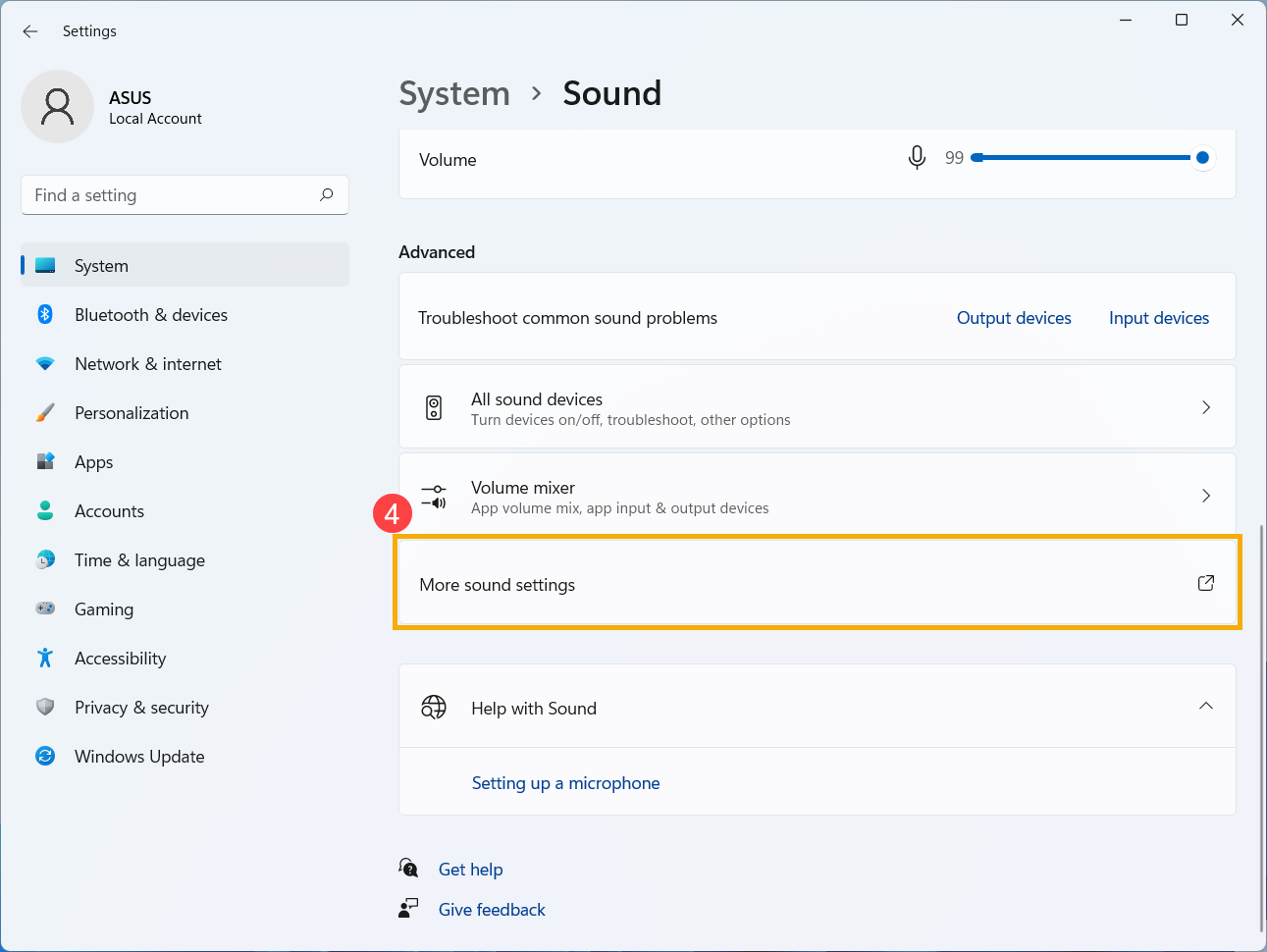
- Verifique se o volume do alto-falante está ajustado para modo mudo. Role a página até o final e clique em [Mais configurações de som]④.
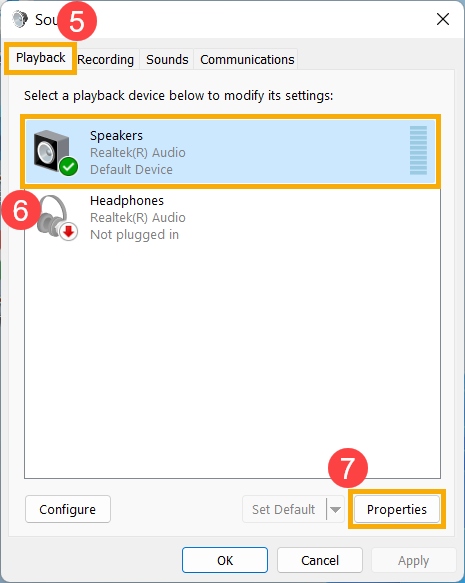
- Selecione a guia [Reprodução]⑤, depois selecione [seu dispositivo de alto-falante]⑥ e clique em [Propriedades]⑦.
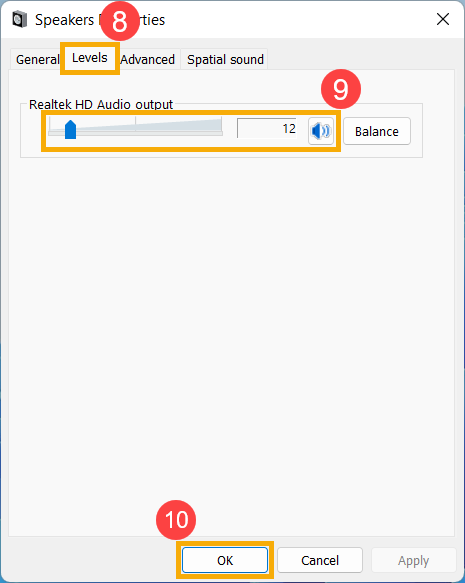
- Selecione a guia [Níveis]⑧, use a barra deslizante para ajustar o nível de volume e verifique se [não está definido para modo mudo]⑨, depois clique em [OK]⑩ para salvar. (Modo mudo:
 )
) 
- Se o problema persistir, por favor continue para o próximo passo de solução de problemas.
Ative e reinstale o driver no Gerenciador de Dispositivos
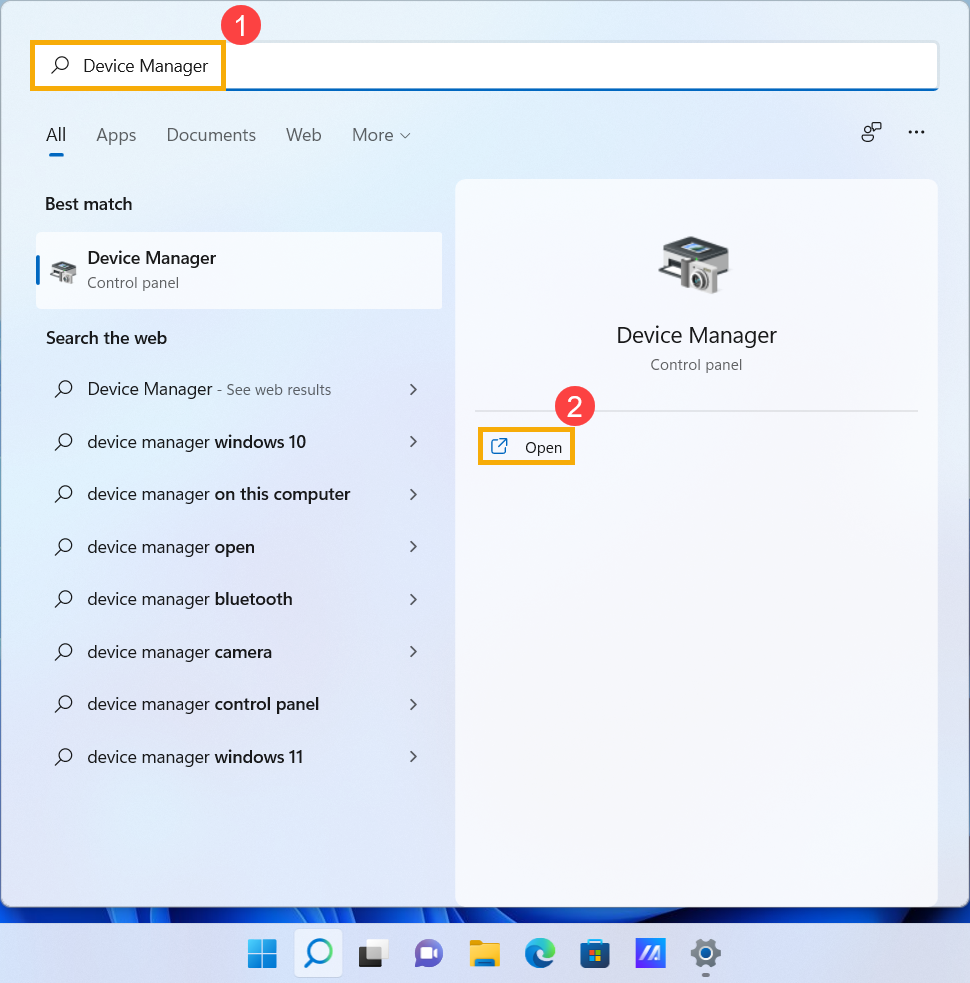
- Digite e pesquise [Gerenciador de Dispositivos] na barra de pesquisa do Windows①, depois clique em [Abrir]②.
- Verifique a seta ao lado de [Entradas e saídas de áudio]③, depois clique com o botão direito em [seu dispositivo de alto-falante]④ e selecione [Ativar dispositivo]⑤.
Se a opção [Ativar dispositivo] não aparecer, isso significa que a função do alto-falante já está ativada. Por favor, continue para o próximo passo.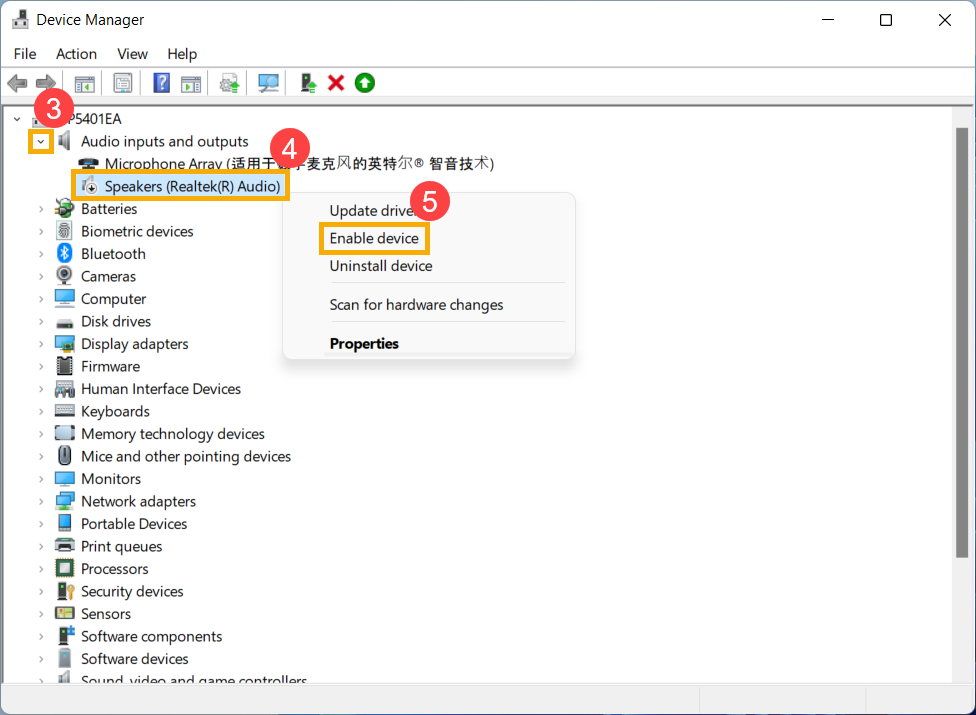
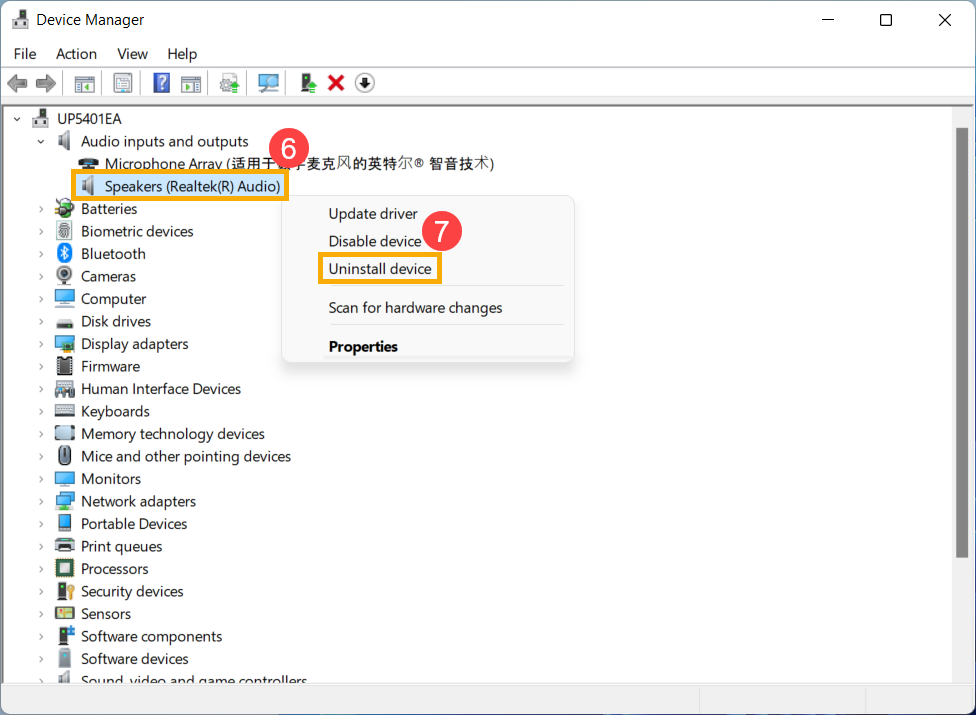
- Clique com o botão direito em [seu dispositivo de alto-falante]⑥, depois selecione [Desinstalar dispositivo]⑦.
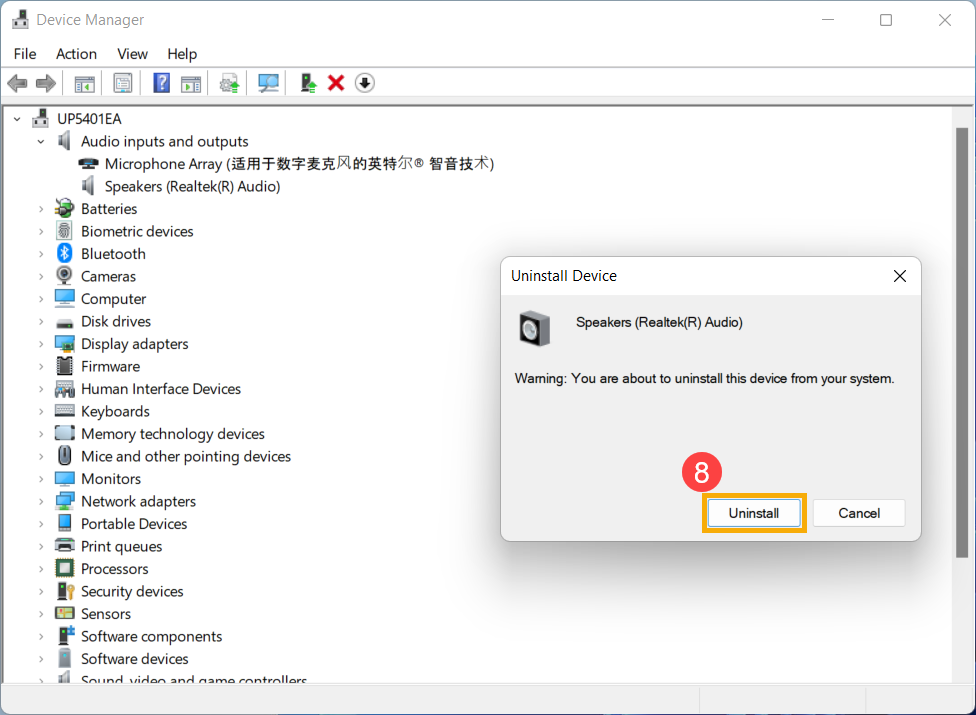
- Clique em [Desinstalar]⑧.
- Após desinstalar os alto-falantes, clique em [Ação]⑨ e selecione [Procurar alterações de hardware]⑩.
O sistema irá reinstalar os alto-falantes e o dispositivo aparecerá na categoria de entradas e saídas de áudio.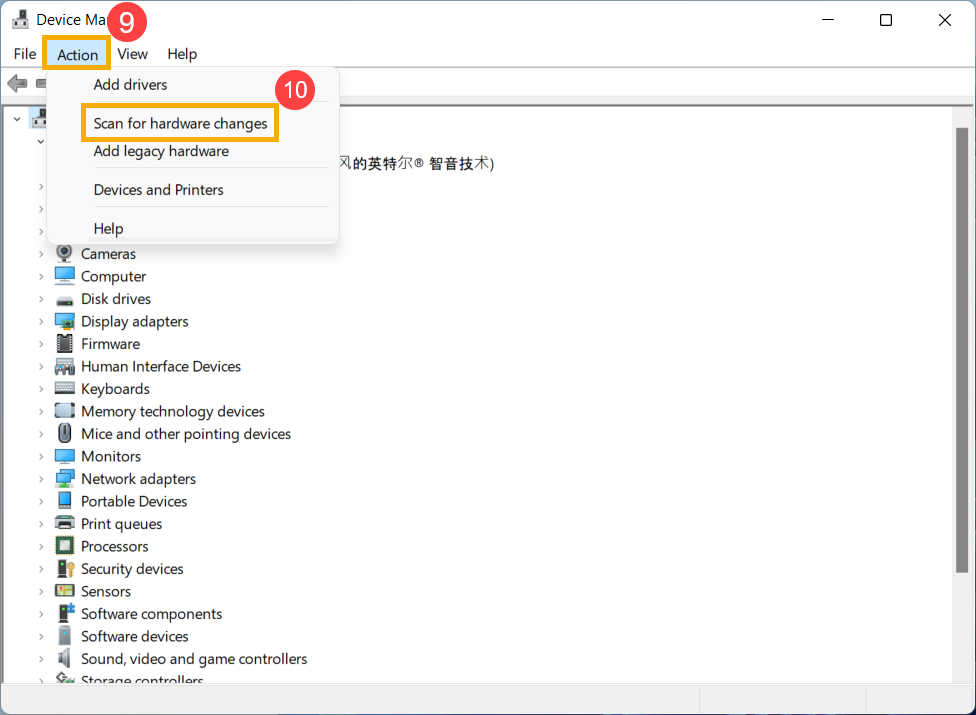
- Se você não conseguir atualizar o driver do alto-falante no gerenciador de dispositivos, acesse o Site de Suporte ASUS para baixar e instalar o [Áudio] driver. Aqui você pode aprender mais sobre Como procurar e baixar drivers.
Observação: As imagens a seguir são da versão atual como referência, por favor, baixe a versão mais recente no Site de Suporte ASUS.)
- Se o problema persistir, por favor, continue para o próximo passo de solução de problemas.
Usar a ferramenta de solução de problemas no Windows
- Digite e pesquise [Configurações de som] na barra de pesquisa do Windows①, depois clique em [Abrir]②.
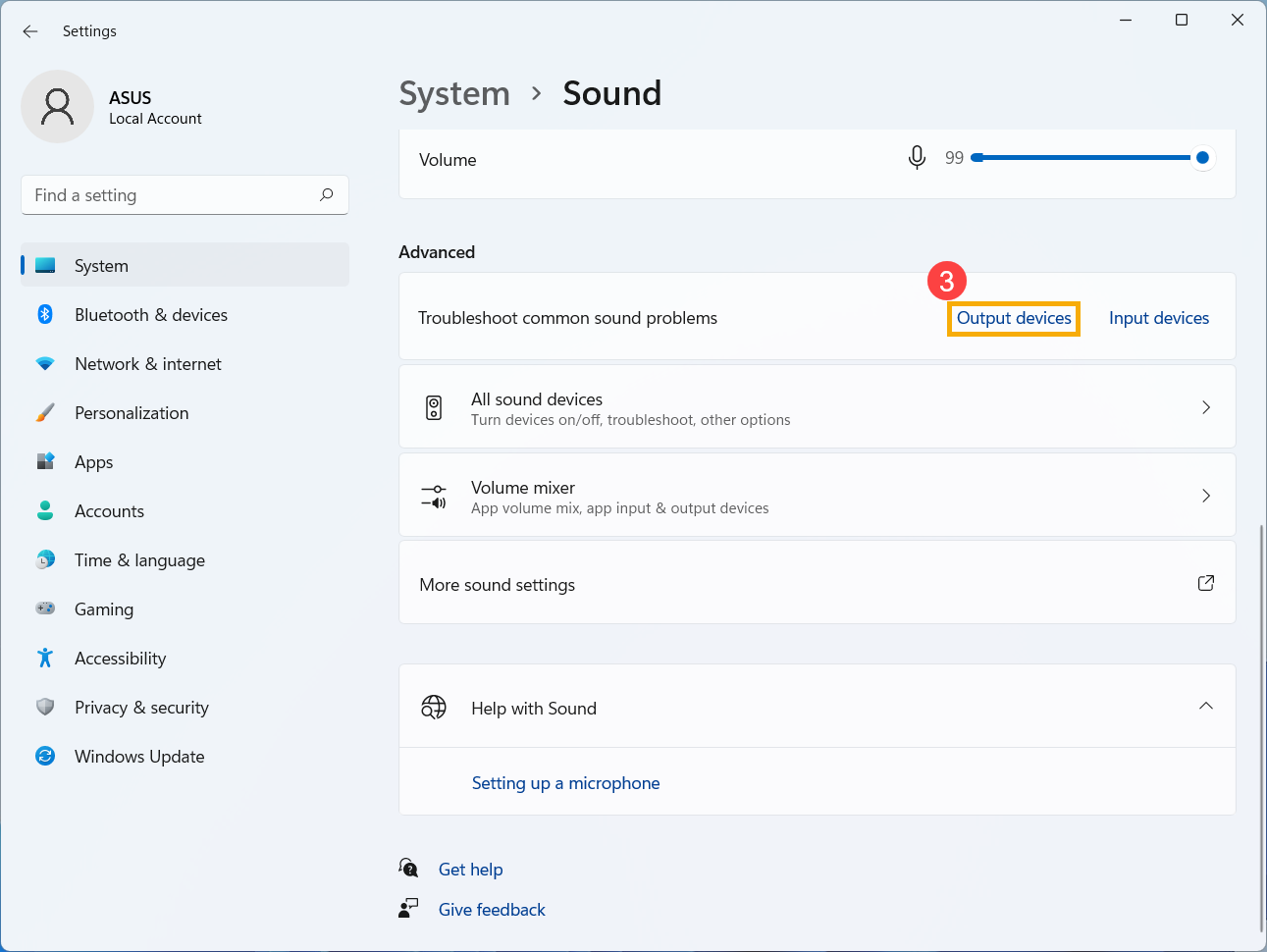
- Role a página até o final e então selecione [Dispositivos de saída] na seção Solucionar problemas comuns de som ③.
- Siga as instruções na tela para concluir o processo de solução de problemas. Se o problema persistir, por favor continue para o próximo passo de solução de problemas.
Restaurar o sistema a partir de um ponto de restauração
Se o problema dos alto-falantes ocorreu recentemente e você já criou um ponto de restauração ou existe uma restauração automática do sistema, tente restaurar o dispositivo para um ponto anterior ao início do problema para resolver a situação. Aqui você pode saber mais sobre Como usar o ponto de restauração para restaurar o sistema. Se o problema persistir, por favor continue para o próximo passo de solução de problemas.
Redefinir o sistema
Se o problema persistir após a conclusão de todas as etapas de resolução de problemas, faça backup de seus arquivos pessoais e depois restaure o sistema para sua configuração original. Aqui você pode saber mais sobre Como restaurar o sistema.
A função do microfone está anormal
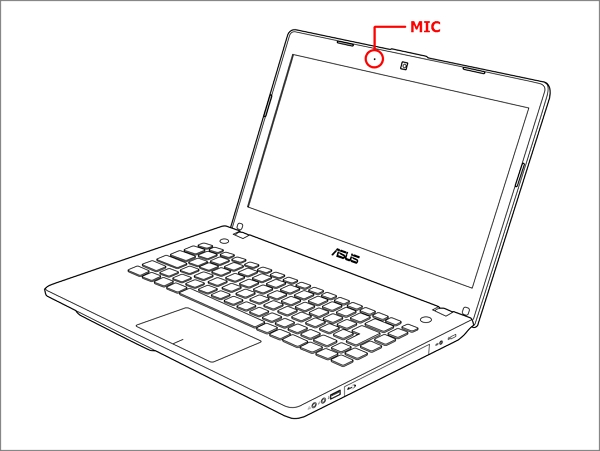
Se você usar o microfone interno, verifique se ele não está coberto por nada
Normalmente, o microfone está localizado em um dos lados da câmera. A posição do microfone pode variar um pouco dependendo do modelo. Consulte o Manual do Usuário para informações detalhadas.
Restaurar configurações do BIOS
- Acesse a tela de configuração do BIOS no dispositivo.
Quando o dispositivo não estiver ligado, pressione e segure a [F2] tecla no teclado, depois pressione o botão de energia para ligar o dispositivo. Continue segurando a [F2] tecla até que a tela de configuração do BIOS apareça, então solte a [F2] tecla. Saiba mais sobre Como acessar a tela de configuração do BIOS.
Observação: Para alguns modelos de desktop mais antigos, pode ser necessário pressionar e segurar a [tecla Del] durante a inicialização para acessar a tela de configuração do BIOS.
Observação: Para consoles portáteis gamers, pressione e segure o [botão Volume Para Baixo] e depois pressione o botão de energia. - Após acessar a tela de configuração do BIOS, consulte o artigo: Como restaurar as configurações do BIOS.
- Se o problema persistir, continue para o próximo passo de solução de problemas.
Atualize e confirme a BIOS / pacotes do Windows / drivers com a versão mais recente no seu dispositivo
Atualizar regularmente a BIOS, o Windows e os drivers pode melhorar a estabilidade e o desempenho do sistema. Certifique-se de que seu dispositivo está utilizando as versões mais recentes. Saiba mais sobre como atualizar a BIOS:
Como atualizar a versão da BIOS no sistema Windows
Como usar o EZ Flash para atualizar a versão da BIOS
(Para produtos desktop, consulte Introdução ao ASUS Motherboard EZ Flash 3.)
Saiba mais sobre como atualizar o Windows e drivers:
Como executar a Atualização do Windows
Como atualizar drivers via Atualização do Sistema no MyASUS
Se o problema persistir após atualizar BIOS/pacotes do Windows/drivers para a data mais recente, por favor continue para o próximo capítulo para solução de problemas.
Verifique as configurações do dispositivo de entrada
- Digite e pesquise [Configurações de som] na barra de pesquisa do Windows①, depois clique em [Abrir]②.
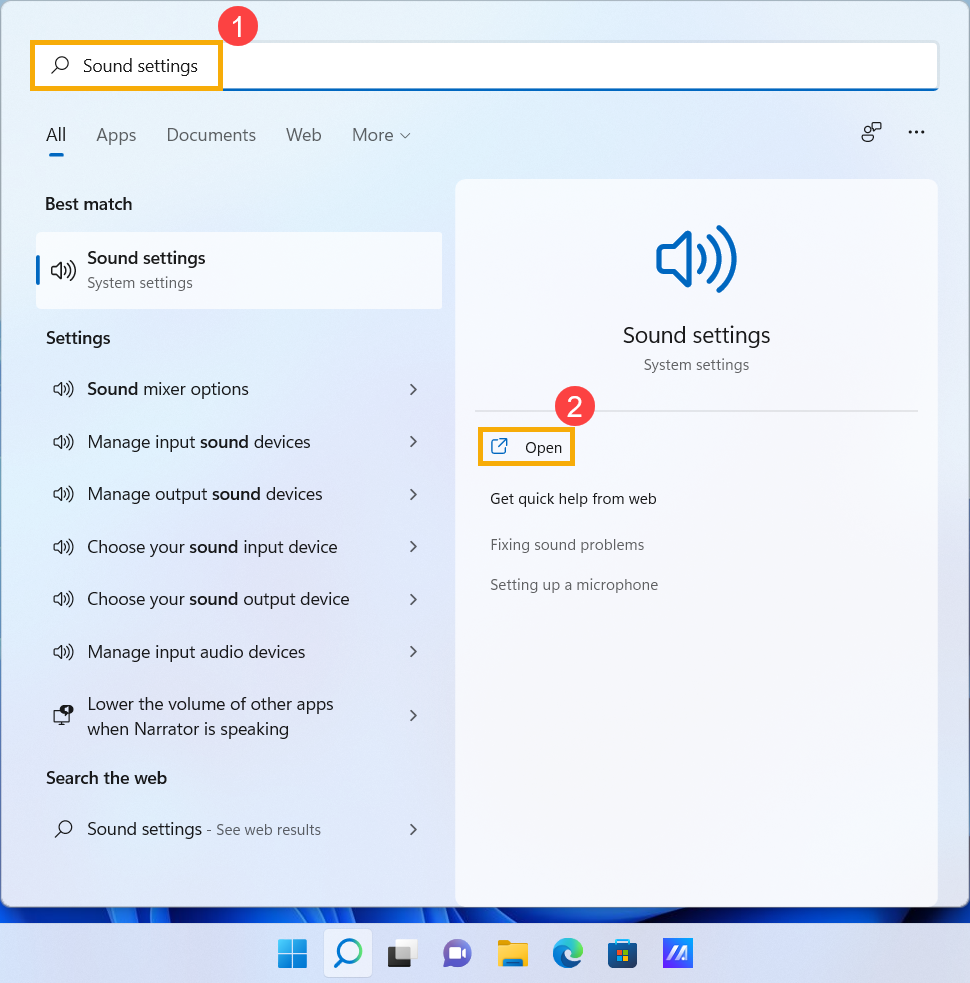
- Selecione o dispositivo de microfone correto na seção de [Escolher um dispositivo para falar ou gravar]③.
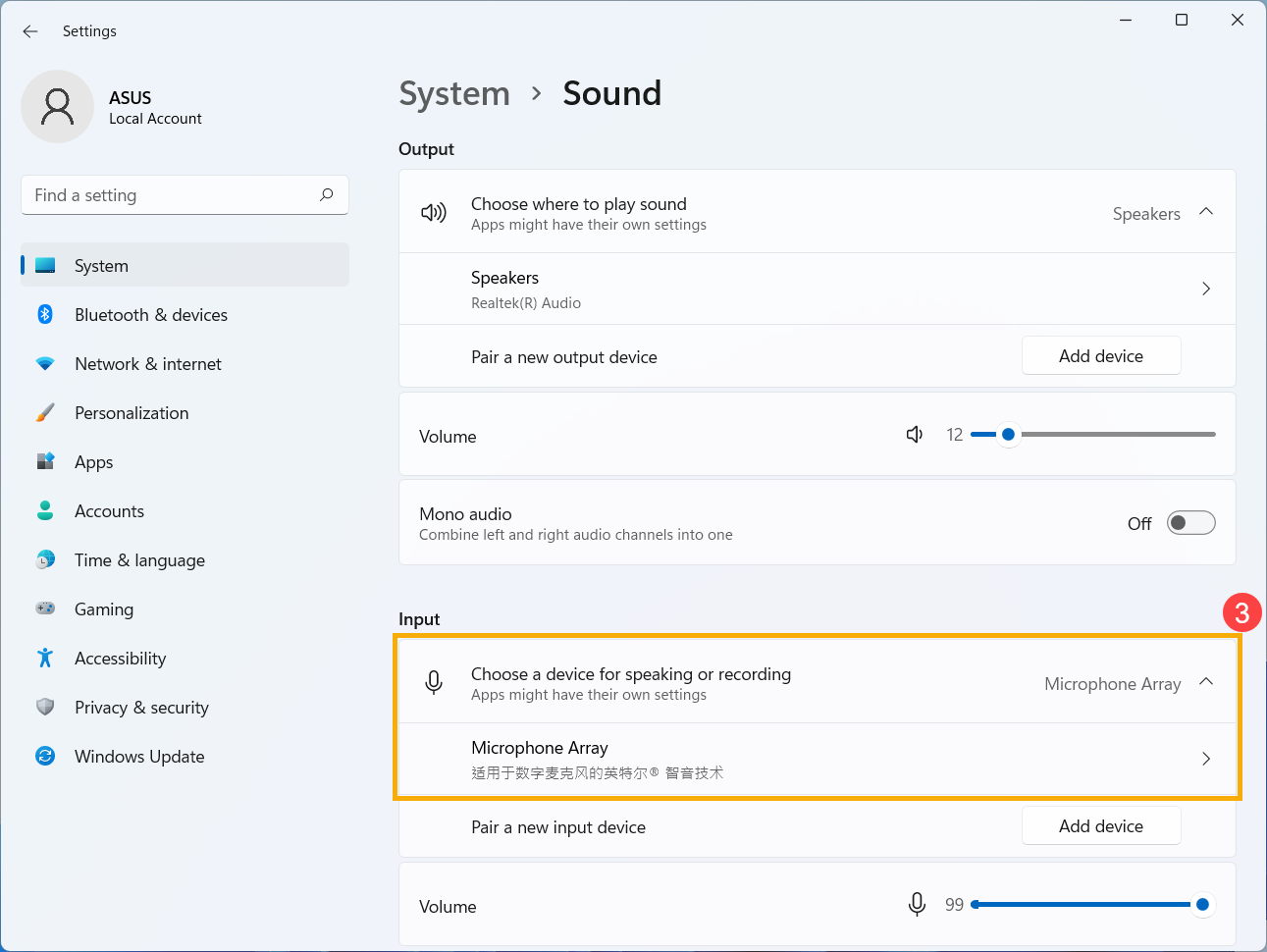
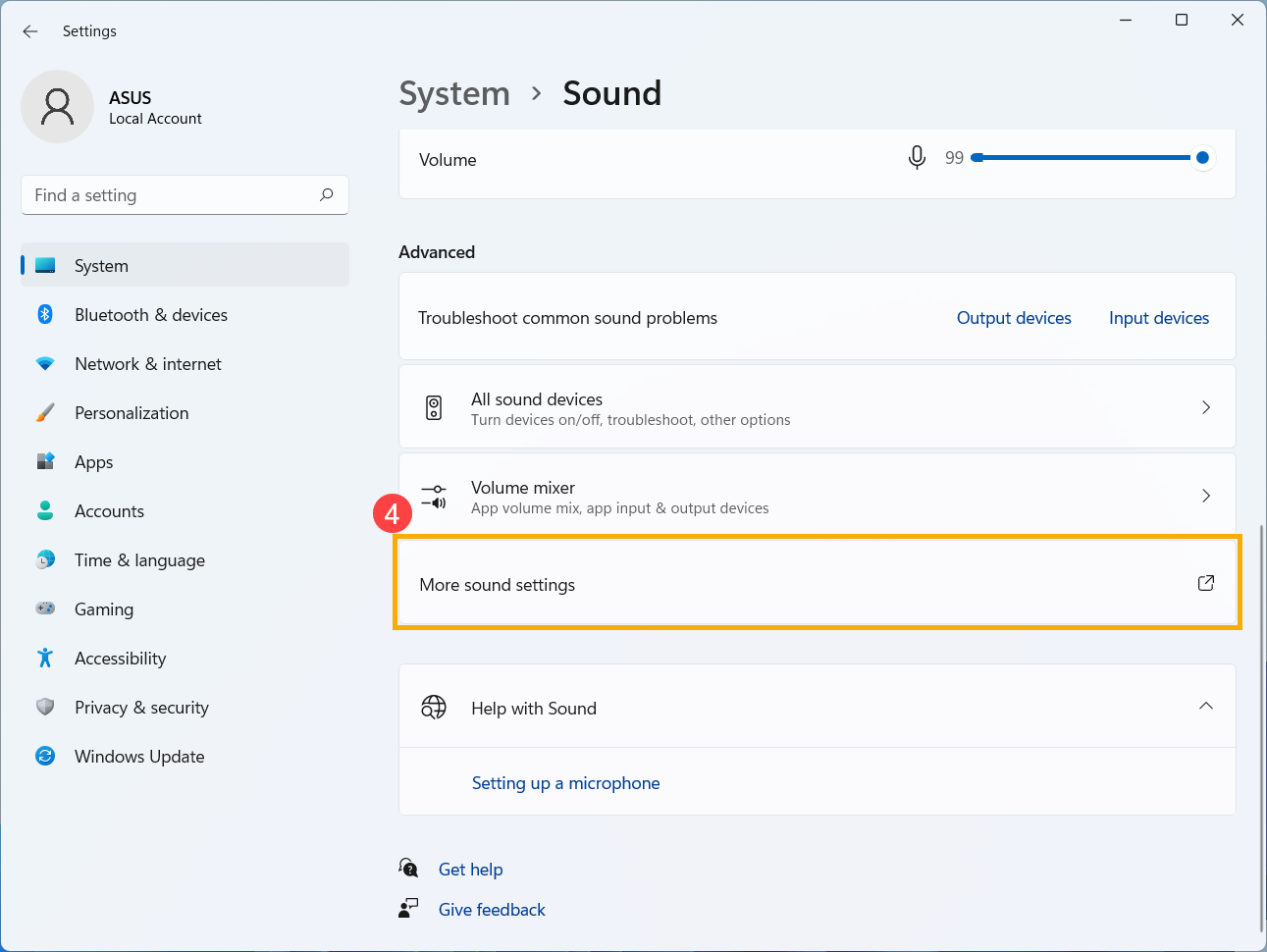
- Verifique se o volume do microfone está configurado para o modo mudo. Role a página para baixo e clique em [Mais configurações de som]④.
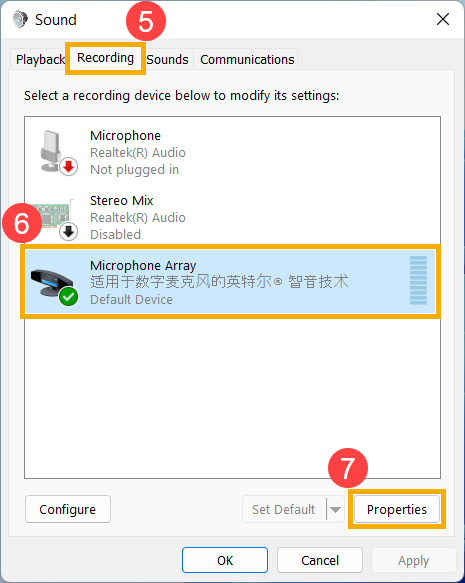
- Selecione [Gravação] aba⑤, então selecione [seu dispositivo de microfone]⑥ e clique em [Propriedades]⑦.
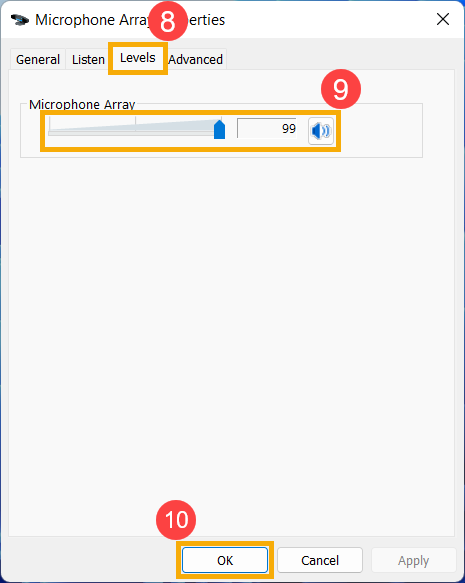
- Selecione [Níveis] aba⑧, use a barra deslizante para ajustar o nível do volume e verifique se [não está definido para o modo mudo]⑨, então clique em [OK]⑩ para salvar. (Modo mudo:

- Se o problema persistir, por favor continue para o próximo passo de solução de problemas.
Ative e reinstale o driver no Device Manager
- Digite e pesquise [Gerenciador de Dispositivos] na barra de pesquisa do Windows①, depois clique em [Abrir]②.
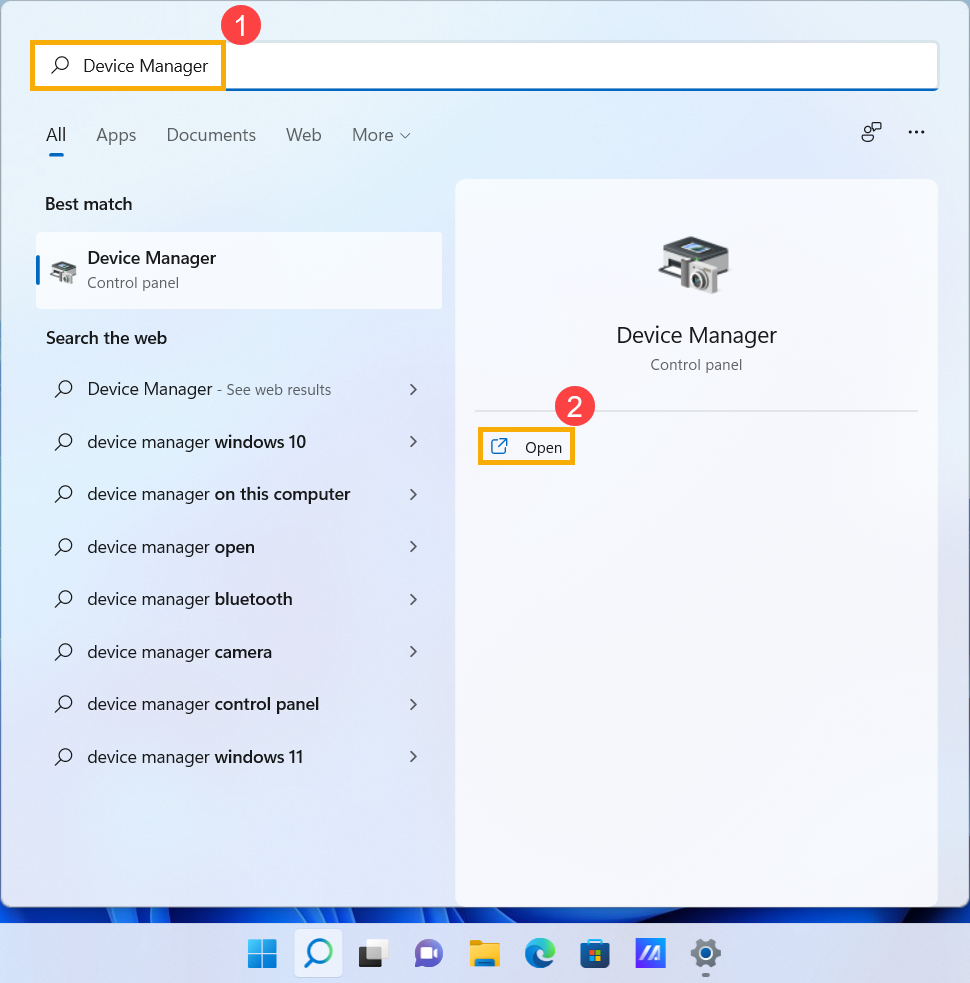
- Verifique a seta ao lado de [Entradas e saídas de áudio]③, depois clique com o botão direito em [seu dispositivo de microfone]④ e selecione [Ativar dispositivo]⑤.
Se a opção [Ativar dispositivo] não aparecer, isso significa que a função do microfone já está habilitada, por favor continue para o próximo passo.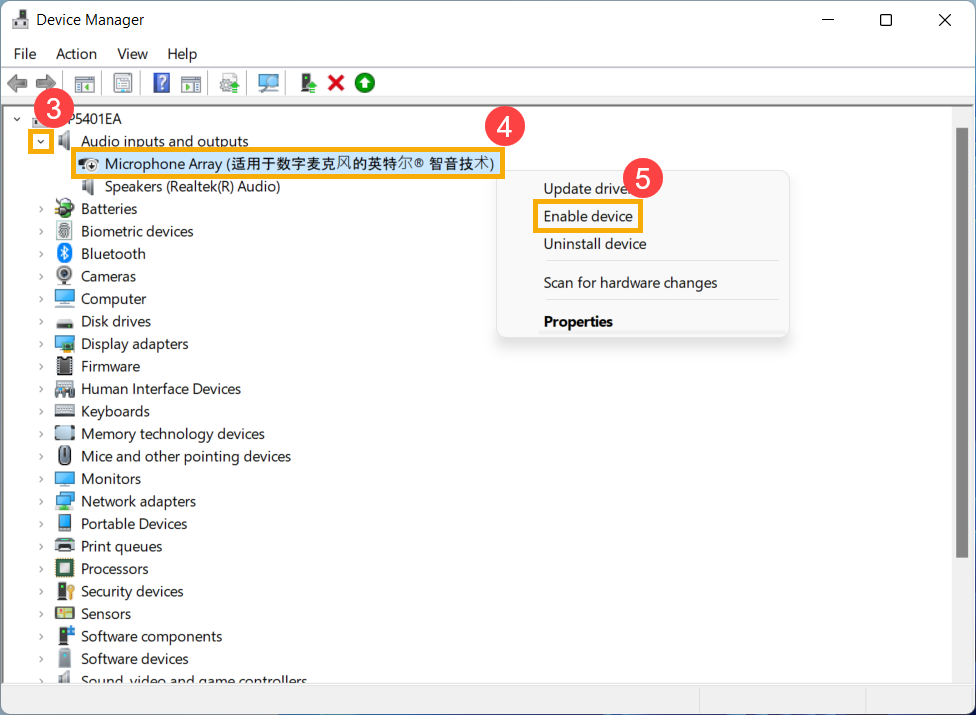
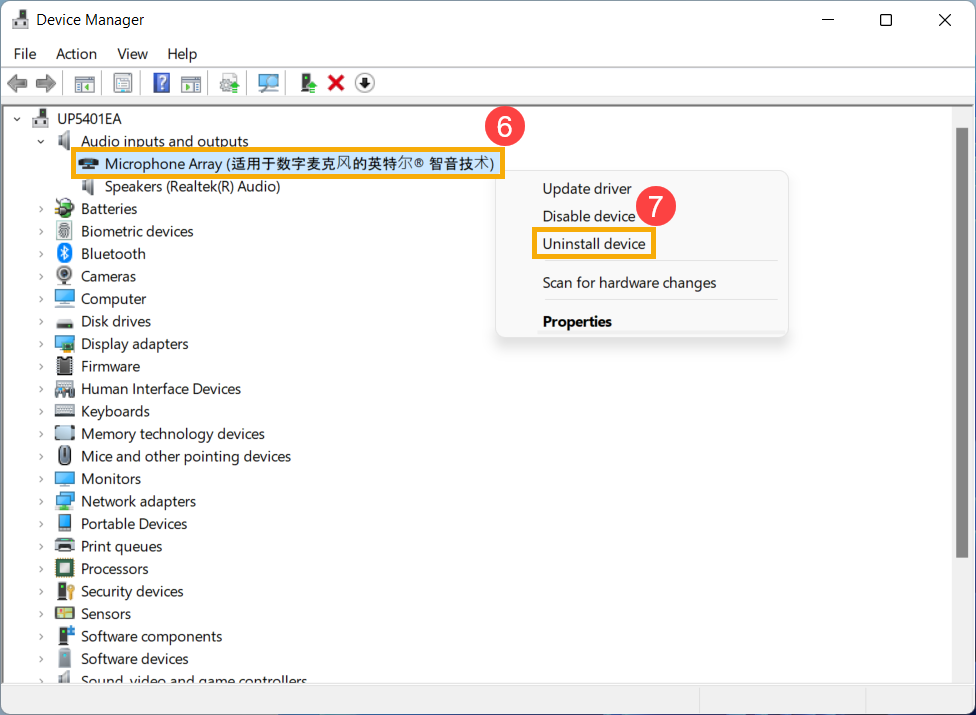
- Clique com o botão direito em [seu dispositivo de microfone]⑥, depois selecione [Desinstalar dispositivo]⑦.
- Clique em [Desinstalar]⑧.
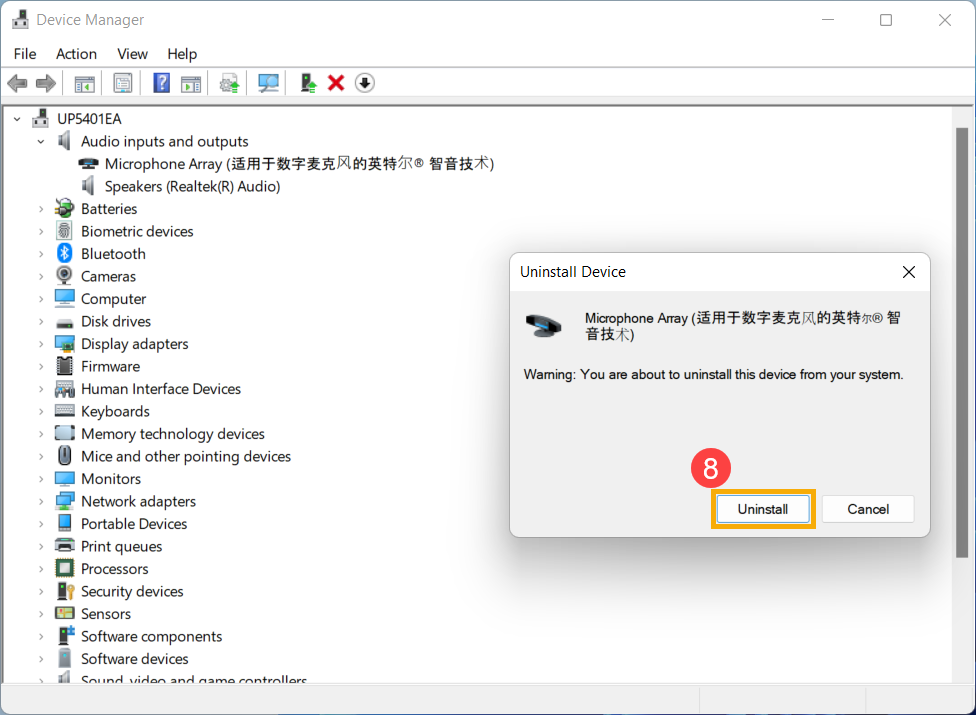
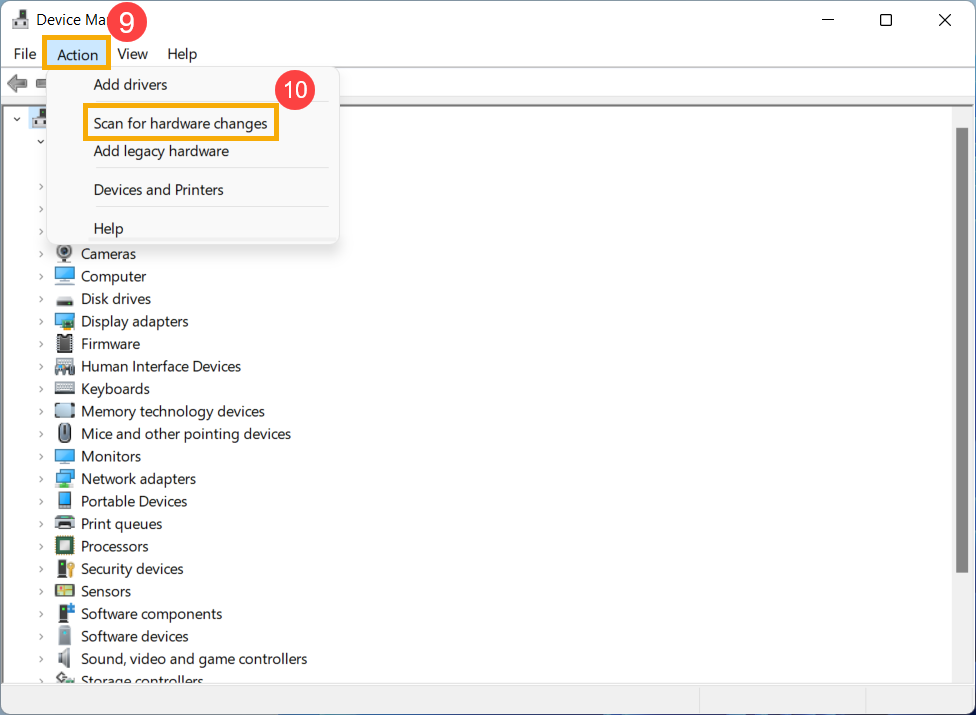
- Após desinstalar o microfone, por favor, clique em [Ação]⑨ e selecione [Procurar alterações de hardware]⑩. O sistema irá reinstalar o microfone, e o dispositivo será exibido na categoria Entradas e saídas de áudio.
- Se você não conseguir atualizar o driver do alto-falante no gerenciador de dispositivos, por favor, acesse o Site de Suporte ASUS para baixar e instalar o driver. Aqui você pode aprender mais sobre Como procurar e baixar drivers. Se você usar o microfone interno, faça o download e instale o driver de [Câmera] porque o Microfone Interno é integrado com a Câmera. Se você usar o microfone externo, faça o download e instale o driver de [Áudio]. Nota: As imagens a seguir mostram a versão atual como referência, por favor, faça o download da versão mais recente no Site de Suporte ASUS.

- Se o problema persistir, por favor continue para o próximo passo de solução de problemas.
Usar a ferramenta de solução de problemas no Windows
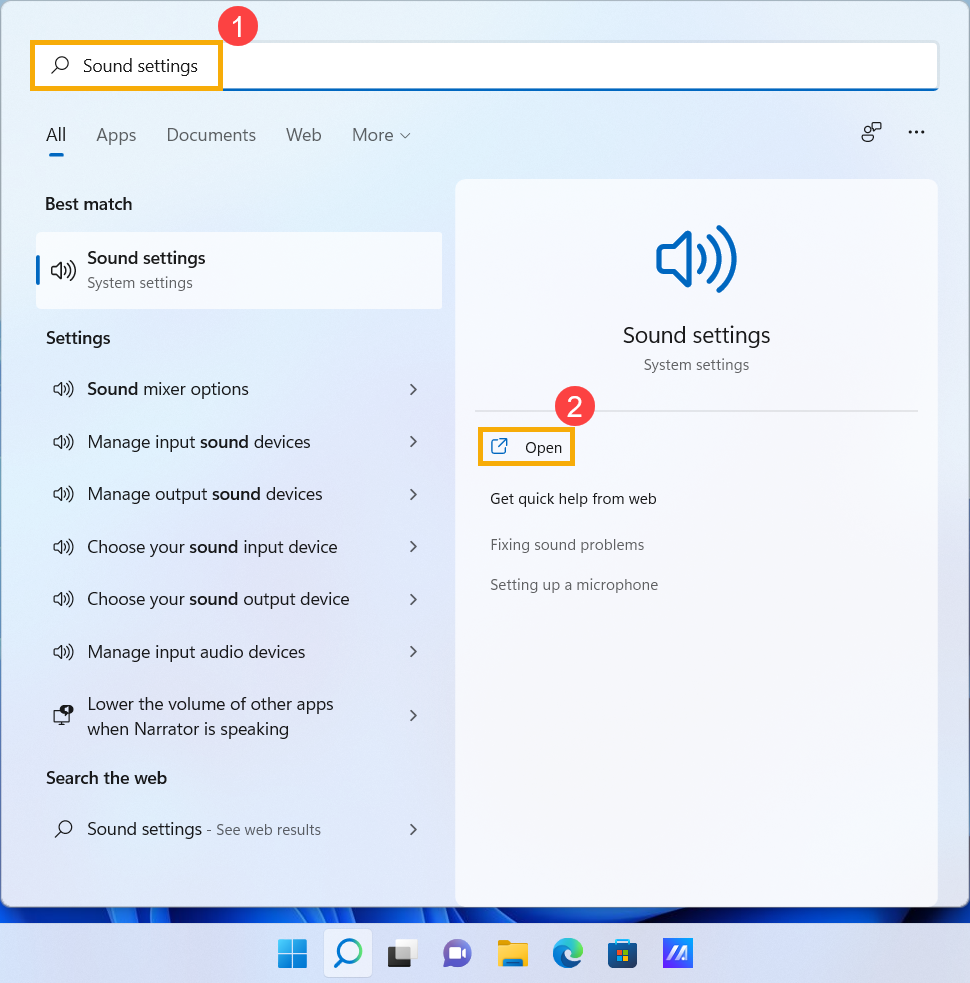
- Digite e pesquise [Configurações de som] na barra de pesquisa do Windows①, depois clique em [Abrir]②.
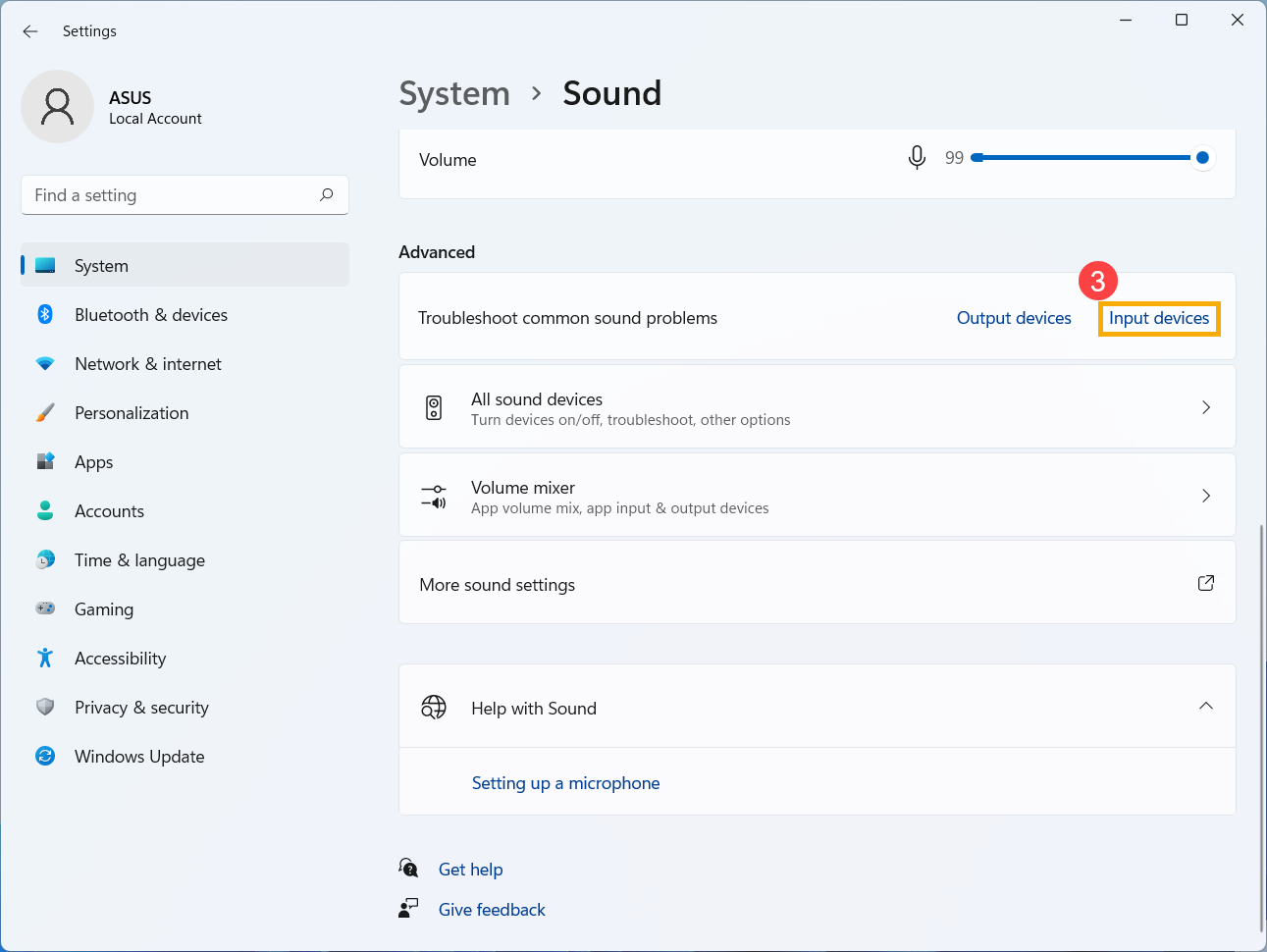
- Role a página até o final e selecione [Dispositivos de entrada] na seção Solução de problemas comuns de som③.
- Siga as instruções na tela para concluir o processo de solução de problemas. Se o problema persistir, por favor continue para o próximo passo de solução de problemas.
Restaurar o sistema a partir de um ponto de restauração
Se o problema do microfone aconteceu recentemente, e se você já criou um ponto de restauração ou existe uma restauração automática do sistema, tente restaurar o dispositivo para um ponto anterior ao início do problema para resolver a situação. Aqui você pode saber mais sobre Como usar o ponto de restauração para restaurar o sistema. Se o problema persistir, por favor continue para o próximo passo de solução de problemas.
Redefinir o sistema
Se o problema continuar após todos os passos de solução de problemas terem sido realizados. Faça backup dos seus arquivos pessoais, depois redefina o sistema para voltar à sua configuração original. Aqui você pode saber mais sobre Como redefinir o sistema.
Perguntas & Respostas
P1: Por que o som está muito alto, baixo ou sem áudio quando uso um aplicativo específico?
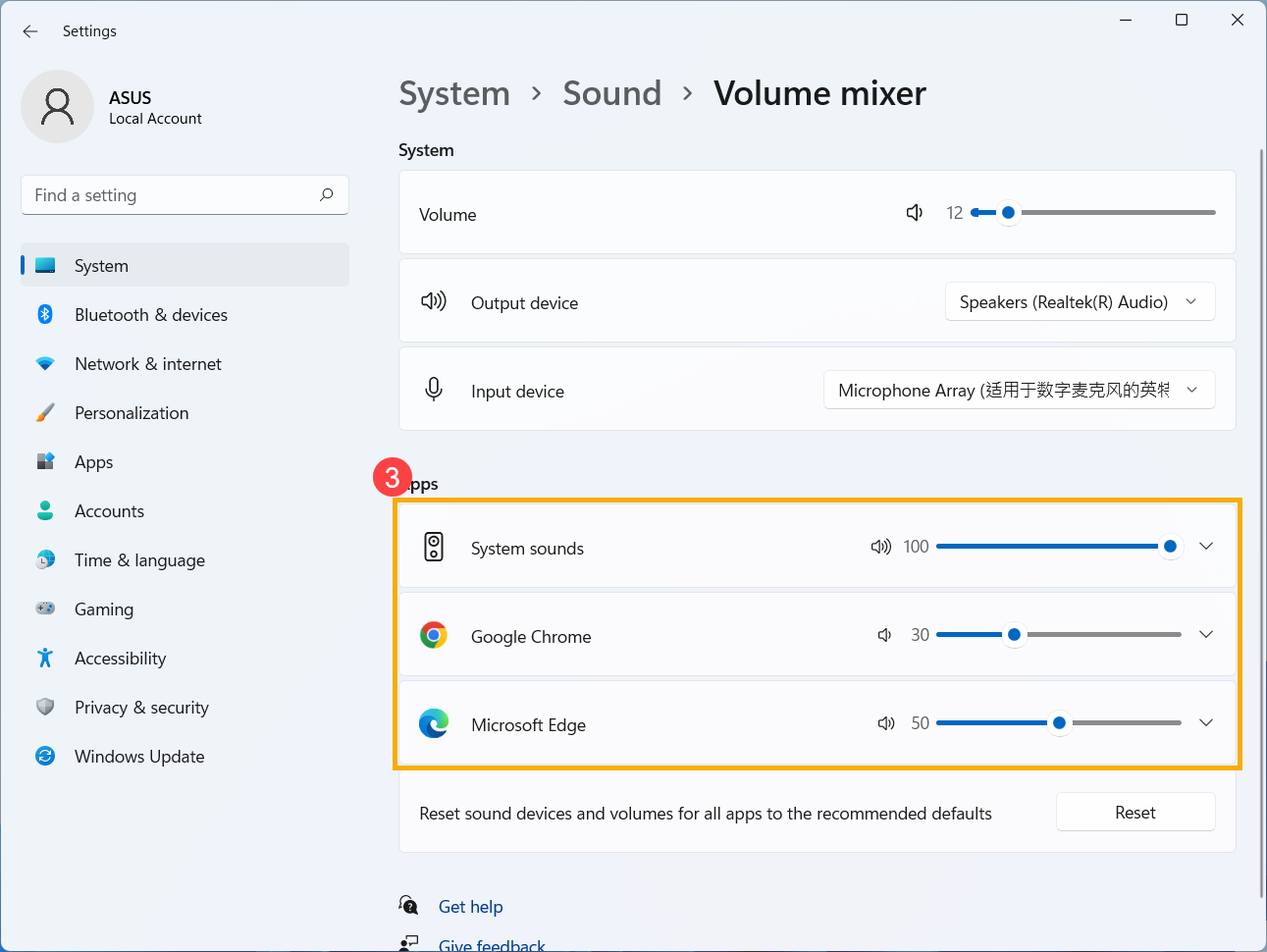
R1: Você pode usar o misturador de volume para ajustar o volume adequado para cada aplicativo.
Clique com o botão direito no [ícone do alto-falante]① que está localizado na barra de tarefas, depois selecione [Abrir misturador de volume]②.
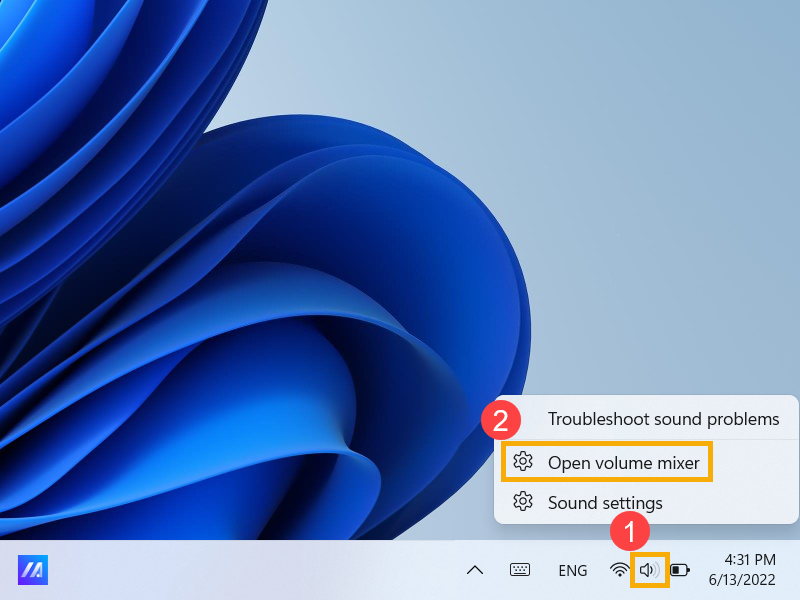
Use a barra deslizante para ajustar o volume para aumentar ou diminuir para cada aplicativo③.
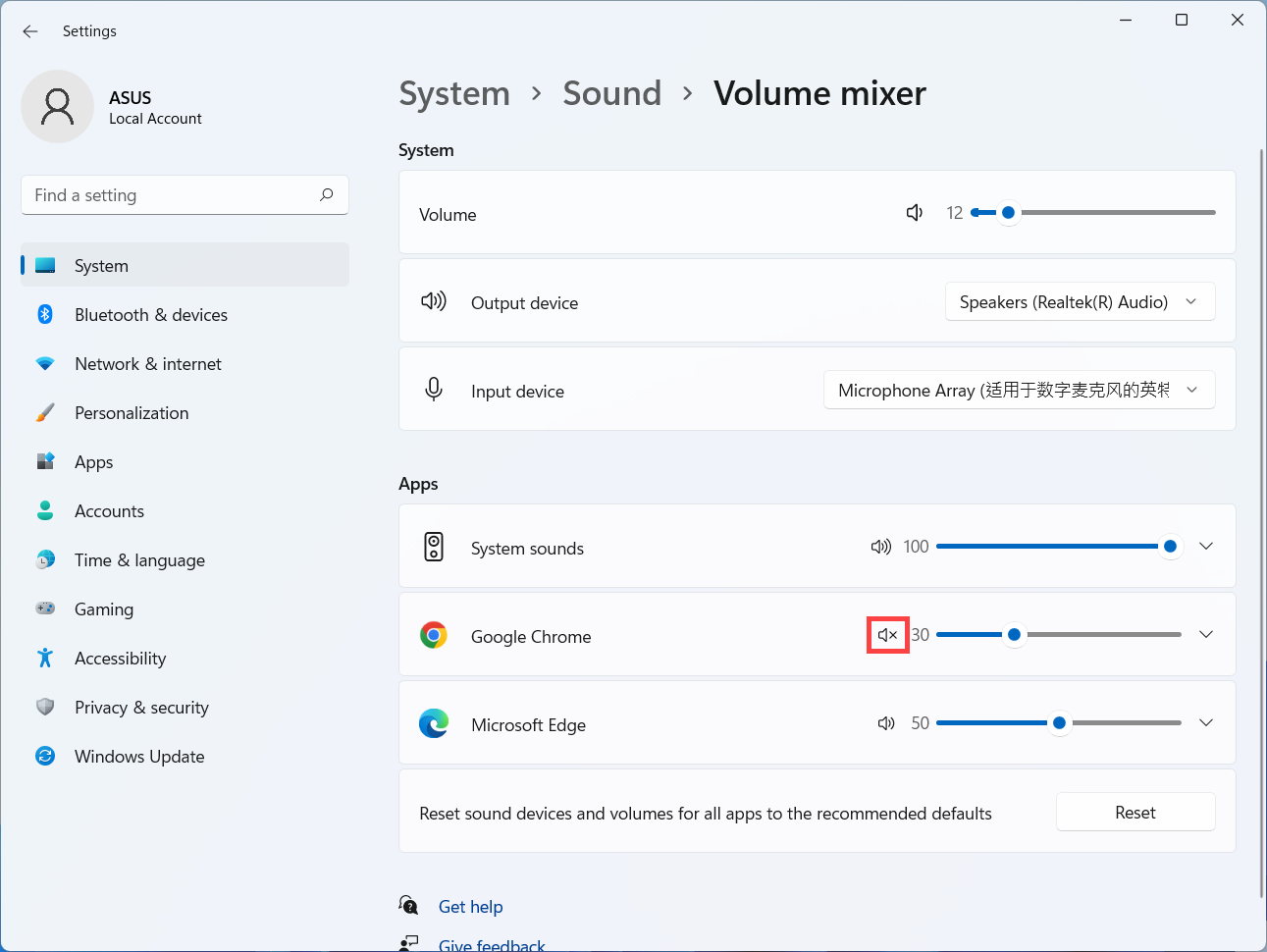
Se o ícone de volume do aplicativo for  , isso significa que está atualmente no modo mudo. Clique no ícone de mudo novamente para ativar o volume.
P2: Como amplificar ou aprimorar o som/efeitos de áudio?
R2: Para o Notebook ASUS padrão, a maioria dos modelos possui um aplicativo ICE Audio Wizard integrado e você pode usá-lo para aprimorar o áudio. Aqui você pode saber mais sobre ICE Audio Wizard (ICE Sound) - Introdução.
Para o Notebook Gamer, como o aplicativo de áudio pode variar, você pode consultar a introdução do aplicativo abaixo com base em qual está instalado no seu computador:
P3: Por que o microfone externo não pode ser usado após ser conectado ao conector de áudio combinado?
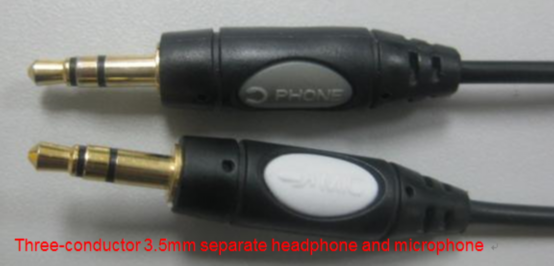
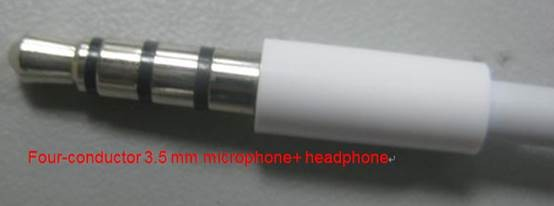
R3: Existem dois tipos de conectores de fone de ouvido/microfone no mercado.
- Conector de três vias 3,5 mm, microfone e fone de ouvido separados.
- Conector de quatro vias 3,5 mm, fone de ouvido com microfone.
Se você quiser usar a função de fone de ouvido externo, pode usar ambos os dispositivos.
Mas se quiser usar a função de microfone externo, o microfone de três vias 3,5 mm não funcionará após ser conectado ao conector de áudio combinado.
É recomendado usar um fone de ouvido com microfone de quatro vias 3,5 mm, pois assim será possível utilizar o microfone e o fone de ouvido ao mesmo tempo.
P4: Por que o som não atende às expectativas mesmo quando o volume do alto-falante está ajustado ao máximo?
A4: Se o seu dispositivo possui alto-falantes integrados e você ainda achar que o som não atende às expectativas após seguir os métodos de solução de problemas fornecidos neste artigo, o principal motivo pode estar relacionado ao design do alto-falante integrado, incluindo limitações de hardware, gerenciamento de energia e qualidade do som, entre outros fatores.
Se você deseja uma experiência sonora mais alta, pode considerar o uso de alto-falantes externos.
Sistema operacional Windows 10
Função do alto-falante está anormal
Restaurar configurações do BIOS
- Acesse a tela de configuração do BIOS no dispositivo.
Quando o dispositivo estiver desligado, pressione e segure a tecla [F2] no teclado, depois pressione o botão de energia para ligar o dispositivo. Continue segurando a tecla [F2] até a tela de configuração do BIOS aparecer, então solte a tecla [F2]. Saiba mais sobre Como acessar a tela de configuração do BIOS.
Nota: Para alguns modelos de desktop mais antigos, pode ser necessário pressionar e segurar a tecla [Del] durante a inicialização para acessar a tela de configuração do BIOS.
Nota: Para consoles portáteis gamers, pressione e segure o botão [Volume Down] e depois pressione o botão de energia. - Uma vez na tela de configuração da BIOS, consulte o artigo: Como restaurar as configurações da BIOS.
- Se o problema persistir, por favor continue para o próximo passo de solução de problemas.
Atualize e confirme os pacotes da BIOS / Windows / drivers com a versão mais recente em seu dispositivo
Atualizar regularmente a BIOS, o Windows e os drivers pode aprimorar a estabilidade e o desempenho do sistema. Certifique-se de que seu dispositivo está utilizando as versões mais recentes. Saiba mais sobre como atualizar a BIOS:
Como atualizar a versão da BIOS no sistema Windows
Como usar o EZ Flash para atualizar a versão da BIOS
(Para produtos desktop, consulte Introdução ao ASUS Motherboard EZ Flash 3.)
Saiba mais sobre como atualizar Windows e drivers:
Como executar o Windows Update
Como atualizar drivers via System Update no MyASUS
Se o problema persistir após atualizar a BIOS/pacotes do Windows/drivers para a data atual, por favor continue para o próximo capítulo para solução de problemas.
Verifique as configurações do dispositivo de saída
- Digite e pesquise por [Configurações de som] na barra de pesquisa do Windows①, depois clique em [Abrir]②.
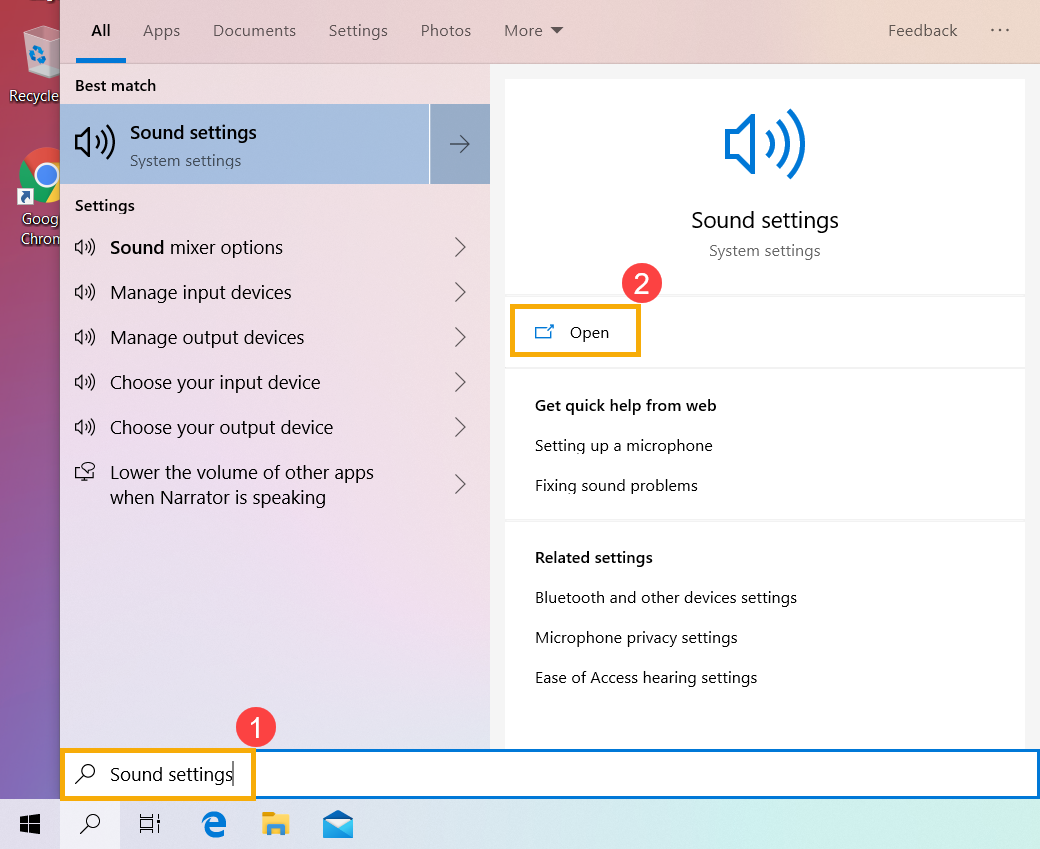
- Selecione o dispositivo de alto-falante correto na seção de [Escolha o seu dispositivo de saída]③.
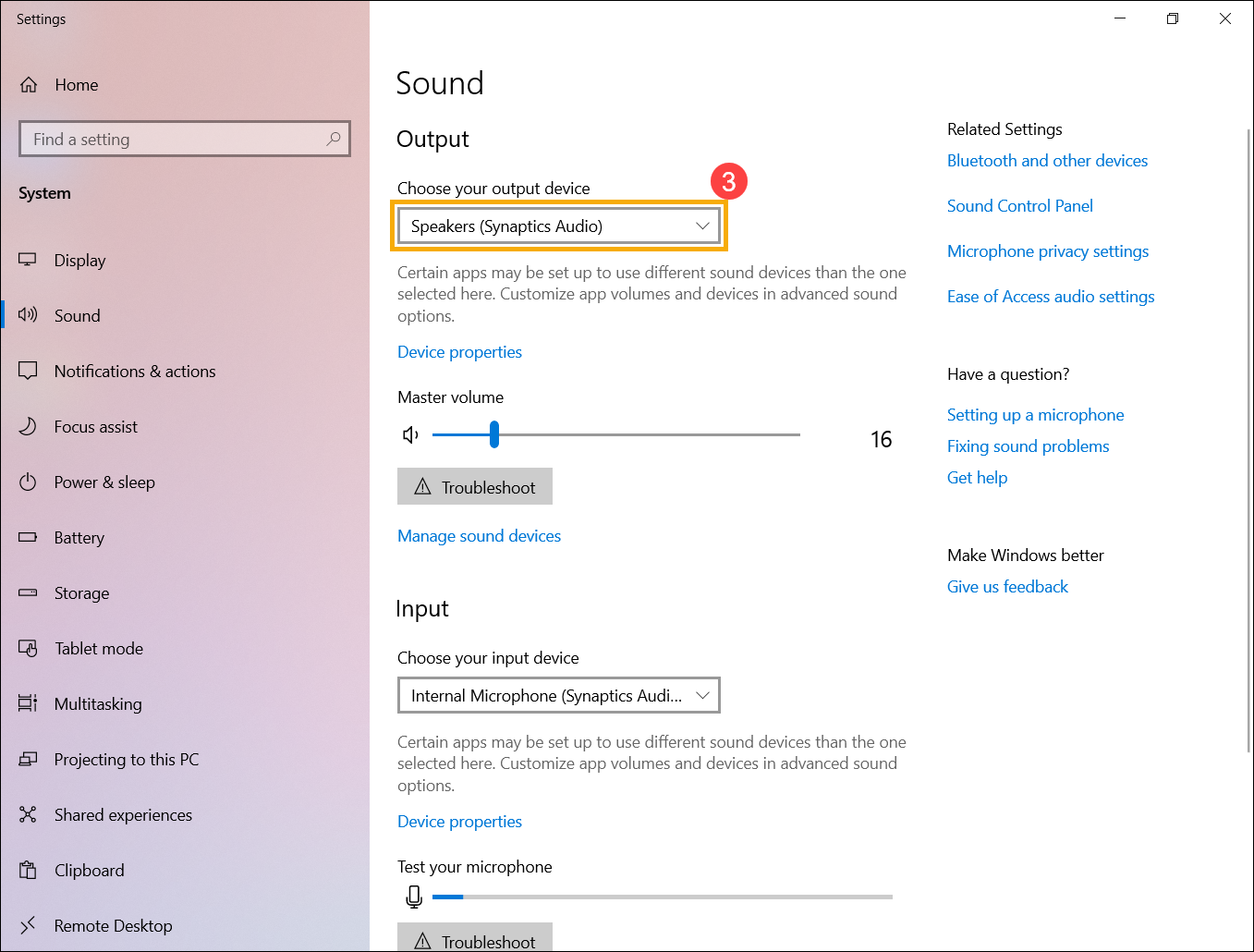
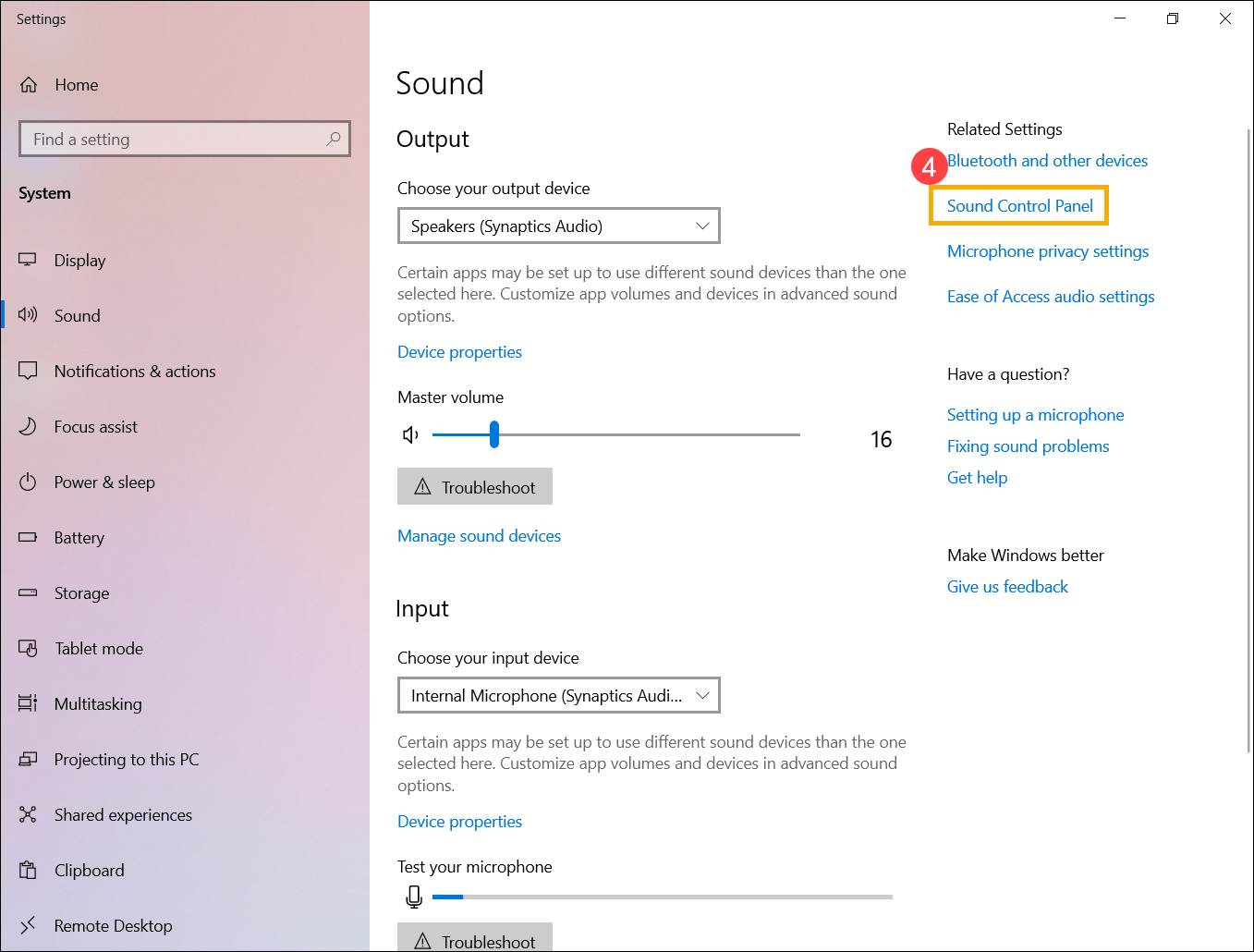
- Verifique se o volume do alto-falante está configurado para o modo mudo. Clique em [Painel de Controle de Som]④ nas configurações de som.
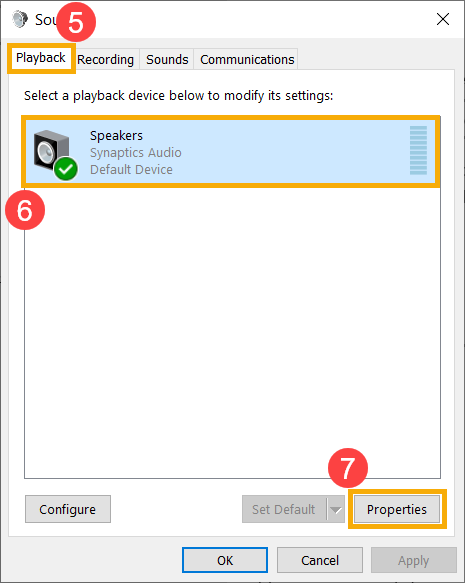
- Selecione a aba [Reprodução]⑤, depois selecione [seu dispositivo de alto-falante]⑥ e clique em [Propriedades]⑦.
- Selecione [Níveis] guia⑧, use a barra deslizante para ajustar o nível de volume e verifique se [não está definido para o modo mudo]⑨, depois clique em [OK]⑩ para salvar. (Modo mudo: )
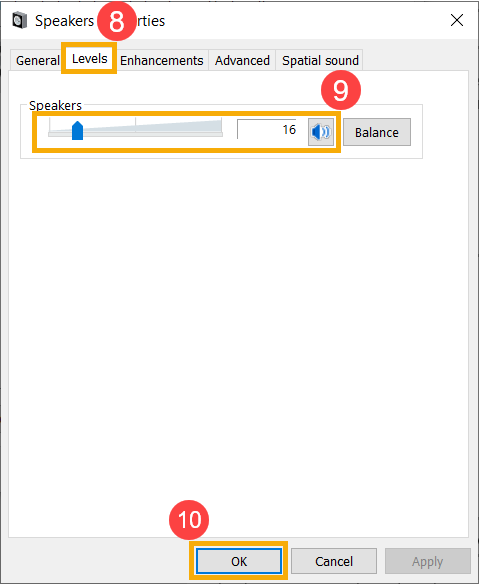
- Se o problema persistir, por favor continue para o próximo passo de solução de problemas.
Ative e reinstale o driver no Gerenciador de Dispositivos
- Digite e pesquise por [Gerenciador de Dispositivos] na barra de pesquisa do Windows①, depois clique em [Abrir]②.
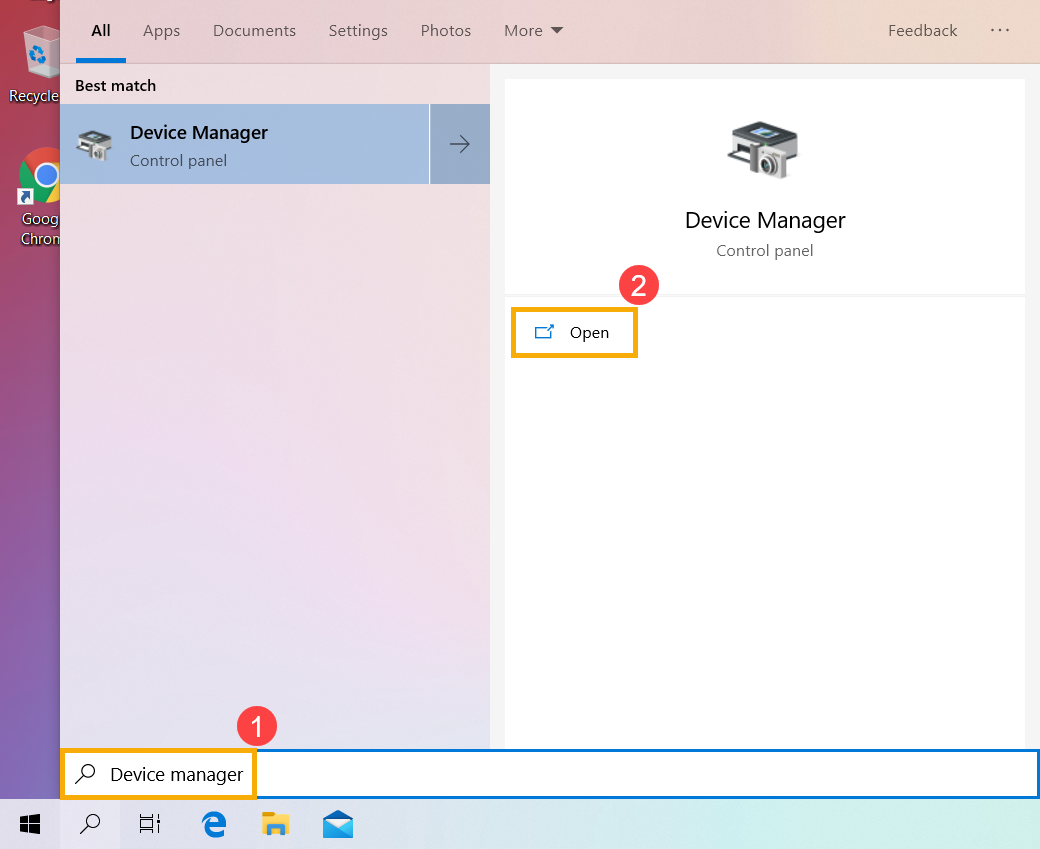
- Verifique a seta ao lado de [Entradas e saídas de áudio]③, depois clique com o botão direito em [seu dispositivo de alto-falante]④ e selecione [Ativar dispositivo]⑤.
Se o [Habilitar dispositivo] opção não é exibida, isso significa que a função do alto-falante já está habilitada, por favor continue para o próximo passo.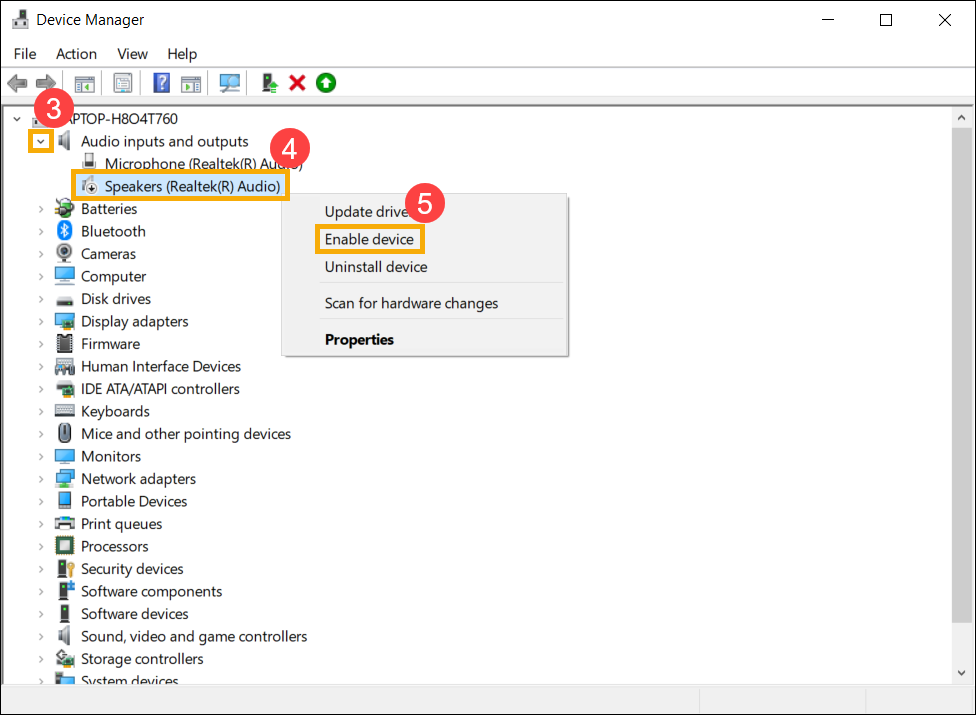
- Clique com o botão direito em [seu dispositivo de alto-falante]⑥, depois selecione [Desinstalar dispositivo]⑦.
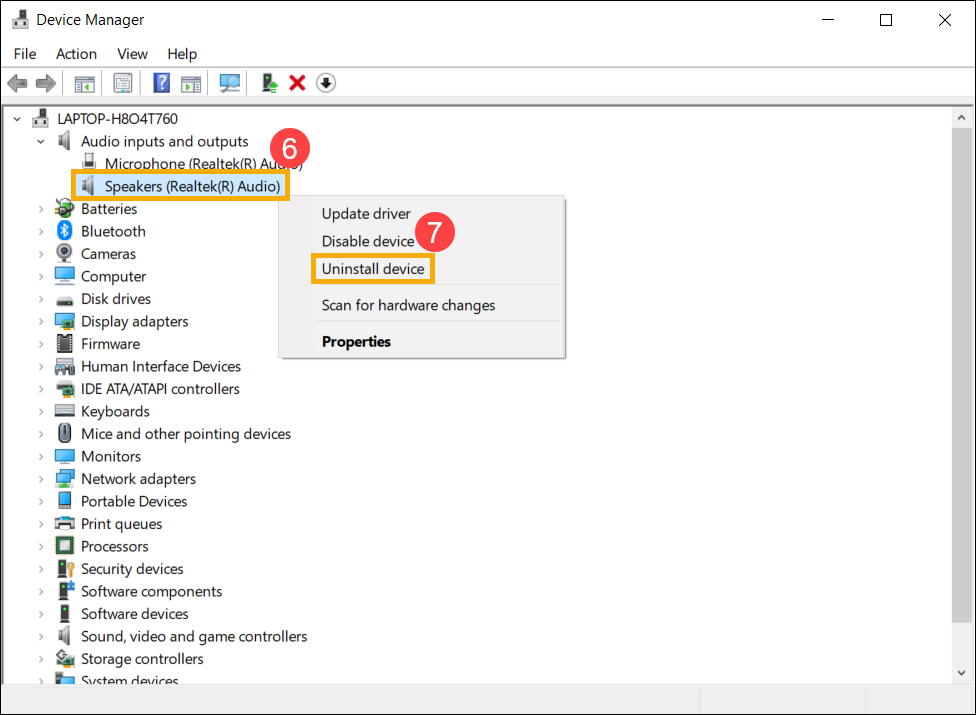
- Clique em [Desinstalar]⑧.
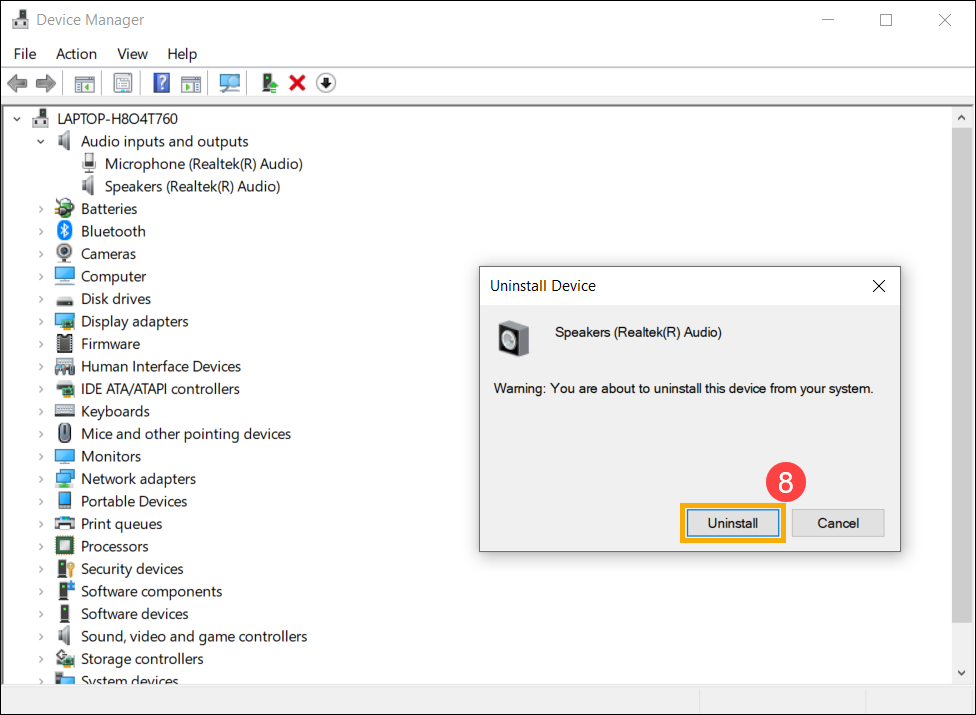
- Após desinstalar os alto-falantes, por favor clique em [Ação]⑨ e selecione [Procurar alterações de hardware]⑩.
O sistema irá reinstalar os alto-falantes e o dispositivo será exibido na categoria Entradas e saídas de áudio.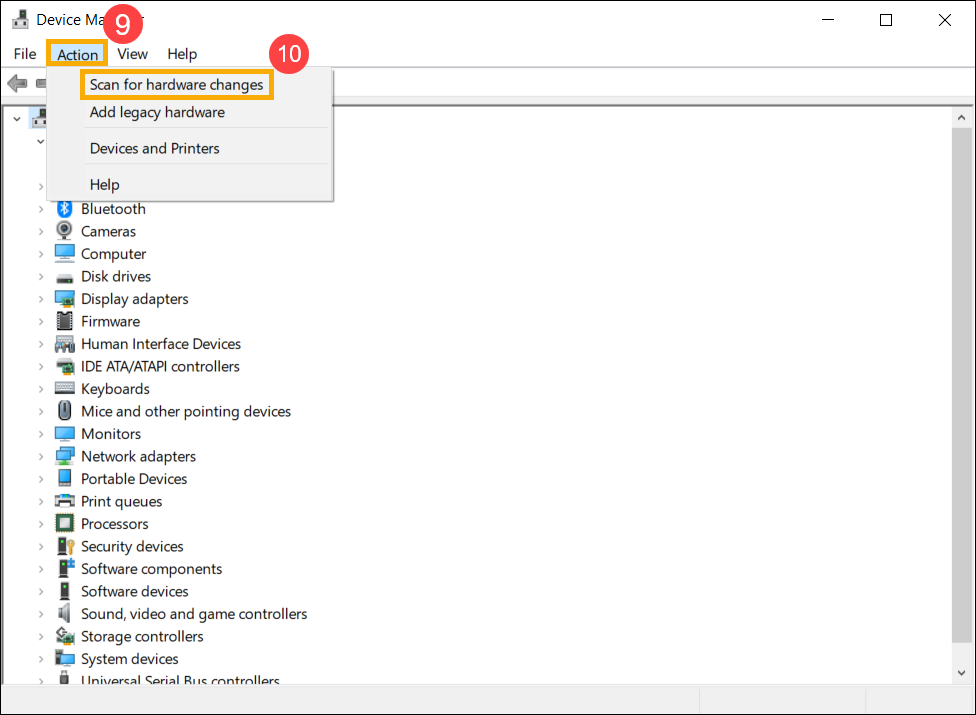
- Se você não conseguir atualizar o driver do alto-falante no gerenciador de dispositivos, por favor acesse o Site de Suporte ASUS para baixar e instalar o [Áudio] driver, aqui você pode saber mais sobre Como pesquisar e baixar drivers.
Observação: As imagens a seguir são da versão atual apenas para referência, por favor, baixe a versão mais recente no Site de Suporte da ASUS.) - Se o problema persistir, continue para o próximo passo de solução de problemas.
Usar a ferramenta de solução de problemas no Windows
- Digite e pesquise [Configurações de som] na barra de pesquisa do Windows①, depois clique em [Abrir]②.
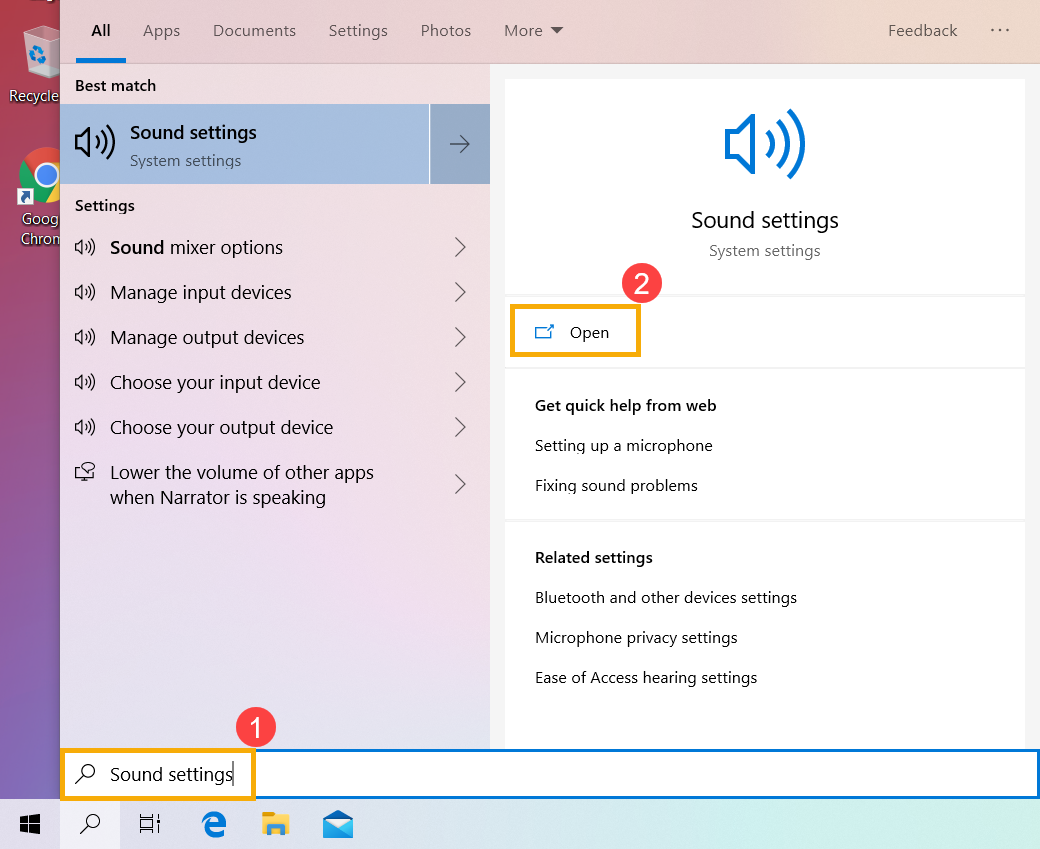
- Clique em [Solucionar problemas] na seção Saída③.
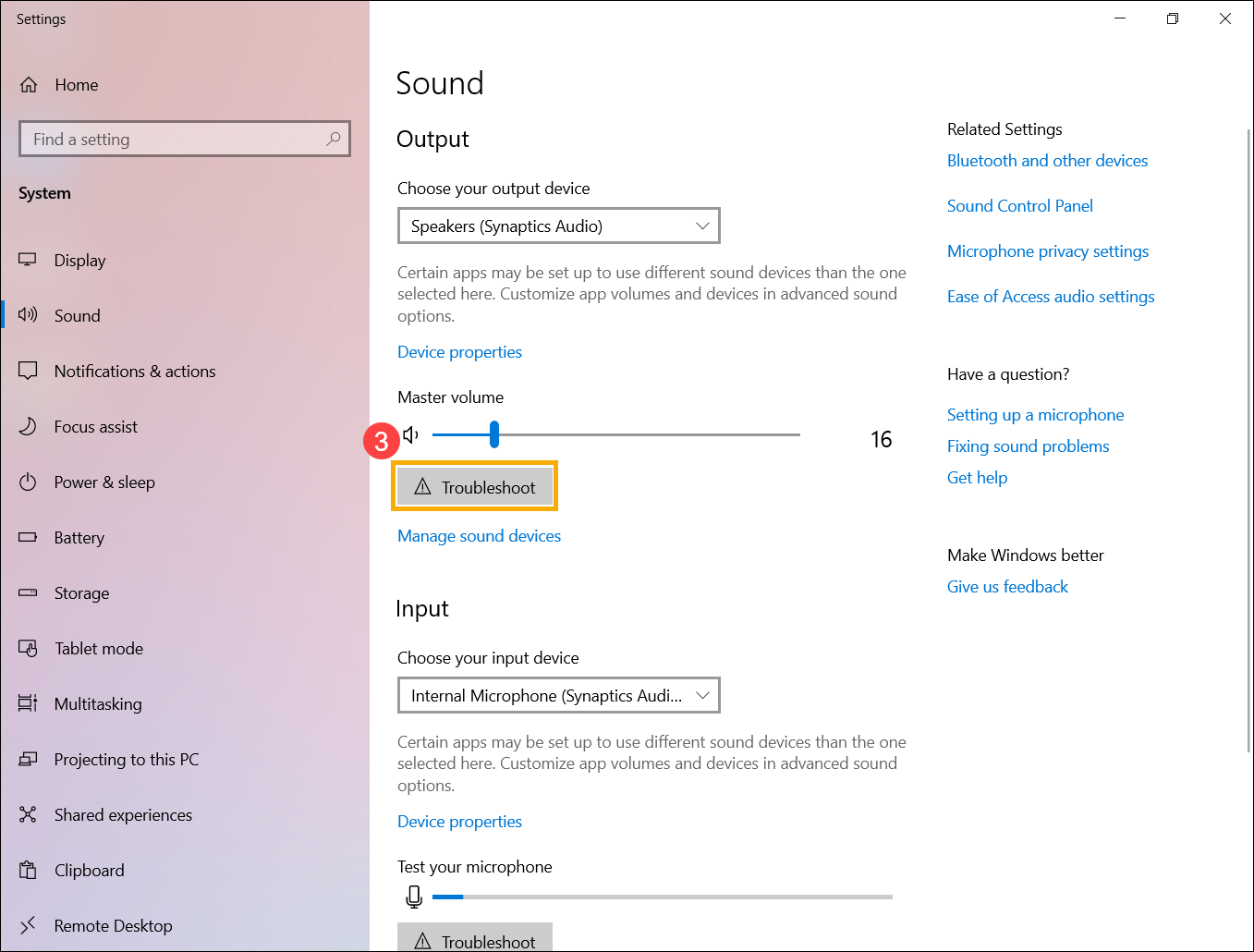
- Siga as instruções na tela para completar o processo de solução de problemas. Se o problema persistir, continue para o próximo passo de solução de problemas.
Restaurar o sistema a partir de um ponto de restauração
Se o problema com os alto-falantes ocorreu recentemente e caso você tenha criado um ponto de restauração ou haja uma restauração automática do sistema existente, tente restaurar o dispositivo para um ponto anterior ao início do problema para resolver a questão. Aqui você pode saber mais sobre Como usar um ponto de restauração para restaurar o sistema. Se o problema persistir, por favor, continue para o próximo passo de solução de problemas.
Redefinir o sistema
Se o problema persistir após todos os passos de solução de problemas terem sido concluídos. Faça backup dos seus arquivos pessoais e, em seguida, redefina o sistema para voltar à sua configuração original. Aqui você pode saber mais sobre Como redefinir o sistema.
Função do microfone está anormal
Se você usa o microfone interno, verifique se ele não está coberto por nada
Normalmente, o microfone está localizado em um dos lados da câmera. A posição do microfone pode variar ligeiramente dependendo do modelo. Por favor, consulte o Manual do Usuário para informações detalhadas.
Restaurar configurações do BIOS
- Acesse a tela de configuração do BIOS no dispositivo.
Quando o dispositivo estiver desligado, pressione e segure a tecla [F2] no teclado, depois pressione o botão de energia para ligar o dispositivo. Continue segurando a tecla [F2] até que a tela de configuração do BIOS apareça, então solte a tecla [F2]. Saiba mais sobre Como entrar na tela de configuração do BIOS.
Observação: Para alguns modelos de desktop antigos, talvez seja necessário pressionar e segurar a tecla [Del] durante a inicialização para acessar a tela de configuração do BIOS.
Observação: Para consoles portáteis de jogos, pressione e segure o botão [Volume Down] e depois pressione o botão de energia. - Ao acessar a tela de configuração do BIOS, consulte o artigo: Como restaurar as configurações do BIOS.
- Se o problema persistir, continue para o próximo passo de resolução de problemas.
Atualize e confirme o BIOS / pacotes do Windows / drivers com a versão mais recente no seu dispositivo
Atualizar regularmente o BIOS, Windows e drivers pode melhorar a estabilidade e o desempenho do sistema. Certifique-se de que seu dispositivo está usando as versões mais recentes. Saiba mais sobre como atualizar o BIOS:
Como atualizar a versão do BIOS no sistema Windows
Como usar o EZ Flash para atualizar a versão do BIOS
(Para produtos desktop, consulte Introdução ao ASUS Motherboard EZ Flash 3.)
Saiba mais sobre como atualizar o Windows e drivers:
Como executar o Windows Update
Como atualizar drivers via System Update no MyASUS
Se o problema persistir após você atualizar BIOS/pacotes do Windows/drivers para a data atual, por favor, continue para o próximo capítulo para solução de problemas.
Verifique as configurações do dispositivo de entrada
- Digite e pesquise por [Configurações de som] na barra de pesquisa do Windows①, depois clique em [Abrir]②.
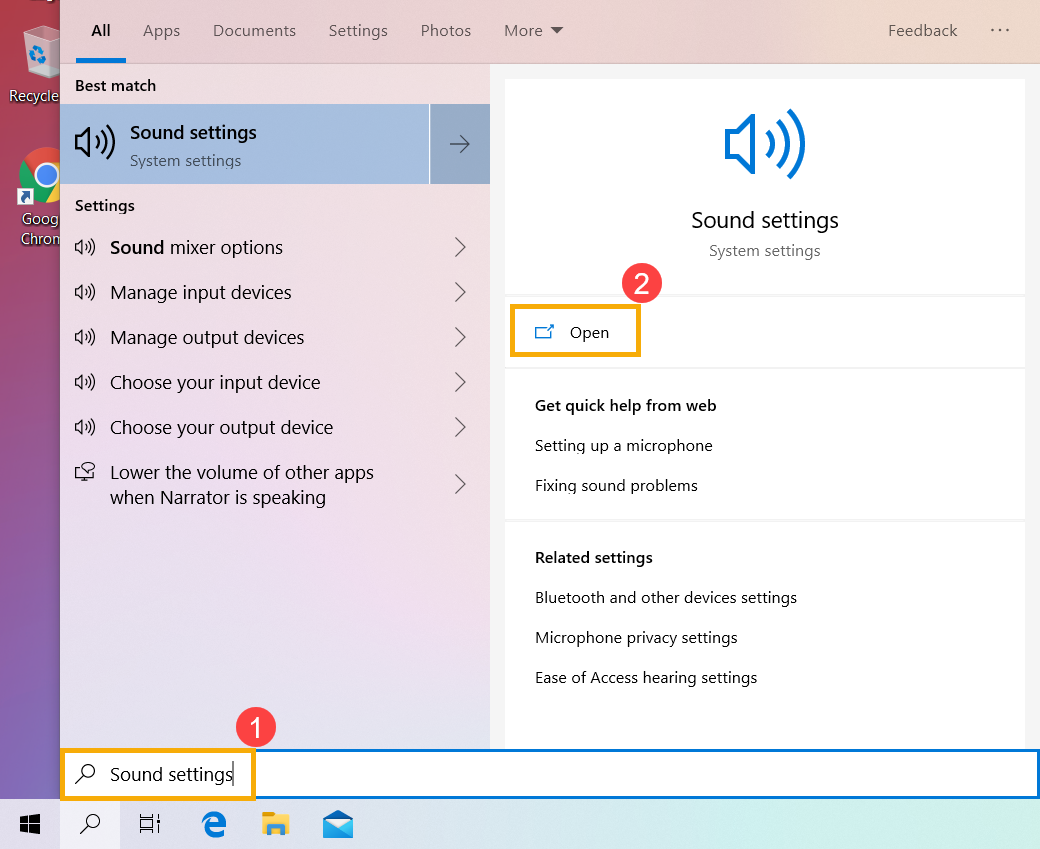
- Selecione o dispositivo de microfone correto na seção de [Escolha seu dispositivo de entrada]③.
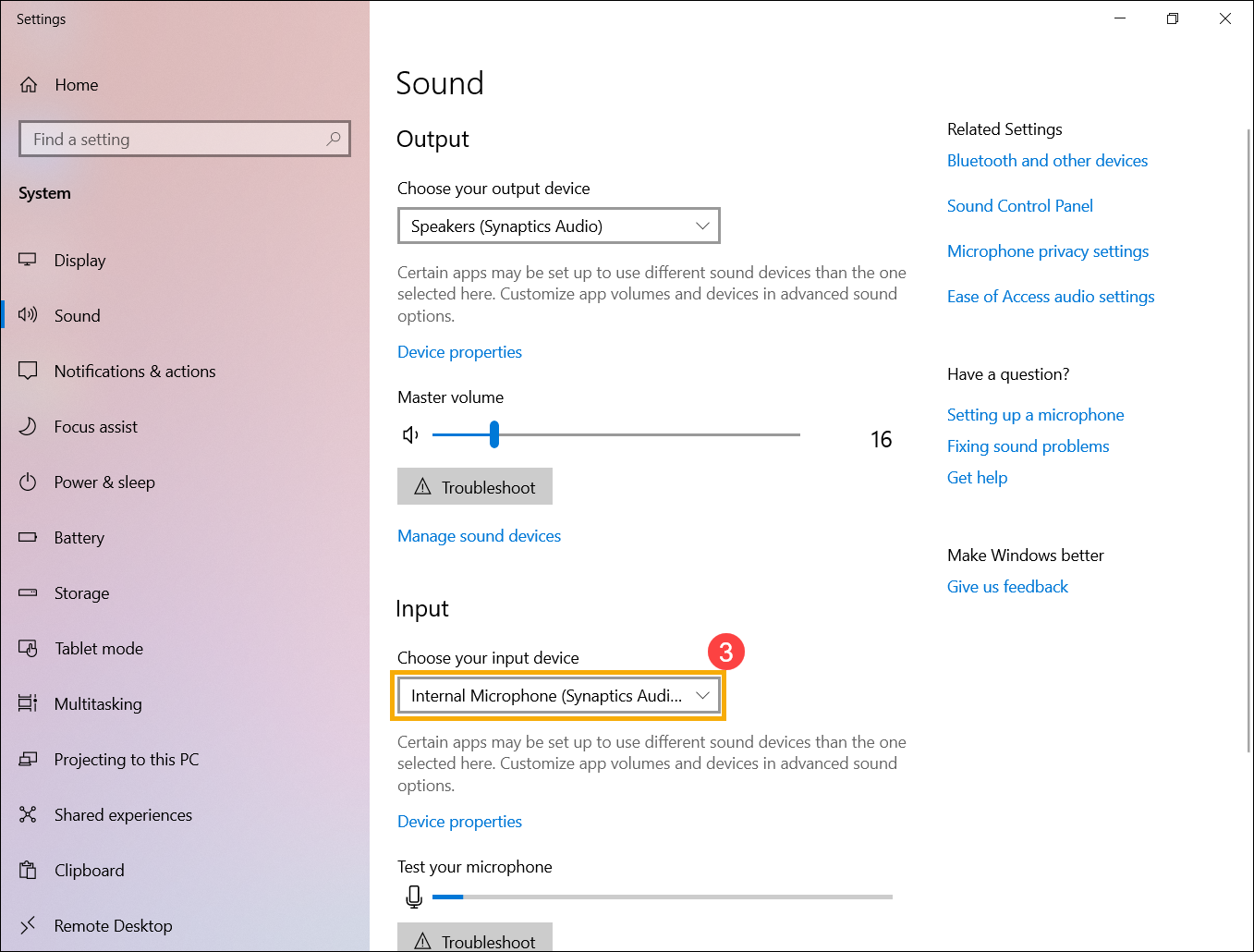
- Verifique se o volume do microfone está definido para modo mudo. Clique em [Painel de Controle de Som]④ nas configurações de som.
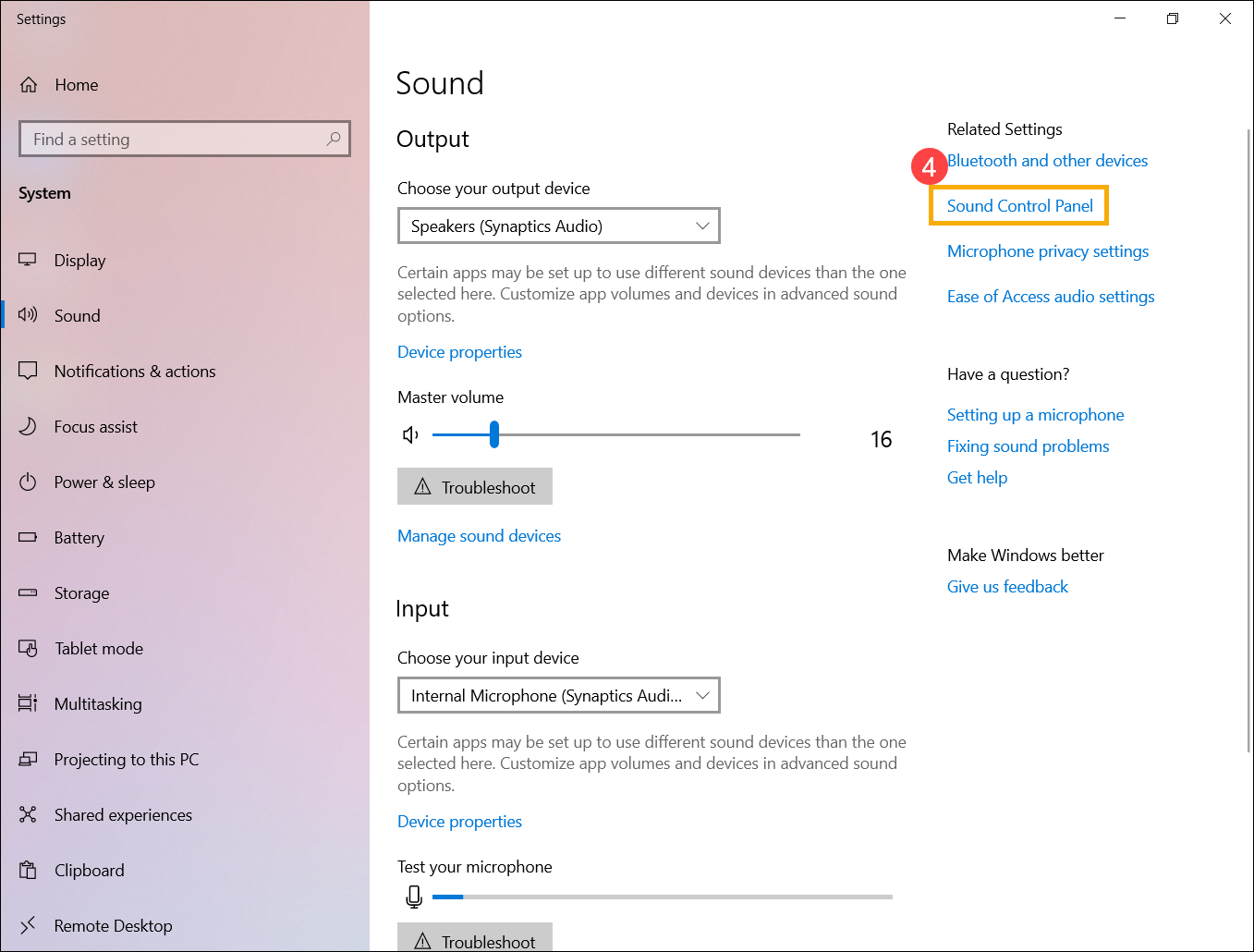
- Selecione a aba [Gravação]⑤, depois selecione [seu dispositivo de microfone]⑥ e clique em [Propriedades]⑦.
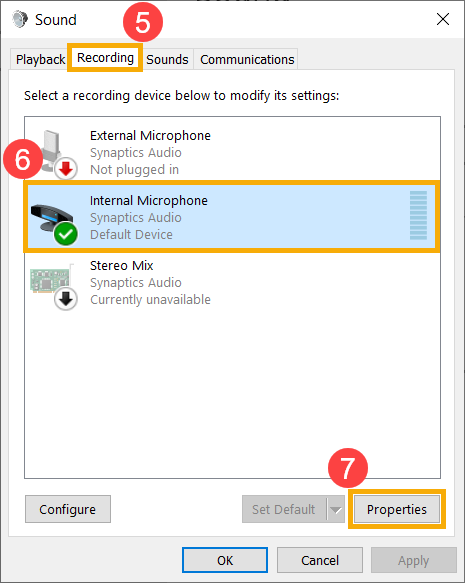
- Selecione a aba [Níveis]⑧, use a barra deslizante para ajustar o nível de volume e verifique se [não está definido para modo mudo]⑨, depois clique em [OK]⑩ para salvar. (Modo mudo: )
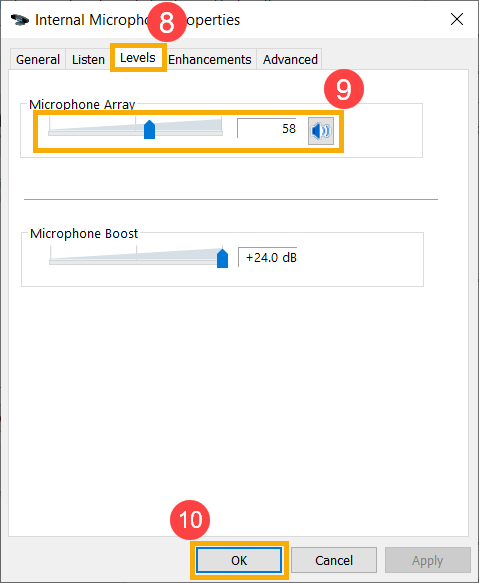
- Se o problema persistir, por favor continue para o próximo passo de solução de problemas.
Ative e reinstale o driver no device manager
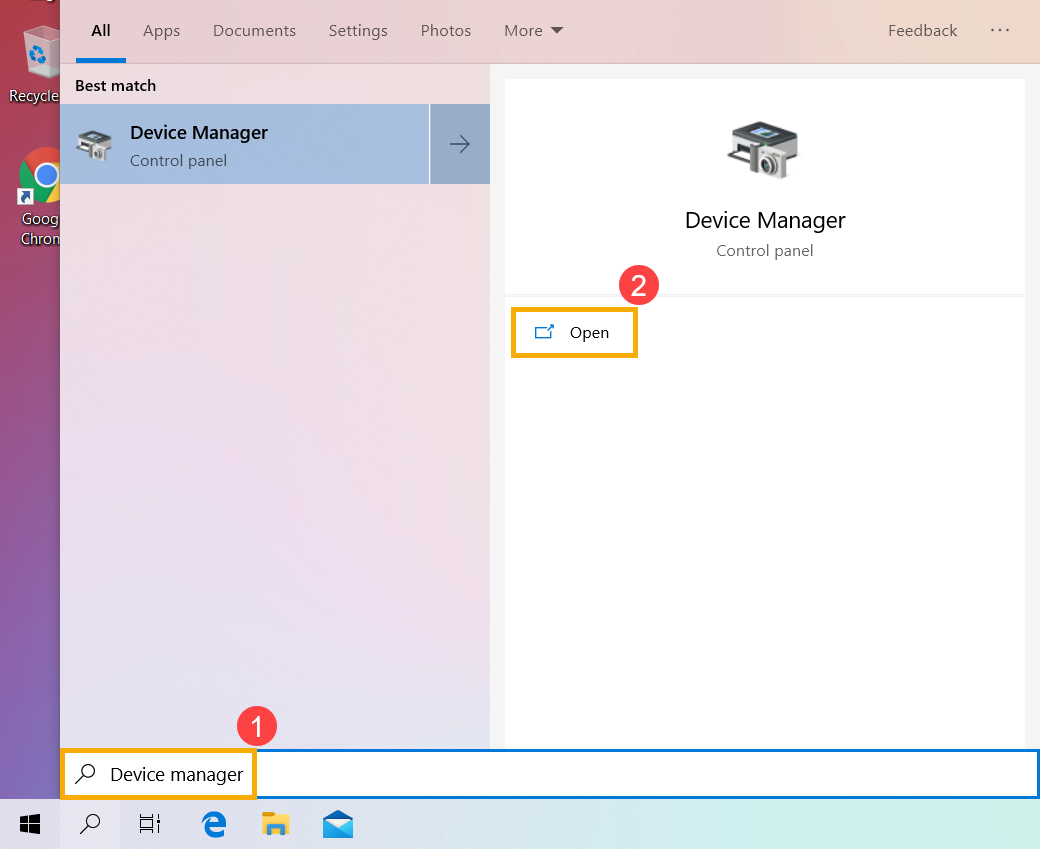
- Digite e pesquise [Device Manager] na barra de pesquisa do Windows①, depois clique em [Open]②.
- Confira a seta ao lado de [Audio inputs and outputs]③, depois clique com o botão direito em [your microphone device]④ e selecione [Enable device]⑤.
Se a opção [Enable device] não aparecer, isso significa que a função do microfone já está ativada, por favor continue para o próximo passo.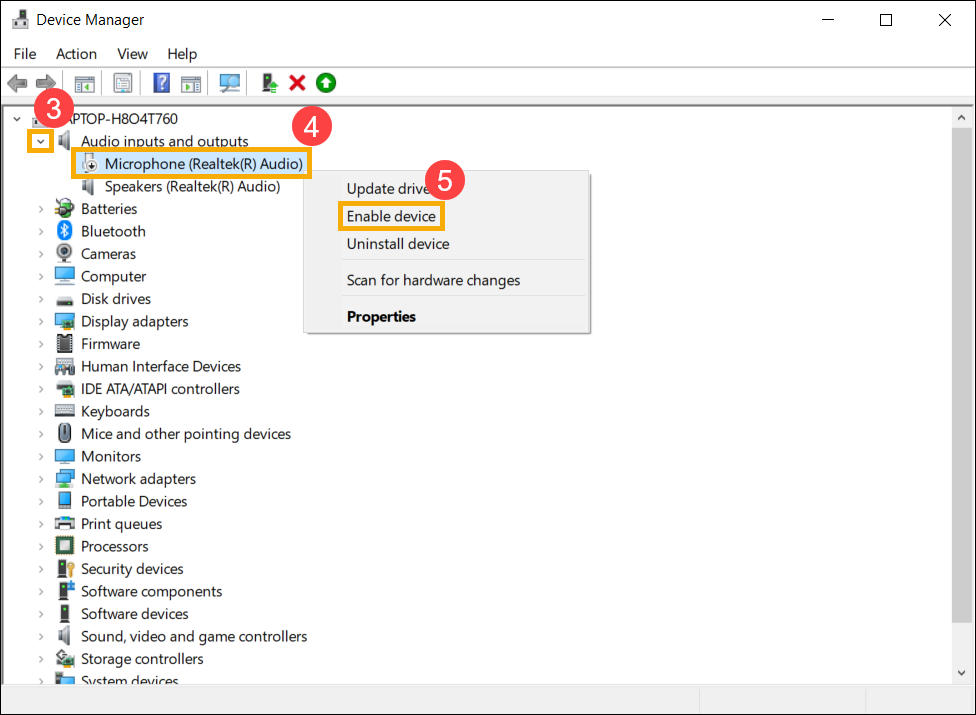
- Clique com o botão direito em [seu dispositivo de microfone]⑥, depois selecione [Desinstalar dispositivo]⑦.
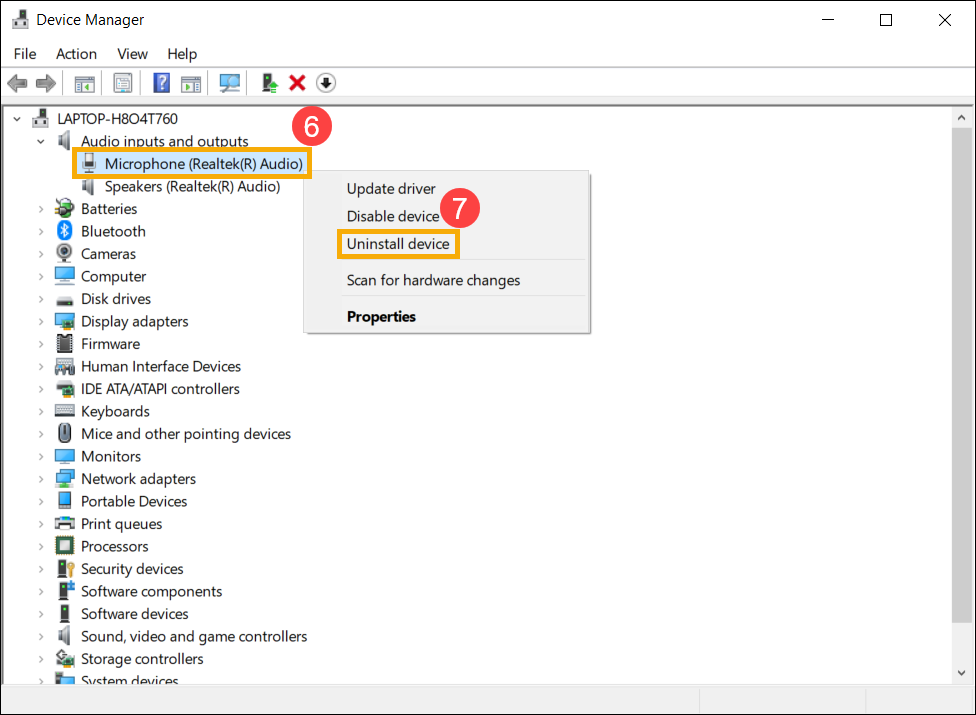
- Clique em [Desinstalar]⑧.
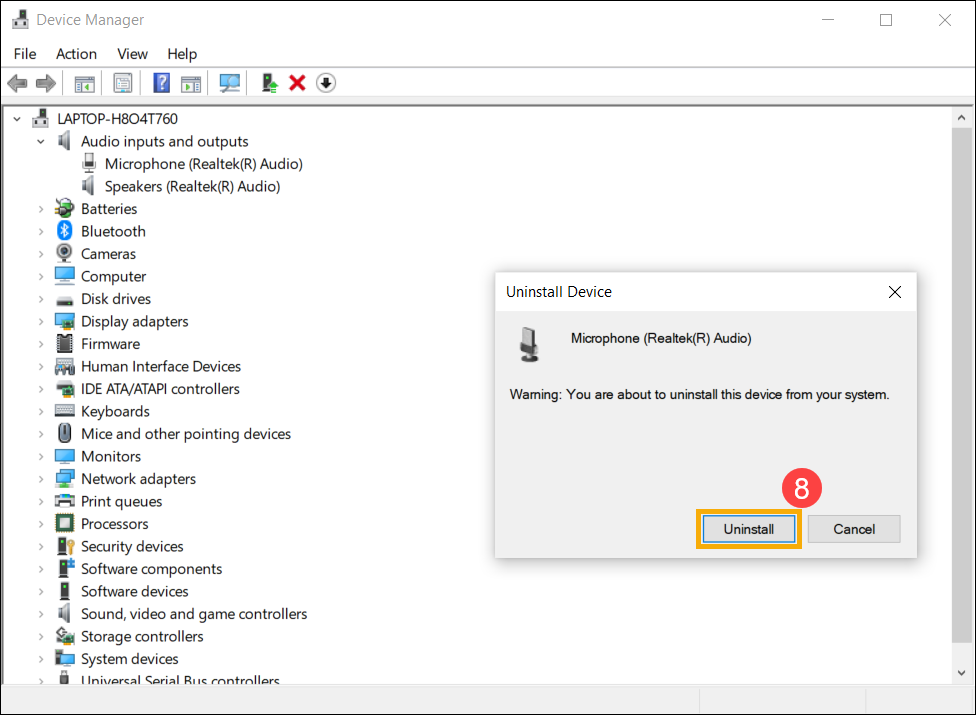
- Após desinstalar o microfone, por favor, clique em [Ação]⑨ e selecione [Procurar alterações de hardware]⑩.
O sistema irá reinstalar o microfone e o dispositivo será exibido na categoria Entradas e saídas de áudio.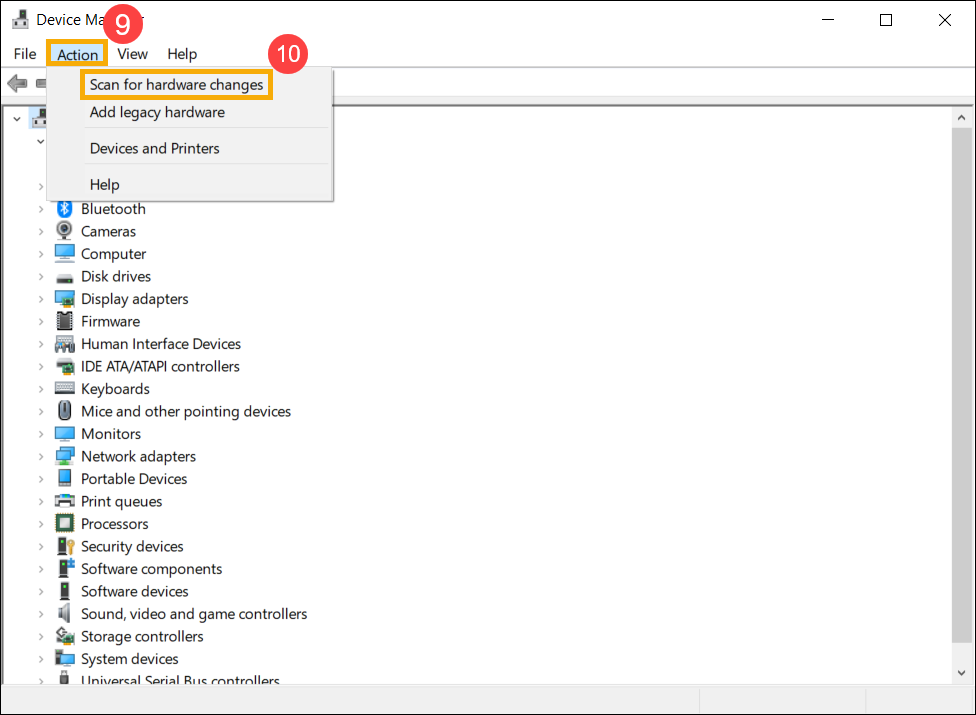
- Se você não conseguir atualizar o driver do alto-falante no gerenciador de dispositivos, por favor, acesse o Site de Suporte ASUS para baixar e instalar o driver, aqui você pode saber mais sobre Como pesquisar e baixar drivers.
Se você usar o microfone interno, por favor, baixe e instale o [Câmera] driver porque o Microfone Interno está integrado com a Câmera.
Se você utilizar o microfone externo, por favor baixe e instale o driver de [Áudio].
Observação: As imagens a seguir são da versão atual como referência, por favor baixe a versão mais recente no site de Suporte da ASUS. - Se o problema persistir, prossiga para o próximo passo de solução de problemas.
Utilize a ferramenta de Solução de Problemas no Windows
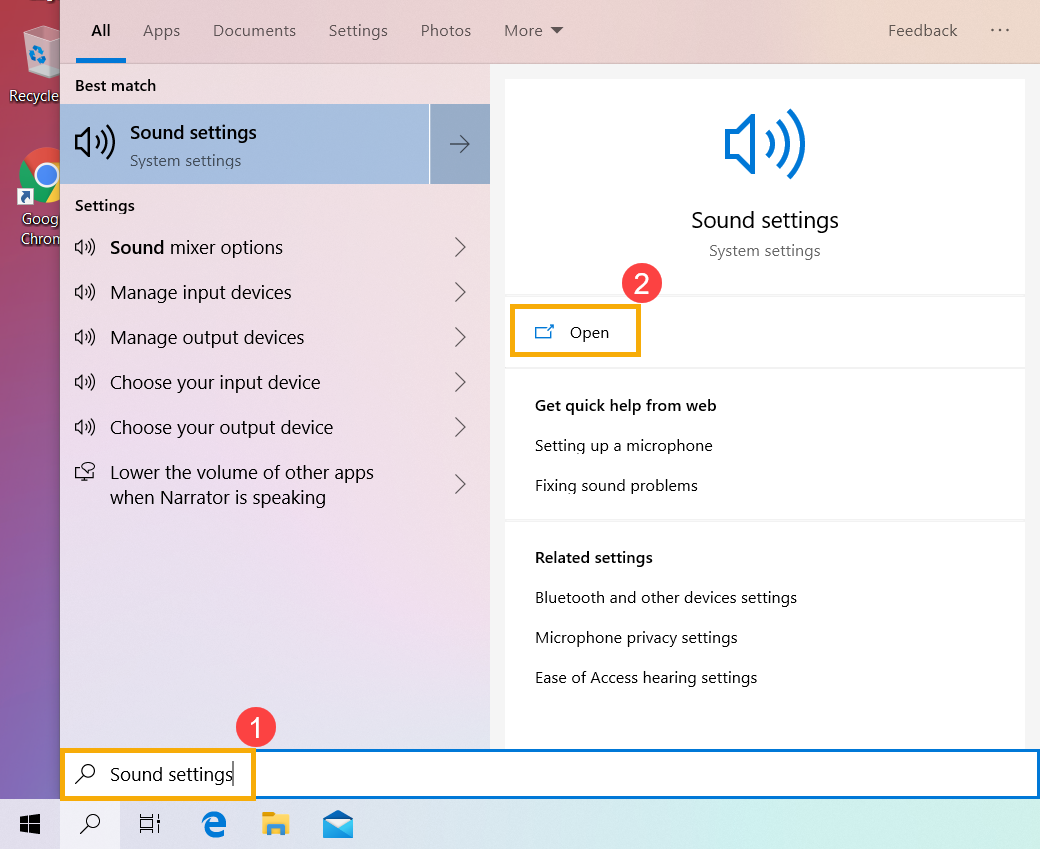
- Digite e pesquise [Configurações de som] na barra de pesquisa do Windows①, depois clique em [Abrir]②.
- Clique em [Solucionar problemas] na seção Saída③.
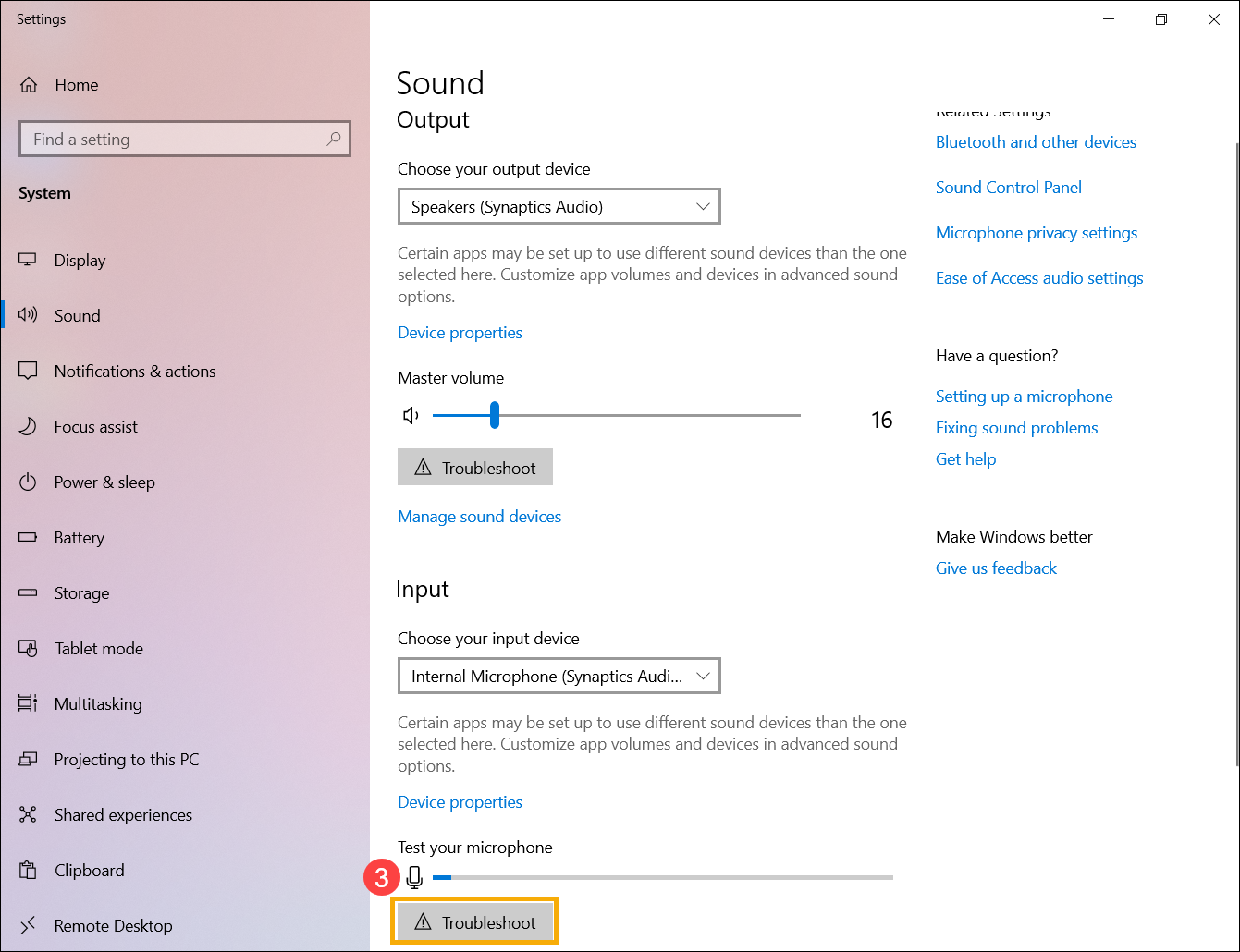
- Siga as instruções na tela para concluir o processo de resolução de problemas. Se o problema persistir, por favor, continue para o próximo passo de resolução de problemas.
Restaurar o sistema a partir de um ponto de restauração
Se o problema do microfone aconteceu recentemente, e se você já criou um ponto de restauração ou existe uma restauração automática do sistema, tente restaurar o dispositivo para um ponto anterior ao início do problema para resolver a questão. Aqui você pode saber mais sobre Como usar o ponto de restauração para restaurar o sistema. Se o problema persistir, por favor, continue para o próximo passo de resolução de problemas.
Resetar o sistema
Se o problema persistir após todos os passos de resolução de problemas serem concluídos. Por favor, faça backup dos seus arquivos pessoais e, em seguida, resete o sistema para voltar à configuração original. Aqui você pode saber mais sobre Como resetar o sistema.
Perguntas & Respostas
P1: Por que o som está tão alto, baixo ou não há som quando uso um aplicativo específico?
R1: Você pode usar Mixer de volume para ajustar o volume adequado para cada aplicativo.
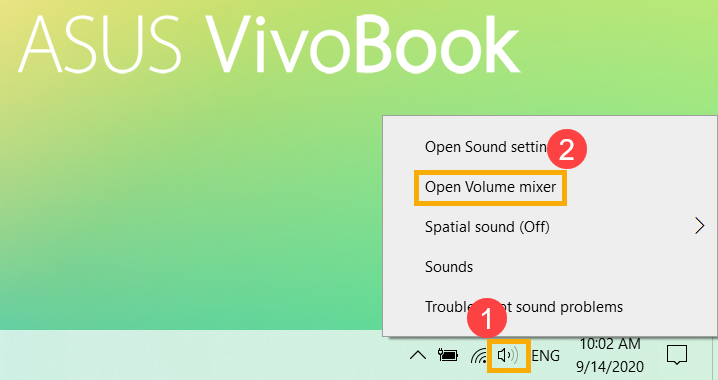
Clique com o botão direito no [Ícone do alto-falante]① que está localizado na barra de tarefas, então selecione [Abrir mixer de volume]②.
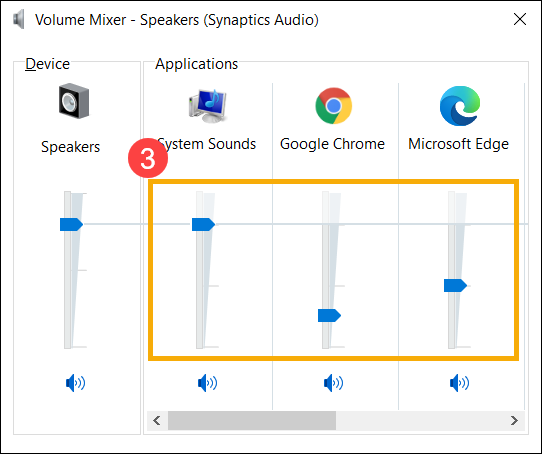
Use a barra deslizante para ajustar o volume, aumentando ou diminuindo para cada aplicativo③.
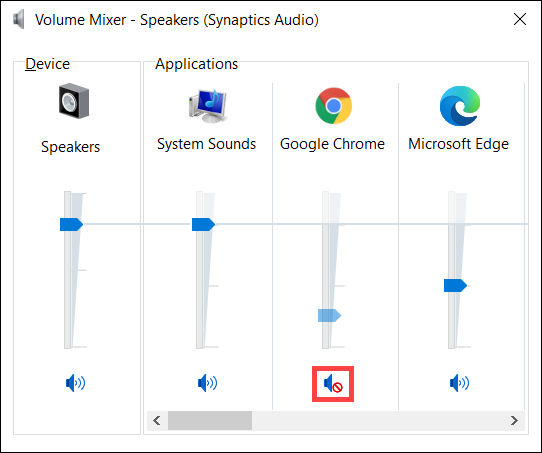
Se o ícone de volume do aplicativo for  , isso significa que está atualmente no modo mudo. Clique novamente no ícone de mudo para ativar o volume.
P2: Como amplificar ou melhorar o som/efeitos de áudio?
R2: Para o notebook ASUS padrão, a maioria dos modelos possui o aplicativo ICE Audio Wizard integrado e você pode usá-lo para melhorar o áudio. Aqui você pode saber mais sobre ICE Audio Wizard (ICE Sound) - Introdução.
Para o Notebook Gamer, como o aplicativo de áudio pode variar, você pode consultar a introdução dos aplicativos abaixo com base em qual está instalado no seu computador:
P3: Por que o microfone externo não pode ser usado após ser conectado na entrada combo de áudio?
R3: Existem dois tipos de conectores de fone/microfone no mercado.
- Conector de três pinos de 3,5 mm para microfone e fone de ouvido separados.
- Conector de quatro pinos de 3,5 mm para fone de ouvido com microfone.
Se você quiser usar a função de fone de ouvido externo, é possível usar ambos os dispositivos.
Mas se você quiser usar a função de microfone externo, o microfone de três pinos de 3,5 mm não funcionará após ser conectado na entrada combo de áudio.
Sugere-se usar um fone de ouvido com microfone de 3,5 mm e quatro condutores; assim, as funções de microfone e fone de ouvido podem ser usadas ao mesmo tempo.
P4: Por que o som não atende às expectativas mesmo quando o volume do alto-falante está ajustado ao máximo?
R4: Se o seu dispositivo possui alto-falantes integrados e você ainda acha que o som não atende às expectativas após seguir os métodos de solução de problemas fornecidos neste artigo, o motivo principal pode estar relacionado ao design dos alto-falantes integrados, incluindo limitações de hardware, gerenciamento de energia e qualidade sonora, entre outros fatores.
Se você deseja uma experiência sonora mais alta, pode considerar o uso de alto-falantes externos.
Se o seu problema permanecer sem solução, por favor entre em contato com o suporte ao cliente ASUS para obter mais assistência.