[Motherboard] Introdução ao GameFirst VI
3. Instalar e desinstalar o GameFirst VI
4. Painel de controle GameFirst VI
5. Monitor de Rede GameFirst VI
6. Analizador de Rede GameFirst VI
7. Roteador Inteligente GameFirst VI
O GameFirst VI é uma ferramenta de rede integrada, projetada para os produtos ASUS da linha ROG com o objetivo de otimização de rede. Ele pode efetivamente reduzir o delay da rede, minimizar o delay em jogos e também criar o melhor ambiente de rede para os jogadores.
Como confirmar se minha placa gráfica suporta o GameFirst VI?
Visite o Site Oficial Asus:https://www.asus.com/br
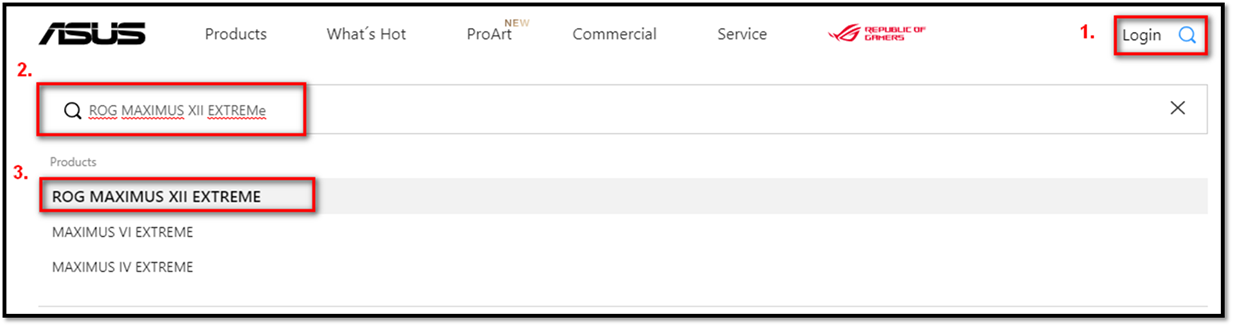
1. Clique no ícone Lupa.
2. Digíte o modelo da Placa gráfica no campo de pesquisa
3. Clique no o modelo da Placa gráfica que será mostrada abaixo (EX:ROG MAXIMUS XII EXTREME)
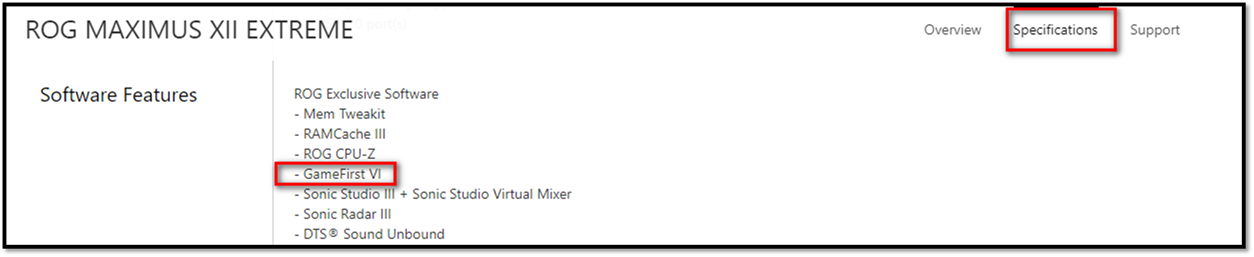
4. CLique em (Especificações) -> Recursos de Sofwares (Software features)
3. Instalar e desinstalar o GameFirst VI
Pata obter e instalar o GameFirst VI , siga:
Faça o download do ASUS GameFirst VI
Você pode obter o software, manuais, drivers e firmware mais recentes no Centro de Download da ASUS. ASUS download center :
Para maiores informações sobre o Centro de Download da ASUS, acesse o LINK :
* Como verificar o modelo do produto: https://www.asus.com/br/support/Article/565/
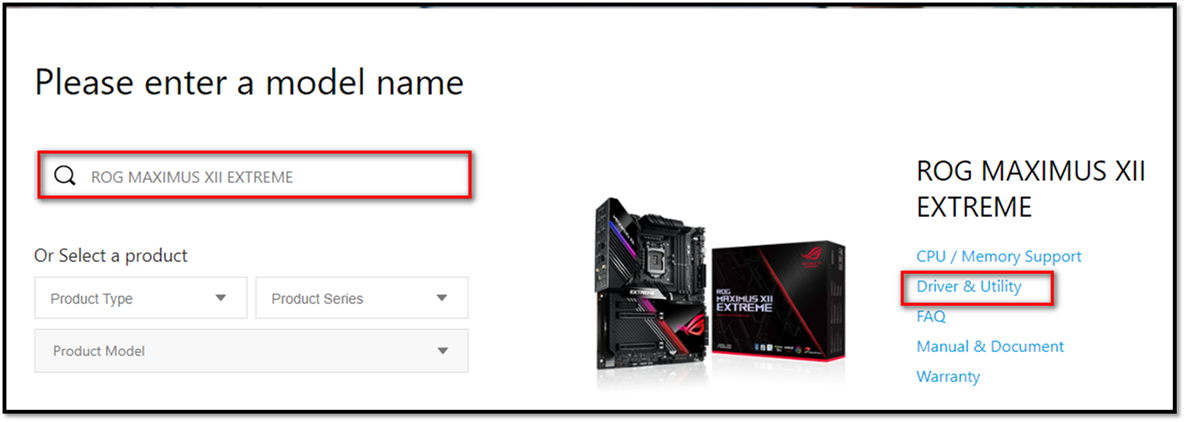
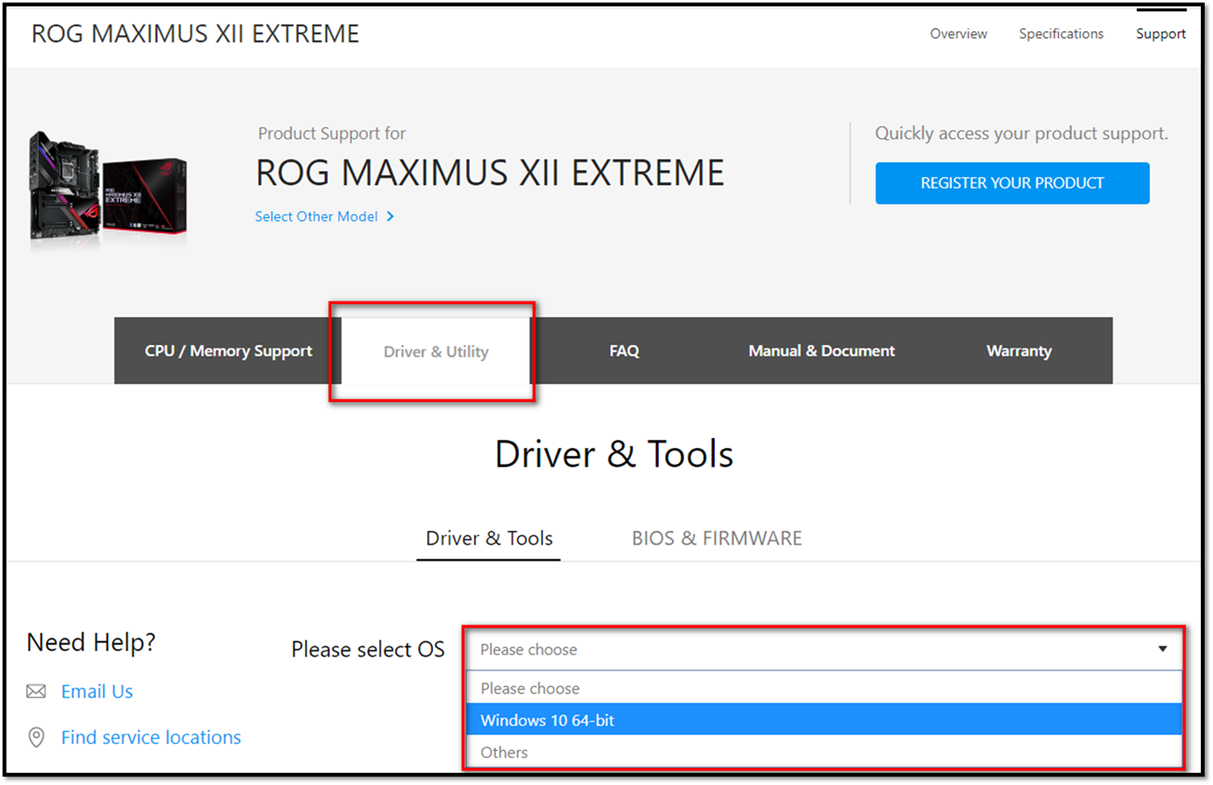
1.Acesse o Centro de Download ASUS , digite o Modelo do produto ou escolha o produto para encontrar drivers, manuais, Informações sobre a garantia e mais.
Digite o nome do modelo -> Selecione ”Drivers e Utilidades"
(Ex: ROG MAXIMUS XII EXTREME)
2.Selecione ”Drivers e Utilidades" -> Escolha o Sistema Operacional
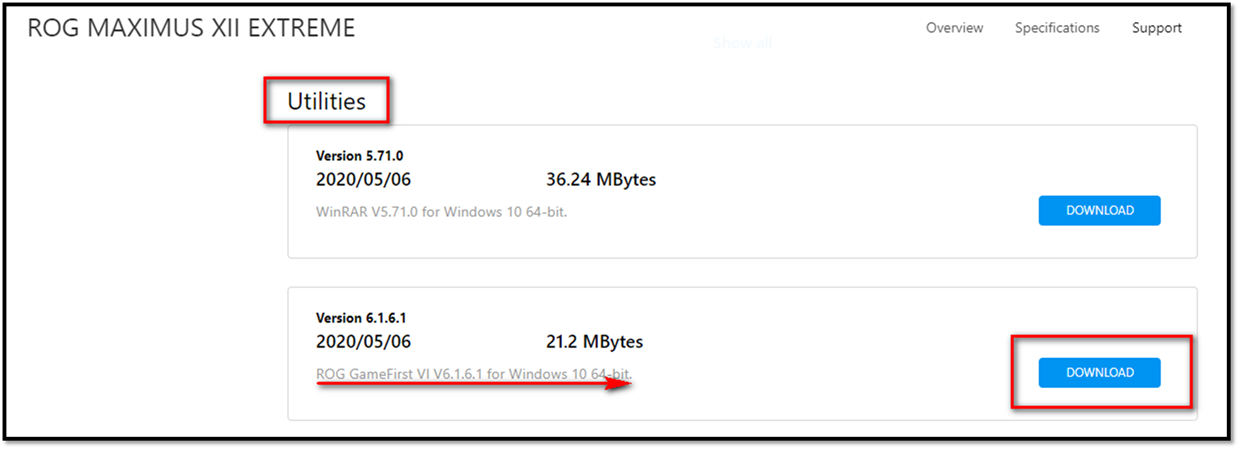
3. Clique em (Utilidades) -> procure por“ GameFirst VI” para fazer o download (recomendamos que use a última versão)
--> Para remover o software, acesse o LINK
4. Painel de controle GameFirst VI
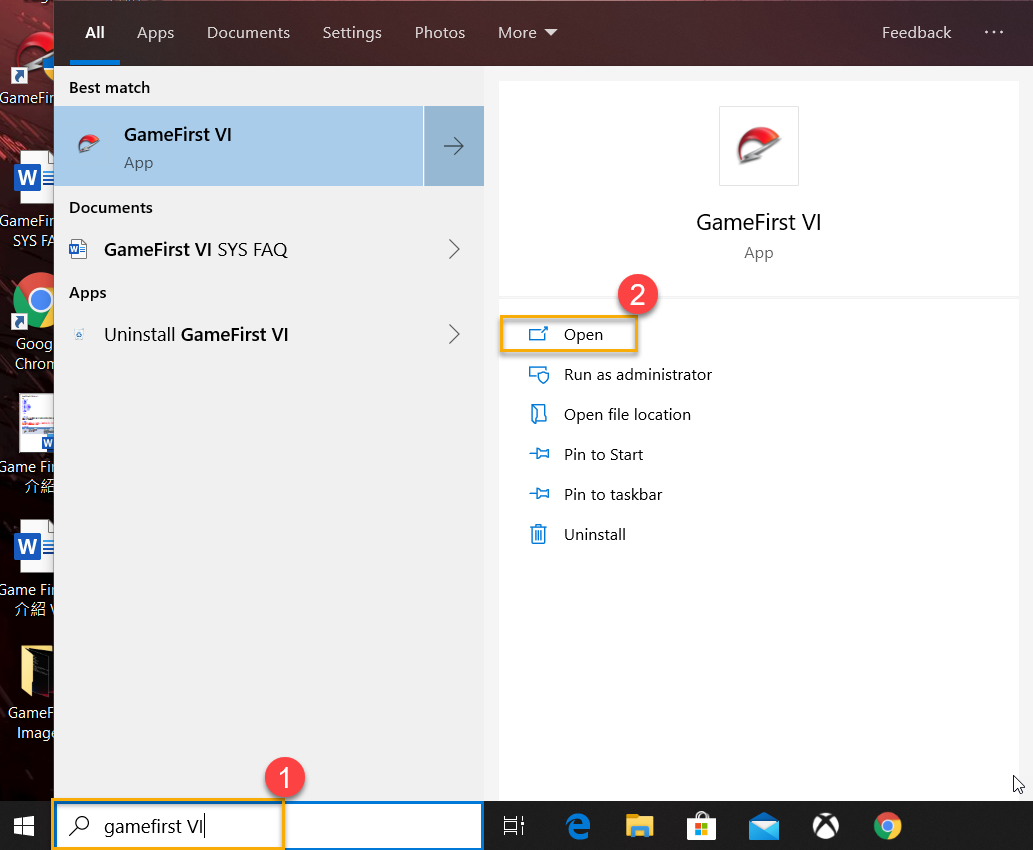
4-1 Como Iniciar o GameFirst VI
Pesquise por [GameFirst VI] ① na barra de pesquisa do WIndows e, clique em abrir [Open] ②
4-2 Painel de Controle.
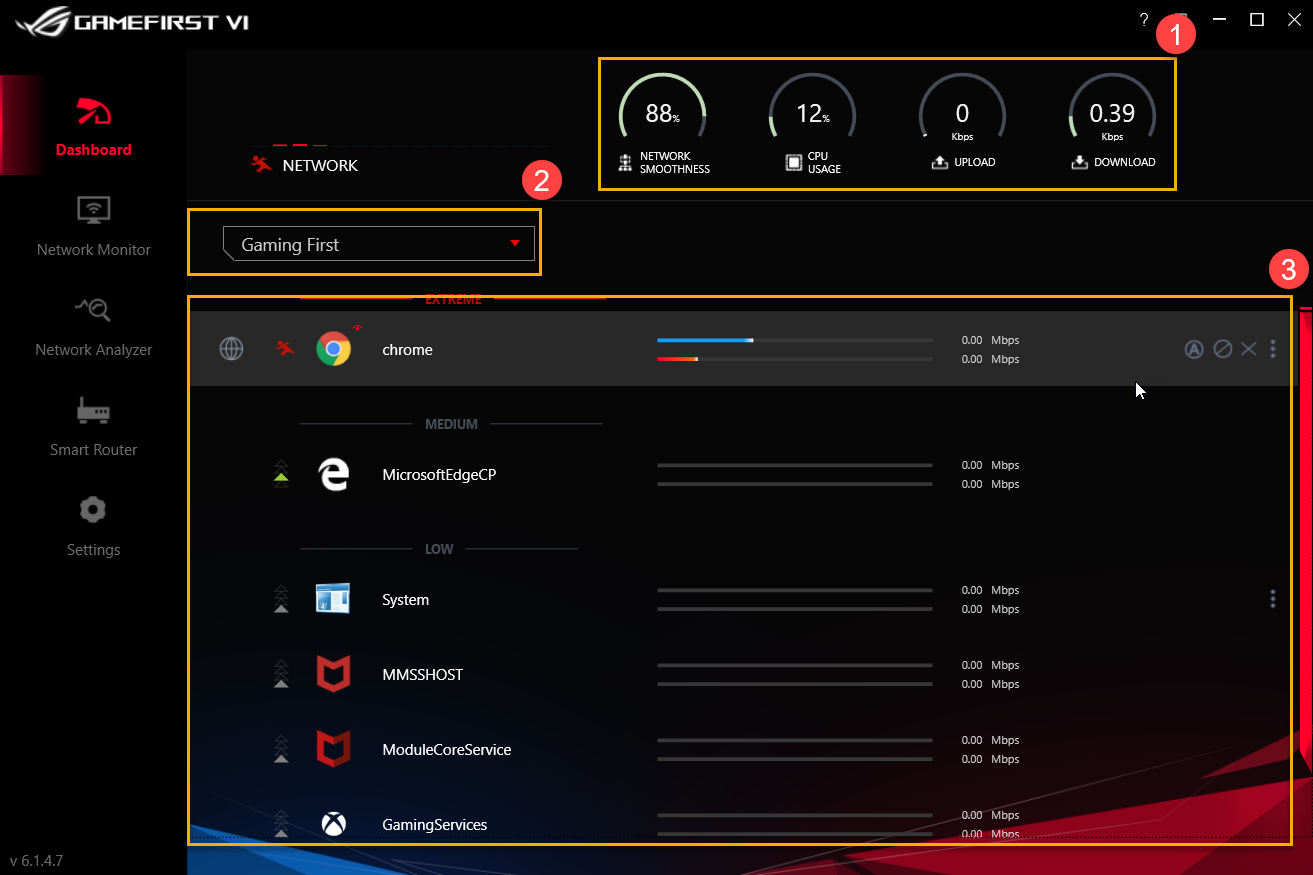
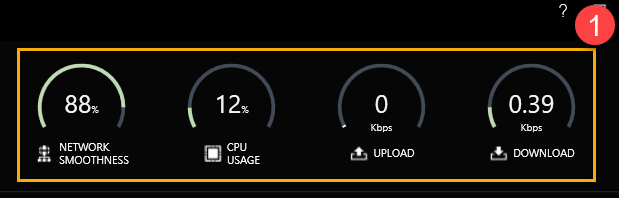
Recursos do sistema ①: Isto inclui: Estabilidade da rede, Uso da CPU, Mostrador de upload e download
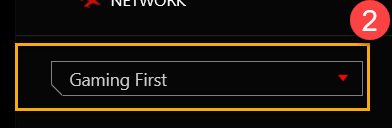
Perfil de opções ②: O usuário pode selecionar os perfis que gostaria de aplicar, como por exemplo ,Gaming First, Live Streaming First, Multimedia First ou Inteligência adaptável.
* Para configuração de perfis, consulte 8-3 Profiles
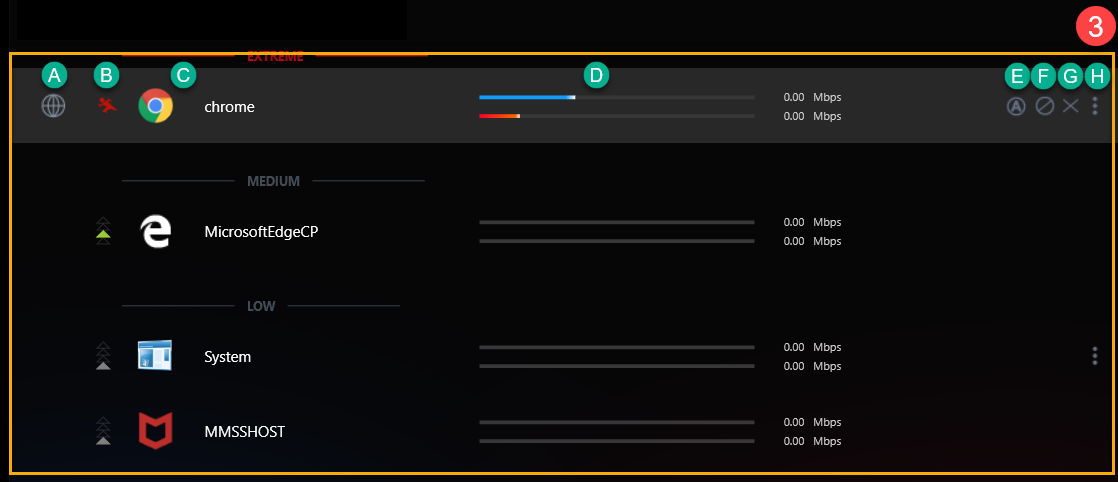
Categorias e status do aplicativo ③: Você pode verificar as categorias de aplicativos, e o status da rede na página. Os detalhes estão na lista abaixo
|
Item |
Nome |
Imagem |
Descrição |
|
A |
Grupo da Aplicação |
|
Define categorias de aplicativos, como por exemplo: Jogo, Transmissão ao vivo, Multimídia, Web, Transferência de arquivos e Outros |
|
B |
Velocidade |
|
Alterna a prioridade do tráfego de rede para os aplicativos (por exemplo: Extrema / Alta / Média / Baixa) |
|
C |
Aplicativo |
|
Nome da Aplicação |
|
D |
Velocidade Download/Upload |
|
Mostra a velocidade de Download/Upload |
|
E |
Rede Padrão |
|
Atribui a conexão de rede para cada aplicativo, como por exemplo, conexão WiFi ou Ethernet |
|
F |
Bloqueio de tráfego |
|
Para desativar a conexão de rede do aplicativo |
|
G |
Fechar aplicativo |
|
Fecha o aplicativo |
|
H |
Opções |
|
Para selecionar o grupo de aplicativos , prioridade de velocidade 、 controle de largura de banda e bloquear o tráfego , como mostrado abaixo |






Para os ícones de ① a ③, consulte a descrição dos itens H-1 a H-3
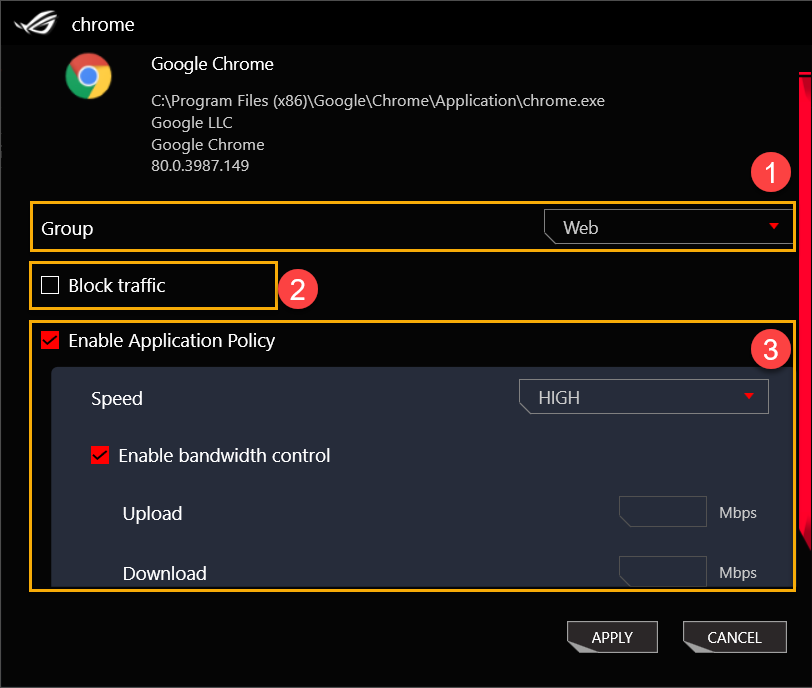
H-1 Grupo ①: Para definir categorias de aplicativos, por exemplo, Jogo, Transmissão ao vivo, Multimídia, Web, Transferência de arquivos e Outros
H-2 Bloquear tráfego ②: Para desativar a conexão de rede do aplicativo
H-3 Ativar política de aplicativos③
Velocidade: para alternar a prioridade do tráfego de rede para o aplicativo (por exemplo: Extrema / Alta / Média / Baixa)
Ativar controle de largura de banda: Para controlar a limitação da taxa de largura de banda do aplicativo.
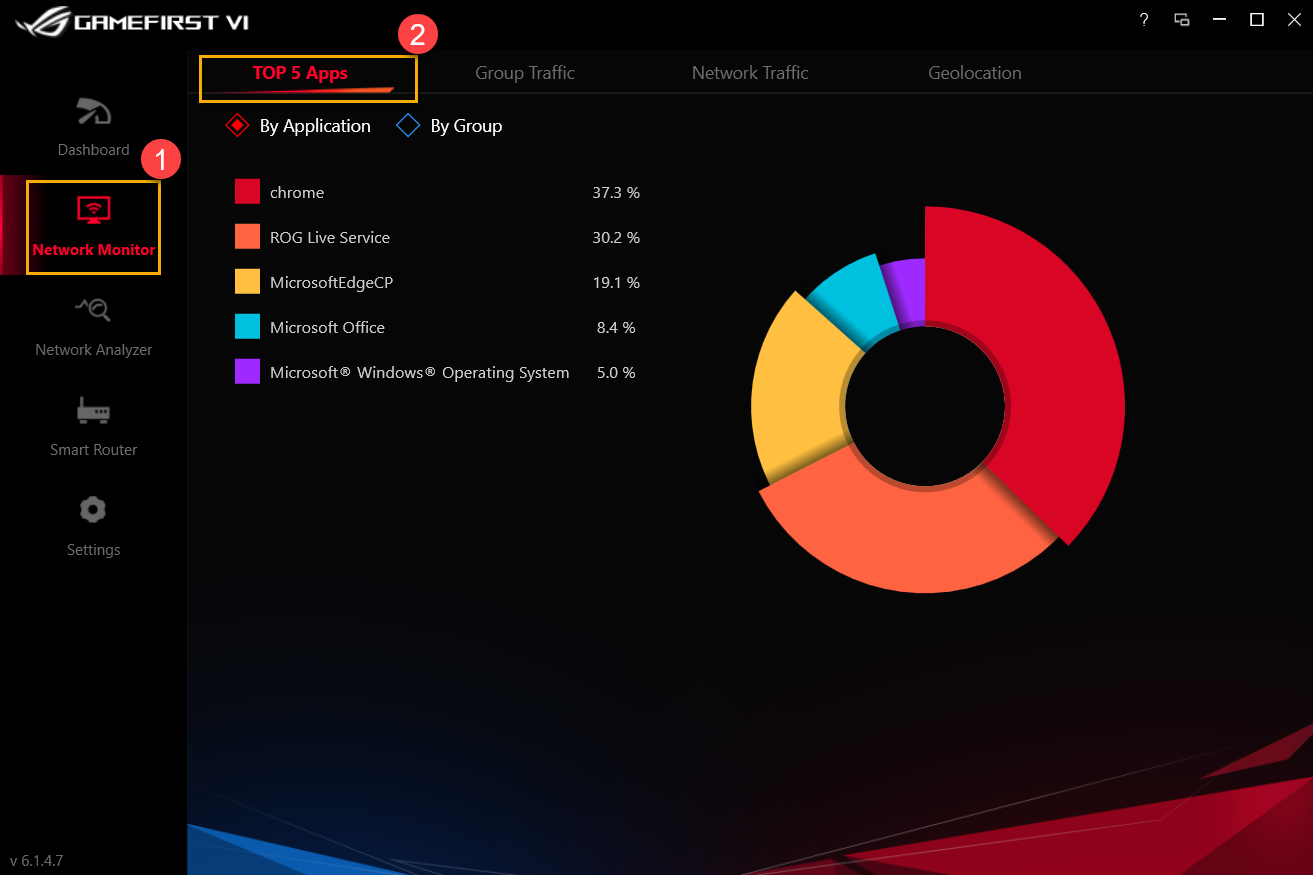
5. Monitor de Rede GameFirst VI①
5-1 Os 5 principais aplicativos②: monitorando o uso da rede para os 5 principais aplicativos ou grupos.
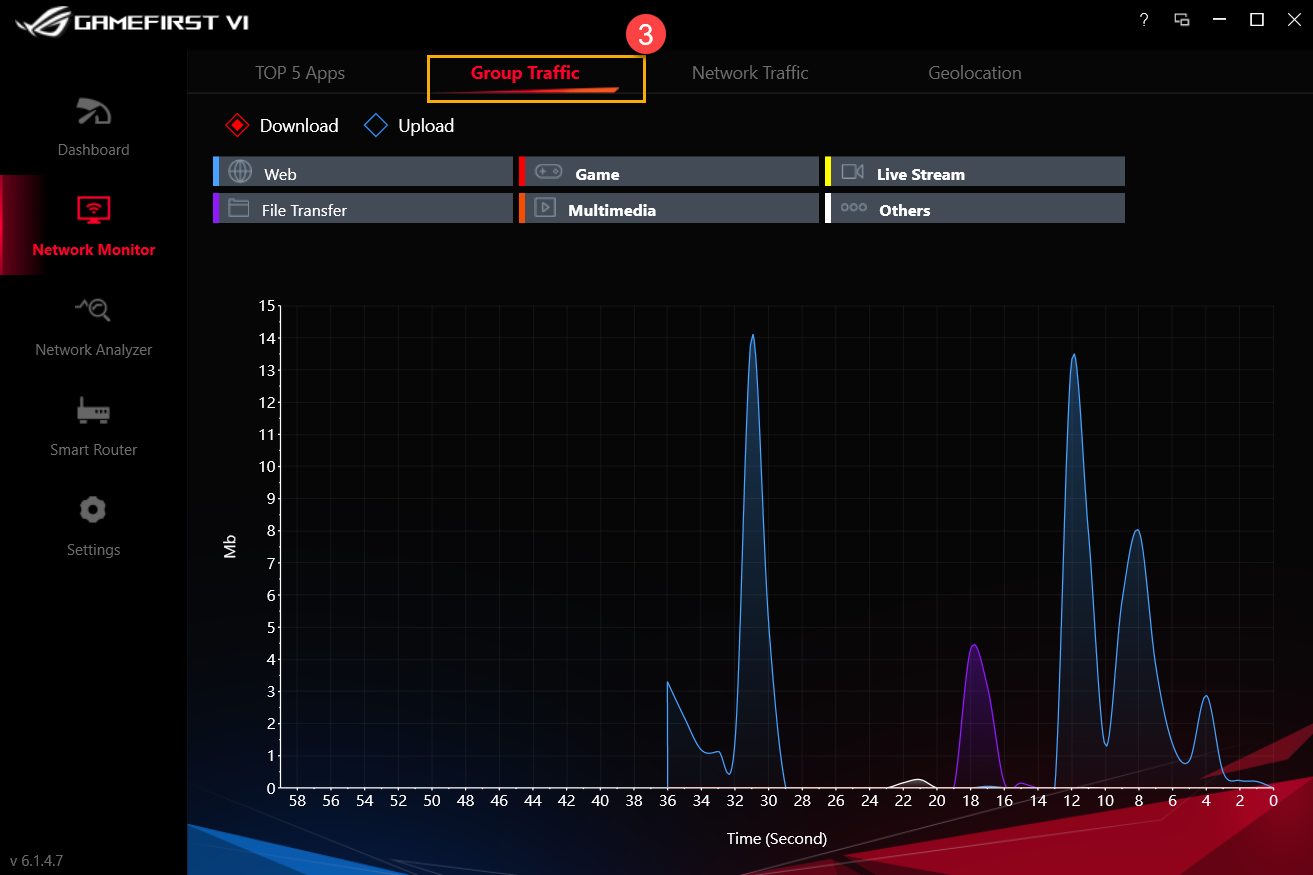
5-2 Tráfego de grupo ③: Monitorando a velocidade de upload / download da rede em tempo real, por grupo.
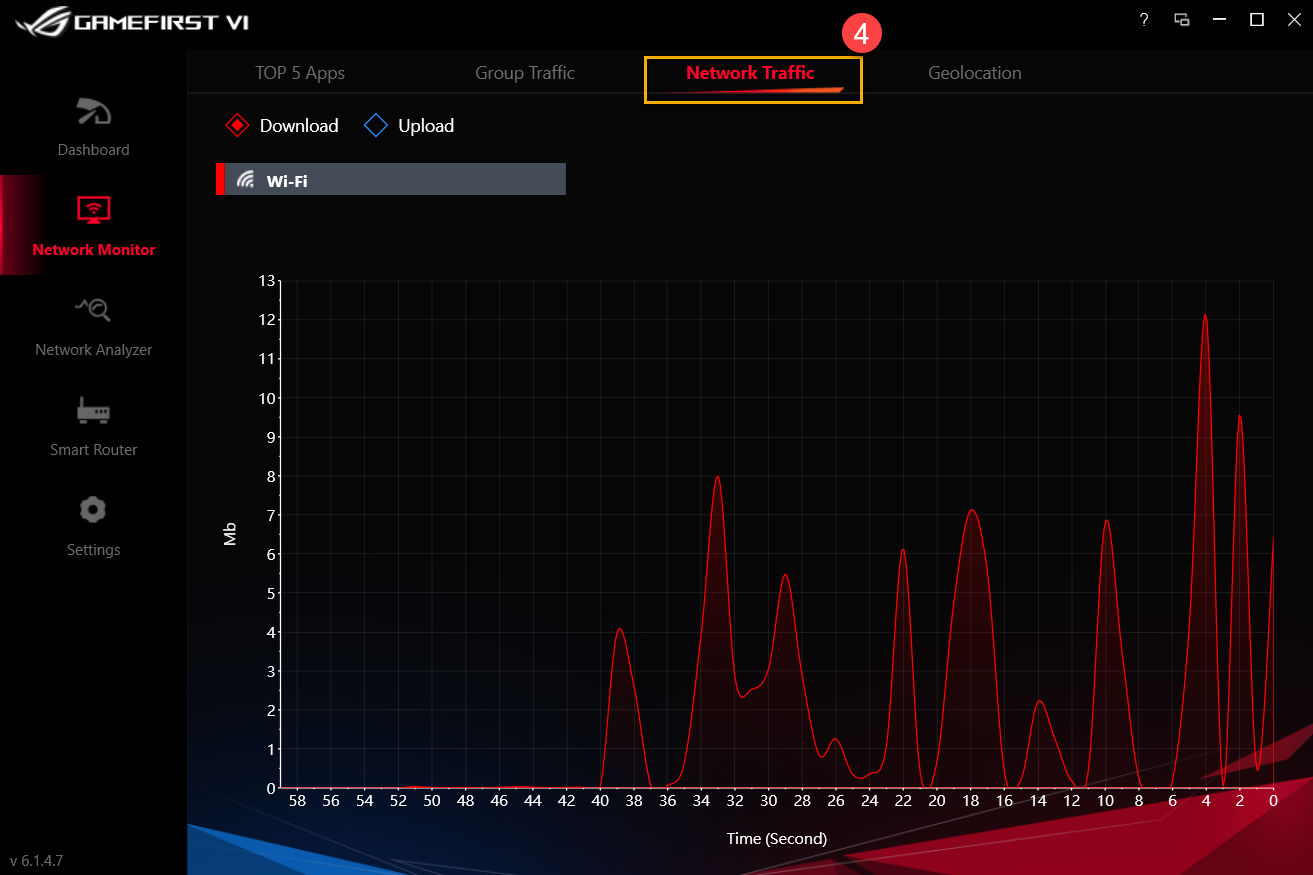
5-3 Tráfego de rede ④: Monitorando os dados em tempo real para taxa de upload ou download.
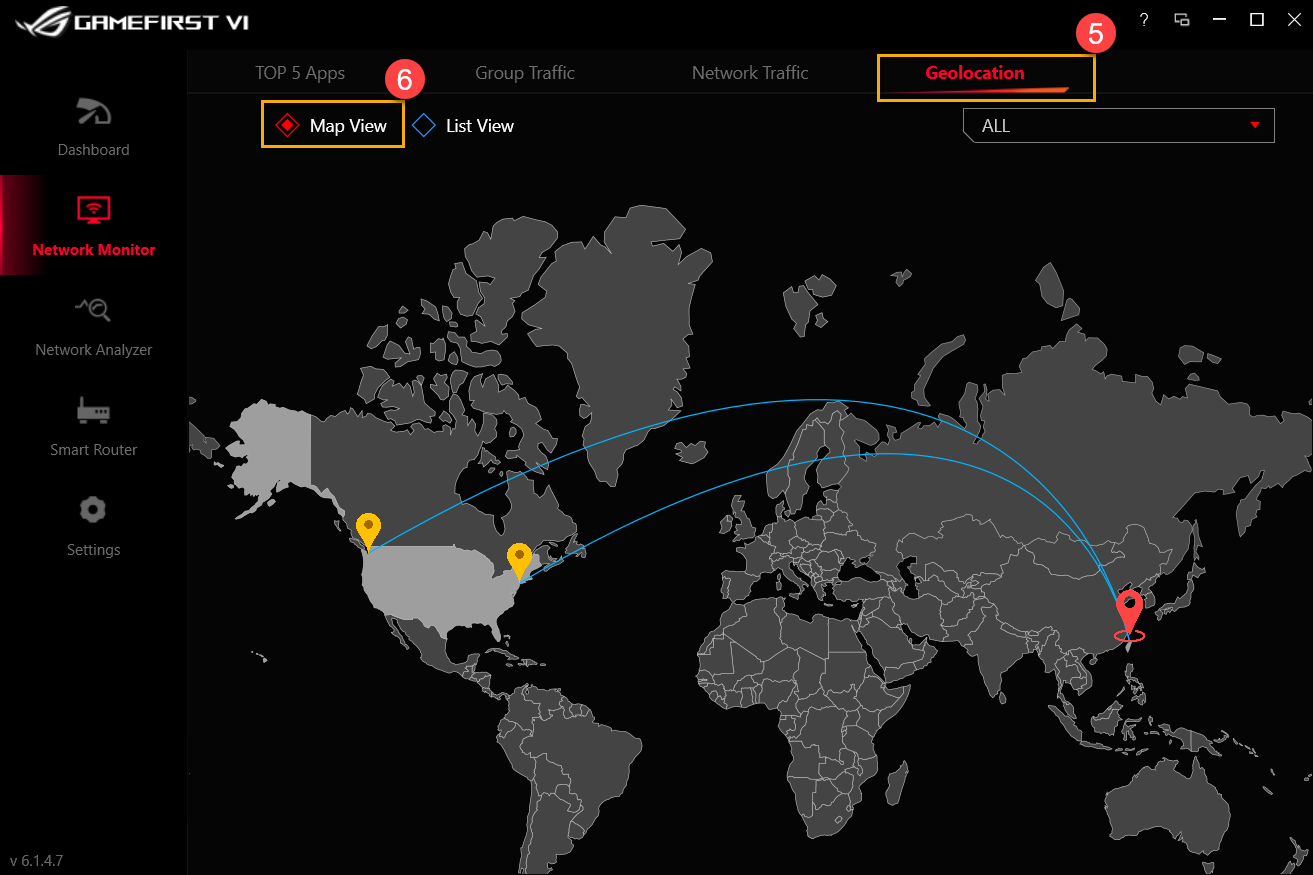
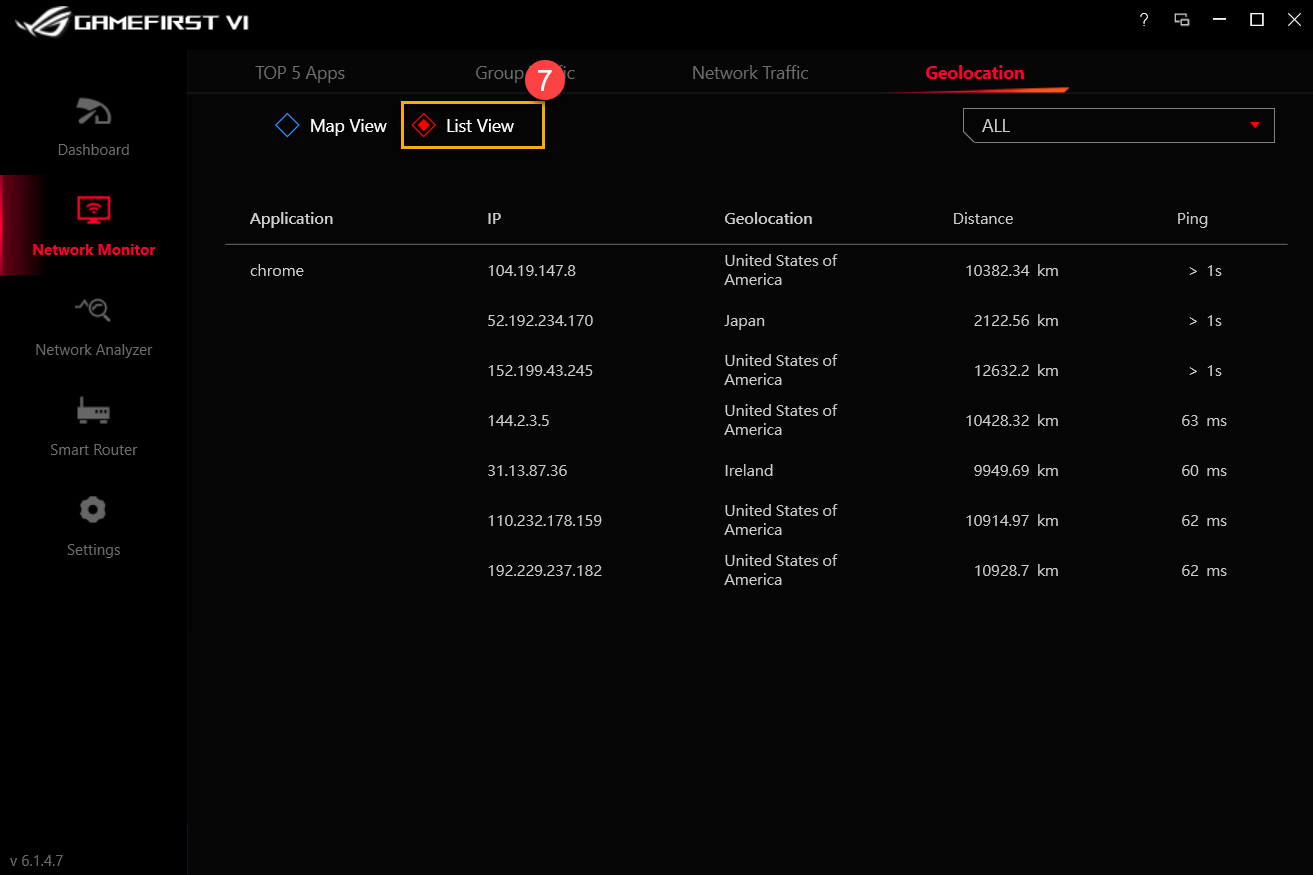
5-4 Geolocalização ⑤
Visualização de mapas ⑥: Monitorando quais servidores seus aplicativos estão conectados em todo o mundo e, monitorando o destino do IP e o tempo de ping pela visualização de mapas
List view ⑦: Monitorando quais servidores seus aplicativos estão conectados em todo o mundo e, monitorando o destino do IP e o tempo de ping pela exibição em lista
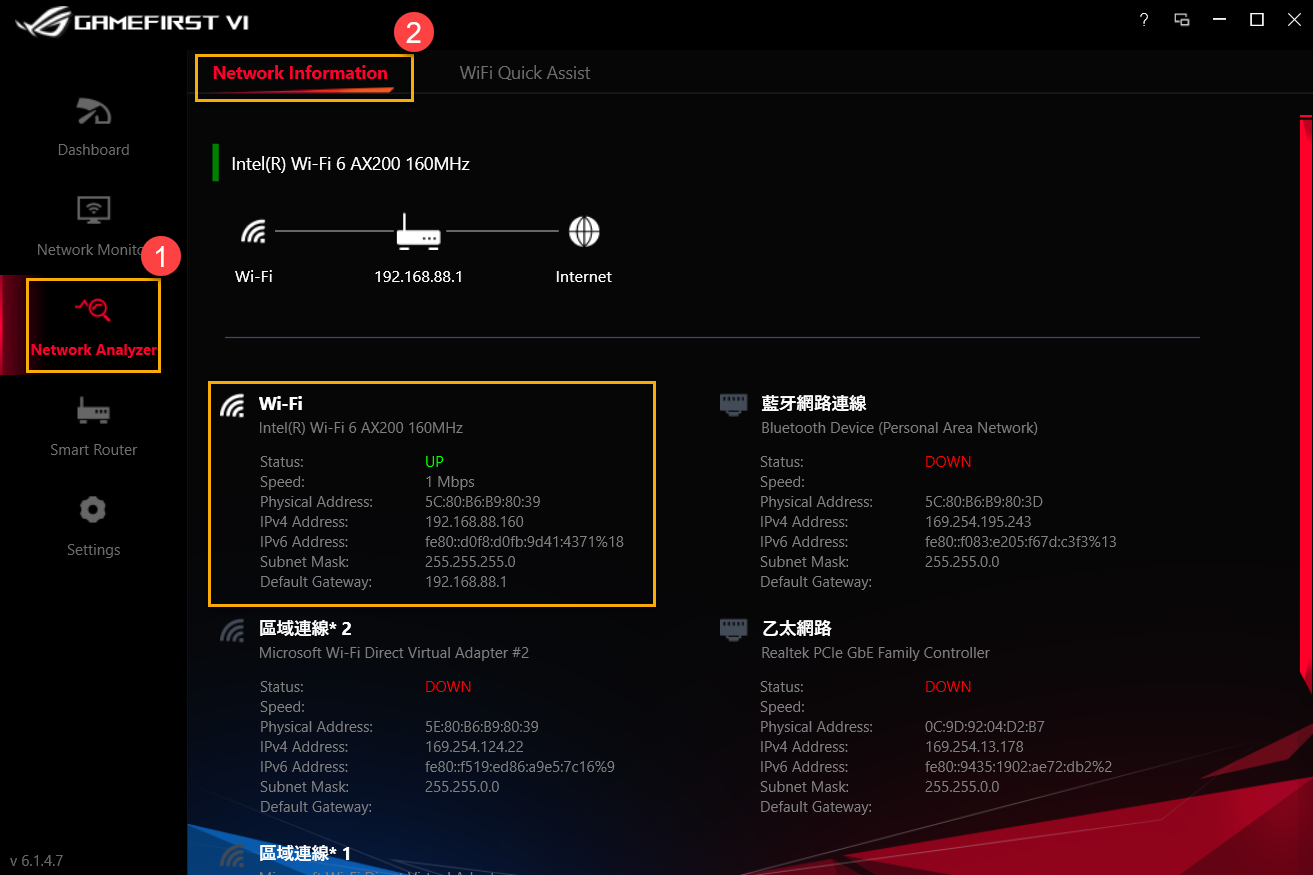
6. Analizador de Rede GameFirst VI①
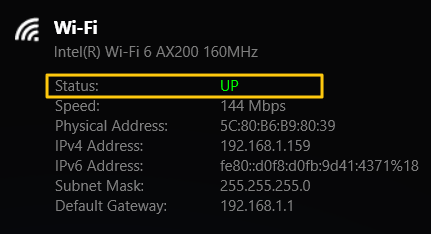
6-1 Informações da rede②: revise as informações e o status do gateway. (Por exemplo, Status 、 Velocidade 、 Endereço físico 、 Endereço IPv4 Address Endereço IPv6 Mask Máscara de sub-rede e gateway padrão)
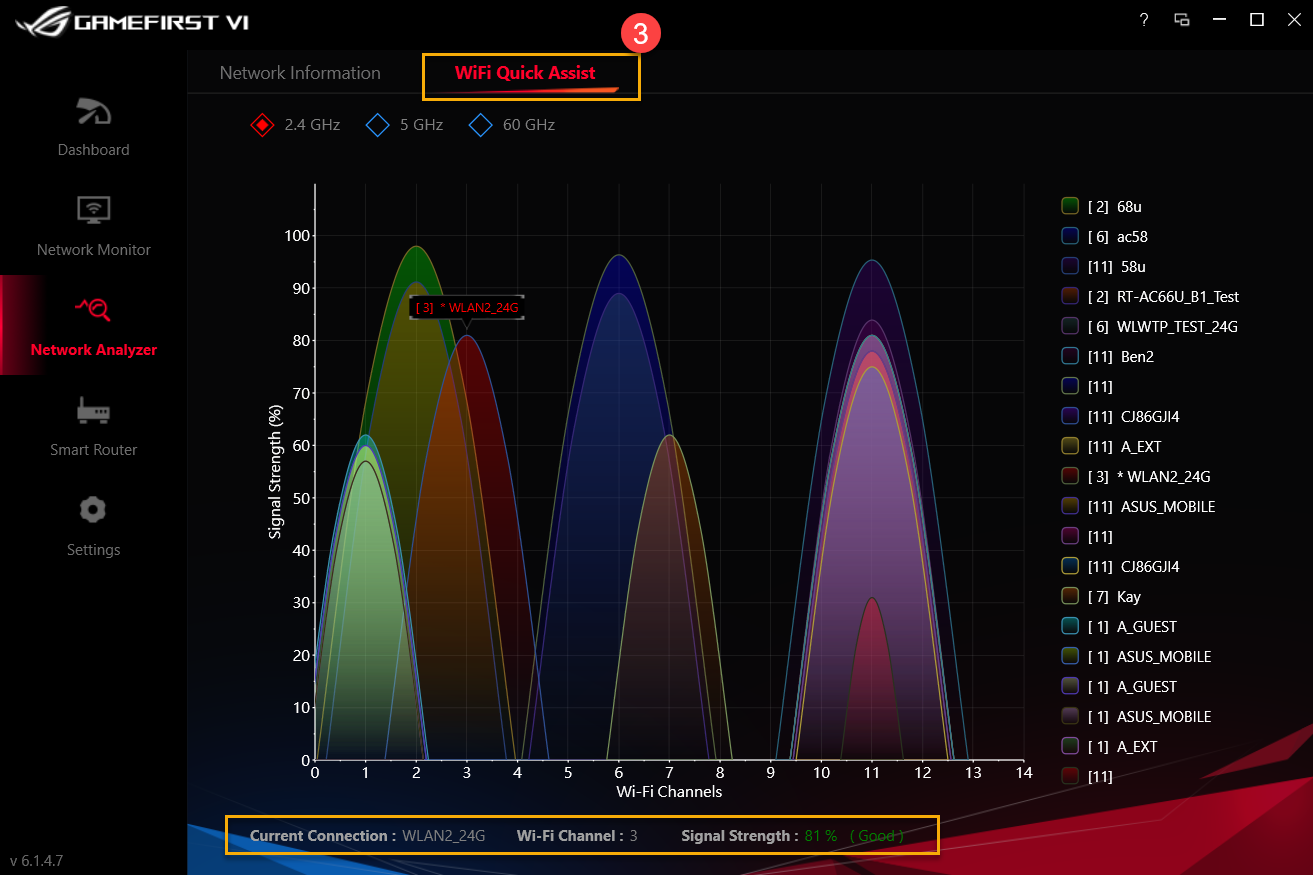
6-2 Assistente rápido Wi-Fi ③: Analisa a qualidade e potência dos sinais Wireless disponíveis. Além disso, visualiza a conexão WiFi atual, o canal e o número de conexões compartilhadas.
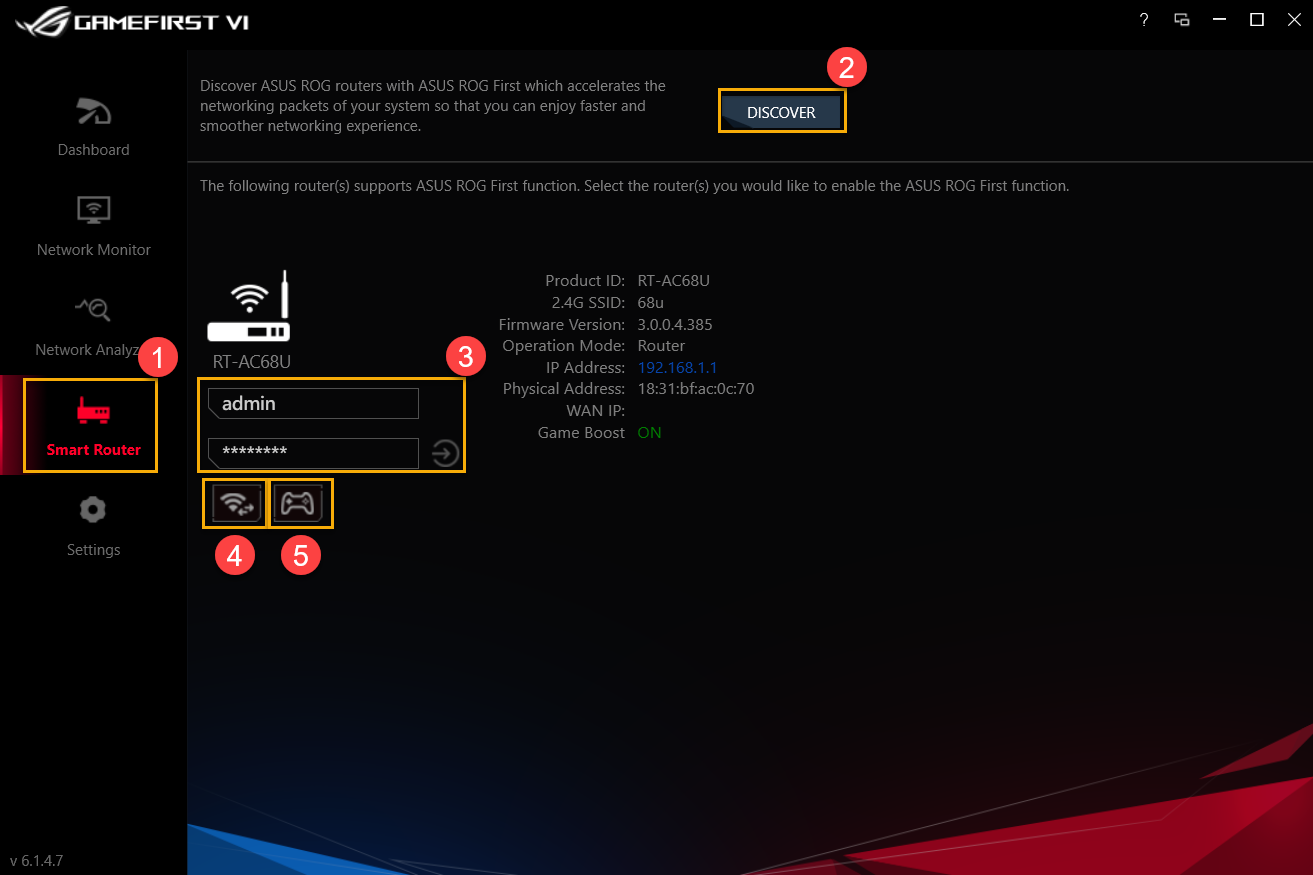
7. Roteador Inteligente GameFirst VI①
Descubra o roteador ASUS ROG com o ASUS ROG First, que acelera os pacotes de rede do seu sistema, para que você possa desfrutar de uma experiência de rede mais rápida e suave.
Para os ícones ② a ⑤, consulte os detalhes na lista abaixo
|
Item |
Nome |
Imagem |
Descrição |
|
② |
Descobrir |
|
Descubras seu Roteador ASUS ROG com a função ASUS ROG First. |
|
③ |
Log-In do Roteador |
|
Faça o login no roteador que você conectou |
|
④ |
Canal Wi-Wi |
|
Visualiza a conexão WiFi atual, o canal, número de conexões compartilhadas disponíveis, sinais wireless e a intensidade do sinal |
|
⑤ |
Game Boost |
|
Liga a função Game Boost |



8. Configurações GameFirst VI①
8-1 Game Turbo②
Para os ícones ③ a ⑦, consulte os detalhes na lista abaixo
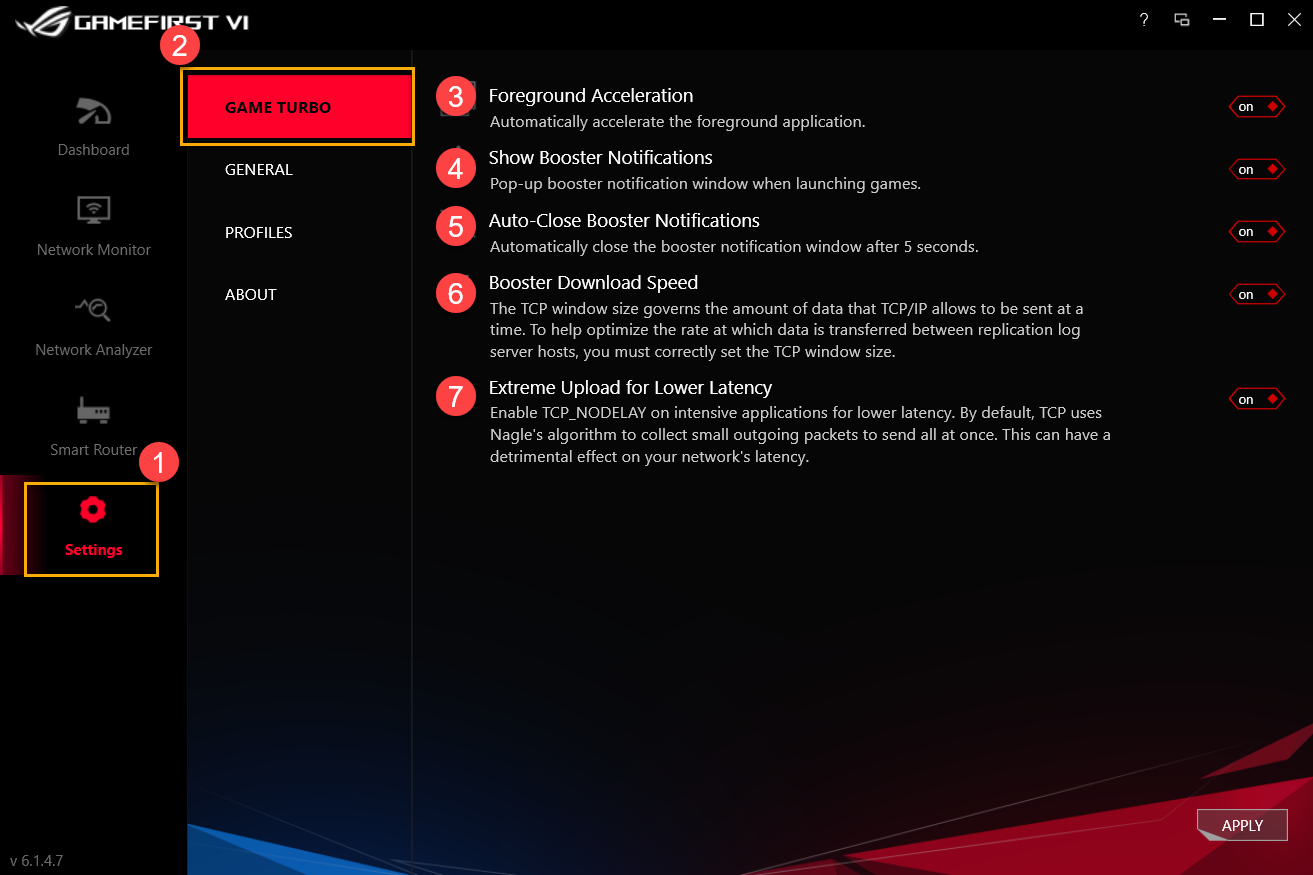
|
Item |
Nome |
Imagem |
Descrição |
|
③ |
Aceleração em primeiro plano. |
|
Acelera automáticamente as aplicações em primeiro plano. |
|
④ |
Mostrar notificações Booster |
|
Exibe a notificação Booster de forma pop-up, nos jogos executados. |
|
⑤ |
Finalizar as notificações autoáticamente |
|
Feche automaticamente a janela de notificação Booster, após 5 segundos. |
|
⑥ |
Velocidade de Download Booster |
|
Ajusta o tamanho do fluxo da janela TCP / IP para ajudar a otimizar a taxa de transferência de dados entre os hosts do servidor de log de replicação |
|
⑦ |
Upload extremo para menor latência |
|
Habilita o TCP_Nodelay em aplicativos intensivos para menor latência |


8-2 Geral ①
Para os ícones ② a ⑥, consulte os detalhes na lista abaixo
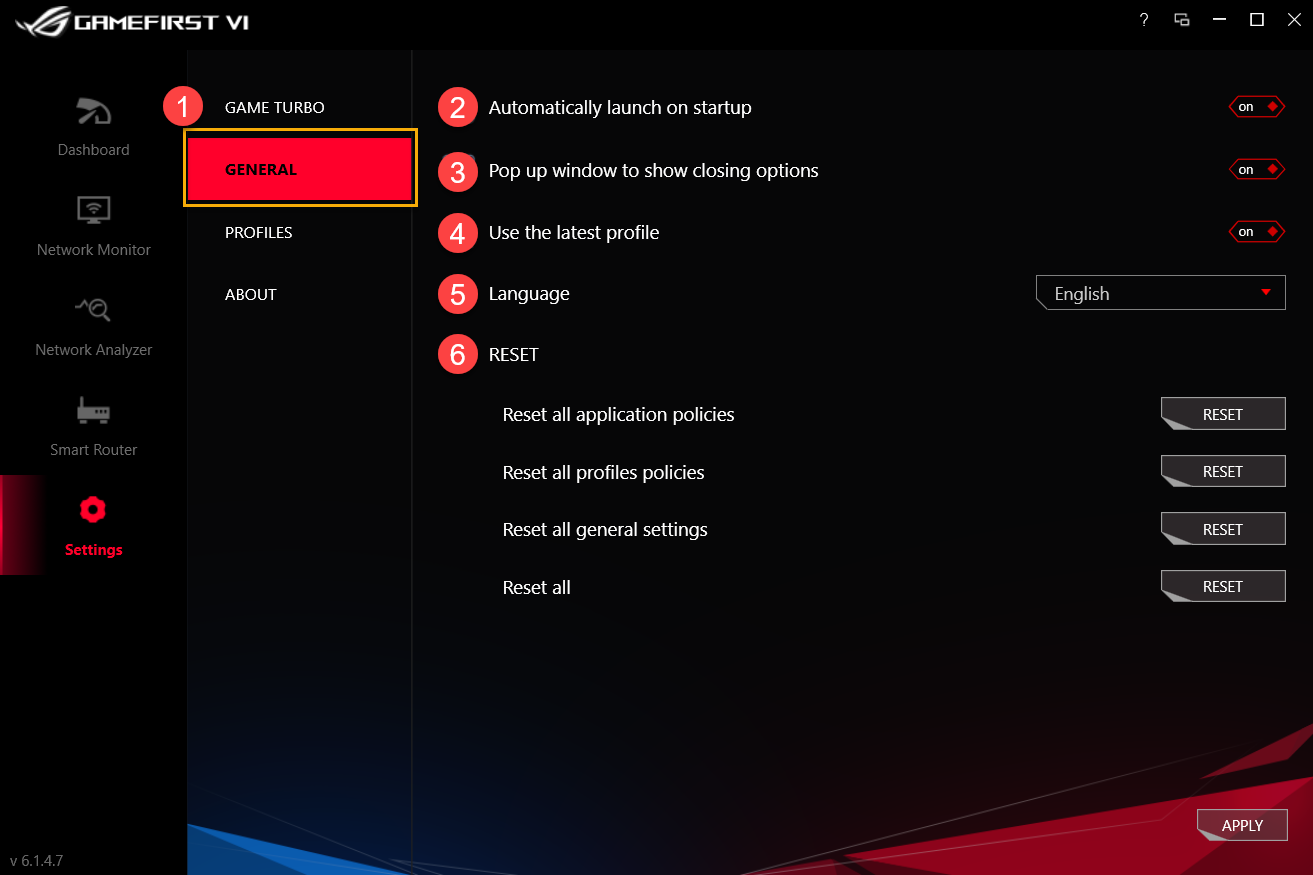
|
Item |
Nome |
Imagem |
Descrição |
|
② |
Iniciar automaticamente na inicialização |
|
Inicia o GameFirst VI autmáticamente quando o sistema é iniciado. |
|
③ |
Janela pop-up para mostrar a opção de encerramento |
|
Ao fechar o GameFirst VI, uma janela de notificação aparecerá para escolher fechar ou minimizar o programa. |
|
④ |
Usar o ultimo perfil |
|
Usa o último perfil após reiniciar o GameFirst VI. |
|
⑤ |
Idioma |
|
Seleção de idioma (o GameFirst VI será reiniciado após a seleção de um novo idioma) |
|
⑥ |
Redefinir. |
|
|


8-3 Perfis①
O usuário pode definir as categorias de cada aplicativo (por exemplo, Jogo stream Transmissão ao vivo 、 Multimídia 、 Web transfer Transferência de arquivos e outros) 、 acelerar a prioridade e ativar o controle da largura de banda.
Para os ícones ② a ④, consulte os detalhes na lista abaixo
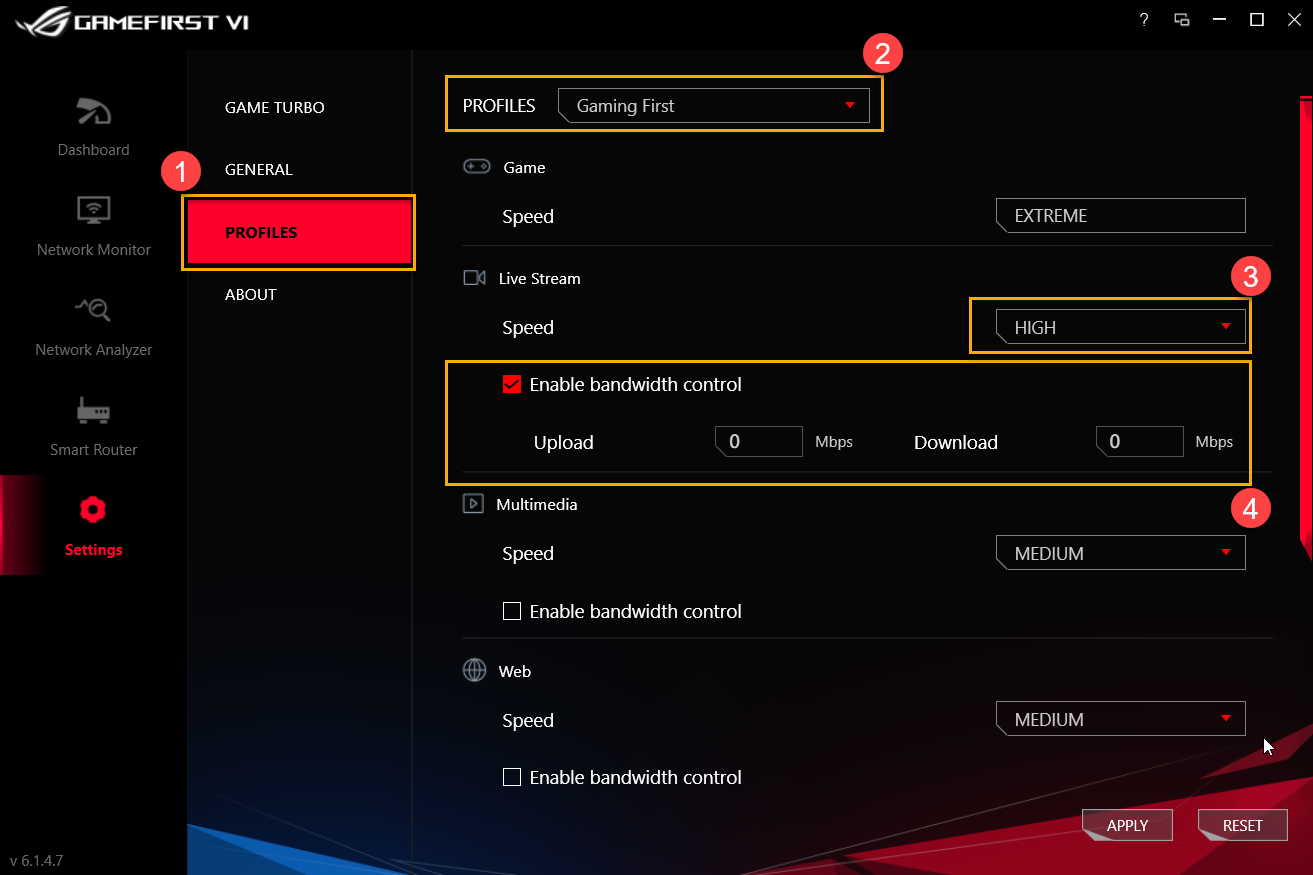
Perfis ②: O usuário pode selecionar os perfis que eles gostariam de modificar, por exemplo, Gaming First First Live Streaming First 、 Multimedia First ou Inteligência adaptativa
Velocidade ③: Para alternar a prioridade do tráfego de rede para o aplicativo (por exemplo: Extrema / Alta / Média / Baixa)
Habilitar política de aplicativos④: Para controlar a limitação da taxa de largura de banda dos aplicativos
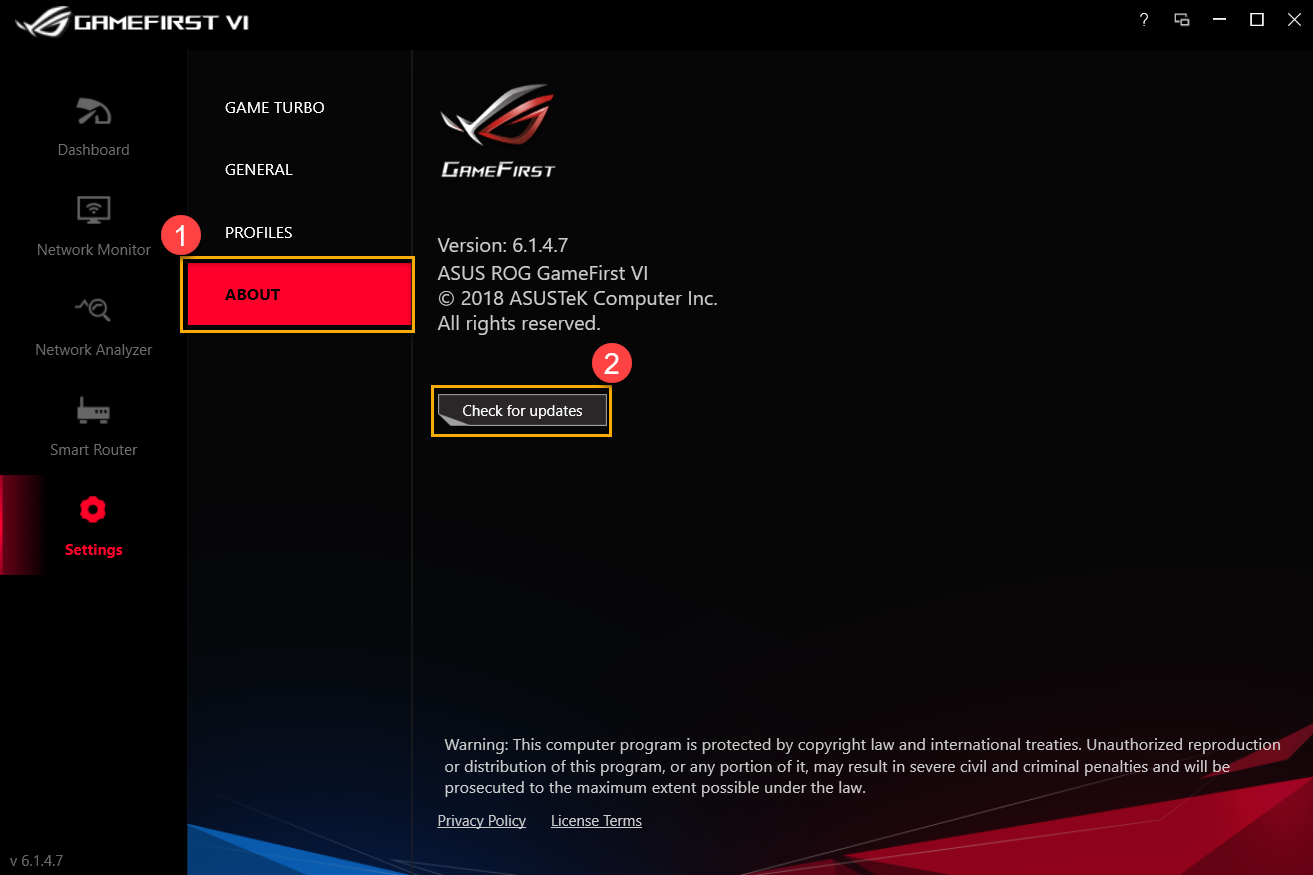
8-4 Sobre①: Para confirmar a versão atual do Gaming First VI e [Verificar atualizações] ② para atualizar
P1: Quais são os novos recursos do GameFirst VI?
R1:
*UI otimizada
*Adicionado perfil de inteligência adaptativa da IA
* Adicionado configuração de regra por cada aplicativo
* Adicionado aplicativo relacionado à aceleração de pacotes TCP
* Forneçe geolocalização IP 、 locais do servidor e valor de ping para cada aplicativo
* Alterna automaticamente para alto desempenho durante os jogos
* É Capaz de fechar um aplicativo no próprio GameFirst VI
P2: Como confirmar o status da minha conexão de rede?
R2: O status da conexão é confirmado como mostrado abaixo
 Não Conectado
 Conetado,apenas com Intranet
 Conetado com Internet
P3: O meu roteador suporta a função ROG First?
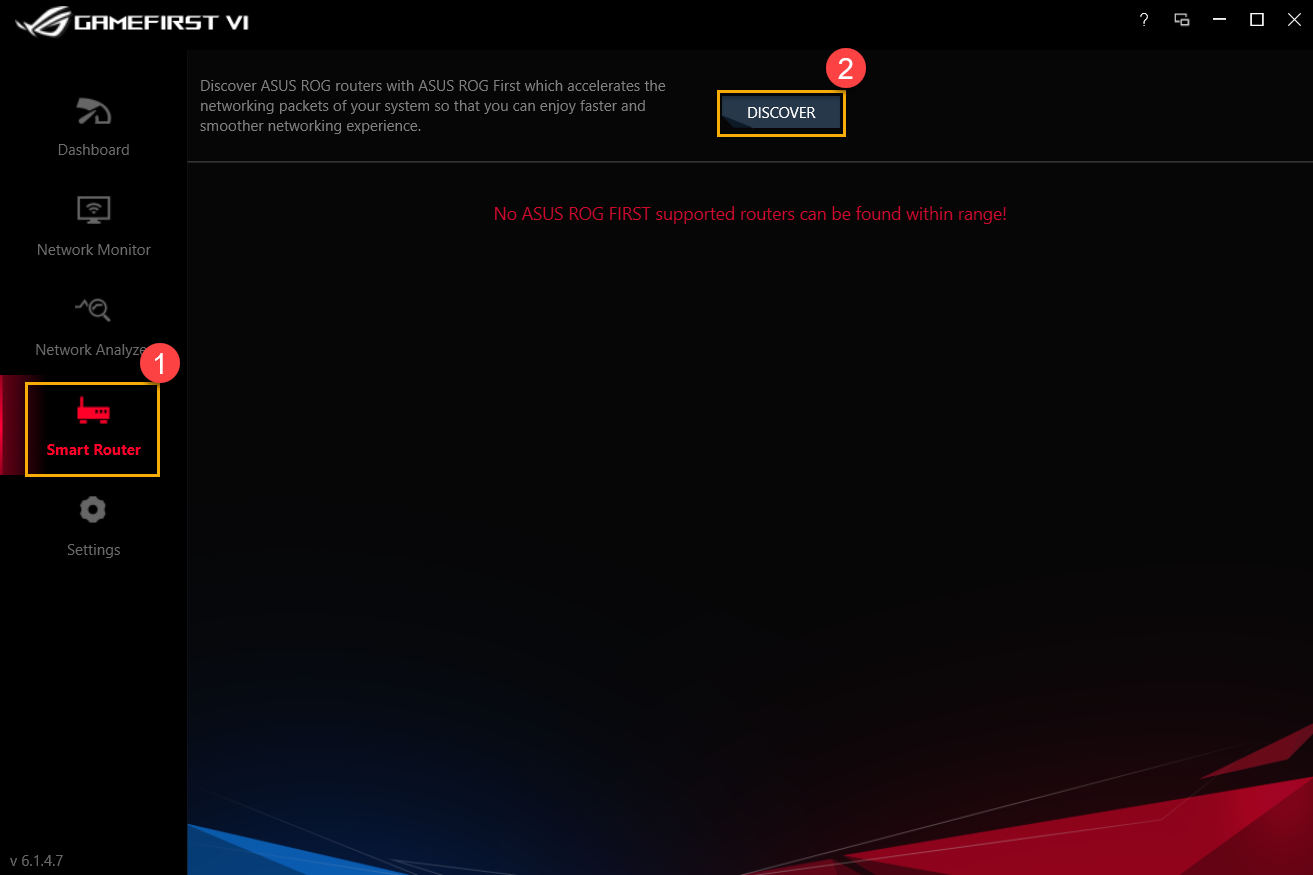
R3: Se o seu roteador não suportar a função ROG First, você verá a página abaixo enquanto clica em Roteador Inteligente [Smart Router] ① , e Descobrir [Discover] ②
* Para verificar os modelos suportados, acesse: ASUS official website