[VPN] Como configurar uma conexão VPN IPsec no Windows 10/11 (O suporte de firmware está disponível para 3.0.0.4.386_4xxxx)
IKEv2 é um recurso disponível apenas em versões de firmware 3004.386.4xxxx e superiores, por favor, procure um roteador que suporte essas versões de firmware. Você pode baixar o firmware mais recente no Centro de Download ASUS.
- [Roteador sem fio] Como atualizar o firmware do seu roteador para a versão mais recente? (WebGUI)
- [Roteador sem fio] Como atualizar o firmware do seu roteador para a versão mais recente via ASUS Router App
Para configurar o ASUS Router
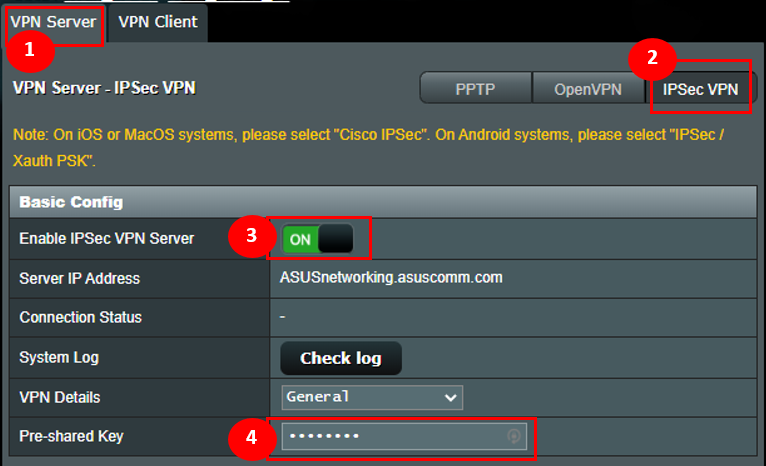
(1) Ativar VPN Server
1. Conecte seu computador ao roteador por conexão com fio ou WiFi e digite o IP LAN do seu roteador ou URL do roteador http://www.asusrouter.com na WEB GUI.

Para mais detalhes, por favor, consulte Como acessar a página de configuração do roteador (Web GUI)
2. Clique em [ VPN ] no menu Configurações Avançadas à esquerda > página [ VPN Server ].
3. Ligue o servidor IPsec VPN
Nota: Por favor, certifique-se de que seu IP WAN é um endereço IP público e sugerimos configurar o DDNS para sua rede.
4. Insira as credenciais no campo de Chave Pre-compartilhada.
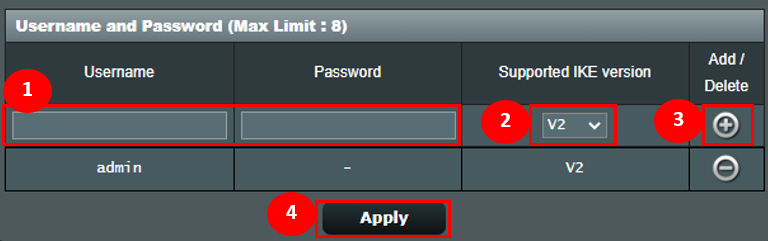
(2) Configurar nome de usuário e senha para o cliente VPN
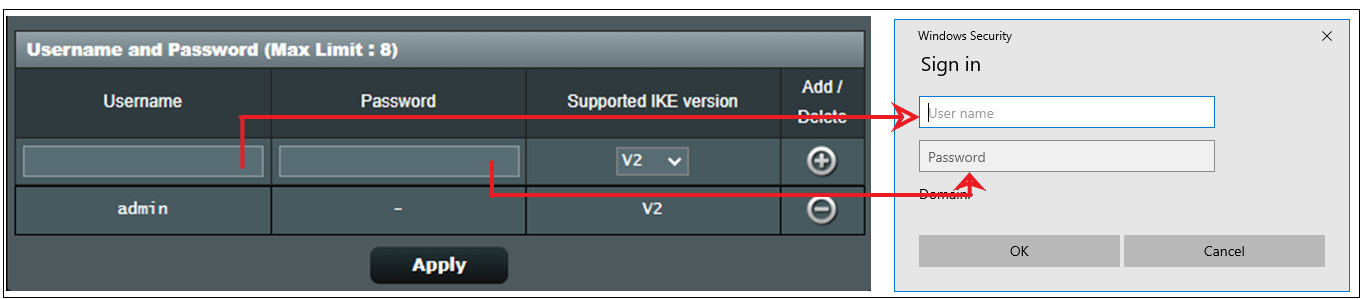
1. Insira o nome de usuário e a senha para acessar o servidor VPN.
2. Escolha a opção “V2” para Versão IKE Suportada.
3. Clique no [ +] ícone e depois clique em Aplicar para salvar.
(3) Exportar Certificação
1. O botão Exportar ficará disponível após clicar em aplicar.
2. Escolha [ Para Windows ].
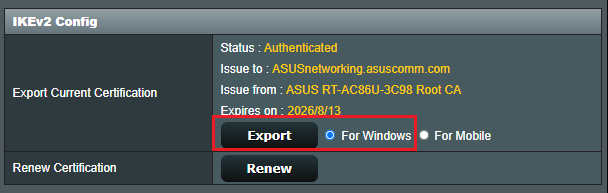
3. Clique no botão Exportar, então você irá baixar o arquivo de certificação chamado cert ikev2_cert_windows.der.
Para configurar o PC com Windows 10
(1) Para adicionar uma configuração de registro necessária
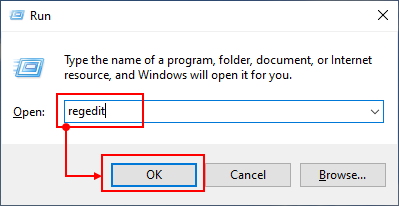
1. Pressione a tecla Windows  +
+  ao mesmo tempo para abrir a caixa Executar.
2. Digite: [ regedit ] e clique em OK .
Nota : Clique em Sim se for perguntado se você deseja permitir que o aplicativo faça alterações no seu PC.
3. No painel esquerdo, localize e clique na pasta: HKEY_LOCAL_MACHINE\SYSTEM\CurrentControlSet\services\RasMan\Parameters
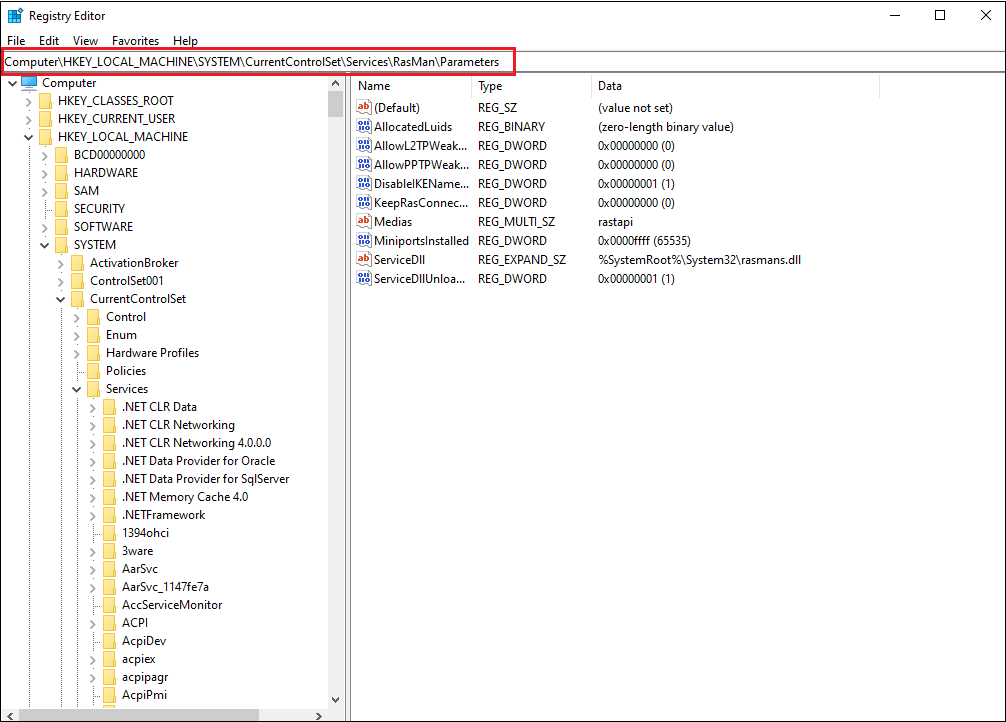
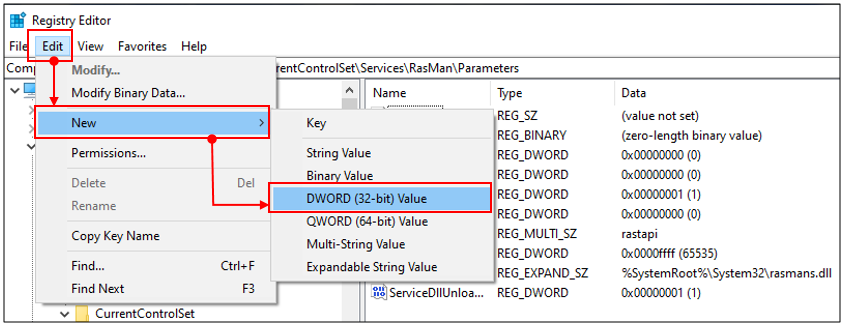
4. Clique no menu Editar e passe o cursor sobre Novo . Clique em Valor DWORD .
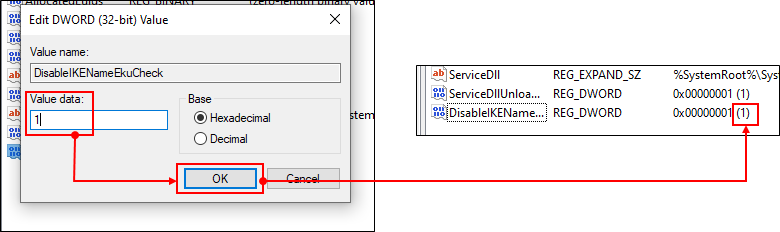
Um novo registro aparecerá no painel direito, chamado DisableIKENameEkuCheck,

e defina o Valor para 1.
5. Reinicie o computador.
(2) Instalar Certificação no Windows
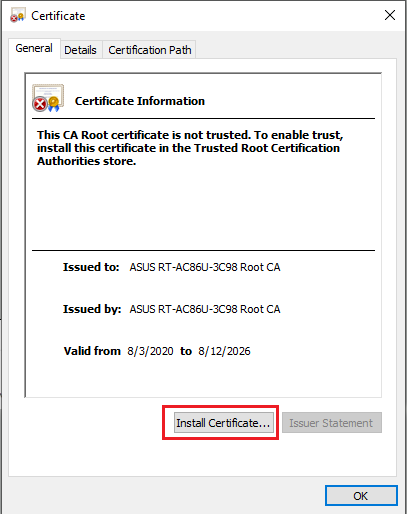
1. Dê um clique duplo no arquivo de certificação.

2. Clique em [Instalar Certificação]
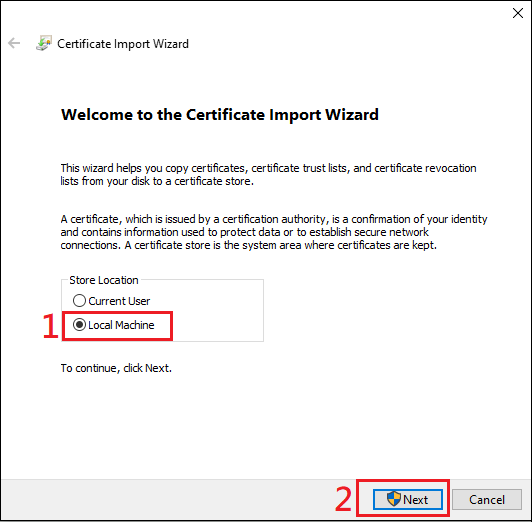
3. Escolha [Computador Local] e clique em Próximo.
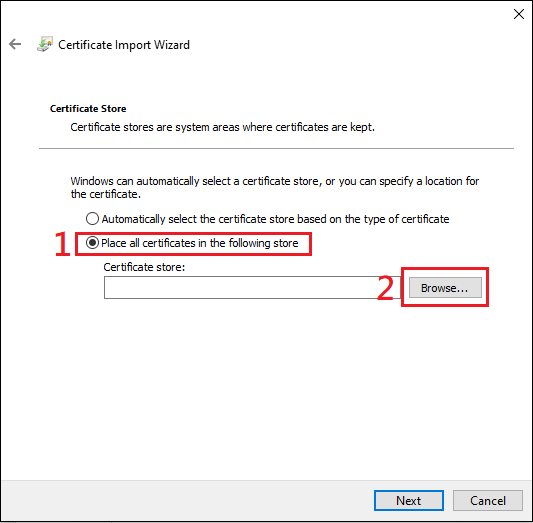
4. Escolha [Colocar todos os certificados no repositório a seguir] e clique em [Procurar].
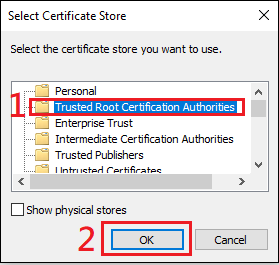
5. Escolha [Autoridades de Certificação Raiz Confiáveis] e clique em ok.
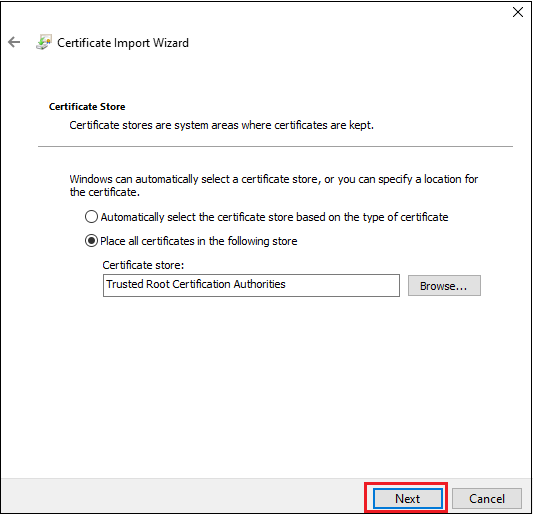
6. Depois clique em [Próximo]
7. Clique em Concluir.
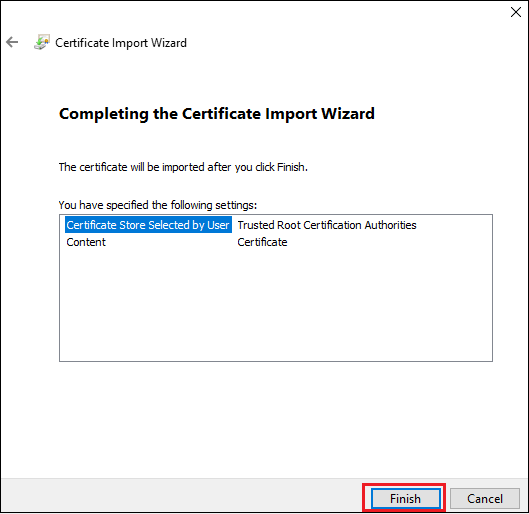
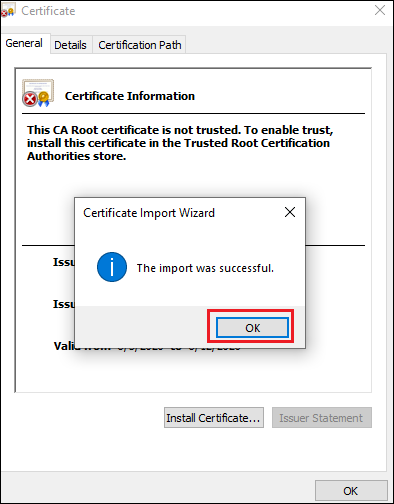
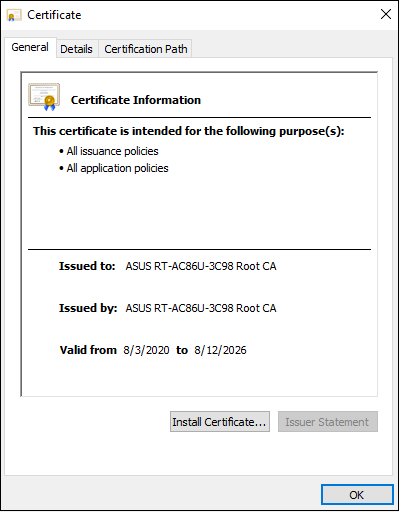
8. Clique duas vezes no arquivo de certificado para verificar. Você verá como abaixo se o certificado foi instalado com sucesso.
(3) Configurar conexão VPN
1. Abra as configurações de Rede e Internet
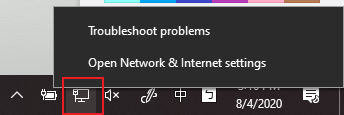
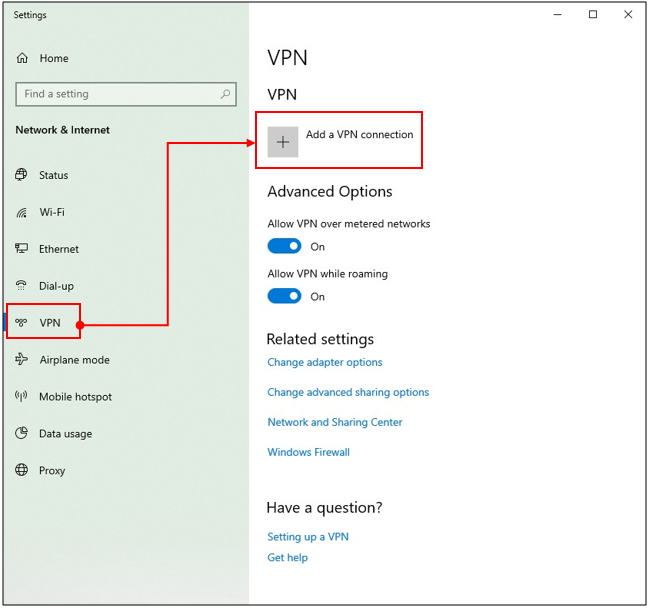
2. Vá para a página de configuração de VPN. Clique no botão [+] para adicionar conexão VPN.
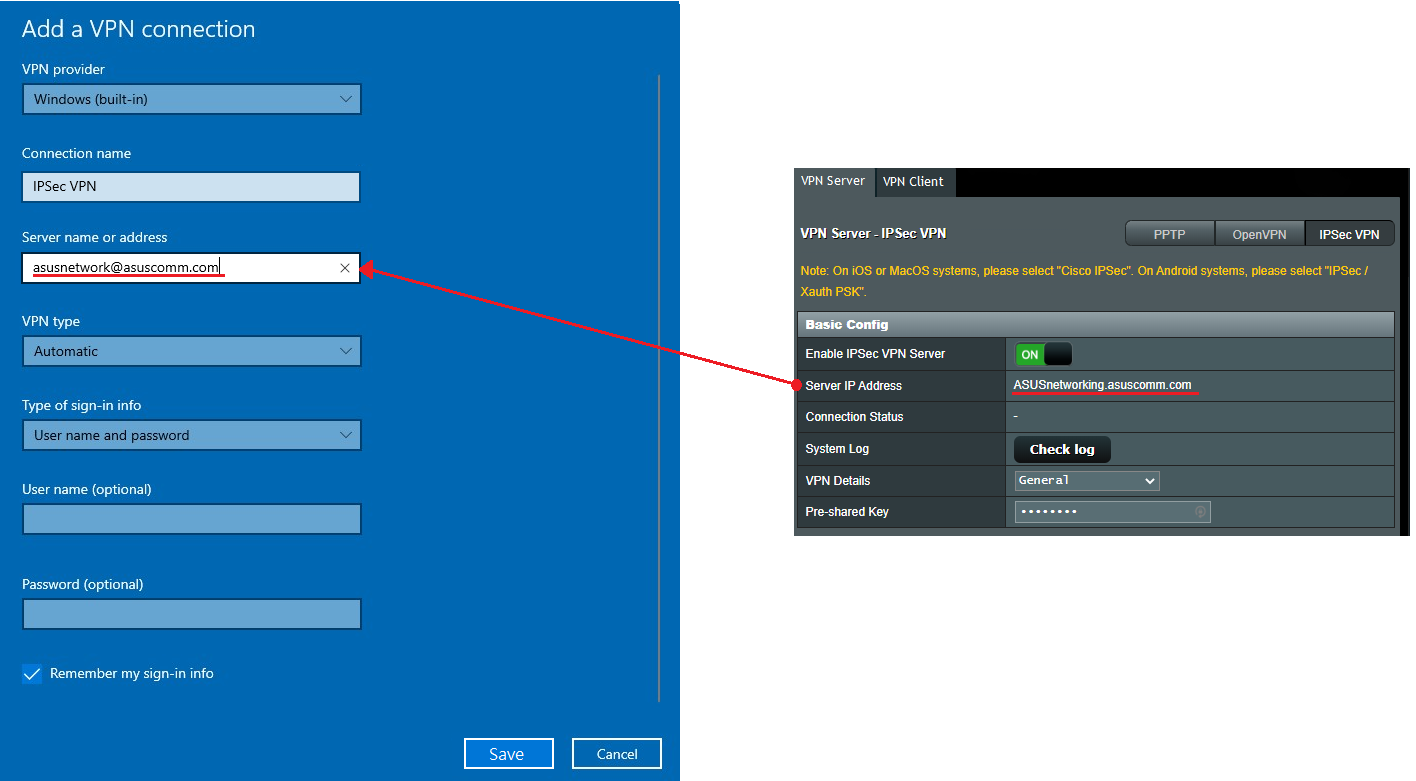
3. No campo Nome do Servidor ou Endereço na tela de configuração da VPN, digite o nome de domínio ou endereço IP exibido no campo Endereço IP do Servidor na página do Servidor VPN. Clique em salvar para finalizar a configuração.
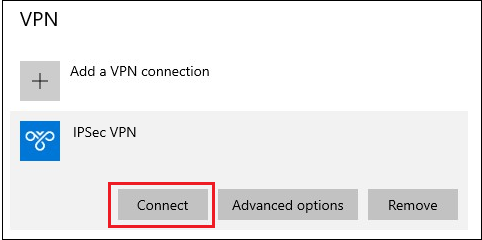
4. Clique no botão [Conectar] sobre o perfil VPN que você criou.
5. Digite o nome de usuário e a senha, depois clique em OK para conectar ao servidor VPN. Concluído!
Para configurar o PC com Windows 11
(1) Para adicionar uma configuração de registro necessária
1. Pressione a tecla Windows + [R] ao mesmo tempo para abrir a caixa Executar.
2. Digite: [regedit] e clique em OK .
Observação : Clique em Sim se for perguntado se deseja permitir que o aplicativo faça alterações em seu PC.

3. No painel esquerdo, localize e clique na pasta: HKEY_LOCAL_MACHINE\SYSTEM\CurrentControlSet\services\RasMan\Parameters

4. Clique no menu Editar e passe o cursor sobre Novo . Clique em Valor DWORD .

Um novo registro aparecerá no painel direito, chamado DisableIKENameEkuCheck,

e defina Valor para 1.

5. Reinicie o computador.
(2) Instalar Certificação no Windows
1. Clique duas vezes no arquivo de certificação.

2. Clique em [ Instalar Certificação] .

3. Escolha [Computador Local] e clique em Avançar .

4. Escolha [Coloque todos os certificados no seguinte repositório] e clique em [Procurar] .
5. Escolha [Autoridades de Certificação Raiz Confiáveis] e clique em ok .

6. Em seguida, clique em [Avançar] .

7. Clique em Concluir .


8. Clique duas vezes no arquivo de certificado para conferir. Você verá conforme abaixo se o certificado foi instalado com sucesso.

(3) Estabelecer conexão VPN
1. Abra [Configurações de Rede e Internet].

2. Vá para a página de configurações de VPN. Clique no botão [Adicionar VPN] para adicionar uma conexão VPN.


3. No campo Nome ou Endereço do Servidor na tela de configuração da VPN, insira o nome de domínio ou endereço IP exibido no campo Endereço IP do Servidor na página do Servidor VPN. Clique em Salvar para finalizar a configuração.

4. Clique no botão [Conectar] sobre o perfil de VPN que você criou.

5. Concluído.

Nota:
1. Se você se conectar ao roteador a partir da Internet através de IPSec VPN e não conseguir acessar o servidor dentro da LAN, desative ou verifique as configurações do firewall do servidor da LAN.
2. Se você configurar a conexão IPSec VPN com seu dispositivo móvel ou PC conectado ao seu roteador ao mesmo tempo, quando for concluído, você poderá se conectar a outros dispositivos na LAN através do IPSec VPN sem acesso à Internet. Se isso ocorrer, desative o Wi-Fi no seu dispositivo móvel ou PC e, em seguida, conecte-se à Internet pela rede móvel 3G/4G. Agora você está em uma rede diferente. Tente conectar-se novamente à VPN.
3. Só pode haver no máximo 8 clientes com conexões IPSec.
4. Uma conta/senha de IPsec só pode permitir que um cliente se conecte (máximo de até 8 regras de conta/senha).
5. O IPsec precisa de conta/senha para conectar, não suporta login livre.
Como obter a (Utilitário / Firmware)?
Você pode baixar os drivers, softwares, firmwares e manuais do usuário mais recentes no Centro de Download ASUS.
Se precisar de mais informações sobre o Centro de Download ASUS, por favor consulte este link.