Assuntos relacionados
[Windows 11/10] Solução de problemas - Não é possível encontrar os discos ao instalar o sistema operacional Windows
Produtos Aplicáveis: Notebook, Desktop, PC All-in-One, Gaming Handheld, MiniPC, ASUS NUC
Observação: As soluções descritas neste artigo para resolver problemas onde nenhum disco é encontrado durante a instalação do Windows aplicam-se apenas aos processadores de arquitetura x86/x64 da Intel 11ª geração (Tiger Lake, TGL), 12ª geração (Alder Lake, ADL), 13ª geração (Raptor Lake, RPL) e 14ª geração (Arrow Lake, ARL). Ao instalar uma versão comercial do Windows, você deve primeiro carregar o driver Intel Rapid Storage Technology (IRST) para concluir a instalação com sucesso.
Para processadores da série Intel 15ª geração (Lunar Lake Core Ultra) ou plataformas mais recentes, o Windows agora utiliza a arquitetura de armazenamento NVMe nativa, e a instalação manual do driver IRST não é mais necessária. Basta usar o Windows 11 versão 24H2 ou posterior para concluir a instalação do sistema operacional.
Para dispositivos com arquitetura ARM (como plataformas de CPU Qualcomm®), consulte este artigo para instruções de reinstalação: Recuperação em Nuvem no MyASUS no WinRE - Introdução.
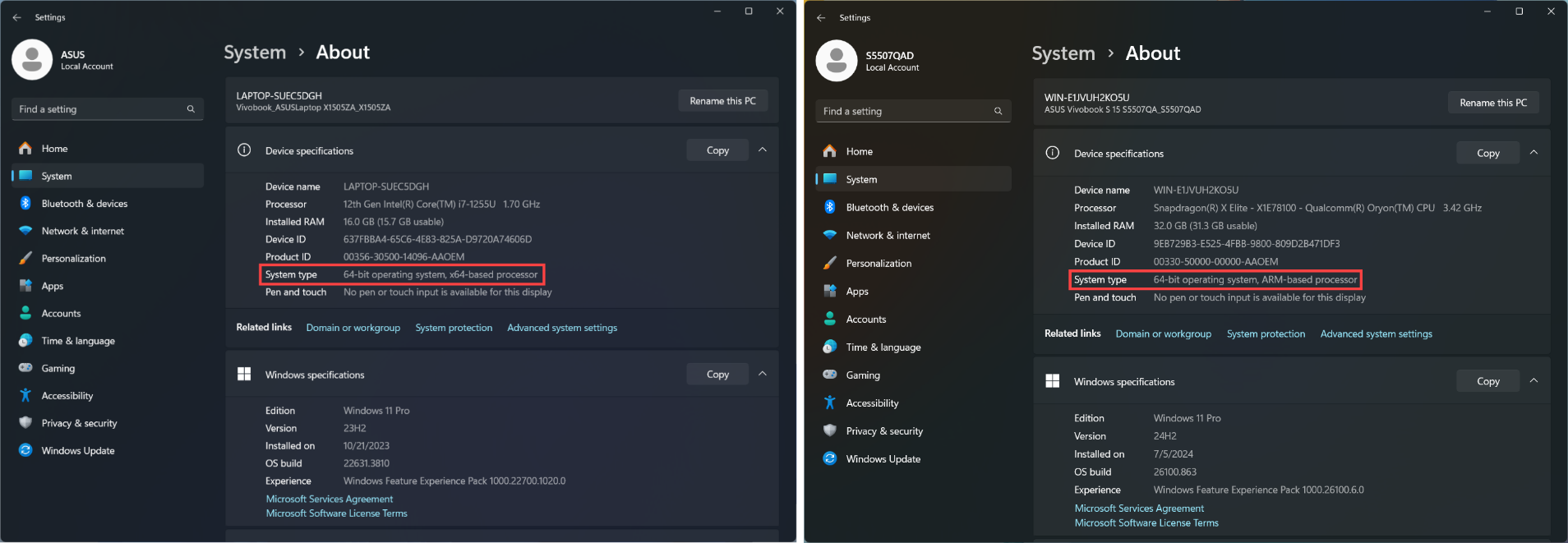
Observação: Como determinar a arquitetura do seu dispositivo.
Navegue até Configurações do Windows > Sistema > Sobre. Aqui, você pode visualizar a arquitetura do seu dispositivo em Tipo de sistema. (A imagem à esquerda mostra uma arquitetura x64; a imagem à direita mostra uma arquitetura ARM.)
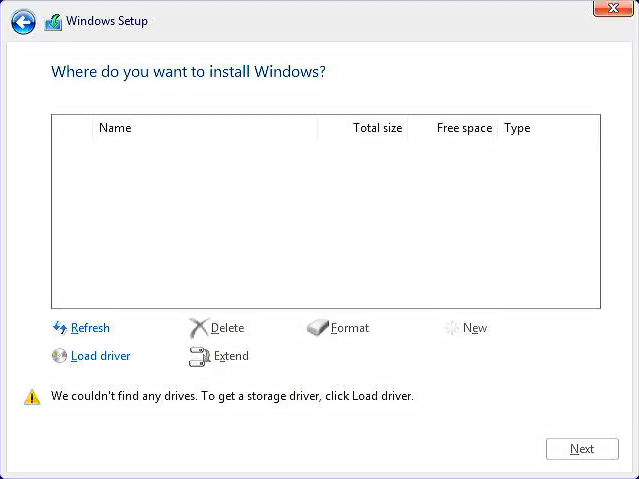
Este artigo fornece um guia de solução de problemas sobre como resolver o problema de não conseguir encontrar uma unidade de disco durante a instalação do Windows 11/10. A solução é carregar o driver correspondente durante o processo de instalação.
Para fornecer uma instrução mais detalhada, você também pode clicar no link do vídeo ASUS no YouTube abaixo para saber mais sobre Como corrigir não encontrar drives ao instalar o Windows 11/10:
https://www.youtube.com/watch?v=HuCY0ChsqAM
Para a plataforma de CPU Intel, é necessário instalar manualmente o driver Intel Rapid Storage Technology (IRST) durante o processo de instalação do Windows. Você também pode consultar o documento da Intel de Como configurar RAID ou Intel Optane Memory com Intel RST em uma plataforma compatível com Intel VMD.
Nota: As imagens a seguir são uma referência, podendo variar de acordo com as diferentes versões.
Método 1: Instalar manualmente o driver Intel Rapid Storage Technology (IRST)
Baixar e extrair o driver Intel Rapid Storage Technology (IRST)
- Por favor, consulte este artigo: Como pesquisar e baixar drivers. Depois, acesse a página de suporte do modelo do seu dispositivo e baixe o driver Intel Rapid Storage Technology (IRST) na categoria Chipset.
Nota: Os passos a seguir usam a versão V19.5.1.1040 como exemplo, e as imagens são apenas para referência. Você deve baixar a versão mais recente para o modelo do seu dispositivo.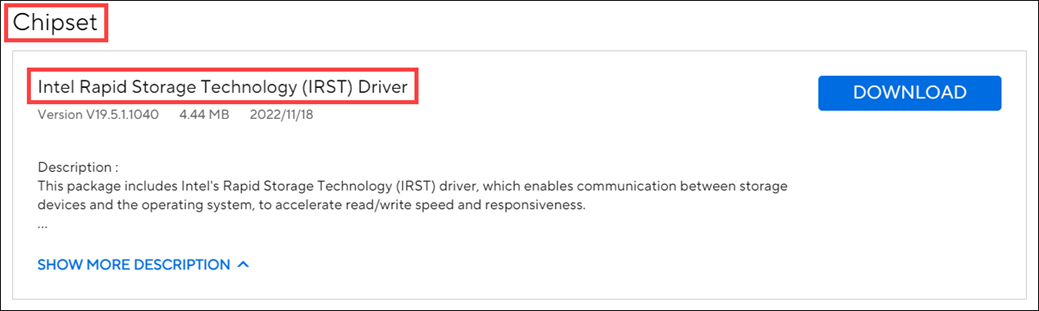
- Depois que o download for concluído, clique duas vezes no arquivo baixado [VMD_DCH_Intel_F_V19.5.1.1040_30787]①.
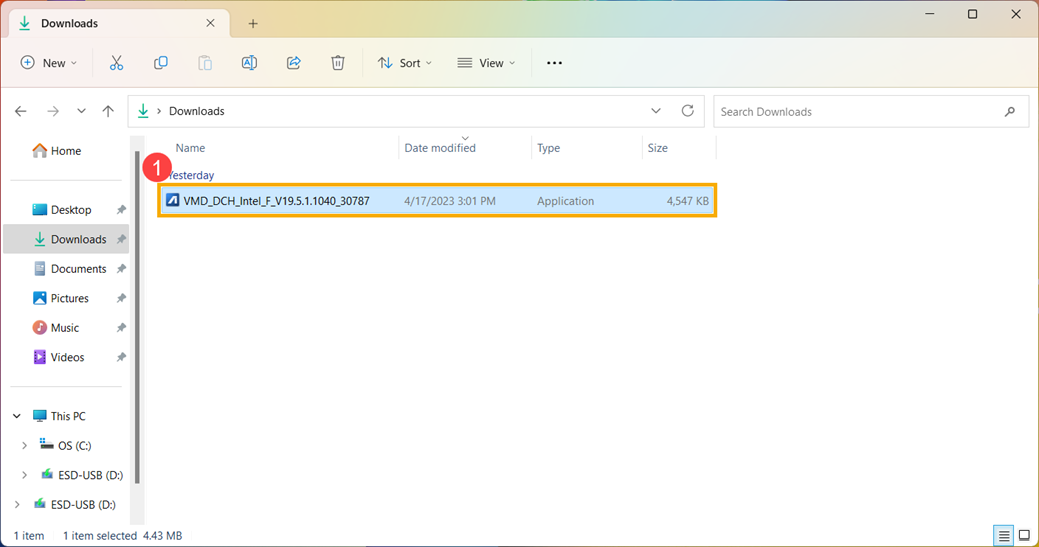
- Quando o Assistente de Instalação do IRST abrir, clique em [Próximo]②.
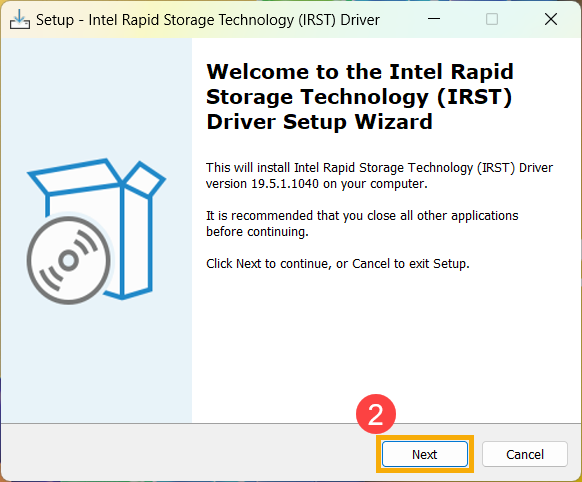
- Leia e aceite o contrato de licença de software da Asus e, em seguida, clique em [Próximo]③.
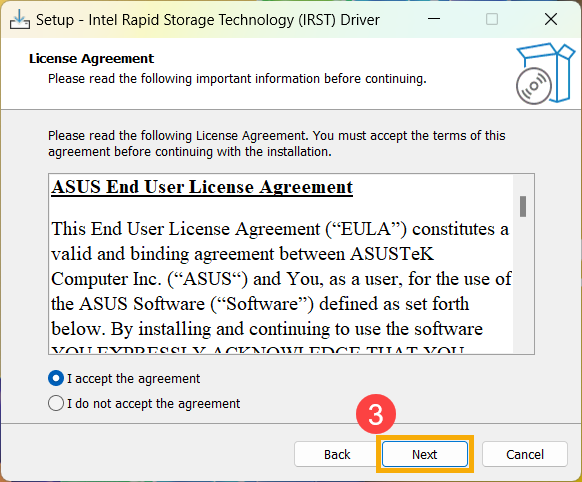
- Escolha [Extrair]④ e depois clique em [Próximo]⑤.
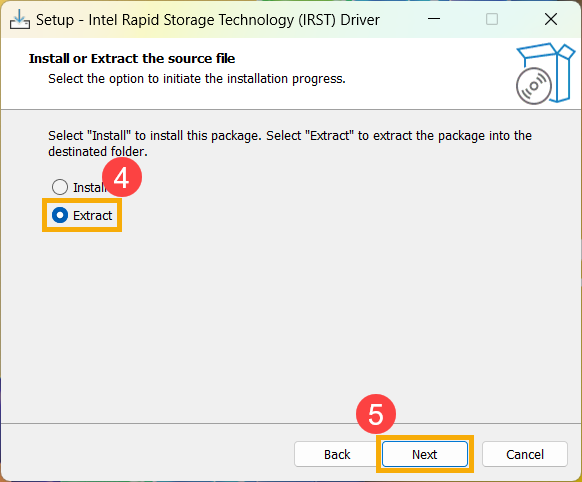
- Leia as informações importantes e então clique em [Próximo]⑥.
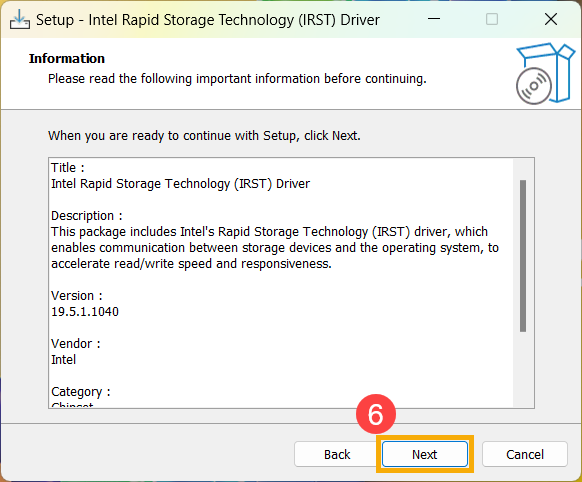
- Ao selecionar a pasta de destino, conecte o pen drive USB ao dispositivo e clique em [Procurar]⑦.
Observação: Se sua mídia de instalação do Windows 11/10 também estiver usando um pen drive USB, você pode escolher extrair o pacote para o mesmo pen drive.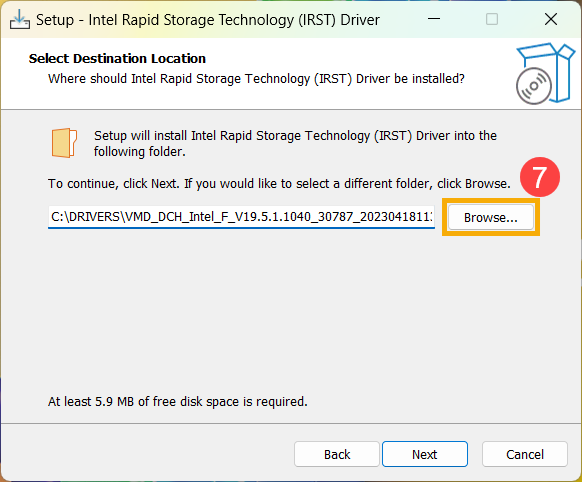
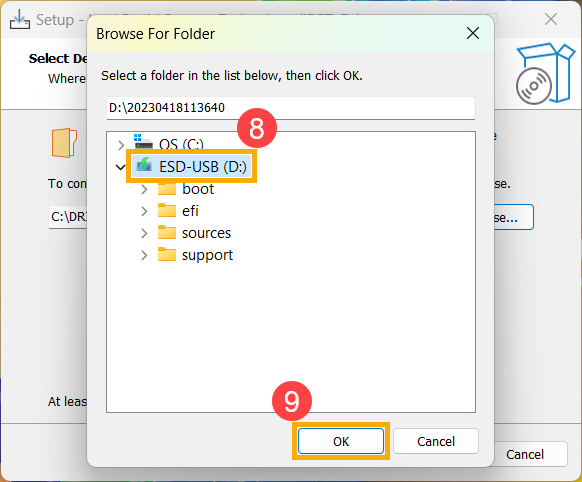
- Escolha o diretório raiz do pen drive USB⑧ e então clique em [OK]⑨.
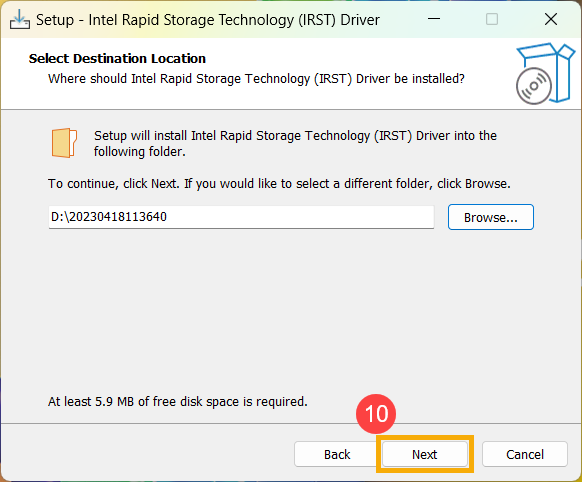
- Depois de selecionar a pasta de destino, clique em [Avançar]⑩.
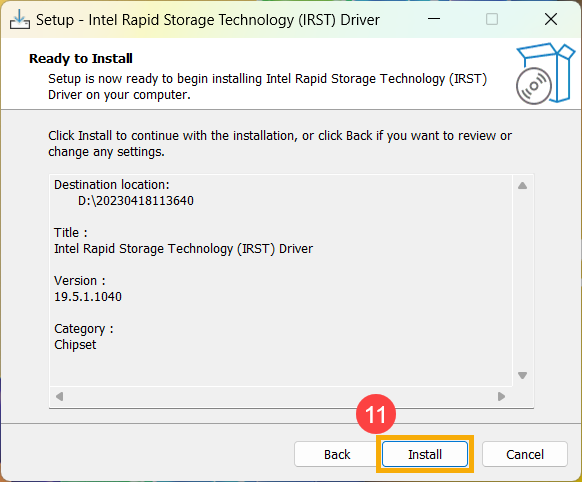
- Clique em [Instalar]⑪, e o driver IRST será extraído para o pen drive USB.
- Quando a extração for concluída, clique em [Concluir]⑫ para fechar o programa de instalação.
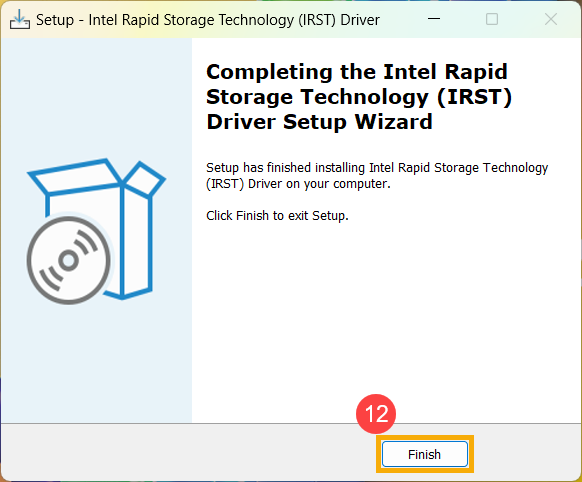
- Continue com a próxima seção, Instalando o driver Intel Rapid Storage Technology (IRST).
Instalar o driver Intel Rapid Storage Technology (IRST)
- Conecte o pen drive USB contendo a mídia de instalação do Windows 11/10 e o driver extraído do Intel Rapid Storage Technology (IRST) (VMD_DCH_Intel_F_V19.5.1.1040_30787) ao dispositivo. (Se você estiver instalando usando um CD do Windows 11/10, insira o CD junto com o pen drive USB mencionado acima.)
Nota: Os números de versão e imagens abaixo são apenas para referência. Faça o download da versão mais recente na página de suporte do modelo do seu dispositivo ao realizar a operação real. - Prossiga novamente com o processo de instalação do Windows 11/10. Se precisar saber como instalar o Windows 11/10 usando a mídia de instalação, consulte este artigo: Como usar a mídia de instalação para instalar o Windows 11/10.
- Quando aparecer a tela 'Onde você quer instalar o Windows' e o Windows não encontrar nenhum drive, clique em [Carregar driver]①.
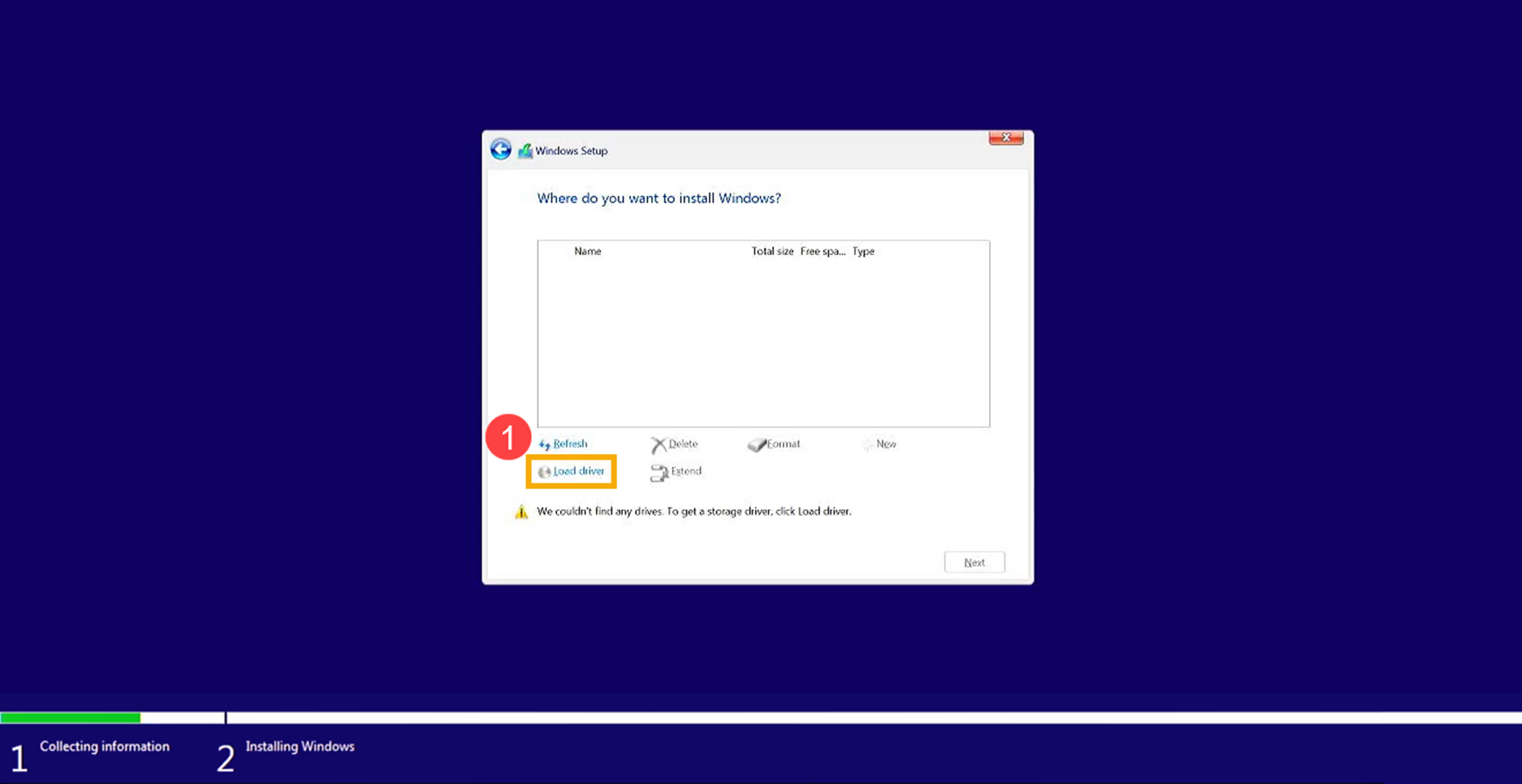
- Selecione [Procurar]②.
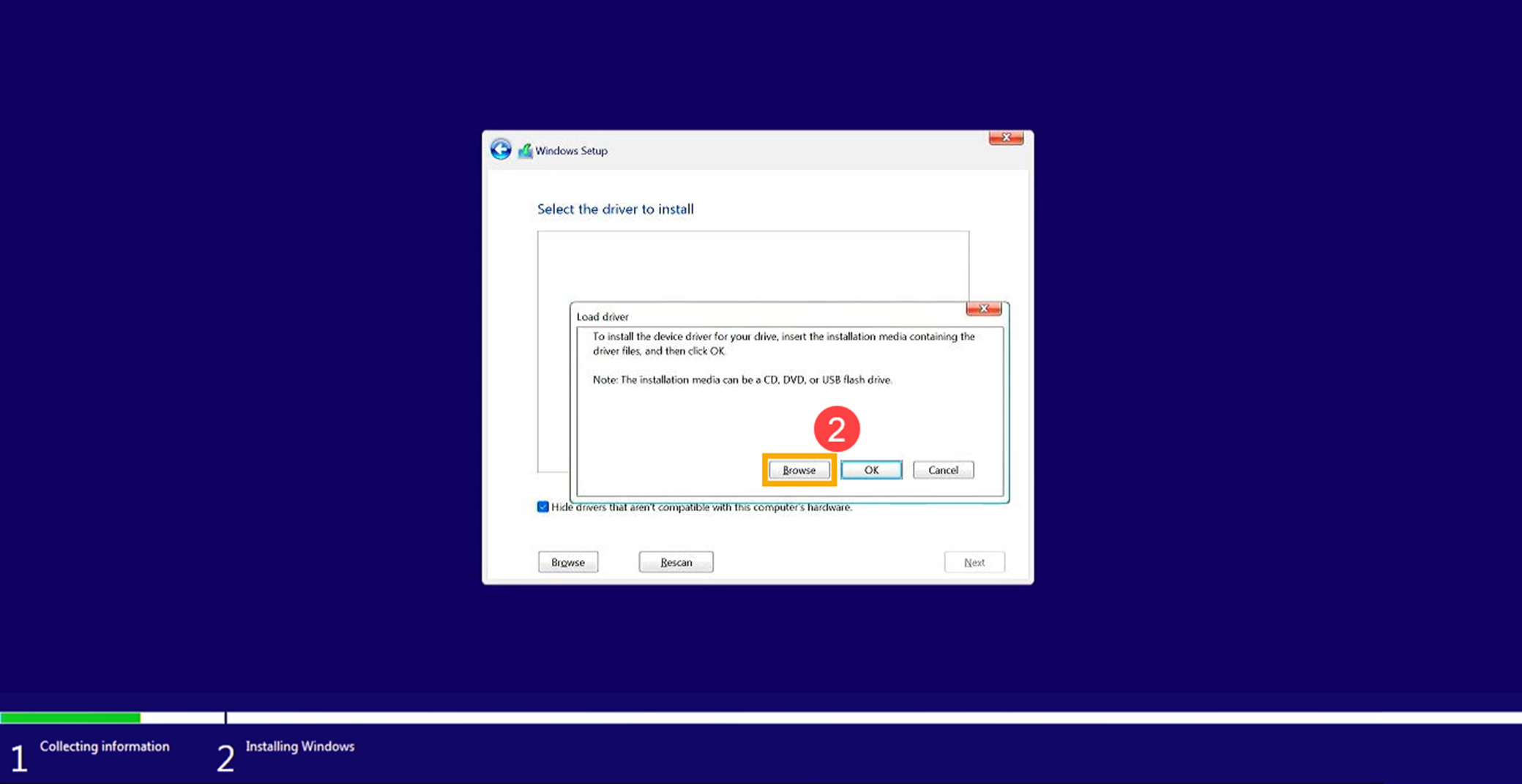
- Encontre a pasta onde você extraiu o driver IRST anteriormente, selecione a pasta [RST]③, e então clique em [OK]④.
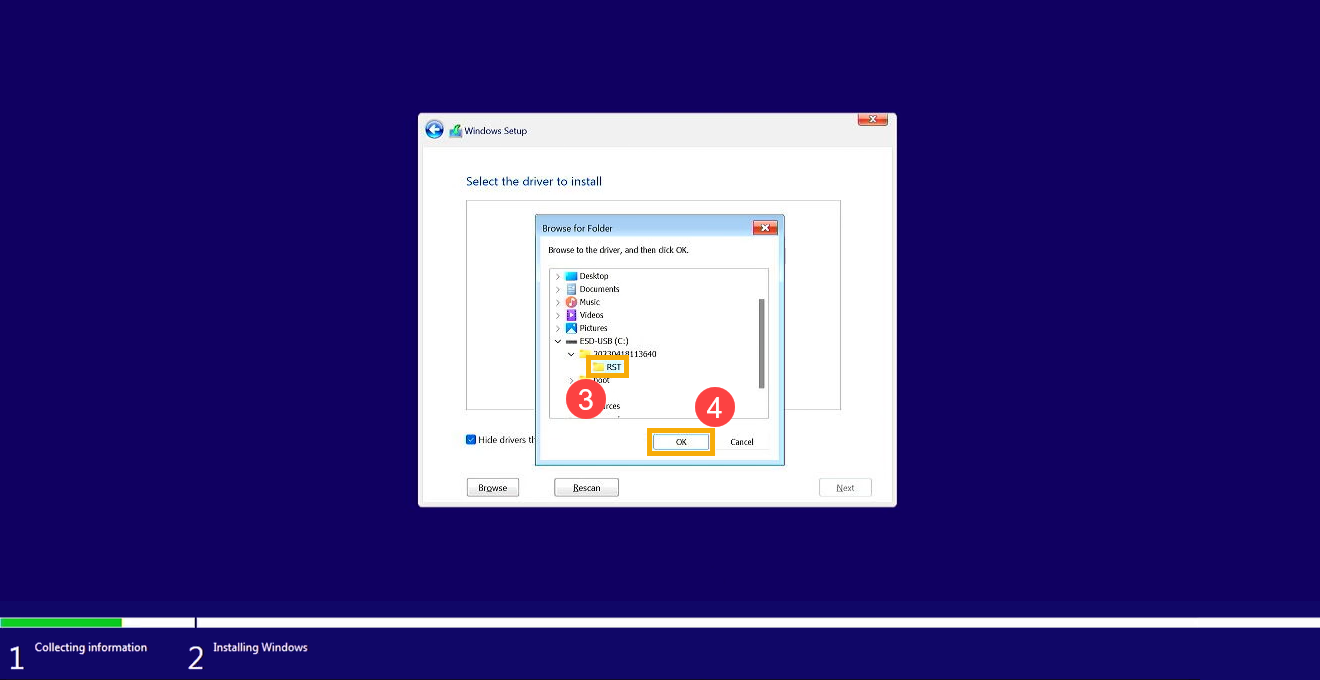
- Selecione [Intel RST VMD Controller]⑤ e, em seguida, clique em [Next]⑥ para iniciar a instalação do driver.
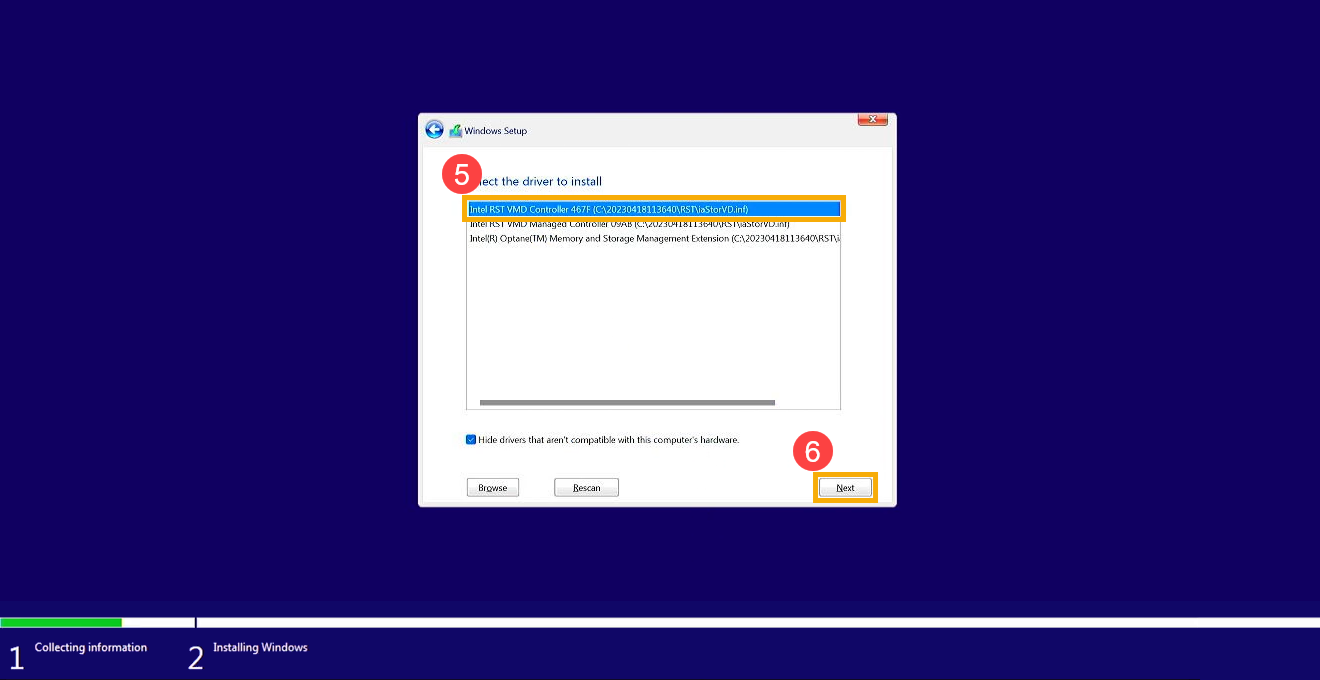
- Assim que a instalação do driver for concluída, a unidade de disco será exibida normalmente.
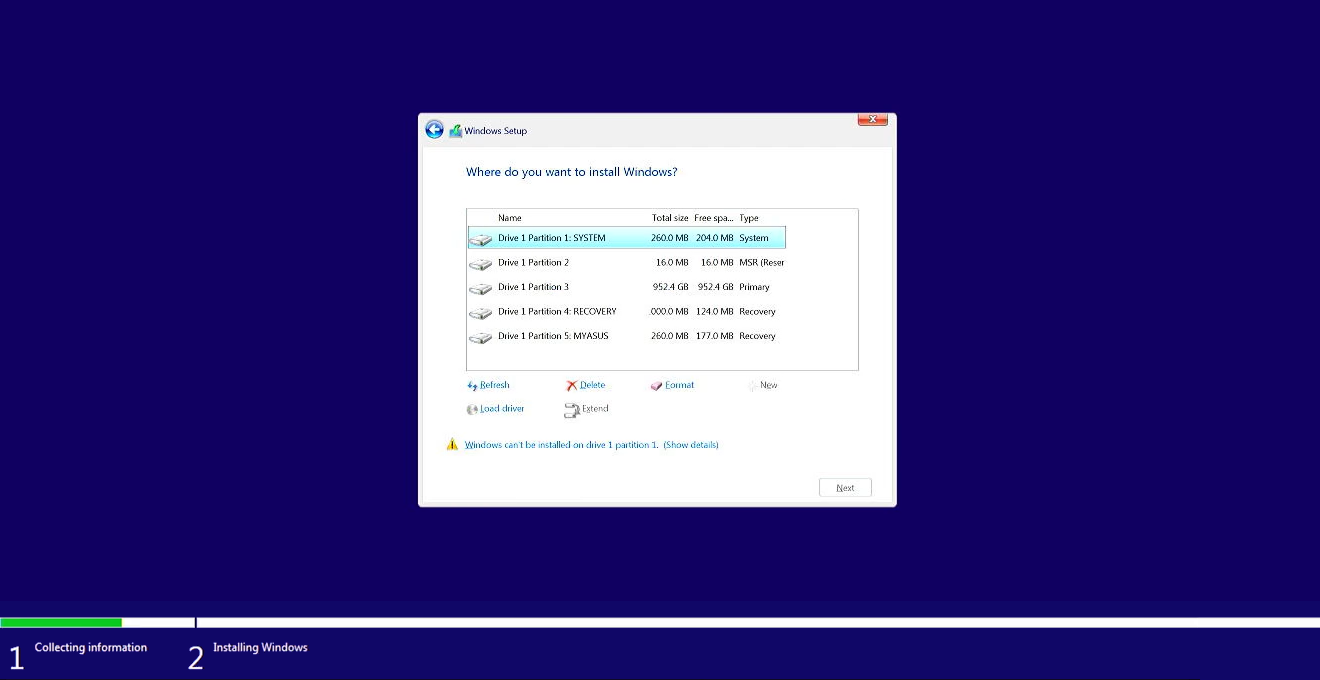
Se você ainda não conseguir encontrar a unidade de disco durante a instalação do Windows, considere consultar esta seção: Desabilitar a tecnologia Intel Volume Management Device (VMD) para continuar com a instalação do Windows.
Método 2: Desabilitar a tecnologia Intel Volume Management Device (VMD)
Nota: Desabilitar a tecnologia VMD fará com que seu dispositivo não possa utilizar RAID Array.
- Primeiramente, o dispositivo precisa entrar na configuração do BIOS.
Enquanto o dispositivo ainda não está ligado, pressione e segure o botão F2 do teclado e, em seguida, pressione o Botão Power para entrar na configuração do BIOS. Aqui você pode saber mais sobre Como entrar na configuração do BIOS.
Nota: Consoles portáteis para jogos precisam pressionar e segurar a tecla de volume (-), depois pressionar o botão power para ligar o dispositivo. - Após entrar na tela de configuração do BIOS, siga os passos conforme a interface do BIOS do seu dispositivo:
Nota: As telas do BIOS podem variar um pouco dependendo do modelo.
Como desativar a tecnologia VMD na interface UEFI
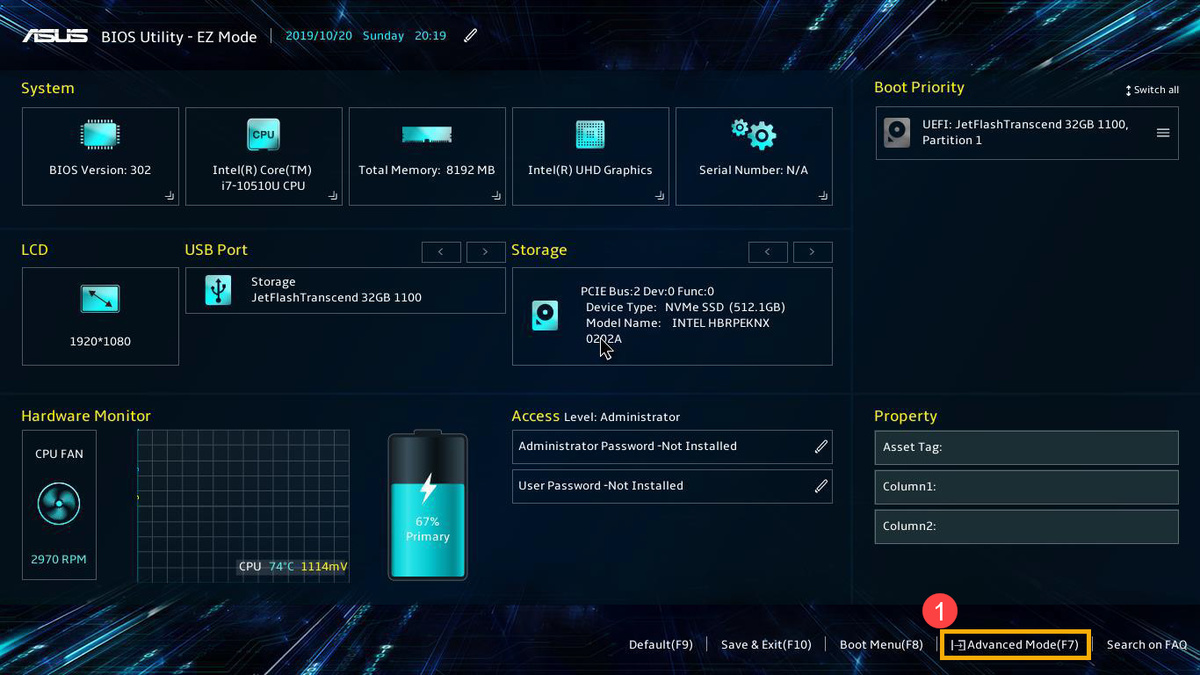
- Depois de entrar na configuração do BIOS, pressione Tecla de atalho[F7], ou use o cursor para clicar em [Modo Avançado]① exibido na tela.
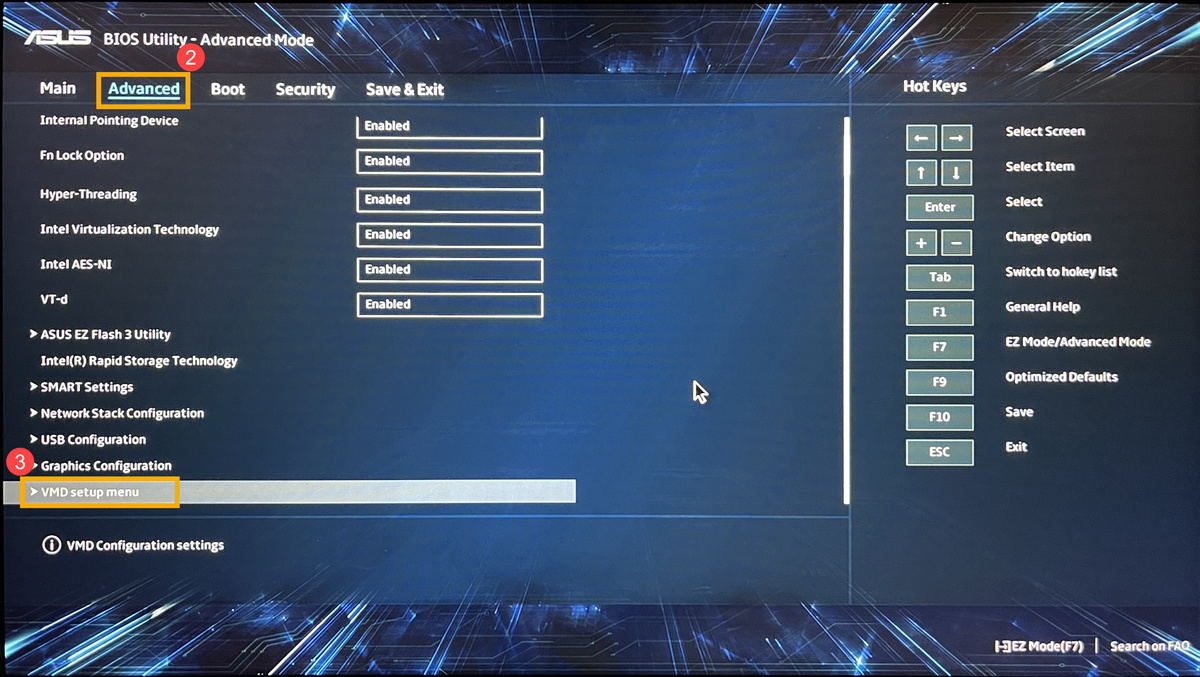
- Vá para a tela [Avançado]② e então selecione [VMD setup menu]③
- Selecione [Ativar controlador VMD]④, e então selecione [Desativado]⑤.
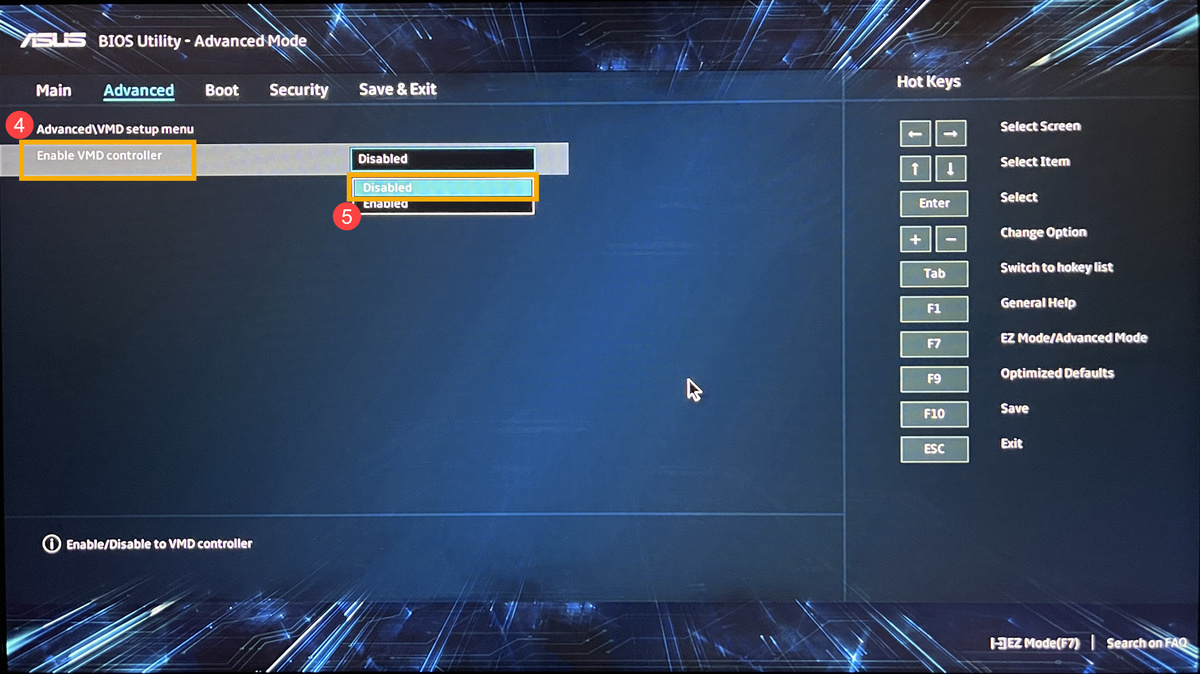
- Clique em [Ok]⑥ para desativar a tecnologia Intel Volume Management Device (VMD).
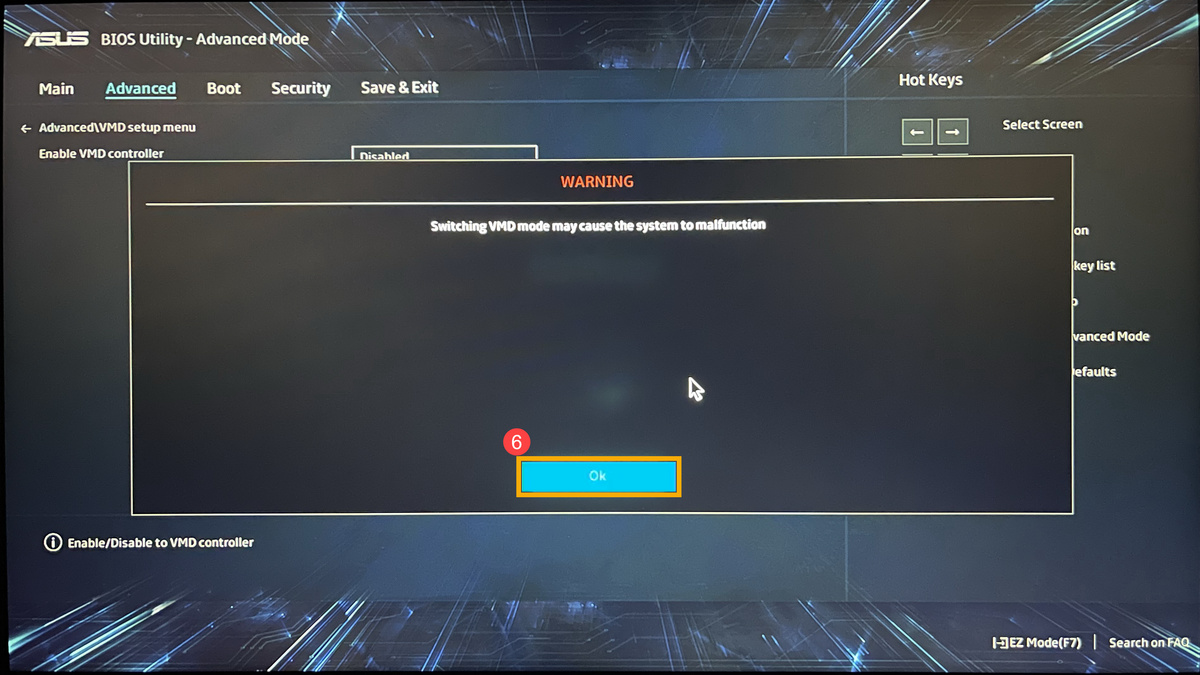
- Salvar & Sair da Configuração. Pressione Tecla de atalho[F10] e selecione [Ok]⑦, o dispositivo irá reiniciar. Depois disso, você poderá encontrar os drives neste dispositivo ao instalar o Windows 11/10. Aqui você pode saber mais sobre Como usar a mídia de instalação para instalar o Windows 11/10.
Nota: Você também pode navegar até a página ‘Salvar & Sair’ e selecionar a opção ‘Salvar alterações e sair’.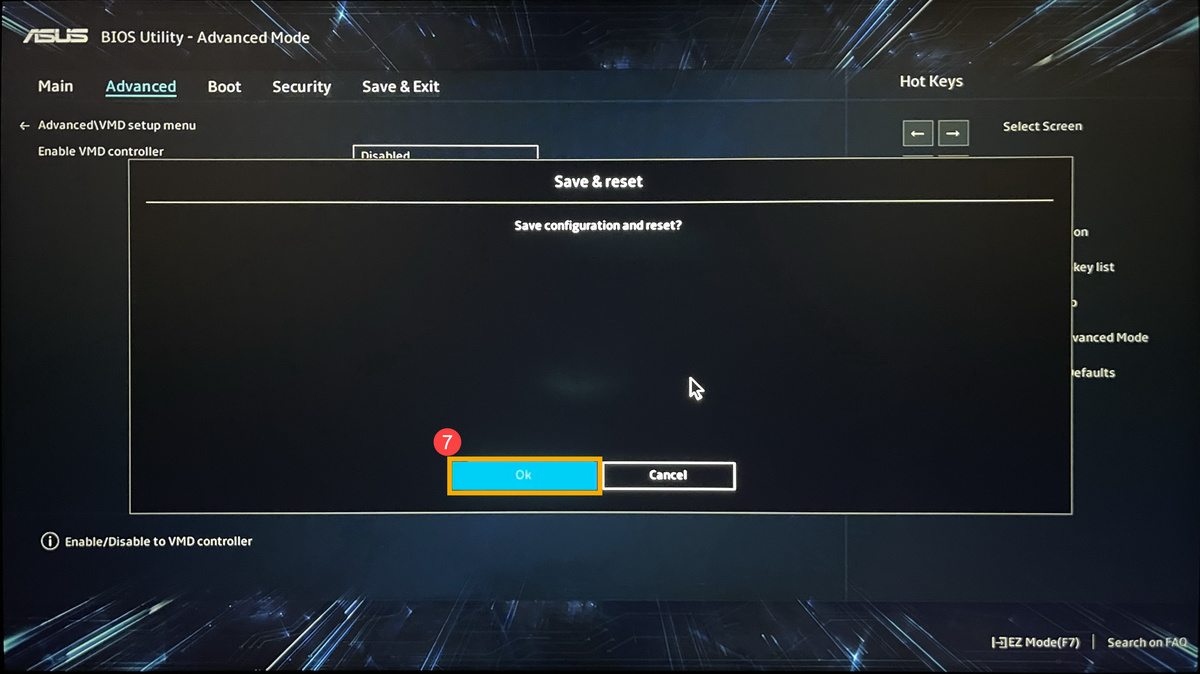
Como desabilitar a tecnologia VMD no MyASUS na interface UEFI
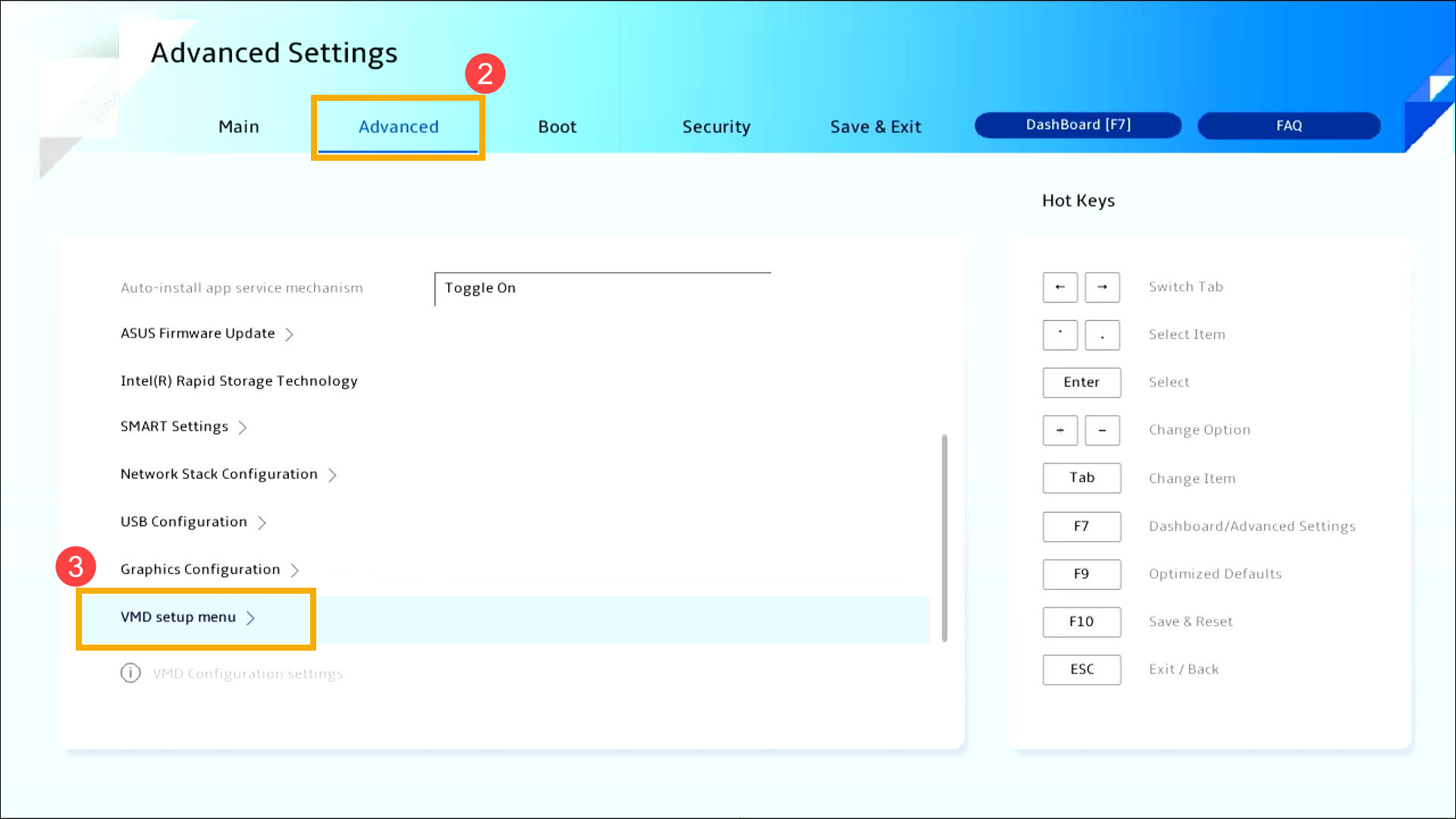
- Após entrar na configuração do BIOS, pressione Tecla de atalho[F7], ou use o cursor para clicar em [Configurações Avançadas]① que a tela exibida.
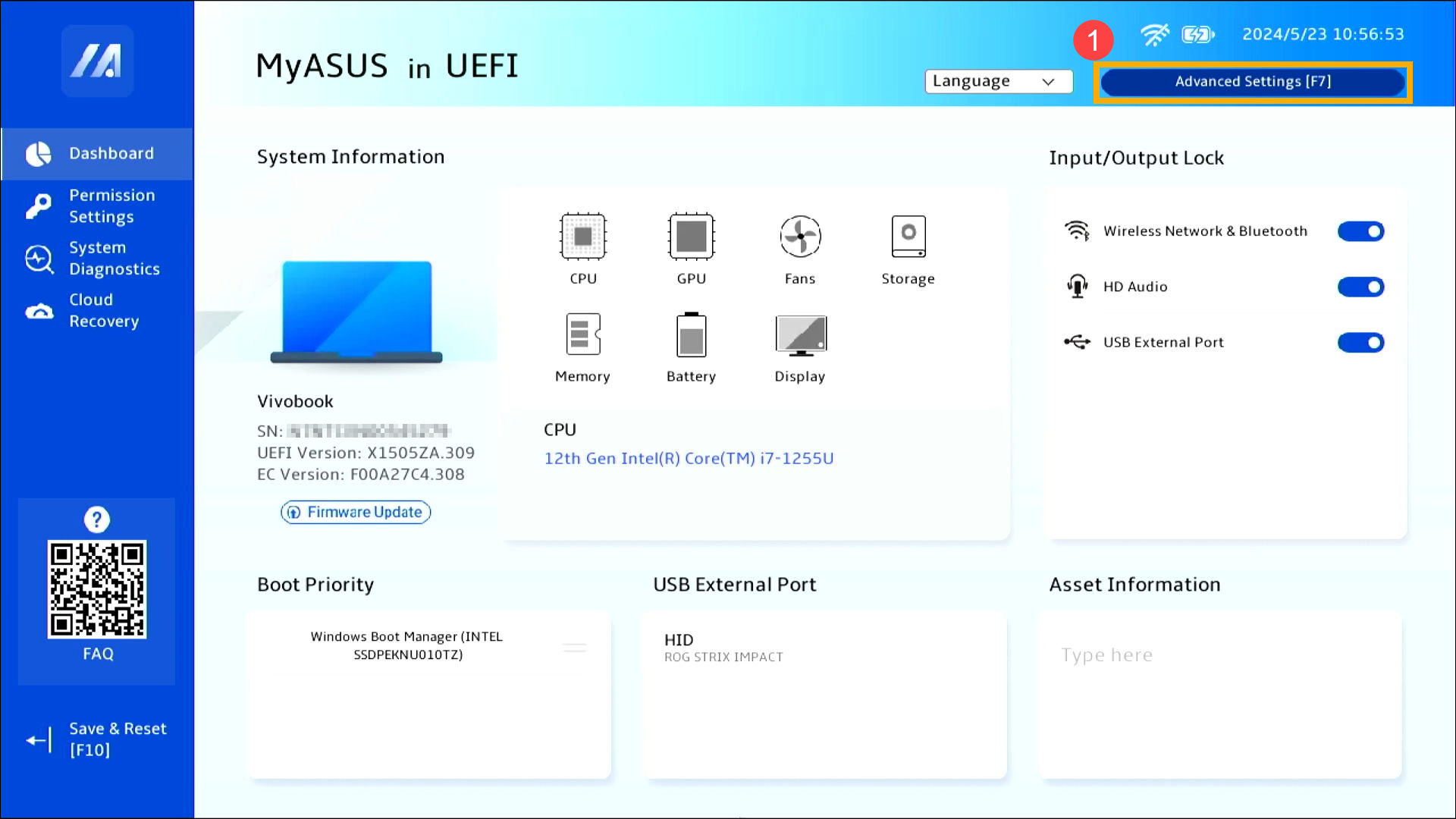
- Vá para a tela [Avançado]② e depois selecione [Menu de configuração VMD]③.
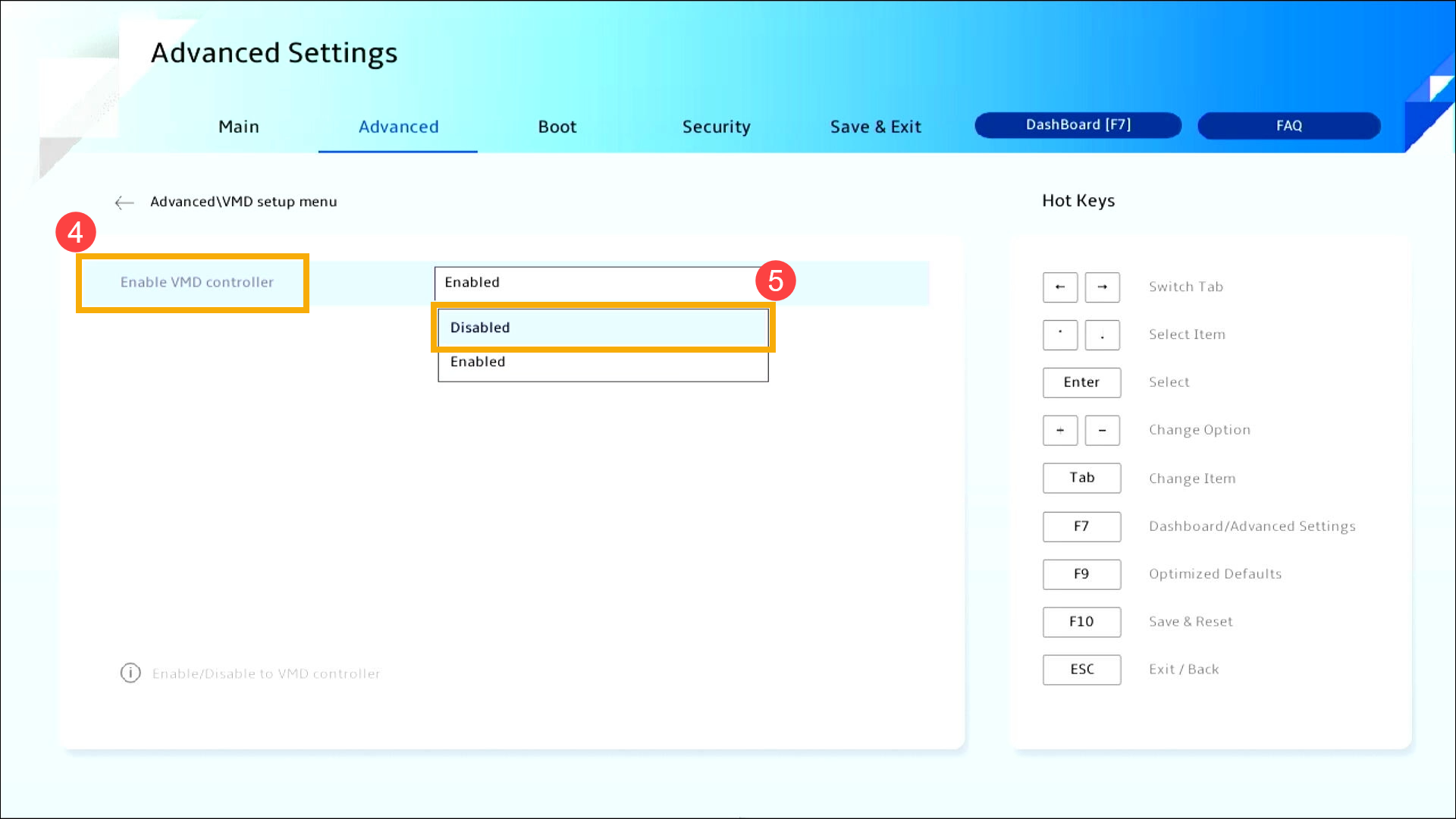
- Selecione [Ativar controlador VMD]④ e, em seguida, selecione [Desativado]⑤.
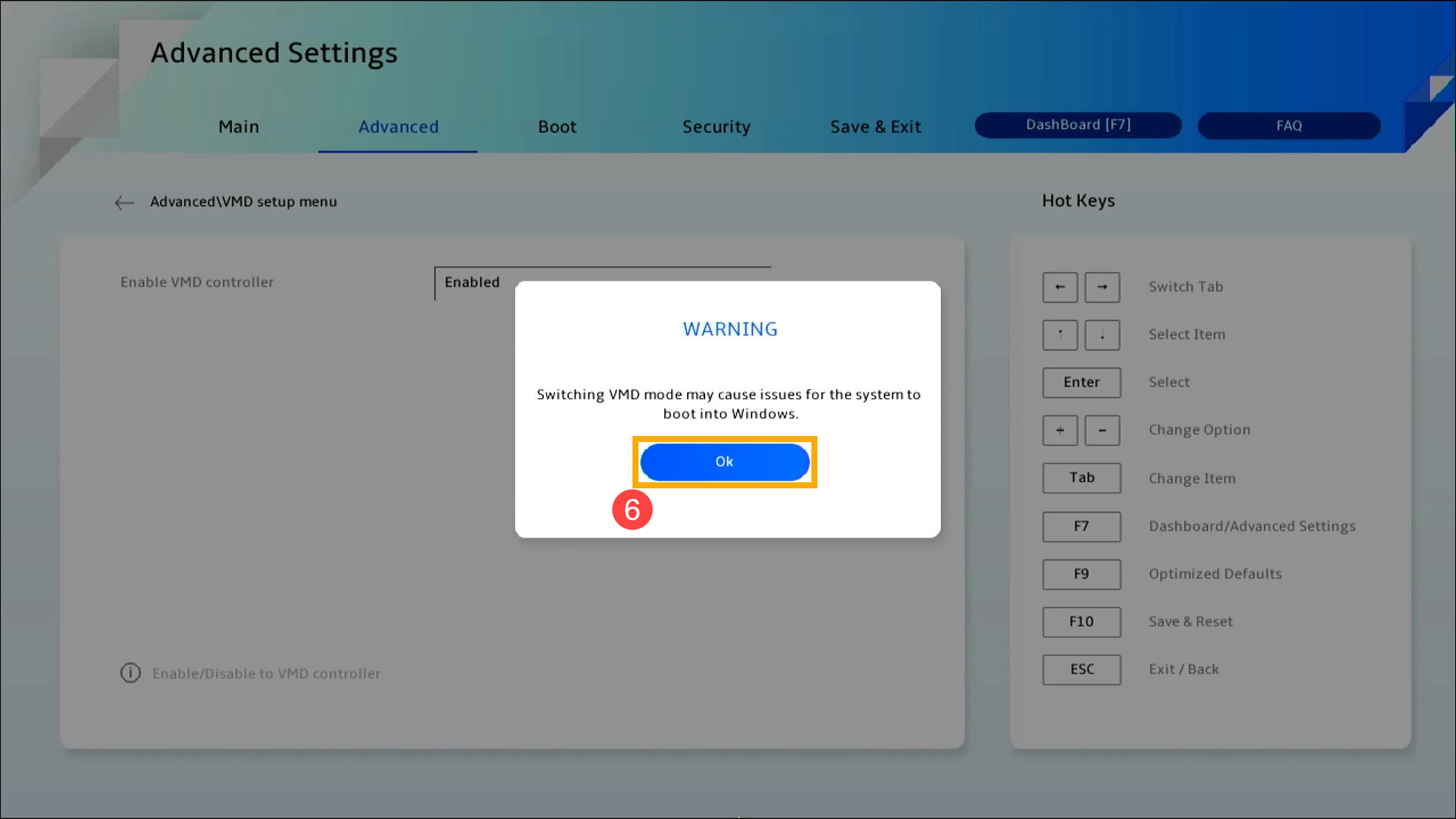
- Clique em [Ok]⑥ para desativar a tecnologia Intel Volume Management Device (VMD).
- Salvar e Sair da Configuração. Pressione Tecla de atalho[F10] e selecione [Confirmar]⑦, o dispositivo irá reiniciar. Depois disso, você poderá encontrar os discos neste dispositivo ao instalar Windows 11/10. Aqui você pode aprender mais sobre Como usar a mídia de instalação para instalar Windows 11/10.
Observação: Você também pode navegar até a página ‘Salvar e Sair’ e selecionar a opção ‘Salvar Alterações e Sair’.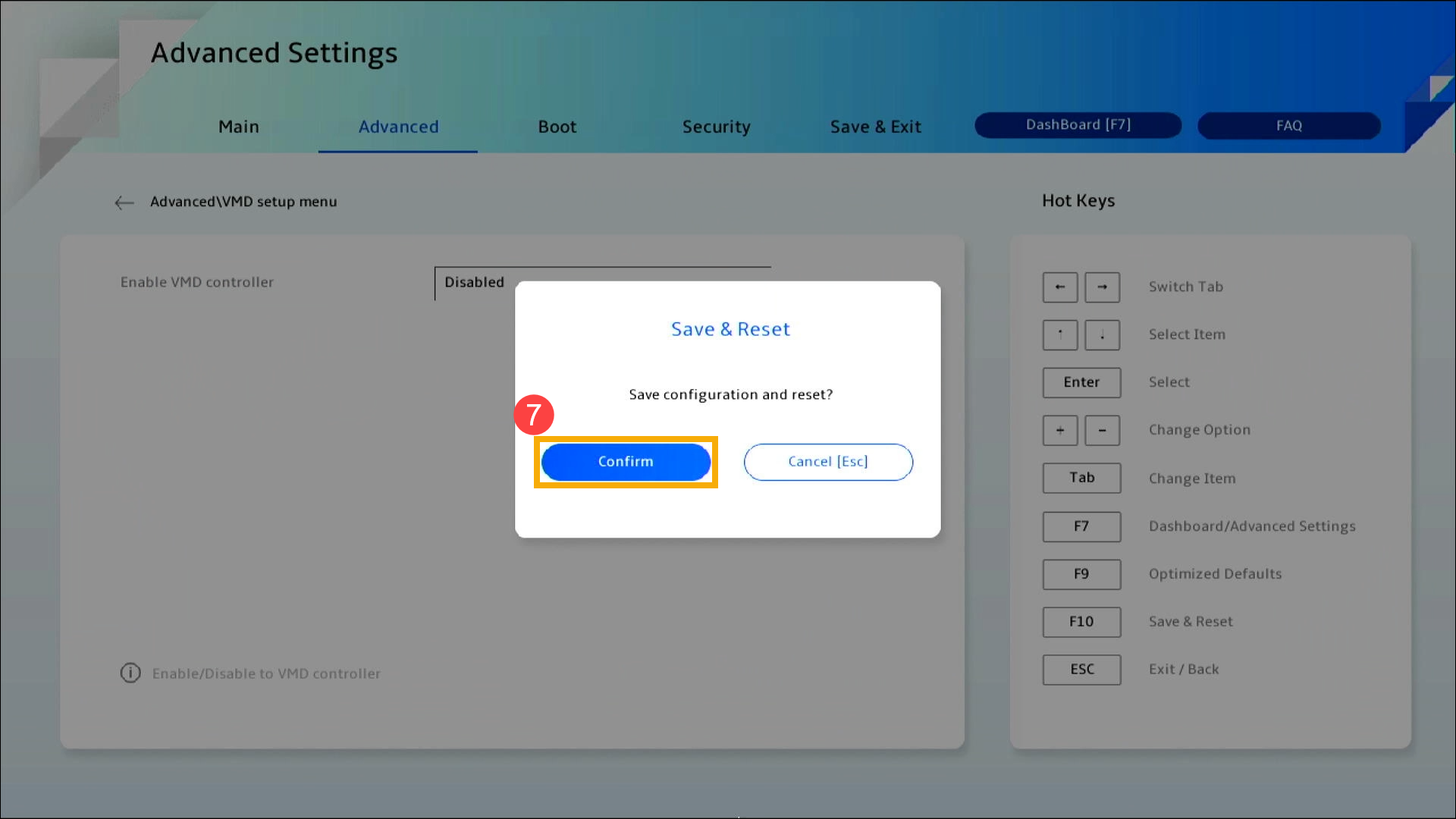
Se o seu problema não foi resolvido com a solução e informações acima, por favor, entre em contato com o centro de atendimento ao cliente ASUS para obter mais informações.