Assuntos relacionados
[Roteador Wireless] Como configurar o recurso AP Isolated?
O que é o recurso de Isolamento AP?
Quando esse recurso está ativado, os clientes ou dispositivos sem fio não poderão se comunicar entre si. Você pode querer utilizar esse recurso se tiver muitos convidados utilizando frequentemente sua rede sem fio.
Preparação
1. Algumas funções do Wi-Fi serão diferentes de acordo com a versão do firmware.
2. Por favor, instale primeiro o aplicativo do roteador ASUS no seu dispositivo smartphone. Certifique-se de que a versão do seu ASUS Router App está atualizada.
Para informações sobre como instalar o aplicativo do roteador ASUS, consulte
[Roteador Wireless] Como gerenciar múltiplos roteadores ASUS pelo aplicativo do roteador ASUS?
3. Por favor, atualize o firmware do seu roteador para a versão mais recente. Para instruções sobre como atualizar o firmware, consulte a FAQ a seguir
[Roteador Wireless] Como atualizar o firmware do seu roteador para a versão mais recente
Por favor, siga as instruções abaixo para configurar
A. Aplicativo ASUS Router (Compatível com roteadores com firmware posterior a 3.0.0.6.102_35404 (inclusive))
1. Faça login no aplicativo e toque em [ Configurações ] > [ Rede ] > escolha a rede principal que você deseja configurar.
2. Ative [ Definir AP Isolado ] nas configurações avançadas, toque em [ Aplicar ] para concluir.

B. ASUS Router GUIA Web
Interface 1 (Compatível com roteadores com firmware posterior a 3.0.0.6.102_35404 (inclusive))
Abaixo, usamos um roteador GS-BE18000 como exemplo:
Passo 1. Conecte seu computador ao roteador via cabo ou por conexão WiFi e digite o IP LAN do seu roteador ou o endereço http://www.asusrouter.com para acessar o GUIA WEB.

Nota: Consulte Como acessar a página de configuração do roteador (GUIA Web) para saber mais.
Passo 2. Digite o nome de usuário e a senha do seu roteador para fazer login.
Nota: Caso você esqueça o nome de usuário e/ou a senha, restaure o roteador para as configurações de fábrica e realize a configuração novamente.
Consulte [Roteador sem fio] Como redefinir o roteador para as configurações de fábrica? para saber como restaurar o roteador para o estado padrão.
Passo 3. Clique em [ Rede ] > escolha a Rede principal que você deseja configurar.
Passo 4. Ative [ Definir AP Isolado ] nas configurações avançadas, toque em [ Aplicar ] para concluir.

Interface 2
Abaixo utilizamos um roteador ZenWiFi XT9 como exemplo:
Passo 1. Conecte seu computador ao roteador via conexão cabeada ou WiFi e digite o IP LAN do seu roteador ou a URL do roteador http://www.asusrouter.com na interface da GUIA WEB.
Atenção: Consulte Como acessar a página de configuração do roteador (GUIA Web) para saber mais.
Passo 2. Digite o nome de usuário e a senha do seu roteador para fazer login.
Nota: Se você esquecer o nome de usuário e/ou a senha, restaure o roteador para o status padrão de fábrica e configure novamente.
Por favor, consulte [Roteador Sem Fio] Como redefinir o roteador para as configurações de fábrica? para saber como restaurar o roteador para o status padrão.
Passo 3. Clique em [Sem Fio] > [Profissional]. Escolha a banda WiFi que você deseja configurar (2,4 GHz ou 5 GHz).
Passo 4. Em seguida, selecione [Sim] para a opção [Configurar Isolamento AP], clique em [Aplicar] para concluir.

Perguntas Frequentes
1. É possível ativar o recurso [Isolamento AP] para um único dispositivo?
- Não, este recurso atualmente se aplica a todos os dispositivos sem fio conectados ao roteador e não pode ser restrito a um único dispositivo.
2. Por que a função ainda não funciona após concluir a configuração que proíbe usuários sem fio de se comunicarem entre si?
- Este recurso não funciona quando o roteador ou dispositivo está conectado via conexão com fio. Por favor, consulte os dois cenários abaixo para comparação.
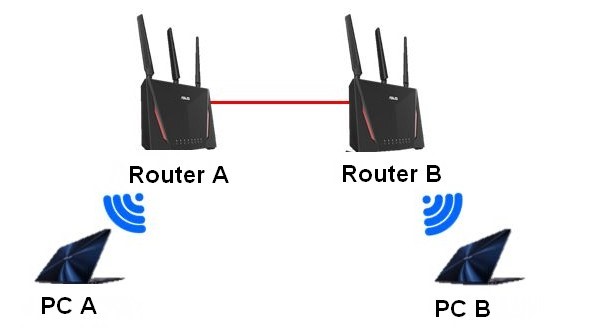
Cenário 1: Existem dois roteadores ASUS. O Router_A opera no modo roteador, enquanto o Router_B opera no modo ponto de acesso sem fio (AP).
O Router_B está conectado ao Router_A via cabo, já que os pacotes estão sendo transferidos pelo cabo de rede, portanto, o isolamento de AP não tem efeito.
Como a conexão cabeada entre o Roteador e o AP será vista como a mesma rede, o PC_A e o PC_B ainda podem transferir dados entre si.
Como mostrado na figura abaixo: Cliente 2.4GHz (PC_A) <--WiFi--> [Router_A] <--cabo de rede-> [Router_B(AP)] <--WiFi--> Cliente 2.4GHz (PC_B)
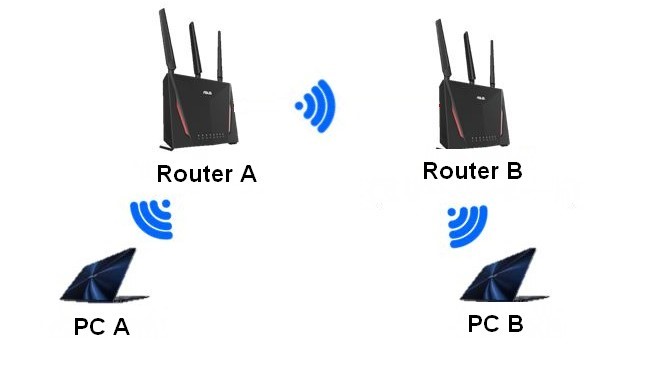
Cenário 2: Existem dois roteadores ASUS. O Router_A opera no modo roteador, enquanto o Router_B opera no modo repetidor.
Os dois roteadores estão conectados sem fio. Nem o PC_A nem o PC_B conseguem transferir dados entre si, portanto, o isolamento de AP está em vigor.
Como mostrado na figura abaixo: Cliente 2.4GHz (PC_A) <--WiFi--> [Router_A] <--WiFi--> [Router_B(Repeater)] <-WiFi-> Cliente 2.4GHz (PC_B)
Como obter a (Utilitário / Firmware)?
Você pode baixar os drivers, softwares, firmwares e manuais do usuário mais recentes no Centro de Download ASUS.
Se você precisar de mais informações sobre o Centro de Download ASUS, consulte este link.