Assuntos relacionados
[Placa-mãe] Como criar RAID na configuração do BIOS
RAID :É uma sigla em inglês para Redundant Array of Inexpensive Disks. Em tradução direta, o termo quer dizer algo como Matriz Redundante de Discos Independentes.
RAID - Definição
RAID 0: (Distribuição de dados) otimiza duas unidades de disco rígido idênticas para ler e gravar dados em pilhas intercaladas paralelas.
RAID 1: (espelhamento de dados) copia e mantém uma imagem idêntica de dados de uma unidade para uma segunda unidade.
RAID 5: remove dados e informações de paridade em três ou mais unidades de disco rígido.
RAID 10: é distribuição de dados e espelhamento de dados combinados sem a necessidade de calcular e gravar paridade (dados de redundância).
RAID - Nivel | Minímo de Drives | Segurança | Méritos | Deméritos |
|---|---|---|---|---|
| 0 | 2 | Baixa | Alta velocidade | Sem espelhamento de dados |
| 1 | 2 | Alta | Alta seguranca | Baixa utilização da capacidade do disco |
| 5 | 3 | Média | Alta velocidade | Gravação lenta em um único disco |
| 10 | 4 | Alta | Distribuição de dados Espelhamento de dados | Precisa de mais discos |
※ Nota : Seja cauteloso ao criar ou excluir um conjunto RAID. Você perderá todos os dados das unidades de disco rígido ao excluir um conjunto RAID
Siga a configuração abaixo para criar RAID na configuração do BIOS:
Placa-mãe Intel - criar RAID
Placa-mãe AMD - criar RAID
Placa-mãe Intel - criar RAID
(PRIME Z490M-PLUS como exemplo)
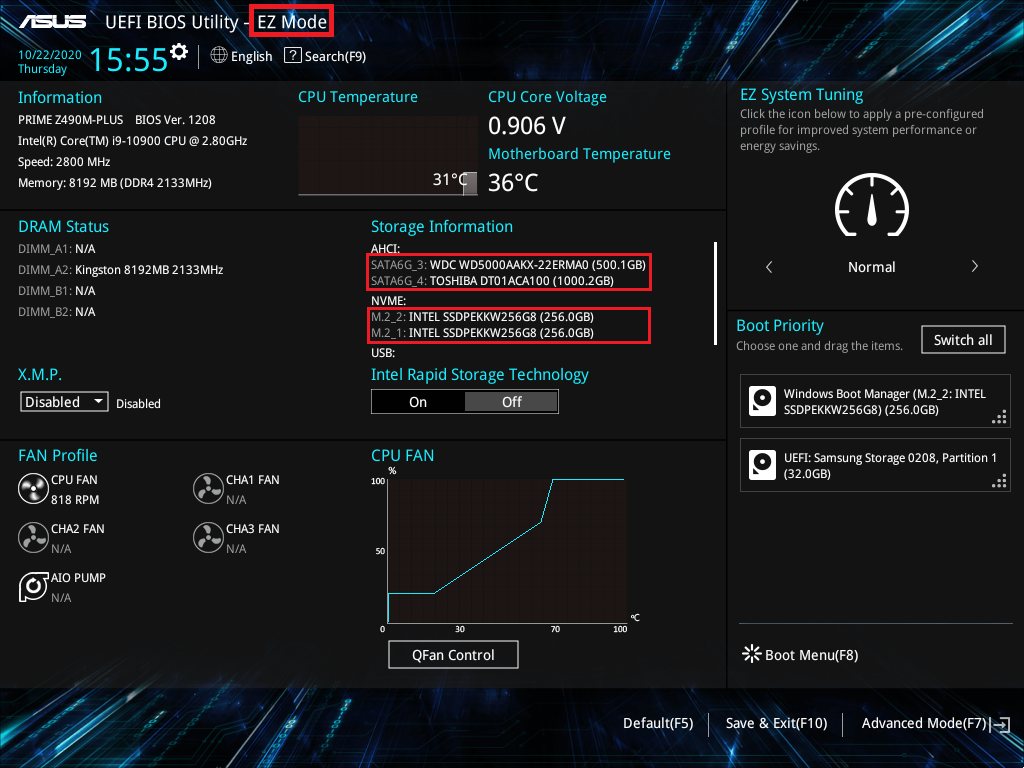
1. Ligue o sistema e pressione a tecla "delete" para entrar no BIOS [Modo EZ], verifique a unidade conectada em Storage Information
2. Pressione a tecla F7 e entre no [Modo Avançado] conforme a imagem abaixo
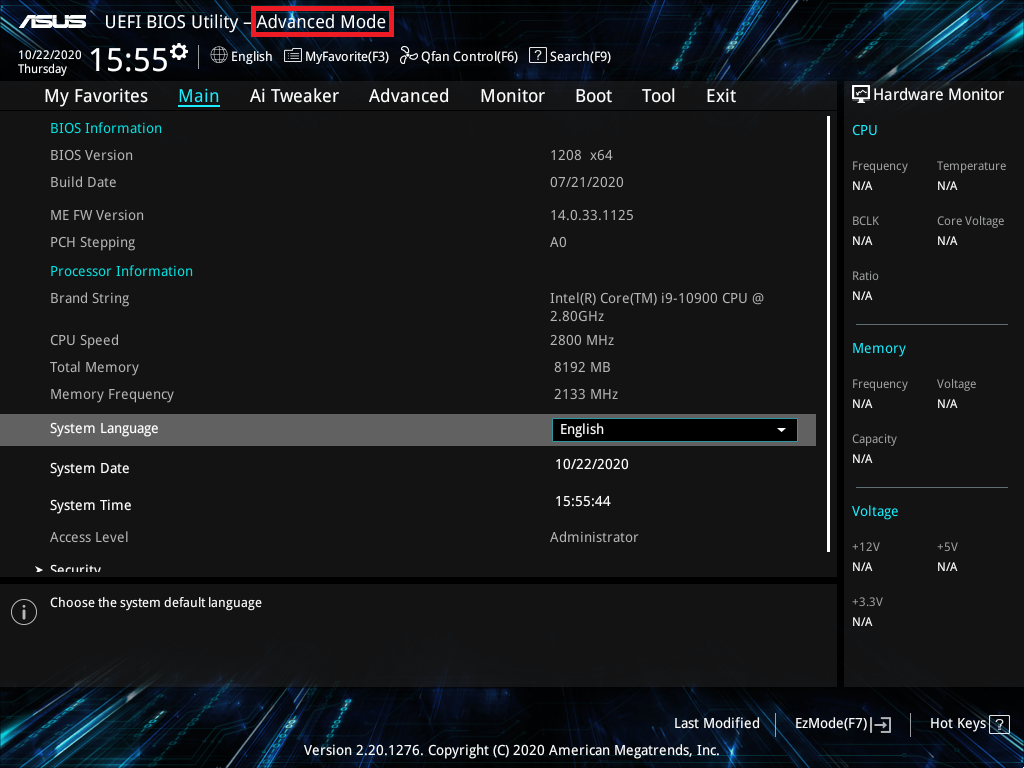
(Se pressionar a tecla "delete", entre no [Modo Avançado] diretamente e não há necessidade de pressionar a tecla F7)
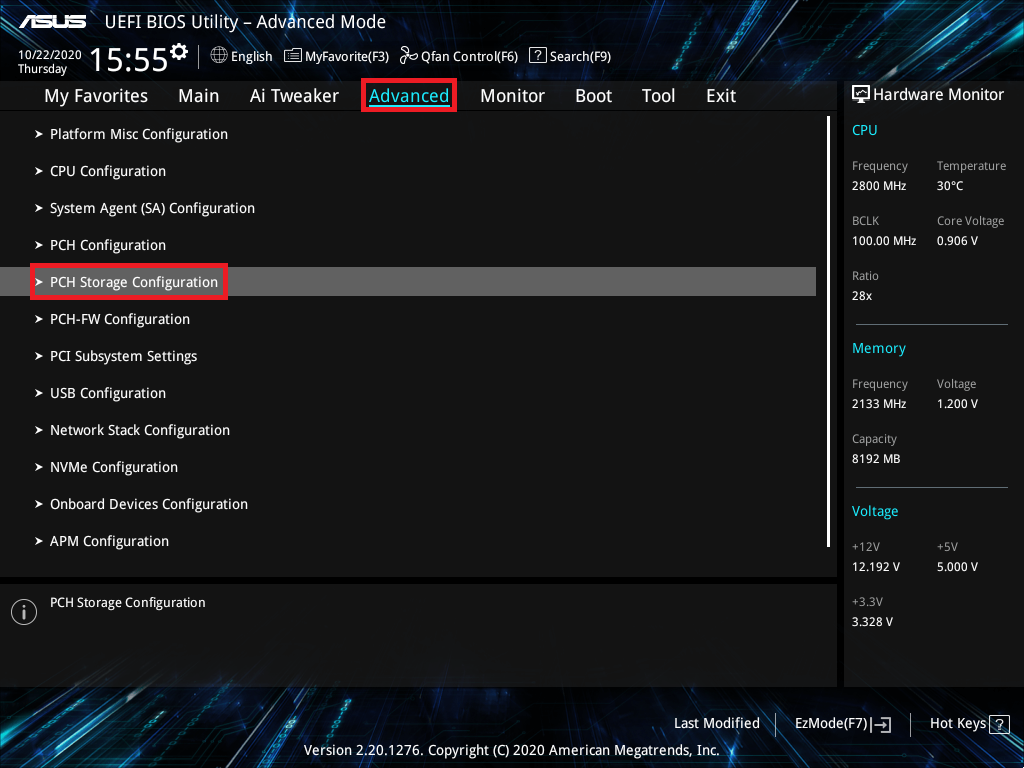
3. Clique no item [Configuração de armazenamento PCH] na página Avançada
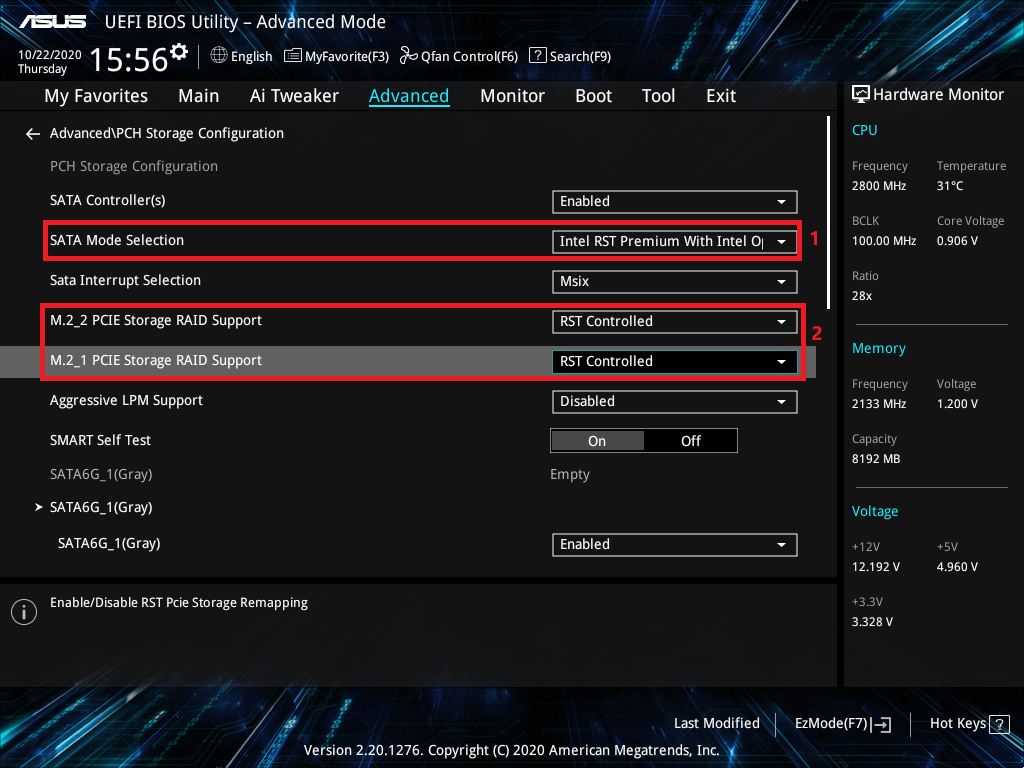
4. O item [Seleção do modo SATA] é definido como [Intel RST Premium com Intel Optane System Acceleration (RAID)], siga conforme a imagem abaixo, marca vermelha 1
Se você criar apenas RAID SATA , basta seguir a próxima configuração
Se você quiser [Habilitar] o RAID no armazenamento M.2 , siga como a imagem abaixo, marca vermelha 2
Conforme abaixo: clique em [M.2_1 PCIE Storage RAID Support] e defina como [RST Controlled]
Clique em [M.2_2 PCIE Storage RAID Support] e defina como [RST Controlled]
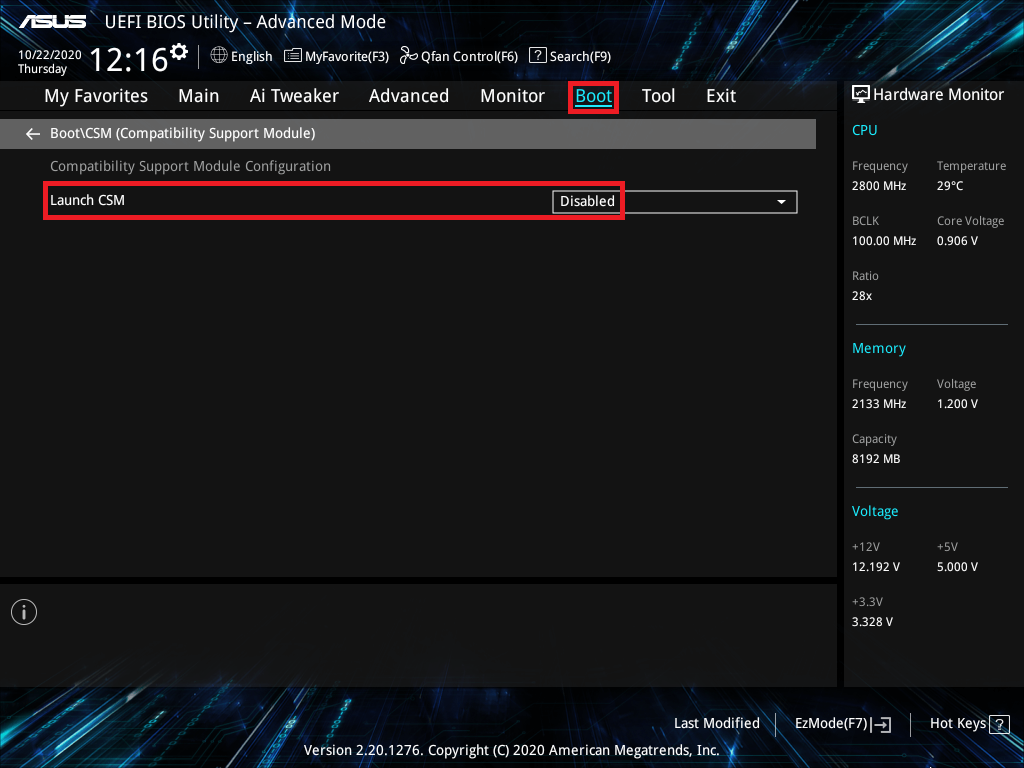
5. Clique na página [Boot] e defina o item [Launch CSM] para [Disabled]
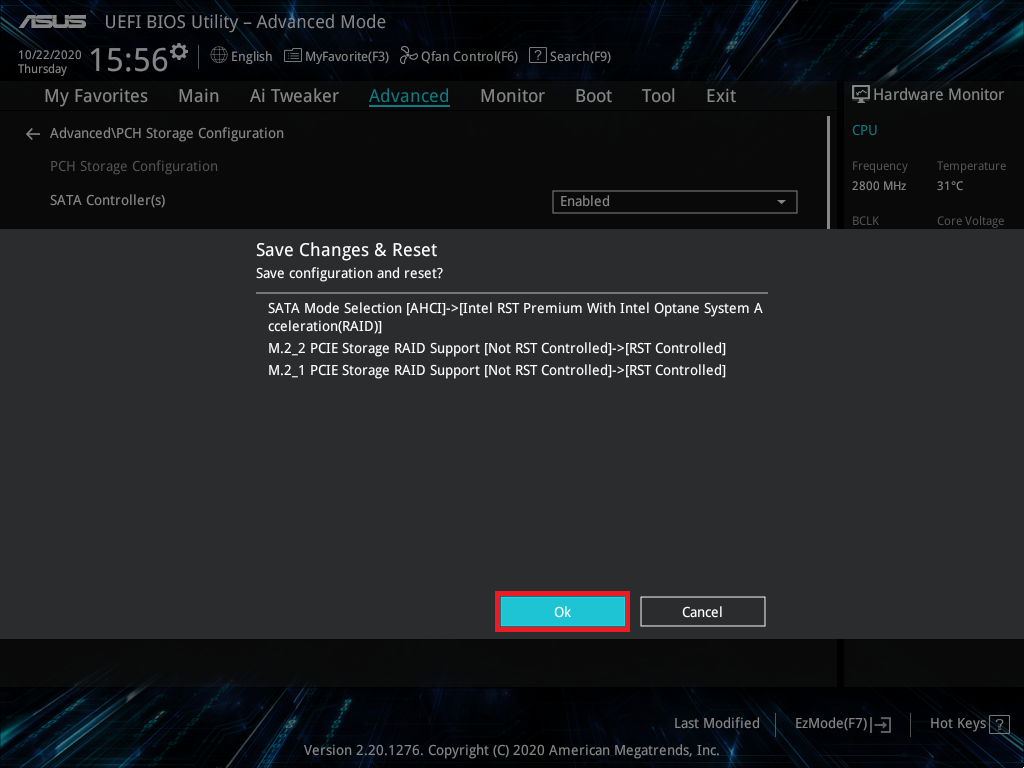
6. Pressione a tecla F10 e clique em OK, então o sistema irá reiniciar automaticamente
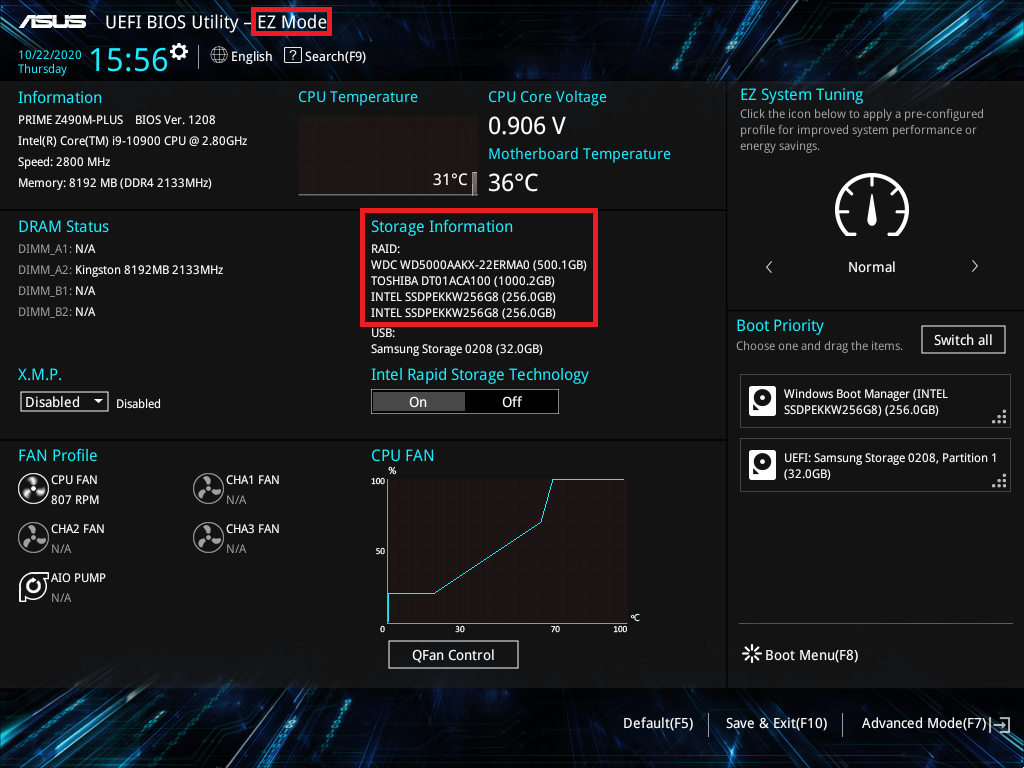
7. Pressione a tecla “delete” após a reinicialização do sistema e entre no BIOS [Modo EZ]
8. Pressione a tecla F7 e entre no [Modo Avançado] conforme a imagem abaixo
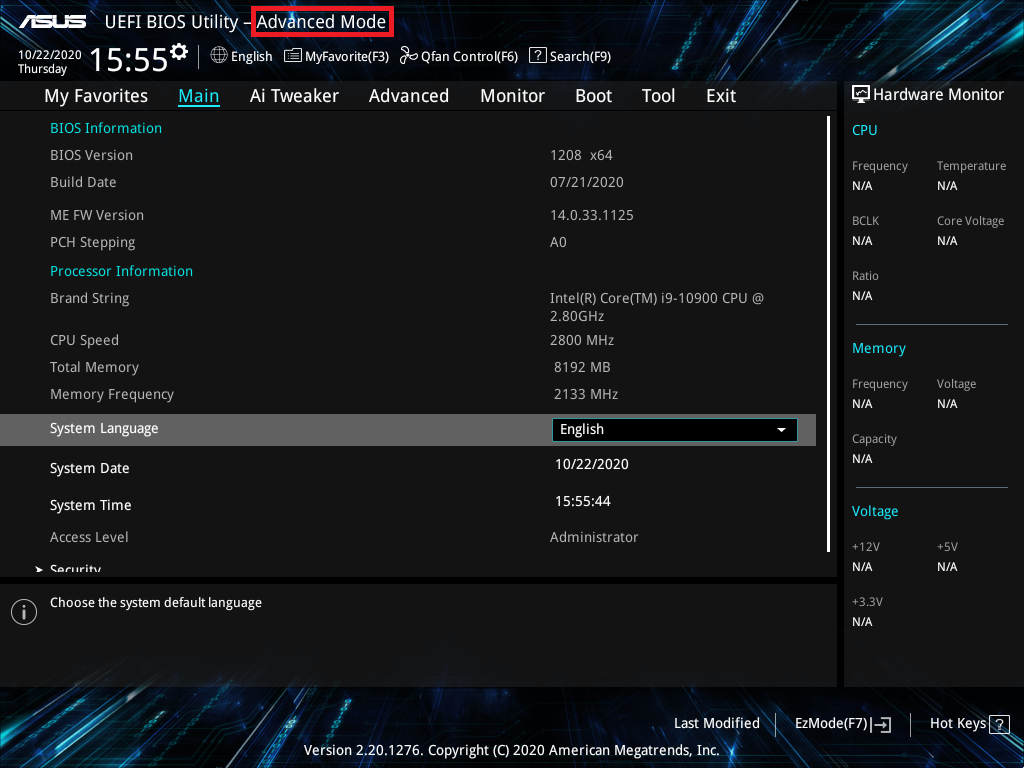
(Se pressionar a tecla "delete", entre no [Modo Avançado] diretamente e não há necessidade de pressionar a tecla F7)
9. Clique na página [Avançado] e clique no item [Tecnologia de armazenamento Intel (R) Rapid]
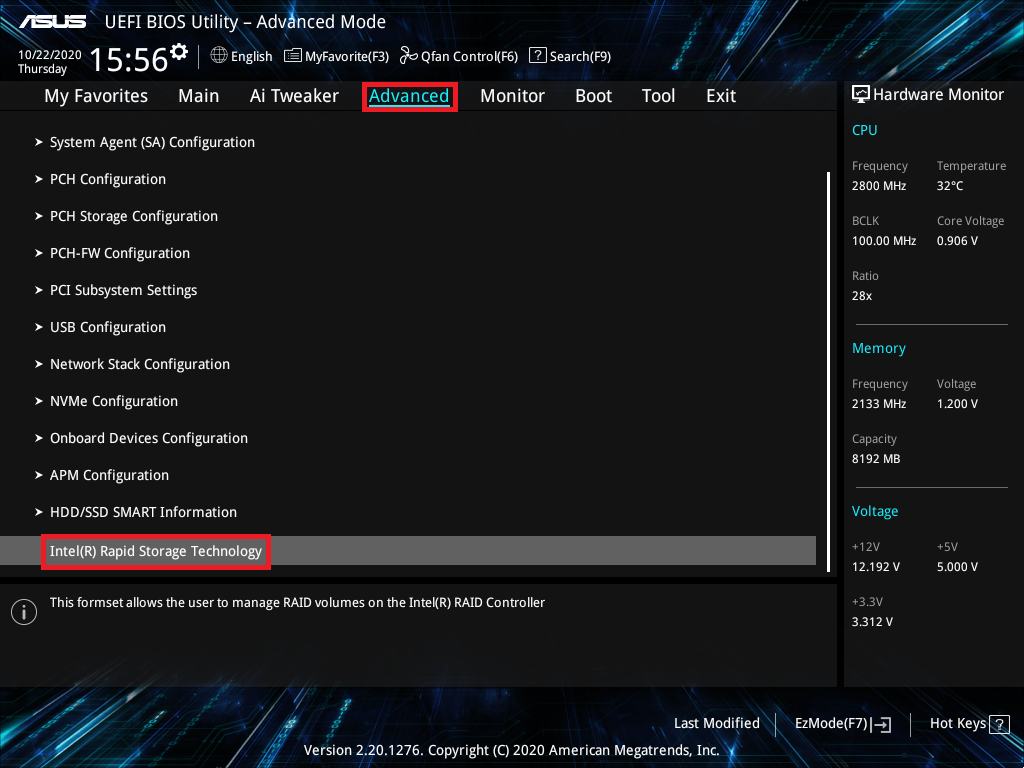
10. Clique no item [Criar volume RAID]
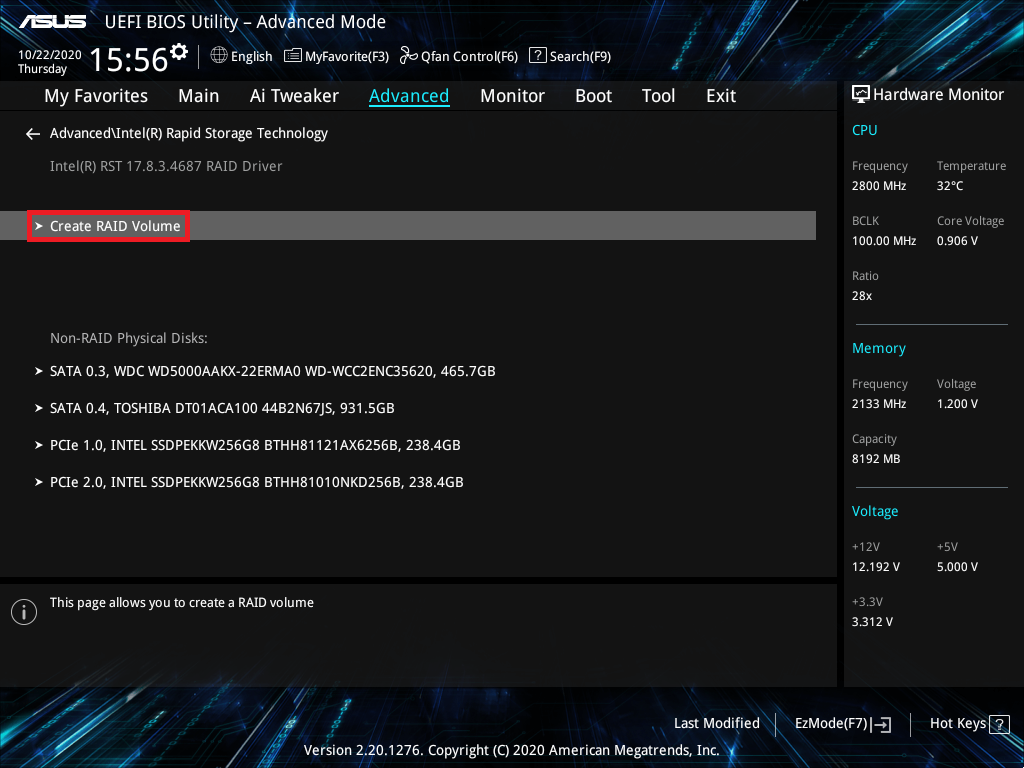
11. Defina o nome do RAID, por exemplo: SATAHDDRAID0, como abaixo da marca da imagem vermelha 1
Escolha o nível de RAID, por exemplo: RAID0 (Stripe), conforme a imagem abaixo, marca vermelha 2
Selecione os discos que você deseja criar e definir para [X], como abaixo da marca vermelha 3
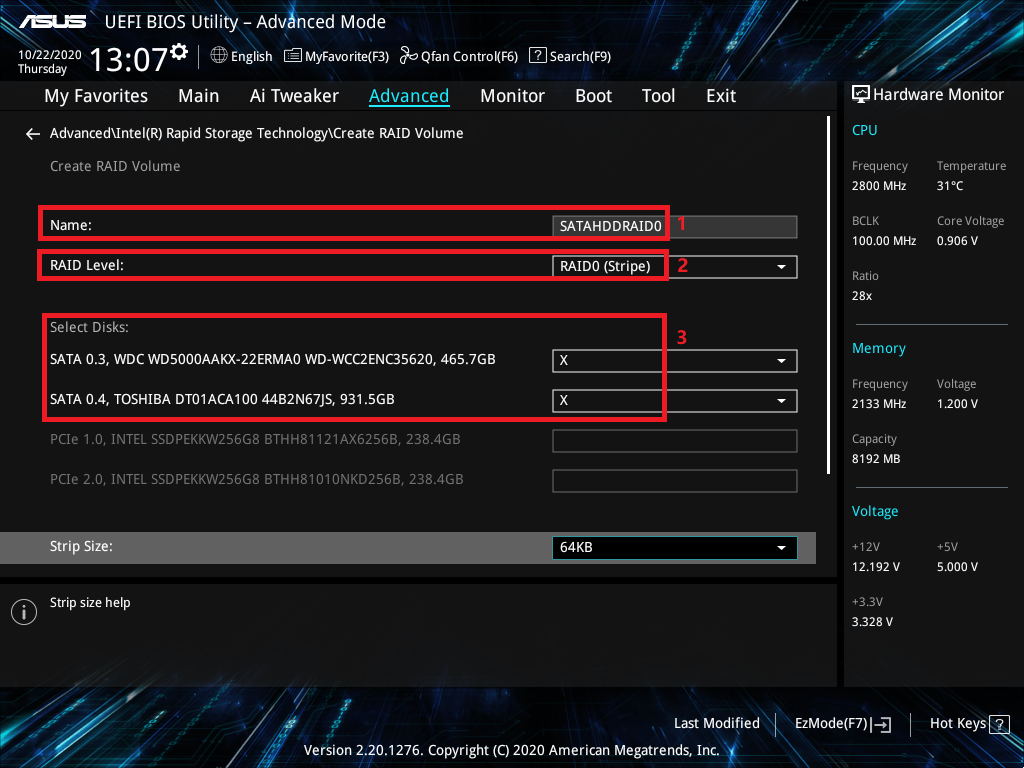
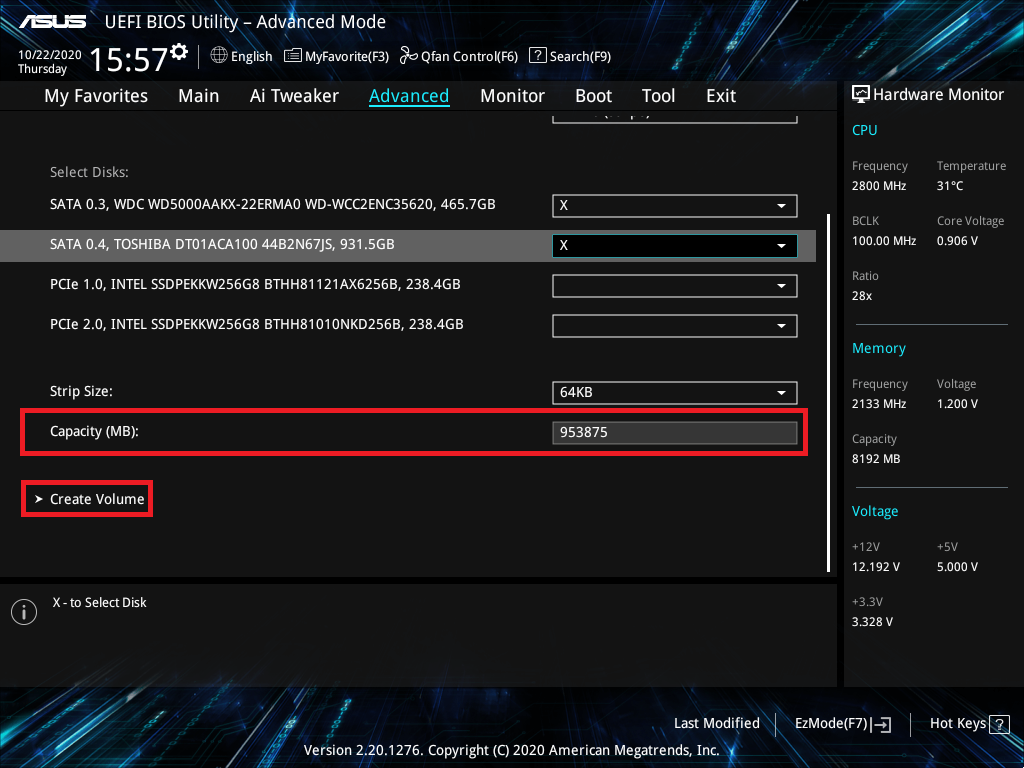
12. Defina a capacidade do RAID e clique em [Criar volume] para criar o RAID
Abaixo está definido a capacidade máxima de RAID
※ Nota : Seja cauteloso ao criar ou excluir um conjunto RAID. Você perderá todos os dados das unidades de disco rígido ao excluir um conjunto RAID
Placa-mãe AMD - Criar RAID
(ROG STRIX X570-E GAMING como exemplo)
1. Ligue o sistema e pressione a tecla “delete” para entrar no BIOS [Modo Avançado]
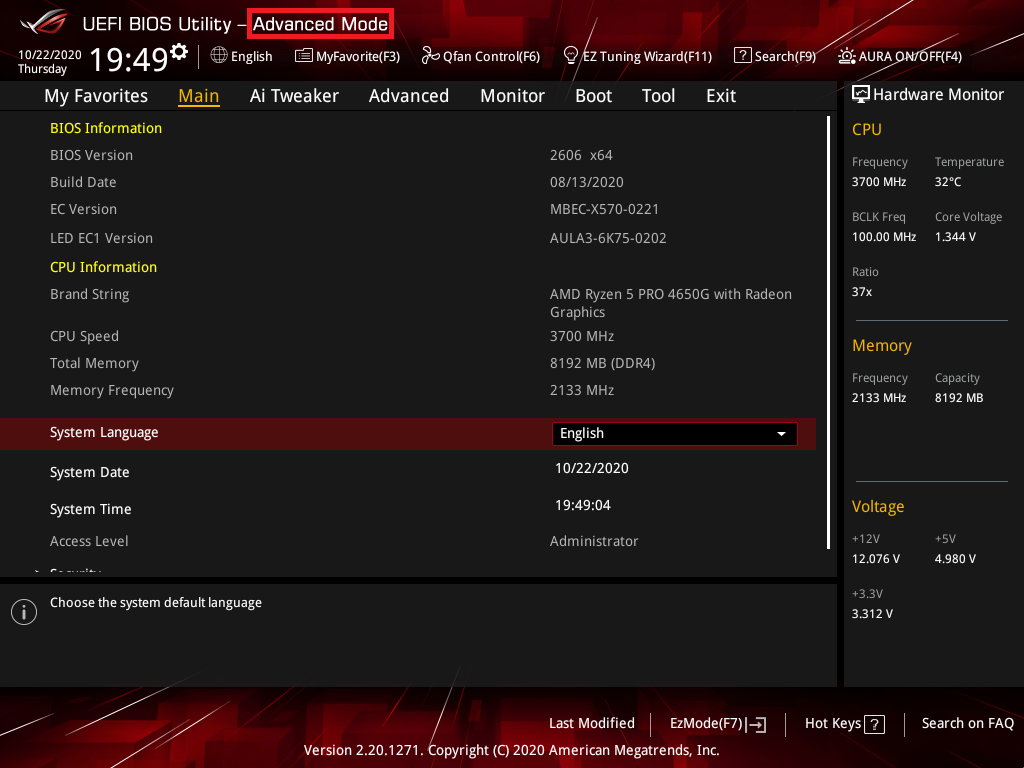
(Se pressionar a tecla “delete” e entrar no BIOS [Modo EZ], pressione a tecla F7 novamente para entrar no BIOS [Modo Avançado])
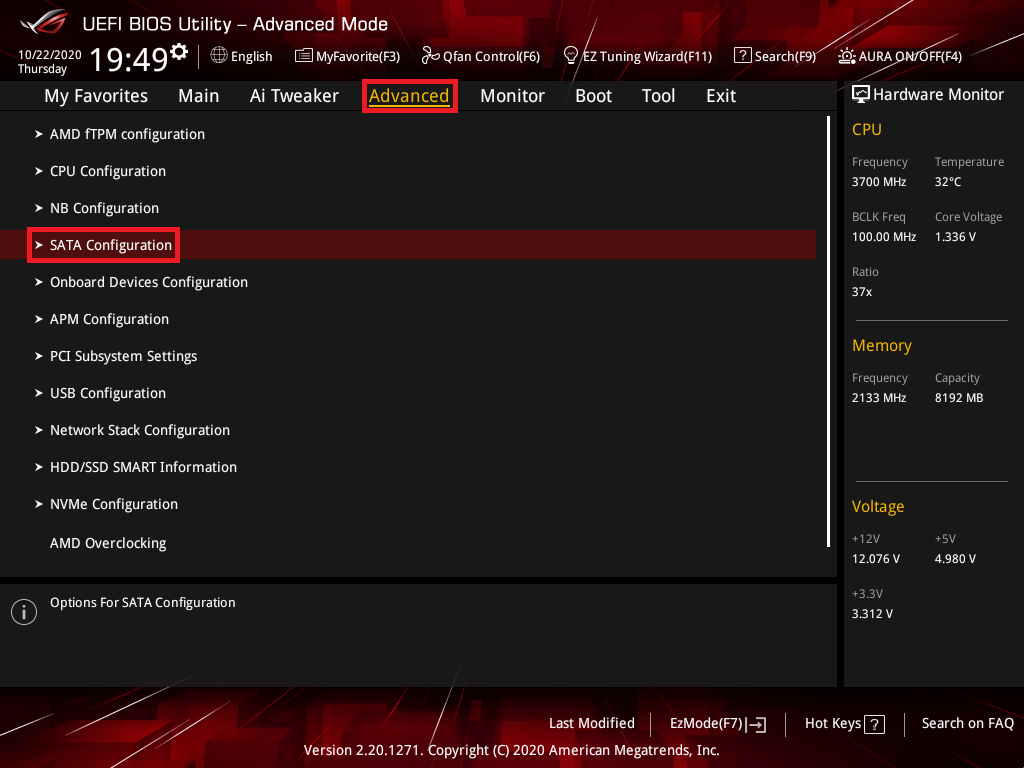
2. Clique na página [Avançado] e clique no item [Configuração SATA]
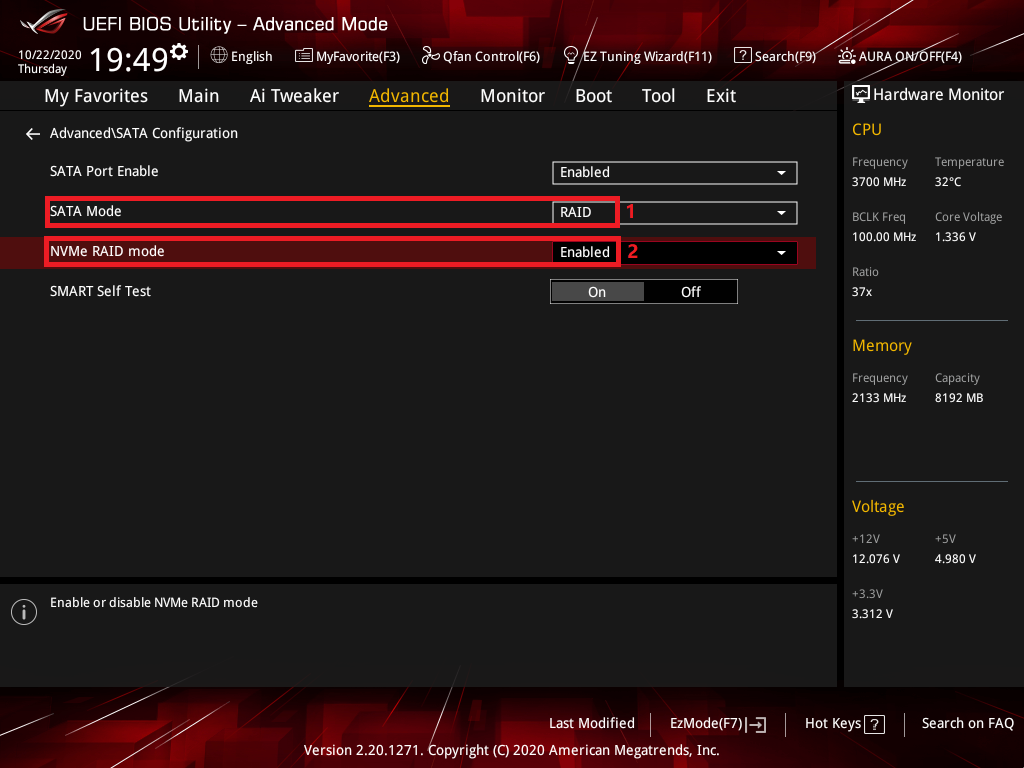
3. Clique no item [Modo SATA] e defina como [RAID], conforme a imagem abaixo, marca vermelha 1
Se você criar apenas SATA RAID, basta seguir a próxima configuração
Se você quiser criar M.2 Storage RAID para [Enabled], como a imagem abaixo, marca vermelha 2
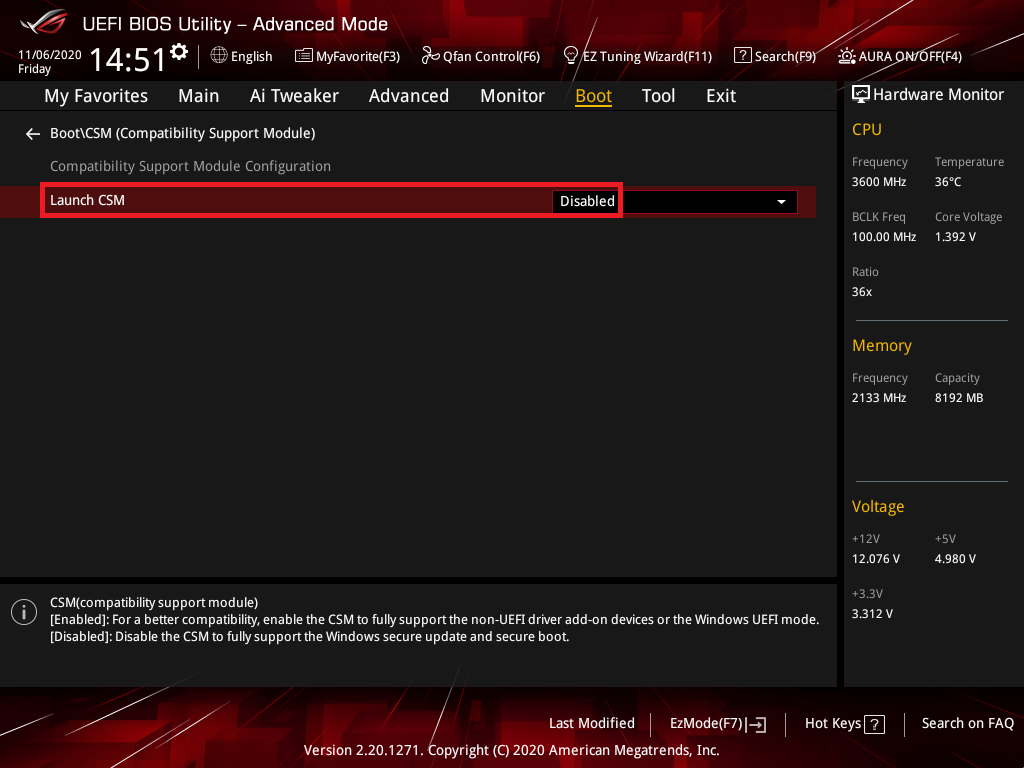
4. Clique na página [Boot] e defina o item [Launch CSM] para [Disabled]
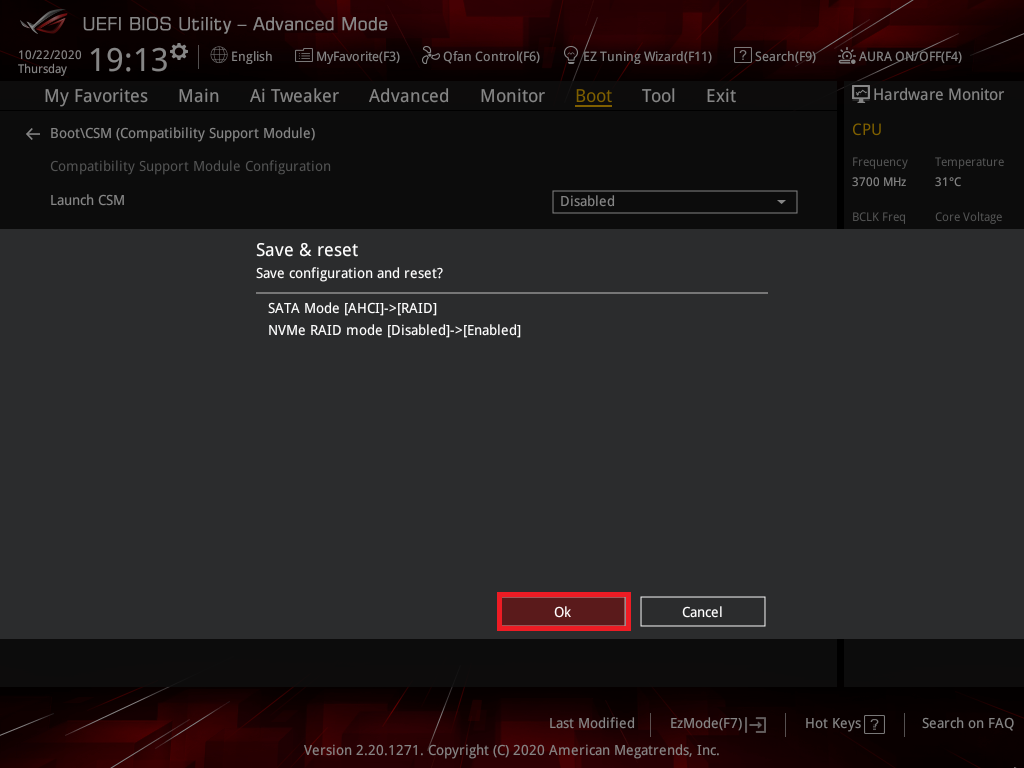
5. Pressione a tecla F10 e clique em OK, então o sistema irá reiniciar automaticamente
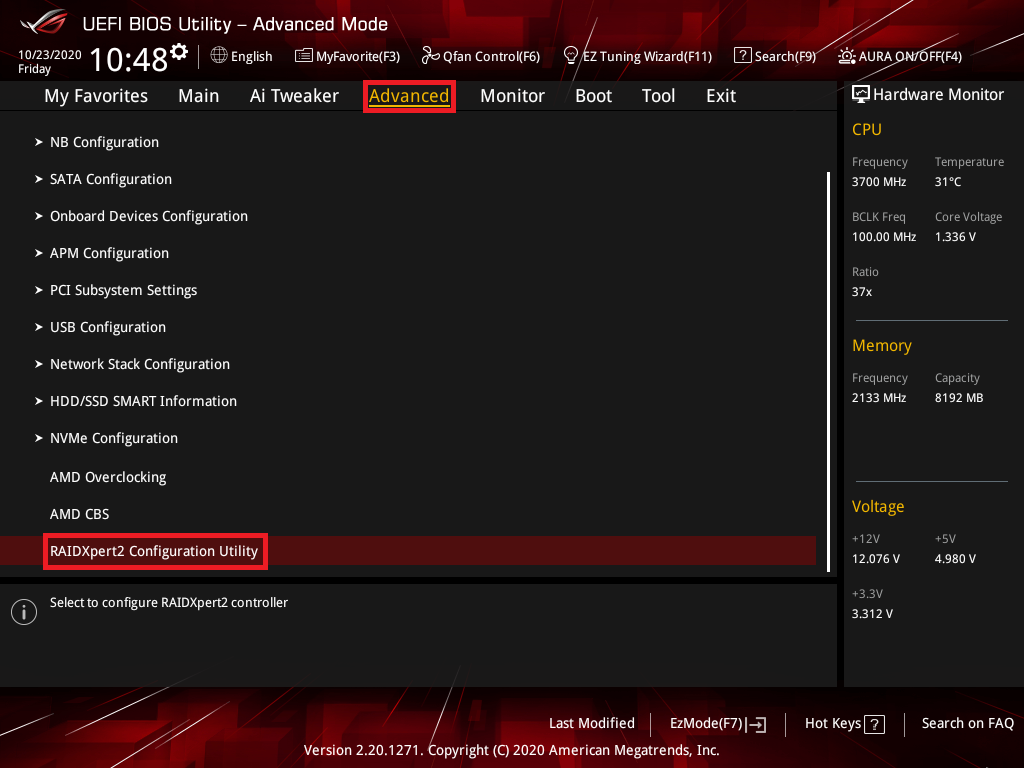
6. Pressione a tecla “delete” para entrar no BIOS [Modo Avançado] quando o sistema reiniciar, clique na página [Avançado] e clique no item [Utilitário de configuração RAIDXpert2]
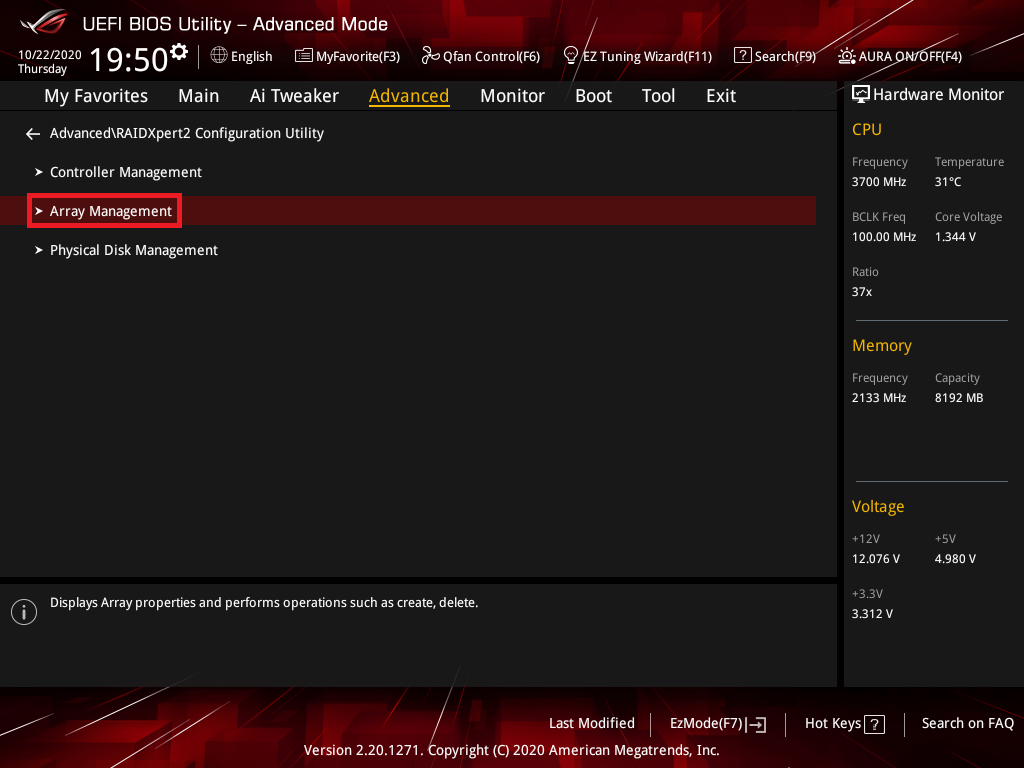
7. Clique no item [Gerenciamento de matriz]
8. Clique no item [Criar Matriz]
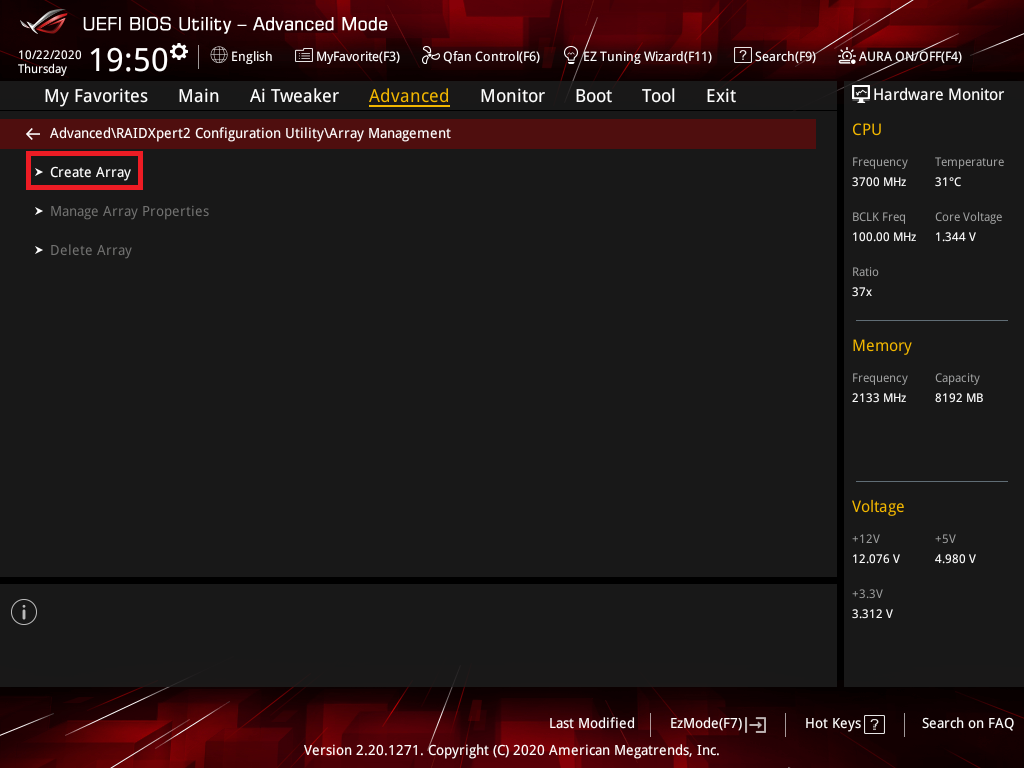
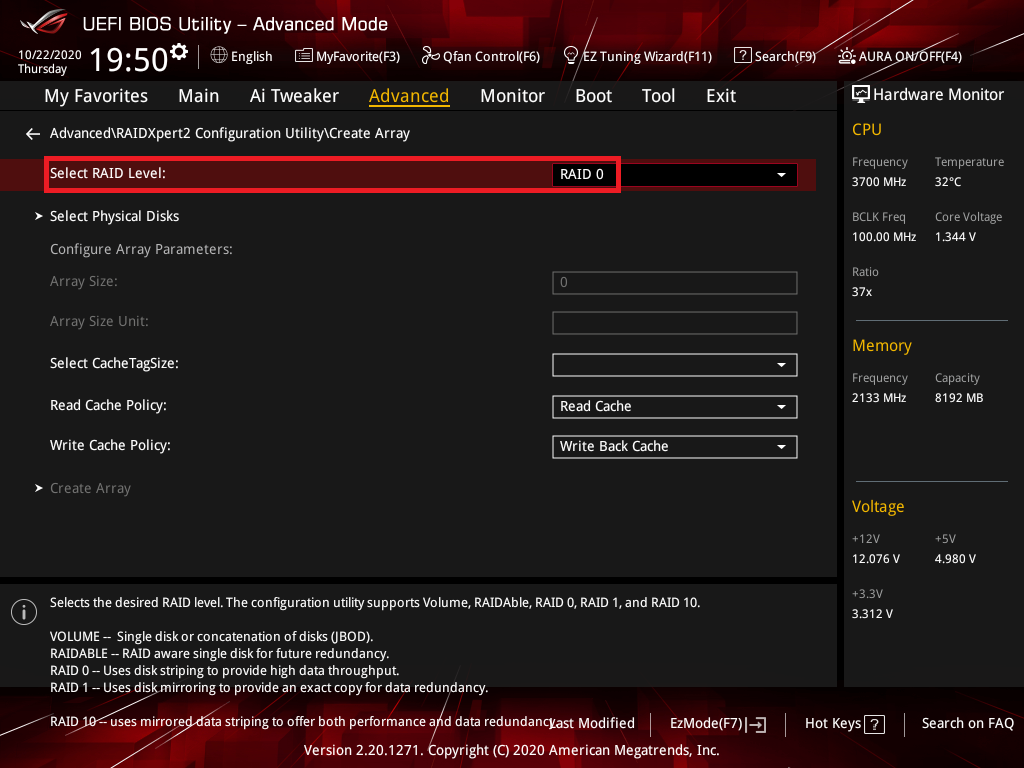
9. Clique no item [Selecionar nível de RAID] e defina o nível de RAID, abaixo está definido [RAID 0] como exemplo
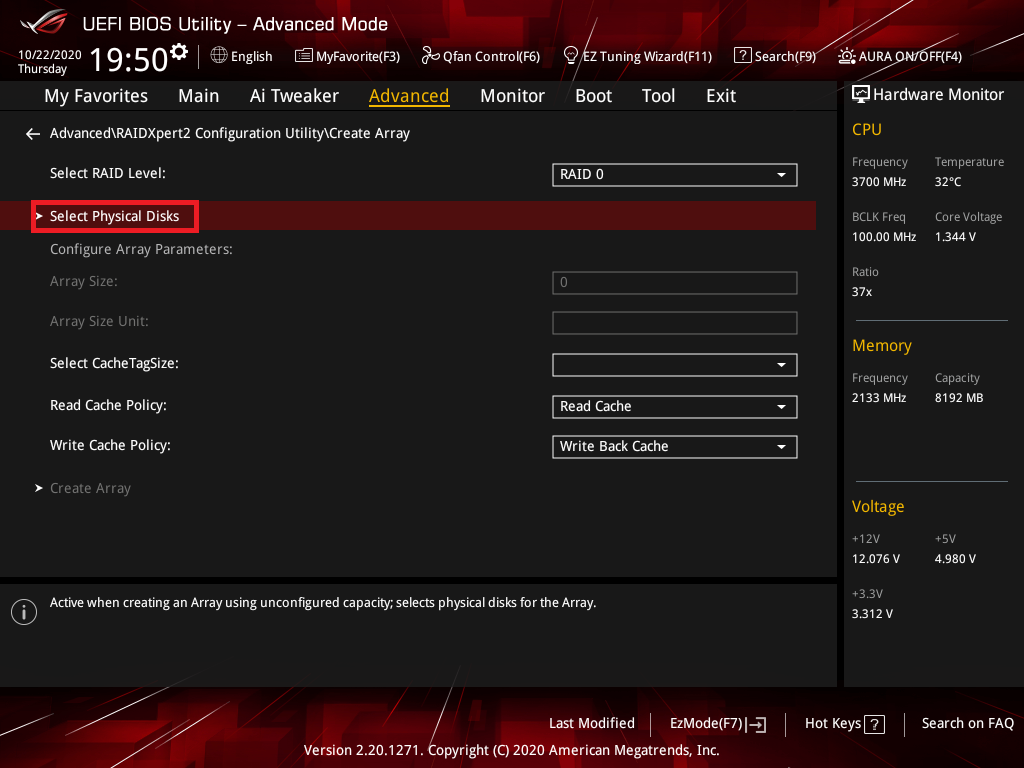
10. Clique no item [Selecionar discos físicos]
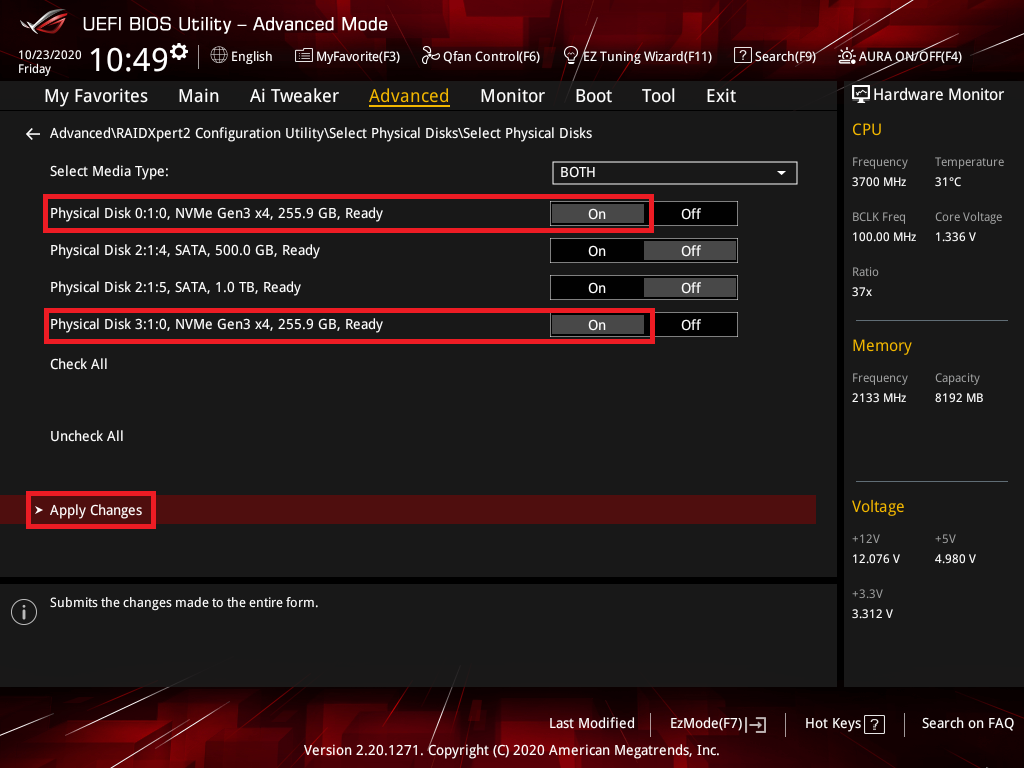
11. Selecione os discos que deseja criar e defina como [Ligado], clique no item [Aplicar alterações]
(Selecione Disk0 e Disk3 como exemplo)
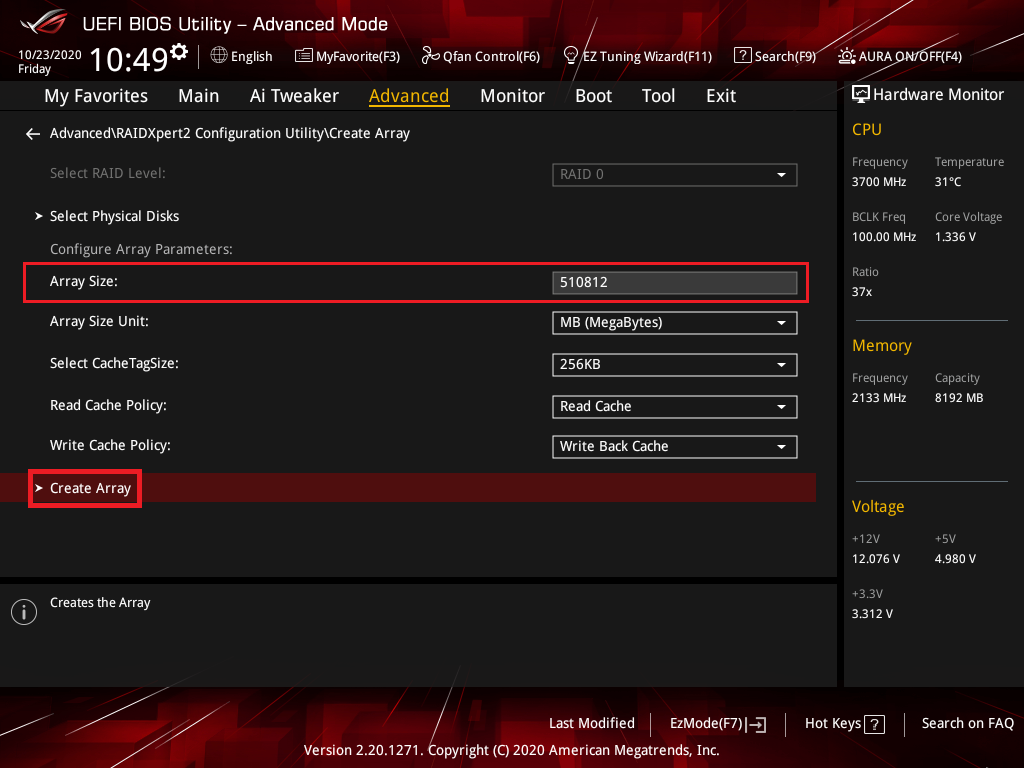
12. Defina o tamanho da matriz e clique no item [Criar matriz]
Abaixo está definido o tamanho máximo da matriz
※ Nota : Seja cauteloso ao criar ou excluir um conjunto RAID. Você perderá todos os dados das unidades de disco rígido ao excluir um conjunto RAID
Perguntas e Respostas:
P: Como instalar o driver do controlador RAID durante a instalação do sistema operacional Windows® 10?
R:
Placa mãe Intel:
Siga as configurações para instalar o driver do controlador RAID durante a instalação do sistema operacional Windows® 10:
- Inicialize o computador usando o disco de instalação do sistema operacional Windows® 10. Siga as instruções na tela para iniciar a instalação do Windows® 10
- Quando solicitado a escolha de um tipo de instalação, clique em Personalizada: Instalar somente Windows (avançado).

3. Clique em [Carregar Driver]

4. Uma mensagem aparece, lembrando você de inserir a mídia de instalação que contém o driver do driver do controlador RAID. Clique em Procurar para continuar
a. Se você tiver apenas uma unidade óptica instalada em seu sistema, ejete o disco de instalação do sistema operacional Windows e substitua pelo DVD de suporte da placa-mãe na unidade óptica
b.Se você não tiver unidade óptica, copie o driver RAID para uma unidade USB

5. Localize o driver na pasta correspondente do DVD de suporte e clique em OK para continuar

Placa-mãe AMD:
Siga as configurações para instalar o driver do controlador RAID durante a instalação do sistema operacional Windows® 10:
- Inicialize o computador usando o disco de instalação do sistema operacional Windows® 10. Siga as instruções na tela para iniciar a instalação do Windows® 10
- Quando solicitado a escolher um tipo de instalação, clique em Personalizada: Instalar somente Windows (avançado).
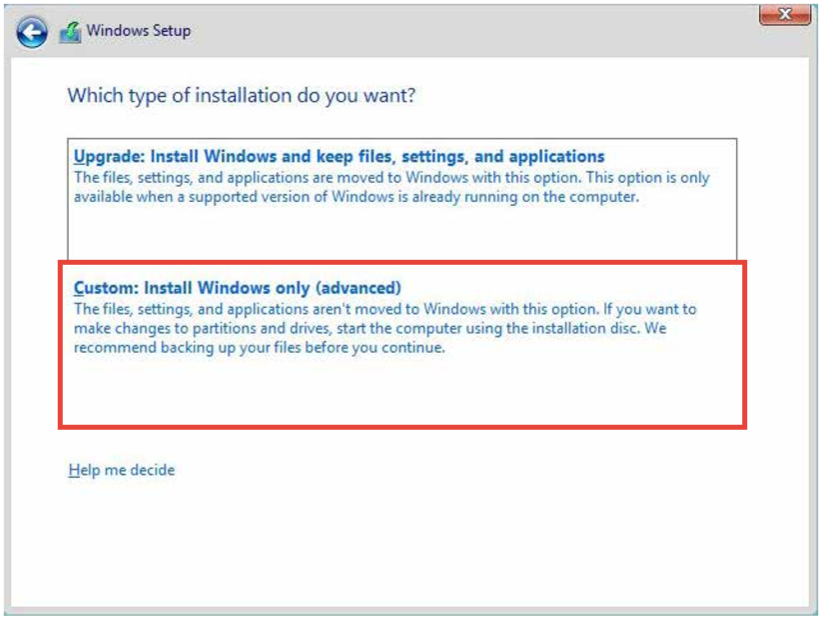
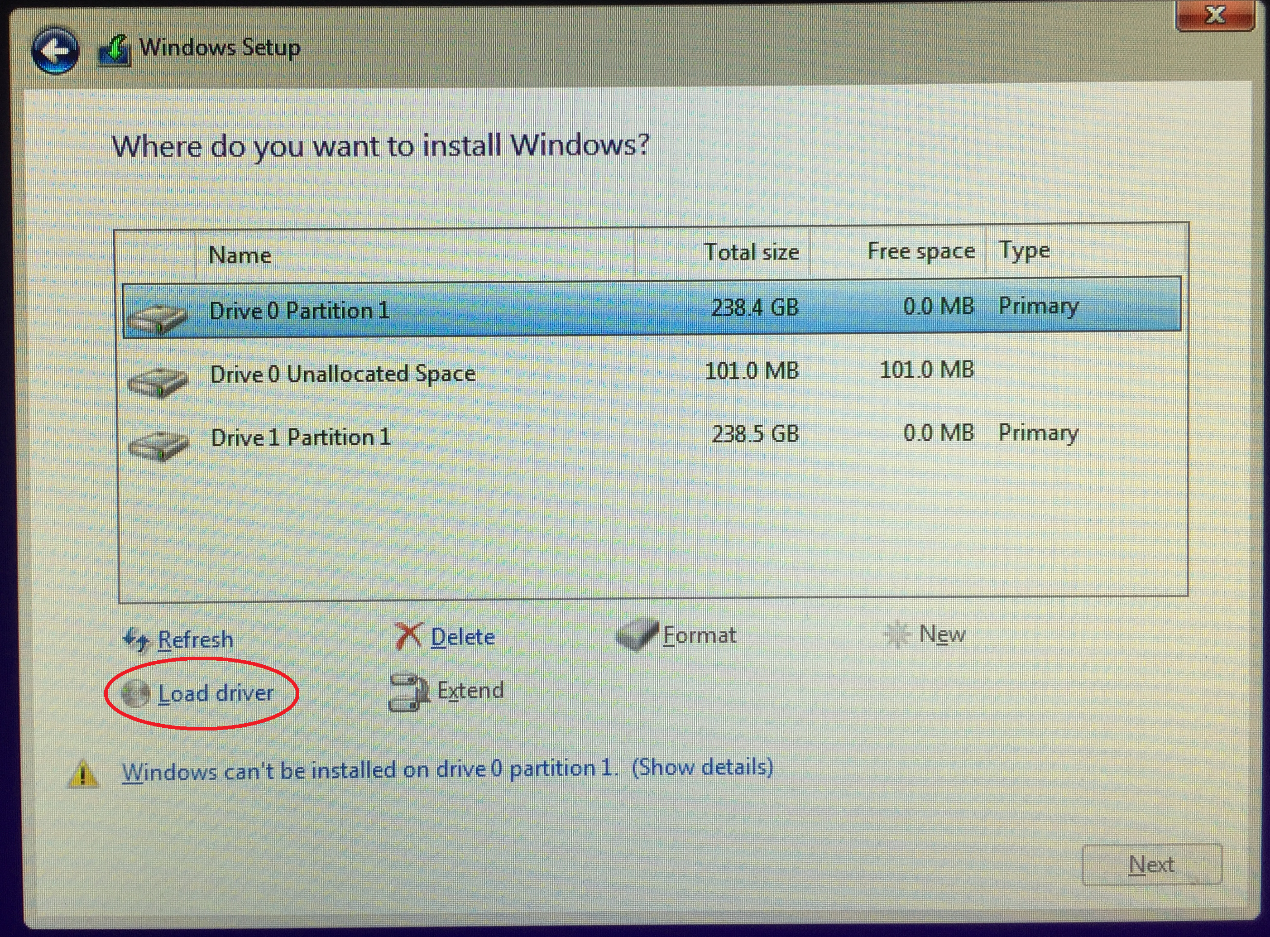
3. Clique em [Carregar Driver]
4. Uma mensagem é exibida, lembrando você de inserir a mídia de instalação que contém o driver do driver do controlador RAID. Clique em Procurar para continuar
a. Se você tiver apenas uma unidade óptica instalada em seu sistema, ejete o disco de instalação do sistema operacional Windows e substitua pelo DVD de suporte da placa-mãe na unidade óptica
b. Se você não tiver unidade óptica, copie o driver RAD para uma unidade USB
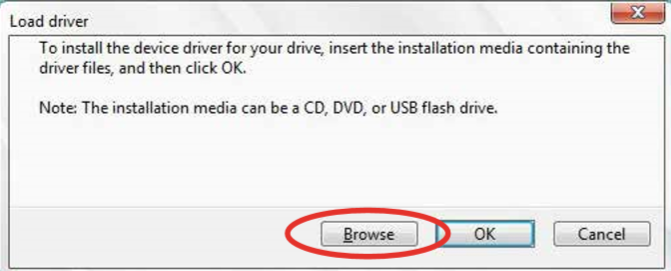
5. Localize o driver na pasta correspondente do DVD de suporte
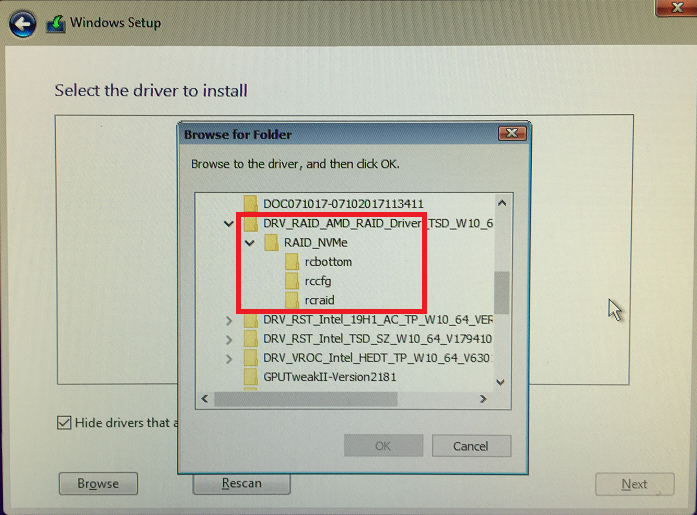
5. Selecione a pasta rcbottom e clique em OK para carregar o driver
6. Repita a configuração de 3 a 5 e selecione a pasta rcraid e clique em OK para carregar o driver
7. Repita a configuração de 3 a 5 e selecione a pasta rccfg e clique em OK para carregar o driver
P: Como excluir um conjunto RAID?
R:
Plataforma Intel ,
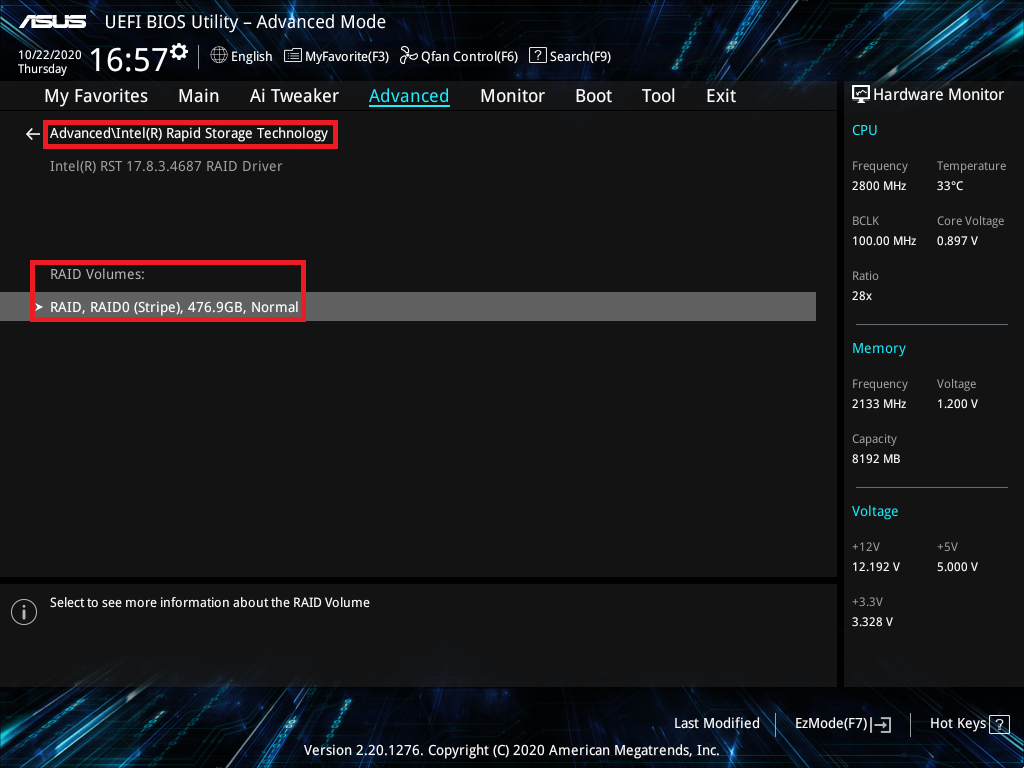
1. No menu Intel® Rapid Storage Technology, selecione o volume RAID que deseja excluir e pressione <Enter>. A seguinte tela aparece:
2. Quando o item Excluir for selecionado, pressione <Enter> e selecione Sim para excluir o volume RAID e retornar ao menu da Tecnologia de armazenamento Intel® Rapid ou selecione Não para cancelar
※ Nota : Seja cauteloso ao criar ou excluir um conjunto RAID. Você perderá todos os dados das unidades de disco rígido ao excluir um conjunto RAID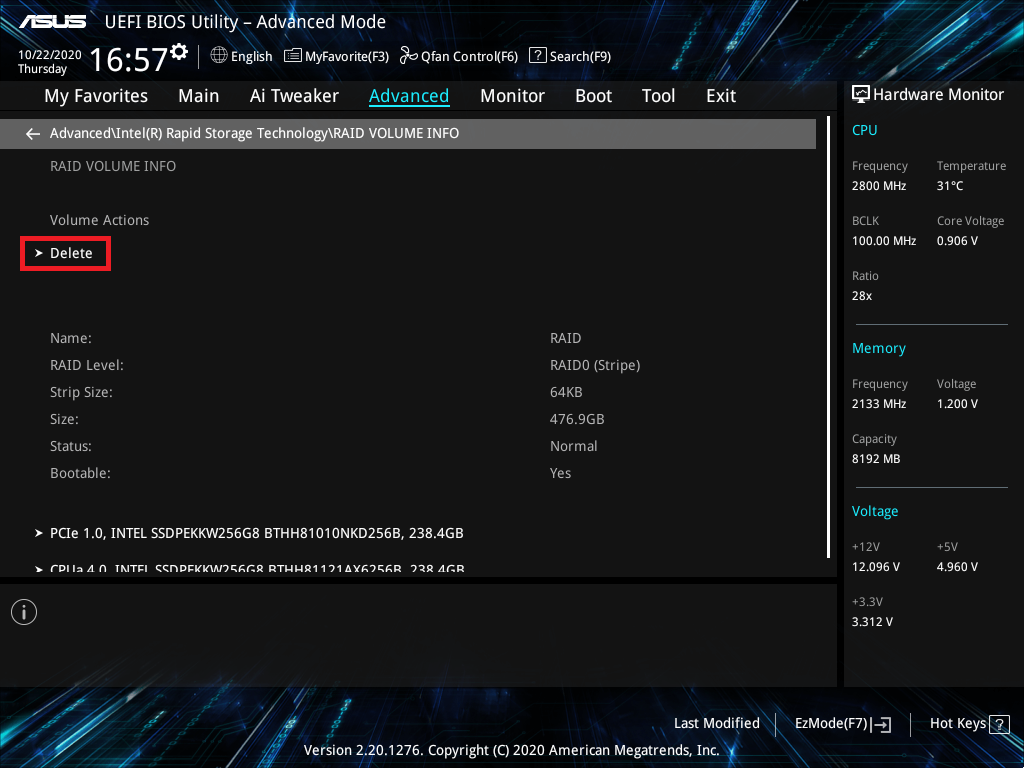
Plataforma AMD
1. No menu RAIDXpert2 Configuration, selecione o item [Delete Array] e pressione <Enter>:
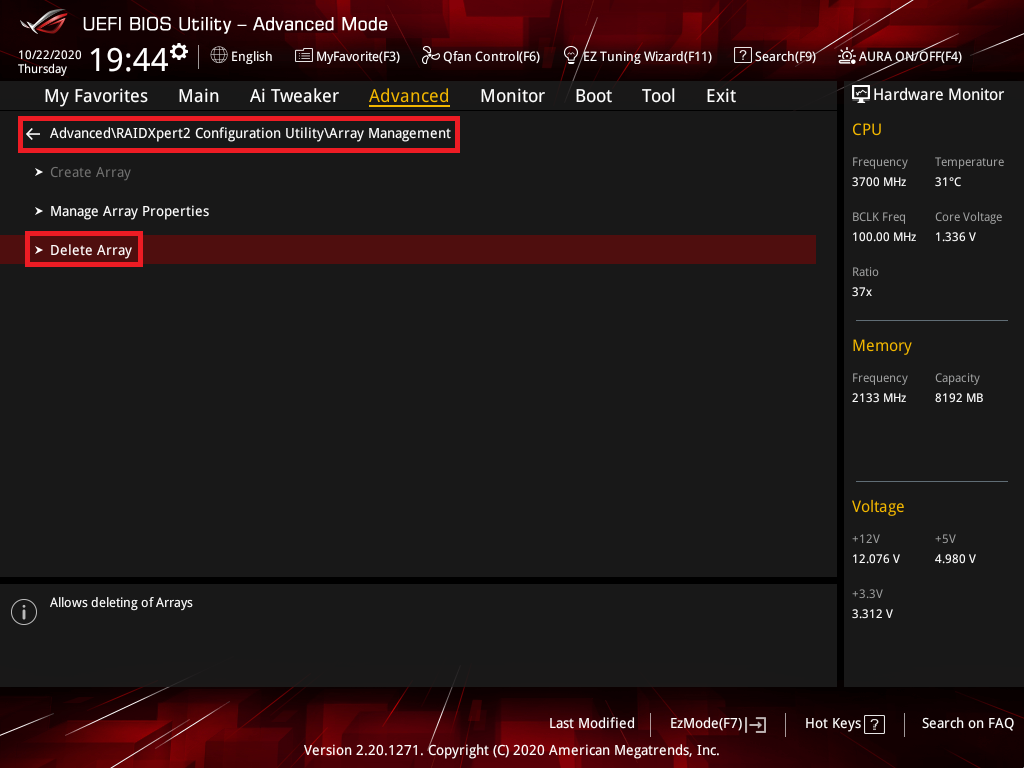
2.Selecione a matriz RAID que deseja excluir e defina como [Ligado]
Selecione o item [Delete Array (S)] e pressione a tecla <Enter>
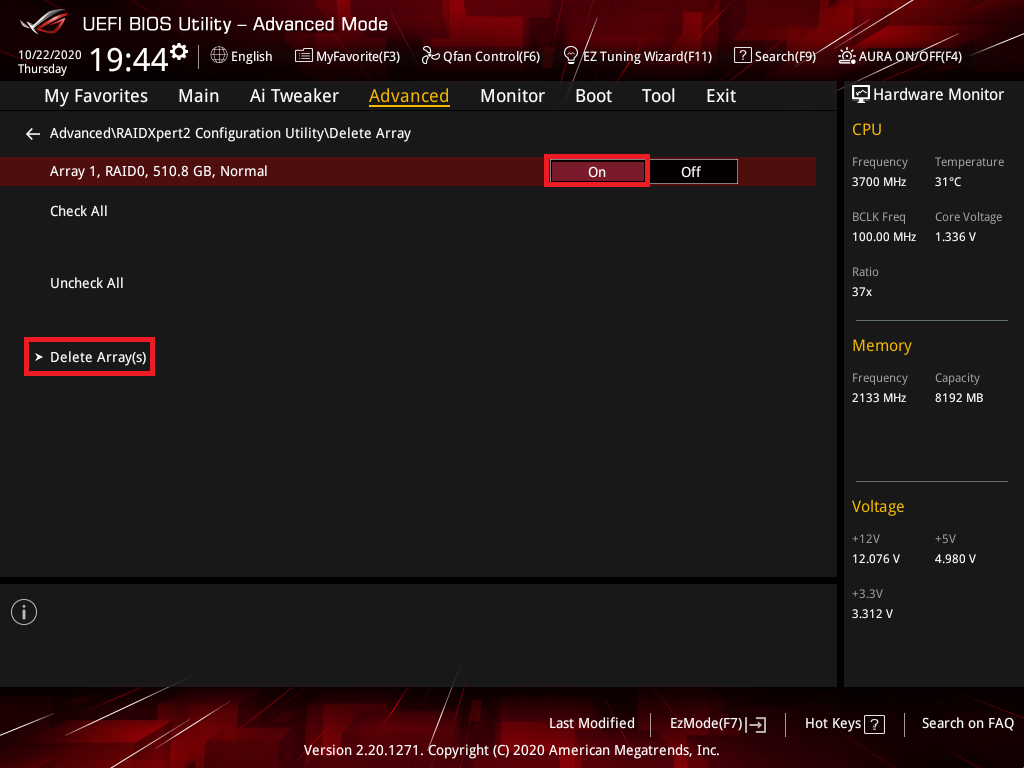
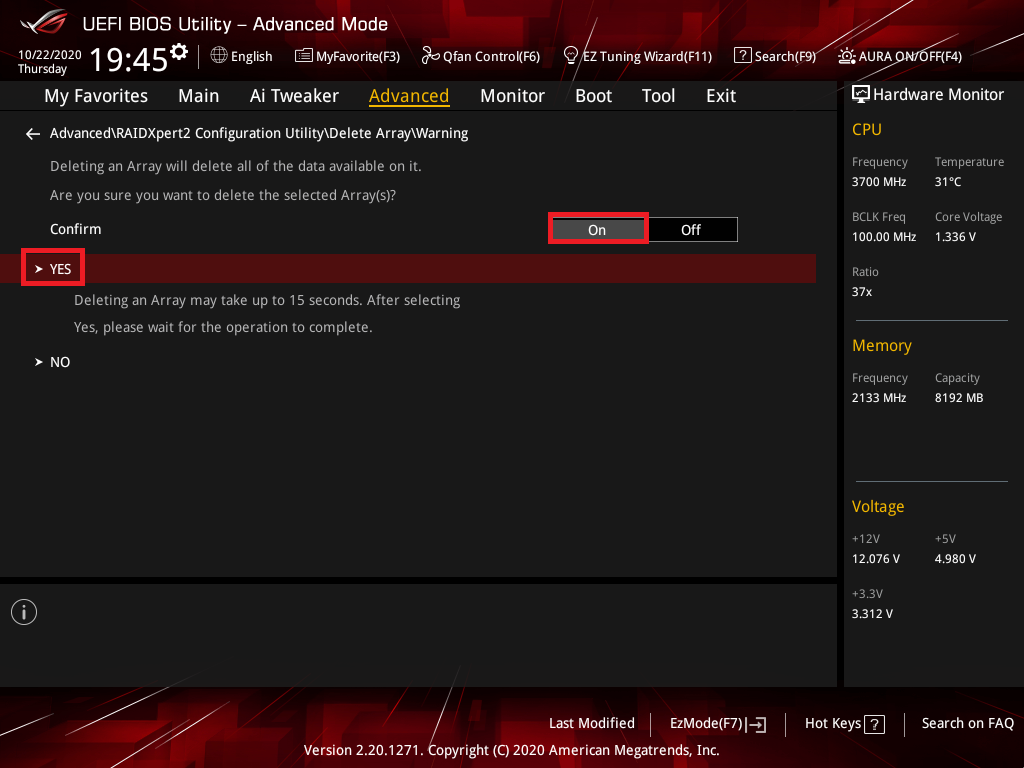
3. Defina o item de confirmação como ativado e selecione [Sim] para excluir RAID ou NÃO para cancelar
※ Nota : Seja cauteloso ao criar ou excluir um conjunto RAID. Você perderá todos os dados das unidades de disco rígido ao excluir um conjunto RAID