ProArt Creator Hub - Introdução
Aplicabilidade do Produto: Notebook/Desktop/Placa-mãe/Monitor/Mouse
O ProArt Creator Hub apresentará diferentes interfaces com base nos vários produtos que você possui, integrando as informações de acordo.
O ProArt Creator Hub é uma integração personalizada, oferecendo uma síntese de ajustes de funcionalidades do sistema e recomendações anuais de cores. Ele fornece uma ferramenta exclusiva de absorção de cores, um banco de dados de cores atualizado e tecnologia avançada de calibração de cores, garantindo o compartilhamento eficiente de configurações profissionais de cores entre vários dispositivos. Os usuários podem acessar facilmente as referências de cores mais modernas e aplicá-las em seus trabalhos de design profissional. Ao mesmo tempo, ele monitora o desempenho e otimiza o fluxo de trabalho, economizando tempo e recursos. Ele aspira criar, para os criadores, um centro de controle criativo dedicado e personalizado, assim como um processo criativo exclusivo.
Por favor, consulte a introdução em vídeo abaixo:
1. Iniciando o ProArt Creator Hub
2.2 Memória Alocada para iGPU (versão antiga)
2.3 Memória alocada para GPU integrada
2.4 Potência recomendada do carregador
6.2 Prioridade de energia do app
6.3 Limpar arquivos - Limpeza de disco
6.4 Limpeza de arquivos - Organizador de arquivos
10. Como baixar e desinstalar o ProArt Creator Hub
11. Especificações mínimas para suporte do ProArt Creator Hub
13. Outras introduções aos produtos da série ProArt
1. Iniciando o ProArt Creator Hub
Você pode pressionar a tecla [ProArt Creator Hub] no seu teclado para abrir rapidamente o software ProArt Creator Hub.
Se seu computador não possui este botão, localize o software ProArt Creator Hub no menu iniciar do Windows e abra-o.

(1) A página inicial do software ProArt Creator Hub lhe traz um painel que fornece o status atual de monitoramento do seu sistema de computador.
※ O painel pode ter uma interface diferente dependendo do produto que você está adquirindo.
Informações exibidas no painel:
Informações da Plataforma (Modelo de CPU/GPU) - uso da CPU, temperatura da CPU, frequência da CPU.
Carga do Ventilador - velocidade do ventilador da CPU, velocidade do ventilador da GPU
Carga da CPU - frequência da CPU, uso e outras informações
Carga da GPU - frequência da GPU, uso e outras informações
Grupos de Tarefas - Abra rapidamente configurações pré-configuradas
Grupos de Tarefas Memória/Armazenamento - uso da memória, uso do disco
Calibração de Cor - informações de calibração de cor (resultados da calibração mais recente)
Modo de operação - Selecione uma velocidade de ventilador e plano de energia preferidos
Memória Alocada para GPU - ajustar o Tamanho da Memória Compartilhada
※ Os cartões de informação no painel podem ser arrastados e ajustados livremente para a ordem de exibição.
※ Os Grupos de Tarefas precisam ser configurados no WorkSmart antes de serem exibidos no painel.
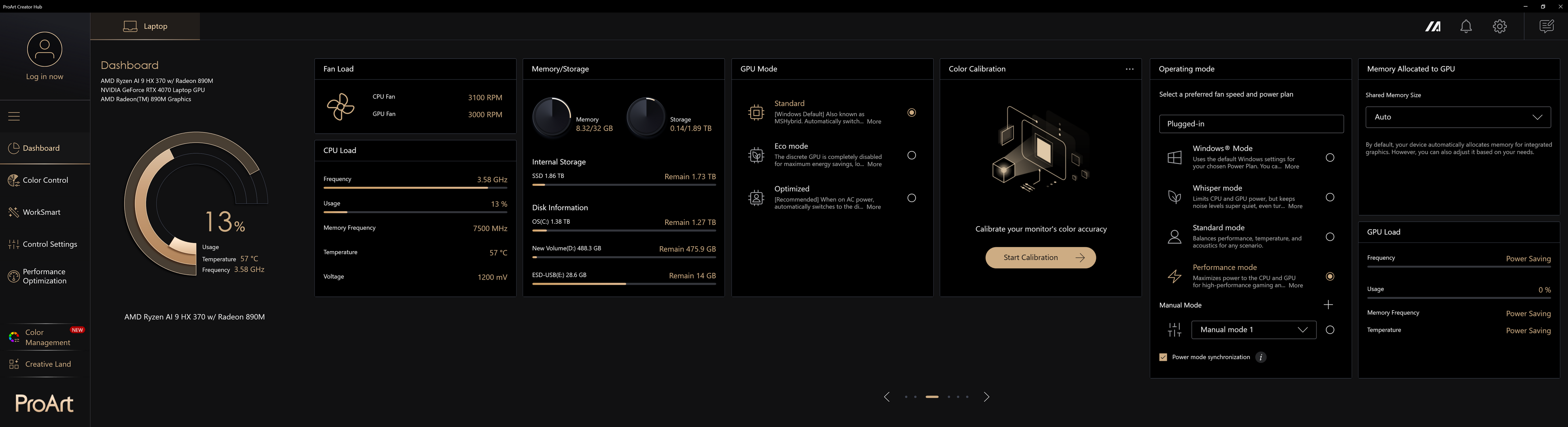
Nota: As versões posteriores à 2.1.46.0 foram atualizadas para a nova interface 2026, incluindo o seguinte conteúdo :
- Informações do Sistema: Movido para o canto superior esquerdo e exibido com visualização gráfica, você pode clicar em 'Liberar' para liberar a memória.
- Alternâncias Rápidas: Mantém o interruptor de Modo de Operação mais usado e introduz uma alternância rápida para liberar memória. Para detalhes, consulte 2.1 Modo de operação .
- Cartões do Lado Direito: Adicionado um recurso para recomendar ferramentas de criação, exibindo uma lista combinada de ferramentas recomendadas de todos os dispositivos. ※ MuseTree e StoryCube só são exibidos quando suportados.

(2) As Configurações Avançadas do Dashboard fornecem uma visão geral do seu notebook, com abas no topo para outros dispositivos ProArt conectados. Clique nos cartões de informações do Dashboard para acessar a página de configurações avançadas.

Modo Windows - Usa as configurações padrão do Windows para o Plano de Energia escolhido. Você pode alterar essas opções em Configurações > Sistema > Energia & Suspensão.
Modo Whisper - Limita a energia do CPU e da GPU, mas mantém os níveis de ruído super baixos, até mesmo desligando o ventilador completamente para cargas de trabalho de 0dB em modelos 2021 e posteriores. Perfeito para apresentações, filmes ou jogos leves casuais.
Modo padrão - Equilibra desempenho, temperatura e acústica para qualquer cenário.
Modo desempenho - Maximiza a potência para a CPU e GPU para jogos e trabalho de alto desempenho, com fluxo de ar máximo dos coolers.
※ O modo desempenho não estará disponível quando o carregador for removido.
※Disponível apenas em ProArt Laptop após 2024 (ex. HN7306、H7606、HT5306), e os modos podem variar de acordo com o modelo.
Você pode selecionar o modo de operação conforme suas necessidades.

Modo manual
※ O modo manual irá desbloquear o consumo de energia da CPU e GPU e outras restrições, o que pode danificar seu dispositivo. De modo geral, recomenda-se que você utilize o modo desempenho.
※ Se seu dispositivo apresentar problemas após ativar o modo manual, pressione e segure o botão liga/desliga por 15 segundos, e se o computador ainda não inicializar após esperar um minuto, entre em contato com o Suporte ao Cliente ASUS.
(1) Clique ①[+], clique ②[Sim].
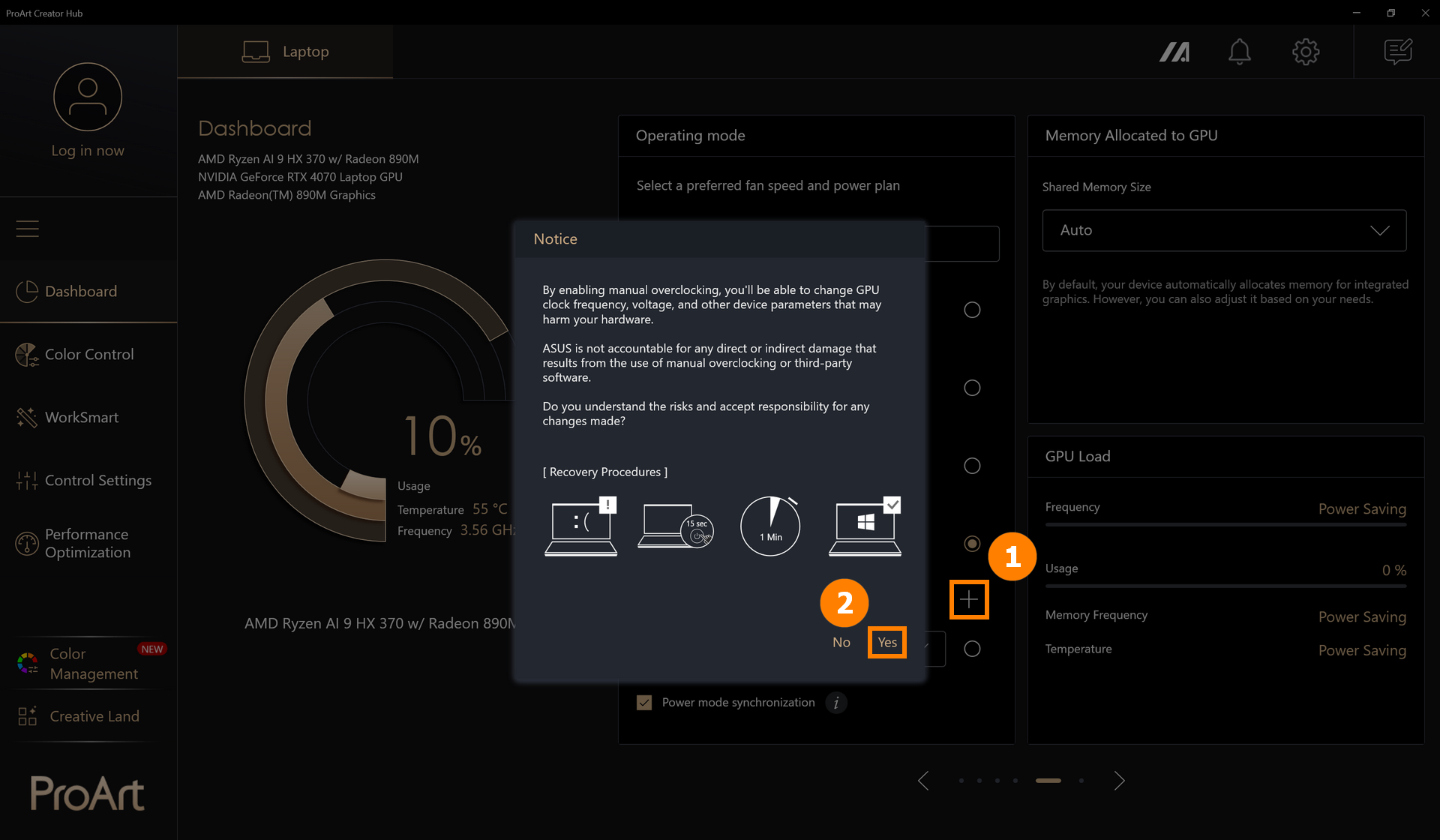
Para versões após 2.1.46.0, você também pode clicar em ③[Editar modo manual] para modificar o modo manual.

(2) Você pode clicar em ④[Criar Novo] para adicionar um novo modo e selecionar ⑤[CPU/GPU/3ª Ventoinha/Sistema] para configurar o consumo de energia desejado. ※ Essas configurações são independentes; por favor, configure cada velocidade individualmente.
Ajuste a ⑥[Velocidade] da ventoinha; o aplicativo fornece três velocidades de ventoinha pré-definidas para diferentes curvas de temperatura. Você pode selecionar qualquer temperatura e, em seguida, ajustar manualmente a curva Personalizada pelo Usuário.
Ajuste o ⑦[Controle de Histerese da Ventoinha] para configurar perfis de ventoinha personalizados e configurações de energia que atendam de forma ideal às suas necessidades.
Após a modificação, clique em ⑧[Salvar e Aplicar].

2.2 Memória Alocada para iGPU (versão antiga)
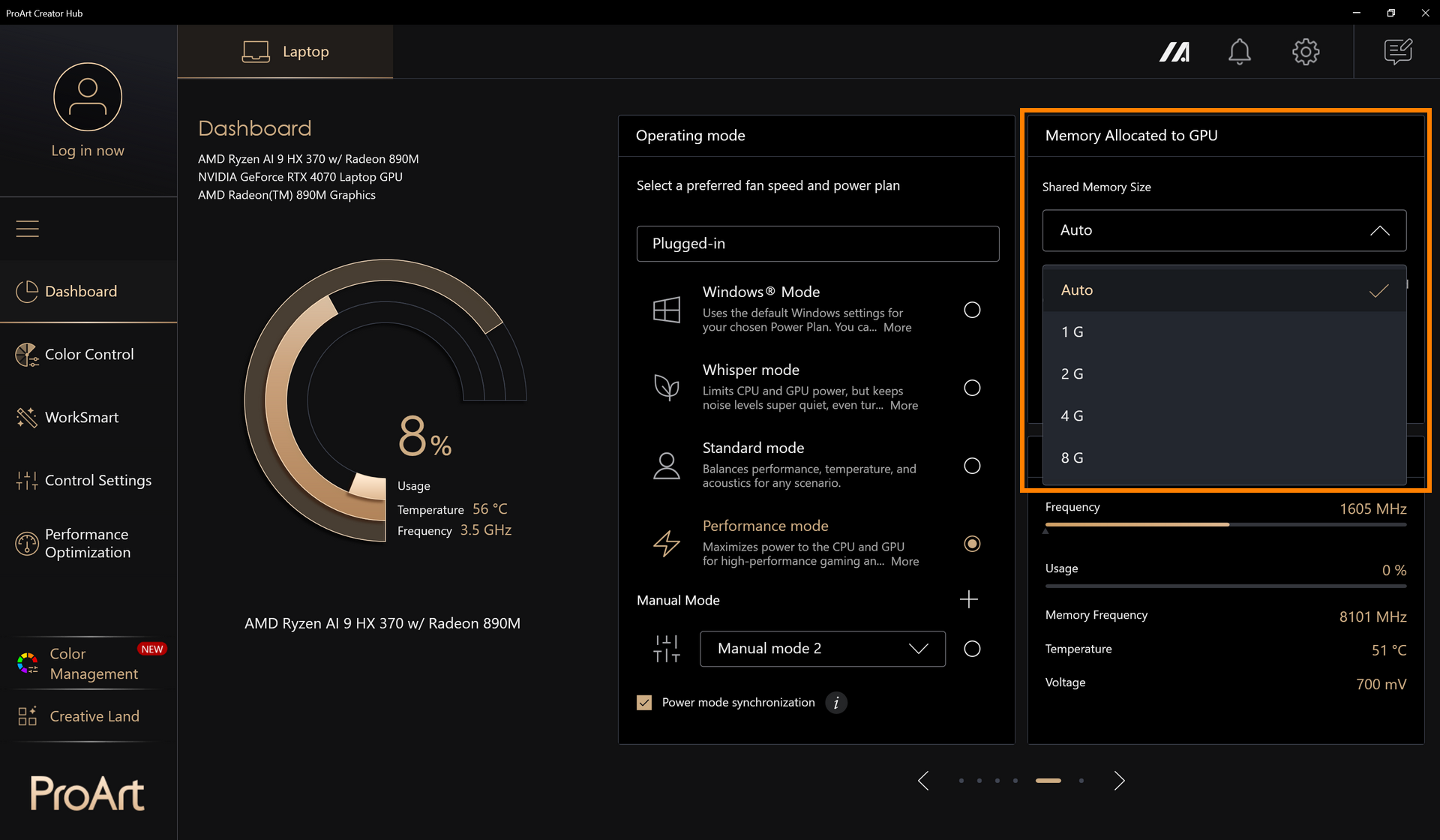
Por padrão, seu dispositivo aloca automaticamente memória para gráficos integrados. No entanto, você também pode ajustá-la conforme suas necessidades.
Você pode ajustar manualmente o Tamanho da Memória Compartilhada. Para informações mais detalhadas, consulte: Como ajustar o Gerenciamento de Alocação de Memória do notebook ASUS? | Suporte Oficial | ASUS Global
2.3 Memória Alocada para GPU Integrada
A partir dos modelos de 2026, um novo recurso de Alocação de Memória Compartilhada é introduzido, permitindo ao sistema ajustar dinamicamente o tamanho da memória atribuída à GPU integrada (iGPU). Os gamers podem atribuir dinamicamente a memória do sistema para a GPU conforme sua necessidade.
Antes de configurar este recurso, por favor, observe :
- Necessário suporte: Proart Creator Hub 2.1.40.0 (ou superior)
- Para a plataforma Qualcomm, somente memória compartilhada é suportada
- A memória dedicada precisa ser ajustada para “Recomendado” antes de configurar Memória Compartilhada
(1) Escolha o ①[Painel de memória]

(2) Você pode ②[configurar manualmente] a memória do sistema, ou escolher as ③[opções predefinidas], ao final por favor clique em ④[aplicar] para salvar sua configuração.


2.4 Potência do carregador recomendada
Proart Creator Hub versão V2.1.40.0 e superiores, assim como [transformadores] de [2026] em diante, irão suportar o recurso de Potência Recomendada do Carregador apenas se os [transformadores] forem USB PD e de cabeça quadrada.
Atualmente, os recursos suportados incluem:
①Quando o [transformador] fornece potência suficiente: a página inicial exibe a potência recomendada.
②Quando o [transformador] fornece potência insuficiente: aparece uma notificação toast com um botão de informações adicionais guiando os usuários para a página inicial do software PCH. A potência recomendada na página inicial fica vermelha e é acompanhada por um pequeno ícone de aviso.


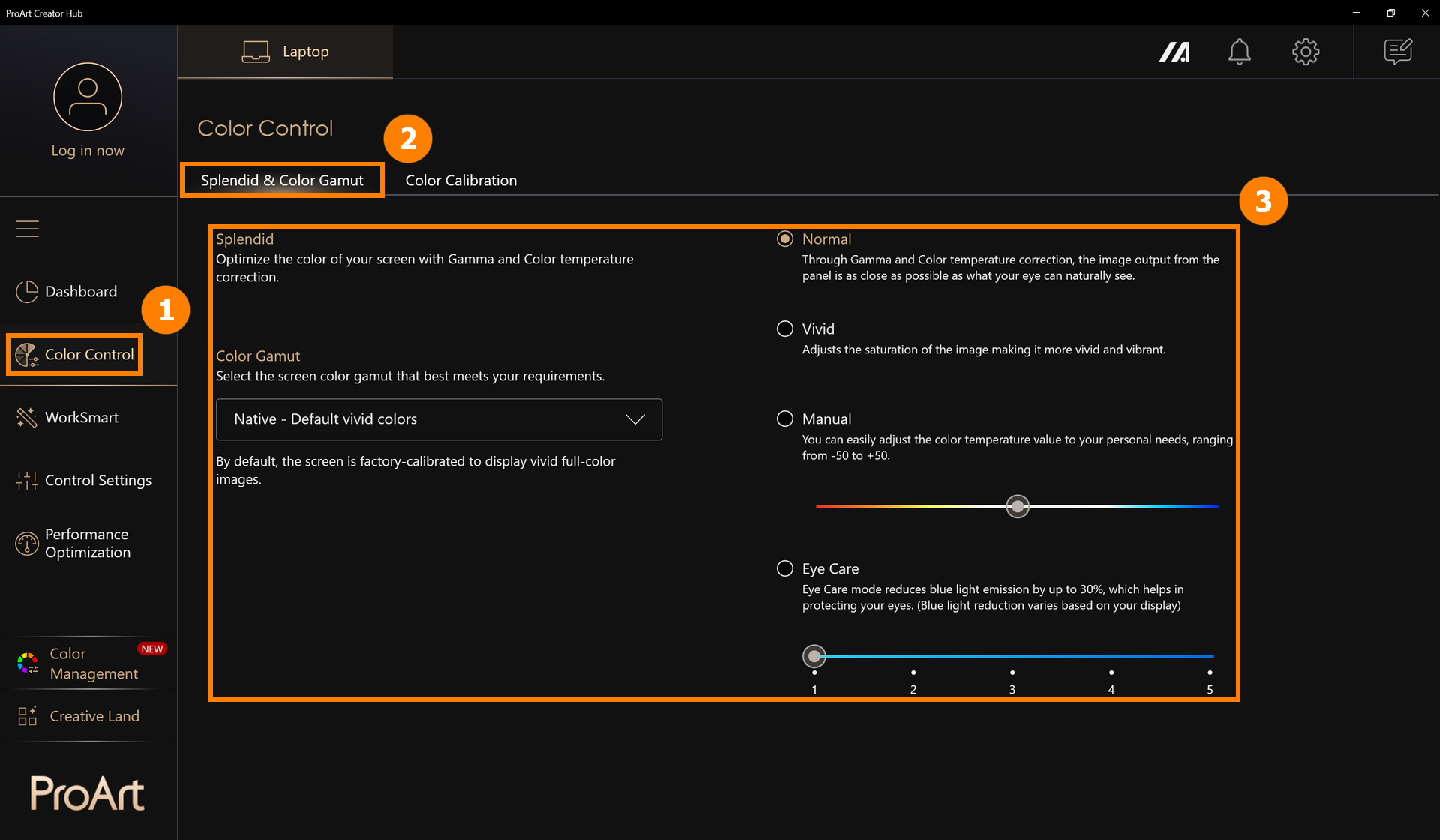
3.1 Splendid & Gama de Cores
Clique em ①[Controle de Cor], clique em ②[Splendid & Gama de Cores] e modifique o modo de exibição da tela em ③[Splendid & Gama de Cores].
3.2 Calibração de Cor
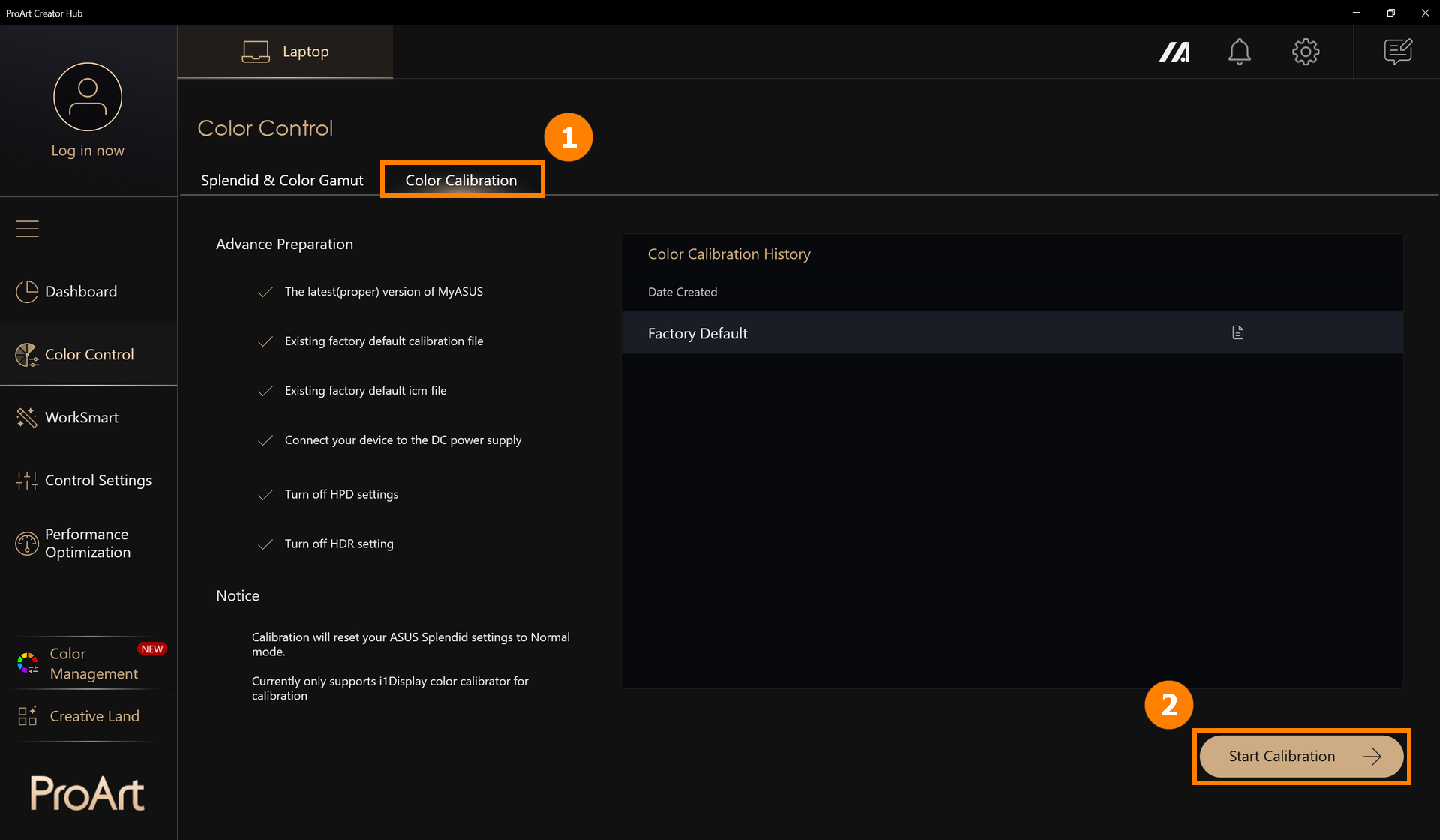
A Calibração de Cor requer preparação: a versão mais recente do MyASUS, arquivos de calibração padrão de fábrica embutidos, arquivos ICM padrão de fábrica embutidos, fonte de alimentação conectada, dispositivo de calibração de cor i1Display.
※ A correção irá redefinir suas configurações do ASUS Splendid para o modo padrão.
(1) Clique em ①[Controle de Cor], clique em ②[Iniciar Calibração].
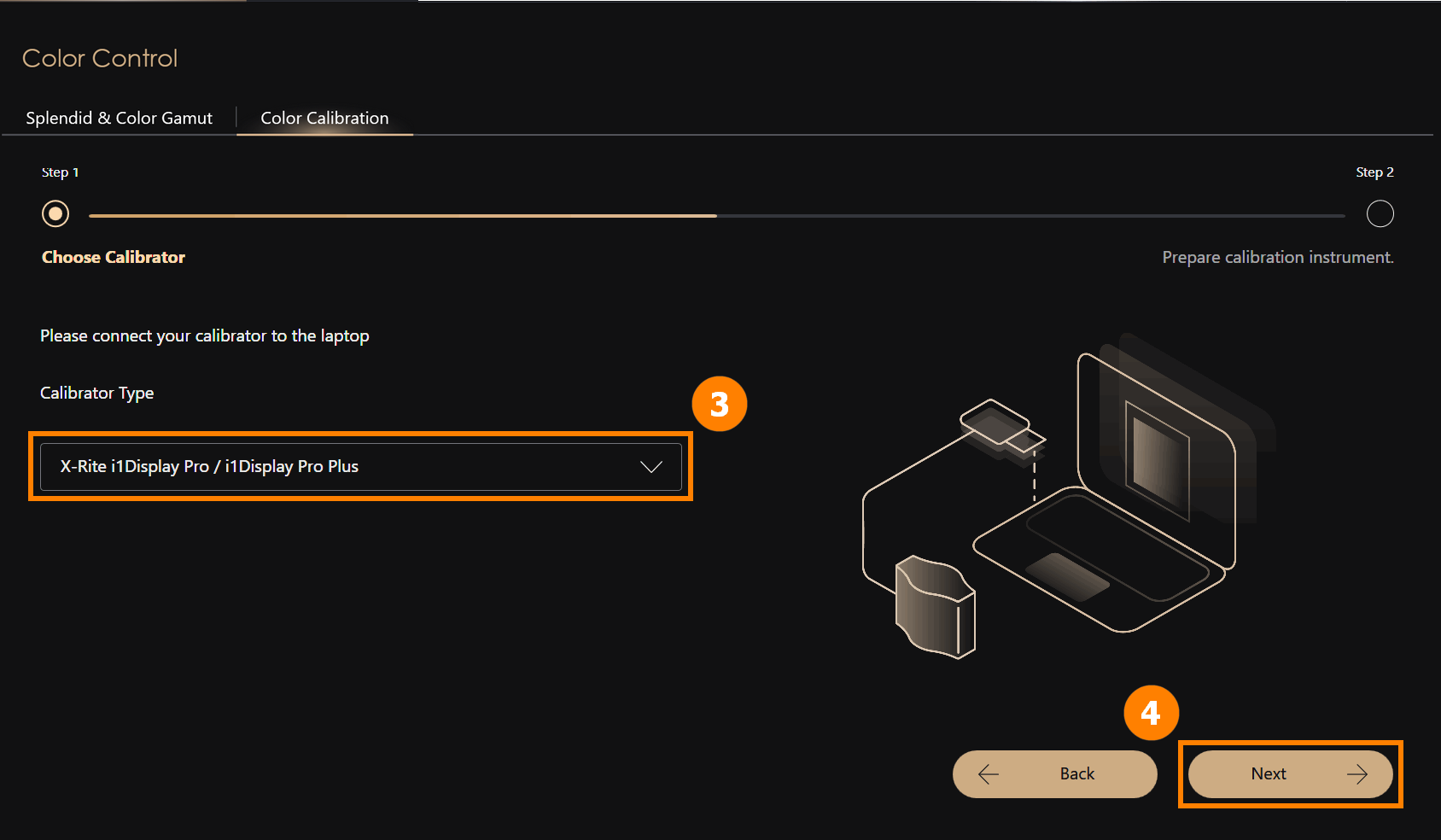
(2) Conecte ③[calibrador de cor i1Display] ao seu computador e posicione-o corretamente, clique em ④[Próximo] para iniciar a calibração. Inicie o processo de calibração de cor (todo o processo de calibração leva cerca de 1 minuto e 30 segundos). Quando concluído, o relatório de calibração será exibido.
※ Atualmente, apenas o calibrador de cor i1Display é suportado para correção.
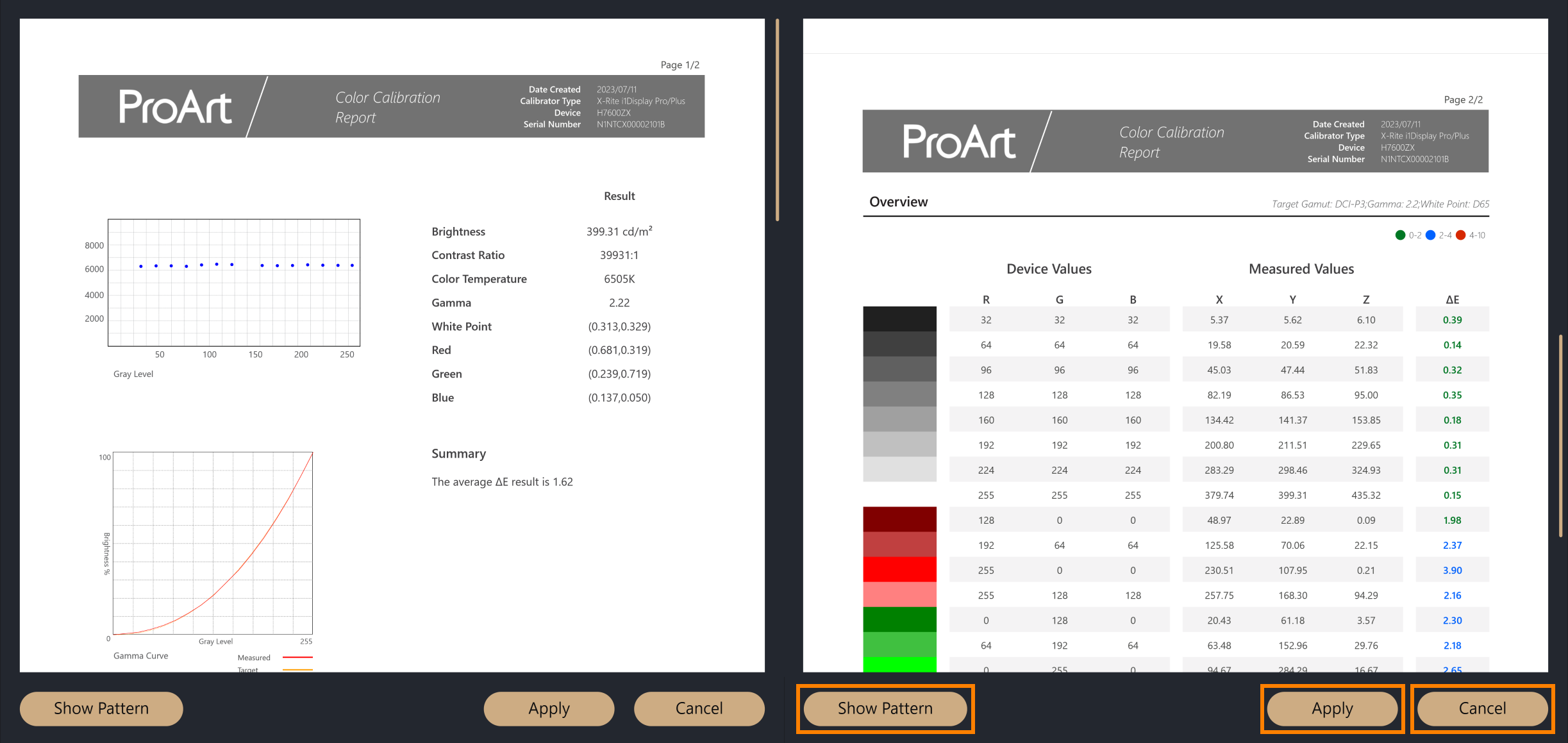
(3) Após a calibração de cor ser concluída, o relatório de correção de cor será exibido, o relatório é dividido em duas páginas, que mostrarão os dados e resultados da calibração, e há três opções para escolher na parte inferior do relatório.
·Mostrar Padrão: exibirá a comparação das imagens antes e depois da calibração de cor
·Aplicar: aplica os parâmetros desta calibração de cor e sobrescreve os parâmetros de configuração anteriores
·Fechar: fecha o relatório
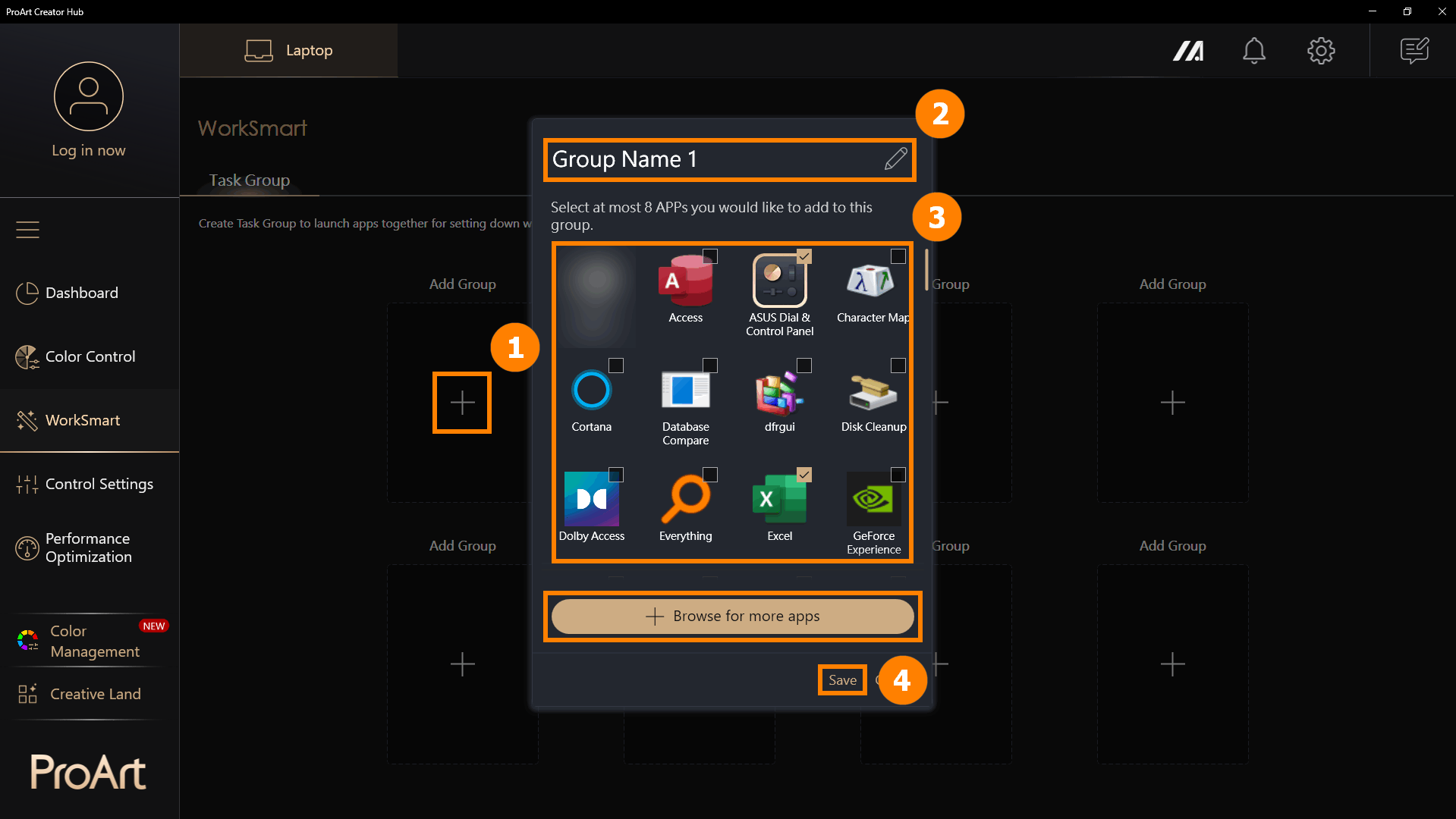
(1) Clique em [WorkSmart], clique em ①[+] para adicionar um novo grupo. Você pode modificar ②[Nome do Grupo], selecionar ③[Programas] que deseja agrupar e clicar em ④[Salvar] para criar um grupo.
Procurar mais aplicativos: Se você não encontrar o aplicativo que deseja adicionar, pode clicar em [Procurar mais aplicativos] para adicionar um programa (apenas aplicativos com o sufixo exe)
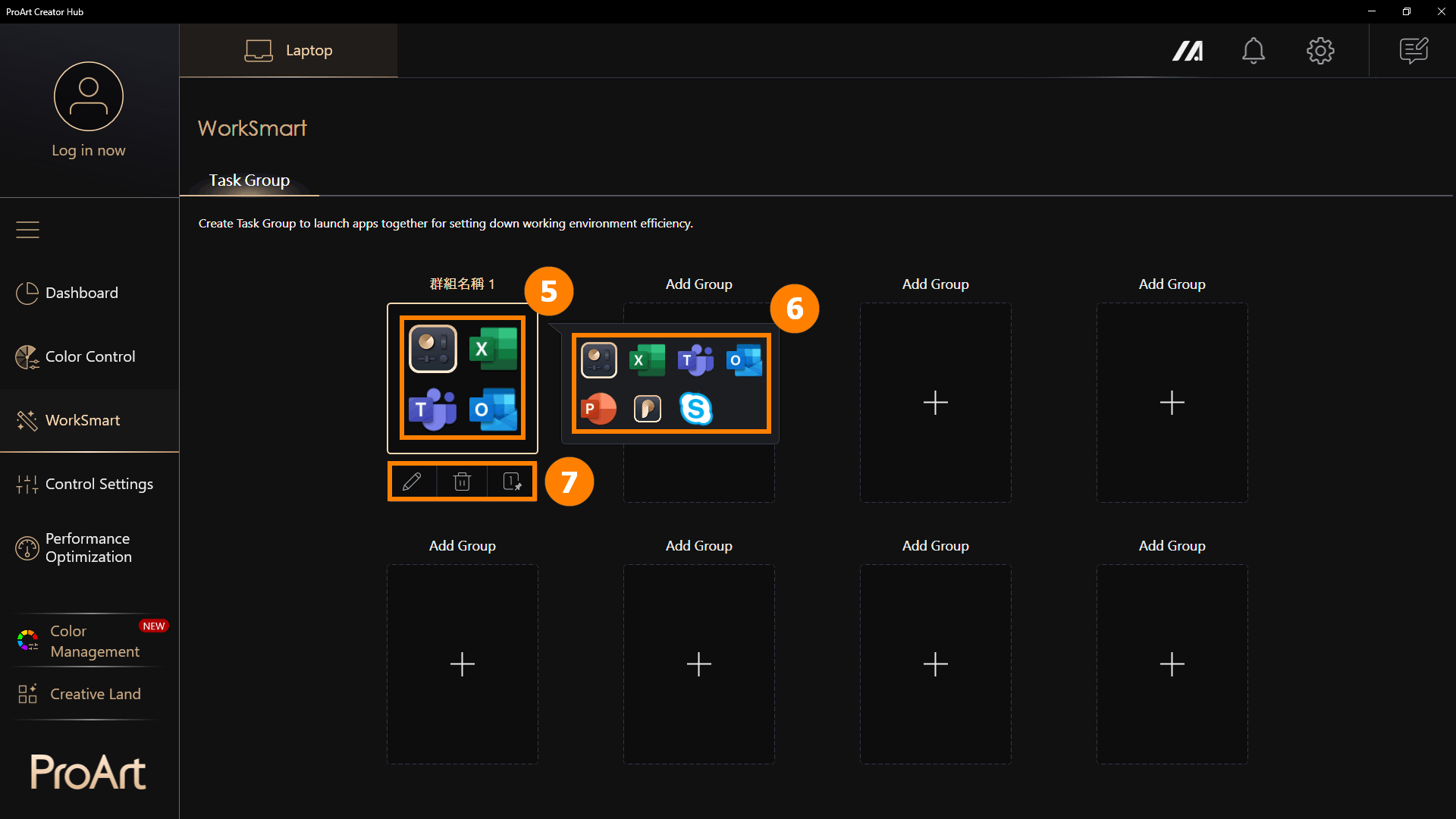
(2) Clique em ⑤[Grupo] para abrir todos os programas do grupo. Se você passar o mouse sobre [Grupo] sem clicar, será exibida a ⑥[Pré-visualização em Miniatura] dos programas do grupo. Os grupos de tarefas suportam ⑦[Editar Grupo, Excluir Grupo, Criar Atalho].
※ Criar Atalho: Crie um atalho na sua área de trabalho, você só precisa clicar no atalho da área de trabalho para abrir o grupo de aplicativos. Por exemplo, ao ligar o computador, você pode clicar em um grupo predefinido para abrir todos os programas necessários para o trabalho do dia com apenas um clique.
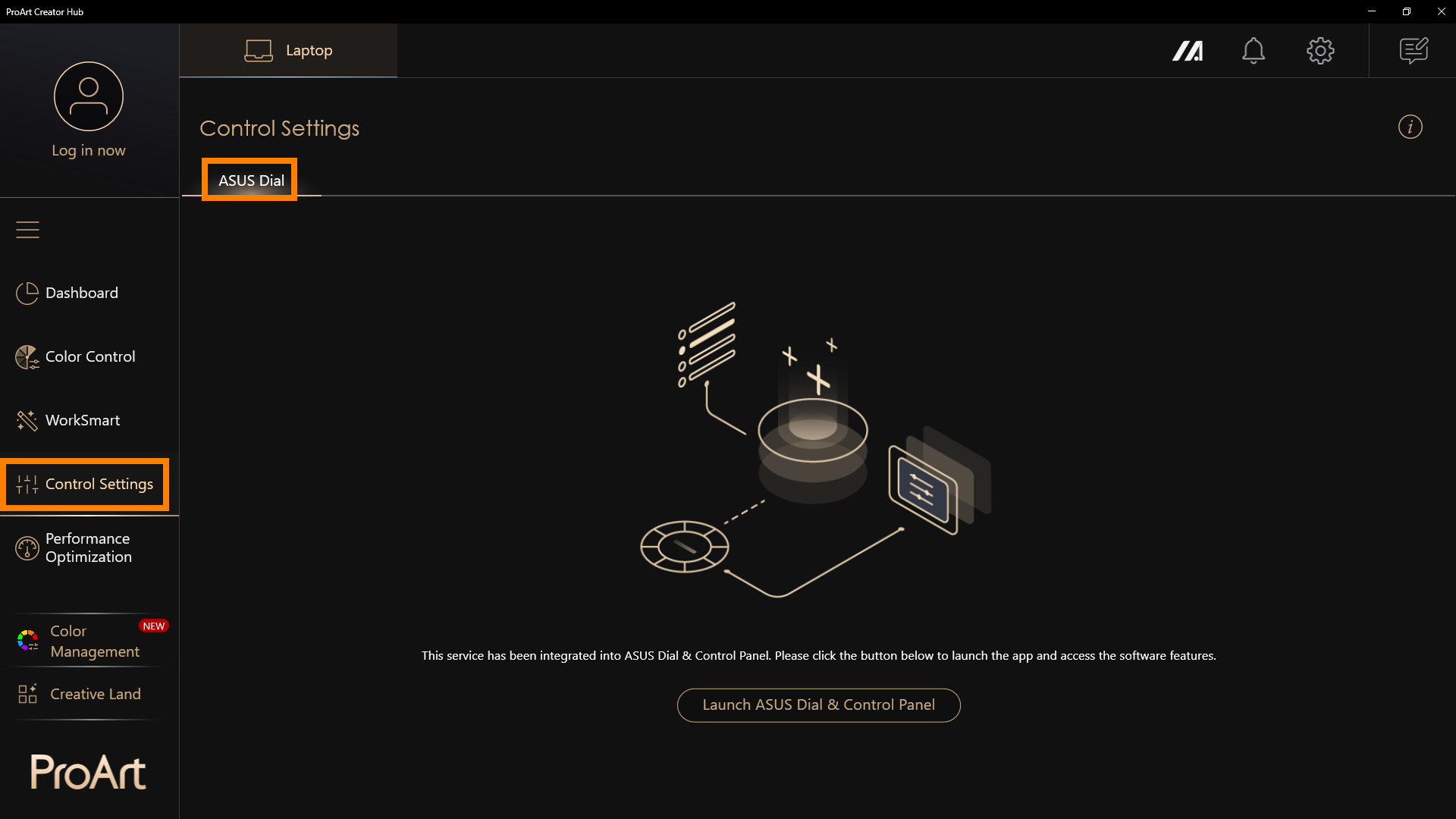
※ ASUS Dial pode apresentar funções diferentes dependendo do produto que você adquiriu.
ASUS Dial agora se tornou um programa independente, por favor consulte: [Notebook] ASUS Dial - Introdução | Suporte Oficial | ASUS Global
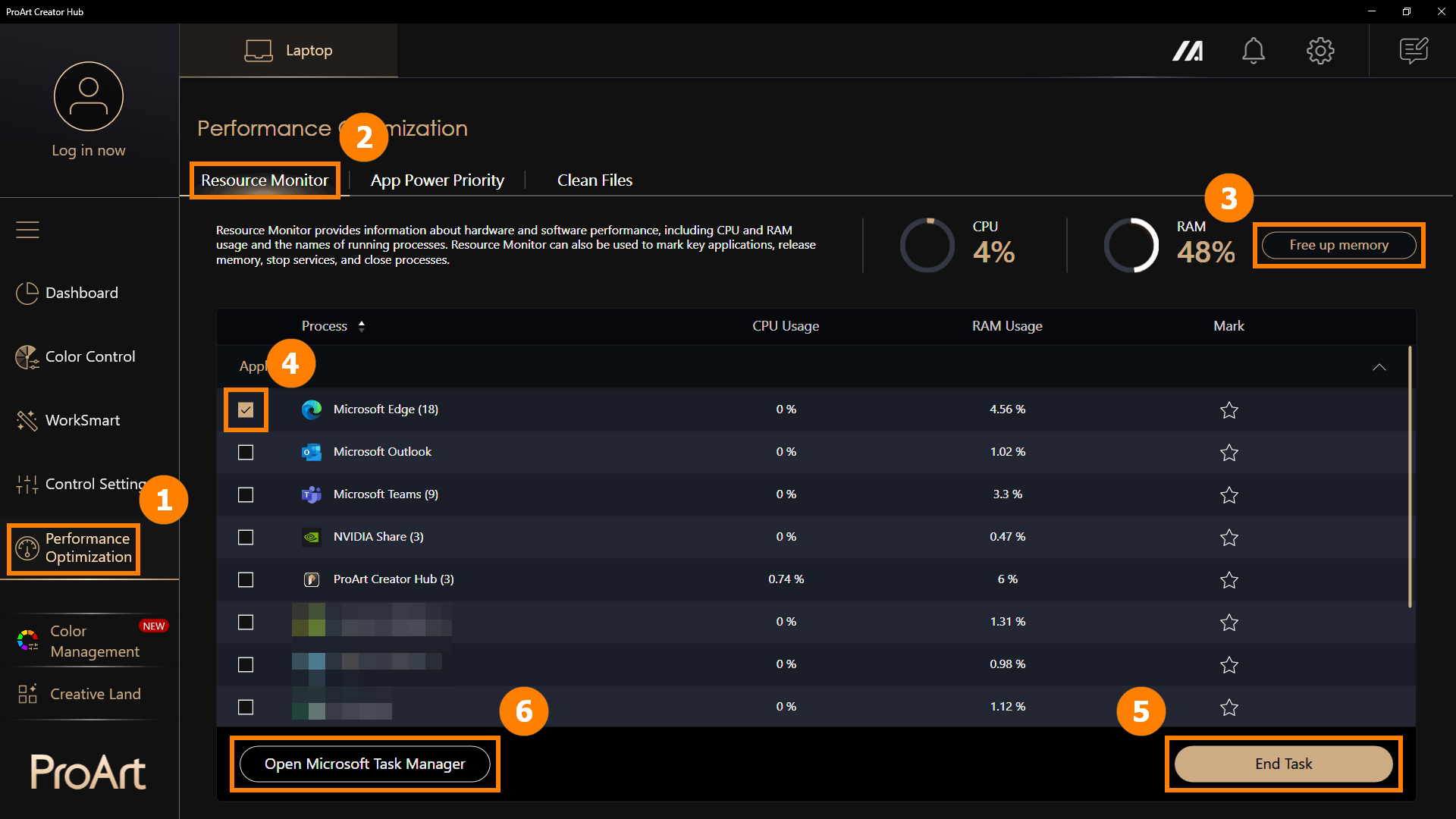
Clique em ①[Otimização de Desempenho], clique em ②[Monitor de Recursos]. Clique em ③[Limpar Memória] para liberar a memória em cache. Clique em ④[Aplicativos], clique em ⑤[Finalizar Tarefa] para fechar os aplicativos selecionados. Você também pode clicar em ⑥[Abrir Gerenciador de Tarefas da Microsoft] para abrir o Gerenciador de Tarefas nativo do Windows.
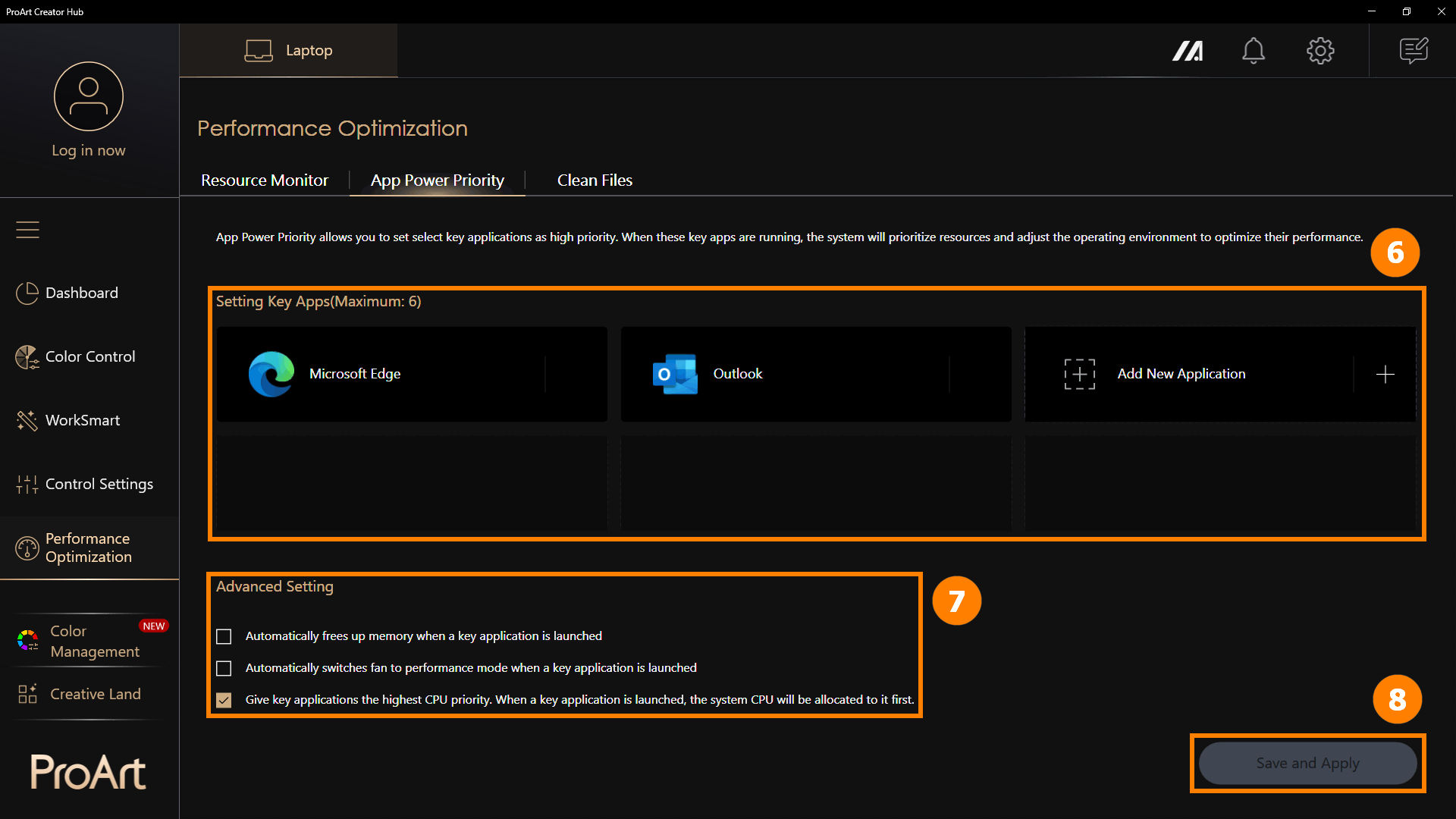
6.2 Prioridade de Energia dos Apps
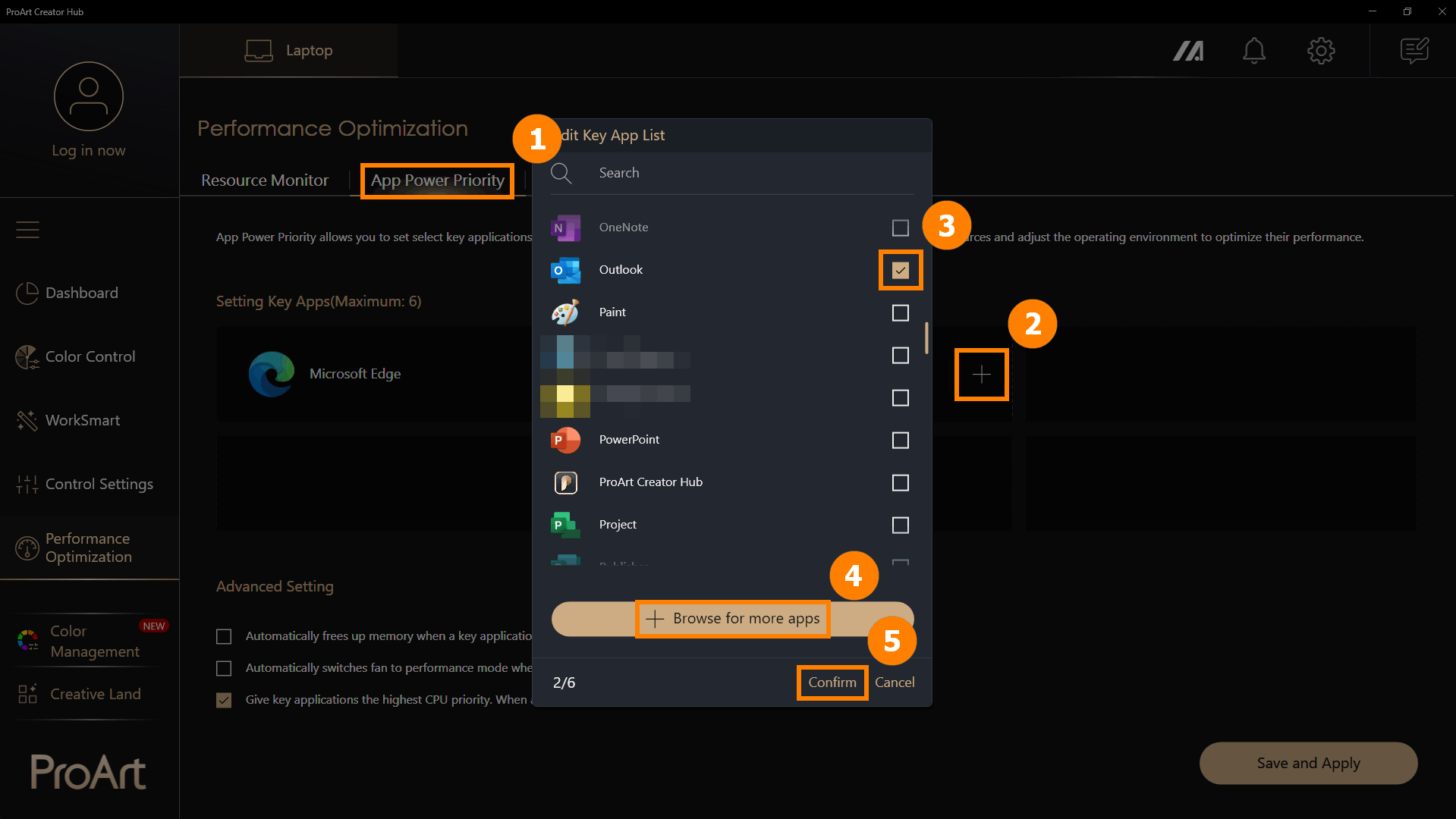
(1) Clique em ①[Prioridade de Energia do App], clique em ②[+] para adicionar um novo aplicativo. Escolha ③[Aplicativo] ou clique em ④[Procurar mais apps] para adicionar novos apps, clique em ⑤[Confirmar].
※ Procurar mais apps: Se você não encontrar o app que deseja adicionar, pode clicar em [Procurar mais apps] para adicionar um programa (apenas apps com o sufixo exe)
(2) O aplicativo é adicionado ⑥[Novo], e você pode clicar em [+] para continuar adicionando novos aplicativos. Quando esses aplicativos estiverem em execução, eles rodarão com alta prioridade. Você pode ajustar manualmente ⑦[Configuração Avançada] e clicar em ⑧[Salvar e Aplicar].
As configurações avançadas oferecem três opções para você ajustar melhor a alocação de desempenho dos aplicativos.
·Libera automaticamente memória ao iniciar um aplicativo chave.
·Alterna automaticamente o ventilador para o modo desempenho ao iniciar um aplicativo chave.
·Dá prioridade máxima de CPU para aplicativos chave. Quando um aplicativo chave é iniciado, a CPU do sistema será alocada para ele primeiro.
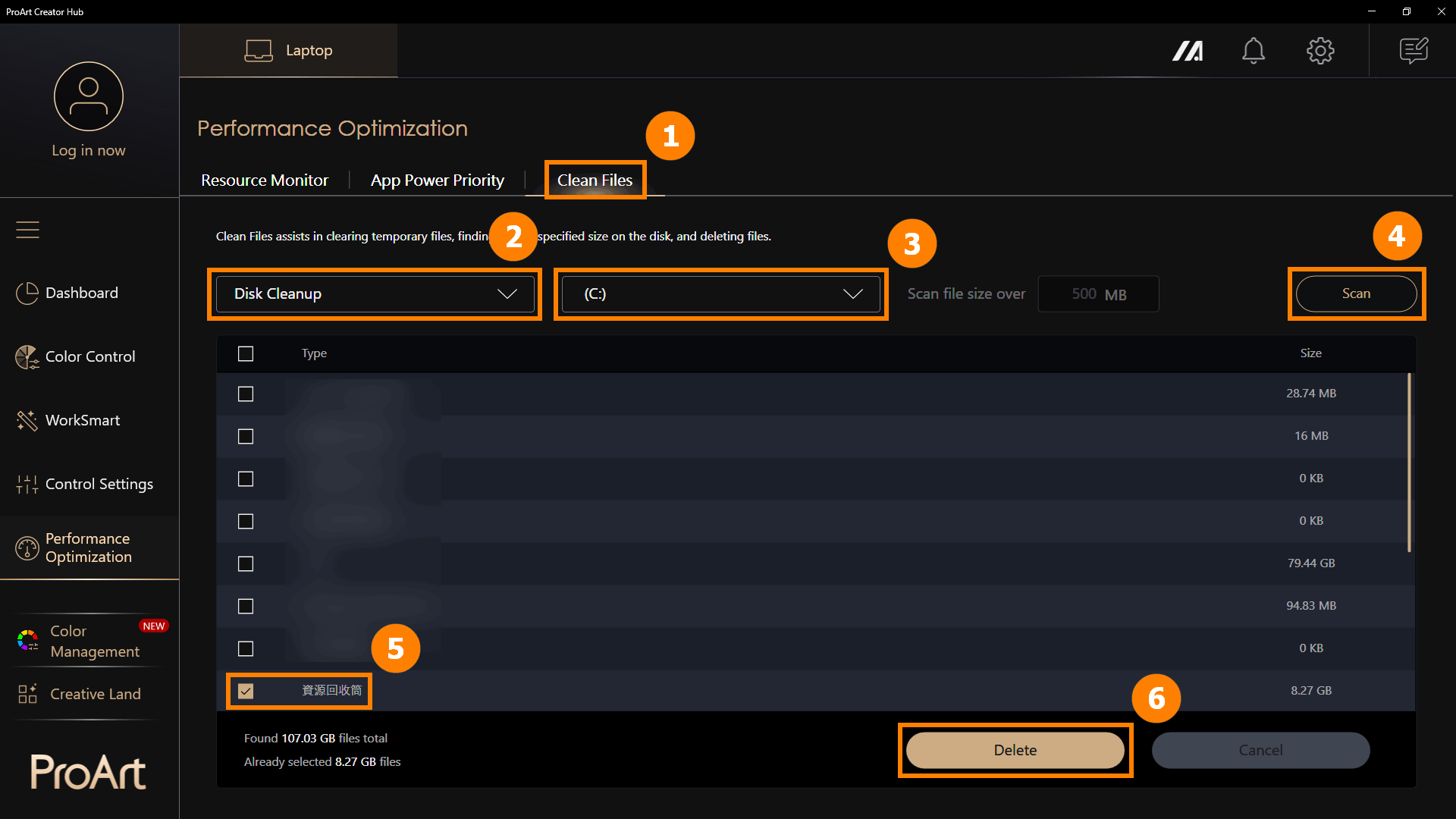
6.3 Limpar Arquivos - Limpeza de Disco
Clique em ①[Limpar Arquivos], selecione o ②[Limpeza de Disco], clique em ③[Disco], clique em ④[Verificar], e selecione os ⑤[Arquivos], clique em ⑥[Excluir] para remover os arquivos.
※ Limpeza de Disco remove arquivos temporários do disco. Excluir arquivos temporários pode ter efeitos irreversíveis, portanto, use o recurso de Limpeza de Disco com cautela.
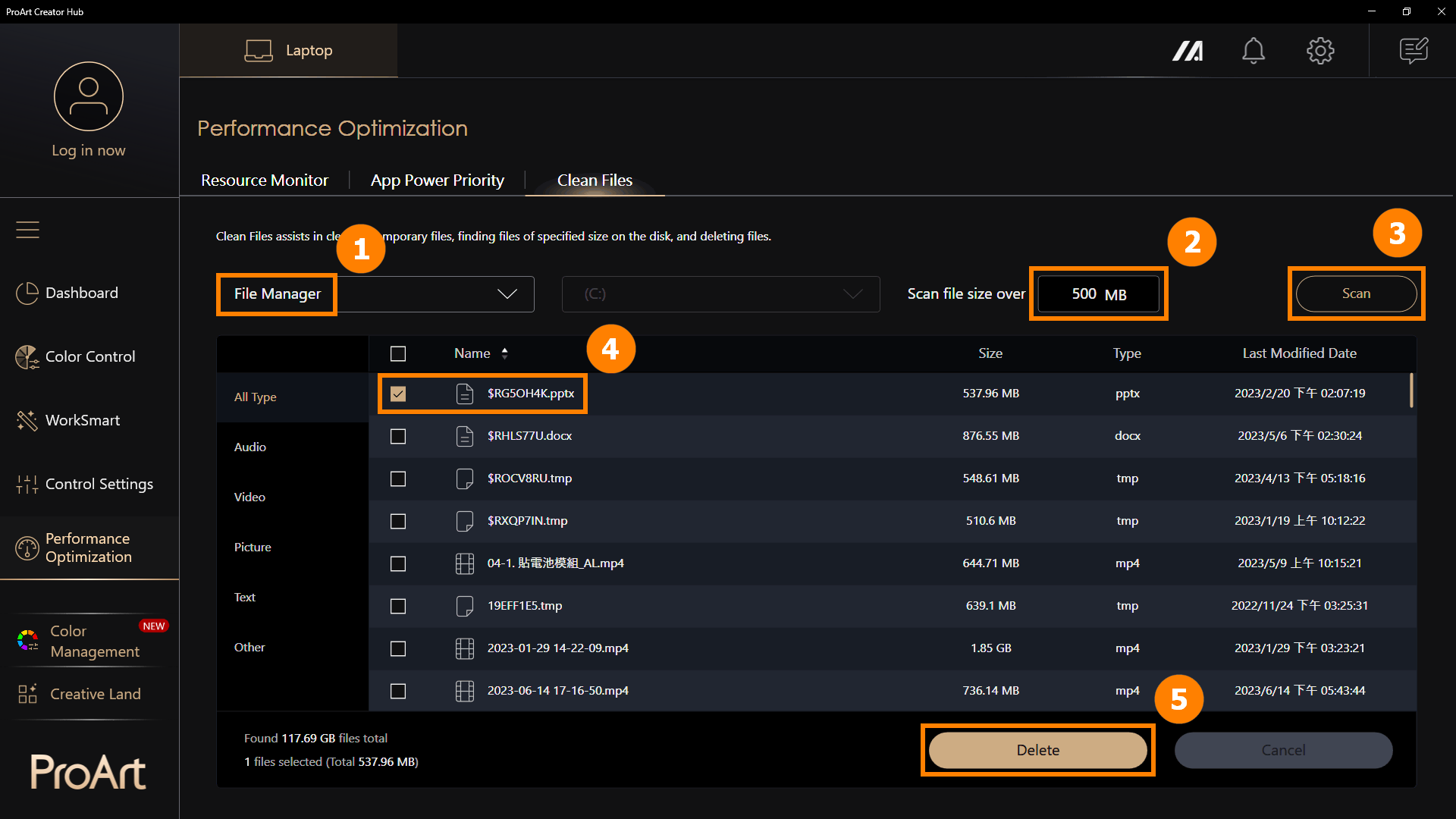
6.4 Limpeza de Arquivos - Organizador de Arquivos
Clique em ①[Gerenciador de Arquivos], selecione o ②[Tamanho do Arquivo], clique em ③[Verificar]. selecione ④[Arquivos], e clique em ⑤[Excluir] para remover arquivos.
※ Limpeza de Disco remove arquivos temporários do disco. Excluir arquivos temporários pode ter efeitos irreversíveis, portanto, use o recurso de Limpeza de Disco com cautela.
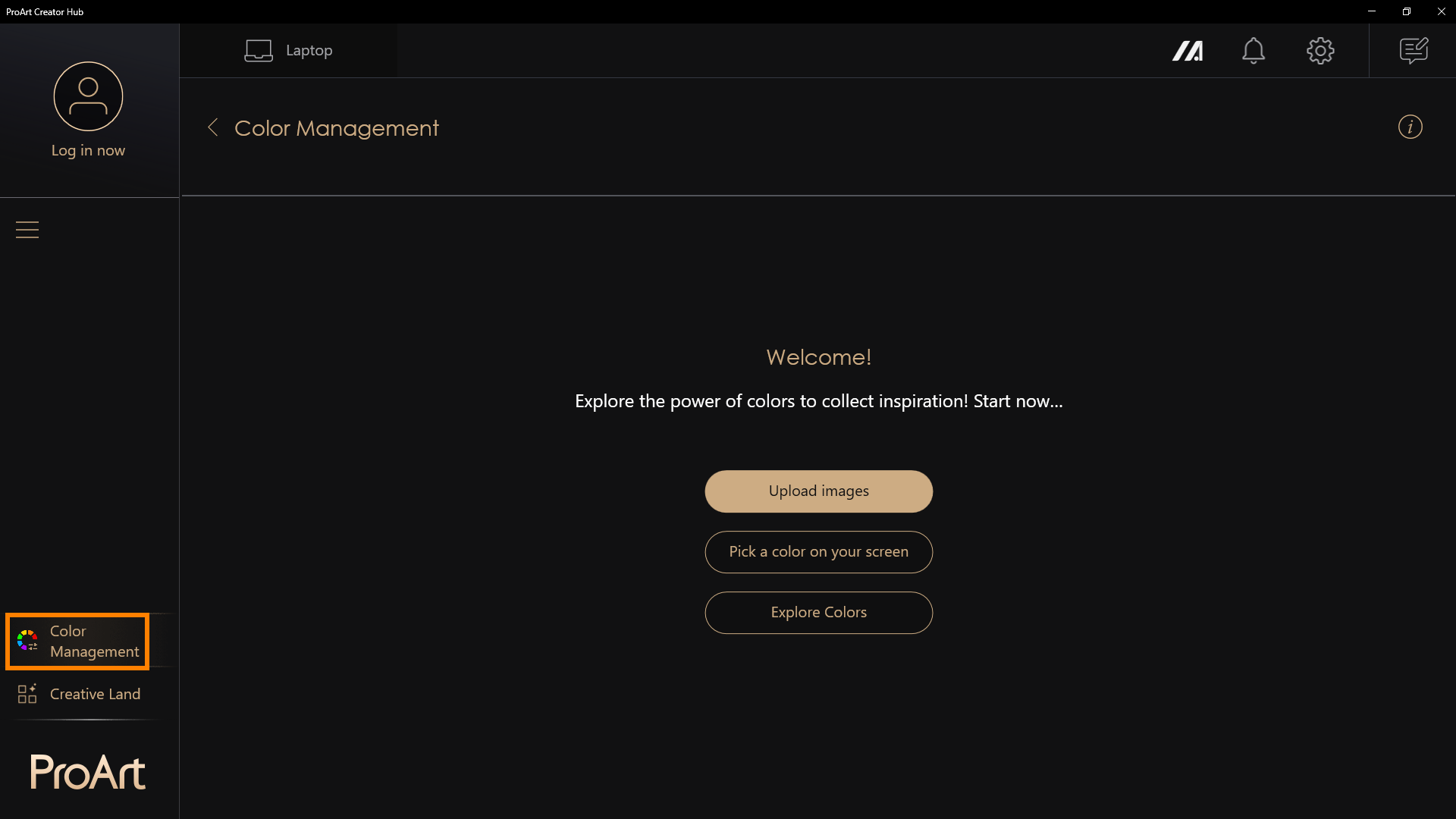
※ Uma das coisas mais importantes para criadores é a cor. No canto superior direito há acesso fácil ao recurso de Gerenciamento de Cores. Isso inclui o Seletor de Cores da Tela e o Extrator de Cores de Imagem, que facilitam obter uma análise detalhada e informações de cor, e você pode usar a Paleta de Cores para criar suas preferências pessoais de cor. Você também encontrará tendências de cor e paletas criadas pelos profissionais do Centro de Design ASUS.
Extrator de Cores de Imagem - Faça upload de uma imagem, escolha uma imagem favorita e realize análise de cores para criar uma paleta de cores.
Paleta de Cores Pessoal - Selecione manualmente uma cor na tela e crie uma paleta de cores pessoal.
Explorar Cores - Veja as tendências de cores fornecidas pela equipe de pesquisa de cores da ASUS para se manter atualizado sobre as últimas tendências.
(1) Clique em ①[Gerenciamento de Cores] e selecione ②[Minha Paleta de Cores], depois clique em ③[Criar Novo Projeto].

(2) Clique duas vezes com o botão esquerdo do mouse em ④[Projeto] para editá-lo.

(3) Você pode alterar o ⑤[Nome do Projeto]. Por favor, clique em ⑥[Seletor de Cor da Tela] para escolher a cor desejada.

(4) Após clicar em [Seletor de Cor da Tela], a tela sairá do ProArt Creator Hub. Por favor, ⑦[clique com o botão esquerdo] do mouse para selecionar a cor desejada.
Se você não quiser escolher uma cor, clique com o botão direito do mouse para sair.

(5) Todas as cores que você selecionar serão exibidas no ⑧[Chip de Cor], e você pode selecionar o canto superior direito para ⑨[Excluir/Copiar/Cancelar] a cor.
Se você deseja copiar uma cor para outro projeto, por favor clique no botão ⑩[Confirmar] para prosseguir.

(6) Você pode clicar em ⑪[Salvar como] para salvar este projeto.

(7) Por favor, clique em ⑫[Exportar], escolha a pasta onde deseja salvar o projeto e então clique em ⑬[OK].
※ Este projeto será salvo no formato PNG.

Seja você profissional de arquitetura, têxtil ou design gráfico, o Cartão de Cores oferece a flexibilidade para experimentar diferentes combinações de cores em formas como círculos, triângulos, retângulos e mais.
(1) Clique em ①[Cartão de Cores], onde você encontrará dois tipos: ②[Básico e Profissional]. Todas as cores vêm do Color Chip da camada anterior.


(2) Abaixo, tomamos Profissional como exemplo. Primeiro, ③[selecione um layout]. Se você quiser mudar a cor, selecione ④[Cor] e depois ⑤[arraste-a] para a área que deseja substituir.


(3) Além disso, você pode ⑥[arrastar o ponto] para alterar a área e a posição de cada seção.

(4) Por favor, clique em ⑦[Exportar], escolha a pasta onde deseja salvar o projeto e depois clique em ⑧[OK].
※ Este projeto será salvo no formato PNG.

Encontre rapidamente combinações harmoniosas de cores em um espaço de cores 3D, depois salve e gerencie seus esquemas de cores favoritos.
Incluindo Análogas, Complementares, Divididas, Triádicas, Tetrádicas, Monocromáticas.
(1) Clique em ①[Harmonia de Cores], então a ②[Cor de Foco] exibirá a Paleta de Cores escolhida a partir do Chip de Cor. Após selecionar uma das Cores de Foco, você pode então escolher um ③[modo de harmonia de cor] no menu suspenso.
(2) Uma vez que um modo seja selecionado, ele irá gerar paletas de cores baseadas nas duas cores e criar esquemas de cores em três modos de harmonia, exibidos na ④[esfera de cor 3D]. ※A esfera de cor pode ser girada.
Clicando em ⑤[Redefinir Ângulo] retornará a roda de cores para o ângulo padrão.
Clicando em ⑥[Salvar como] para exportar a paleta de cores que você acabou de gerar.

(3) Por favor, clique em ⑦[Exportar], escolha a pasta onde deseja salvar o projeto e então clique em ⑧[OK].
※ Este projeto será salvo no formato PNG.

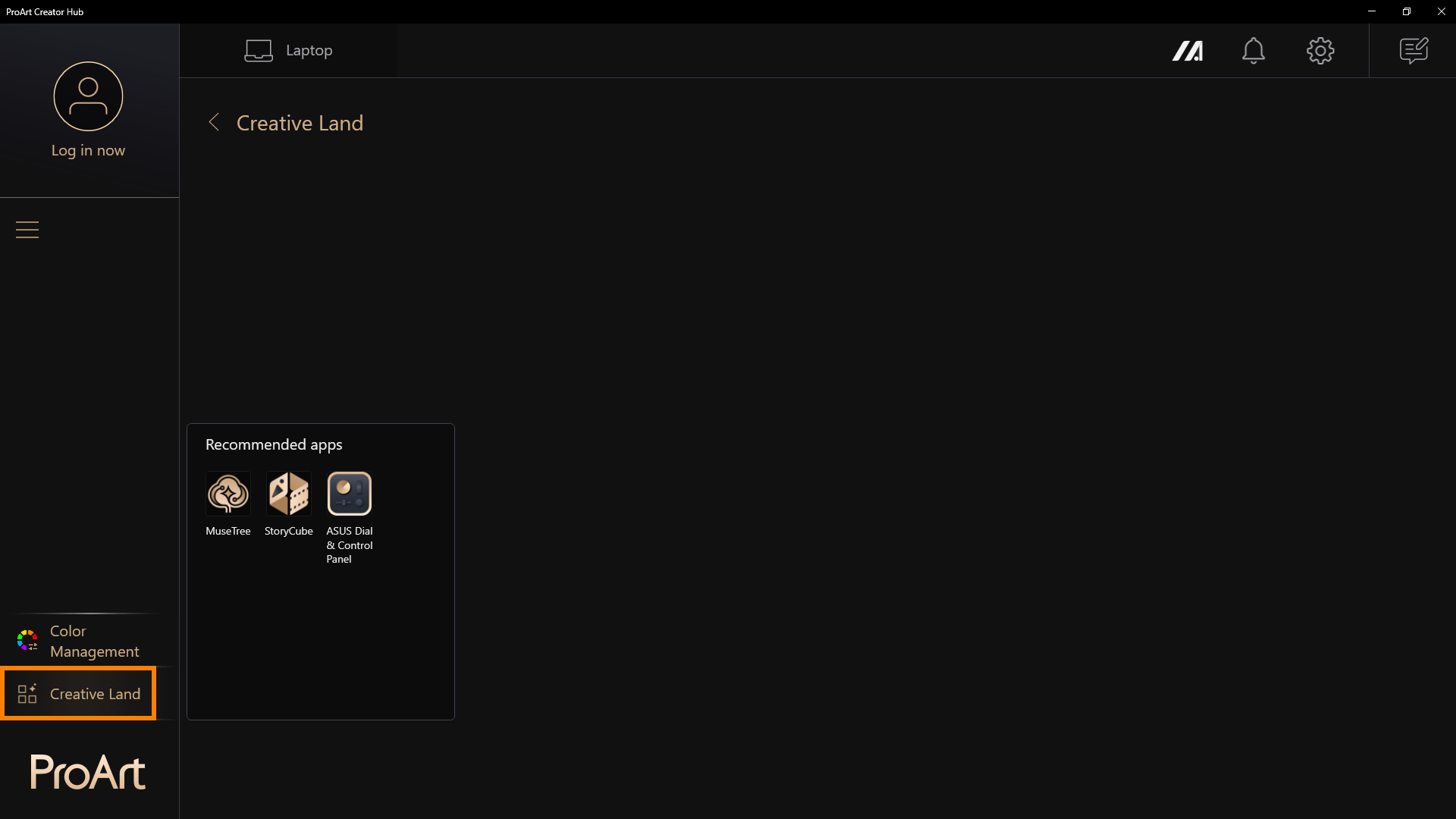
Em [Terra Criativa], há aplicativos recomendados pela ASUS. Clique neles para abrir ou baixar.
Não sabe como usar esses aplicativos? Consulte o seguinte:
Introdução ao MuseTree | Suporte Oficial | ASUS Global
[Notebook] StoryCube - Introdução | Suporte Oficial | ASUS Global
[Notebook] ASUS Dial - Introdução | Suporte Oficial | ASUS Global
ASUS Control Panel - Introdução | Suporte Oficial | ASUS Global
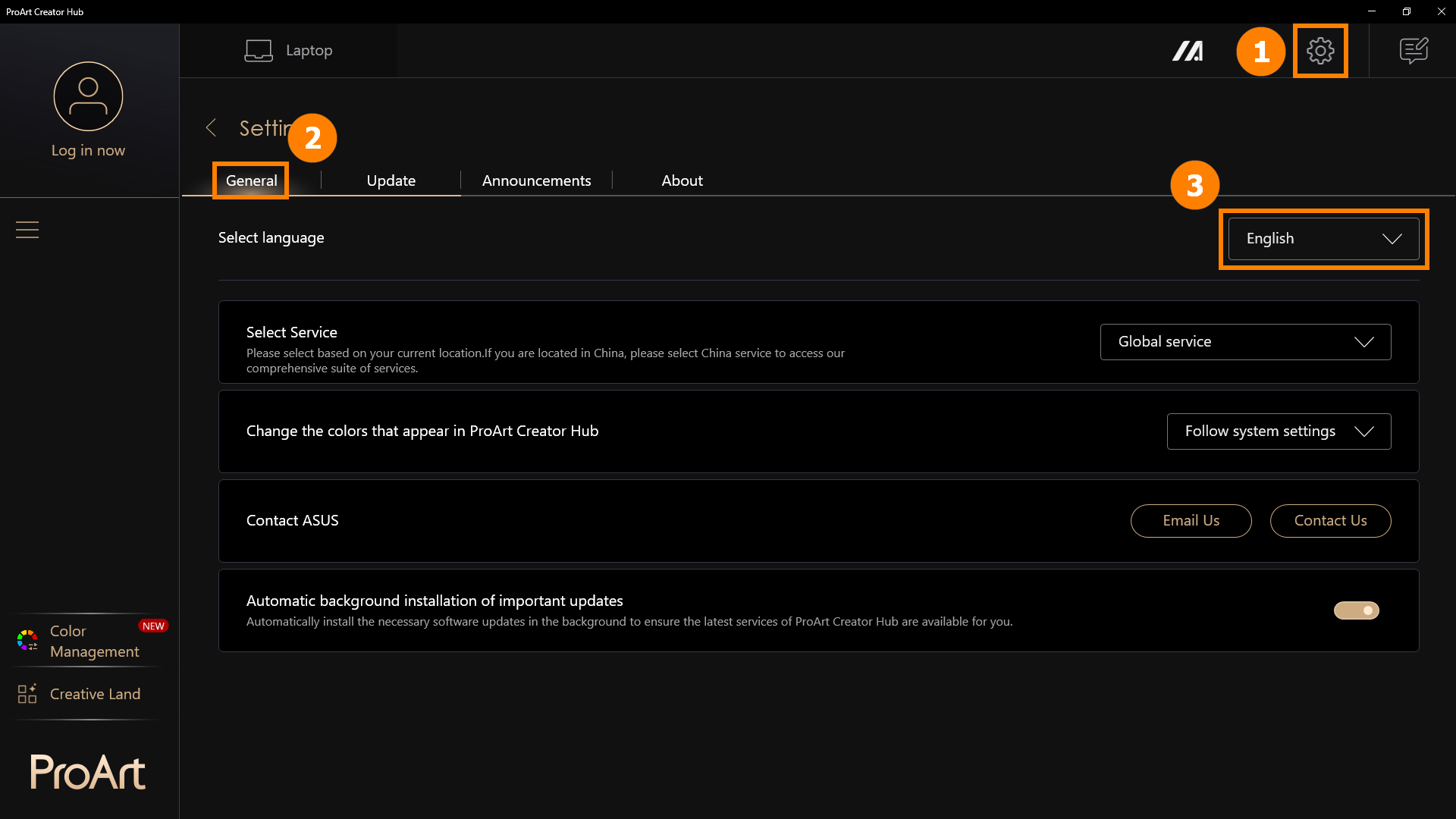
9.1 Configurações Gerais
Clique em ①[Configurações], clique em ②[Configurações Gerais]. Você pode escolher ③[Idioma do Aplicativo].
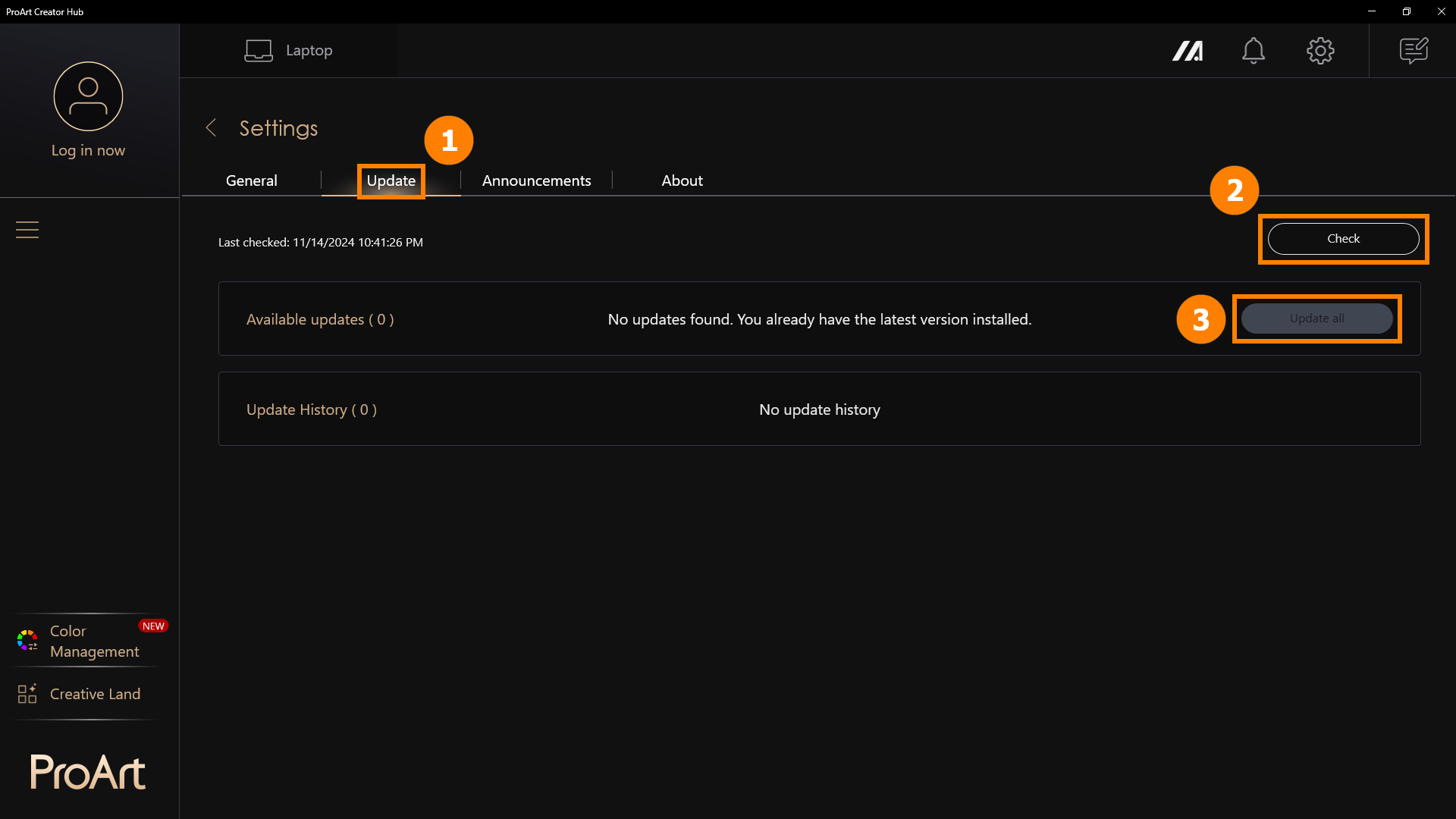
9.2 Atualizações
Clique em ①[Atualizações], clique em ②[Verificar]. Você pode clicar em ③[Atualizar Tudo] para atualizar o aplicativo para a versão mais recente.
10. Como Baixar e Desinstalar ProArt Creator Hub
·ProArt Creator Hub Baixar ProArt Creator Hub: Baixe a versão mais recente do ProArt Creator Hub através da Microsoft Store
·Desinstalar ProArt Creator Hub: Se você deseja remover este aplicativo, clique: [Windows 11/10] Como desinstalar aplicativos, atualizações instaladas do Windows, Drivers | Suporte Oficial | ASUS Global
Observação: O ProArt Creator Hub só pode ser utilizado em produtos das séries ASUS ProArt/Feature By ProArt. Clique em ASUS ProArt Global para mais informações.
·Sistema Operacional: Windows 10 19H2 64-bit (incluso) ou superior
·ASUS System Control Interface v2: Versão 2.2.2.0 (incluso) ou superior
·Adobe Software: 2020 ou superior
P1: Ao usar funções como [Salvar como] e [Criar novo projeto] no gerenciamento de cores, você pode encontrar problemas com esses recursos.
R1: Você pode clicar no link a seguir para baixar e instalar o software .NET Framework para resolver o problema
Baixar .NET Framework 4.8.1 | Downloads oficiais gratuitos (microsoft.com)
P2: Como aumentar o tamanho da fonte do ProArt Creator Hub?
R2: Clique com o botão direito na área de trabalho do computador, clique com o botão esquerdo em [Configurações de exibição] e selecione o tamanho desejado em Escala & Layout.

13. Outras Introduções aos Produtos da Série ProArt
·[Notebook] ASUS Dial - Introdução | Suporte Oficial | ASUS Global
·[ProArt Motherboard] ProArt Creator Hub - Introdução | Suporte Oficial | ASUS Global
·[ProArt Display] ProArt Creator Hub - Introdução da função de exibição | Suporte Oficial | ASUS Global
·[Notebook] Introdução ao Painel de Controle ASUS | Suporte Oficial | ASUS Global