Assuntos relacionados
[Roteador Wireless] Como fazer login no roteador ASUS via Telnet?
Os roteadores ASUS permitem que os usuários façam login e configurem o roteador através da GUIA da WEB e do ASUS Router App. Além dos métodos mencionados acima, também fornecemos uma função Telnet para que usuários avançados façam login no roteador e o gerenciem através de comandos.
Aqui usaremos o ZenWiFi XT8 e um computador Windows 10 para mostrar como fazer login no roteador ASUS via Telnet.
Habilitar a função Telnet no roteador ASUS
Passo 1. Conecte seu computador ao roteador via conexão com fio ou WiFi e digite o IP LAN do seu roteador ou a URL do roteador http://www.asusrouter.com na GUIA da WEB.

Nota: Por favor, consulte Como entrar na página de configuração do roteador (GUIA da WEB) para saber mais.
Passo 2. Digite o nome de usuário e a senha do seu roteador para fazer login.
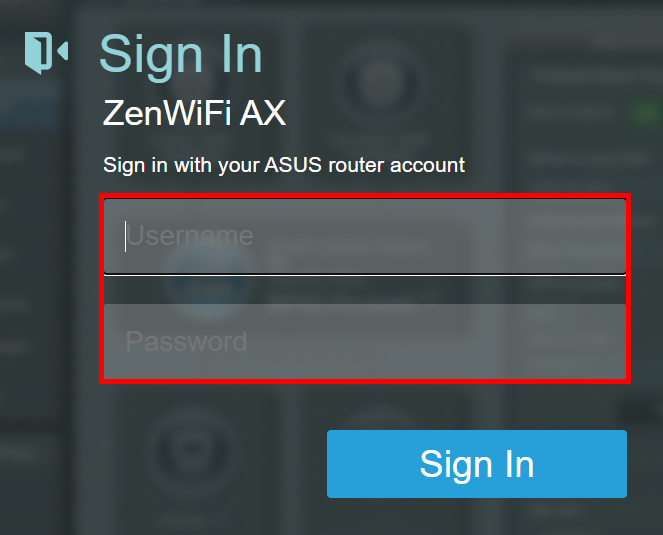
Nota: Se você esquecer o nome de usuário e/ou a senha, por favor restaure o roteador para o status padrão de fábrica e configure novamente.
Por favor, consulte [Roteador Sem Fio] Como redefinir o roteador para as configurações de fábrica? para saber como restaurar o roteador para o status padrão.
Passo 3. Clique em [Administração] > [Sistema]
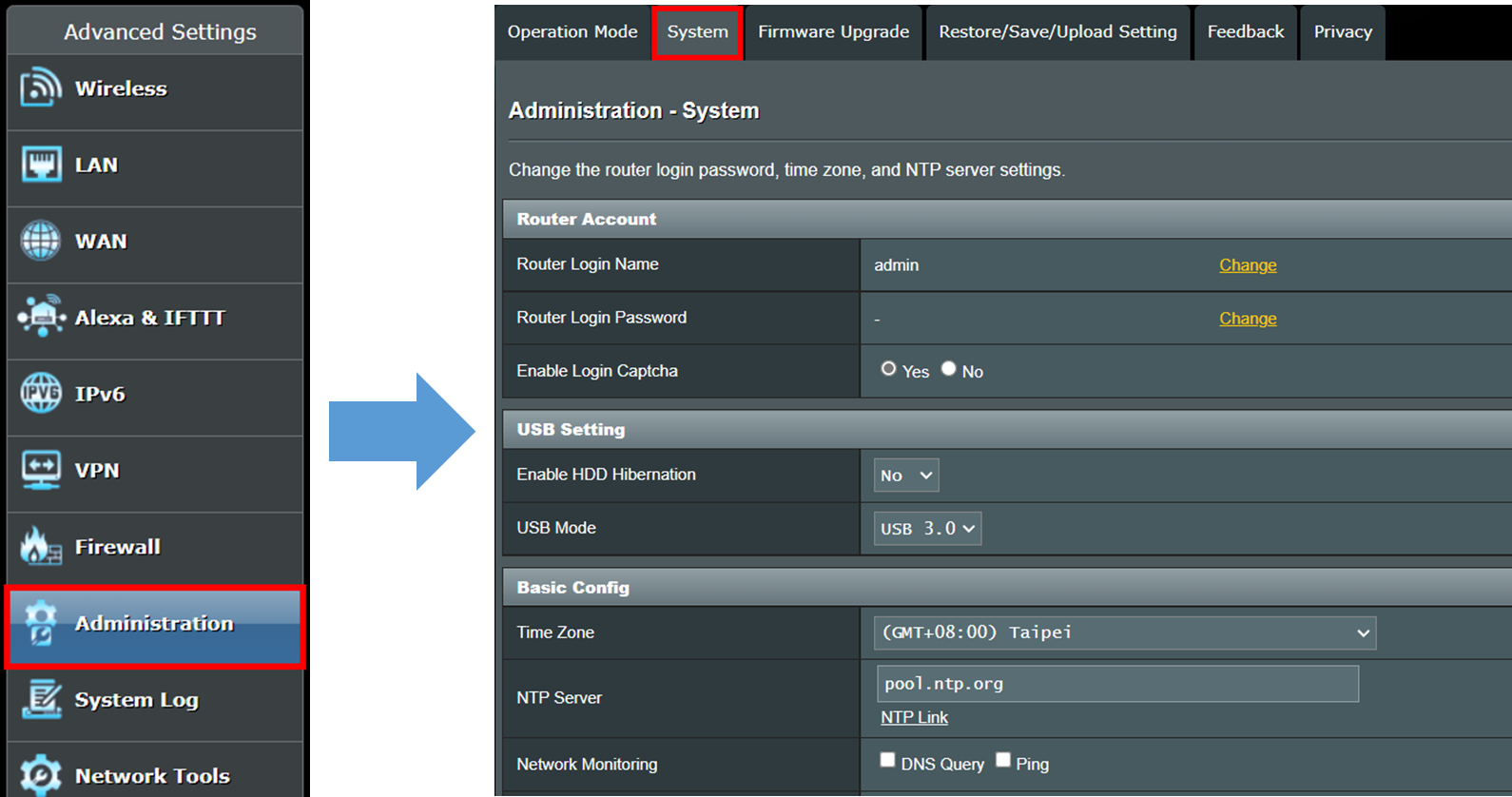
Passo 4. Encontre [Ativar Telnet] e clique em [Sim] (O padrão é "Não")
Nota: Devido a preocupações de segurança, sugerimos usar SSH em vez de Telnet. SSH fornece uma comunicação de rede criptografada.
Para saber como habilitar SSH no roteador ASUS, por favor, consulte FAQ 2

Passo 5. Clique em [Aplicar] para completar a configuração.

Faça login no roteador ASUS via função Telnet de um computador Windows 10
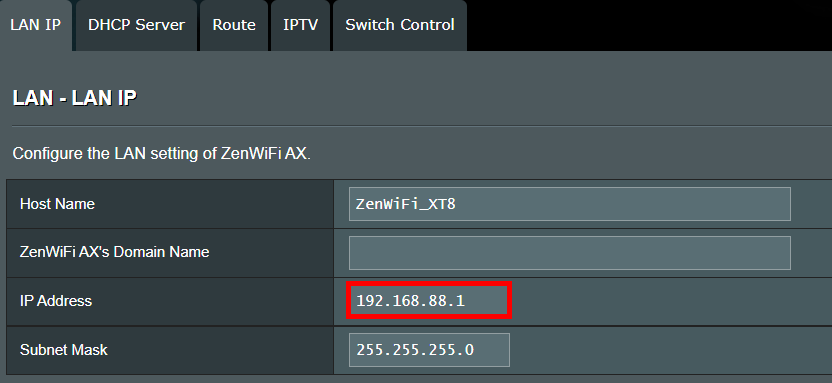
Passo 1. Faça login na página de configuração do roteador, clique em [LAN)] > [LAN IP]
Encontre o endereço IP LAN do roteador para fins de telnet. Por exemplo, 192.168.88.1.
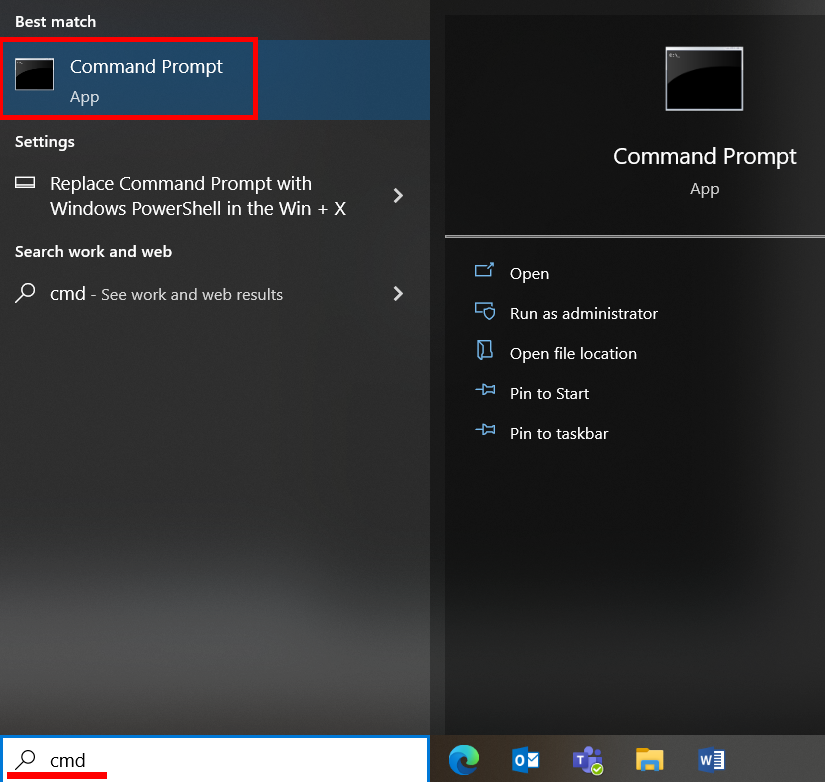
Passo 2. Pesquise CMD na barra de pesquisa do computador e abra.
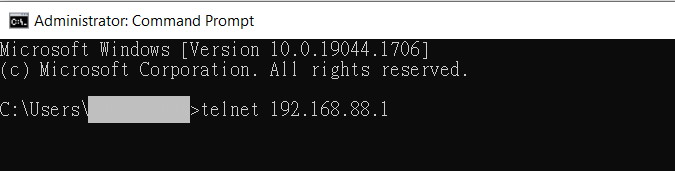
Passo 3. Digite telnet + IP LAN do Roteador e pressione Enter.
Veja a imagem abaixo como exemplo. Se o IP LAN do roteador for 192.168.88.1, então digite telnet 192.168.88.1 e pressione Enter.
Nota: Deve haver um espaço entre telnet e o IP LAN do roteador.
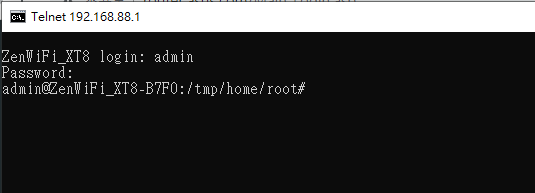
Passo 4. Digite o nome de usuário e senha do roteador e pressione Enter para fazer login no roteador via Telnet.
Veja a imagem abaixo como exemplo, o nome de usuário do ZenWiFi XT8 é admin
- [Login]:Por favor, digite o nome de usuário do roteador
- [Senha]:Por favor, digite a senha do roteador
Nota: A senha digitada não será exibida na janela do CMD.
Nota: Se você esquecer o nome de usuário e/ou senha, por favor, restaure o roteador para o status e configuração padrão de fábrica.
Por favor, consulte [Roteador sem Fio] Como redefinir o roteador para as configurações de fábrica? para saber como restaurar o roteador para o estado padrão.
FAQ
1. O que devo fazer se eu ainda não conseguir fazer login no roteador com um computador Windows após habilitar a função Telnet no roteador?
(1) Por favor, certifique-se de que seu roteador está na versão mais recente do firmware.
(2) Por favor, certifique-se de que seu computador está bem conectado ao roteador e recebeu um endereço IP do roteador.
Você pode verificar se o computador obteve o endereço IP atribuído pelo roteador através da página de configuração do roteador.
FAQ: [Roteador sem Fio] Como verificar as informações dos dispositivos conectados ao roteador ASUS?
(3) Por favor, certifique-se de que o IP LAN que você inseriu no CMD está correto.
Faça login na página de configuração do roteador, clique em [LAN)] > [LAN IP] para verificar o endereço IP do roteador.
(4) Por favor, certifique-se de que seu roteador habilitou a função Cliente Telnet
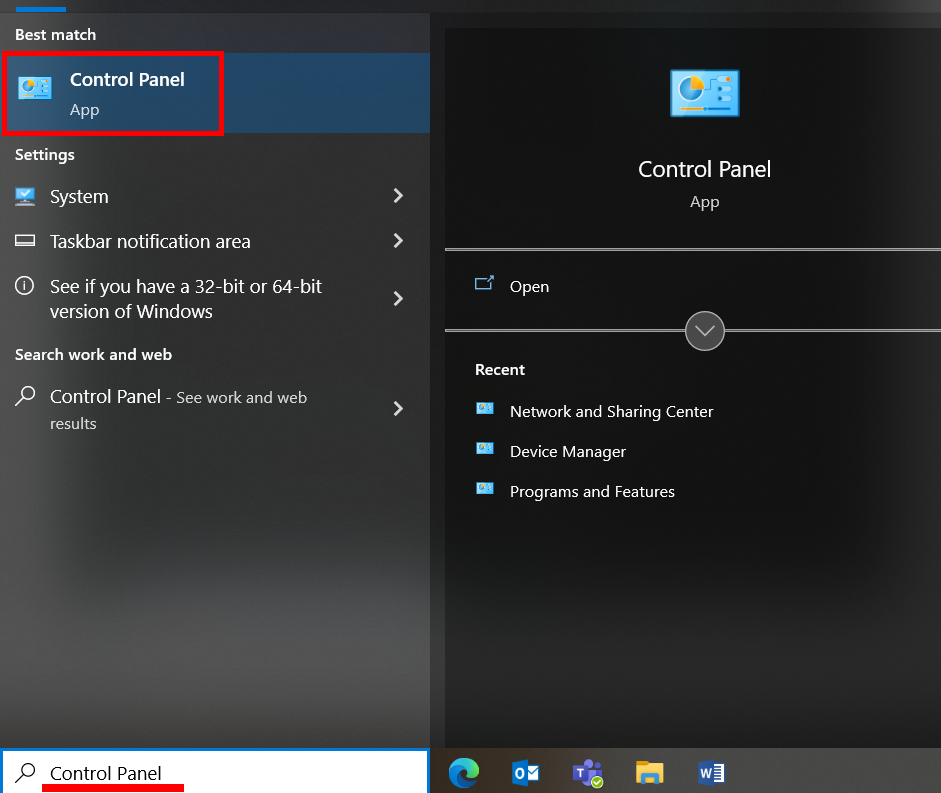
A. Pesquise e vá para o painel de controle.
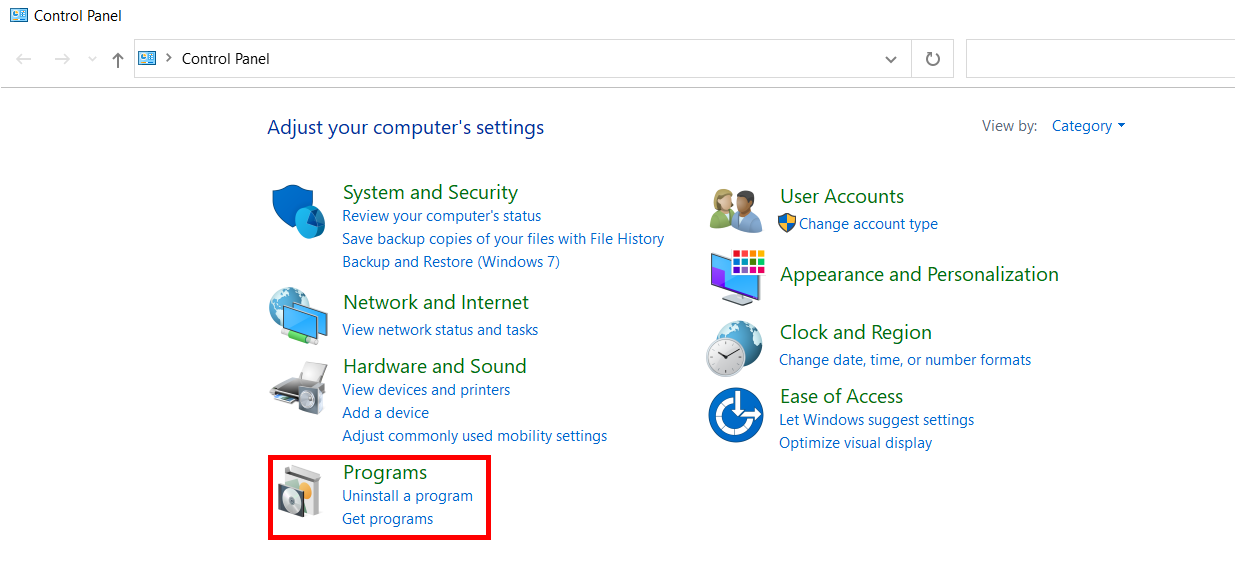
B. Clique em [Programas]
C. Clique em [Ativar ou desativar recursos do Windows]
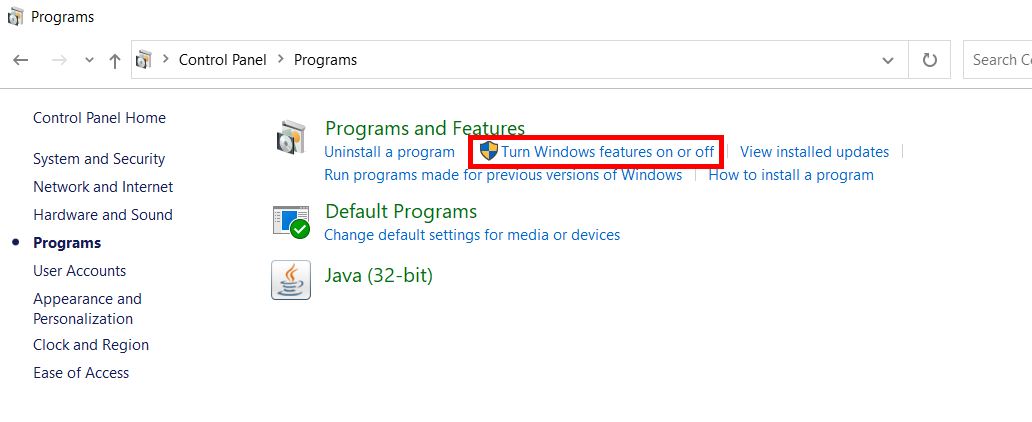
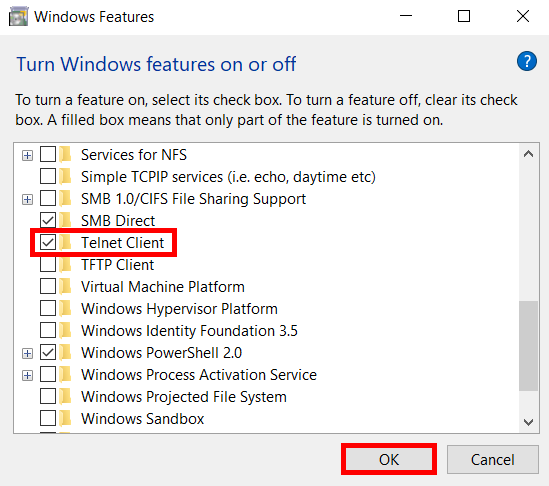
D. Encontre [Cliente Telnet] e habilite-o. Clique em [OK] para instalar o cliente Telnet.
Após a conclusão da instalação, por favor tente fazer login no roteador novamente através da função Telnet.
2. Como habilitar a função SSH no roteador ASUS?
SSH (Secure Shell) é um protocolo de transmissão de rede criptografado que fornece serviços de transmissão estabelecendo um túnel seguro na rede. É uma conexão remota criptografada.
Passo 1. Conecte seu roteador e computador com fio e, em seguida, faça login na página de configurações do roteador.
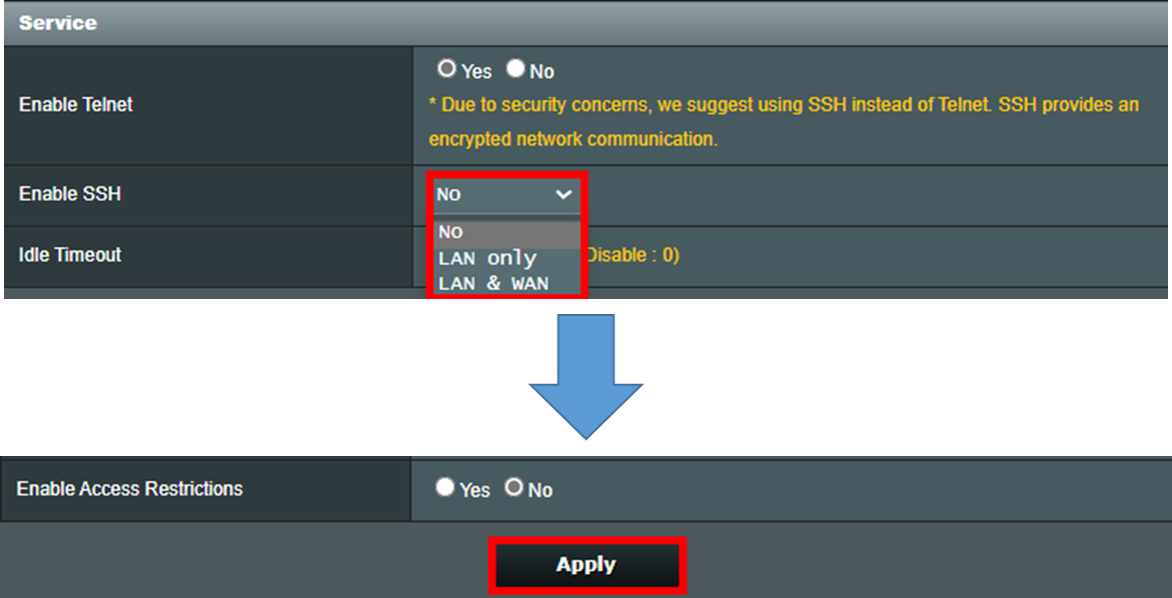
Clique em [Administração] > [Sistema]
Passo 2. Encontre [Serviço]>[Ativar SSH]. Clique na lista suspensa e escolha [LAN apenas] ou [LAN & WAN].
Clique em Aplicar para concluir a configuração.
3. É possível fazer login no roteador a partir da Internet via Telnet?
Sim, se o seu roteador tiver um IP WAN público, você pode fazer login ou telnet para o seu roteador de casa quando não estiver em casa depois de habilitar a função telnet no seu roteador.
Como obter a (Utilitário / Firmware)?
Você pode baixar os drivers, software, firmware e manuais do usuário mais recentes no Centro de Downloads ASUS.
Se você precisar de mais informações sobre o Centro de Downloads ASUS, por favor, consulte este link.