Assuntos relacionados
[Notebook] Solução de problemas - Ponto de exclamação do controlador de armazenamento Flash Universal (UFS) e incapacidade de entrar no sistema
Se o seu computador estiver equipado com Universal Flash Storage (UFS) e você encontrar problemas com o Controlador UFS com um ponto de exclamação no Gerenciador de Dispositivos, fazendo com que o disco local desapareça, ou se você verificar um erro de tela azul (Código STOP: DISPOSITIVO DE BOOT INACCESSIBLE) ao instalar o sistema em um UFS, isso pode ocorrer porque o sistema operacional Windows auto instalado não suporta UFS. Abaixo estão as etapas para resolver esse problema.
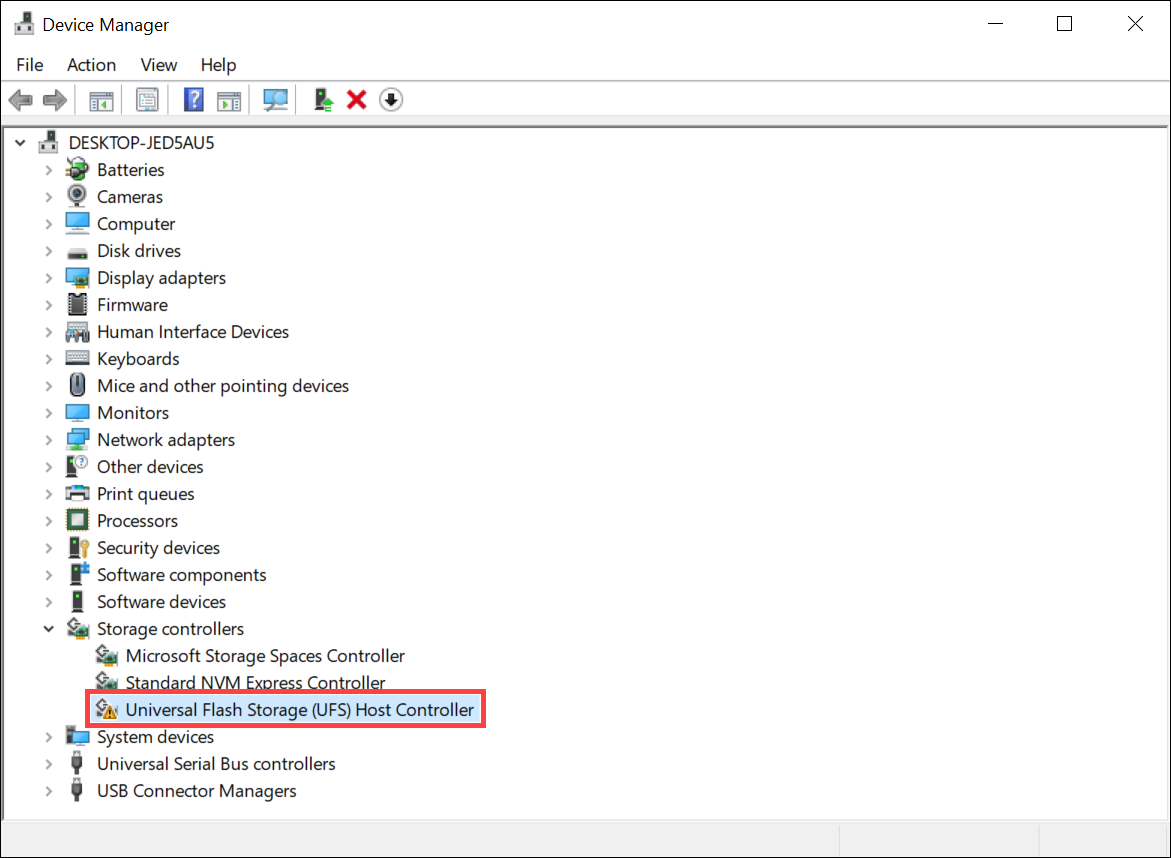
Nota: Para verificar se o modelo do seu computador está configurado com armazenamento UFS, visite o Site oficial da ASUS e consulte as informações de 'Armazenamento' em Especificações técnicas..
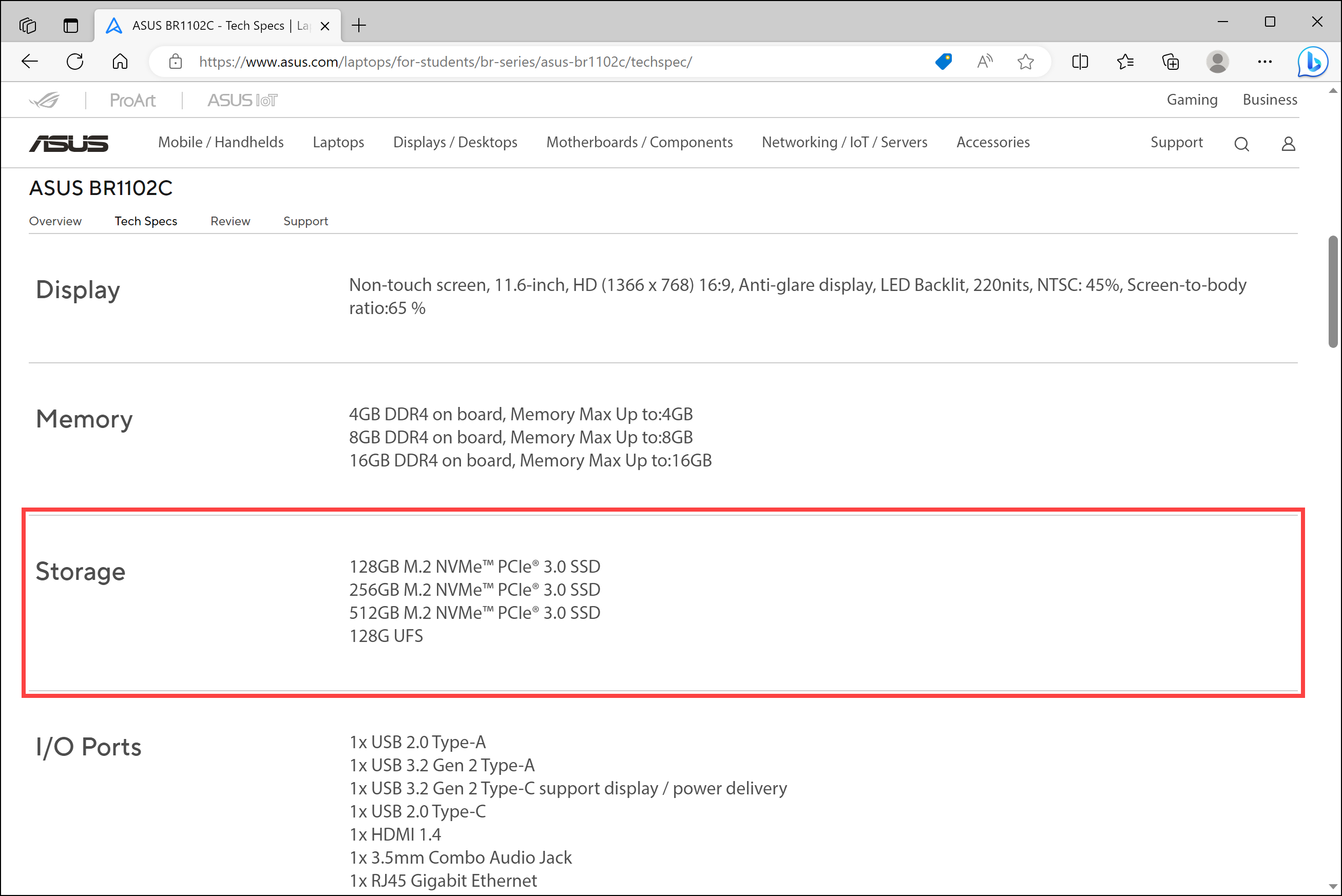
Cenário 1: Controlador de armazenamento Flash Universal (UFS) com ponto de exclamação e disco local desaparecendo
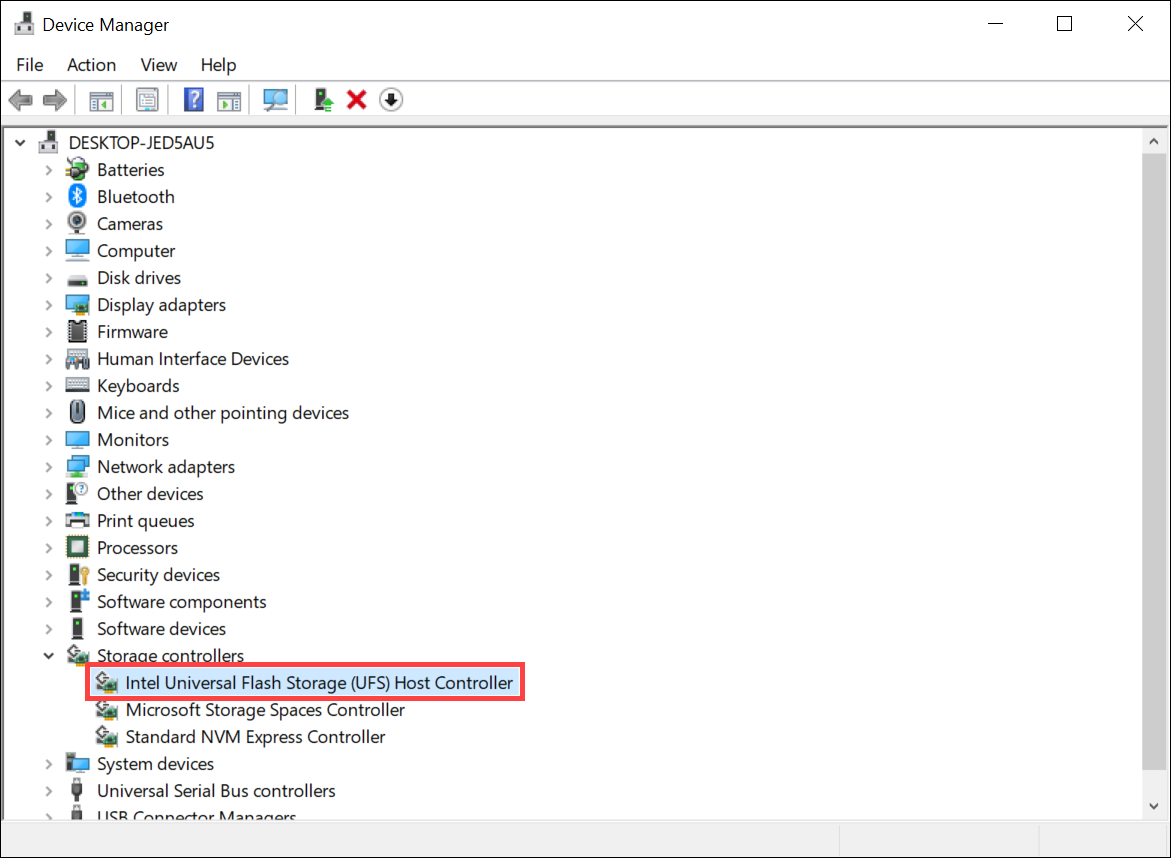
Quando o seu computador possui unidades SSD e UFS e você instala o Windows 10 no SSD como unidade do sistema, você pode encontrar o controlador UFS no Gerenciador de Dispositivos mostrando um ponto de exclamação amarelo e o disco UFS não sendo exibido na lista de discos locais. Aqui estão duas soluções que você pode escolher para resolver esse problema:
Solução 1: Reinstale a versão mais recente do sistema operacional Windows
- Visite o Website da Microsoft e baixe a versão mais recente do sistema operacional Windows.
- Reinstale o Windows 10 usando a mídia de instalação baixada. Você pode seguir as etapas detalhadas neste artigo: Como criar e usar mídia de instalação USB para reinstalar o Windows 11/10 via unidade USB.
Solução 2: atualize o Windows Update para o status mais recente
- Clique no ícone [Iniciar]
 ① na barra de tarefas e selecione [Configurações]
 ②.
②.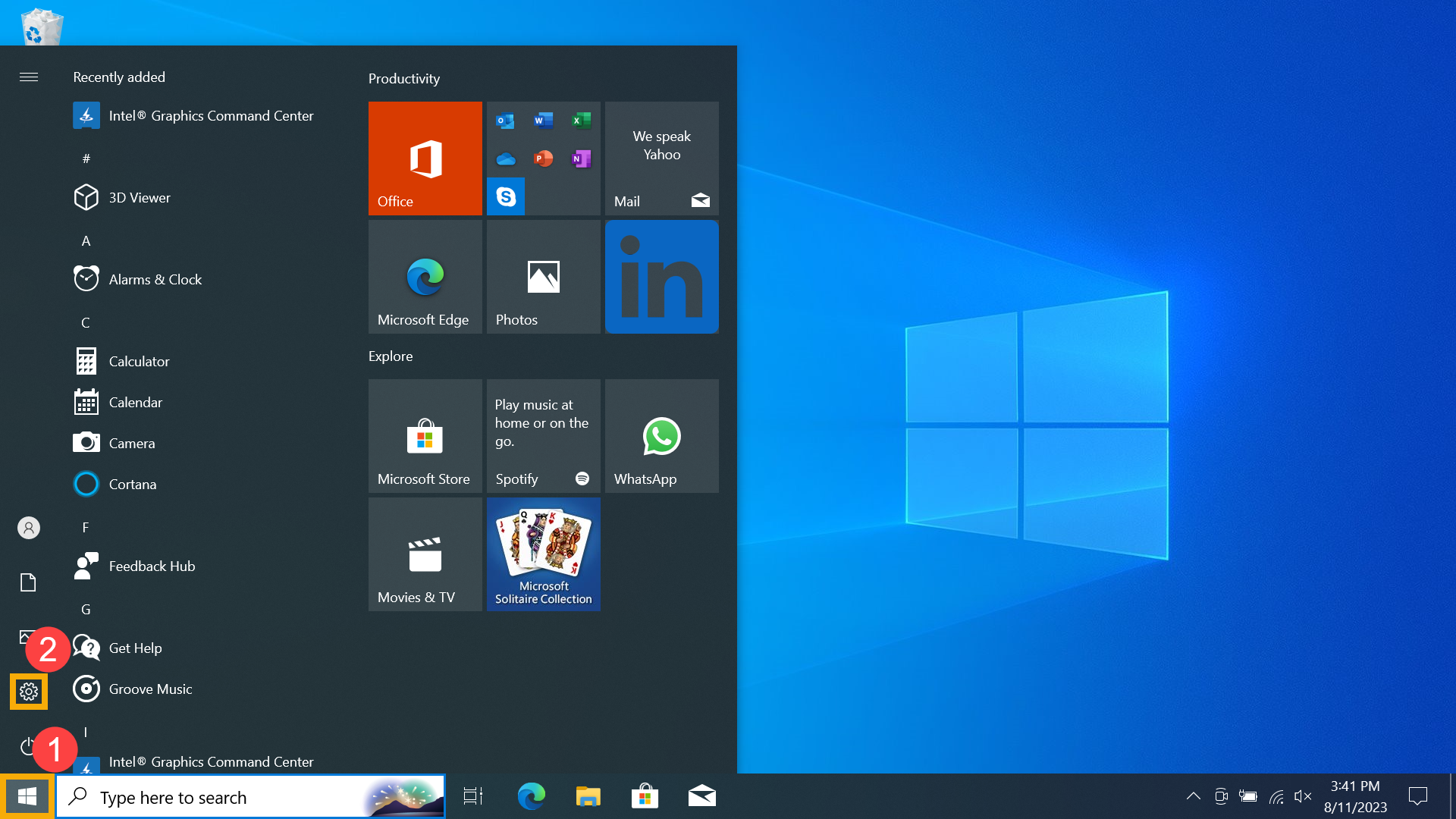
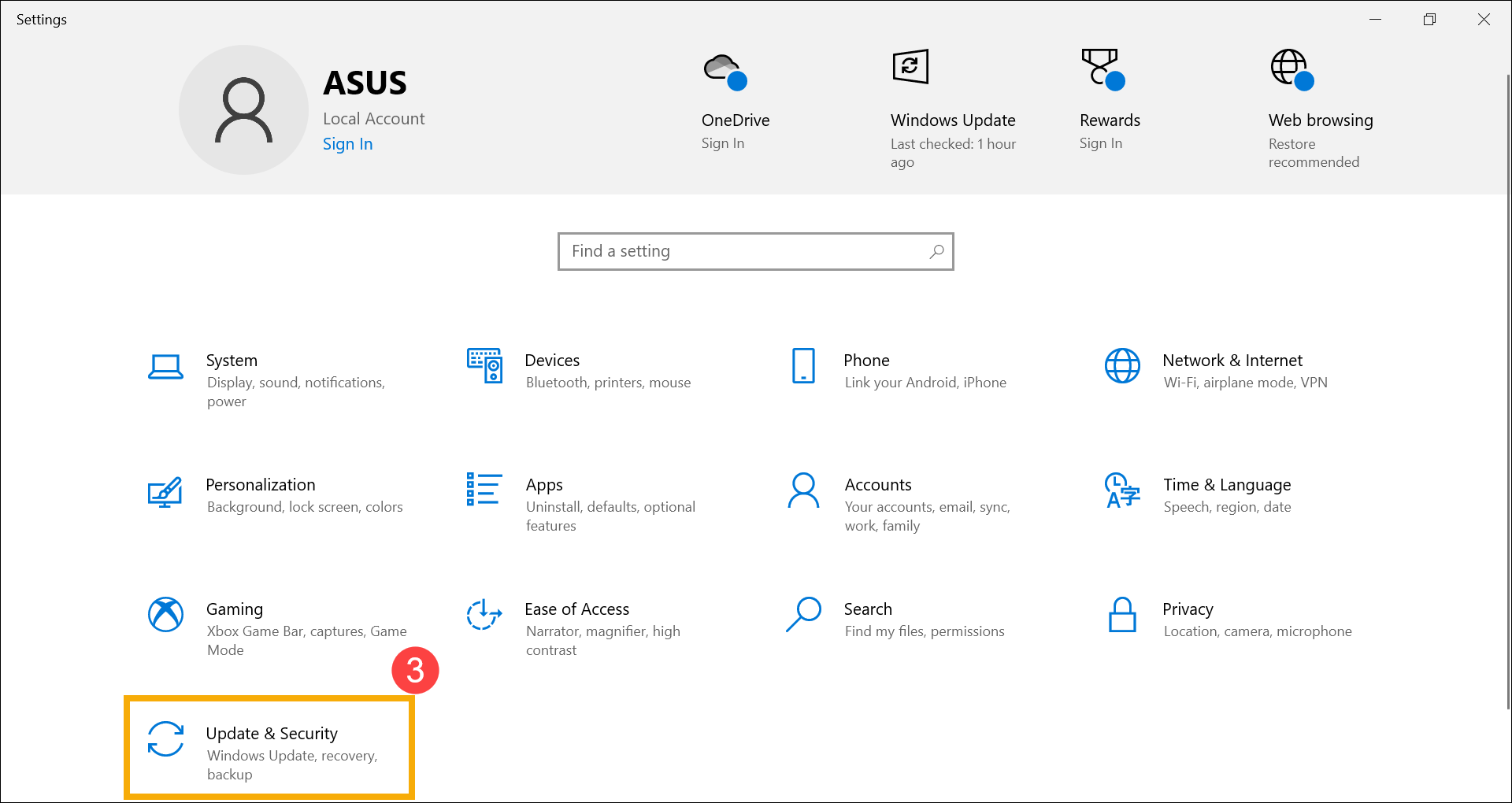
- Em Configurações, clique em [Atualização e segurança]③.
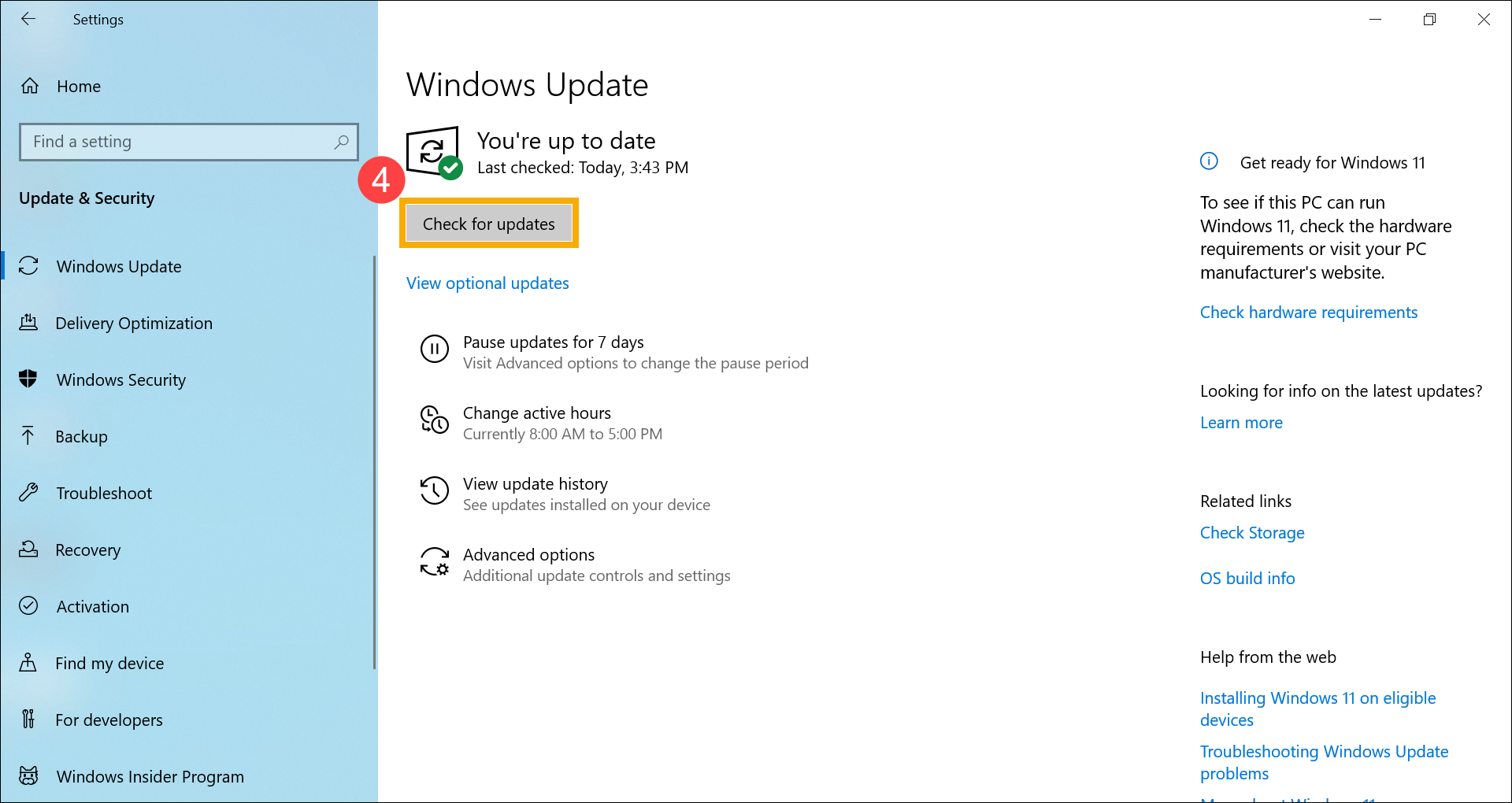
- Na seção ‘Windows Update’, clique em [Verifique se há atualizações]④.
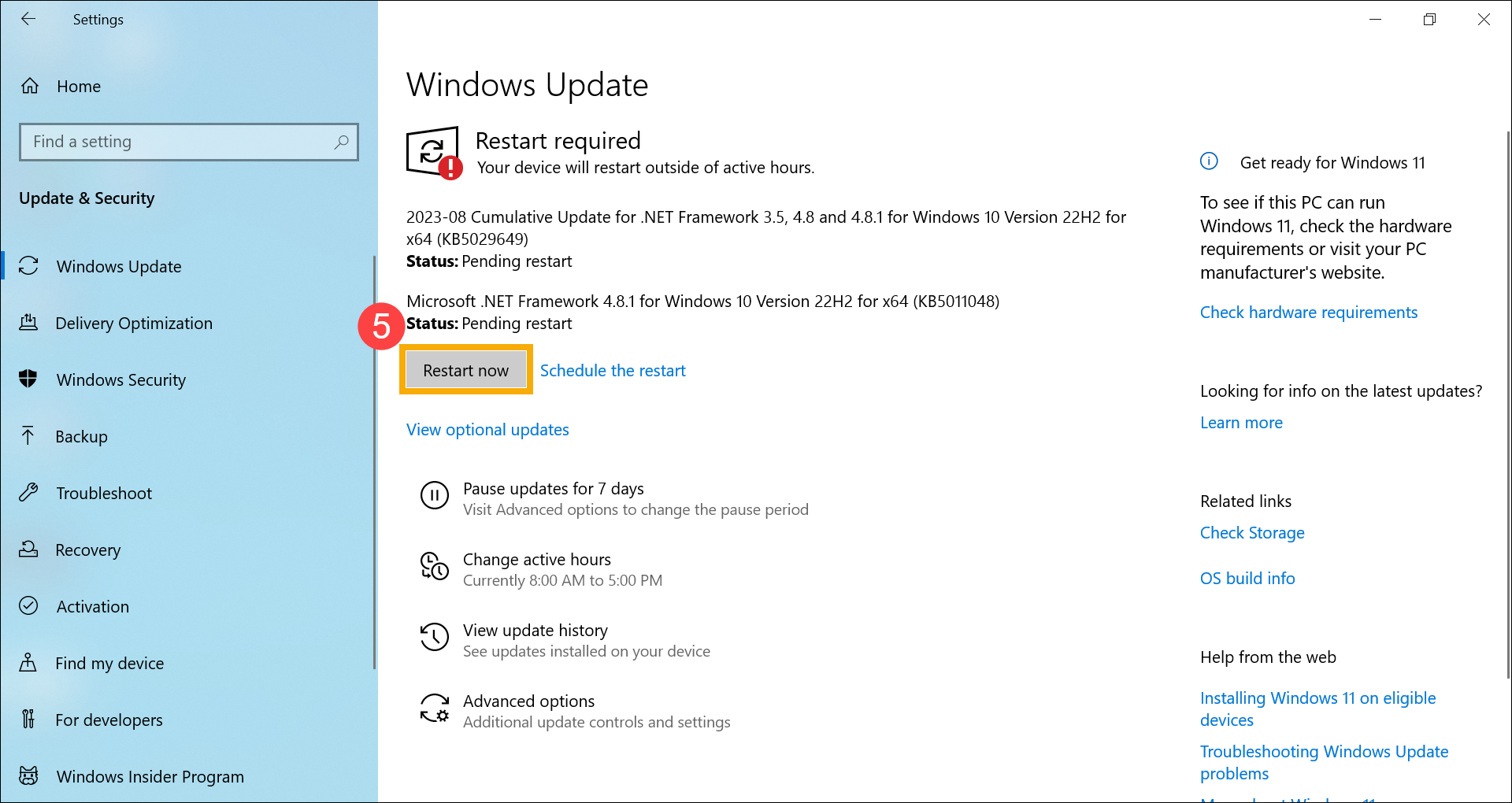
- Após a conclusão das atualizações, pode ser necessário reiniciar. Clique [Reiniciar agora]⑤.
- Certifique-se de que o Windows Update esteja atualizado. O controlador UFS no Gerenciador de Dispositivos deve retomar a operação normal.
- Se o controlador UFS funcionar corretamente, mas o disco local ainda desaparecer, pode ser devido a espaço em disco não alocado. Para criar uma nova partição de disco, consulte este artigo: Particionar, reduzir e estender o disco rígido.
Nota: Para acessar o Gerenciamento de disco, clique com o botão direito no ícone [Iniciar] na barra de tarefas e escolha Gerenciamento de Disco.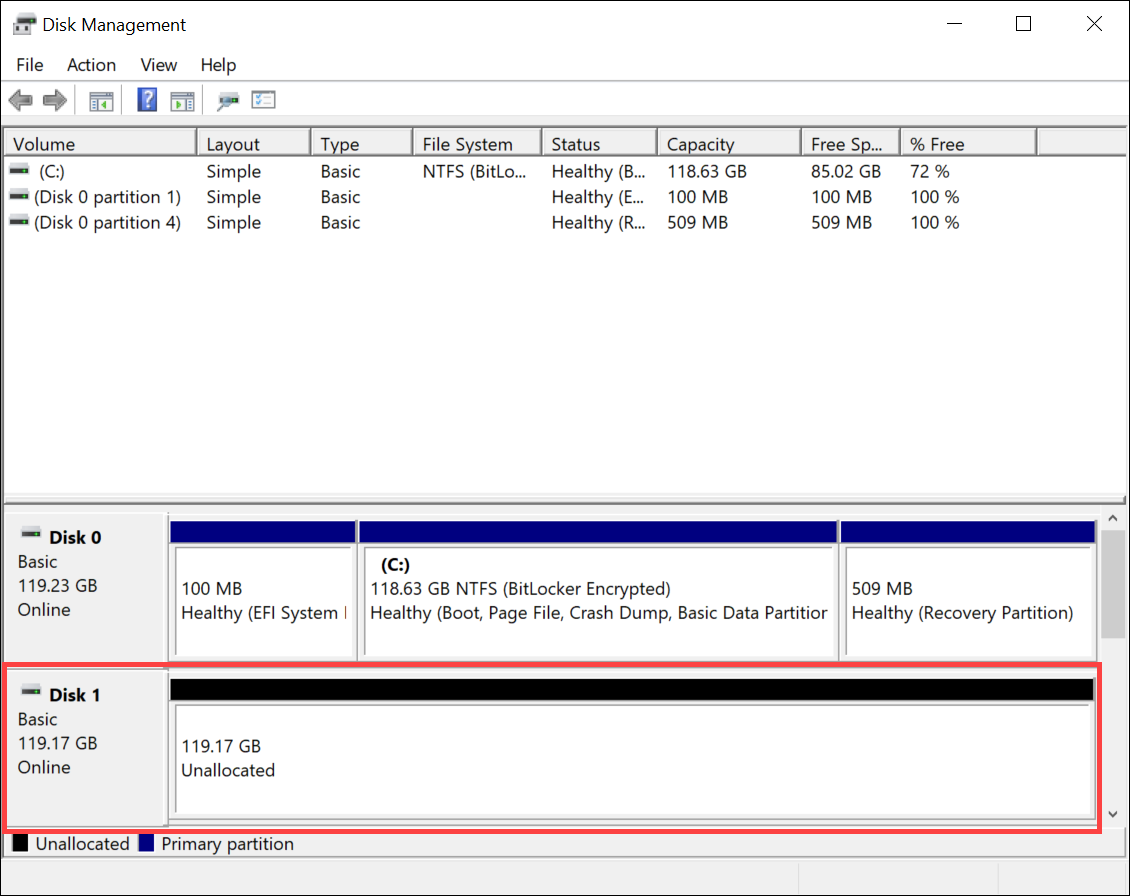
Cenário 2: Erro de tela azul (Código STOP: DISPOSITIVO DE BOOT INACCESSIBLE) quando o sistema está instalado no UFS
Ao instalar o Windows 10 no UFS como unidade do sistema e encontrar um erro de tela azul (Código STOP: DISPOSITIVO DE INICIALIZAÇÃO INACESSÍVEL) durante a inicialização, por favor reinstalar a versão mais recente do sistema operacional Windows:
- Visite o Website da Microsoft e baixe a versão mais recente do sistema operacional Windows.
- Reinstale o Windows 10 usando a mídia de instalação baixada. Você pode seguir as etapas detalhadas neste artigo: Como criar e usar mídia de instalação USB para reinstalar o Windows 11/10 via unidade USB.
Se o seu problema persistir, entre em contato com o Suporte ao Cliente ASUS para obter mais assistência.