Assuntos relacionados
[Roteador IA] Guia de Instalação e Configuração do AdGuard Home
Para fornecer instruções mais detalhadas, você também pode clicar no link do vídeo do ASUS Youtube abaixo para saber mais sobre [Como instalar o AdGuard no AI Router]
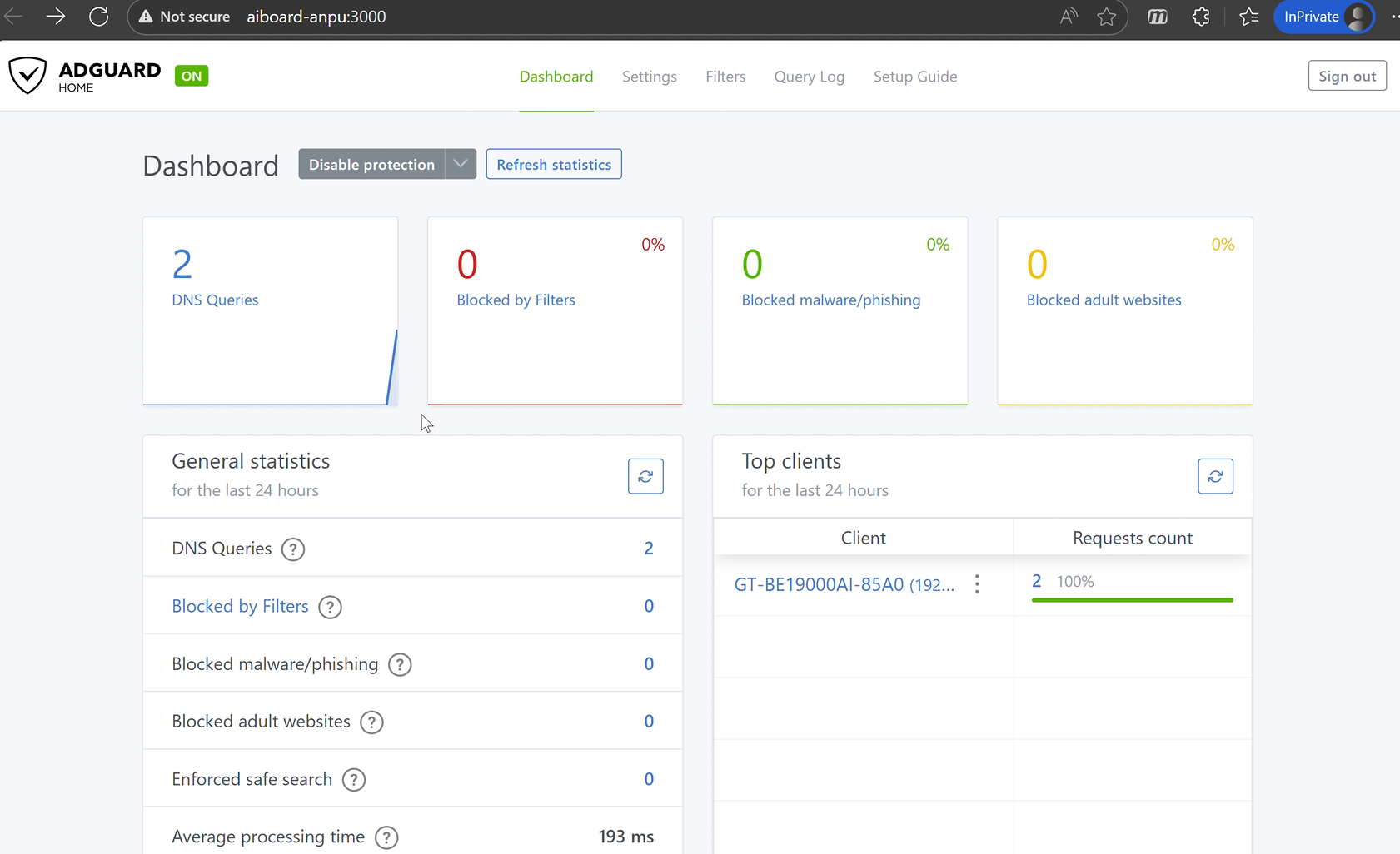
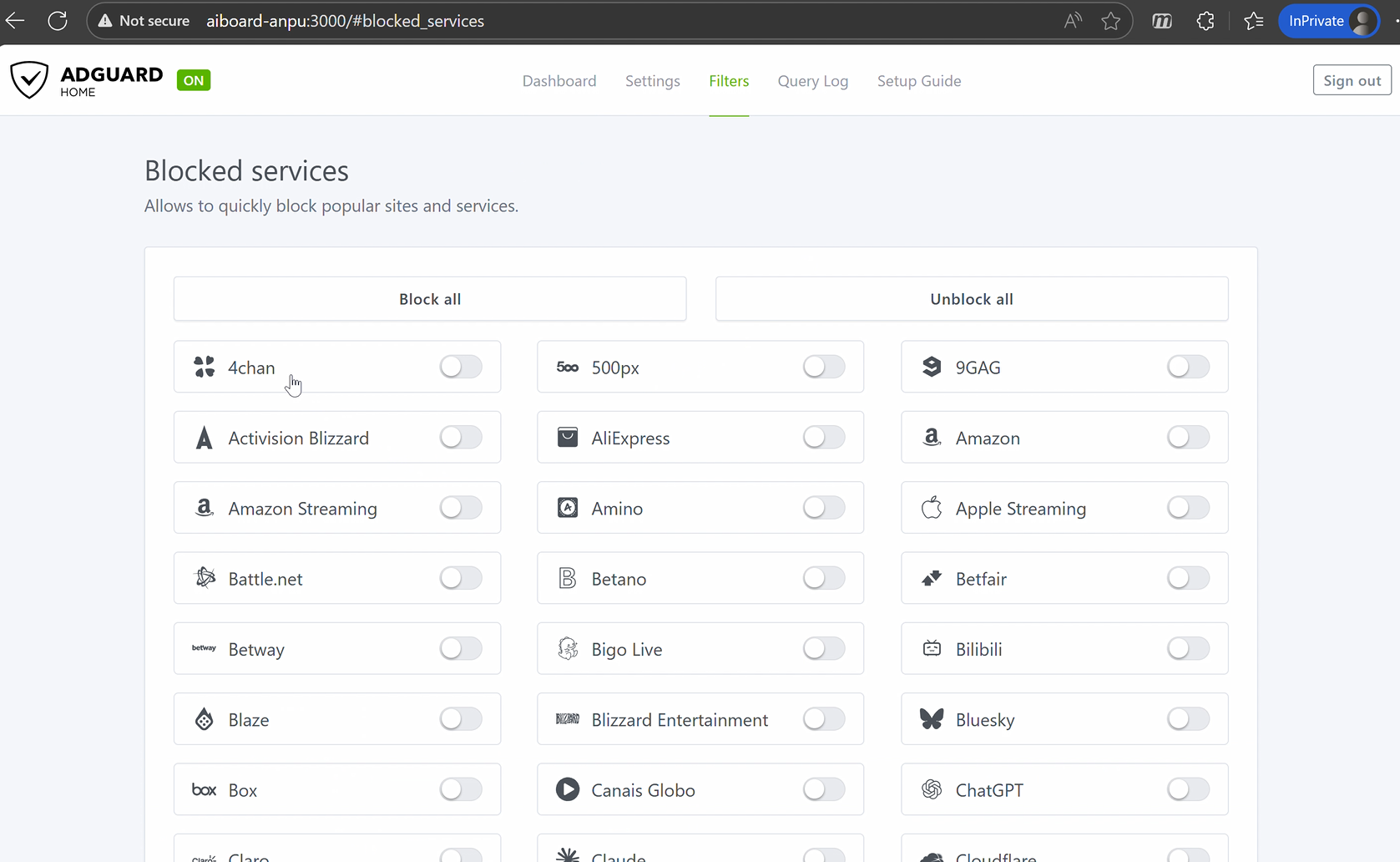
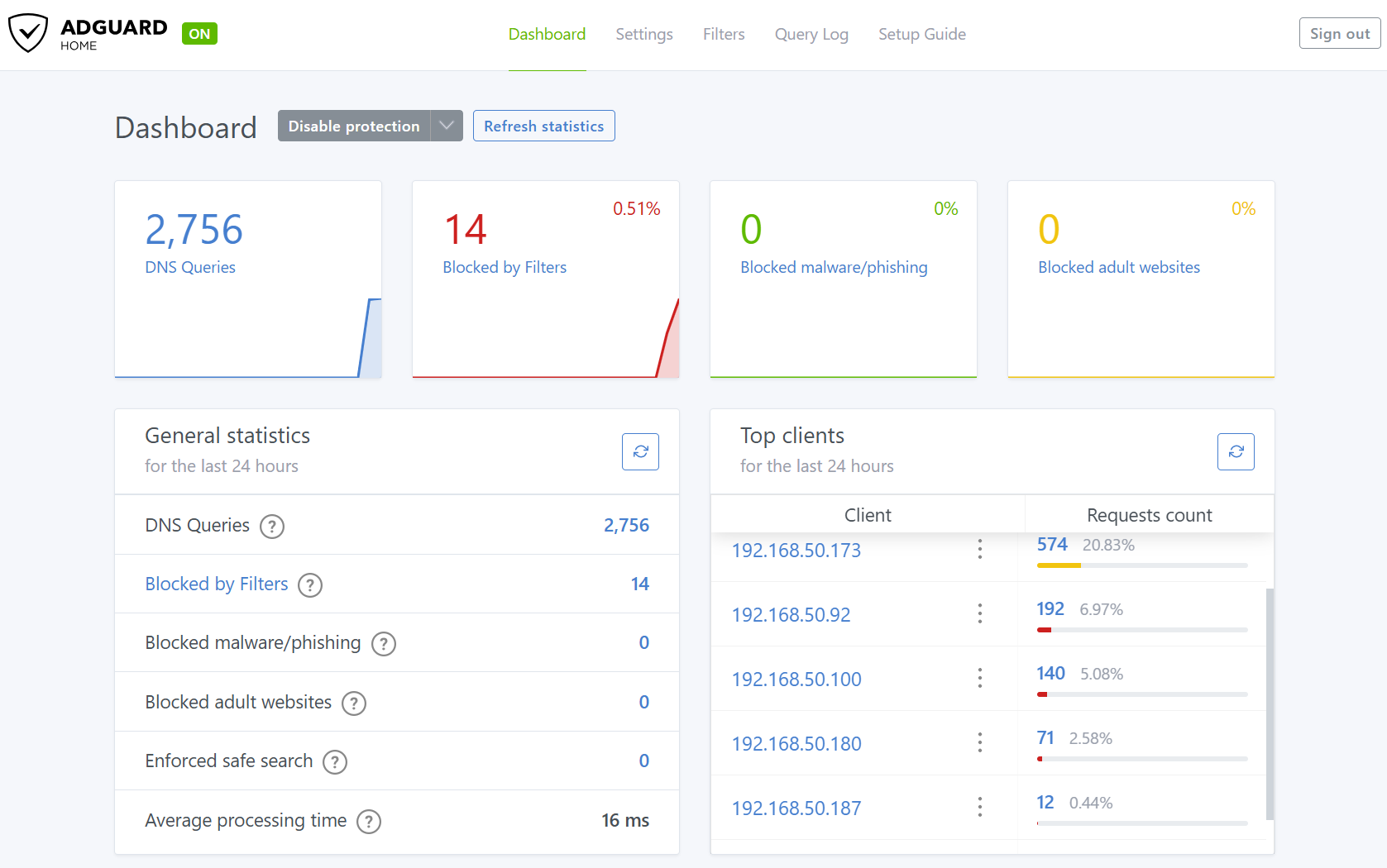
Após concluir este guia, você terá um servidor DNS em execução no seu AI router que pode bloquear anúncios e ajudar a manter sua família segura online. Abaixo estão capturas de tela do painel do AdGuard Home e das configurações de filtragem que você verá após a configuração:
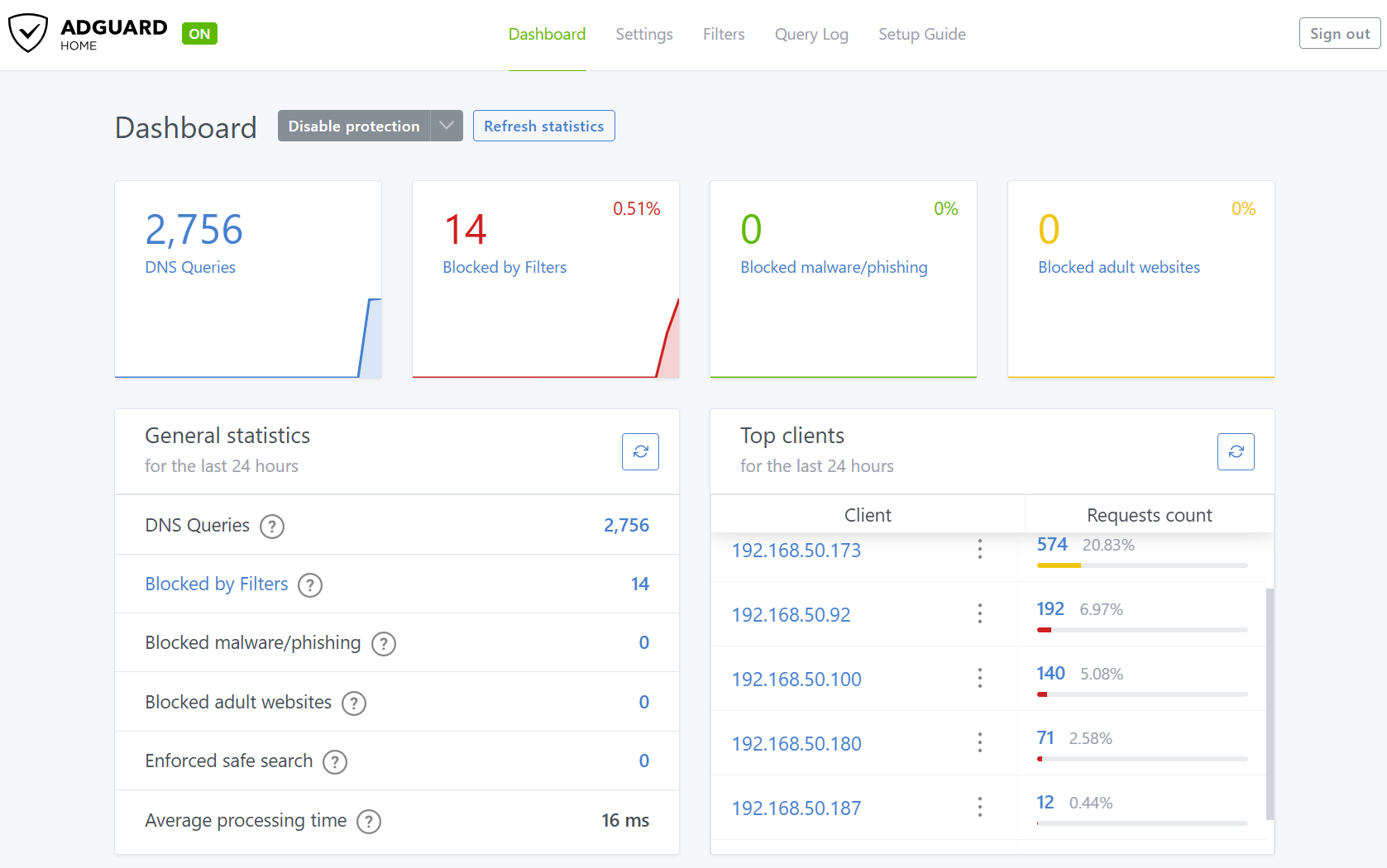
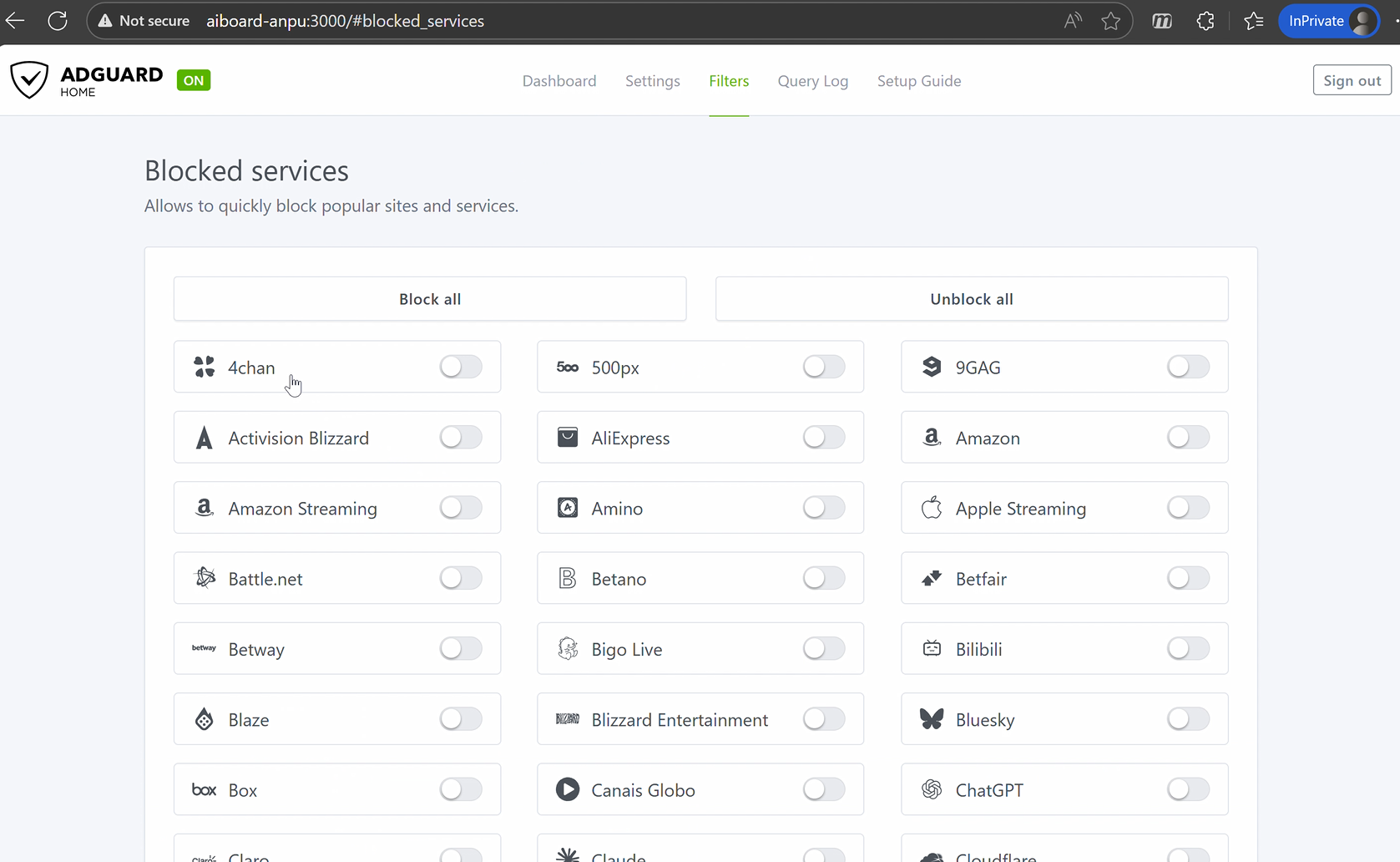
Antes de começar, certifique-se de que pode acessar a interface web (https://www.asusrouter.com:8443) no seu navegador.
1. Instalando o AdGuard Home
Neste capítulo, vamos colocar o AdGuard Home para funcionar na sua AI Board.
1.1 Faça login na AI Board e encontre o AdGuard Home
Faça login na interface web da AI Board. Uma vez dentro, procure pela seção AdGuard Home e clique no [Instalar] botão. O sistema irá realizar a instalação para você.

1.2 Anote o Nome do Host da sua AI Board
Durante a instalação, procure pelo nome de host (por exemplo, aiboard-anpu.local) exibido no cartão de configurações na parte inferior da tela. Você usará esse endereço para se conectar ao AdGuard Home depois, então anote-o.
2. Configurando o AdGuard Home
Agora vamos colocar o AdGuard Home funcionando na sua rede.
2.1 Conecte-se ao AdGuard Home
Após a instalação, abra seu navegador e digite:
http://<nome do host da sua AI Board>:3000
Substitua <nome do host da sua AI Board> pelo nome de host que você anotou anteriormente.
Por exemplo, se o seu nome de host é aiboard-anpu.local, o endereço é: http://aiboard-anpu.local:3000
2.2 Assistente de Configuração Inicial
Na primeira vez que você acessar, será guiado por alguns passos básicos:
1. Escolha o idioma e comece
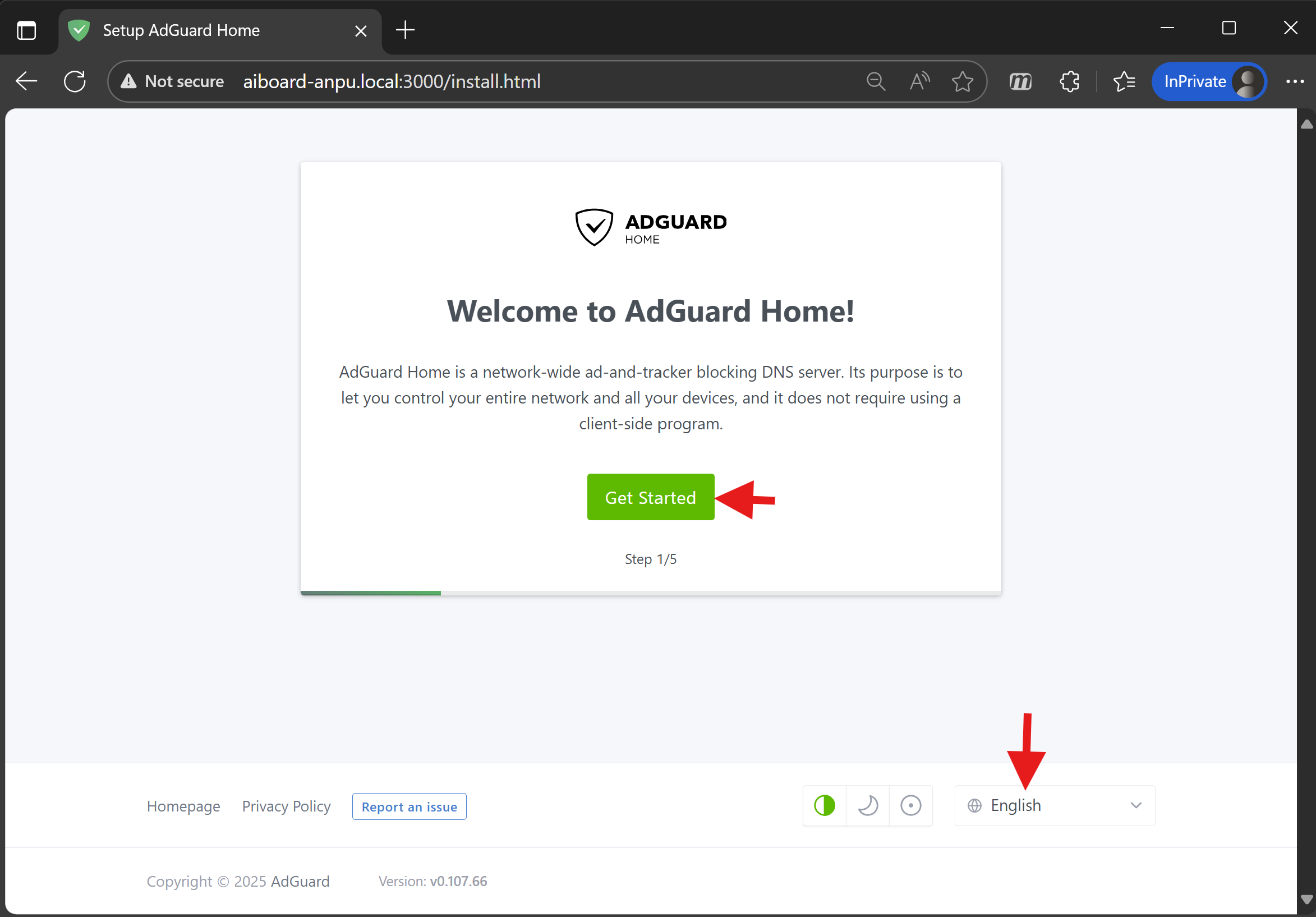
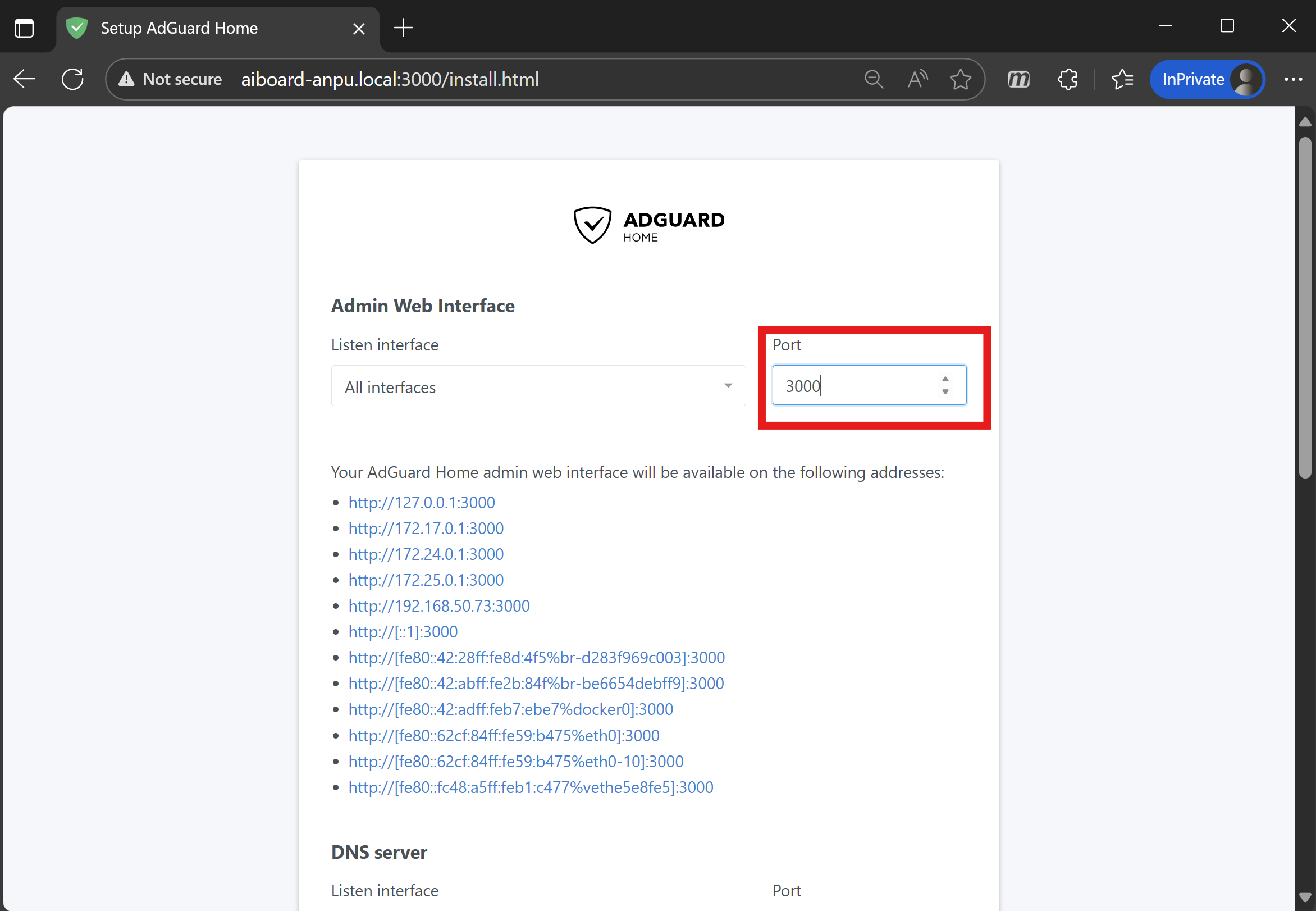
2. Defina a interface de administração e a porta do serviço DNS
Defina a porta da interface de administração para 3000 para que seu endereço de acesso permaneça igual.
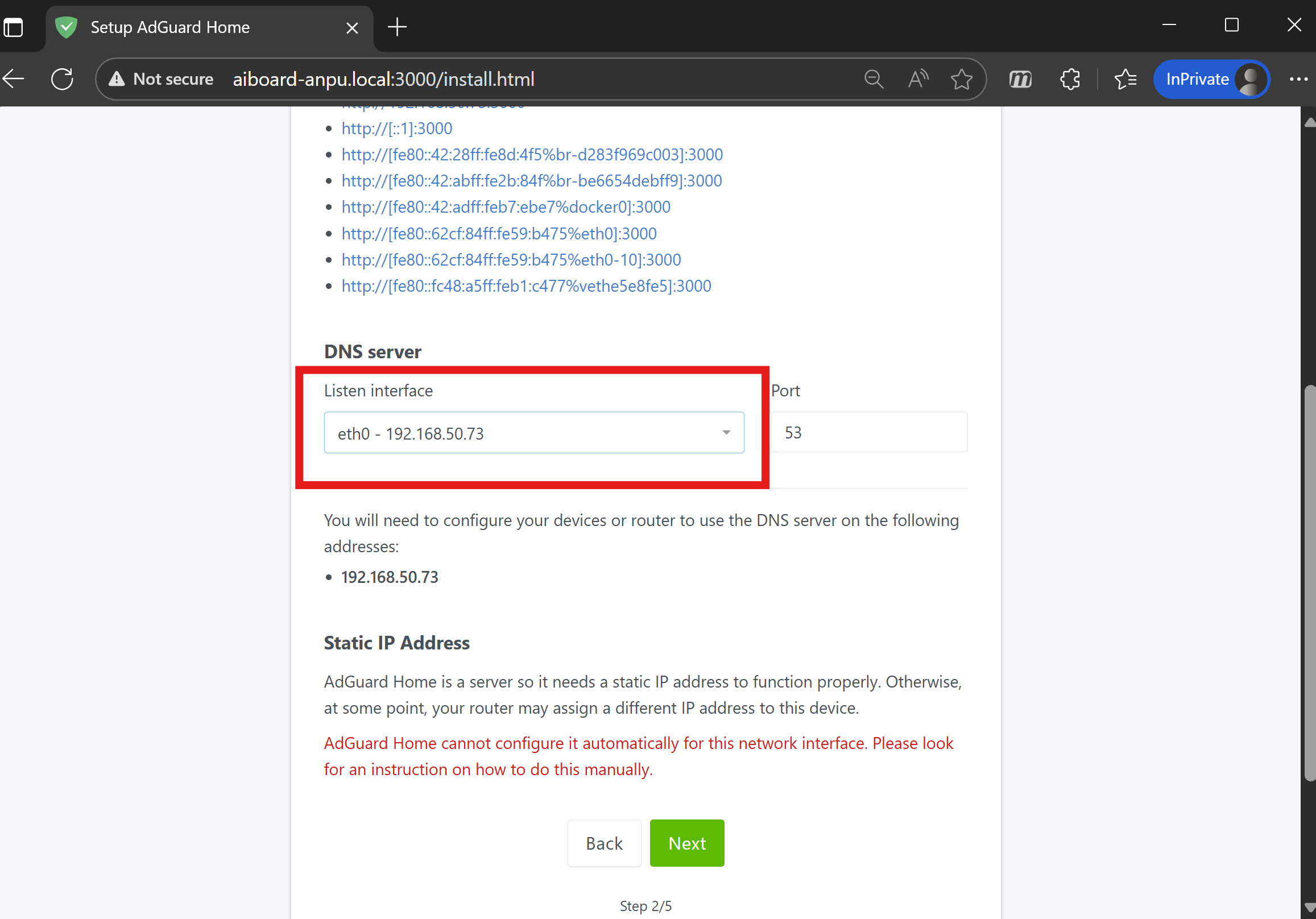
3. Selecione a interface de escuta DNS Escolha eth0, que normalmente corresponde a 192.168.50.x.
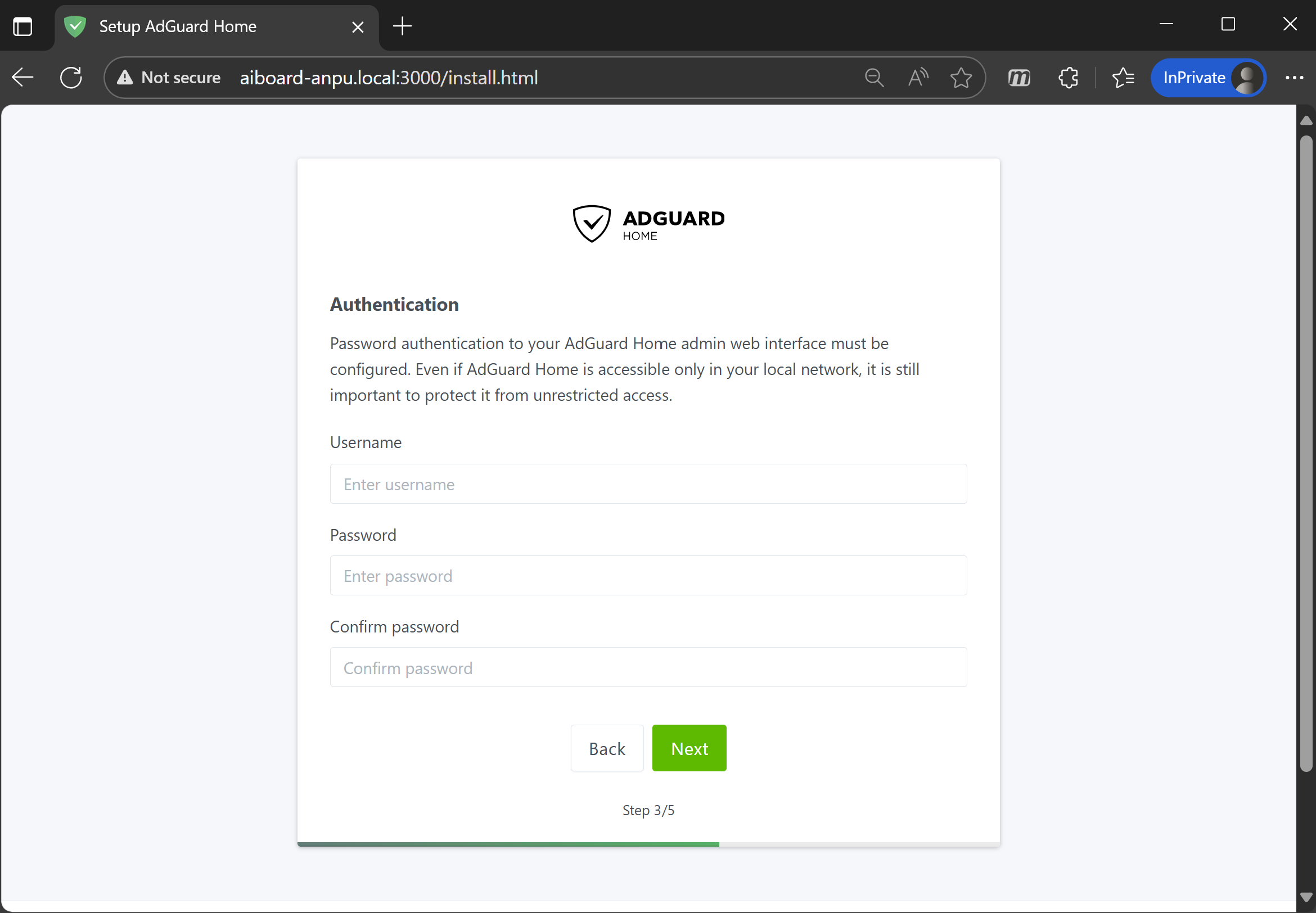
4. Defina o nome de usuário e a senha do AdGuard Home Crie um novo nome de usuário e senha(recomendado: pelo menos 10 caracteres). Isso é separado da senha do seu roteador.
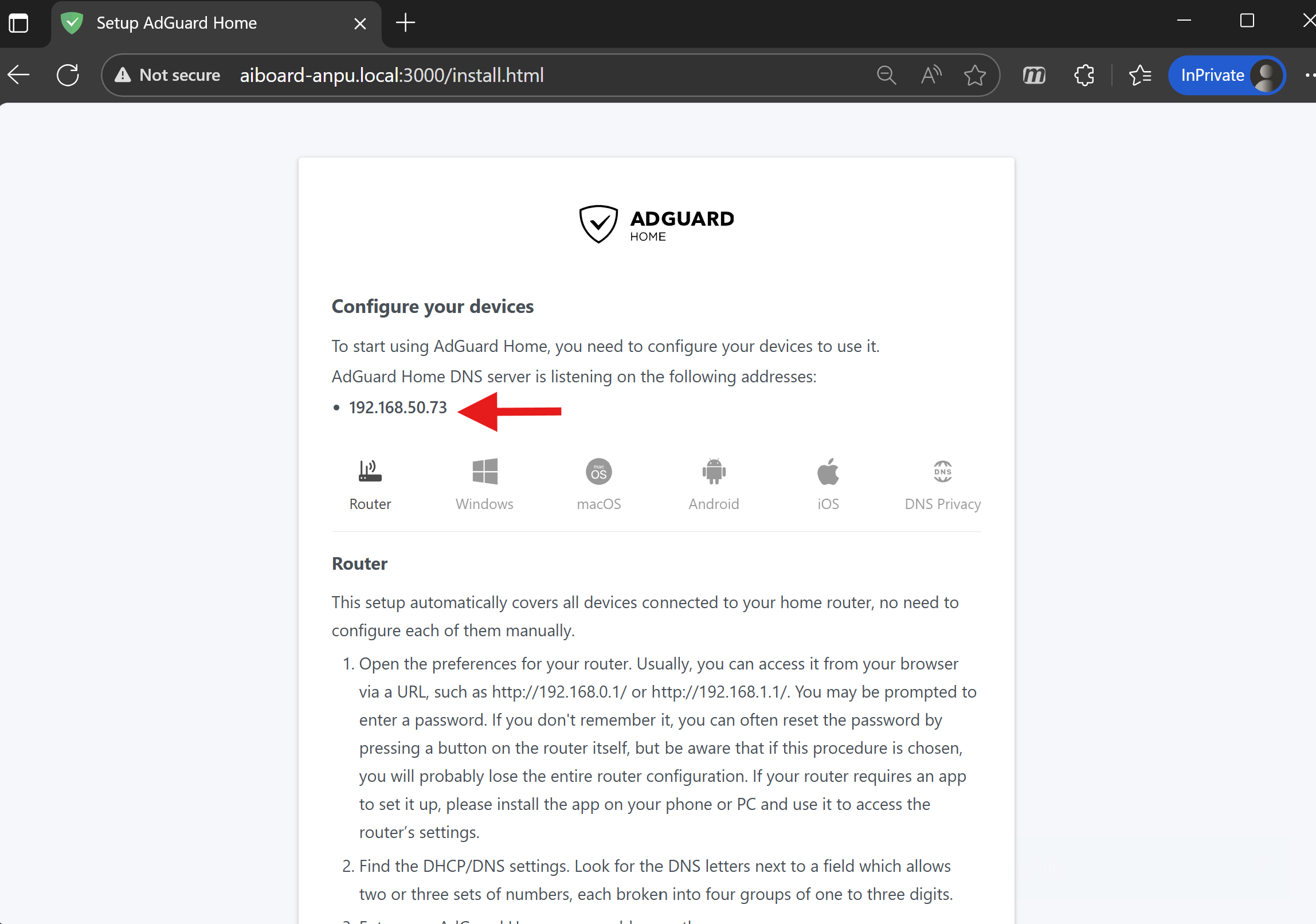
5. Anote o endereço IP do AdGuard Home A configuração irá mostrar o IP do AdGuard Home. Anote este número—você irá precisar dele nas próximas etapas.
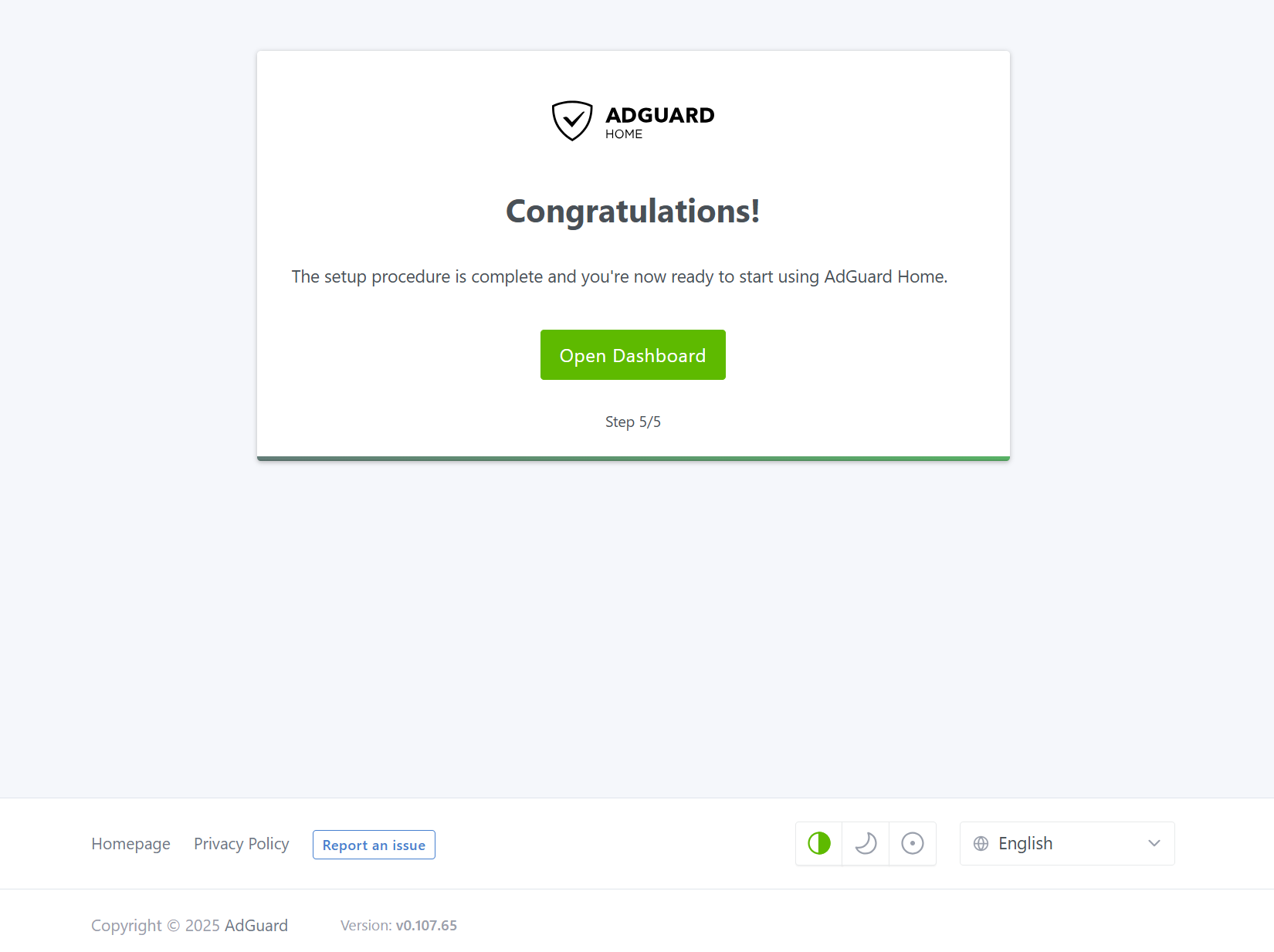
6. Finalizar configuração Parabéns! Você instalou o AdGuard Home e concluiu a configuração inicial. Agora, vamos personalizar suas configurações.
3. Personalizando o AdGuard Home
Agora vamos tornar o AdGuard Home o assistente da sua rede. Você pode ajustar as regras de filtragem e monitorar sua rede conforme desejar.
3.1 Faça login no AdGuard Home
Faça login com o nome de usuário e a senha que você acabou de configurar:
http://<nome do seu host AI board>:3000 (por exemplo, http://aiboard-anpu.local:3000)
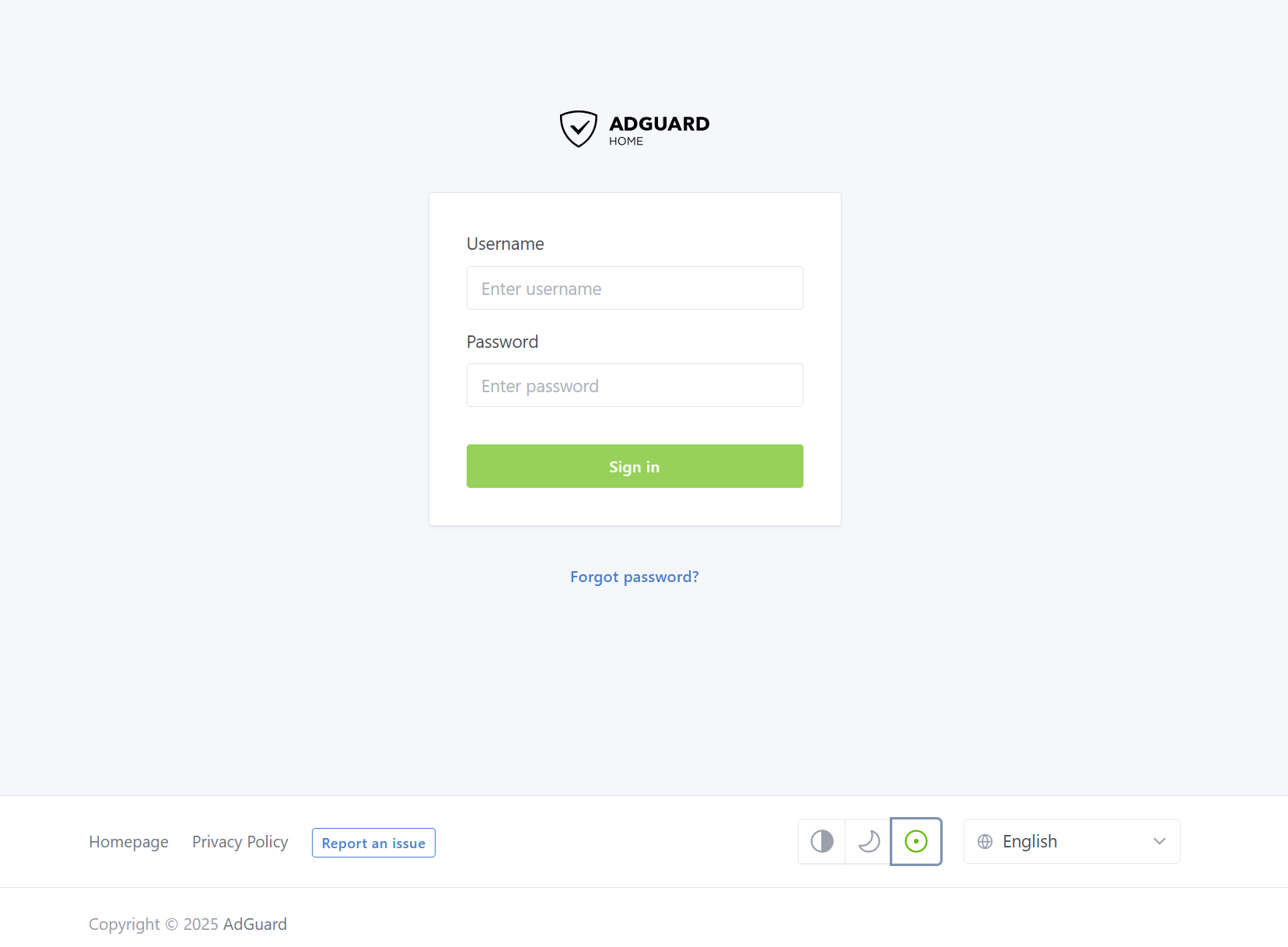
Após fazer login, você verá o painel principal com estatísticas e configurações em tempo real.
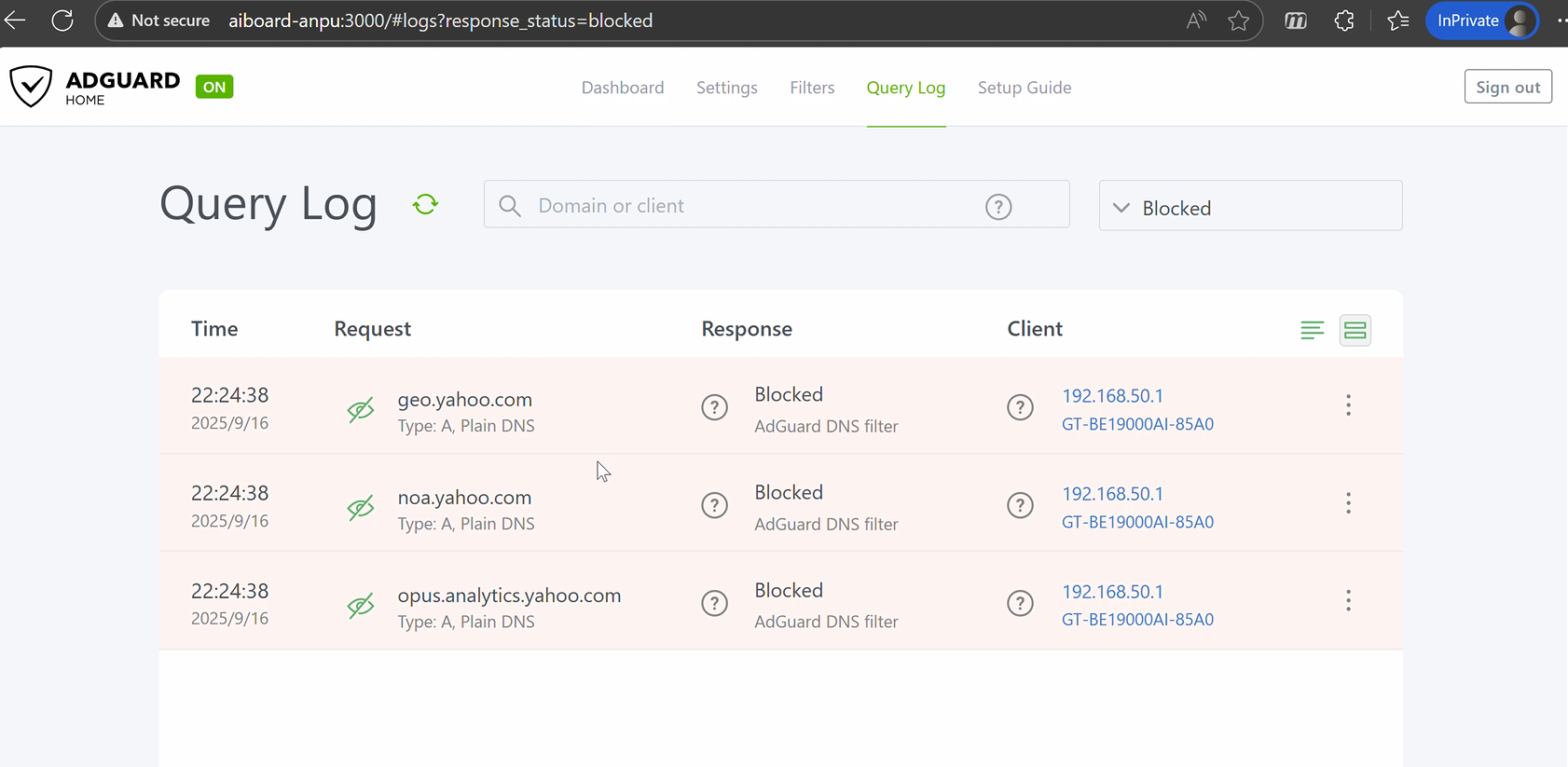
Clique em [Registro de consultas] para ver todas as consultas DNS dos seus dispositivos domésticos. Isso ajuda você a entender quais sites são acessados e quais estão bloqueados, permitindo que monitore a atividade da sua rede e identifique qualquer coisa incomum.
3.2 Configurar Filtros
AdGuard Home oferece uma variedade de filtros. Vá para [Filtros] > [Serviços bloqueados] para bloquear sites ou serviços específicos conforme necessário.
4. Configurações Avançadas
Se você deseja ver a atividade DNS de cada dispositivo na sua rede, este capítulo ajudará você a completar a integração.
4.1 Configurações DNS do Roteador
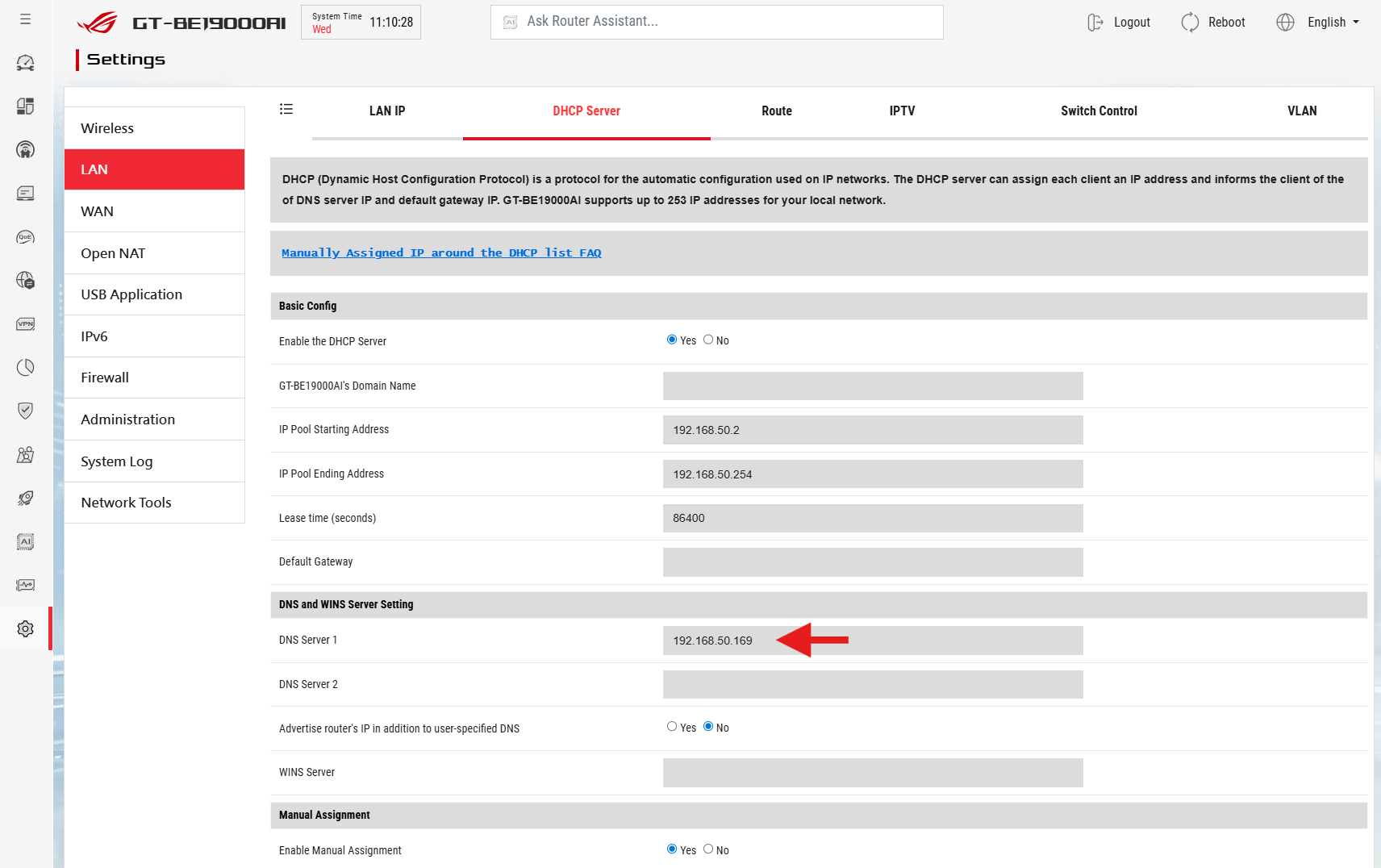
Vá até a página de LAN do seu roteador > Servidor DHCP > Configuração de DNS e WINS Server. Defina o servidor DNS para o IP do AdGuard Home que você anotou anteriormente. Assim, todos os dispositivos irão enviar automaticamente consultas DNS para o AdGuard Home—sem precisar configurar cada um individualmente.
Depois disso, você verá todas as consultas DNS do dispositivo no painel do AdGuard Home.
4.2 Solução de problemas
Às vezes, após essas alterações, você pode não conseguir acessar o seu roteador usando a URL usual (como www.asusrouter.com, aiboard-anpu.local ou homeassistant.local).
Se isso acontecer:
1. Use o endereço IP do seu roteador para fazer login.
2. Ou, no AdGuard Home, vá para [Filtros] > [Reescritas de DNS] e adicione uma regra para direcionar a URL para o endereço IP correto. 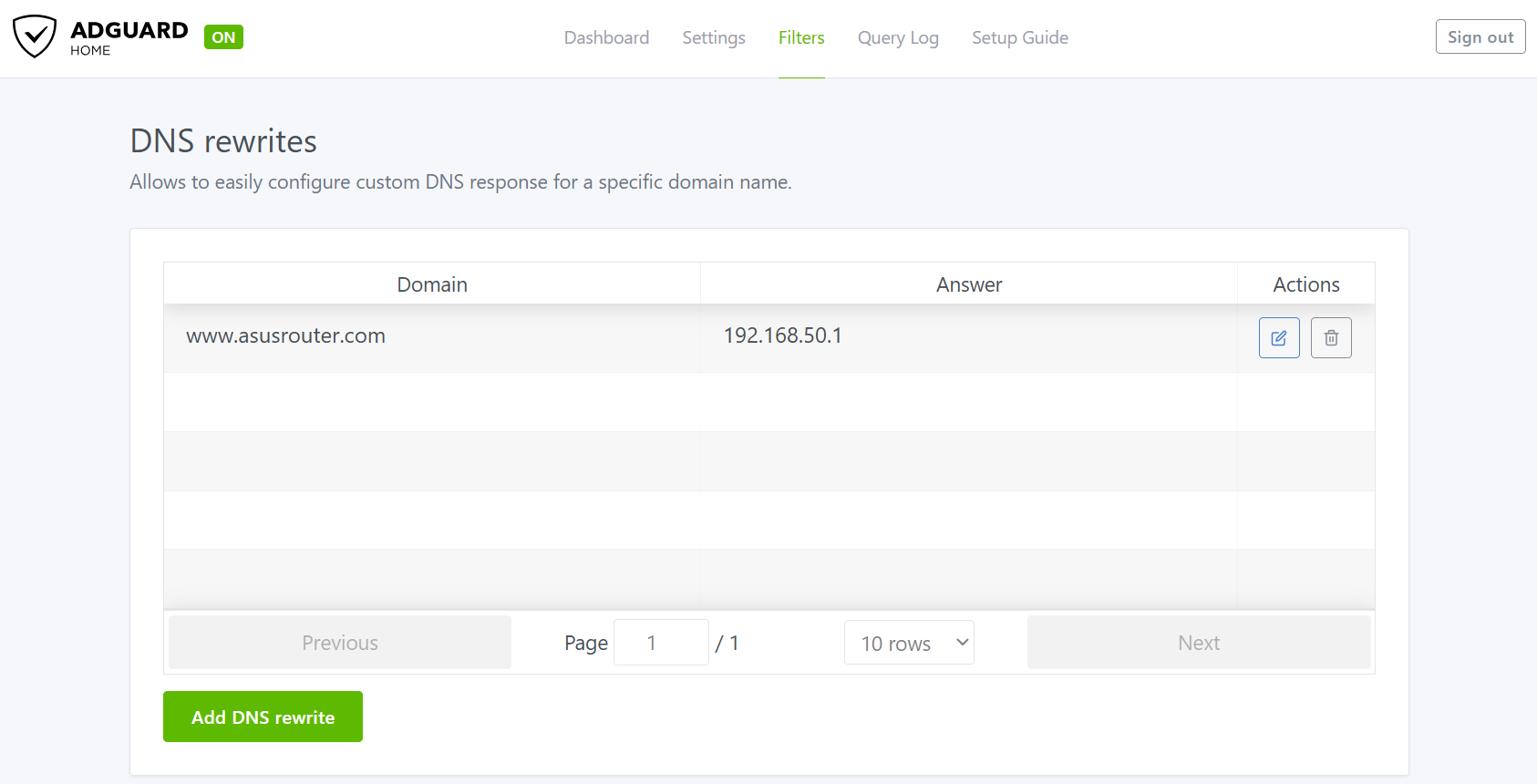
Como obter a (Utilitário / Firmware)?
Você pode baixar os drivers, softwares, firmware e manuais do usuário mais recentes no Centro de Downloads ASUS.
Se você precisar de mais informações sobre o Centro de Downloads ASUS, consulte este link.