Assuntos relacionados
[Windows 11/10] Solução de problemas - Problema na câmera
Produtos Aplicáveis: Notebook, Desktop, PC All-in-One, Gaming Handheld, MiniPC
A câmera é integrada em notebooks e PCs All-in-One, e você pode usar uma câmera USB externa em desktops. Se você estiver enfrentando os seguintes problemas com a câmera (imagem de cabeça para baixo, sem imagem, câmera não reconhecida, exibição anormal, etc.), consulte as etapas de solução de problemas abaixo, na ordem:
Para fornecer instruções mais detalhadas, você também pode clicar no link do vídeo ASUS YouTube abaixo para saber mais sobre Como Corrigir Problemas de Câmera em Notebooks ASUS.
https://www.youtube.com/watch?v=7Da7PIcW4UA
Como Solucionar Problemas com a Câmera Integrada
Inspecione a Aparência da Câmera
- Verifique se a câmera está obstruída, por exemplo, por um protetor de tela ou uma película de privacidade.
Às vezes, se a lente da câmera estiver coberta por poeira ou sujeira, isso pode afetar a qualidade da imagem. Utilize um pano limpo e macio para limpar suavemente a lente da câmera, garantindo que ela permaneça em perfeitas condições.
- Certos dispositivos podem estar equipados com uma proteção física de privacidade para a câmera. Quando você pretende usar a câmera, certifique-se de que a proteção de privacidade esteja na posição fechada.
Observação: A localização da proteção de privacidade pode variar dependendo do modelo. Se você não tiver certeza se o seu dispositivo está equipado com uma proteção física de privacidade, consulte as instruções no Manual do Usuário.
Verifique o status da Tecla de Atalho da Câmera F10 (somente para notebooks ASUS)
- Por favor, verifique se existe uma [Tecla de Atalho da Câmera F10]
 ① no seu teclado do notebook. Se não houver, por favor vá para o próximo capítulo.
Observação: As funções das teclas de atalho podem ser diferentes dependendo dos modelos, consulte os Manuais do Usuário.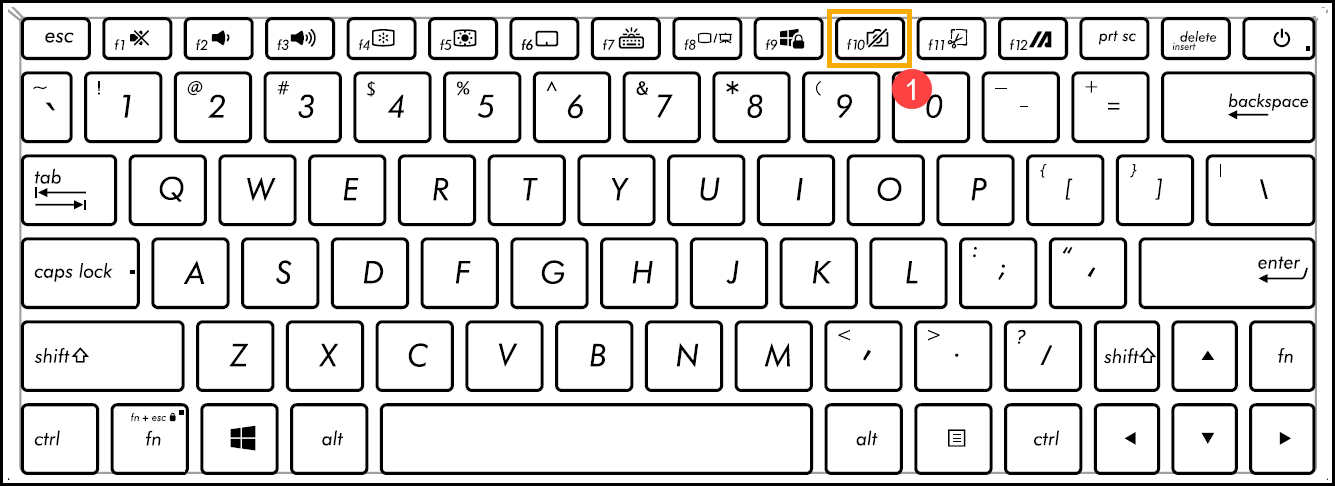
- Pressione F10 key ou pressione a tecla de função
 + F10 key (Isso depende da opção de tecla de atalho que você selecionou.), então verifique se aparece uma mensagem de [Câmera ligada]② na tela. Aqui você pode aprender mais sobre Introdução às teclas de atalho do teclado ASUS.
- Se o problema persistir, por favor, continue para o próximo passo de solução de problemas.
Atualize e confirme BIOS / pacotes do Windows / drivers com a versão mais recente em seu PC
Atualizar regularmente BIOS, Windows e drivers pode melhorar a estabilidade e desempenho do sistema. Certifique-se de que seu dispositivo esteja utilizando as versões mais recentes. Saiba mais sobre atualização do BIOS:
Como atualizar a versão do BIOS no sistema Windows
Como atualizar o BIOS com ASUS Firmware Update/EZ Flash
Saiba mais sobre atualização do Windows e drivers:
Como executar o Windows Update
Como atualizar drivers via System Update no MyASUS
Se o problema persistir após você ter atualizado BIOS/pacotes do Windows/drivers até a data, por favor, continue para o próximo passo de solução de problemas.
Consulte as instruções relevantes abaixo de acordo com a versão do Windows atualmente instalada no seu dispositivo:
Sistema operacional Windows 11
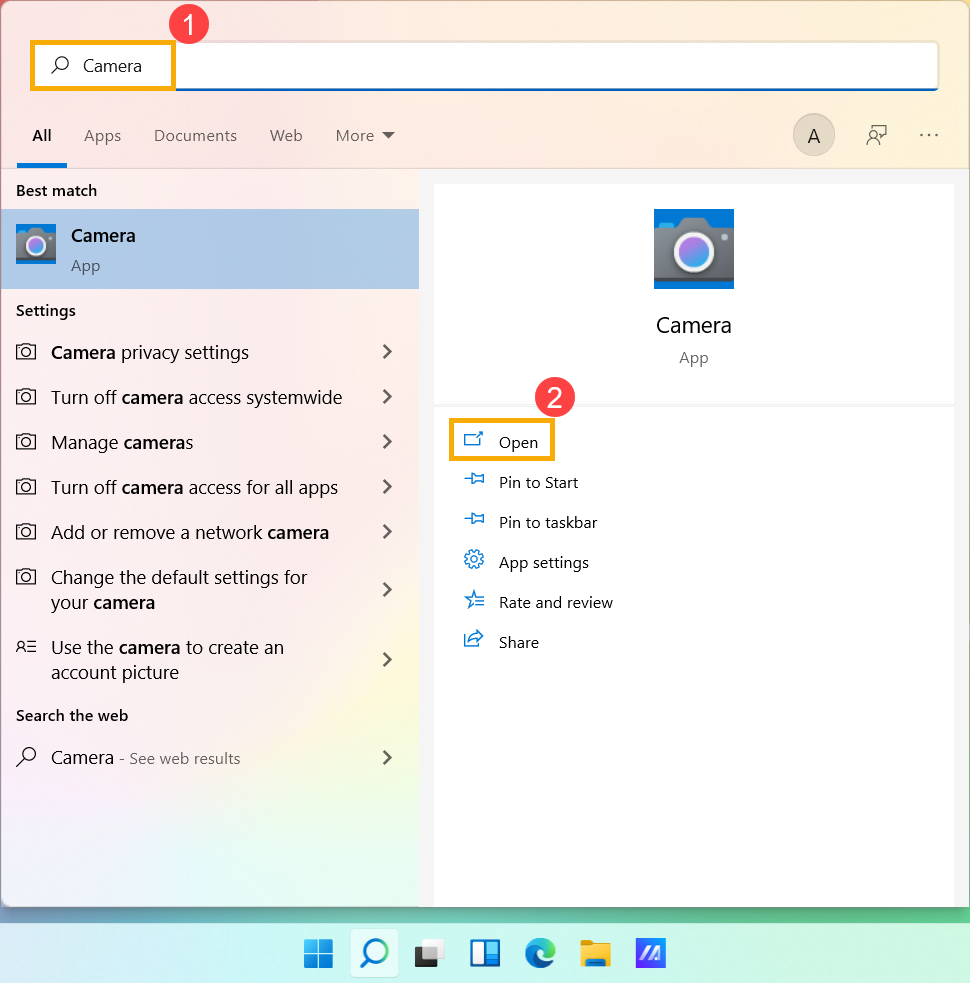
Usar o aplicativo de câmera integrado
- Digite e pesquise [Câmera] na barra de pesquisa do Windows①, depois clique em [Abrir]②.
- Confirme que a câmera está funcionando corretamente após executar o aplicativo [Câmera]. Se sua câmera estiver funcionando corretamente, o problema pode estar relacionado às configurações de um aplicativo específico. Se ocorrerem problemas, por favor, prossiga para o próximo passo de solução de problemas.
Observação: Erros de câmera incluem imagem invertida, Sem imagem, Não reconhece a câmera, Exibição anormal, etc.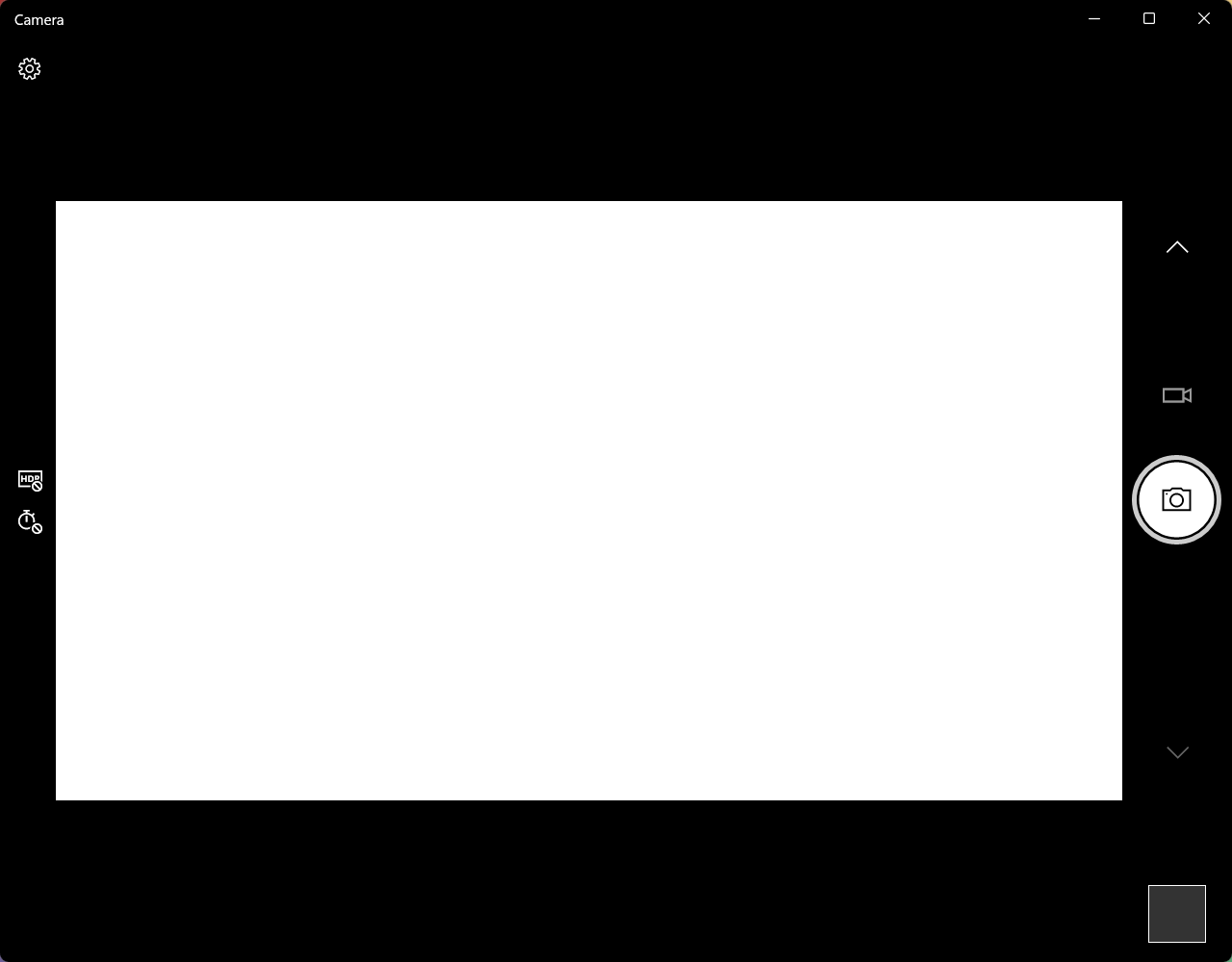
Dê permissão aos seus aplicativos
- Digite e pesquise [Configurações de privacidade da câmera] na barra de pesquisa do Windows①, depois clique em [Abrir]②.
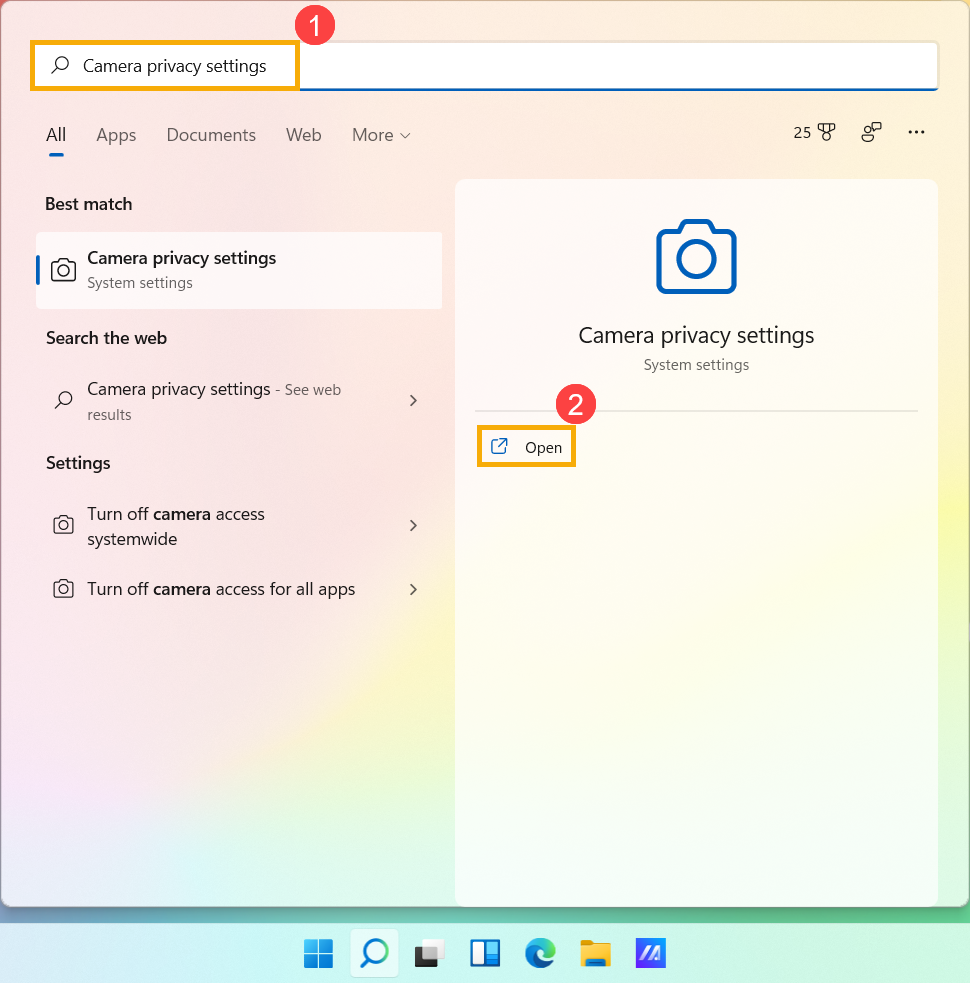
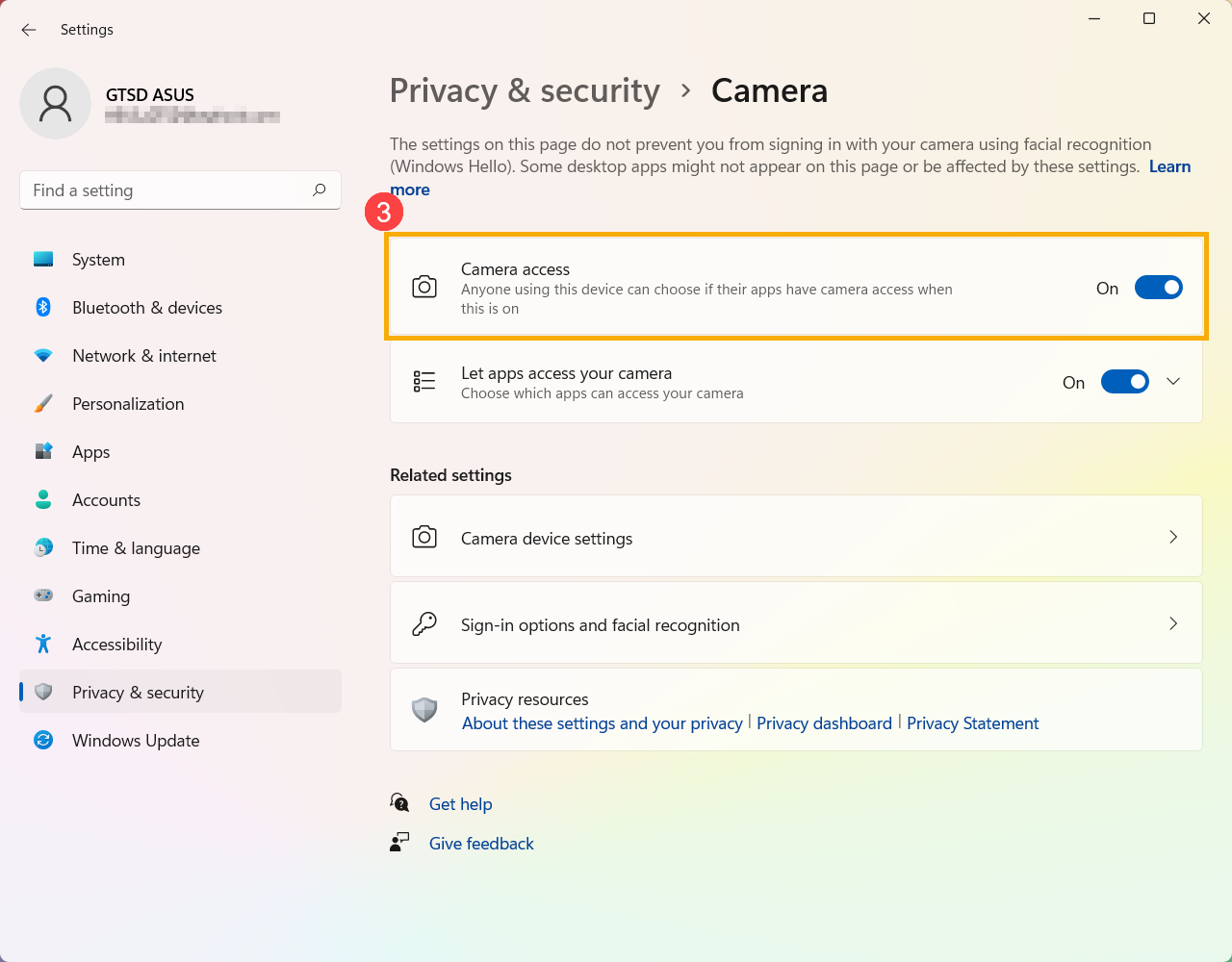
- Ative [Acesso à câmera]③.
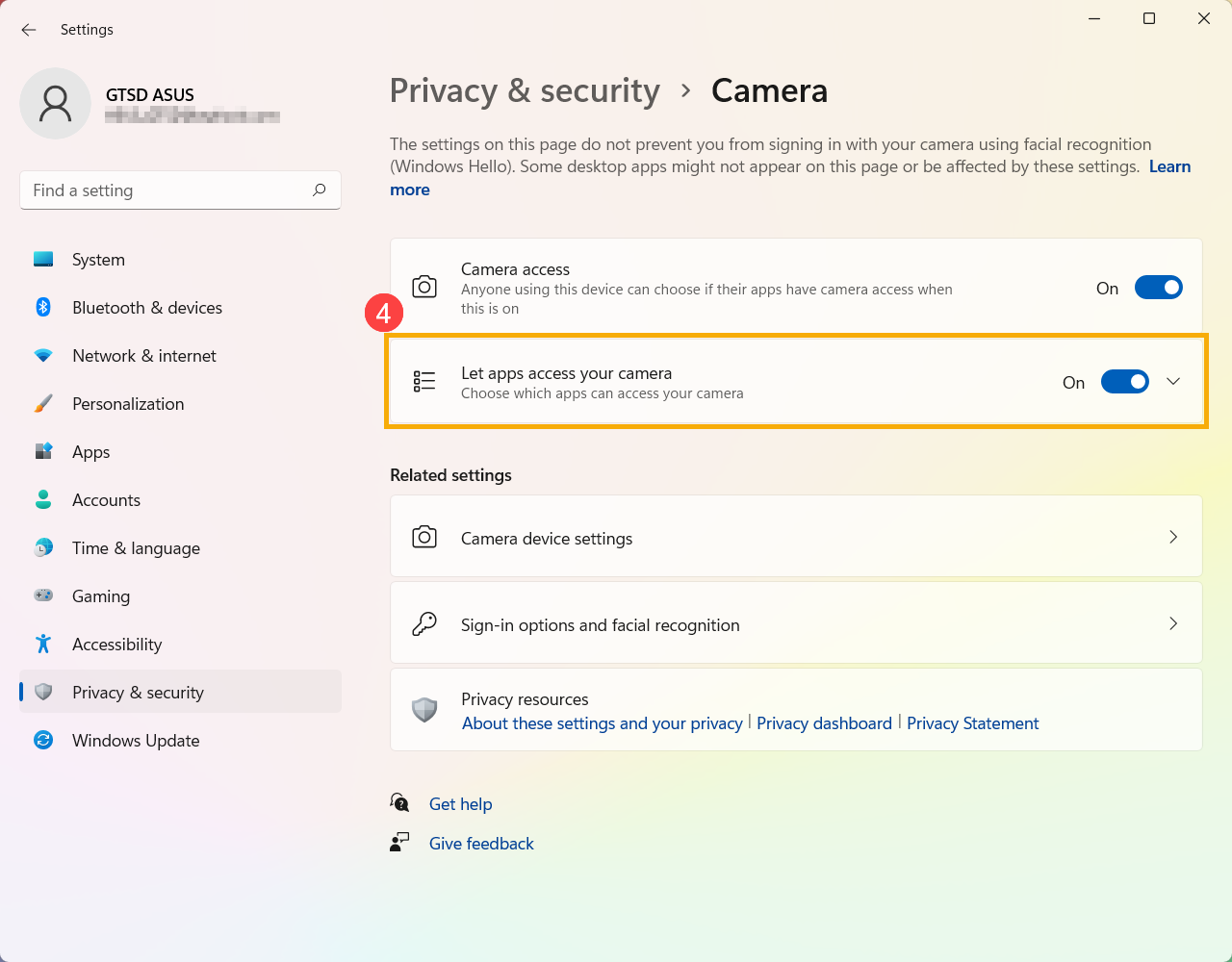
- Ative [Permitir que aplicativos acessem sua câmera]④.
- Expanda o campo Permitir que aplicativos acessem sua câmera, aqui você pode ativar/desativar quais aplicativos podem usar a câmera⑤.
Nota: Apenas aplicativos que foram instalados pela Microsoft Store aparecerão nesta lista. Se você estiver tendo problemas com um aplicativo que não foi instalado pela Microsoft Store, certifique-se de que Permitir que aplicativos de desktop acessem sua câmera está ativado.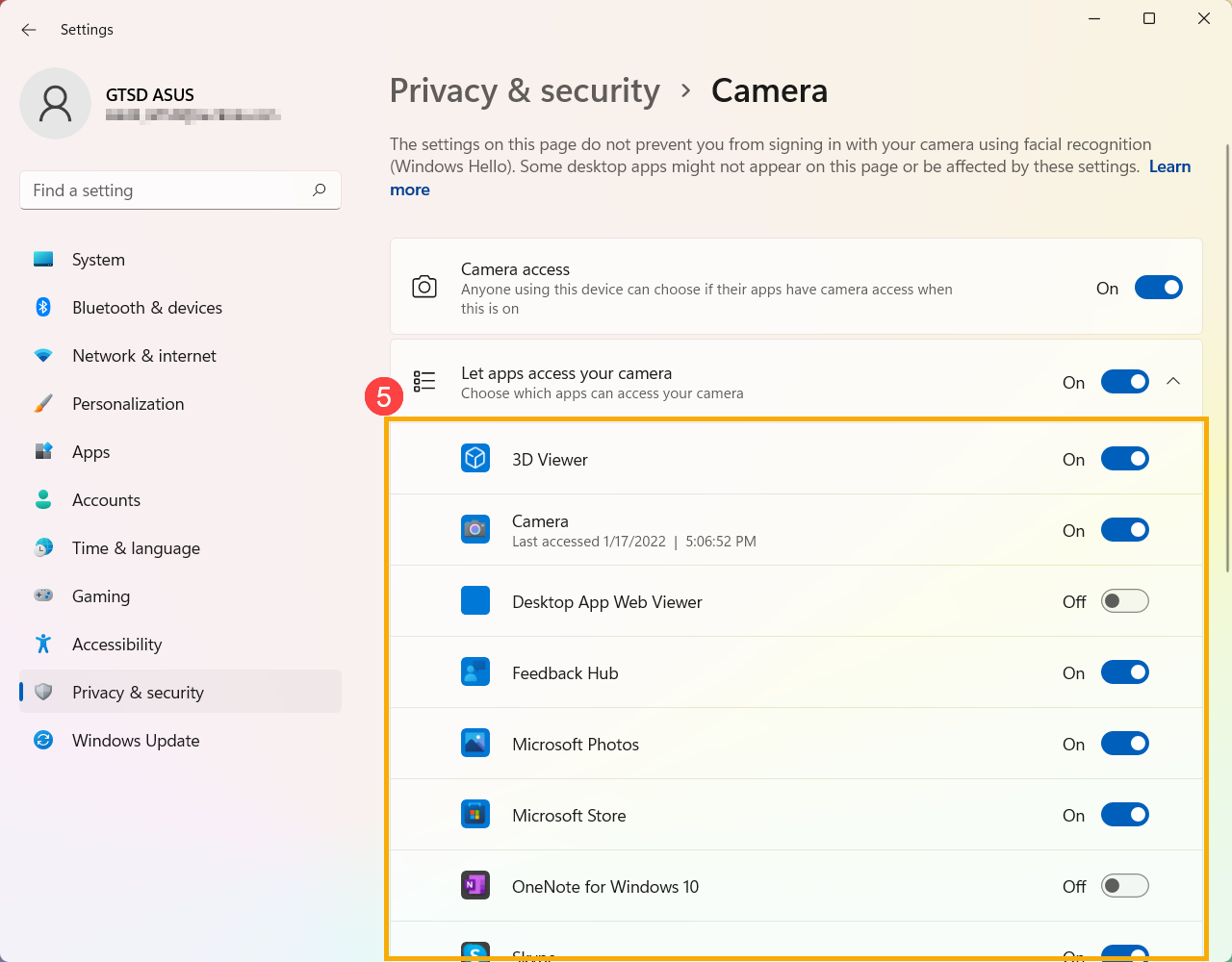
- Se o problema persistir, continue para a próxima etapa de solução de problemas.
Ativar e reinstalar o driver da câmera no Gerenciador de Dispositivos
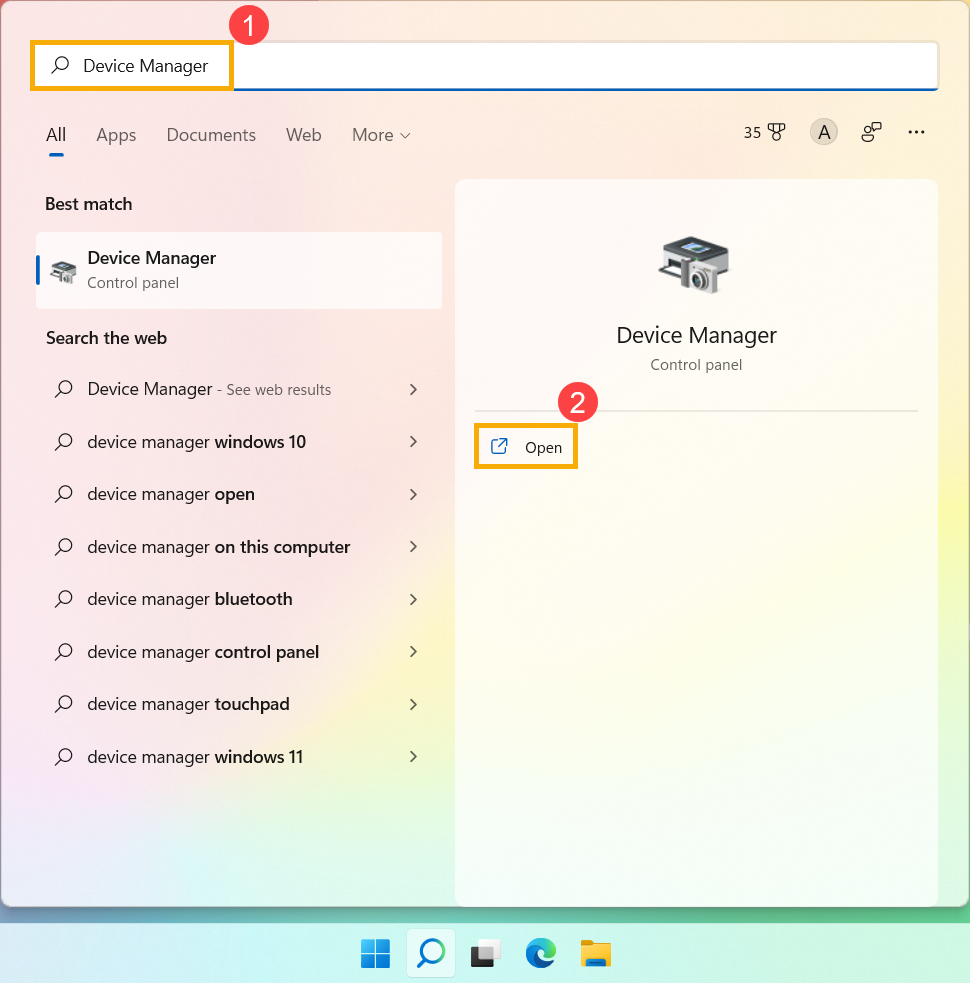
- Digite e pesquise [Gerenciador de Dispositivos] na barra de pesquisa do Windows①, depois clique em [Abrir]②.
- Clique na seta ao lado de [Câmera]③, depois clique com o botão direito no [nome do dispositivo da sua câmera]④ e selecione [Ativar dispositivo]⑤. Para testar se a câmera está funcionando normalmente.
Se a opção [Ativar dispositivo] não for exibida, isso significa que a câmera já está ativada, por favor, continue para o próximo passo.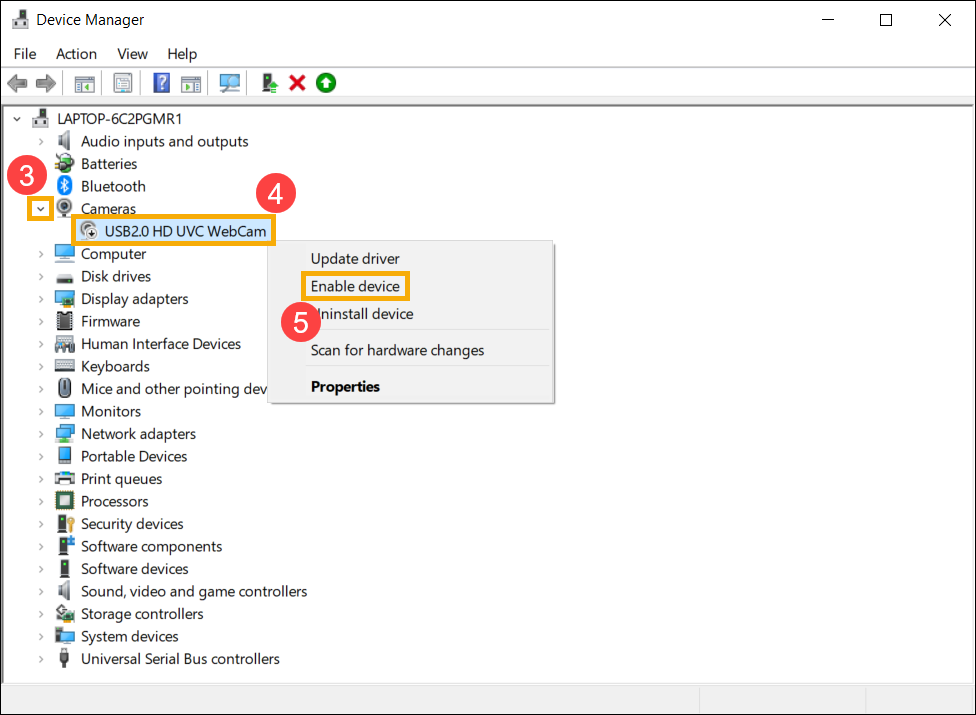
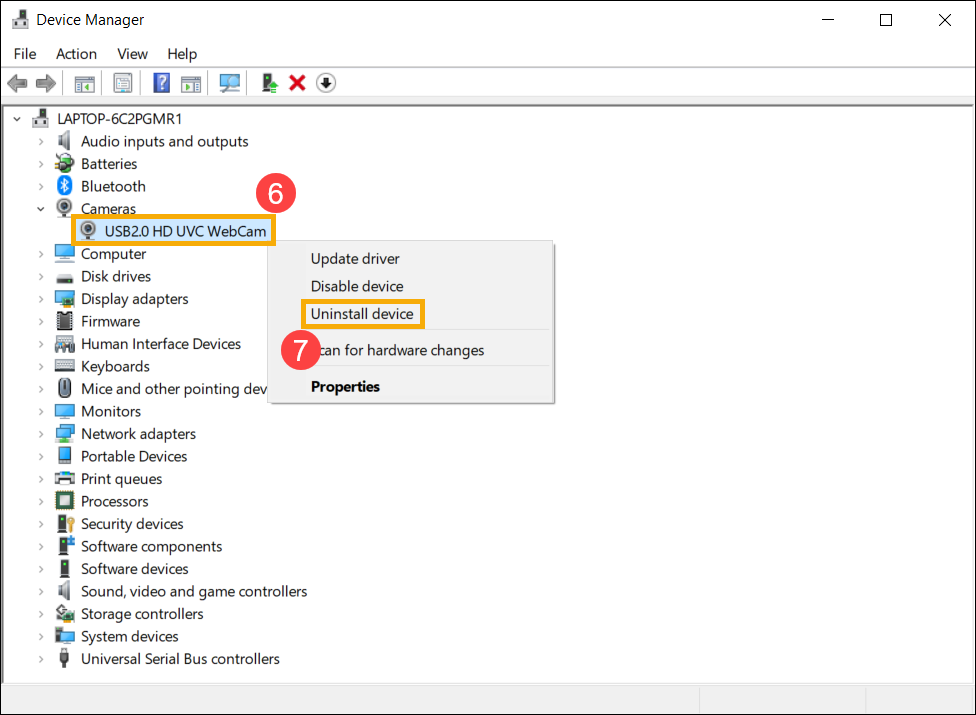
- Desinstale o driver da câmera. Clique com o botão direito no [nome do seu dispositivo de câmera]⑥ e selecione [Desinstalar dispositivo]⑦.
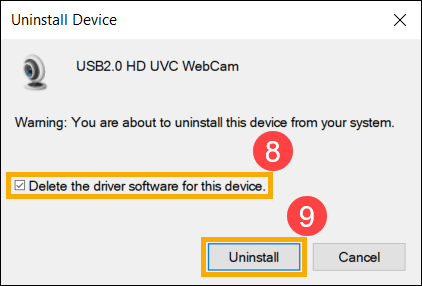
- Marque a caixa para [Excluir o software do driver para este dispositivo]⑧, depois clique em [Desinstalar]⑨.
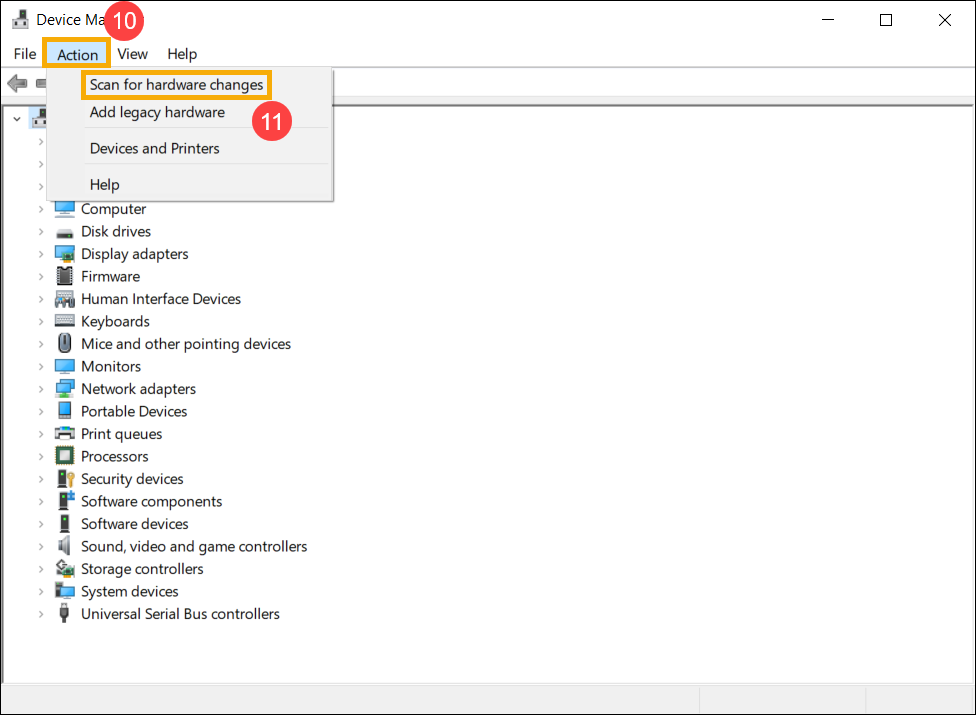
- Selecione [Ação] no topo do Gerenciador de Dispositivos⑩ e selecione [Verificar alterações de hardware]⑪, então o sistema irá instalar automaticamente o driver da câmera.
- Depois que a instalação do driver da câmera for concluída, por favor, reinicie seu computador e tente abrir o aplicativo da Câmera novamente. Se o problema persistir, por favor, continue para a próxima etapa de solução de problemas.
Executar o solucionador de problemas da Câmera
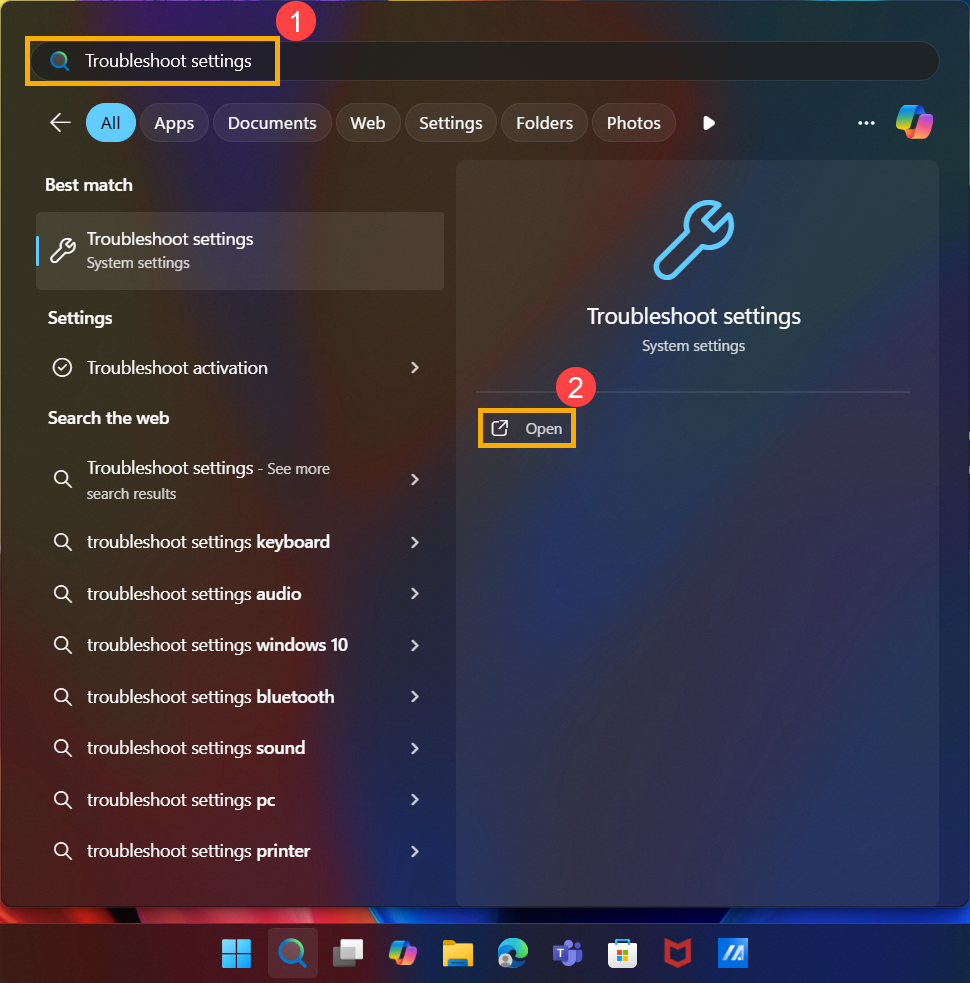
- Digite e pesquise [Configurações de solução de problemas] na barra de pesquisa do Windows①, depois clique em [Abrir]②.
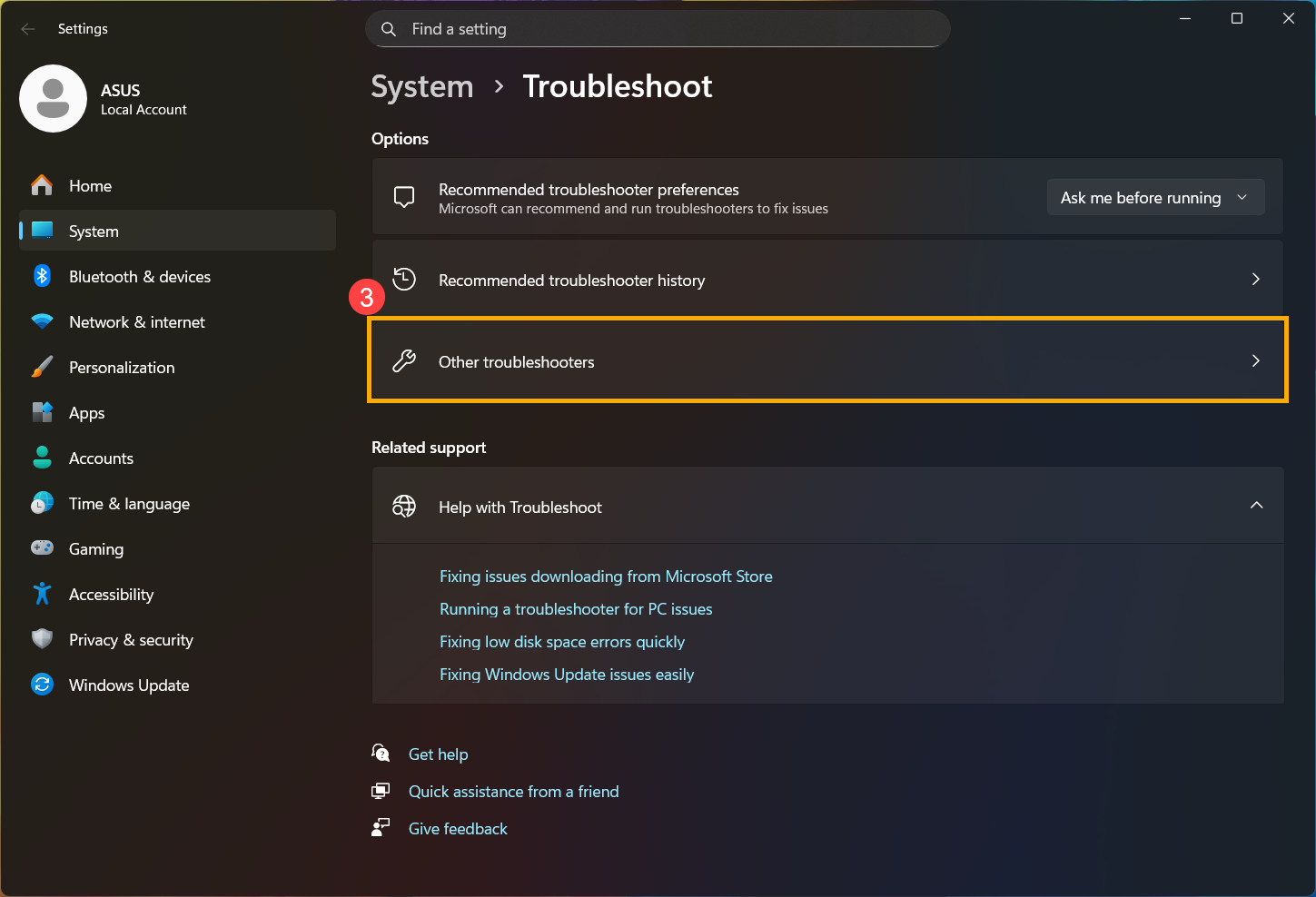
- Selecione [Outros solucionadores de problemas]③.
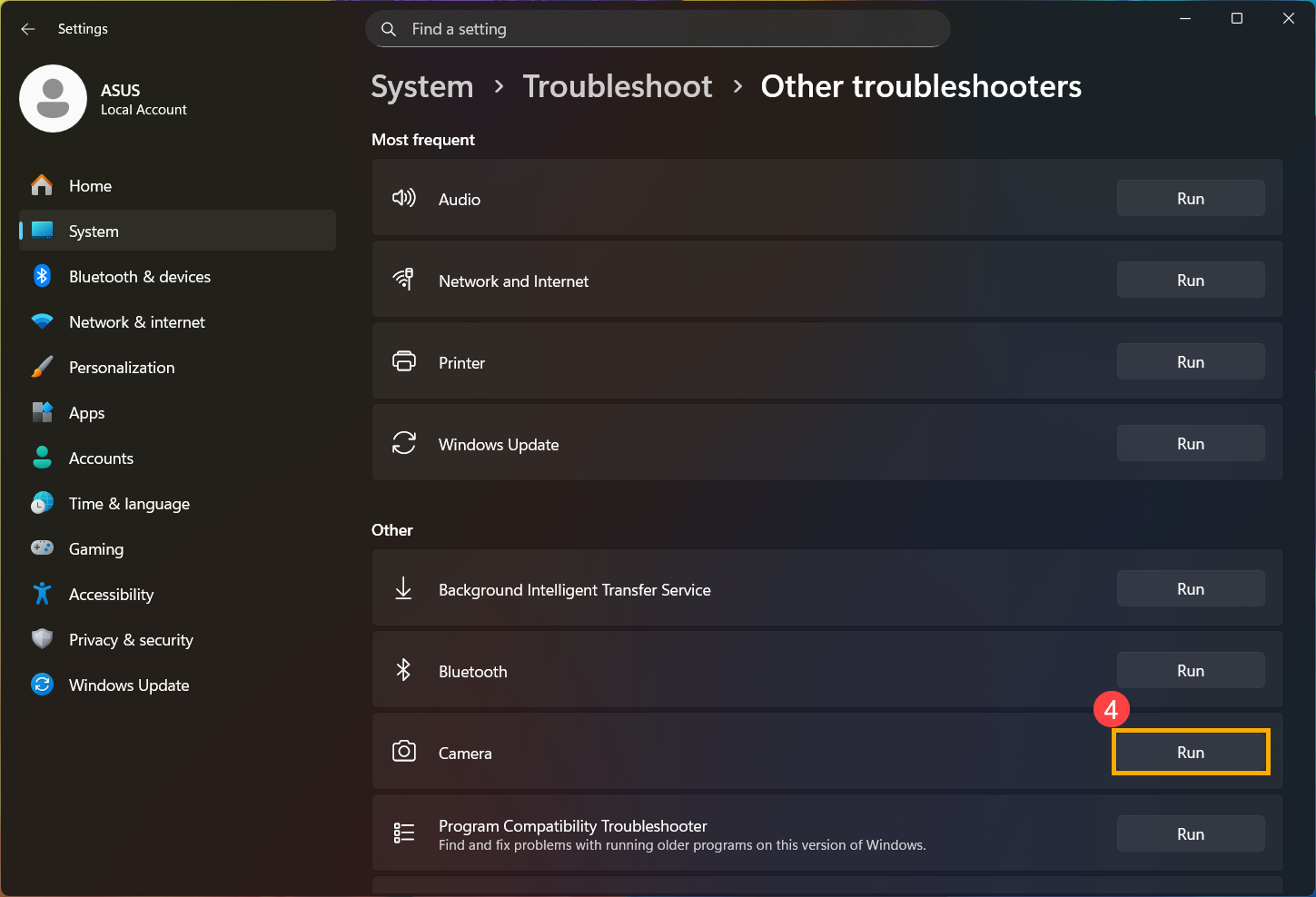
- Clique em [Executar]④ na opção Câmera.
- Siga as instruções na tela para detectar e resolver problemas. Se o problema persistir, por favor, continue para a próxima etapa de solução de problemas.
Usar o ponto de restauração para restaurar o sistema
Se o problema da câmera aconteceu recentemente, e se você já criou um ponto de restauração ou existe uma restauração automática do sistema, tente restaurar o computador para um ponto antes de o problema começar para resolver o problema. Aqui você pode aprender mais sobre Como usar o ponto de restauração para restaurar o sistema. Se o problema persistir, por favor, continue para o próximo passo de solução de problemas.
Redefinir o sistema
Se o problema continuar após todos os passos de solução de problema serem concluídos. Por favor, faça backup dos seus arquivos pessoais, depois redefina o PC para retornar à configuração original. Aqui você pode aprender mais sobre Como redefinir o sistema.
Sistema operacional Windows 10
Usar o aplicativo de câmera integrado
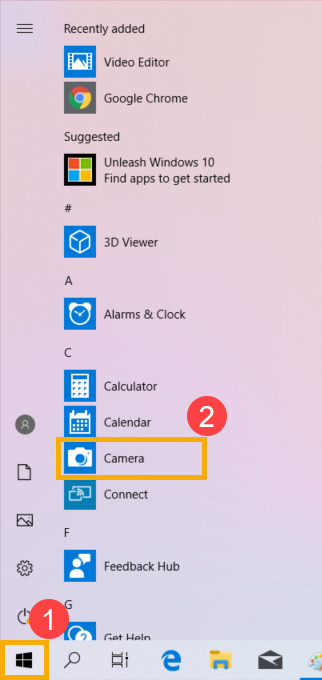
- Clique em [Menu Iniciar]①, depois execute o [Câmera] aplicativo②.
- Confirme que a câmera está funcionando corretamente após executar o aplicativo [Câmera]. Se sua câmera estiver funcionando normalmente, o problema pode estar relacionado às configurações de um aplicativo específico. Se ocorrerem quaisquer problemas, prossiga para a próxima etapa de solução de problemas.
Nota: Erro de câmera (Imagem de cabeça para baixo, Sem imagem, Não é possível reconhecer a câmera, Exibição anormal, etc.)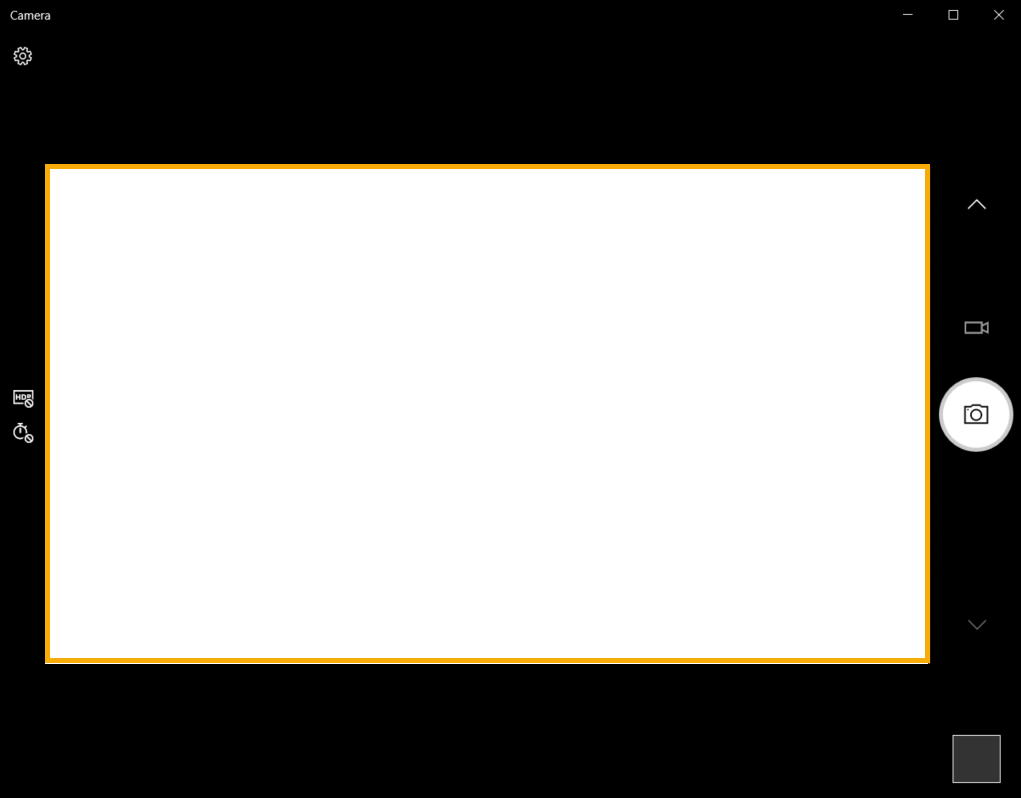
Conceda permissão aos seus aplicativos
- Clique no botão [Iniciar]①, depois selecione [Configurações]②.
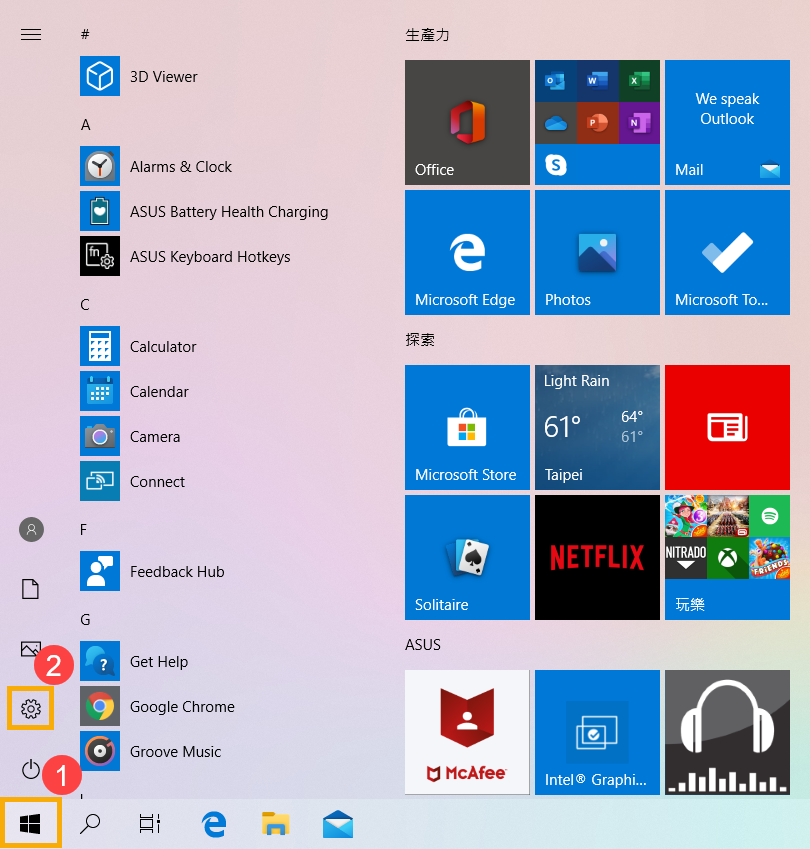
- Selecione [Privacidade]③.
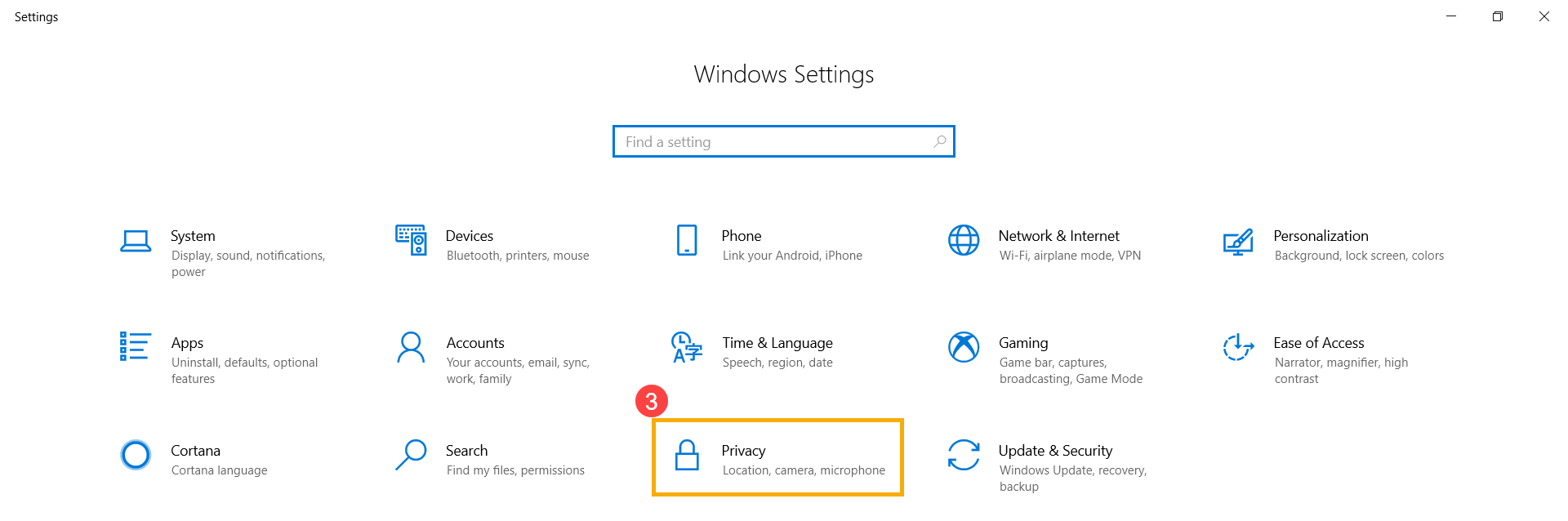
- Selecione [Câmera]④, depois clique em alterar e ative [Acesso à câmera para este dispositivo]⑤.
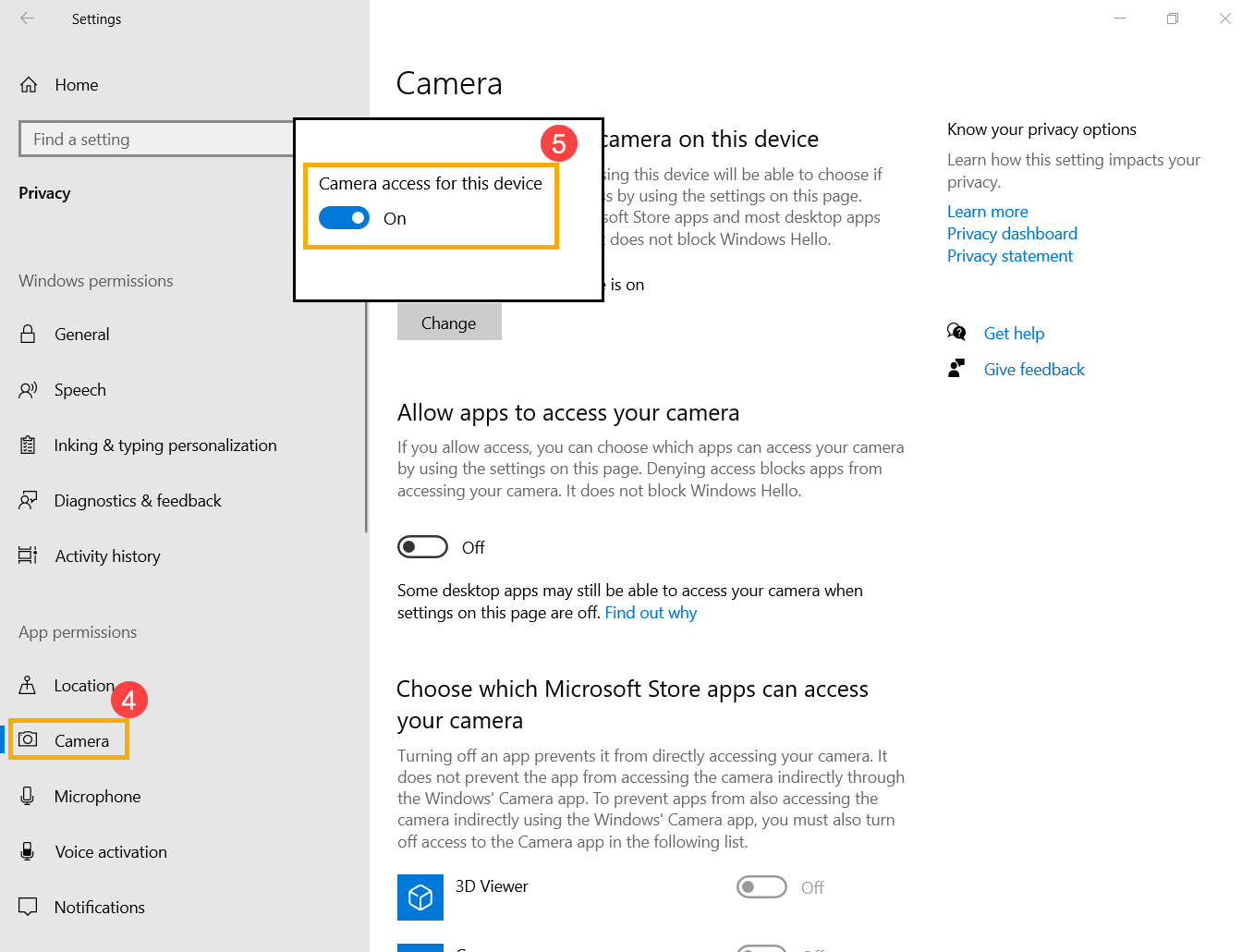
- Para permitir o acesso de aplicativos individuais, ative [Permitir que aplicativos acessem sua câmera]⑥.
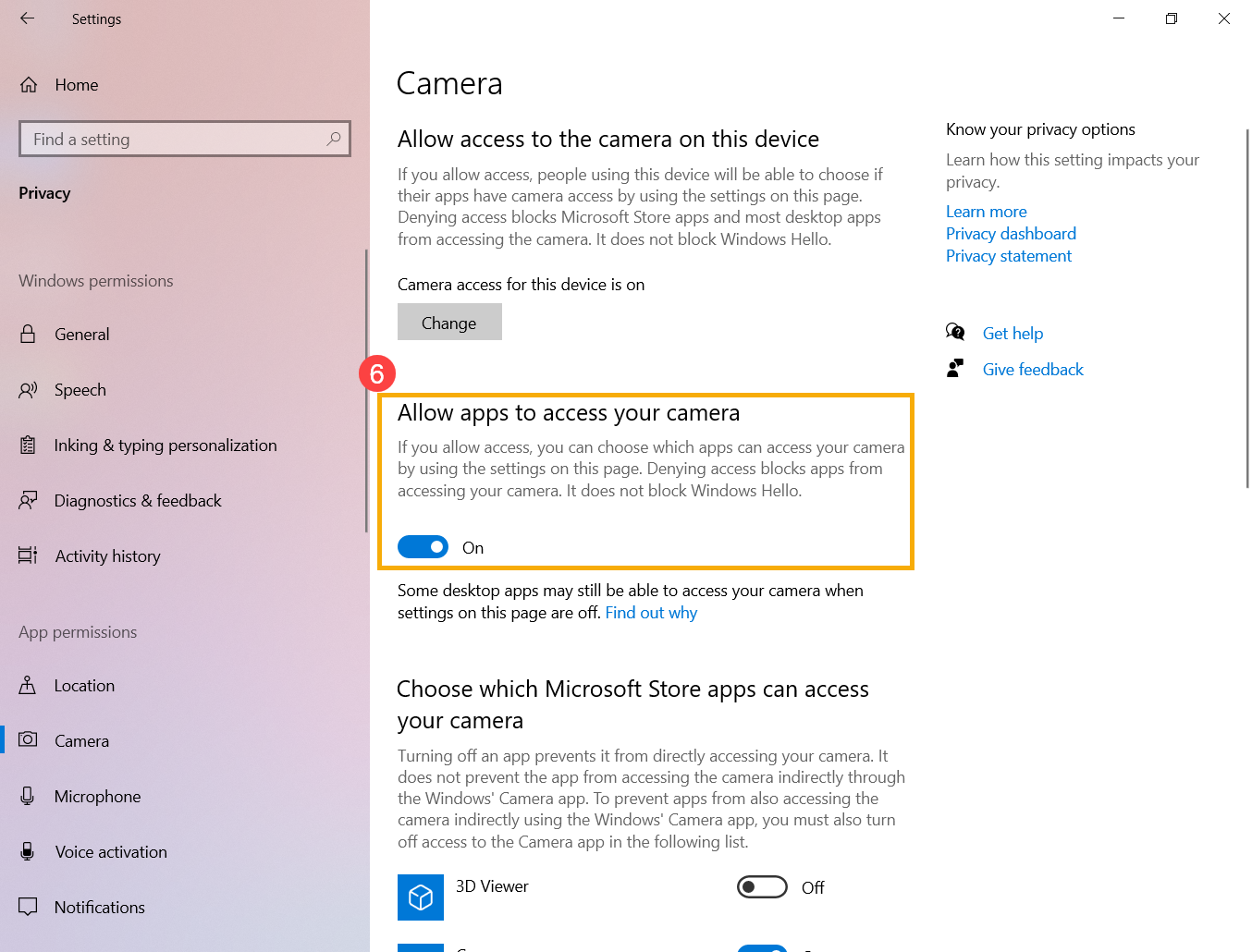
- Após permitir o acesso à câmera, role para baixo até [Escolher quais aplicativos da Microsoft Store podem acessar sua câmera]⑦ e ative o acesso à câmera para os aplicativos desejados.
Observação: Apenas aplicativos que foram instalados pela Microsoft Store aparecerão nesta lista. Se você estiver tendo problemas com um aplicativo que não foi instalado pela Microsoft Store, certifique-se de que a opção Permitir que aplicativos de desktop acessem sua câmera está ativada.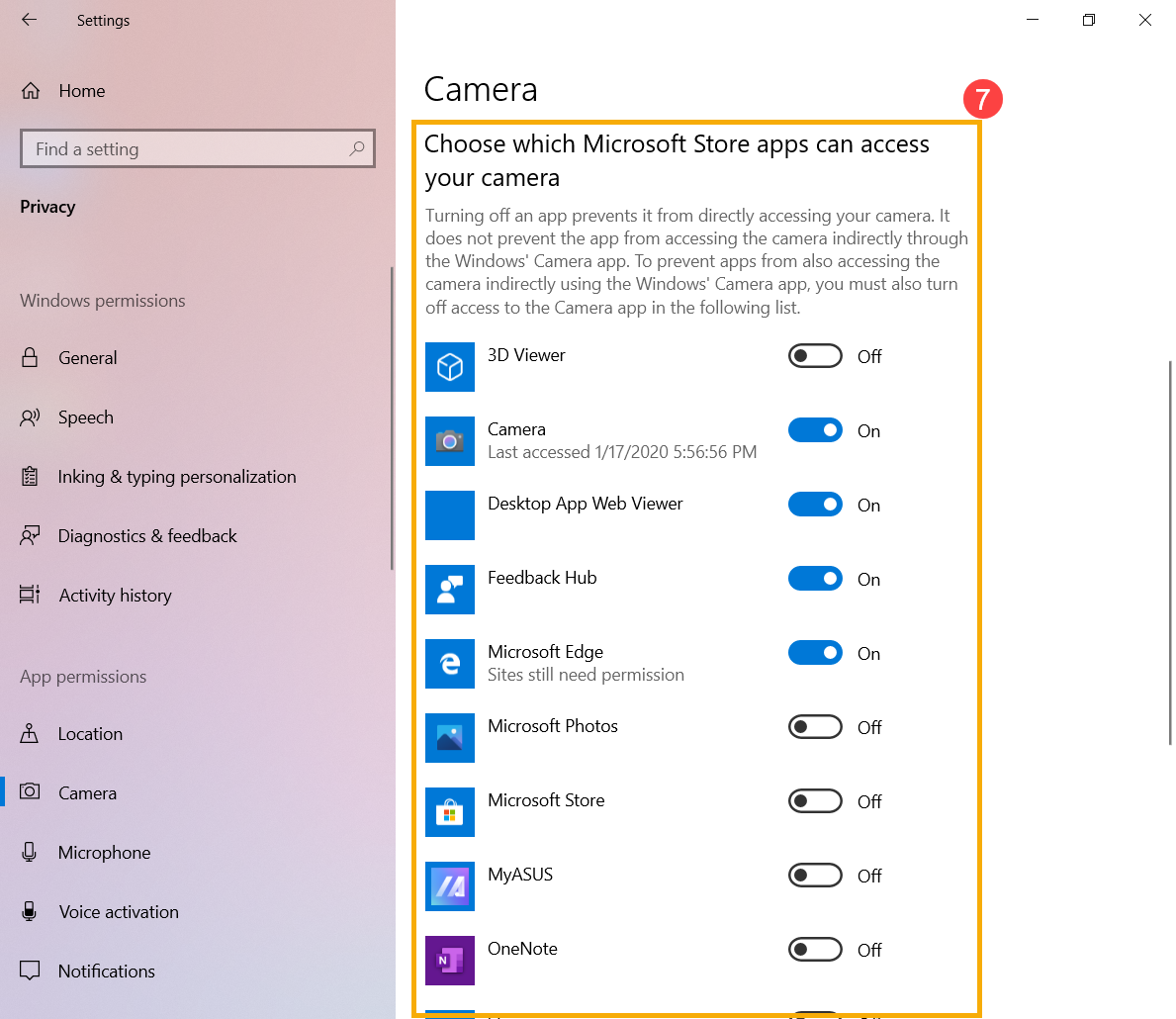
- Se o problema persistir, continue para o próximo passo de solução de problemas.
Ativar e reinstalar o driver da câmera no Gerenciador de Dispositivos
- Digite e pesquise [Gerenciador de Dispositivos] na barra de pesquisa do Windows①, depois clique em [Abrir]②.
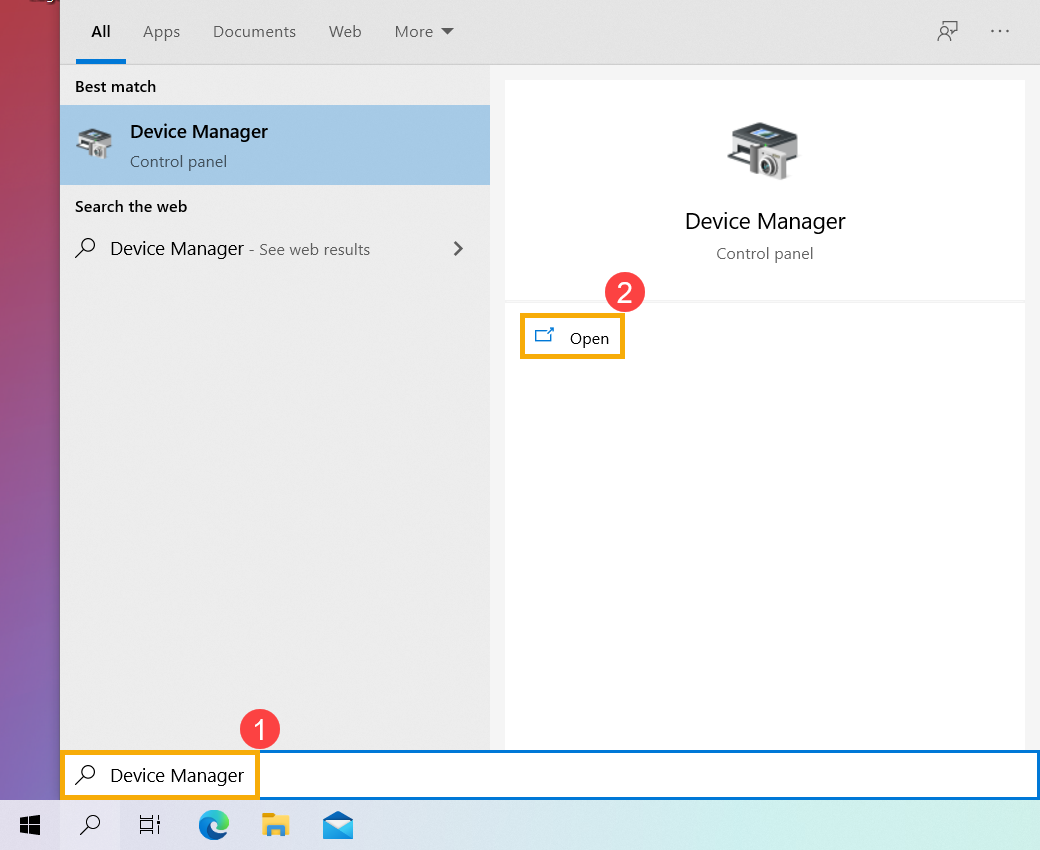
- Clique na seta ao lado de [Câmera]③, depois clique com o botão direito no [nome do seu dispositivo de câmera]④ e selecione [Ativar dispositivo]⑤. Para testar se a câmera funciona normalmente.
Se a opção [Ativar dispositivo] não aparecer, isso significa que a câmera já está ativada, por favor, continue para o próximo passo.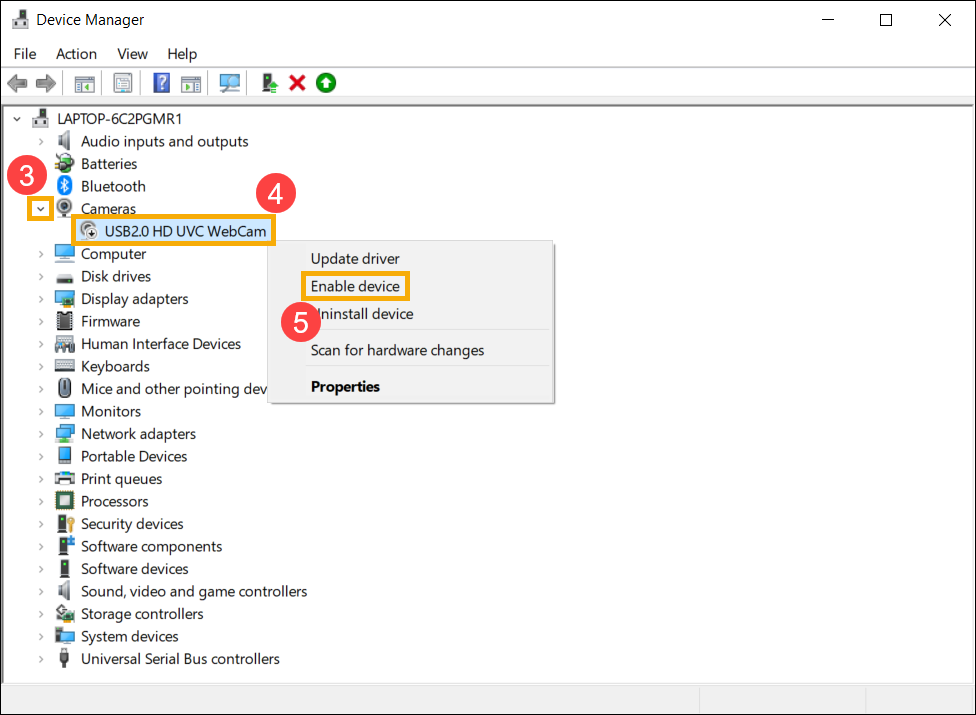
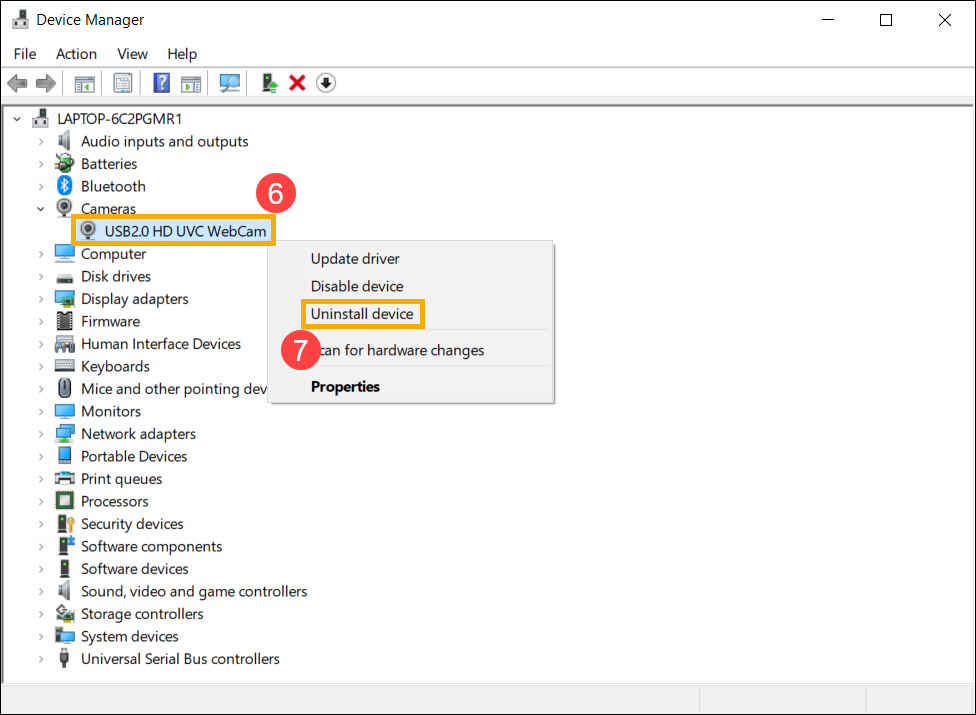
- Desinstale o driver da câmera. Clique com o botão direito no [nome do seu dispositivo de câmera]⑥ e selecione [Desinstalar dispositivo]⑦.
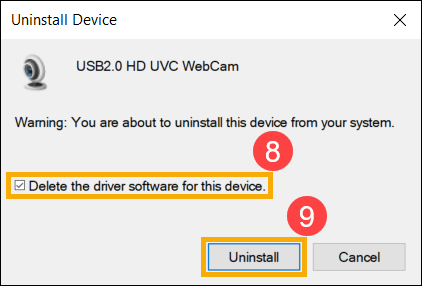
- Marque a caixa para [Excluir o software do driver para este dispositivo]⑧, depois clique em [Desinstalar]⑨.
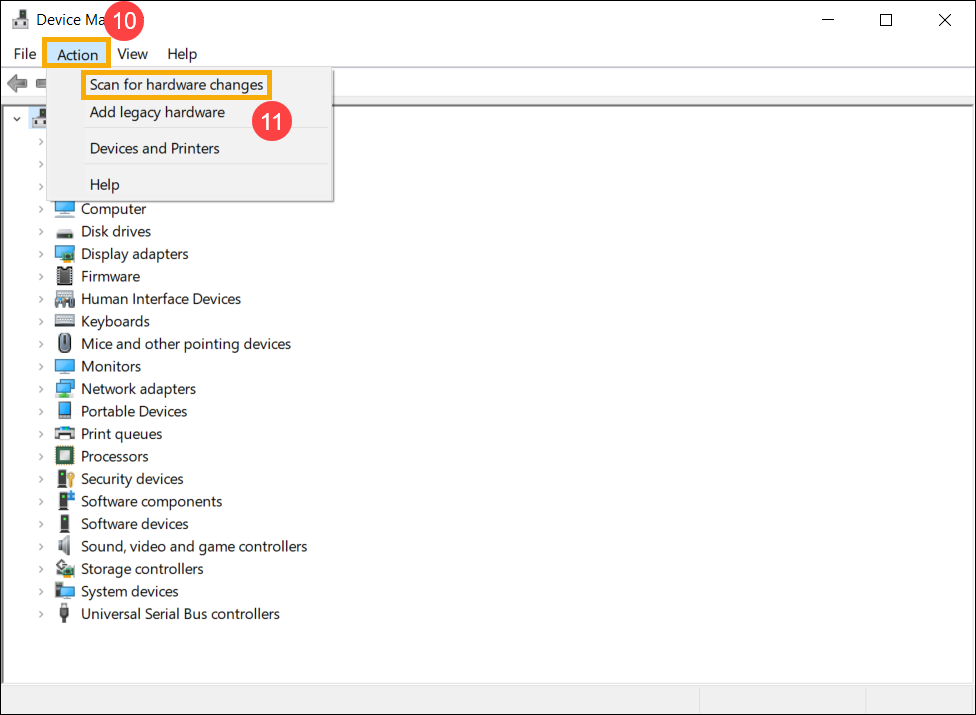
- Selecione [Ação]no topo do Gerenciador de Dispositivos⑩ e selecione [Procurar alterações de hardware]⑪, então o sistema instalará automaticamente o driver da câmera.
- Após a conclusão da instalação do driver da câmera, por favor reinicie seu computador e tente abrir o aplicativo Câmera novamente. Se o problema persistir, continue para a próxima etapa de solução de problemas.
Usar Ponto de Restauração para restaurar o sistema
Se o problema da câmera ocorreu recentemente, e se você já criou um ponto de restauração ou existe uma restauração automática do sistema, tente restaurar o computador para um ponto anterior ao início do problema para resolvê-lo. Aqui você pode saber mais sobre Como usar o ponto de restauração para restaurar o sistema. Se o problema persistir, continue para a próxima etapa de solução de problemas.
Redefinir o sistema
Se o problema persistir após todas as etapas de solução de problemas serem concluídas, faça backup dos seus arquivos pessoais e, em seguida, redefina o PC para voltar à sua configuração original. Aqui você pode saber mais sobre Como redefinir o sistema.
Como solucionar problemas com uma Câmera Externa
Observação: Se você estiver usando uma câmera externa, talvez seja necessário instalar o software do dispositivo ou drivers fornecidos pelo fabricante. Certifique-se de que seu dispositivo foi configurado de acordo com as instruções de instalação do fabricante.
Inspecione a aparência e a conexão da câmera
Verifique se a câmera está obstruída. Às vezes, se a lente da câmera estiver coberta de poeira ou sujeira, isso pode afetar a qualidade da imagem. Use um pano limpo e macio para limpar suavemente a lente da câmera, garantindo que permaneça impecável.
Certifique-se de que a câmera externa está conectada corretamente e que o plugue está firme no lugar (como a porta USB ou cabo de conexão). Se você suspeitar de um problema de conexão USB, consulte este artigo: Solução de Problemas - Problemas de Funcionalidade USB.
Atualize e confirme BIOS / Windows packages / drivers com a versão mais recente no seu PC
Atualizar regularmente o BIOS, Windows e drivers pode melhorar a estabilidade e o desempenho do sistema. Certifique-se de que seu dispositivo está usando as versões mais recentes. Saiba mais sobre a atualização do BIOS:
Como atualizar a versão do BIOS no sistema Windows
Como atualizar o BIOS com ASUS Firmware Update/EZ Flash
(Para produtos de mesa, consulte Introdução ao ASUS Motherboard EZ Flash 3.)
Saiba mais sobre a atualização do Windows e drivers:
Como executar o Windows Update
Como atualizar drivers via System Update no MyASUS
Se o problema persistir após você atualizar os pacotes BIOS/Windows/drivers até a data, por favor, continue para a próxima etapa de solução de problemas.
Verifique as configurações de função USB no BIOS
- Entre na utilidade de configuração do BIOS:
Com o computador desligado, pressione e segure a tecla [F2], depois pressione o [Botão de energia]. Solte [F2] quando a tela de configuração do BIOS aparecer. Para instruções detalhadas, consulte o artigo relevante em Como acessar a tela de configuração do BIOS. - Na tela de configuração do BIOS, pressione a [tecla F7] no seu teclado ou clique em [Modo Avançado] na tela①.
Nota: A interface do BIOS pode variar um pouco dependendo do modelo.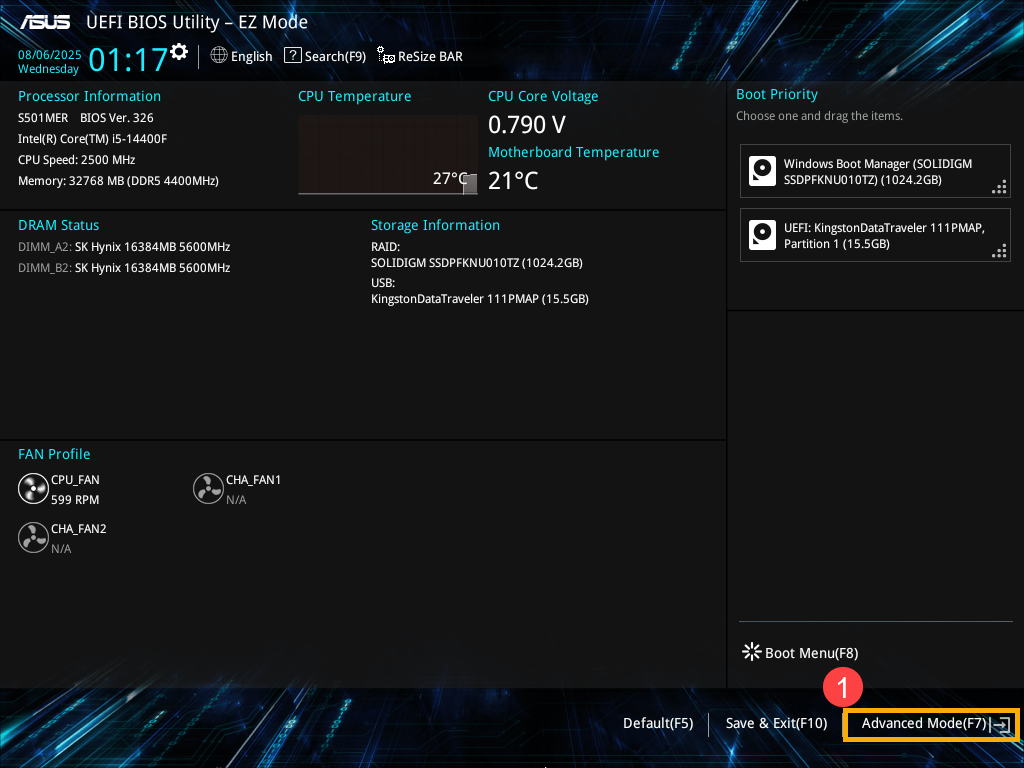
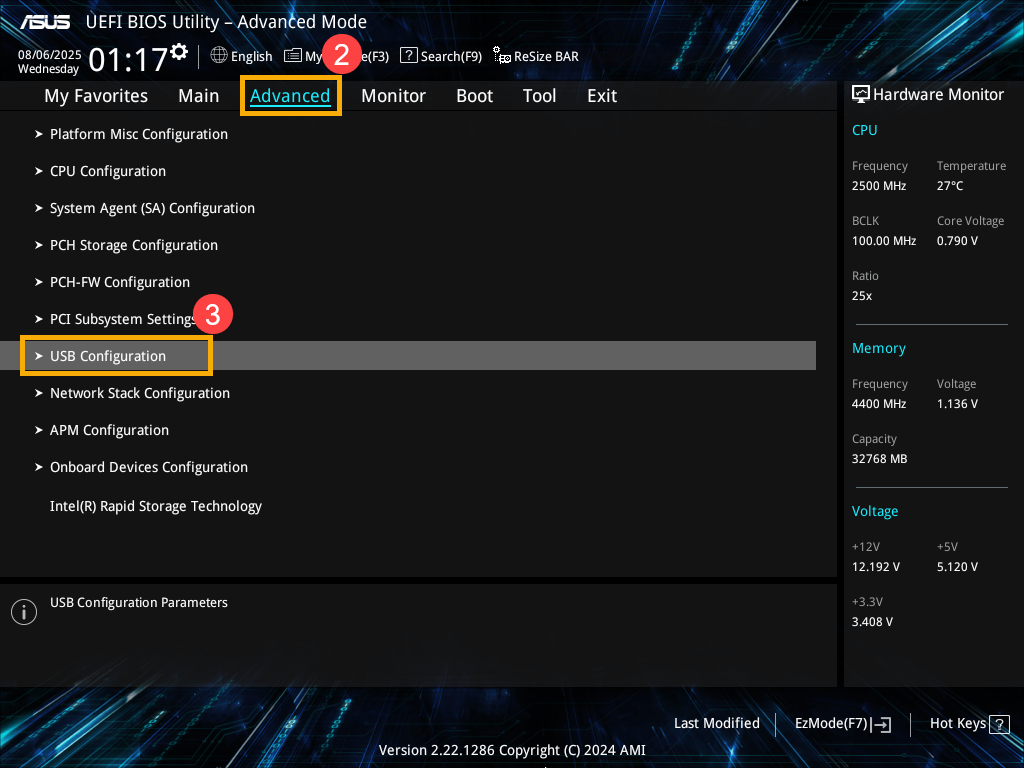
- Navegue até a aba [Avançado]②, depois selecione [Configuração USB]③.
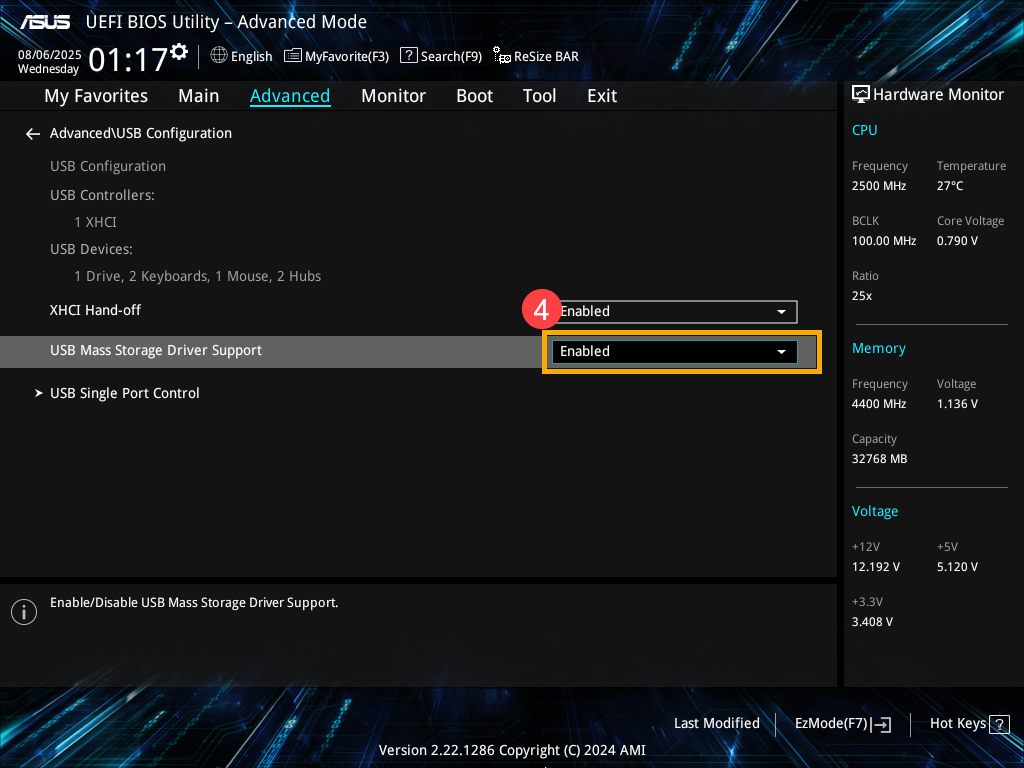
- No menu de Configuração USB, certifique-se de que o Suporte ao driver de armazenamento em massa USB esteja definido como [Habilitado]④.
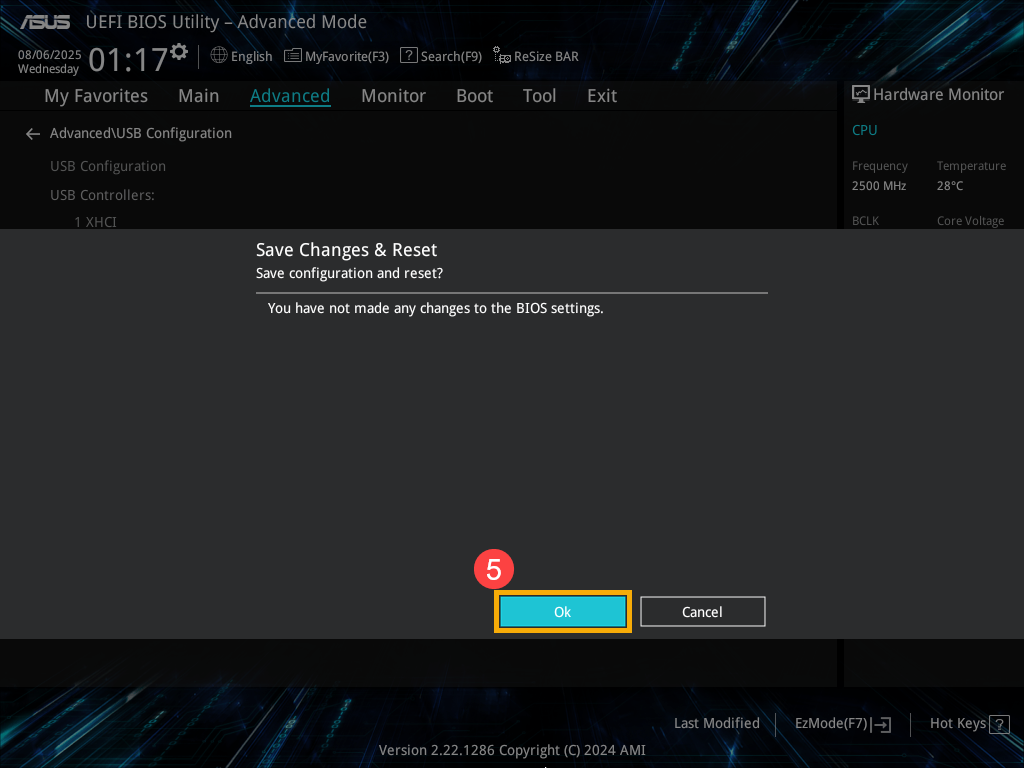
- Salve as configurações e saia. Pressione a [tecla F10], depois selecione [Ok]⑤. O dispositivo irá reiniciar e as novas configurações entrarão em vigor.
Por favor, consulte as instruções relevantes abaixo de acordo com a versão do Windows atualmente instalada no seu dispositivo:
Sistema operacional Windows 11
Usar o aplicativo de câmera integrado
- Digite e pesquise [Câmera] na barra de pesquisa do Windows①, depois clique em [Abrir]②.
- Confirme que a câmera está funcionando corretamente após executar o aplicativo [Câmera]. Se a sua câmera estiver funcionando corretamente, o problema pode estar relacionado às configurações de um aplicativo específico. Se ocorrer algum problema, por favor prossiga para o próximo passo de resolução de problemas.
Observação: Erros de câmera incluem imagem invertida, sem imagem, não consegue reconhecer a câmera, exibição anormal, etc.
Dê permissão aos seus aplicativos
- Digite e pesquise [Configurações de privacidade da câmera] na barra de pesquisa do Windows①, depois clique em [Abrir]②.
- Ative [Acesso à câmera]③.
- Ative [Permitir que aplicativos acessem sua câmera]④.
- Expanda o campo Permitir que aplicativos acessem sua câmera, aqui você pode ativar/desativar quais aplicativos podem usar a câmera⑤.
Nota: Apenas aplicativos que foram instalados pela Microsoft Store aparecerão nesta lista. Se você estiver tendo problemas com um aplicativo que não foi instalado pela Microsoft Store, certifique-se de que Permitir que aplicativos de desktop acessem sua câmera esteja ativado. - Se o problema persistir, por favor continue para o próximo passo de solução de problemas.
Ativar e reinstalar o driver da câmera no Gerenciador de Dispositivos
- Digite e pesquise [Gerenciador de Dispositivos] na barra de pesquisa do Windows①, depois clique em [Abrir]②.
- Clique na seta ao lado de [Câmera]③, depois clique com o botão direito no [nome do seu dispositivo de câmera]④ e selecione [Ativar dispositivo]⑤. Para testar se a câmera está funcionando normalmente.
Se a opção [Ativar dispositivo] não aparecer, significa que a câmera já está ativada. Por favor, continue para o próximo passo.
Nota: A categoria do dispositivo para uma câmera externa pode variar. Você pode procurar sua câmera em [Câmeras], [Dispositivos de imagem] ou [Controladores de som, vídeo e jogos]. - Desinstale o driver da câmera. Clique com o botão direito no [nome do seu dispositivo de câmera]⑥ and select [Desinstalar dispositivo]⑦.
- Check the box to [Excluir o software do driver deste dispositivo]⑧, then click [Desinstalar]⑨.
- Select [Ação] on the top of Device Manager⑩, and select [Procurar alterações de hardware]⑪, then system will automatically install the camera driver.
- Após a instalação do driver da câmera ser concluída, por favor reinicie seu computador e tente abrir o aplicativo da Câmera novamente. Se o problema persistir, por favor continue para a próxima etapa de solução de problemas.
Executar Solucionador de Problemas da Câmera
- Type and search [Configurações de solução de problemas] in the Windows search bar①, then click [Abrir]②.
- Selecione [Outros solucionadores de problemas]③.
- Clique em [Executar]④ na opção Câmera .
- Siga as instruções na tela para detectar e resolver problemas. Se o problema persistir, continue para o próximo passo de solução de problemas.
Usar o Ponto de Restauração para restaurar o sistema
Se o problema da câmera aconteceu recentemente, e se você criou um ponto de restauração ou existe uma restauração automática do sistema, tente restaurar o computador para um ponto anterior ao início do problema para resolver a questão. Aqui você pode saber mais sobre Como usar o ponto de restauração para restaurar o sistema. Se o problema persistir, continue para o próximo passo de solução de problemas.
Resetar o sistema
Se o problema persistir após todas as etapas de solução de problemas serem concluídas. Por favor, faça backup de seus arquivos pessoais e, em seguida, redefina o PC para voltar à configuração original. Aqui você pode saber mais sobre Como redefinir o sistema.
Sistema operacional Windows 10
Usar o aplicativo de câmera integrado
- Clique em [Menu Iniciar]①, depois execute o aplicativo [Câmera]②.
- Confirme se a câmera está funcionando corretamente após executar o aplicativo [Câmera]. Se sua câmera estiver funcionando corretamente, o problema pode estar relacionado às configurações de um aplicativo específico. Se ocorrerem problemas, prossiga para a próxima etapa de solução de problemas.
Observação: Erro de câmera (imagem de cabeça para baixo, sem imagem, não reconhece a câmera, exibição anormal, etc.)
Conceda permissão aos seus aplicativos
- Clique no [Iniciar]①, depois selecione [Configurações]②.
- Selecione [Privacidade]③.
- Selecione [Câmera]④, depois clique em alterar e ative [Acesso à câmera para este dispositivo]⑤.
- Para permitir o acesso de aplicativos individuais, ative [Permitir que aplicativos acessem sua câmera]⑥.
- Após permitir o acesso à câmera, role para baixo até [Escolher quais aplicativos da Microsoft Store podem acessar sua câmera]⑦ e ative o acesso à câmera para os aplicativos que você deseja.
Nota: Apenas aplicativos que foram instalados pela Microsoft Store aparecerão nesta lista. Se você estiver tendo problemas com um aplicativo que não foi instalado pela Microsoft Store, certifique-se de que Permitir que aplicativos de desktop acessem sua câmera esteja ativado. - Se o problema persistir, por favor, continue para o próximo passo de solução de problemas.
Ative e reinstale o driver da câmera no Gerenciador de Dispositivos
- Digite e pesquise [Gerenciador de Dispositivos] na barra de pesquisa do Windows①, depois clique em [Abrir]②.
- Clique na seta ao lado de [Câmera]③, depois clique com o botão direito no [nome do seu dispositivo de câmera]④ e selecione [Ativar dispositivo]⑤. Teste se a câmera está funcionando normalmente.
Se a opção [Ativar dispositivo] não aparecer, isso significa que a câmera já está ativada, por favor, continue para o próximo passo.
Nota: A categoria do dispositivo para uma câmera externa pode variar. Você pode procurar sua câmera em [Câmeras], [Dispositivos de imagem] ou [Controladores de som, vídeo e jogos]. - Desinstale o driver da câmera. Clique com o botão direito no [nome do dispositivo da sua câmera]⑥ e selecione [Desinstalar dispositivo]⑦.
- Marque a caixa para [Excluir o software do driver para este dispositivo]⑧, depois clique em [Desinstalar]⑨.
- Selecione [Ação] no topo do Gerenciador de Dispositivos⑩ e selecione [Verificar alterações de hardware]⑪, então o sistema irá instalar automaticamente o driver da câmera.
- Após a instalação do driver da câmera ser concluída, reinicie seu computador e tente abrir o aplicativo da Câmera novamente. Se o problema persistir, continue para a próxima etapa de solução de problemas.
Usar o Ponto de Restauração para restaurar o sistema
Se o problema da câmera aconteceu recentemente, e se você já criou um ponto de restauração ou existe uma restauração automática do sistema, tente restaurar o computador para um ponto anterior ao início do problema para resolver a questão. Aqui você pode aprender mais sobre Como usar o ponto de restauração para restaurar o sistema. Se o problema persistir, continue para a próxima etapa de solução de problemas.
Redefinir o sistema
Se o problema persistir após todas as etapas de solução de problemas serem concluídas. Faça backup dos seus arquivos pessoais, depois redefina o PC para voltar à configuração original. Aqui você pode aprender mais sobre Como redefinir o sistema.