Sujets connexes
[AI Router] Comment réinitialiser le routeur AI aux paramètres d'usine
Cette FAQ s’applique aux GT-BE19000AI et GT-BE96AI. Le routeur AI dispose d’une architecture à double système, comprenant le système principal du routeur et le système de la carte AI. Par conséquent, le processus de réinitialisation est différent des autres routeurs.
Scénario 1 : Ne réinitialiser que le système principal du routeur (le système Docker de la carte AI reste inchangé)
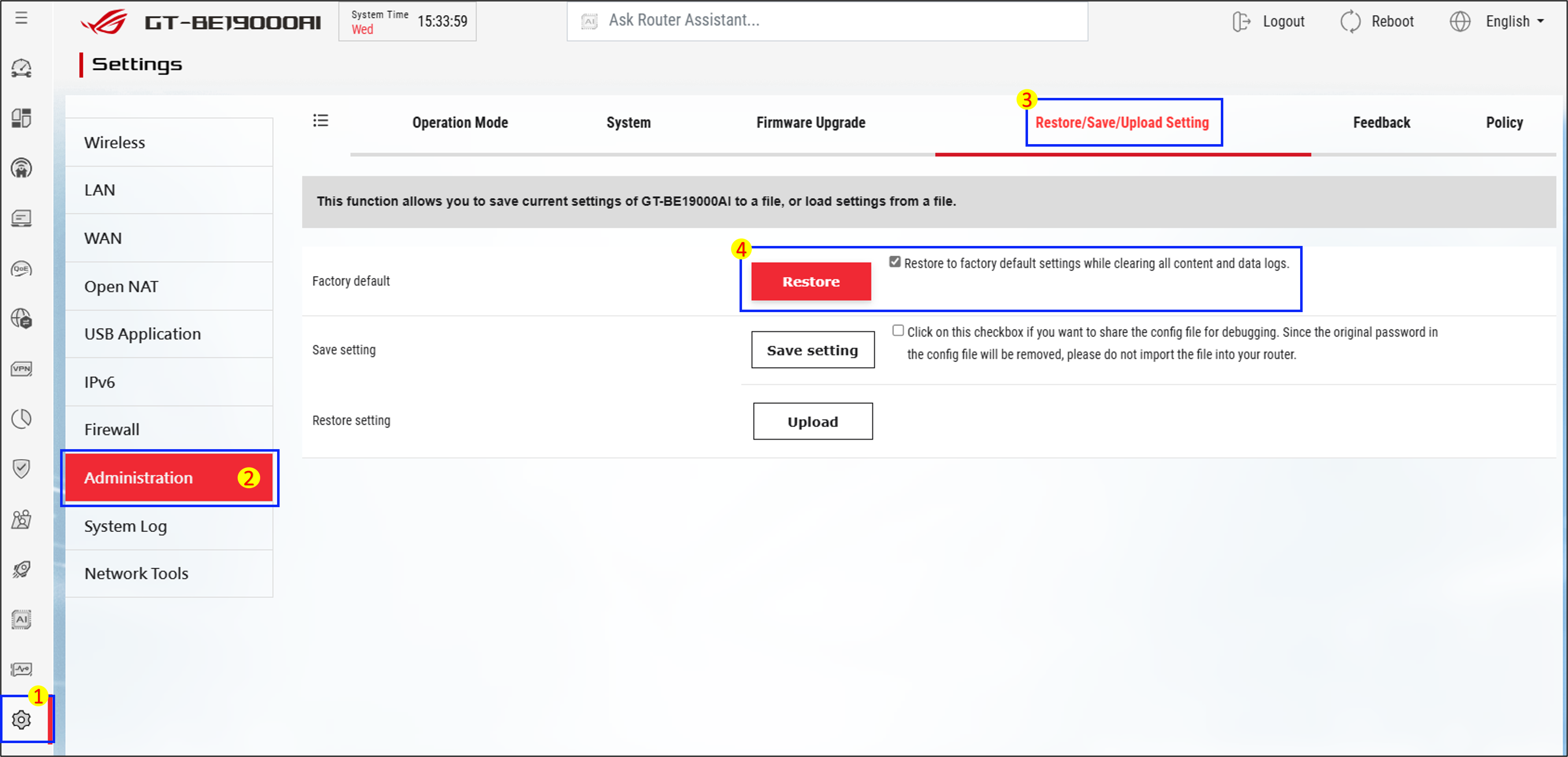
Accédez à Paramètres → Administration → page Restaurer/Enregistrer/Télécharger les paramètres, puis cliquez sur le bouton [Restaurer]. Cela ne réinitialisera que le système principal du routeur ; le système Docker de la carte AI ne sera pas affecté. Ceci convient si vous souhaitez effacer les paramètres du routeur pour éviter des conflits de configuration, mais souhaitez conserver les paramètres de la carte AI. Il est recommandé d’exporter vos paramètres pour une sauvegarde avant la réinitialisation.
Utilisez cette option si vous prévoyez de donner le routeur à quelqu’un d’autre ou souhaitez une réinitialisation complète d’usine.
- Accédez à Paramètres → Administration → page Restaurer/Enregistrer/Télécharger les paramètres, puis cliquez sur le bouton [Restaurer].
- Accédez à l’interface de gestion de la carte AI → cliquez sur le bouton [Restaurer].
Il est recommandé d’exporter les paramètres de chaque application pour une sauvegarde avant la réinitialisation.
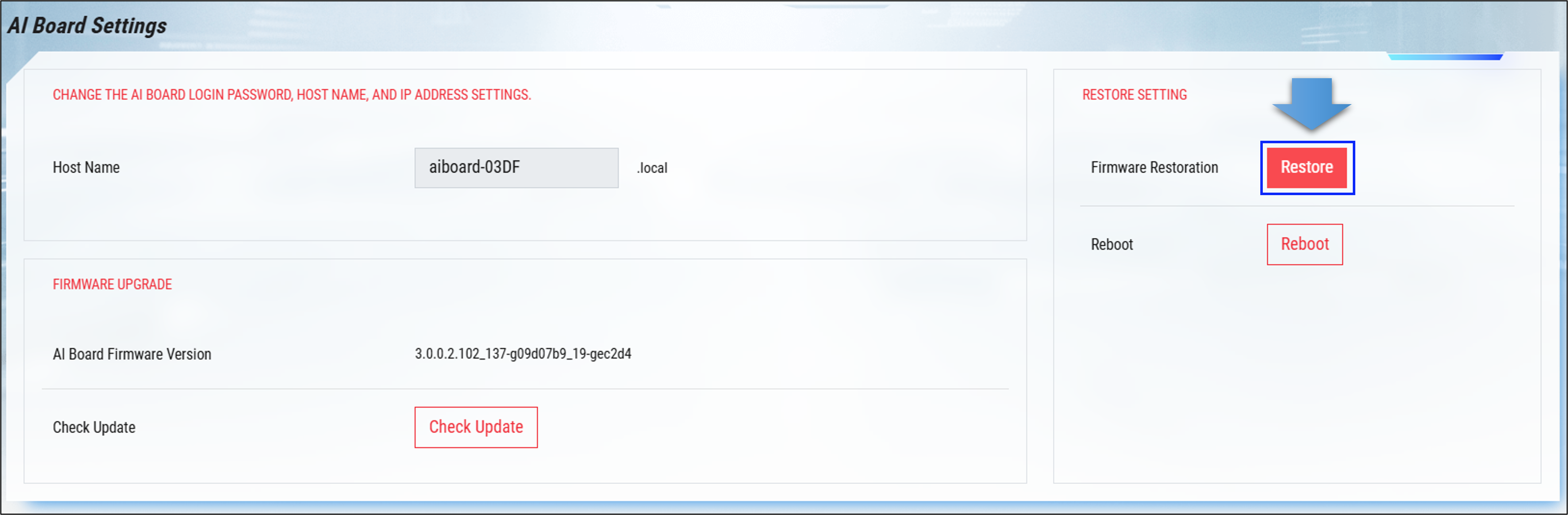
Scénario 3 : Impossible d’accéder à l’interface de gestion du routeur, vous avez seulement besoin de forcer la réinitialisation du système principal du routeur (système AI board non affecté)
Cela s’applique si vous avez oublié le mot de passe du routeur et ne pouvez pas accéder à l’interface de gestion, mais que vous souhaitez simplement réinitialiser le système principal du routeur.
- Assurez-vous que le routeur est allumé.
- Utilisez un stylo ou un objet fin pour appuyer et maintenir le bouton Reset à l’arrière du routeur pendant plus de 5 secondes, jusqu’à ce que le témoin Power LED à l’avant commence à clignoter.
- Relâchez le bouton reset. Le routeur va automatiquement redémarrer et restaurer les paramètres d’usine.
Remarque : Cette opération réinitialisera seulement le système principal du routeur. Le volume Docker sur la AI board ne sera pas affecté. Si vous souhaitez transférer le routeur à quelqu’un d’autre ou effectuer une réinitialisation d’usine complète à 100 %, veuillez consulter Scénario 2.
Comment obtenir l’(Utilitaire / Firmware)?
Vous pouvez télécharger les derniers drivers, logiciels, firmwares et manuels d’utilisateur dans le Centre de téléchargement ASUS.
Si vous avez besoin de plus d’informations sur le Centre de téléchargement ASUS, veuillez consulter ce lien.