[AI Routeur] Guide de la maison intelligente GT-BE19000AI : du blocage des publicités à l'automatisation intelligente
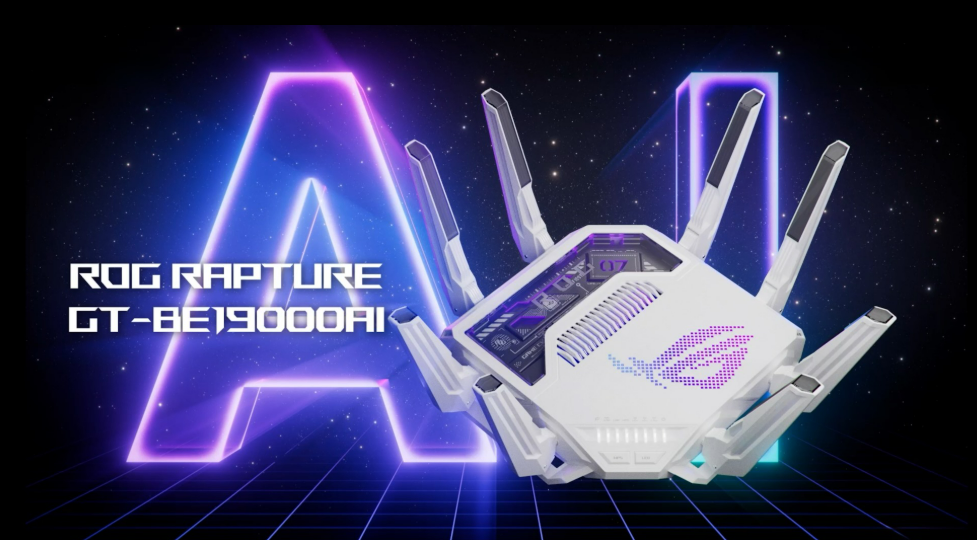
Vous cherchez à créer un environnement réseau intelligent, facile à gérer et hautement évolutif ? GT-BE19000AI répond à vos besoins ! La carte AI intégrée est un terrain de jeu conçu pour chaque créateur ingénieux. C'est un mini ordinateur intégré au routeur, équipé de son propre processeur, de sa mémoire et de son stockage. Nous avons déjà pris en charge toute la configuration fastidieuse de bas niveau — de l’intégration matérielle à la configuration réseau en passant par l’installation et la maintenance de l’OS — afin que vous puissiez éviter les préparatifs compliqués et passer directement à la réalisation de vos idées.
Cette aventure sera amusante et stimulante, mais ne vous inquiétez pas — nous vous guiderons étape par étape. Ensuite, nous réaliserons ensemble plusieurs projets pratiques. Même si vous n’avez aucune expérience avec Docker ou la programmation, vous trouverez facile de commencer. À la fin, vous aurez non seulement une compréhension plus approfondie de ces technologies, mais vous pourrez aussi présenter fièrement vos créations à vos amis.
1. Blocage des publicités & Protection du réseau : Guide d'installation AdGuard Home
Tout d'abord, nous vous recommandons de commencer par le Guide d'installation et de configuration d'AdGuard Home. Ce guide vous expliquera l’installation d’AdGuard Home sur la carte AI, permettant à votre réseau domestique de bloquer automatiquement les publicités, de protéger la sécurité en ligne de votre famille, et de surveiller les requêtes DNS ainsi que le trafic en temps réel.
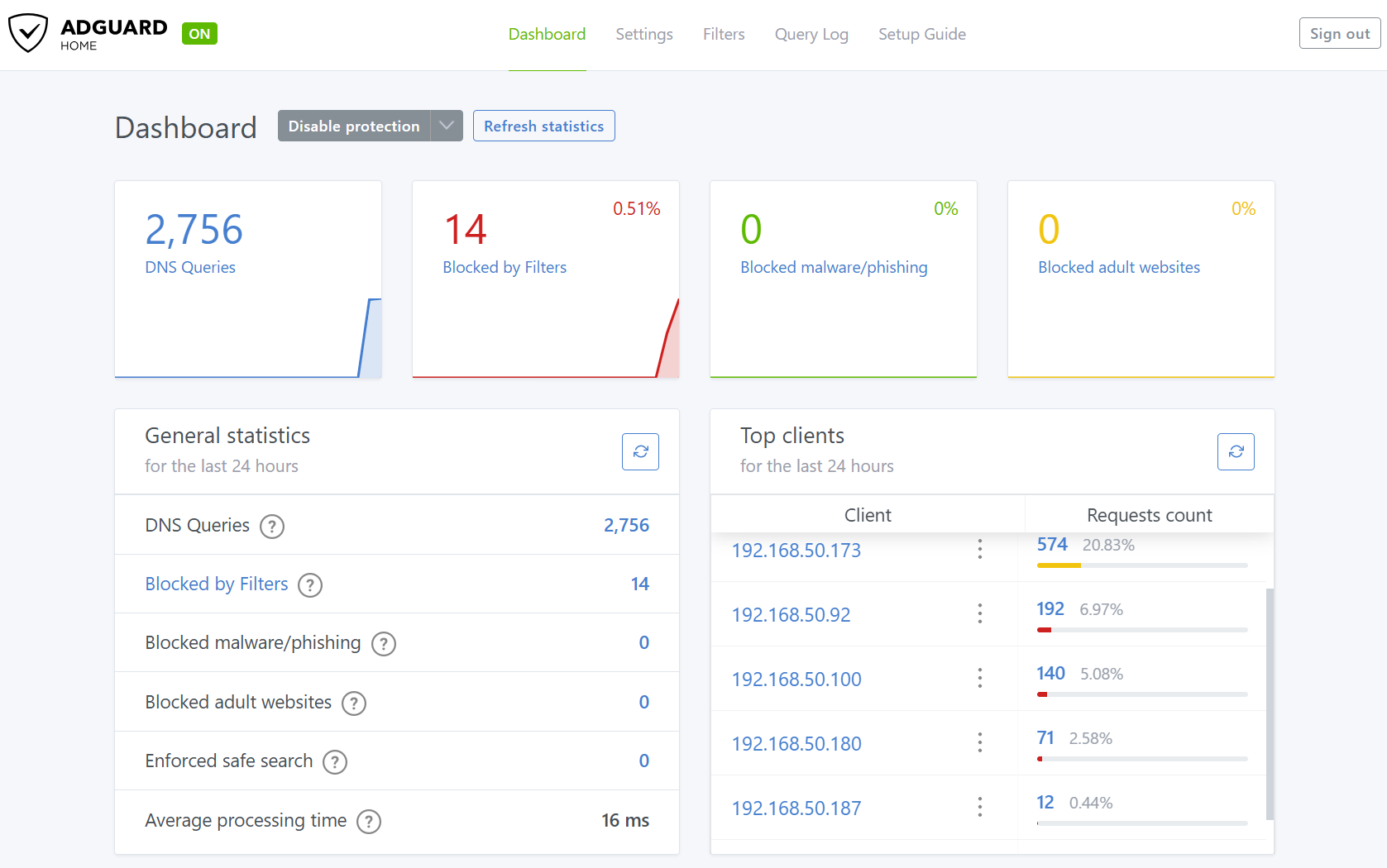
2. Comprendre Docker & Portainer : Les bases du fonctionnement et de la gestion de la carte AI
Vous vous demandez comment des applications comme AdGuard Home et Home Assistant fonctionnent sur la carte AI ? Consultez Comprendre Docker, les images, les conteneurs et Portainer avec l’exemple d’AdGuard Home. Ce guide utilise des exemples concrets pour vous aider à comprendre rapidement la technologie Docker, les images, les conteneurs, les volumes et l'interface de gestion graphique Portainer—ainsi, vous saurez non seulement comment les utiliser, mais aussi comment gérer différentes applications de façon flexible.
3. Créer un Hub Maison Intelligente : Installer Home Assistant
Vous voulez de l’automatisation et intégrer des objets connectés de différentes marques ? Home Assistant est votre meilleur choix ! Consultez le Guide d’installation et de démarrage de Home Assistant, qui vous accompagne étape par étape pour installer Home Assistant sur la carte AI, effectuer la configuration initiale, et vous préparer à une nouvelle expérience de maison intelligente.
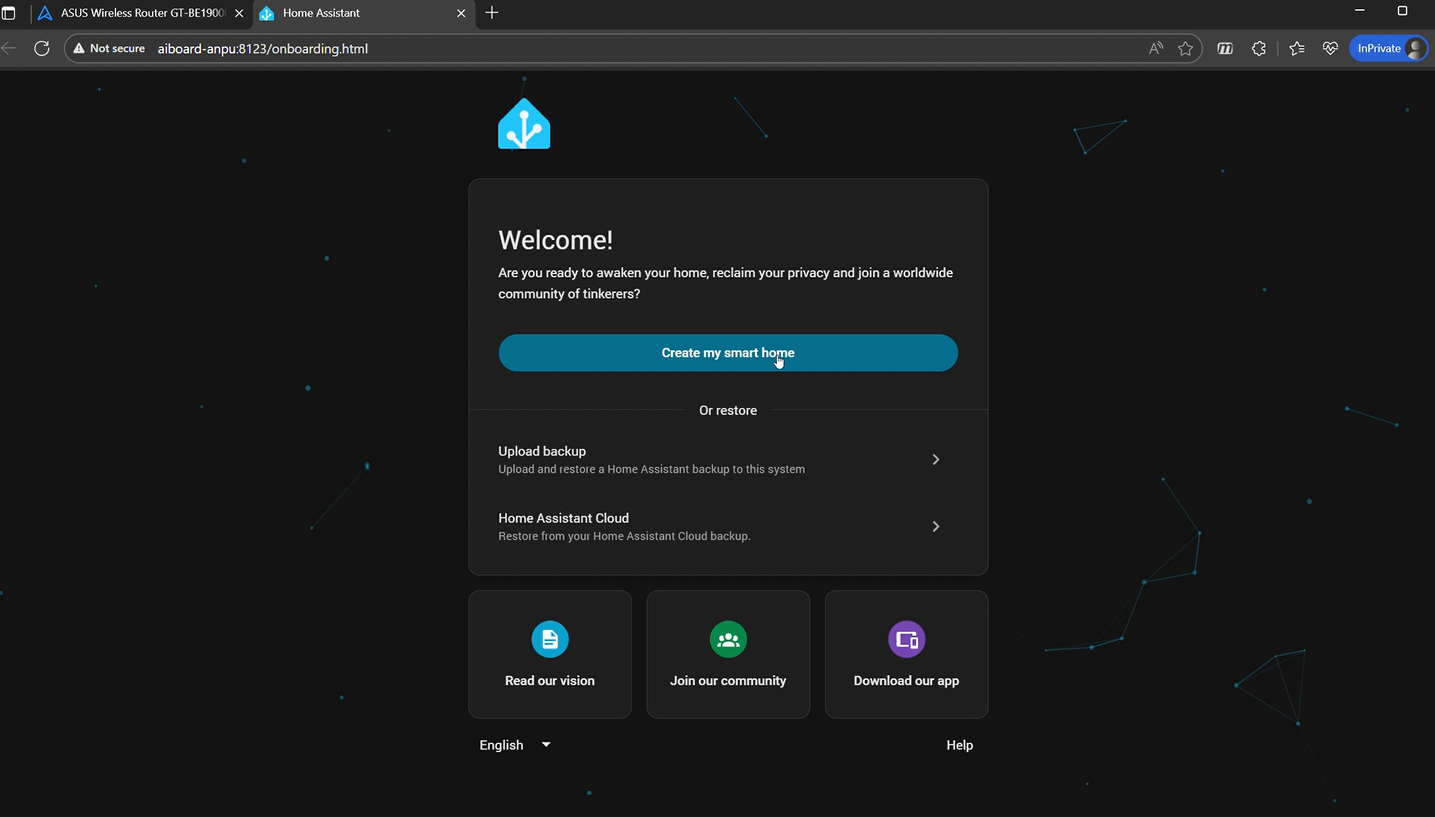
4. Intégrer les routeurs ASUS : Toutes les infos sur vos appareils à portée de main
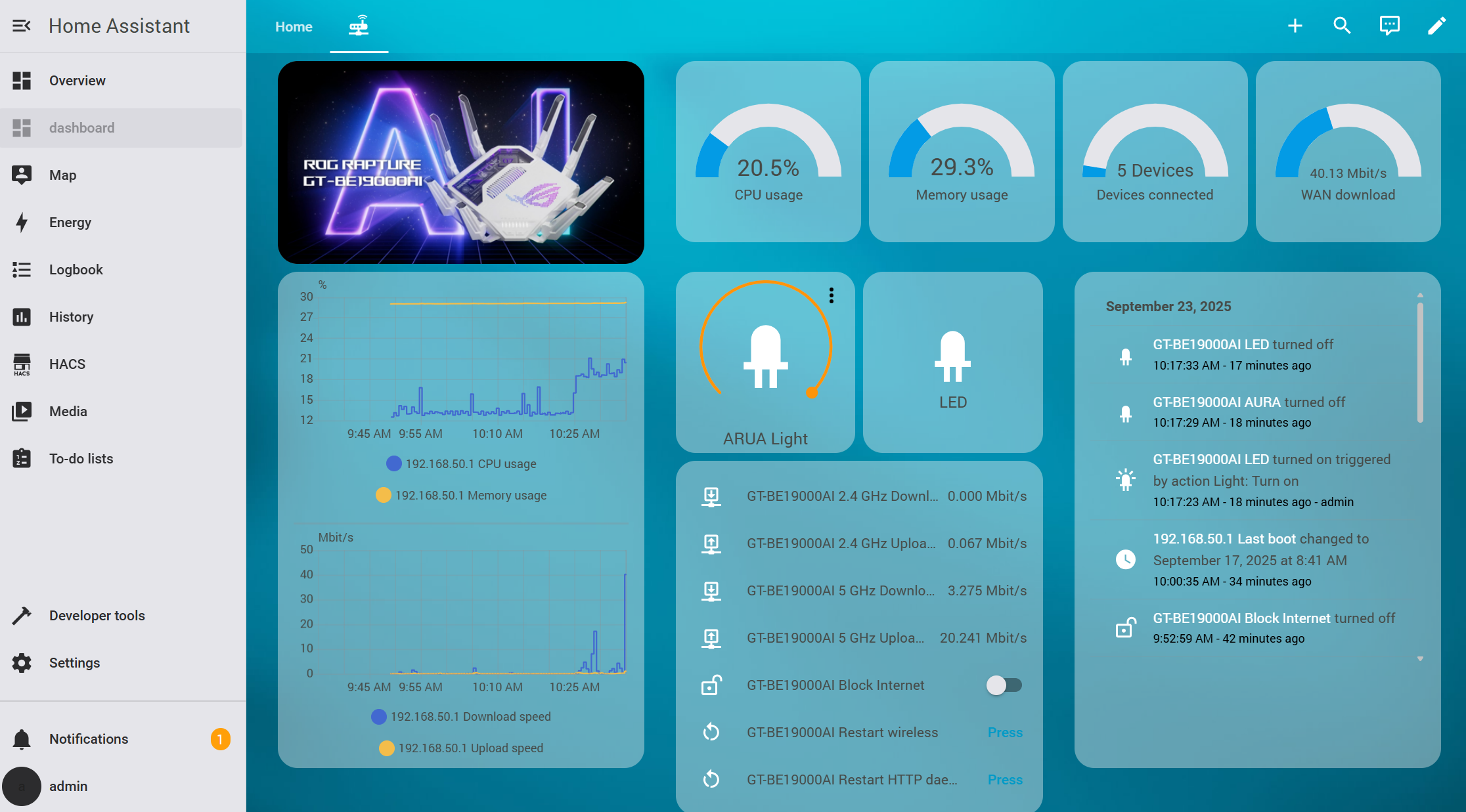
Une fois Home Assistant configuré, l'étape suivante consiste à intégrer les informations de votre routeur ASUS. Suivez le [Guide d'intégration des informations AI Router dans Home Assistant] pour apprendre à connecter votre routeur à Home Assistant, créer un tableau de bord réseau personnalisé, et même utiliser HACS pour étendre les fonctionnalités d'automatisation.
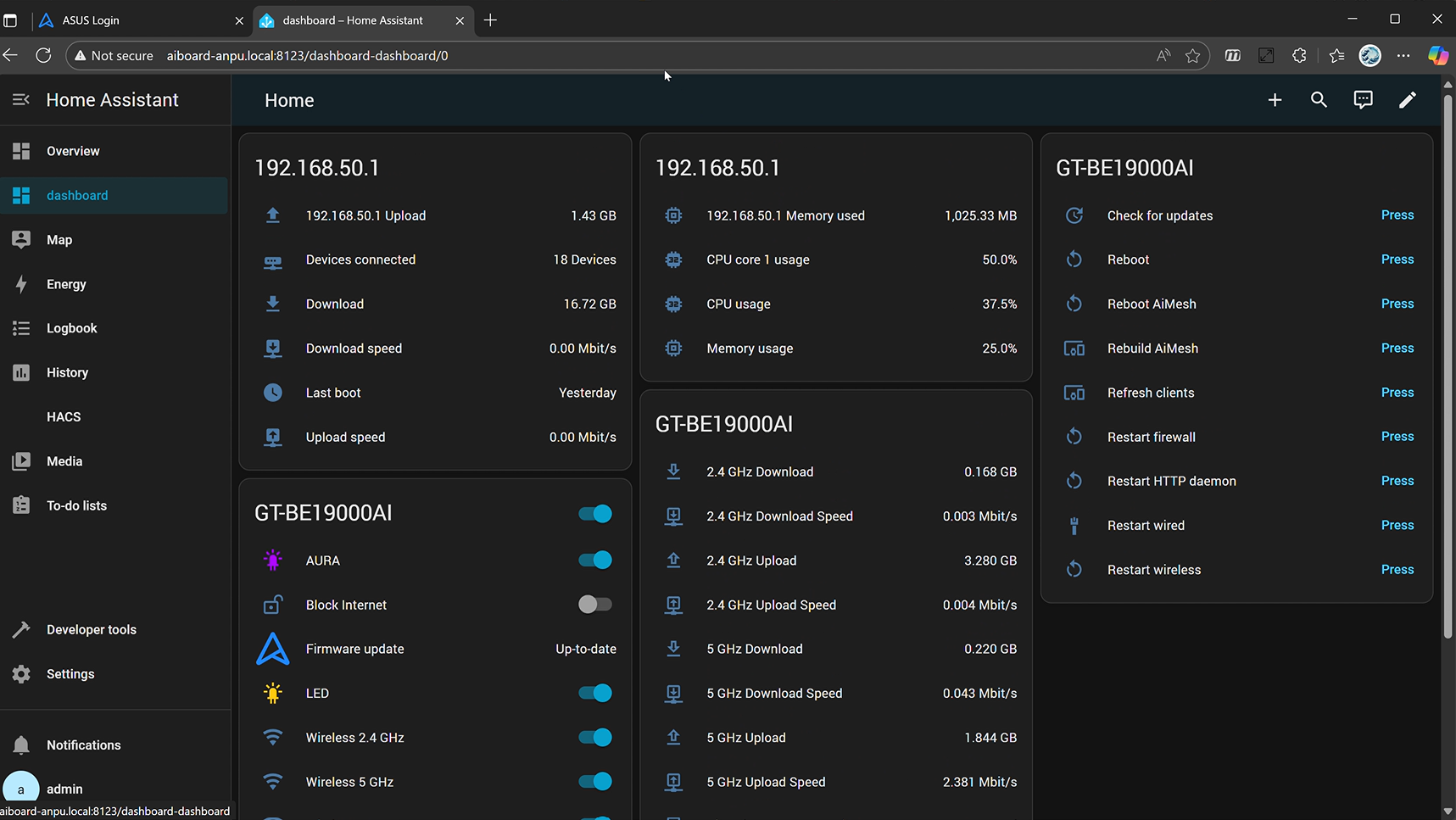
5. Étendez votre maison connectée : Installation du magasin communautaire HACS
Vous souhaitez plus d’intégrations et de thèmes personnalisés ? HACS est la plateforme communautaire d’extension la plus puissante pour Home Assistant. Suivez le [Guide d’installation de HACS] pour découvrir comment installer HACS sur Home Assistant et débloquer encore plus de possibilités d’extension.
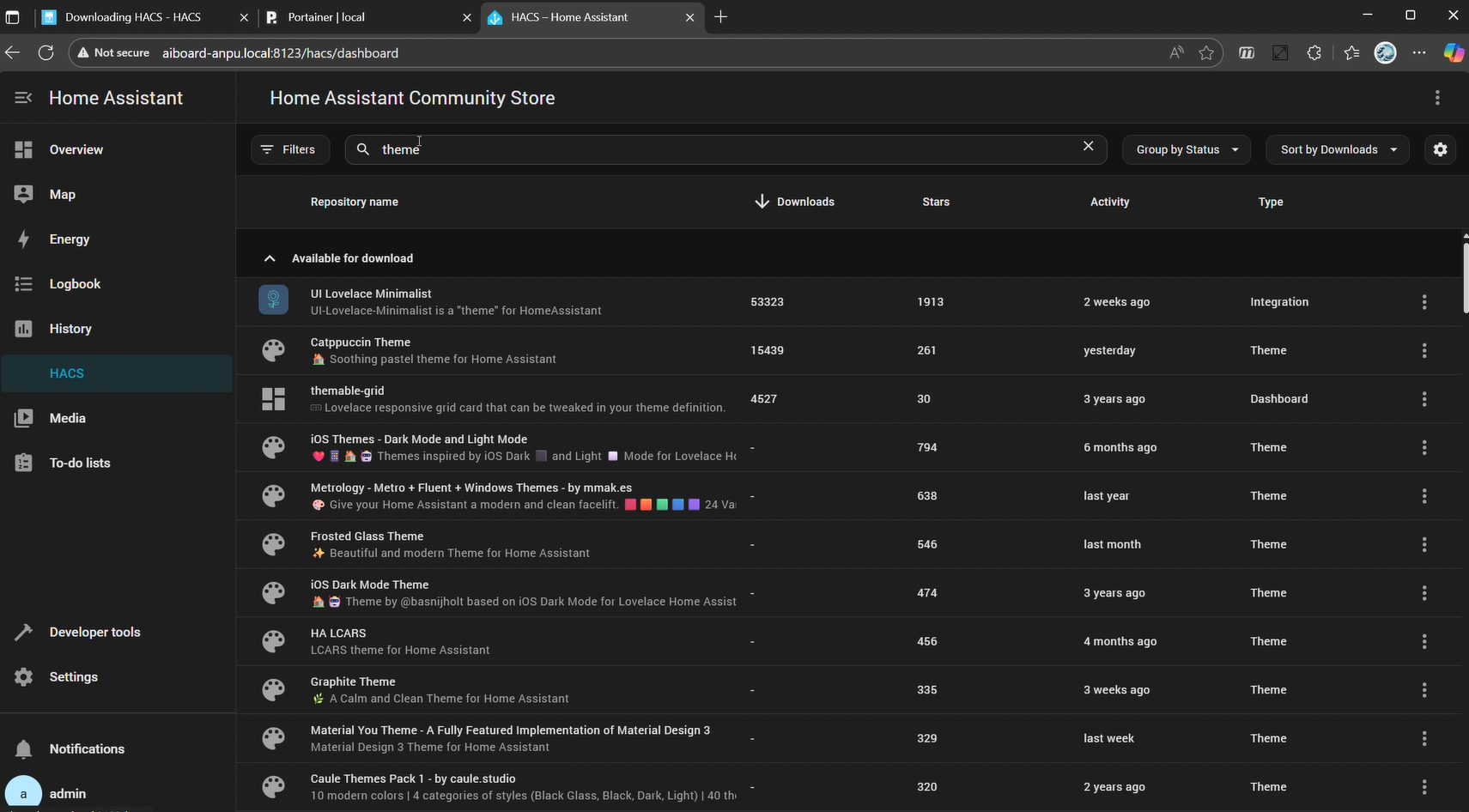
6. Embellissez votre interface : Changer les thèmes de Home Assistant
Votre maison connectée doit être fonctionnelle et élégante ! Consultez [Configurer les thèmes Home Assistant] pour apprendre à installer et appliquer différents thèmes, et ainsi créer un centre de contrôle beau et personnalisé.
7. Connexion de divers appareils IoT
Voici des guides pour intégrer les appareils populaires, afin que vous puissiez facilement étendre votre écosystème de maison intelligente :
- Connecter des appareils SwitchBot : Découvrez comment ajouter des appareils intelligents SwitchBot à Home Assistant pour le contrôle à distance et l'automatisation.
- Connecter des appareils TP-Link Tapo : Découvrez comment intégrer les appareils Tapo dans Home Assistant pour créer divers scénarios d'automatisation.
- Connecter des appareils Xiaomi : Ce guide vous explique comment ajouter des appareils IoT Xiaomi à Home Assistant, permettant un contrôle et une automatisation sans faille.
- Connecter des appareils LG ThinQ : Découvrez comment intégrer les appareils LG ThinQ dans Home Assistant pour un contrôle et une surveillance intelligente.
- Connecter des appareils Samsung : Ce guide utilise une Samsung Smart TV comme exemple pour montrer comment l'ajouter à Home Assistant.
- Connectez les appareils Mitsubishi Heavy Smart M-Air WF-RAC : Ce guide vous aide à intégrer les climatiseurs Mitsubishi Heavy dans Home Assistant pour le contrôle climatique intelligent.
- Connectez le broker MQTT : Ce guide explique comment configurer un broker MQTT dans Home Assistant pour la communication des appareils.
- Connectez le PC pour l'utilisation du CPU/GPU/mémoire : Découvrez comment intégrer les informations du PC dans Home Assistant.
- Plus de guides d'intégration peuvent être trouvés dans la Documentation officielle Home Assistant.
8. Configuration de Frigate
Frigate est un NVR open source conçu autour de la détection d'objets par IA en temps réel. Tout le traitement est effectué localement sur votre propre matériel, et les flux de vos caméras ne quittent jamais votre domicile. Cette série de tutoriels vous guidera étape par étape dans l'installation et la configuration de Frigate, ainsi que dans son intégration avec Home Assistant pour utiliser la détection d'objets par IA afin de déclencher des événements.
- Installer Frigate, configurer le compte/mot de passe
- Comment connecter les caméras
- Comment intégrer avec Home Assistant
Suivez ce guide étape par étape et vous serez en mesure de créer votre propre écosystème de maison intelligente à partir de zéro—profitant d'une vie numérique sûre, pratique et enrichissante !
Comment obtenir l'(Utilitaire / Micrologiciel) ?
Vous pouvez télécharger les derniers pilotes, logiciels, micrologiciels et manuels d'utilisateur dans le Centre de téléchargement ASUS.
Si vous avez besoin de plus d'informations sur le Centre de téléchargement ASUS, veuillez consulter ce lien.