Sujets connexes
- [Windows 11/10] Comment mettre à jour la version de Windows (mise à jour de fonctionnalité )
- Comment rechercher et télécharger des pilotes, utilitaires, BIOS et manuels d’utilisation
- [Windows 11/10] Comment utiliser Windows Update pour mettre à jour le système et le BIOS
- [Windows 11/10] Comment installer les pilotes téléchargés depuis le site ASUS
- [Ordinateur portable/PC de bureau/AIO/PC Gaming] Rechercher les mises à jour du BIOS ou des pilotes
[Windows 11/10] Comment désinstaller les applications, les pilotes et les mises à jour installées par Windows ?
Produits concernés : ordinateur portable, ordinateur de bureau, PC tout-en-un, console de jeu, miniPC.
Si vous devez supprimer des applications, des mises à jour Windows ou des pilotes de votre appareil, vous pouvez suivre les méthodes suivantes.
Veuillez vous reporter aux instructions correspondantes en fonction du système d'exploitation Windows actuel de votre ordinateur :
Table des matières :
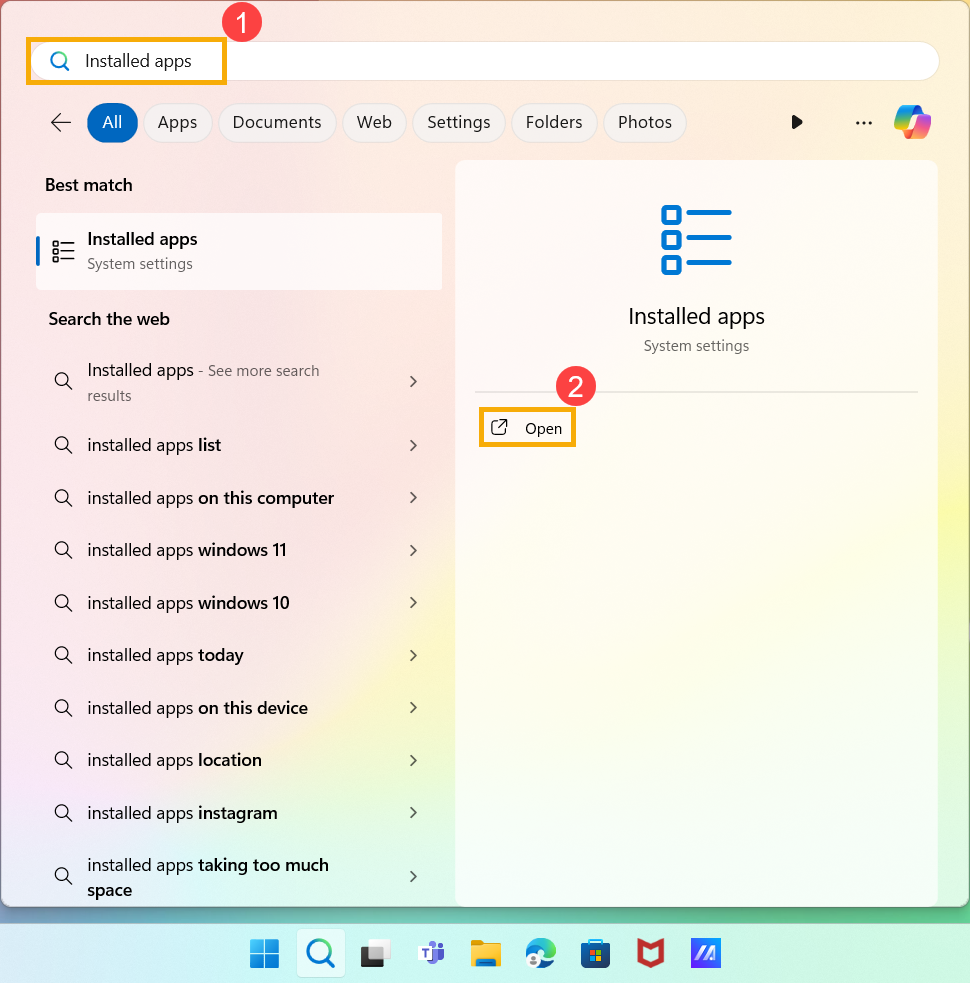
- Tapez et recherchez [Applications installées] dans la barre de recherche Windows①, puis cliquez sur [Ouvrir]②.
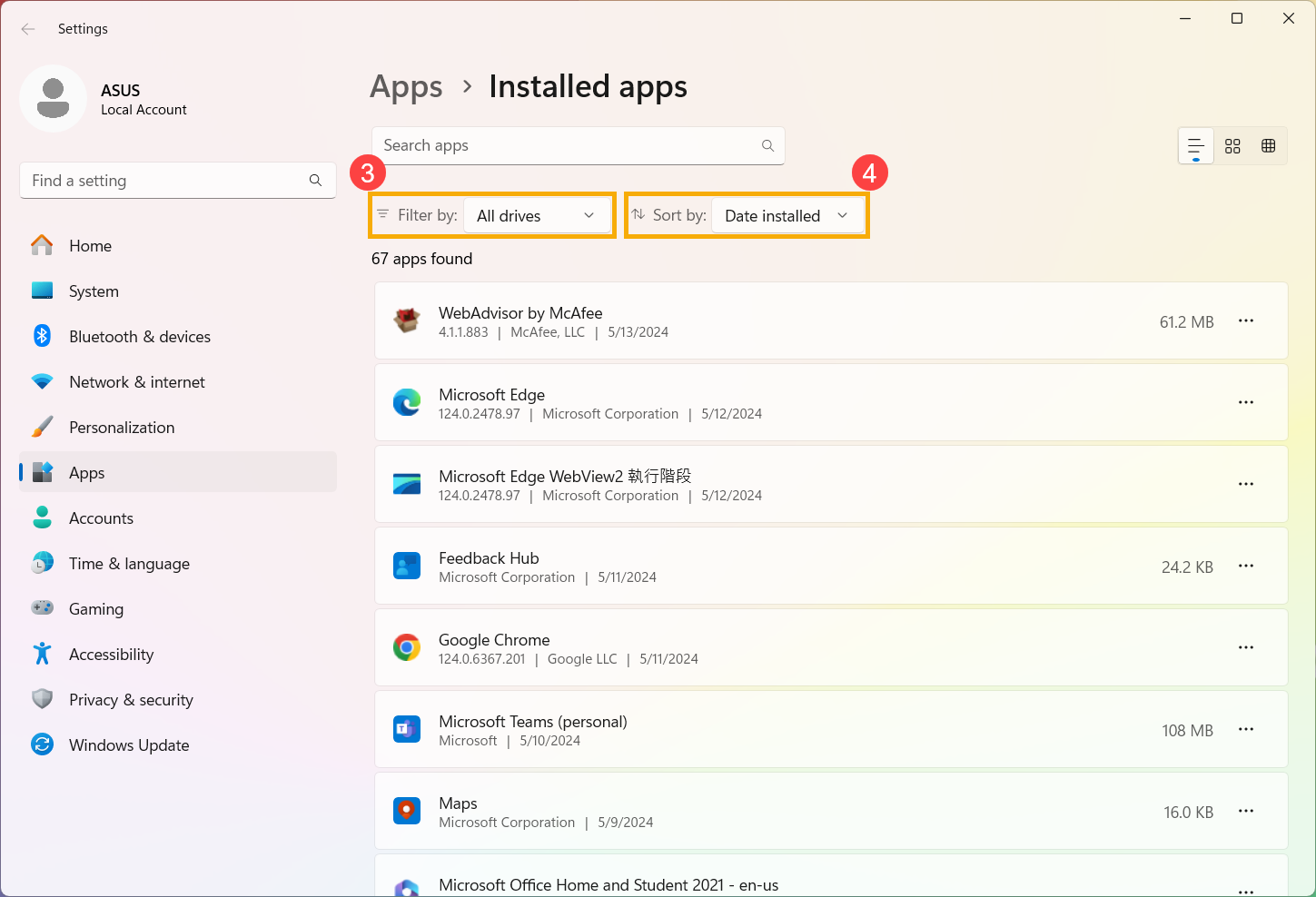
- Dans les applications installées, vous pouvez choisir de filtrer par tous les lecteurs ou des lecteurs spécifiques③, ainsi que de trier les applications par nom, taille ou date d'installation④.
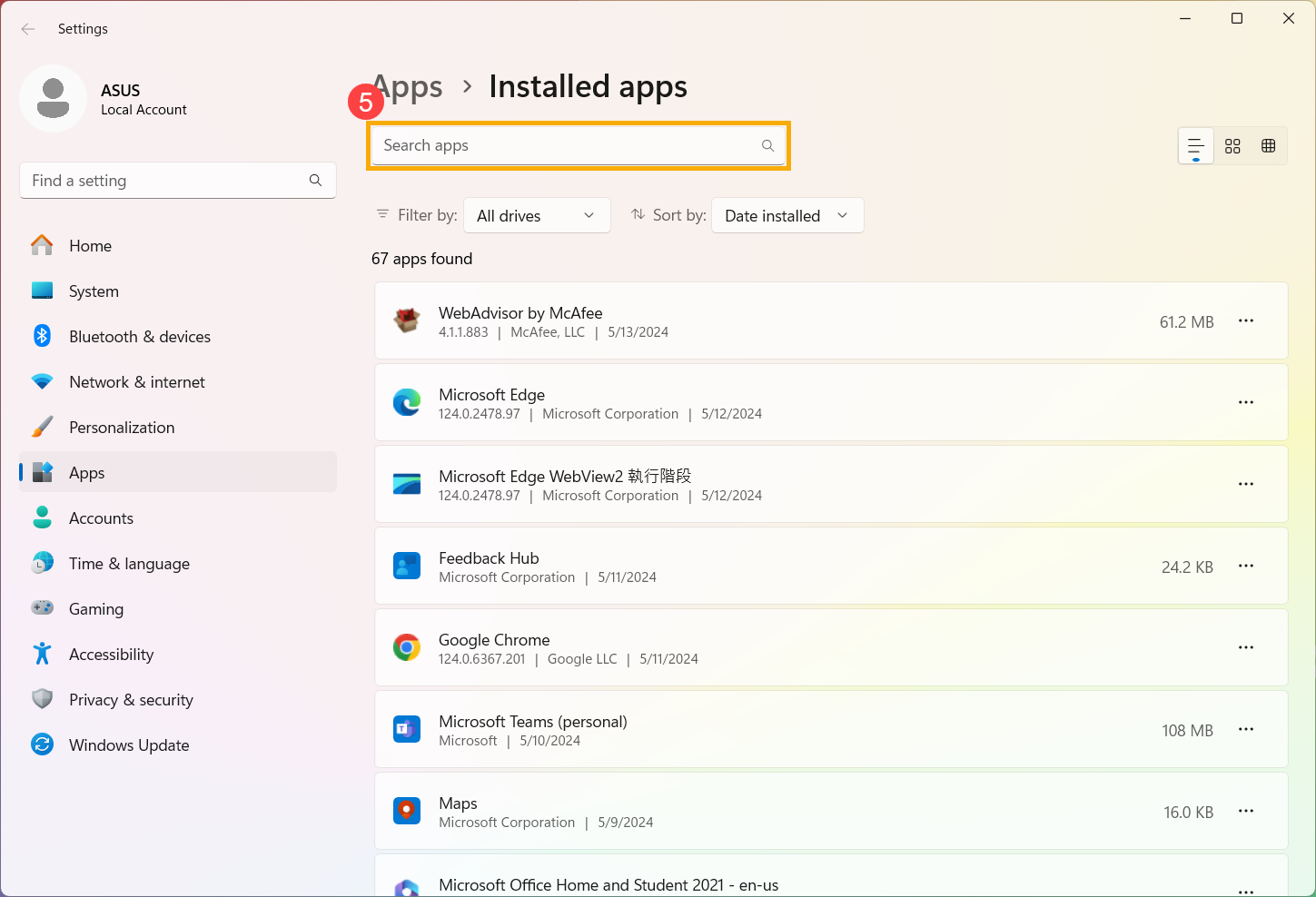
- Sinon, vous pouvez également saisir le nom de l'application (ou un mot-clé de celle-ci) que vous souhaitez désinstaller dans la section Rechercher des applications⑤, et vous obtiendrez alors le résultat recherché dans la liste ci-dessous.
- Sélectionnez l'icône [Plus]
 ⑥ à côté de l'application que vous souhaitez désinstaller, puis cliquez sur [Désinstaller]⑦.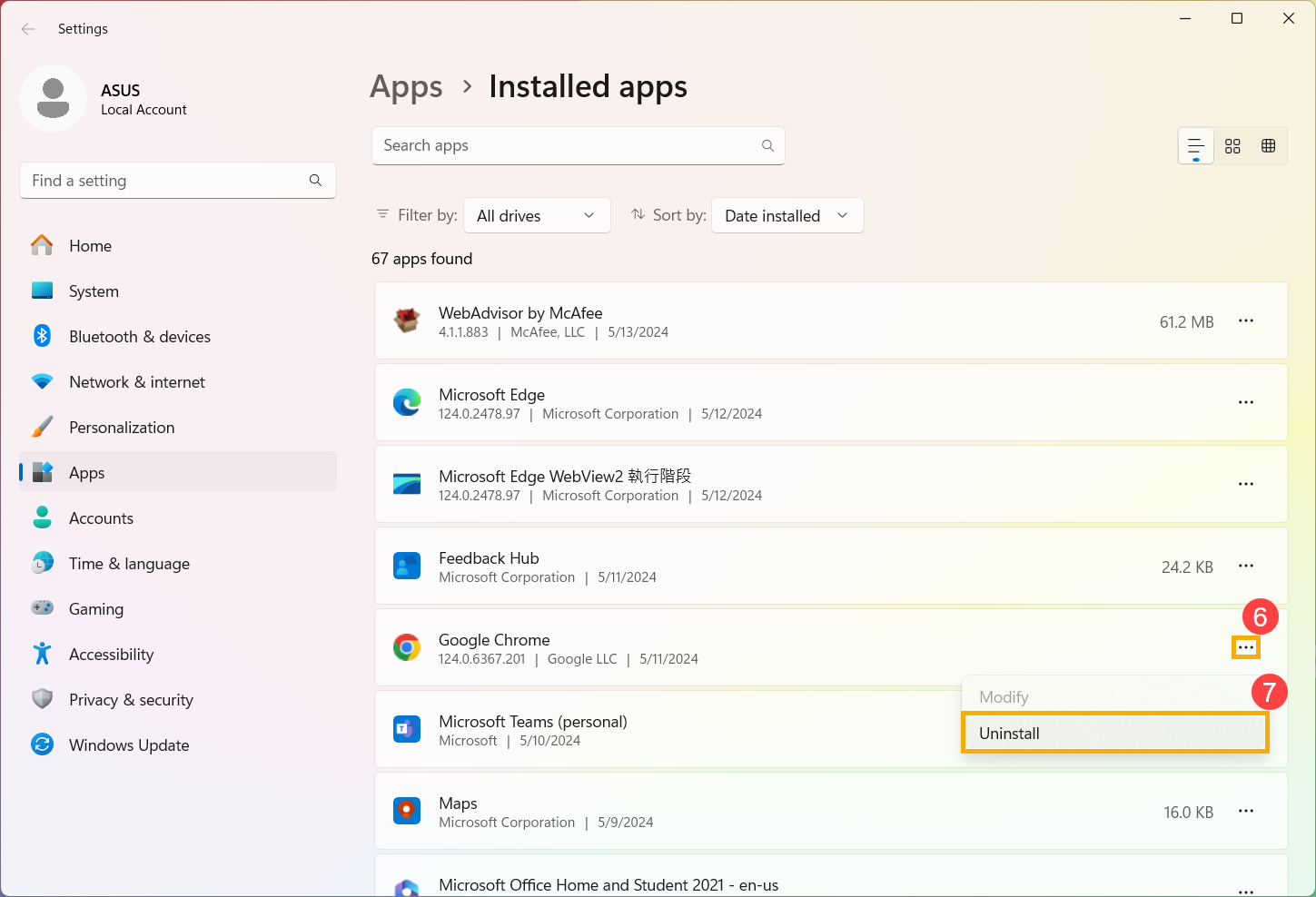
Retour à la table des matières
Supprimer les mises à jour installées de Windows
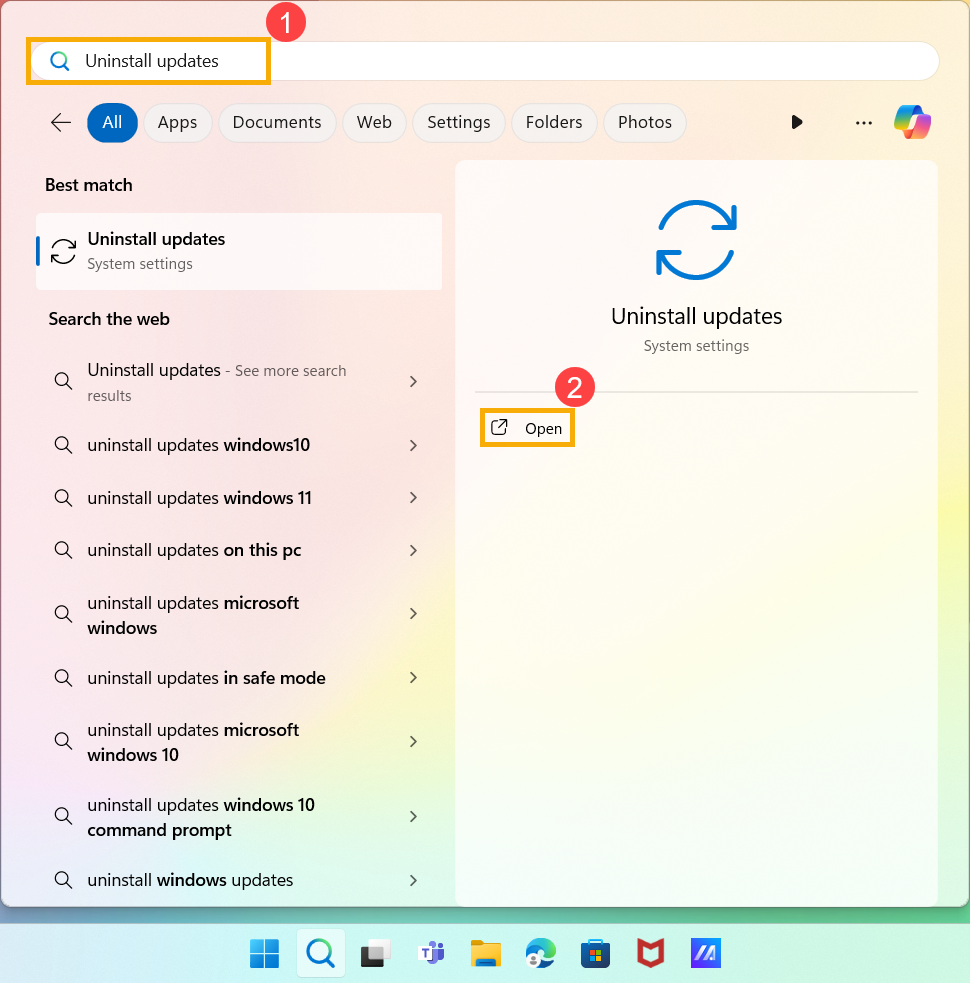
- Tapez et recherchez [Désinstaller les mises à jour] dans la barre de recherche Windows①, puis cliquez sur [Ouvrir]②.
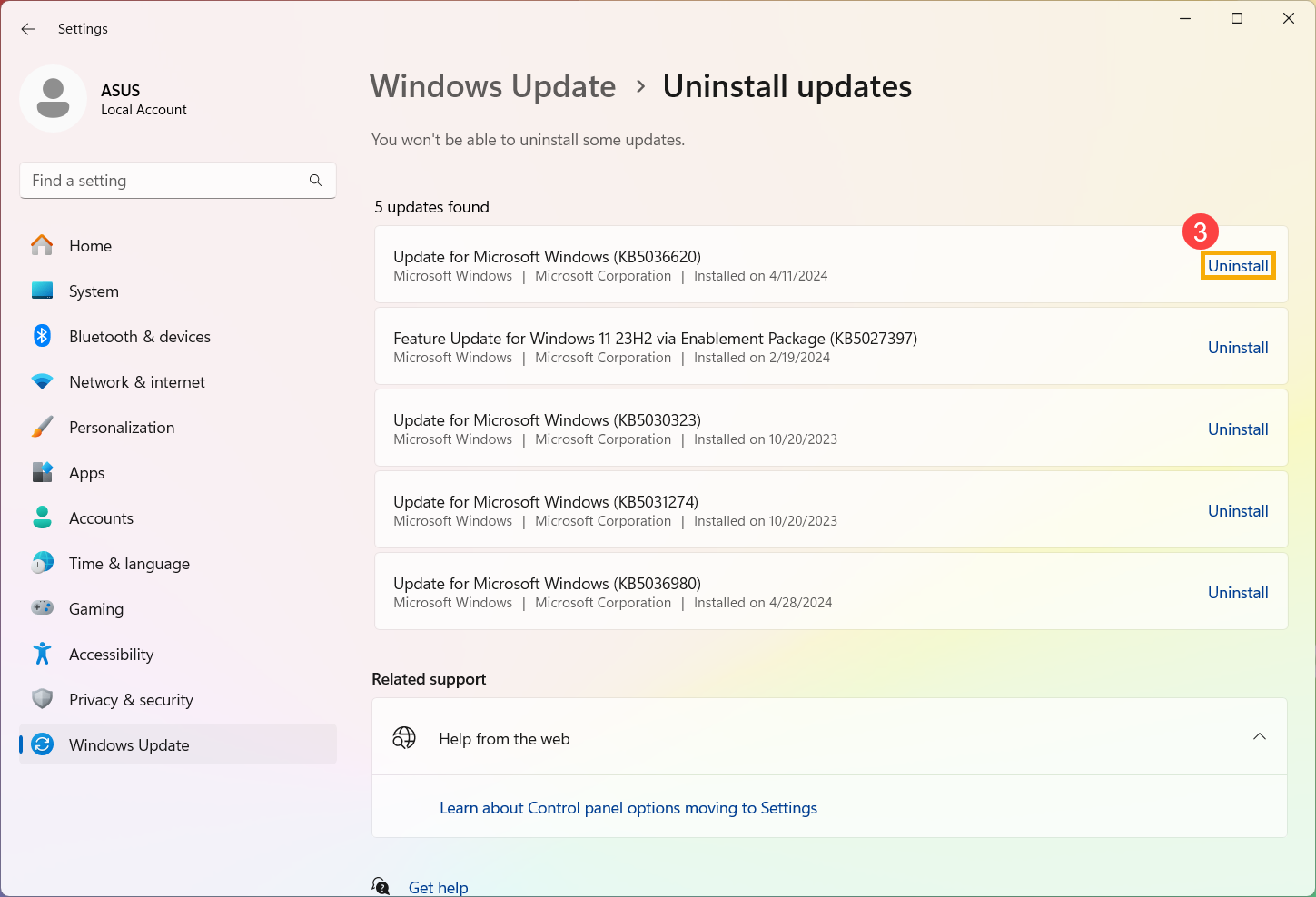
- Localisez le fichier installé par Windows que vous souhaitez supprimer dans Windows Update, puis cliquez sur [Désinstaller]③.
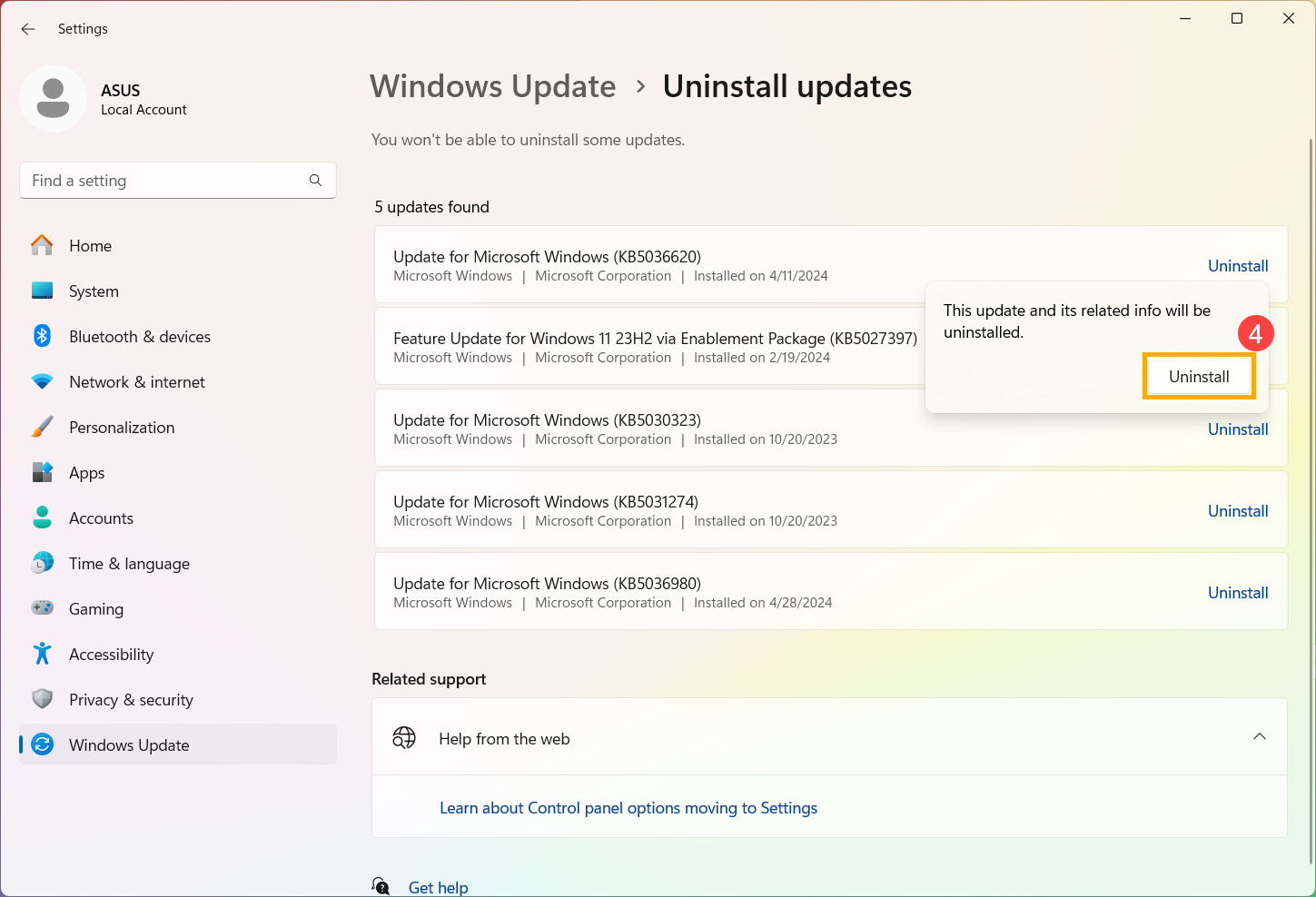
- Vérifiez la désinstallation de cette mise à jour et ses informations associées, puis cliquez à nouveau sur [Désinstaller]④ pour procéder à la désinstallation.
Retour à la table des matières
1. Saisissez et recherchez [Gestionnaire de périphériques] dans la barre de recherche Windows①, puis cliquez sur [Ouvrir]②.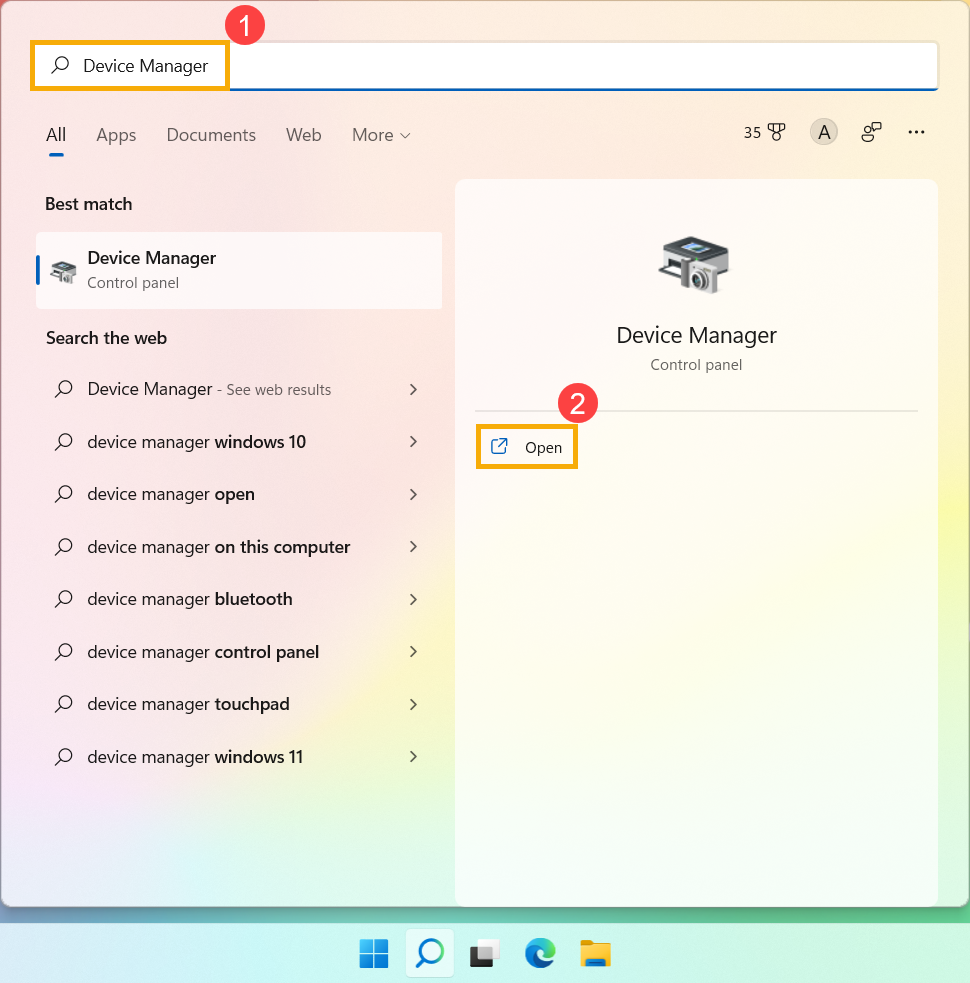
2. Faites un clic droit sur le périphérique dont vous souhaitez supprimer le pilote③, puis sélectionnez [Désinstaller le périphérique]④.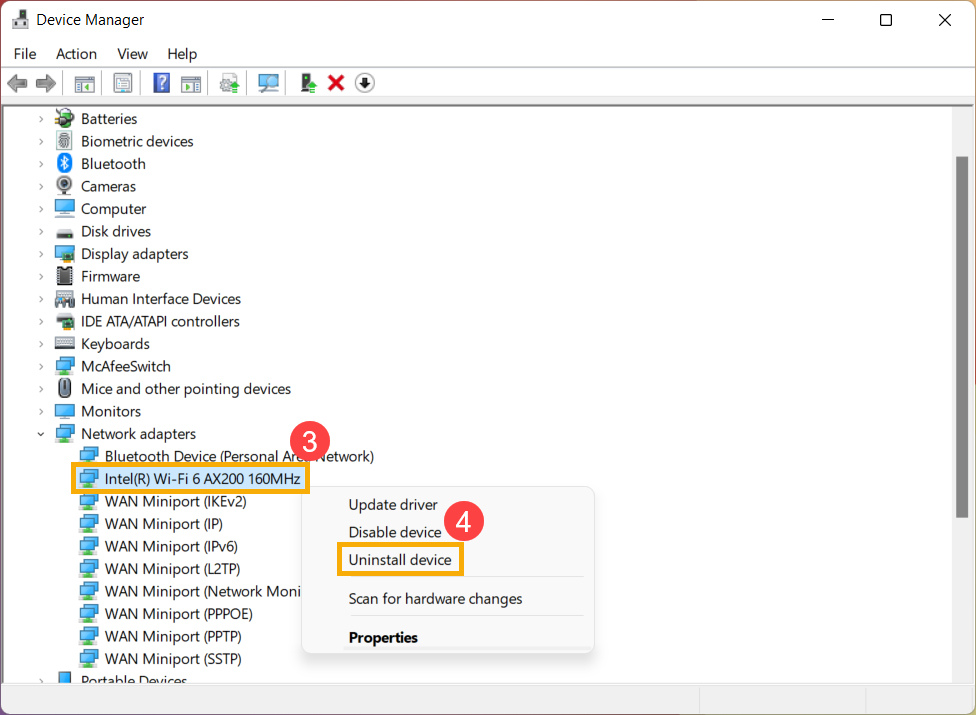
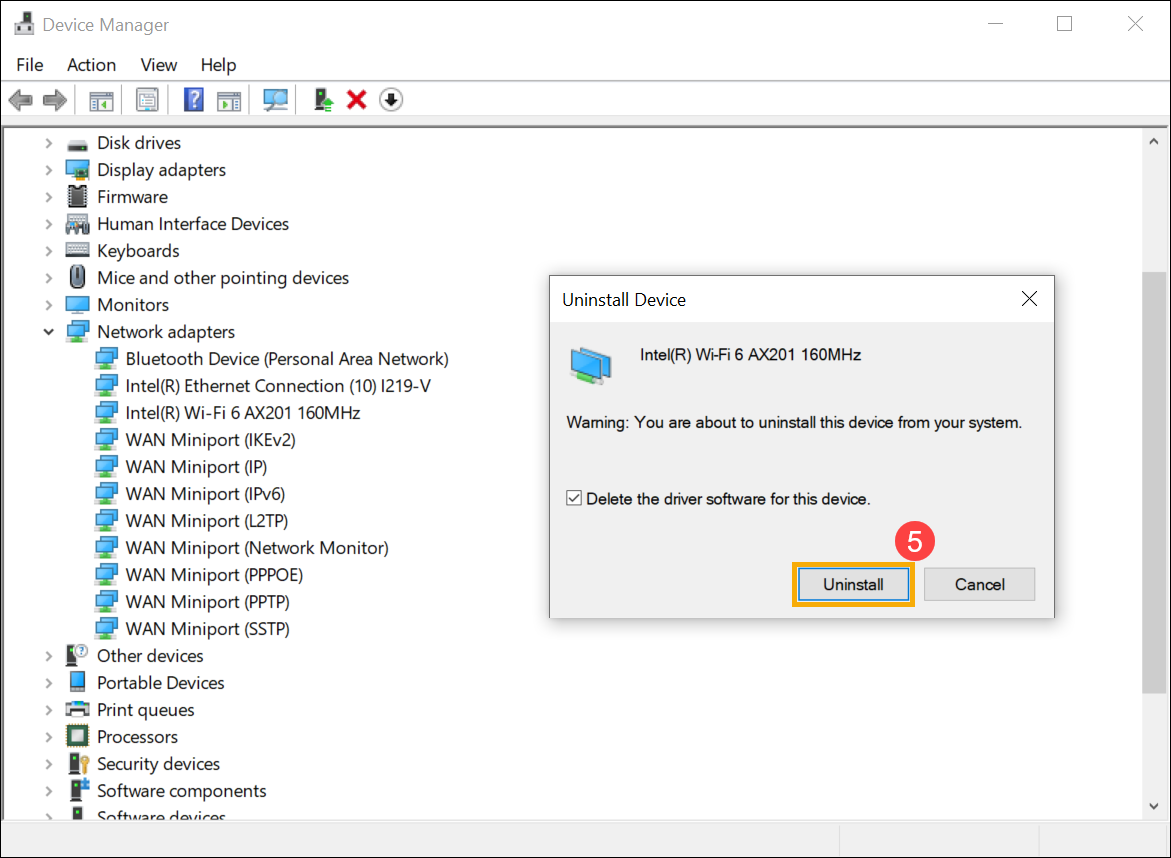
3. Vérifiez si vous souhaitez désinstaller ce pilote ou non, puis sélectionnez [Désinstaller]⑤ pour le supprimer.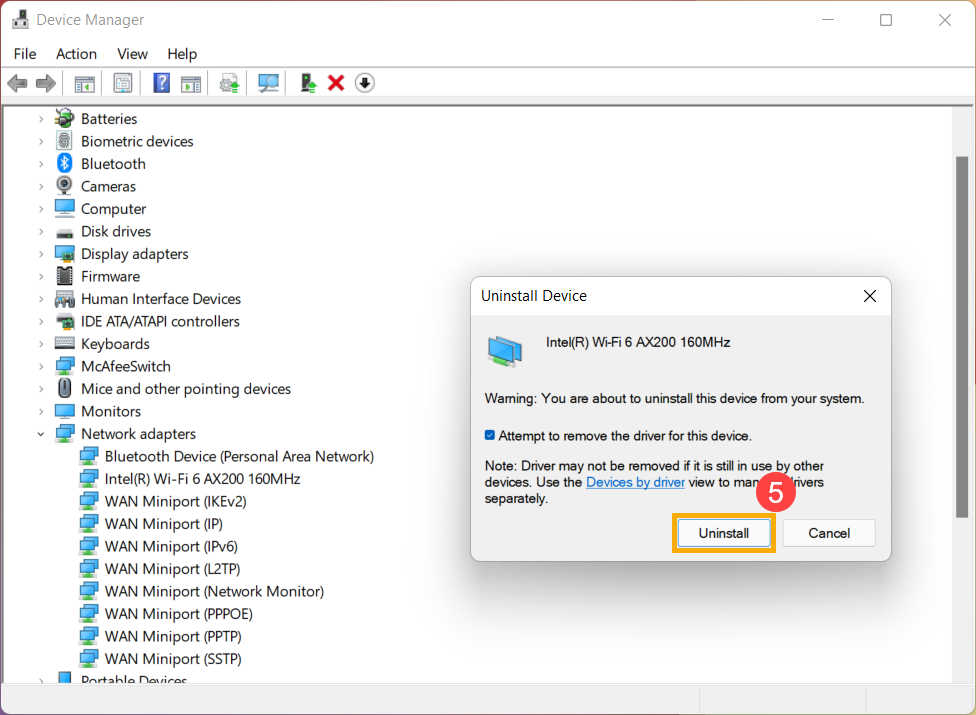
Retour à la table des matières
Table des matières :
1. Notez et recherchez [Applications et fonctionnalités] dans la barre de recherche Windows①, puis cliquez sur [Ouvrir] ②.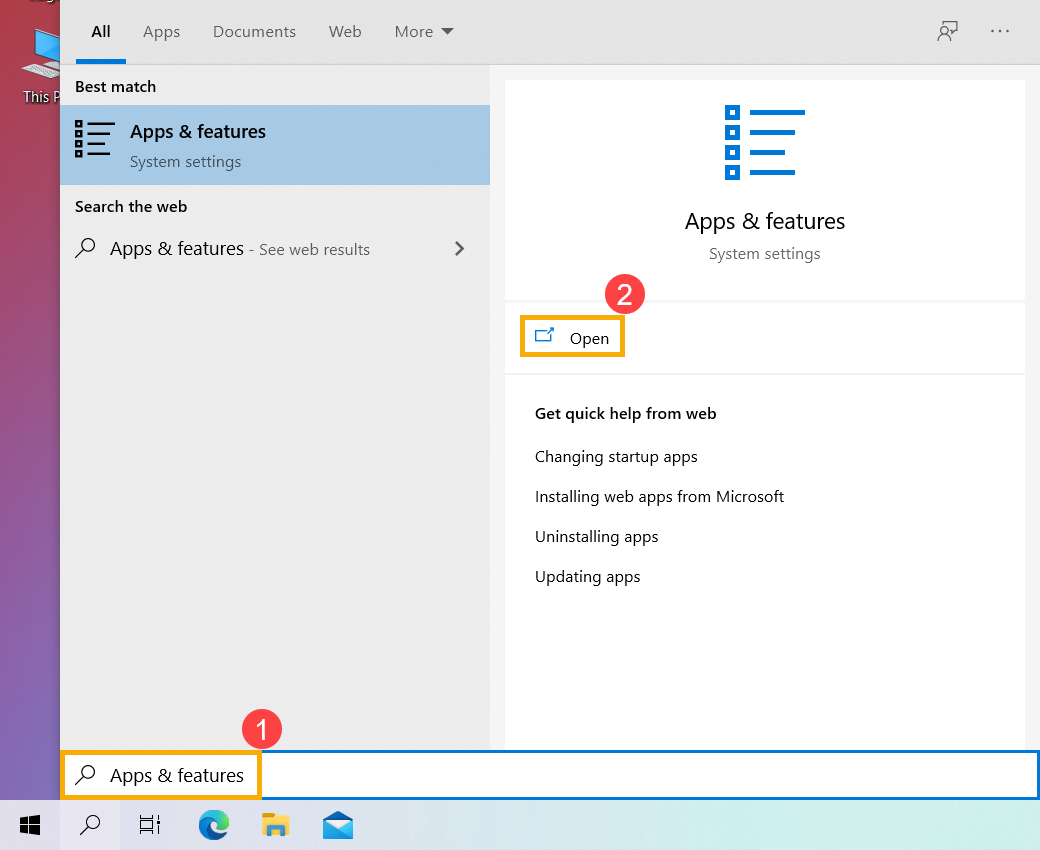
2. Dans Applications et fonctionnalités, vous pouvez trier les applications par nom, taille ou date d'installation③, et filtrer les applications par Tous les lecteurs ou un lecteur spécifique④.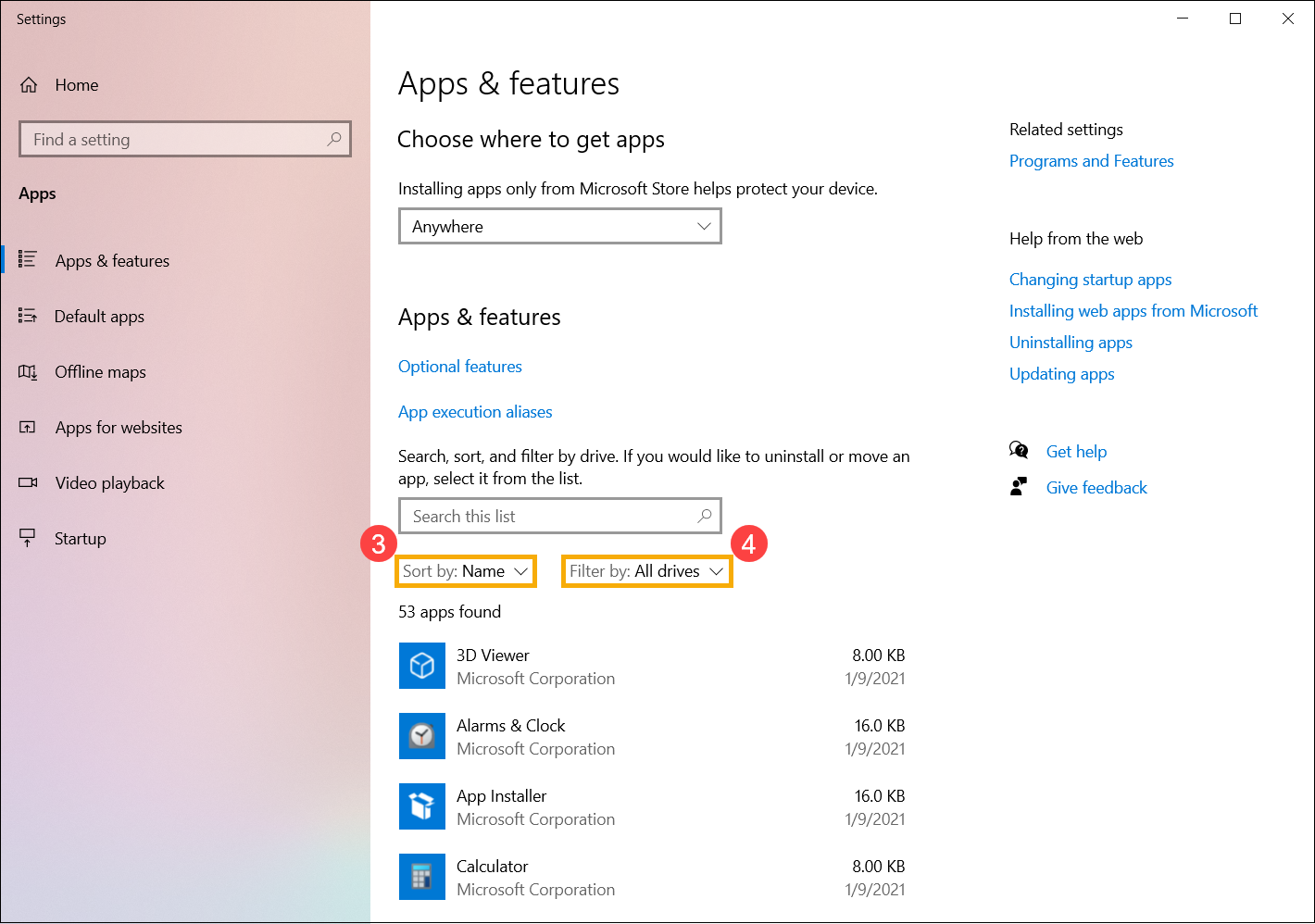
3. Sinon, vous pouvez également noter le nom de l'application (ou un mot-clé de celle-ci) que vous souhaitez désinstaller dans la section Rechercher dans cette liste⑤, puis vous obtiendrez le résultat de la recherche dans la liste ci-dessous.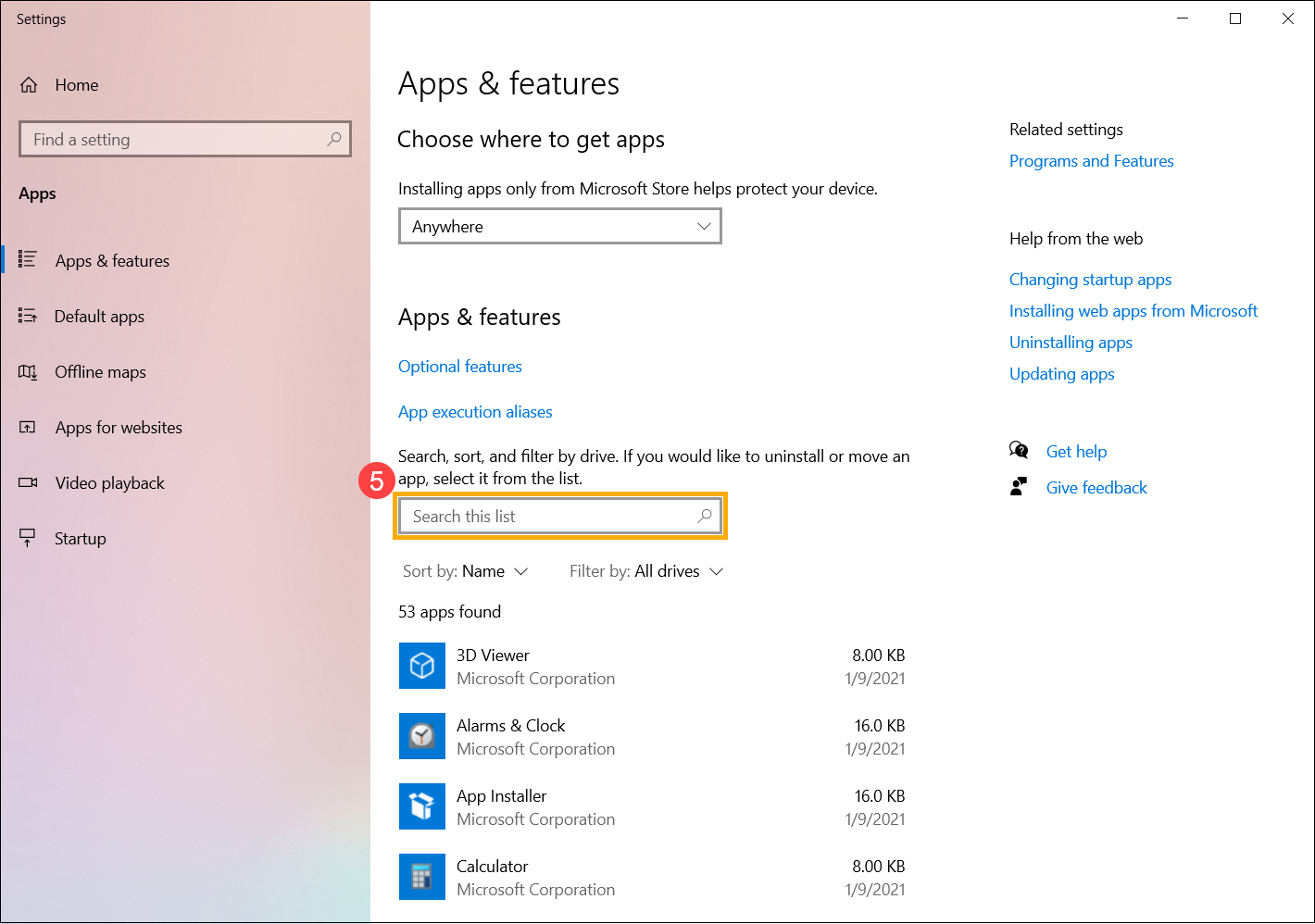
4. Sélectionnez l'application que vous souhaitez désinstaller, puis cliquez sur [Désinstaller] ⑥.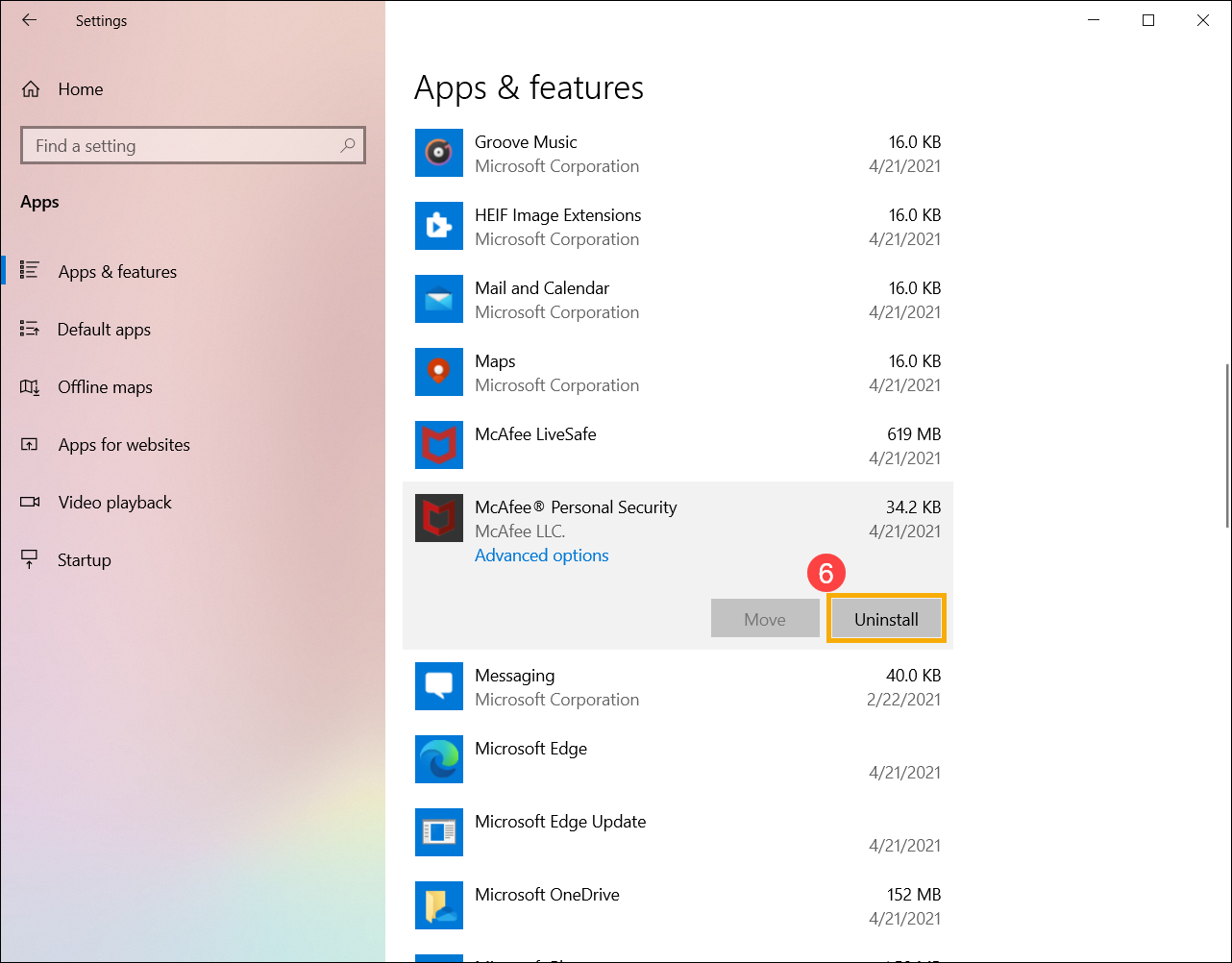
Retour à la table des matières
Supprimer les mises à jour installées de Windows
1. Saisissez et recherchez [Panneau de configuration] dans la barre de recherche Windows①, puis cliquez sur [Ouvrir]②.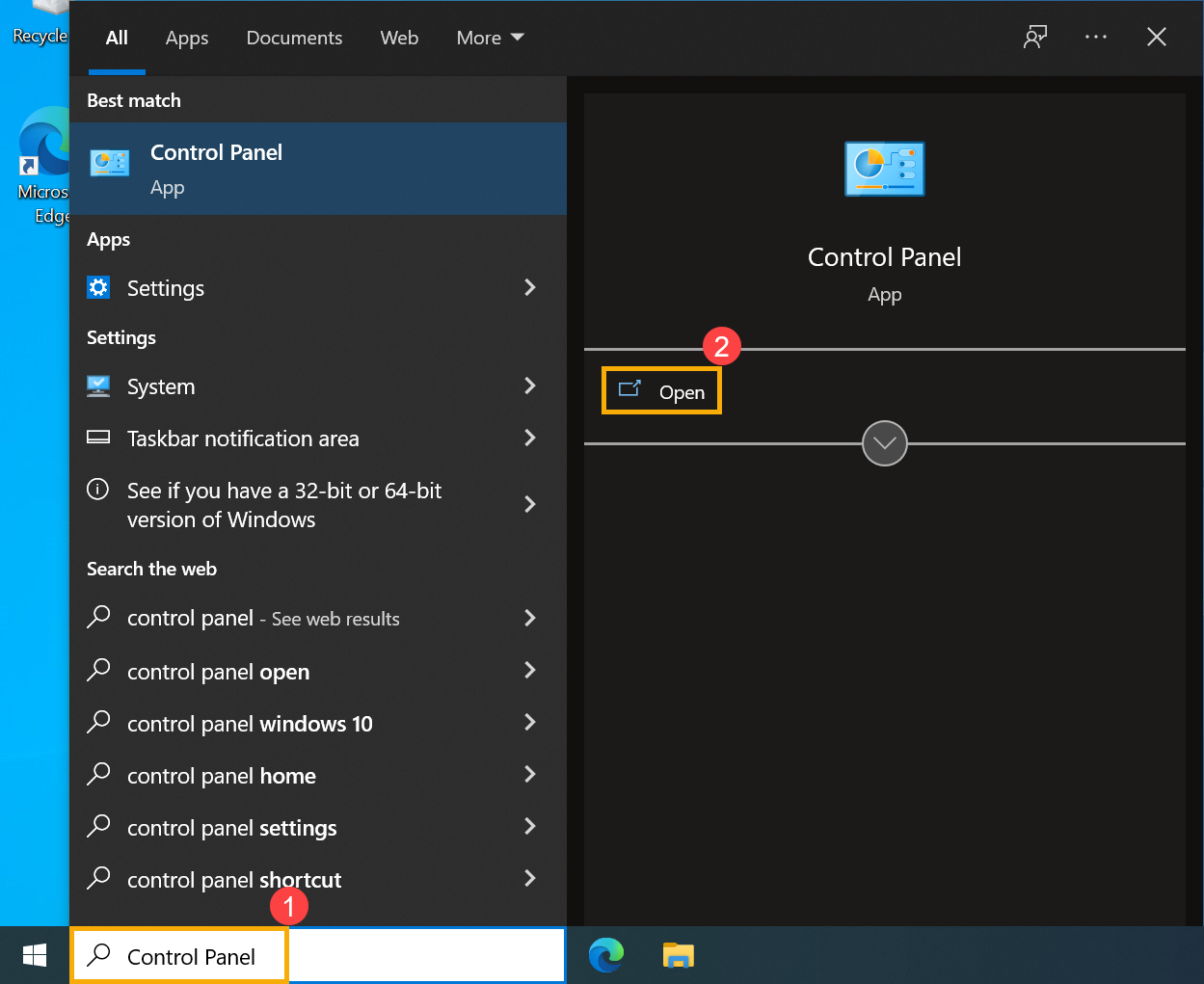
2. Sélectionnez [Programmes]③.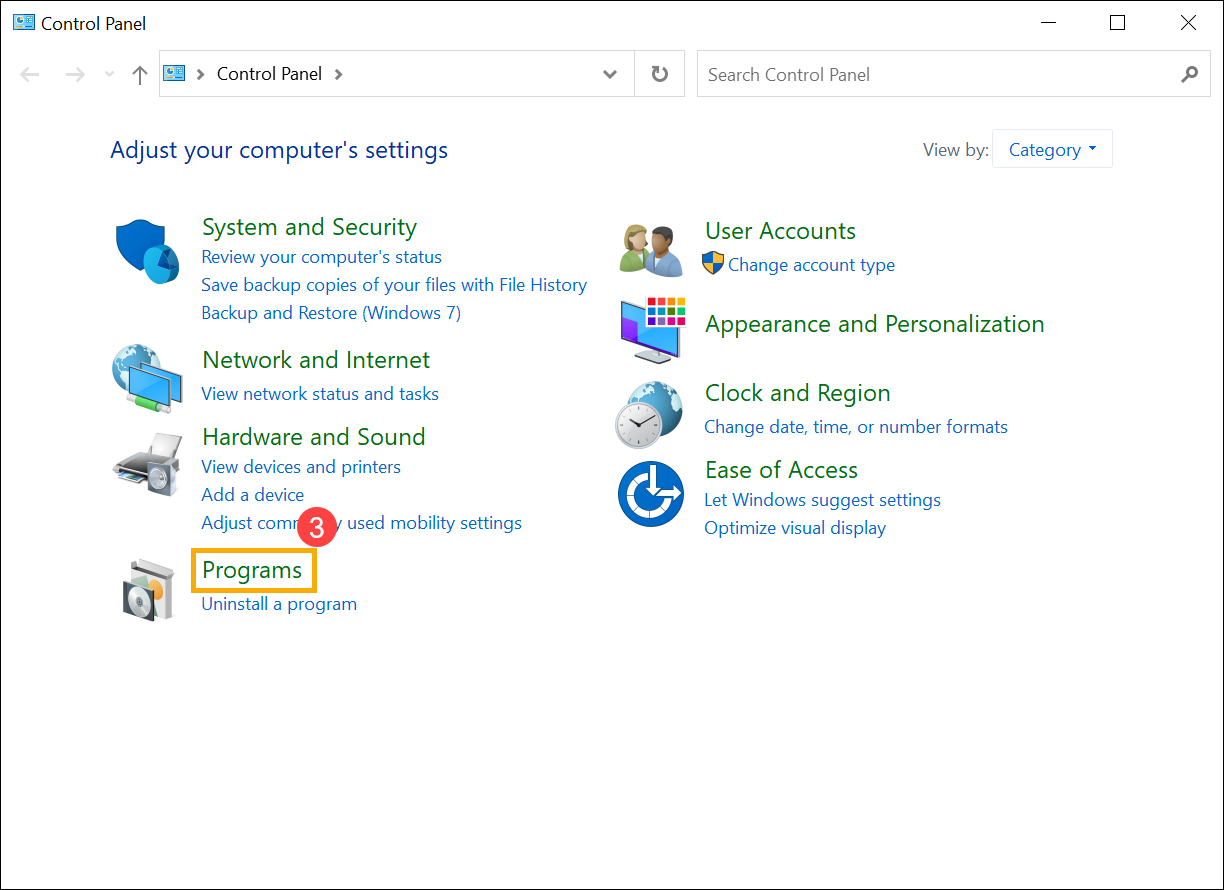
3. Sélectionnez [Afficher les mises à jour installées]④.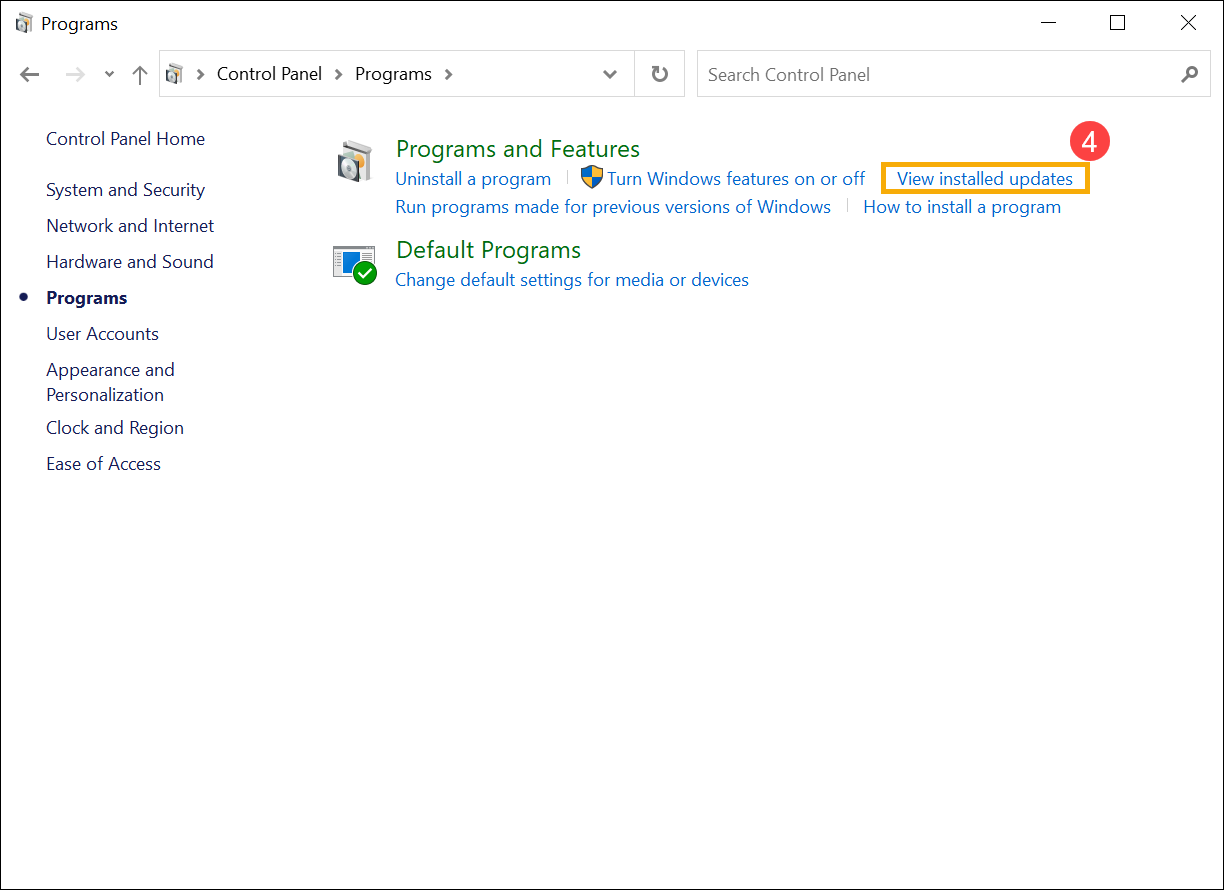
4. Choisissez une mise à jour installée de Windows que vous souhaitez supprimer⑤, puis cliquez sur [Désinstaller]⑥.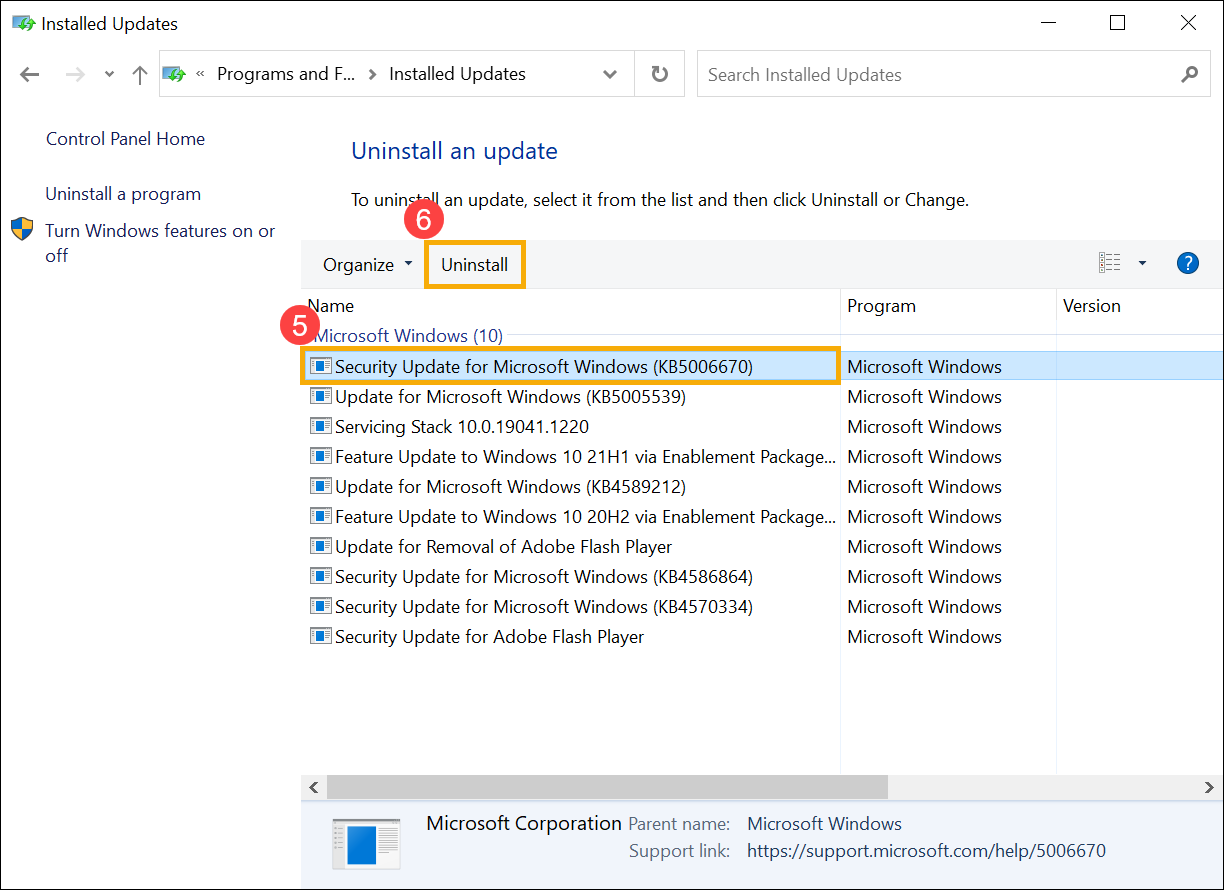
5. Vérifiez si vous souhaitez désinstaller cette mise à jour ou non, puis sélectionnez [Oui]⑦ pour la désinstaller.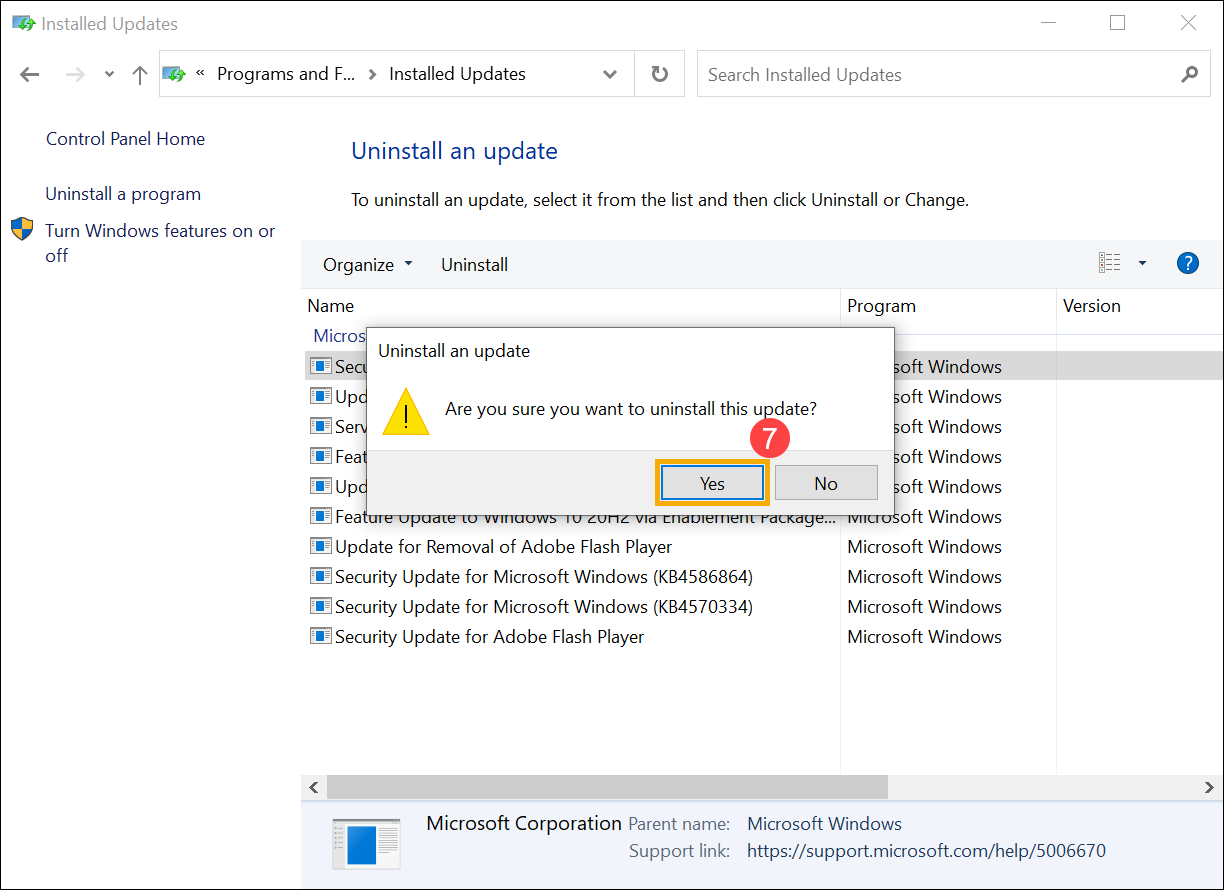
Retour à la table des matières
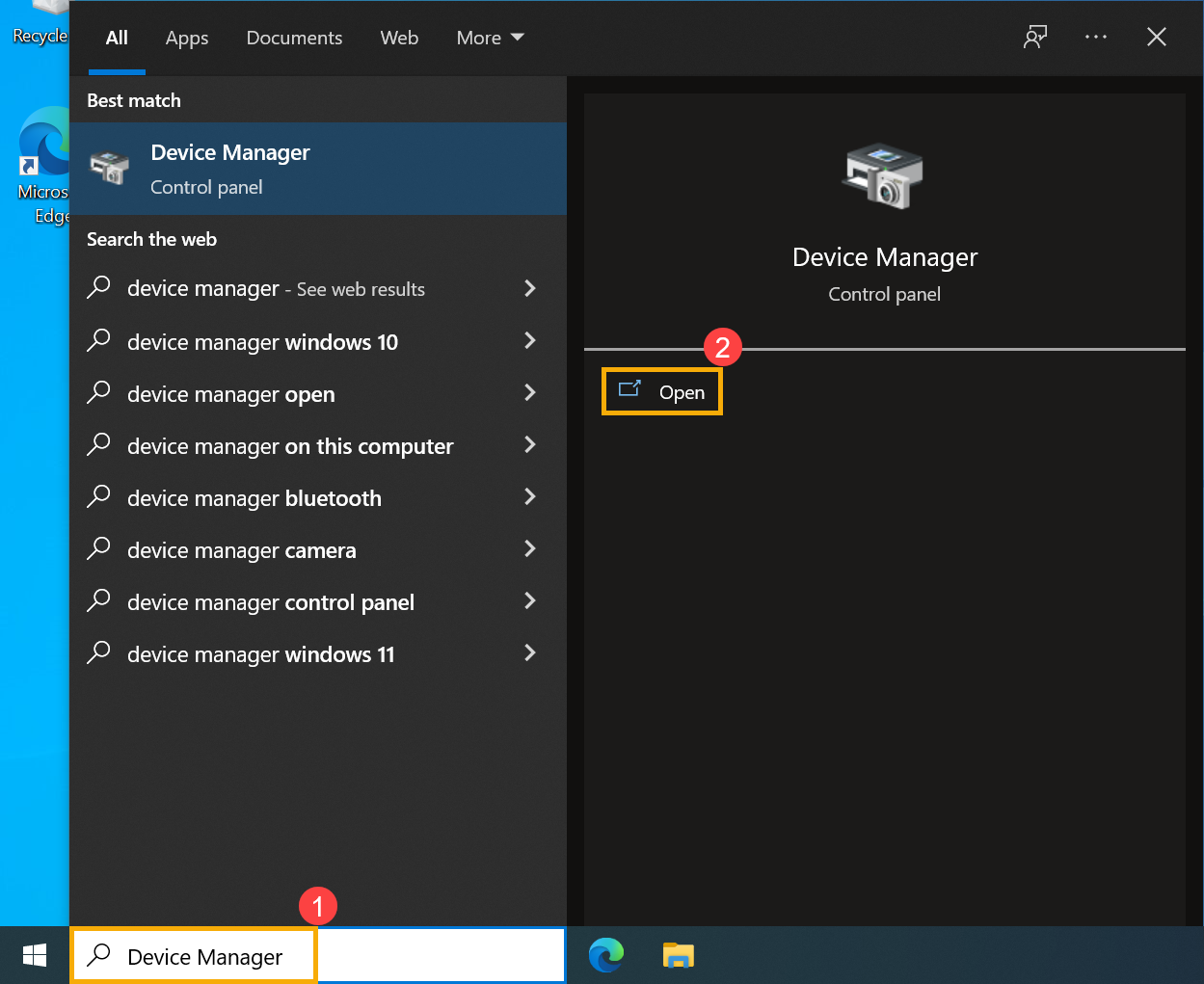
1. Saisissez et recherchez [Gestionnaire de périphériques] dans la barre de recherche Windows①, puis cliquez sur [Ouvrir]②.
2. Faites un clic droit sur le périphérique dont vous souhaitez supprimer le pilote③, puis sélectionnez [Désinstaller le périphérique]④.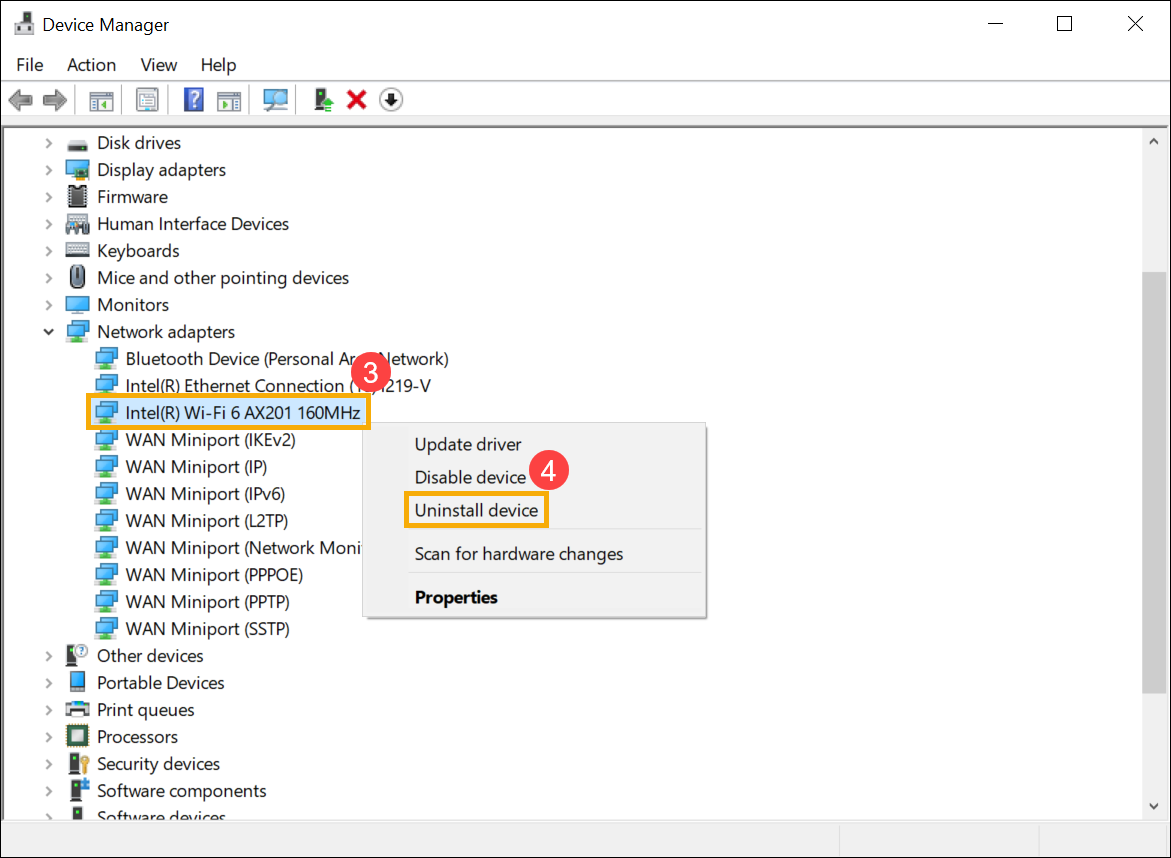
3. Vérifiez si vous souhaitez désinstaller ce pilote ou non, puis sélectionnez [Désinstaller]⑤ pour le supprimer.