[Routeur sans fil] Comment configurer MAC Clone sur un routeur ASUS ?
Certains fournisseurs de services Internet (FAI), tels que les réseaux communautaires et de campus, souhaitent améliorer la sécurité de l'environnement réseau ou empêcher les appareils qui y sont connectés de dépasser certaines quantités, ce qui peut entraîner une réduction de la qualité de votre connexion Internet. Par conséquent, ils ont besoin d'une adresse MAC pour s'assurer qu'un appareil peut se connecter à Internet.
Lorsque l'adresse MAC de votre routeur ASUS ne figure pas dans la liste des adresses MAC autorisées selon cette exigence du FAI, vous pouvez essayer l'une des méthodes suivantes pour résoudre ce problème :
Méthode 1 : Contactez votre FAI et demandez-lui d'ajouter l'adresse MAC de votre routeur à la liste autorisée.
Veuillez vous référer à [Wireless Router] Comment vérifier l'adresse MAC du routeur sans fil ASUS ? pour en savoir plus.
Méthode 2 : Utilisez la fonction MAC Clone sur les routeurs ASUS pour copier l'adresse MAC de l'appareil autorisée sur votre abonnement FAI afin de remplacer l'adresse MAC du routeur.
Par exemple, votre FAI (par exemple, le réseau communautaire) n'autorise qu'un seul appareil (une adresse MAC) à se connecter à Internet (comme illustré dans l'image ci-dessous).
Avant d'utiliser la fonction MAC Clone pour copier l'adresse MAC autorisée :
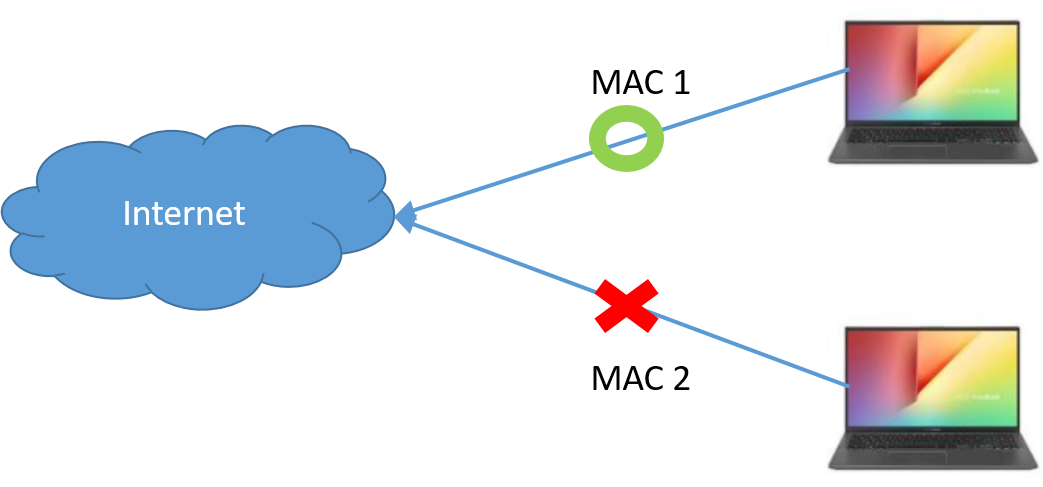
Si vous avez plus de deux appareils connectés à Internet, vous pouvez utiliser la fonction MAC Clone pour copier l'adresse MAC de votre ordinateur portable sur le routeur. Par conséquent, votre routeur et vos appareils se connecteront à Internet (comme indiqué dans l'image ci-dessous).
Après avoir utilisé la fonction de clonage MAC pour copier l'adresse MAC :
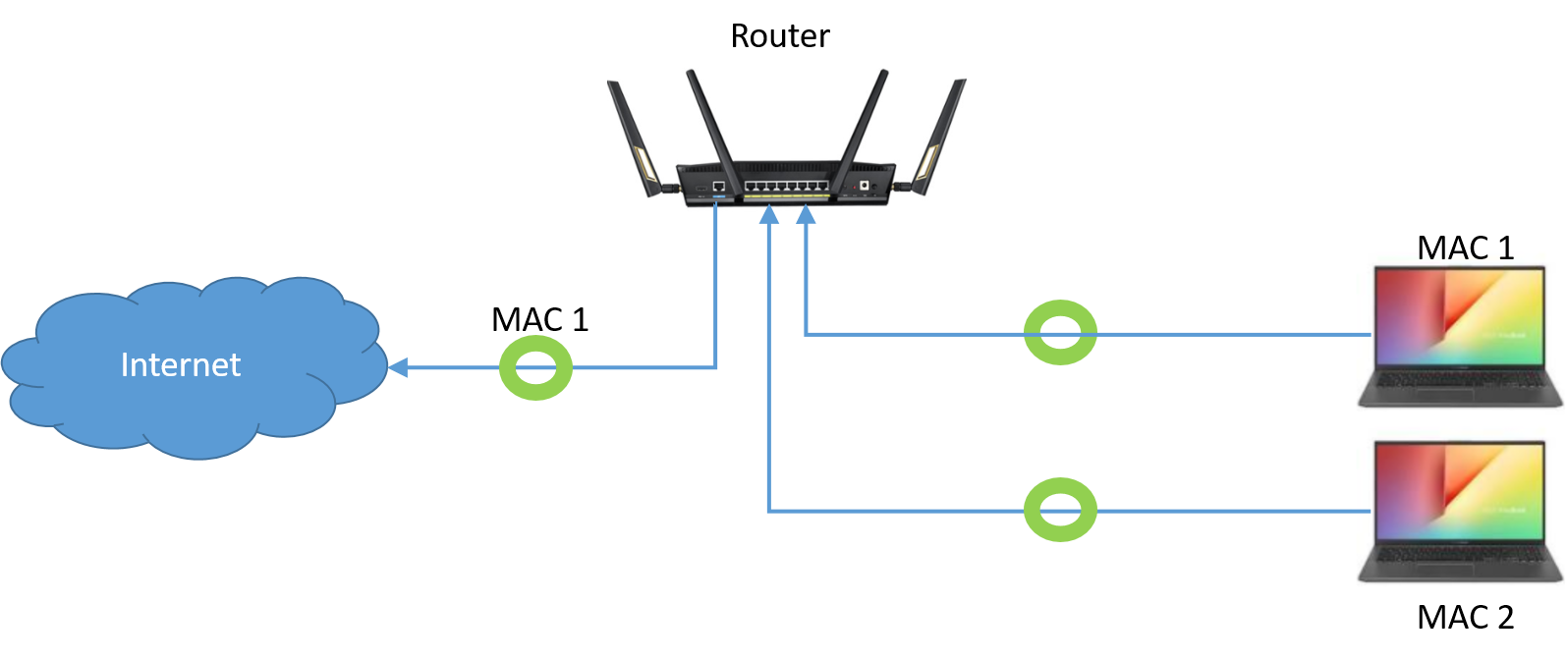
Si l'adresse MAC de l'ordinateur portable est incluse dans la liste autorisée du FAI, veuillez suivre les étapes ci-dessous pour utiliser la fonction de clonage MAC sur le routeur ASUS.
Nous prenons le RT-AX58U (mode routeur) comme exemple.
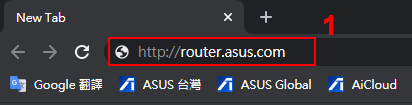
Étape 1 : Connectez votre ordinateur portable au routeur ASUS via un câble Ethernet, ouvrez un navigateur Web et accédez à l'interface graphique Web (https://router.asus.com).
Étape 2 : Saisissez votre nom d'utilisateur et votre mot de passe de connexion sur la page de connexion, puis cliquez sur [Connexion].
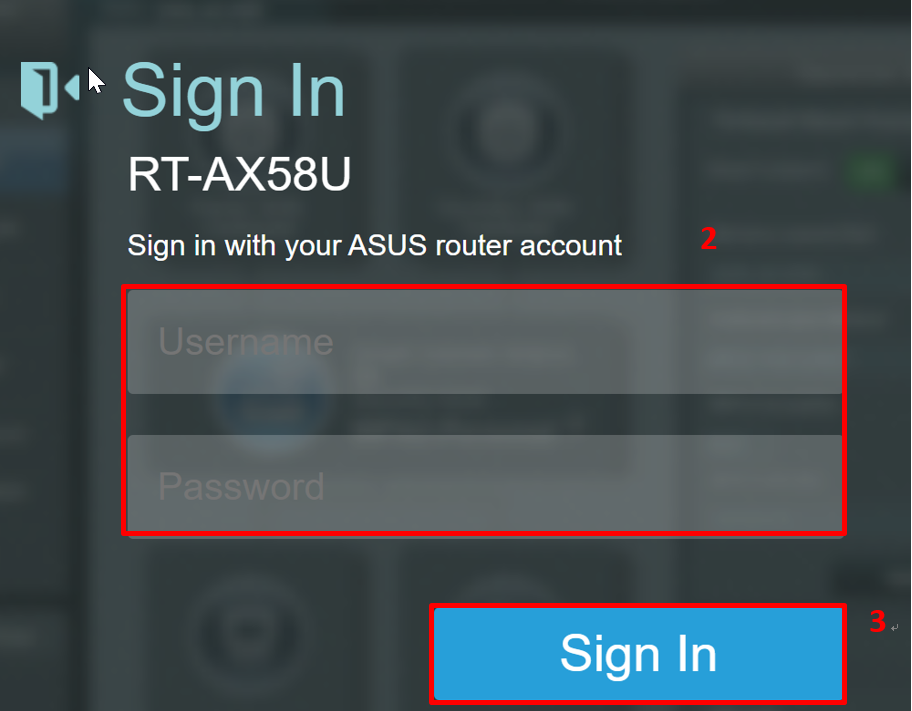
Remarque : Si vous oubliez le nom d'utilisateur et/ou le mot de passe, veuillez restaurer le routeur à l'état d'usine par défaut.
Veuillez vous référer à [Wireless Router] Comment réinitialiser le routeur aux paramètres d'usine par défaut ? pour en savoir plus.
Étape 3 : Entrez [WAN] > [Connexion Internet]
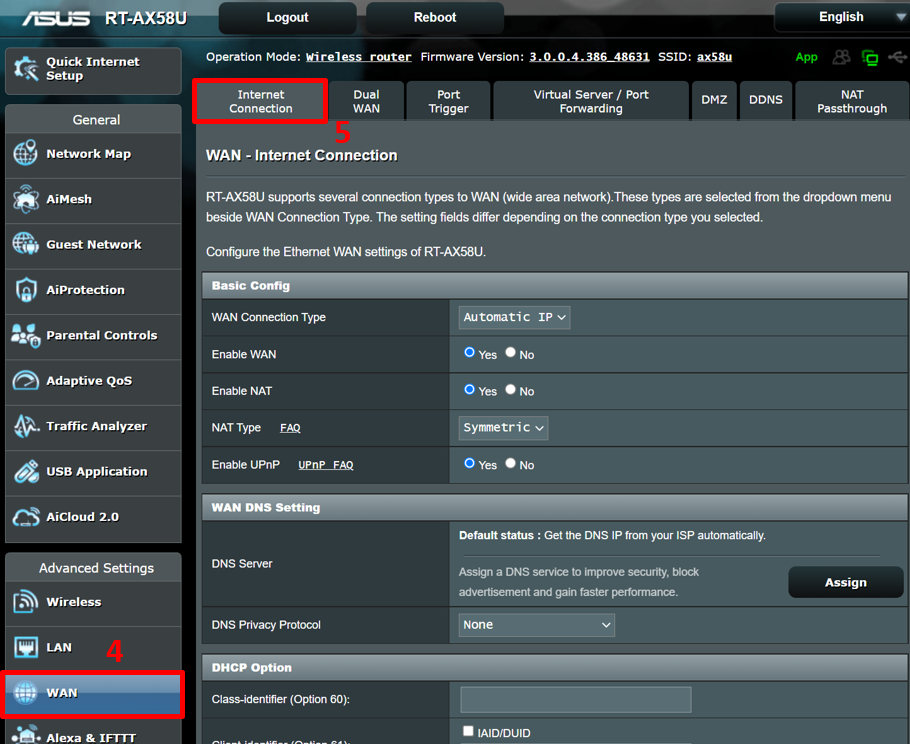
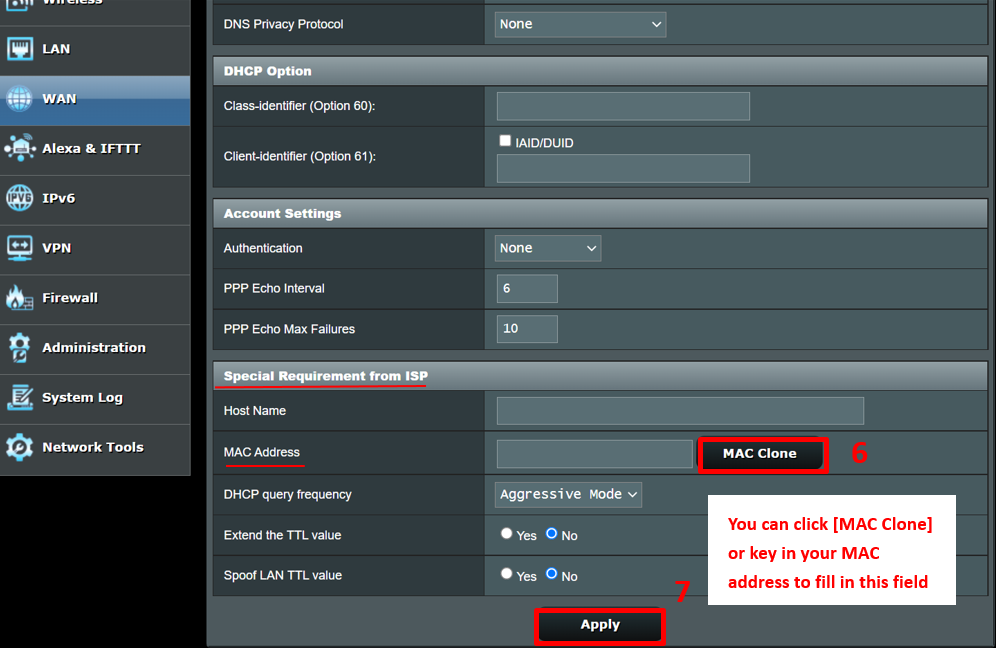
Étape 4 : Accédez à [Exigence spéciale du FAI]
Cliquez sur [MAC Clone] pour copier l'adresse MAC de votre ordinateur portable sur le routeur. (Vous pouvez également saisir l'adresse MAC du périphérique autorisé pour remplir ce champ.)
Après avoir terminé, veuillez cliquer sur [Appliquer] pour enregistrer votre configuration. Si vous n'êtes pas sûr de l'adresse MAC de votre appareil, veuillez contacter le fournisseur de votre appareil.
FAQ
1. Qu'est-ce qu'une adresse MAC ?
L'adresse MAC est un identifiant unique et une adresse physique qui peuvent être utilisés pour identifier les ordinateurs portables ou d'autres appareils sur le réseau.
Veuillez vous référer à [Wireless Router] Comment vérifier l'adresse MAC du routeur sans fil ASUS ? pour en savoir plus.
2. Si j'ai déjà fini de configurer la fonction MAC Clone, comment arrêter de l'utiliser ?
2-1 Vous pouvez accéder à WEB UI > [WAN] > [Connexion Internet]
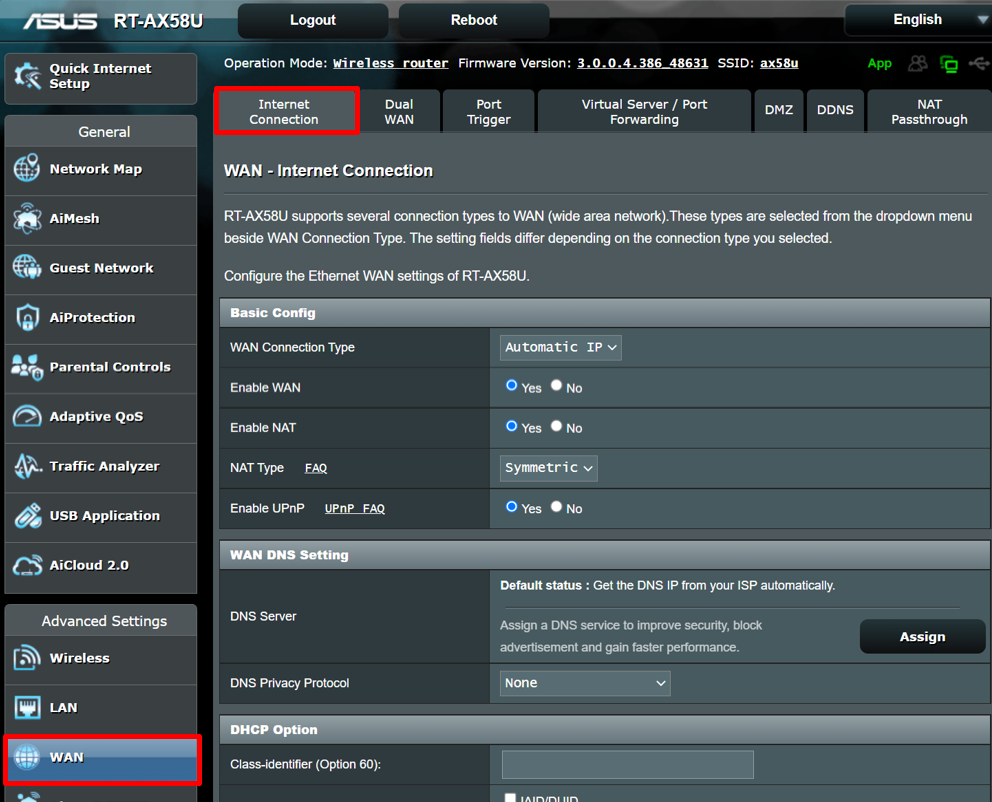
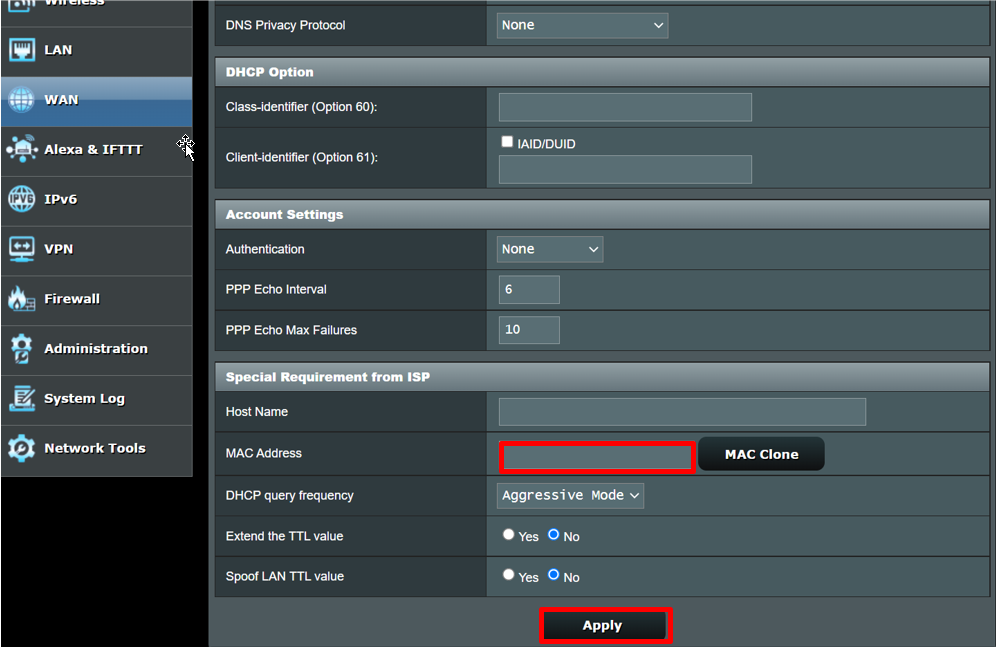
2-2.Allez à [Exigence spéciale du FAI] et effacez votre adresse MAC d'origine. Ensuite, cliquez sur [Appliquer] pour arrêter d'utiliser cette fonction.
En outre, vous pouvez réinitialiser le routeur à l'état d'usine par défaut pour effacer les paramètres d'origine. Veuillez vous référer à [Wireless Router] Comment réinitialiser le routeur aux paramètres d'usine par défaut ? pour en savoir plus.
3. Que dois-je faire si je ne peux toujours pas me connecter à Internet via le routeur ASUS après avoir déjà configuré la fonction MAC Clone ?
Veuillez suivre les étapes ci-dessous pour le dépannage :
- A. Assurez-vous de saisir la bonne adresse MAC.
- B. Assurez-vous d'avoir mis à jour le routeur avec le dernier micrologiciel.
- C. Réinitialisez votre routeur à l'état d'usine par défaut et recommencez la configuration de cette fonction.
Si toutes les étapes ci-dessus n'ont toujours pas permis de résoudre le problème que vous avez rencontré après avoir essayé, veuillez contacter votre FAI.
Veuillez vous référer à la FAQ connexe suivante :
- [Sans fil] Comment mettre à jour le firmware de votre routeur vers la dernière version ? (ASUSWRT)
- [Routeur sans fil] Comment réinitialiser le routeur aux paramètres d'usine par défaut ?
Comment obtenir le (Utilitaire / Firmware) ?
Vous pouvez télécharger les derniers pilotes, logiciels, micrologiciels et manuels d'utilisation dans le centre de téléchargement ASUS.
Si vous avez besoin de plus d'informations sur le centre de téléchargement ASUS, veuillez consulter ce lien.