[Carte mère] Comment installer le système d'exploitation Windows 11 Home sur certaines cartes mères Intel série 600 avec Intel I219 Lan ?
Contenu
1. Comment installer le système d'exploitation Windows 11 Home ?
2. Liste des modèles concernés
Si vous devez installer Windows 11 Home OS sur votre carte mère ASUS série 600, veuillez vous référer aux étapes suivantes
1. Veuillez préparer une clé USB de plus de 8 Go pour créer un lecteur flash d'installation du système Windows 11 (USB). Veuillez vous référer à : Comment créer un support d'installation de Windows 11 ?
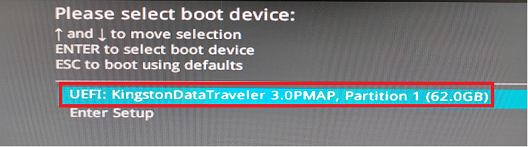
2. Branchez la clé de stockage USB sur le port USB. Allumez le système et appuyez sur la touche F8 jusqu'à ce que l'écran ci-dessous s'affiche. Sélectionnez [UEFI : clé USB] et appuyez sur la touche Entrée
3. Entrez dans l'étape d'installation de Windows. Après avoir sélectionné la langue, l'heure et la méthode de saisie, cliquez sur [Suivant].

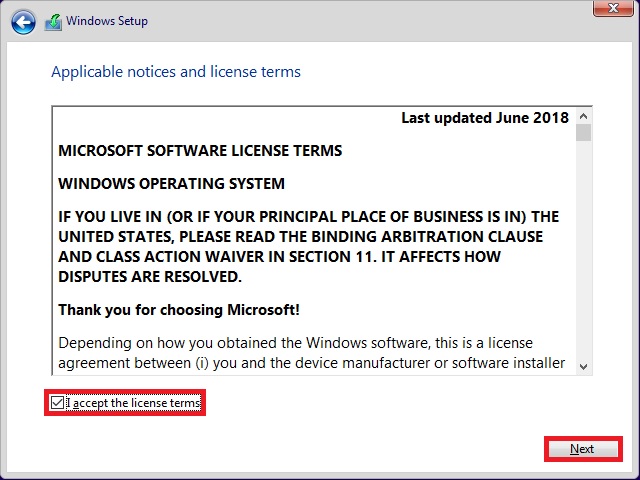
4. Cochez [J'accepte le contrat de licence] → cliquez sur [Suivant]
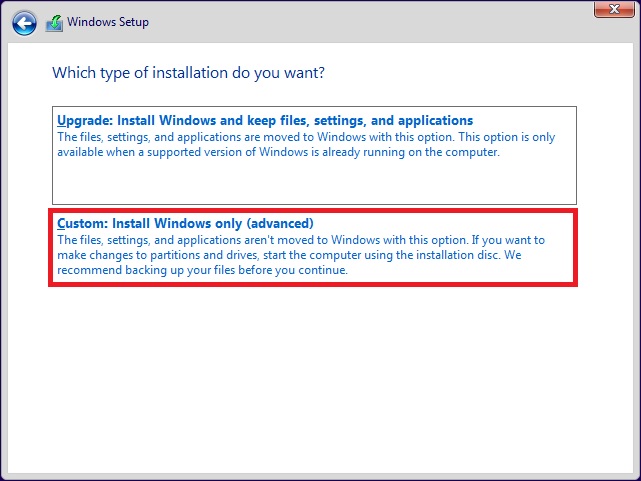
5. Veuillez suivre l'écran Windows pour démarrer l'installation du système d'exploitation Windows 11 Home.
Lorsque l'option de type d'installation apparaît, cliquez sur Personnalisé : Installer Windows uniquement (Avancé)
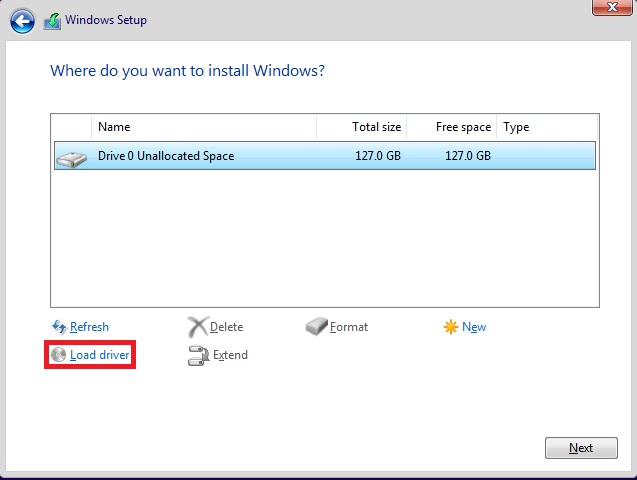
6. Cliquez sur [Charger le pilote]
7. Vous pouvez sélectionner l'une des deux méthodes suivantes, puis cliquer sur [Parcourir(B)].
(Choisissez le b ci-dessous: Copiez le pilote de la carte réseau sur une clé USB par exemple)
a. Chargez le pilote NIC à partir du CD-ROM (veuillez insérer le CD du pilote inclus dans le CD-ROM)
b. Chargez le pilote NIC à partir du lecteur flash USB (veuillez enregistrer le pilote NIC à partir du CD de pilotes inclus ou téléchargez le pilote NIC à partir du site Web sur le lecteur flash USB)
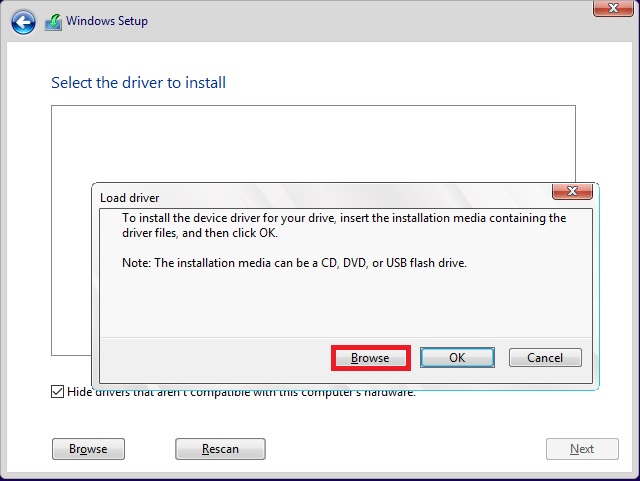
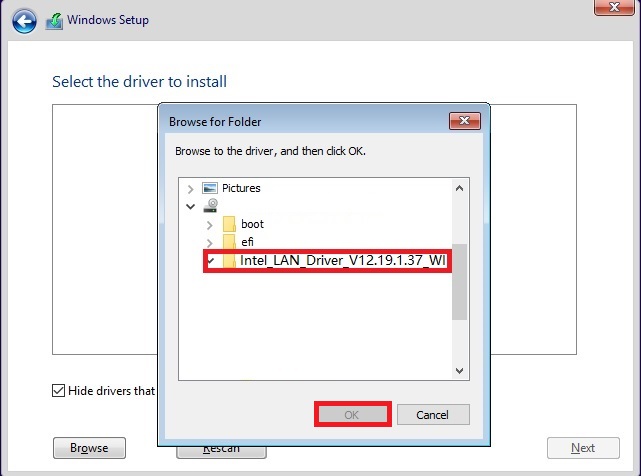
8. Chargez manuellement le pilote Intel LAN, puis cliquez sur [OK]
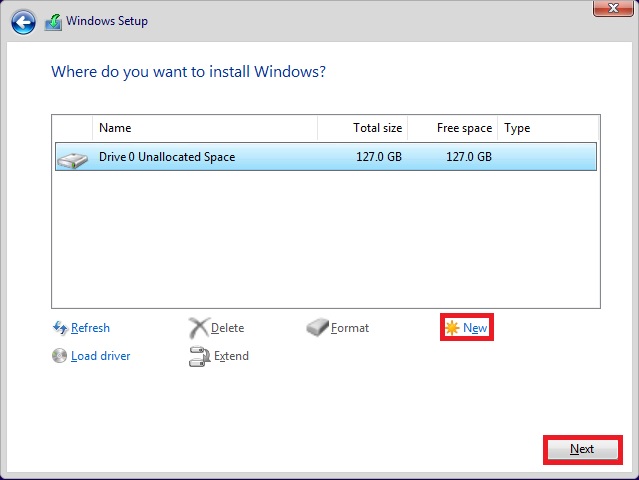
9. Après avoir sélectionné la partition [Disk Drive 0] → Cliquez sur [Suivant]
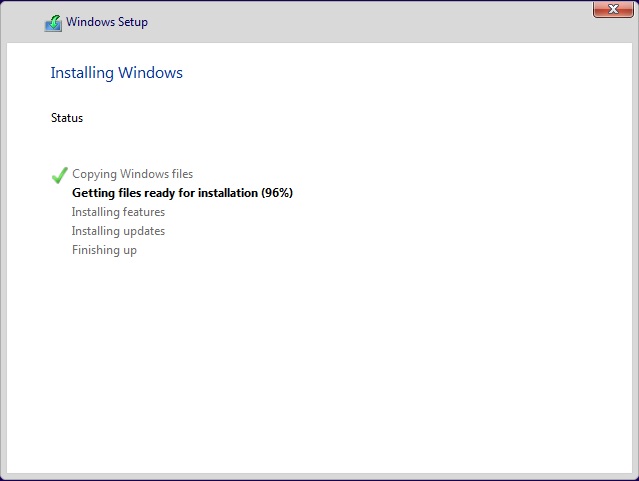
10. Attendez que le fichier d'installation soit copié. Une fois l'installation terminée, Windows redémarrera automatiquement et démarrera les paramètres initiaux
11. Veuillez brancher le câble LAN pour vous connecter au réseau
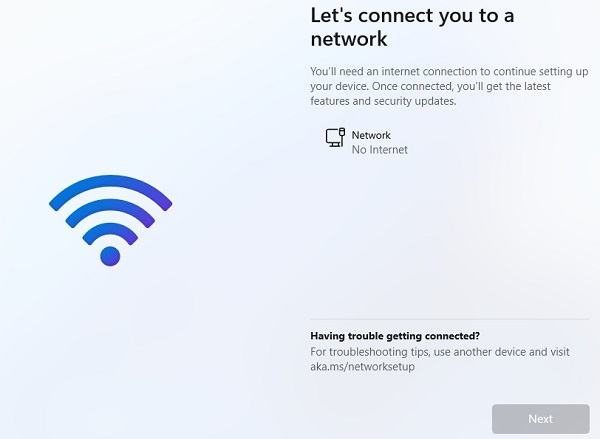
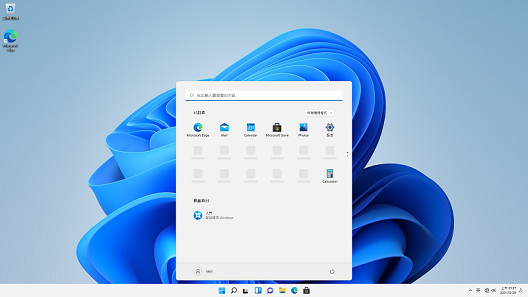
12. Une fois l'installation de Windows 11 terminée, entrez le système d'exploitation Windows 11
Q&R
Q: Quels modèles sont concernés et doivent charger manuellement le pilote LAN lors de l'installation de la version Windows 11 Home ?
R : Veuillez vérifier ci-dessous les modèles concernés.
| Carte mère |
| PRIME Z690M-PLUS D4 |
| PRIME Z690M-PLUS D4-CSM |
| Pro B660M-C |
| Pro B660M-C-CSM |
| Pro B660M-C2 D4 |
| Pro B660M-C2 D4-CSM |
| PRIME B660M-A D4 |
| PRIME B660M-A D4-CSM |
| PRIME B660M-A WIFI D4 |
| PRIME B660M-A WIFI D4-CSM |
| Pro H610M-C D4 |
| Pro H610M-C D4-CSM |
| Pro H610M-C |
| Pro H610M-C-CSM |
| PRIME H610M-E D4 |
| Pro Q670M-C |
| Pro Q670M-C-CSM |
| PRIME H610M-A D4 |
| PRIME H610M-A D4-CSM |
| PRIME B660M-A AC D4 |
| PRIME B660M-AJ D4 |
| PRIME H610M-E D4 |
| PRIME H610M-E D4-CSM |
| Pro B660M-C D4 |
| Pro B660M-C D4-CSM |