[NUC] Comment déterminer les résolutions maximales prises en charge par la carte graphique ?
Suivez ces étapes pour trouver la résolution maximale prise en charge pour les processeurs de 4ème génération Core™ et plus récents :
- Identifiez le numéro de processeur et notez le processeur (exemple : i7-8700K).
- Appuyez sur la touche Windows
 de votre clavier et commencez à taper Système, choisissez Informations système. Cela affichera les informations sur le processeur telles que le numéro de processeur.
- Appuyez sur la touche Windows
- Rendez-vous sur le site de spécifications des produits et entrez le numéro de processeur dans la barre de recherche.
- Sous la section Graphiques du processeur, trouvez la résolution maximale prise en charge par les graphiques intégrés inclus dans ce processeur.
Exemple :
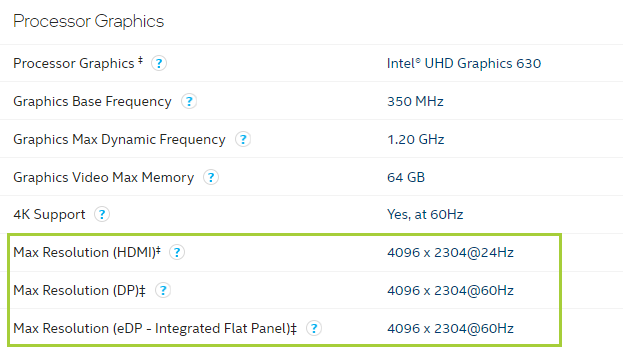
Pour les processeurs de 2ème et 3ème génération Core™, les résolutions maximales prises en charge sont les suivantes :
- DisplayPort 1.1 = 2560x1600 à 60 Hz
- HDMI 1.4 = 1920x1200 à 60 Hz
- DVI (Single-link) = 1920x1200 à 60 Hz
- VGA = 2048x1536 à 75 Hz
| Note | Conservez les tags html et le traducteur en français. |
Résolutions et taux de rafraîchissement pris en charge par les graphiques Intel®
La plupart des appareils prendront en charge n'importe quelle résolution et taux de rafraîchissement jusqu'à la valeur maximale indiquée. Pour trouver les résolutions prises en charge par votre ordinateur et votre écran, vérifiez auprès de ces fabricants spécifiques.
Si vous utilisez plusieurs affichages en mode clone ou duplication, vous ne pouvez sélectionner qu'une résolution prise en charge par tous les affichages.
Votre résolution maximale prise en charge peut varier en fonction de votre chipset, des capacités de votre moniteur et des configurations du fabricant.
| Sujets connexes |
| Résolution des problèmes avec plusieurs affichages |
| Questions fréquemment posées sur les pilotes graphiques |