Verwandte Themen
[Wireless Router] Wie weist man eine LAN-IP manuell außerhalb der DHCP-Liste zu?
Im Allgemeinen erhält das mit dem ASUS Router verbundene Gerät eine dynamische private IP-Adresse vom Router DHCP-Server, wie 192.168.1.3. Daher kann die vom gleichen Gerät bezogene IP-Adresse jedes Mal unterschiedlich sein.
ASUS Router unterstützen die Zuweisung spezifischer statischer IP-Adressen an Geräte. Zum Beispiel, wenn Sie ein NAS-Gerät an einen Asus Router anschließen, geben Sie normalerweise die IP-Adresse des NAS ein, um darauf zuzugreifen. In diesem Fall können Sie eine statische IP-Adresse für dieses Gerät auf dem ASUS Router festlegen.
Vorbereitung
1. Einige Funktionen des drahtlosen Netzwerks können je nach Firmware-Version unterschiedlich sein.
2. Bitte installieren Sie zuerst die ASUS Router App auf Ihrem Smartphone-Gerät. Stellen Sie sicher, dass Ihre ASUS Router App auf dem neuesten Stand ist.
Für Informationen zur Installation der ASUS Router App beachten Sie bitte
[Drahtloser Router] Wie verwalte ich mehrere ASUS Router mit der ASUS Router App?
3. Bitte aktualisieren Sie die Firmware Ihres Routers auf die neueste Version. Für Anleitungen zum Aktualisieren der Firmware beachten Sie bitte das folgende FAQ
[Drahtloser Router] Wie aktualisiere ich die Firmware Ihres Routers auf die neueste Version
Sie können die manuelle IP-Zuweisung über die ASUS Router App oder die ASUS Router Web GUI (Web-Einstellungsseite) vornehmen.
ASUS Router APP
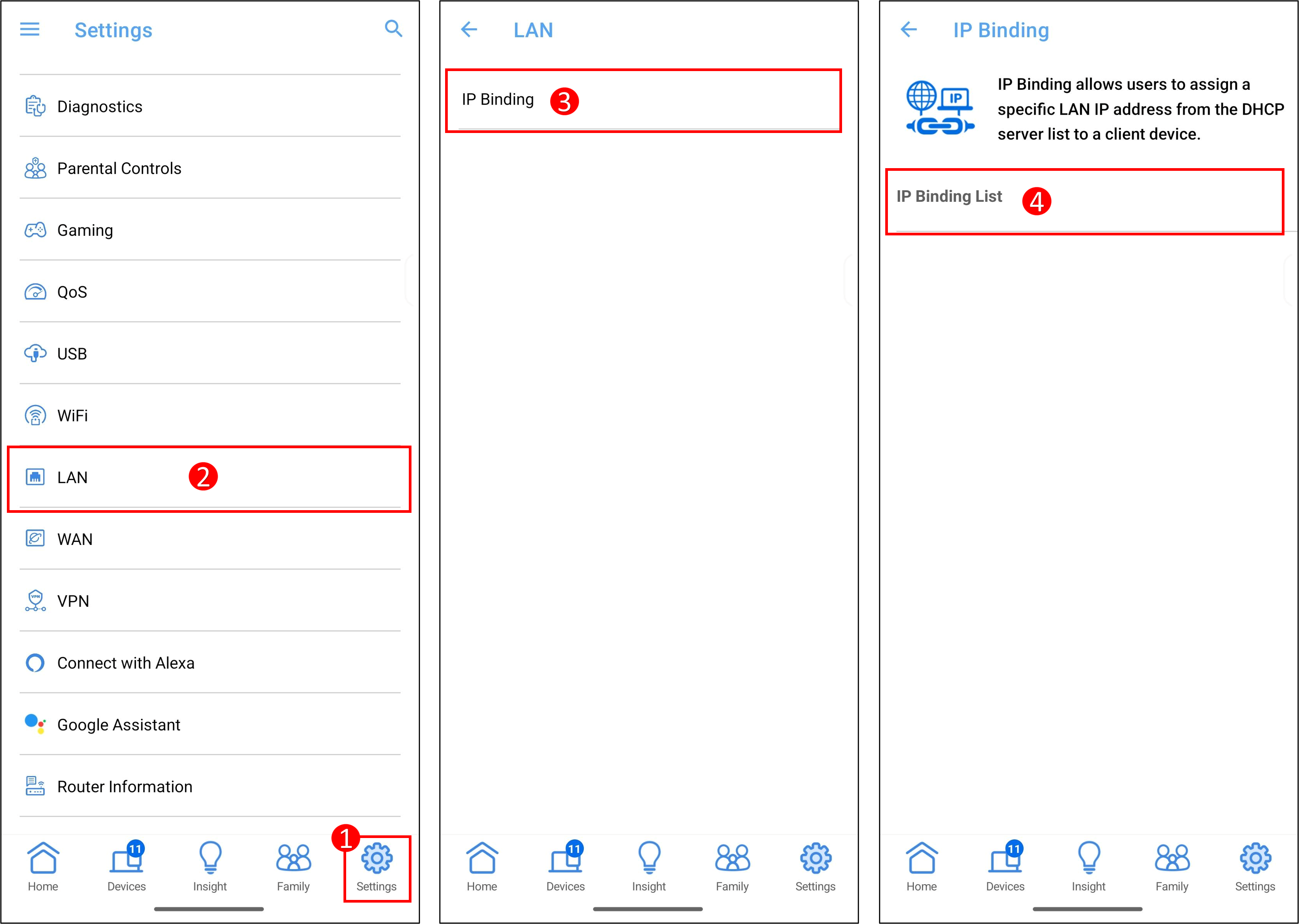
1. Öffnen Sie die ASUS Router App, tippen Sie auf [ Einstellungen ] > [ LAN ] > [ IP-Bindung ] > [ IP-Bindungsliste ].
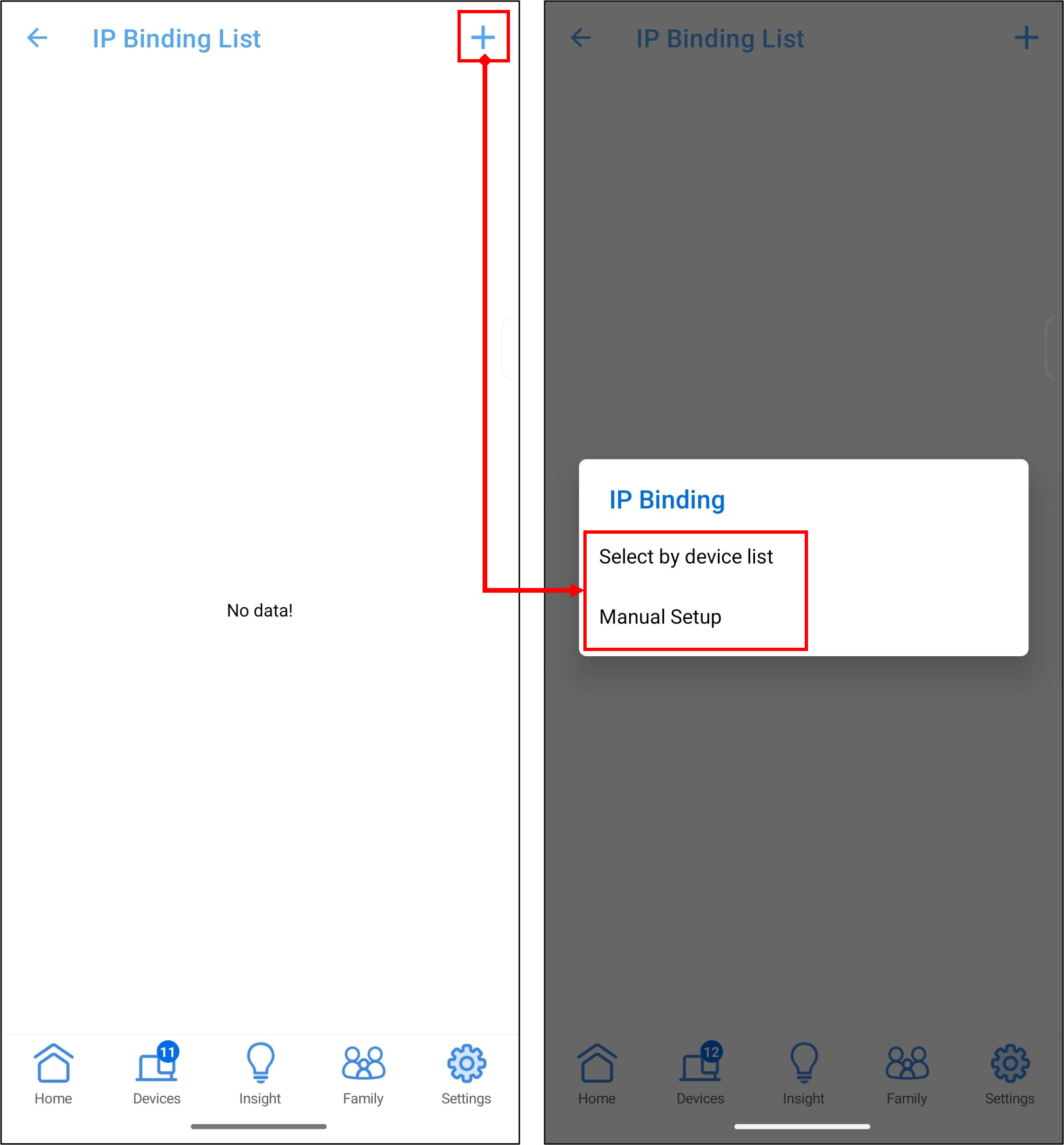
2. Tippen Sie auf [+], Sie können zwischen zwei Methoden zur Angabe der IP-Adresse wählen: [ Nach Geräteliste auswählen ] und [ Manuelle Einrichtung ].
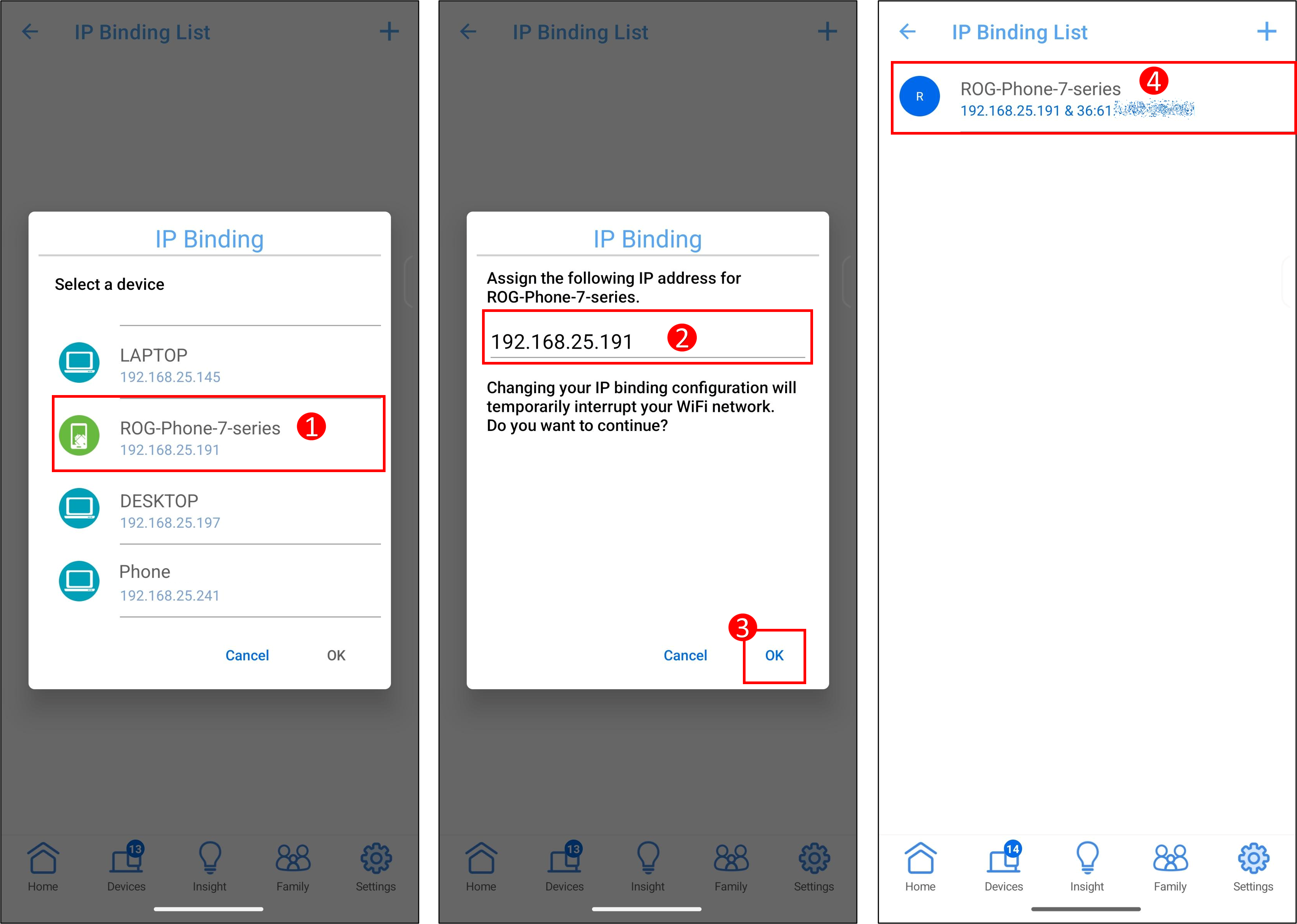
3. Im Folgenden wird das ROG Phone als Beispiel verwendet, um eine bestimmte IP-Adresse festzulegen.
[ Nach Geräteliste auswählen ]
(1) Tippen Sie auf den Gerätenamen.
(2) Die IP-Adresse wird vom System automatisch ausgefüllt, Sie können aber auch manuell eine bestimmte IP-Adresse eingeben.
Hinweis: Bitte stellen Sie sicher, dass die IP-Adresse sich im IP-Pool Ihres DHCP-Servers befindet. Zum Beispiel: Wenn der IP-Pool des DHCP-Servers Ihres Routers von 192.168.25.2~192.168.50.254 reicht, sollten Sie eine IP-Adresse innerhalb dieses Bereichs eingeben, wie [192.168.25.191].
(3) Tippen Sie auf [ OK ], um die Einstellungen zu speichern.
(4) Die Informationen der gebundenen Geräte werden in der [ IP-Bindungsliste ] angezeigt.
[ Manuelle Einrichtung ]
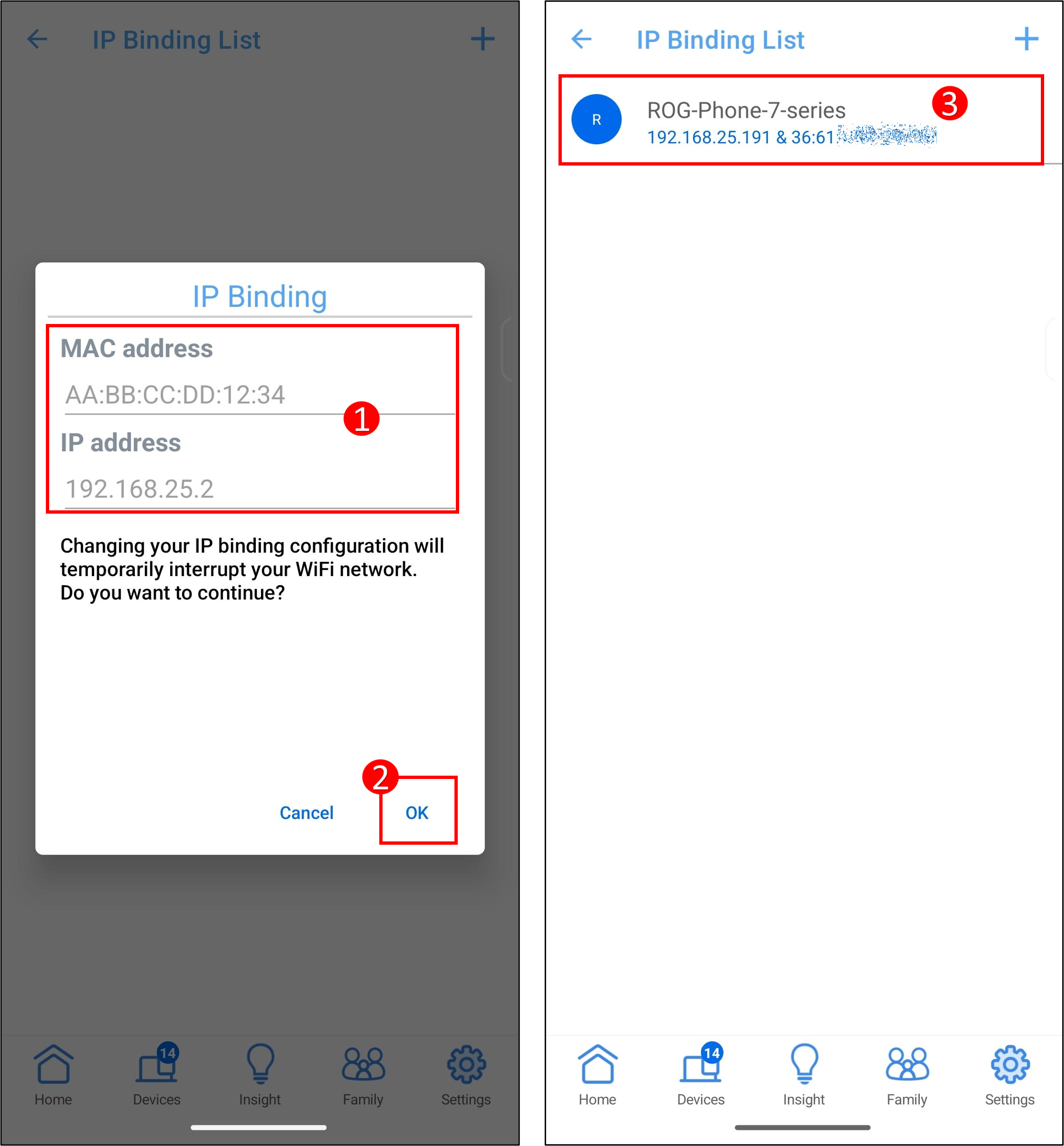
(1) Client-Name (MAC-Adresse): Geben Sie die MAC-Adresse des Geräts ein.
Hinweis: Beim Eingeben der MAC-Adresse besteht das Format aus sechs Gruppen von Hexadezimalzahlen, wobei jede Gruppe aus zwei Ziffern besteht und durch Doppelpunkte getrennt ist. (z.B. 12:34:56:AA:BC:DE)
IP-Adresse: Geben Sie die IP-Adresse ein.
Hinweis: Bitte stellen Sie sicher, dass sich die IP-Adresse im IP-Pool Ihres DHCP-Servers befindet. Zum Beispiel, wenn der IP-Pool des DHCP-Servers Ihres Routers 192.168.25.2~192.168.50.254 ist, sollten Sie eine IP-Adresse in diesem Bereich eingeben, wie [192.168.25.191].
(2) Tippen Sie auf [ OK ], um die Einstellungen zu speichern.
(3) Die Informationen der gebundenen Geräte werden in der [ IP-Bindungsliste ] angezeigt.
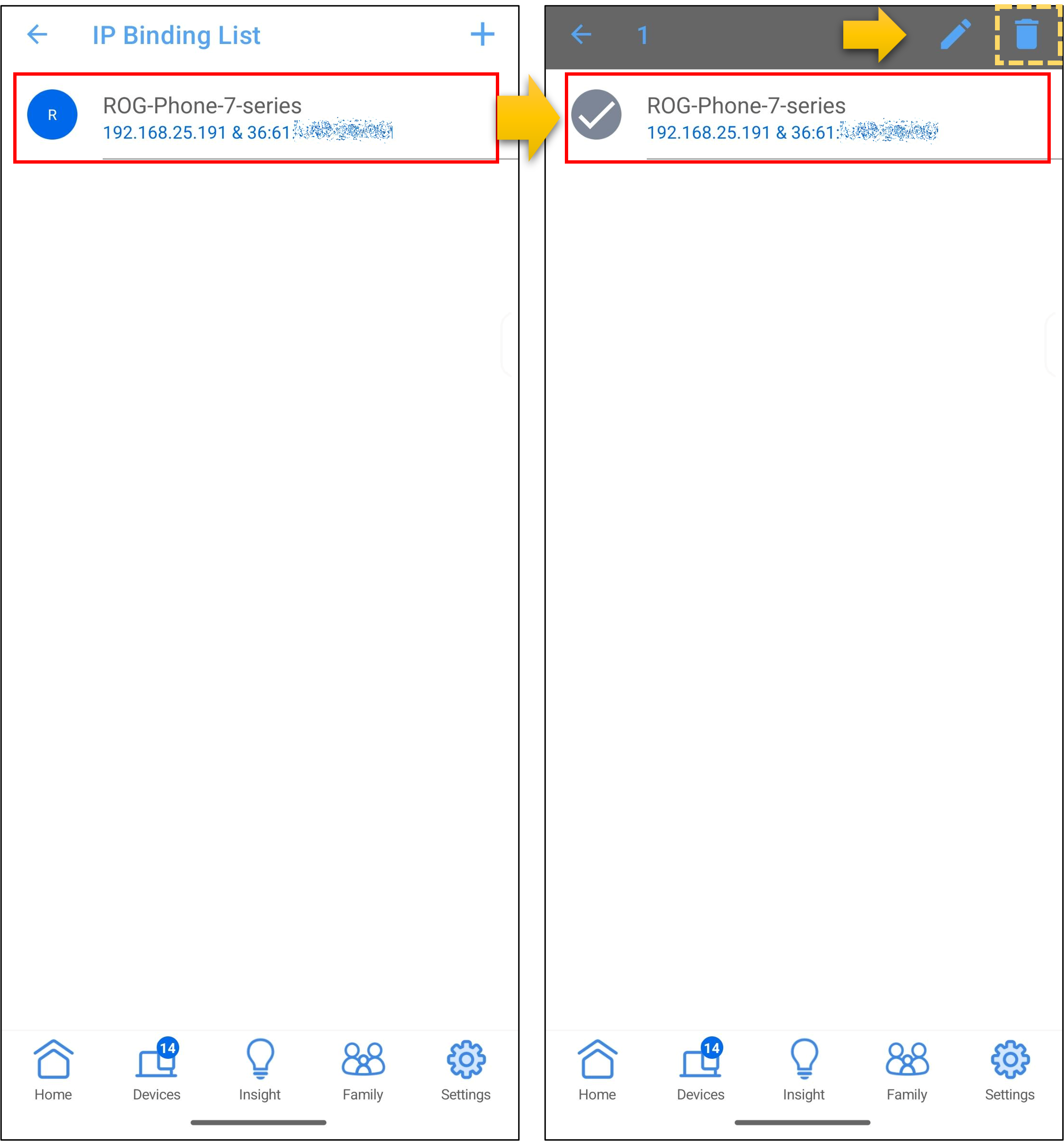
4. Um ein Gerät aus der Liste zu entfernen, wie im Beispiel unten gezeigt, tippen Sie auf den Gerätenamen in der [IP-Bindungsliste], dann auf das Löschen-Symbol > [ OK ], um die Einstellungen zu speichern.
ASUS Router Web GUI
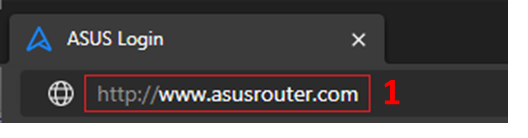
Schritt 1. Verbinden Sie Ihren Computer über eine kabelgebundene oder WiFi-Verbindung mit dem Router und geben Sie die LAN-IP Ihres Routers oder die Router-URL http://www.asusrouter.com in die WEB-GUI ein.
Schritt 2. Geben Sie den Benutzernamen und das Passwort Ihres Routers ein, um sich anzumelden.
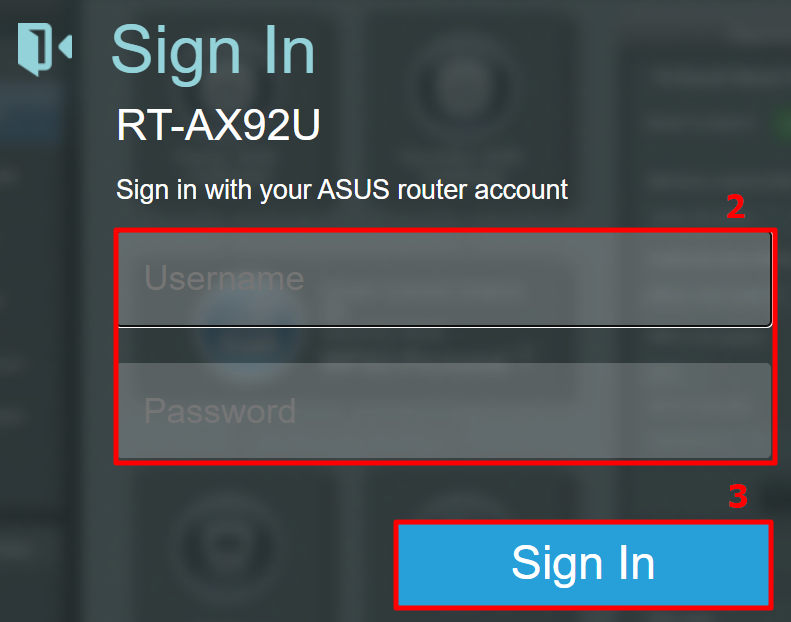
Hinweis: Falls Sie den Benutzernamen und/oder das Passwort vergessen haben, setzen Sie den Router bitte auf die Werkseinstellungen zurück und richten Sie ihn erneut ein.
Bitte beachten Sie [Drahtloser Router] Wie setzt man den Router auf die Werkseinstellungen zurück?, um zu erfahren, wie Sie den Router auf den Standardstatus zurücksetzen.
Schritt 3. Gehen Sie zu [Erweiterte Einstellungen] > [LAN] > [DHCP-Server], dort finden Sie den IP-Adressbereich des RT-AX92U: 192.168.50.2 ~ 192.168.50.254.
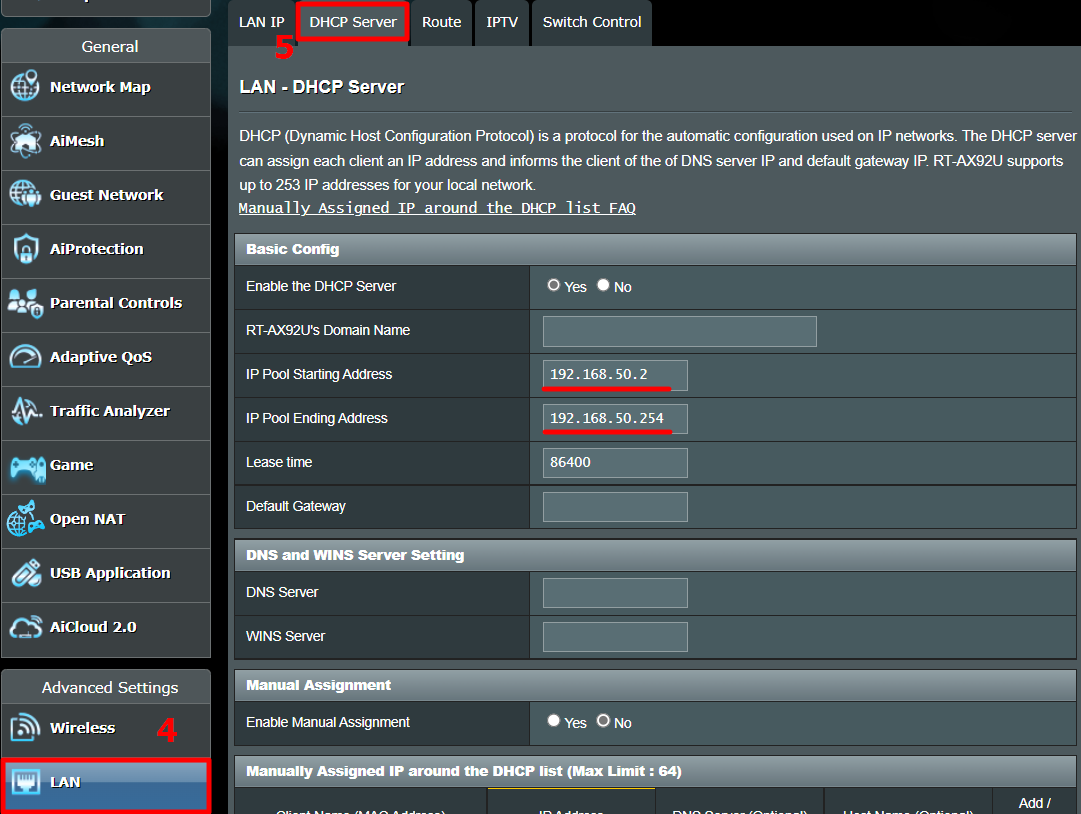
Schritt 4. Suche [Manuelle Zuweisung aktivieren] und klicke auf [Ja], um die manuelle Zuweisungsfunktion zu aktivieren.
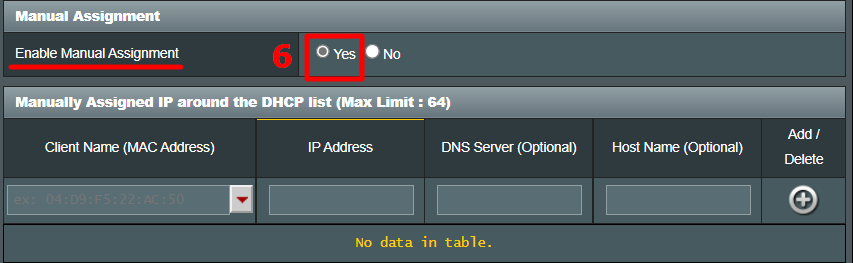
Schritt 5. Im Bereich Manuell zugewiesene IP gib bitte die MAC-Adresse des Geräts und die nur für dieses Gerät zu bindende IP-Adresse ein.
Client-Name (MAC-Adresse): Benutze die Dropdown-Liste, um das Gerät auszuwählen, oder gib die MAC-Adresse des Geräts manuell ein.
Hinweis: Beim Eingeben der MAC-Adresse besteht das Format aus sechs Gruppen von Hexadezimalzahlen, wobei jede Gruppe zwei Stellen enthält und durch Doppelpunkte getrennt wird. (z.B.: 12:34:56:AA:BC:DE)
IP-Adresse: Das System füllt die IP-Adresse automatisch aus, du kannst aber auch manuell eine bestimmte IP-Adresse eingeben.
Hinweis: Bitte stelle sicher, dass sich die IP-Adresse im IP-Pool deines DHCP-Servers befindet. Wenn z.B. der IP-Pool deines Router-DHCP-Servers 192.168.50.2~192.168.50.254 ist, solltest du eine IP-Adresse innerhalb dieses Bereichs eingeben, wie 192.168.50.75.
DNS-Server (optional): Standardmäßig leer. Du kannst bei Bedarf den bevorzugten DNS-Server eingeben.
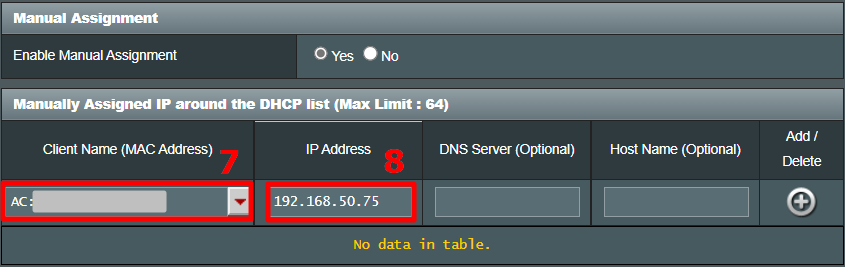
Schritt 6. Klicken Sie auf das [+]-Symbol und die [Übernehmen]-Schaltfläche, um die Einstellungen zu speichern.
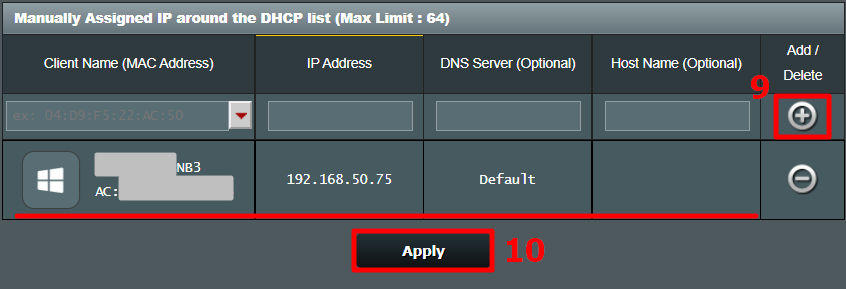
Schritt 7. Sie werden auf die DHCP-Seite weitergeleitet, wenn die Einstellung abgeschlossen ist. Bitte stellen Sie sicher, dass die von Ihnen gerade erstellte Regel in der Liste der manuell zugewiesenen IP-Adressen angezeigt wird und die MAC-Adresse/IP-Adresse korrekt sind.
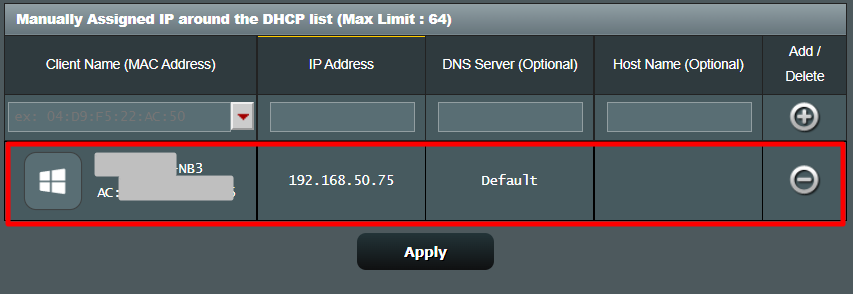
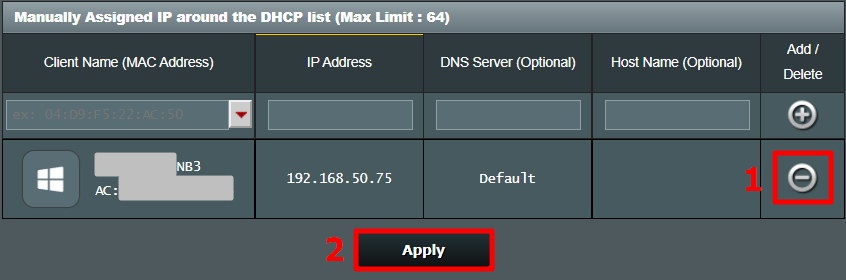
Wenn Sie ein Gerät aus der Liste entfernen möchten, wie im folgenden Beispiel gezeigt, klicken Sie auf die [Löschen]-Schaltfläche auf der rechten Seite des Geräts und klicken Sie anschließend auf [Übernehmen], um die Einstellungen zu speichern.
FAQ
1. Was ist ein DHCP-Server?
Ein DHCP (Dynamic Host Configuration Protocol)-Server im ASUS-Router kann den Geräten der Benutzer eine private IP-Adresse, Subnetzmaske, Standard-Gateway und DNS-Server bereitstellen, sodass Benutzer keine IP-Adressen für Geräte manuell zuweisen müssen.
2. Warum kann ich meinem Gerät nach Befolgen der Schritte keine IP manuell zuweisen?
a. Bitte stellen Sie sicher, dass Sie die Regel erfolgreich gesetzt und angewendet haben und dass die Regel in der Liste für die manuelle IP-Zuweisung angezeigt wird.
b. Bitte stellen Sie sicher, dass die MAC-Adresse und die IP-Adresse des Geräts korrekt sind.
c. Für Geräte in der Bindungsliste wird empfohlen, das System des Geräts so einzustellen, dass automatisch eine IP-Adresse bezogen wird. Wenn eine statische IP eingestellt ist, müssen Sie die gleiche IP-Adresse wie in der Bindungsliste des Routers eingeben.
d. Bitte aktualisieren Sie Ihren Router auf die neueste Firmware und setzen Sie Ihren Router auf den Standardzustand zurück und versuchen Sie es erneut.
Wie Sie eine Firmware-Aktualisierung durchführen, finden Sie unter: [Wireless] Wie aktualisiere ich die Firmware meines Routers auf die neueste Version?
Wie Sie den Router zurücksetzen, finden Sie unter: [Wireless Router] Wie setzt man den Router auf die Werkseinstellungen zurück?
3. Kann ich die IP-Adresse nach dem Setzen der Regel ändern?
a. In der Router-App können Sie die IP-Adresse ändern.
Wie im folgenden Beispielbild gezeigt, tippen Sie auf den Gerätenamen in der [IP-Bindungsliste] > tippen Sie auf das [Bearbeiten]-Symbol, nehmen Sie Ihre Änderungen vor und tippen Sie dann auf [OK], um die Einstellungen zu speichern.
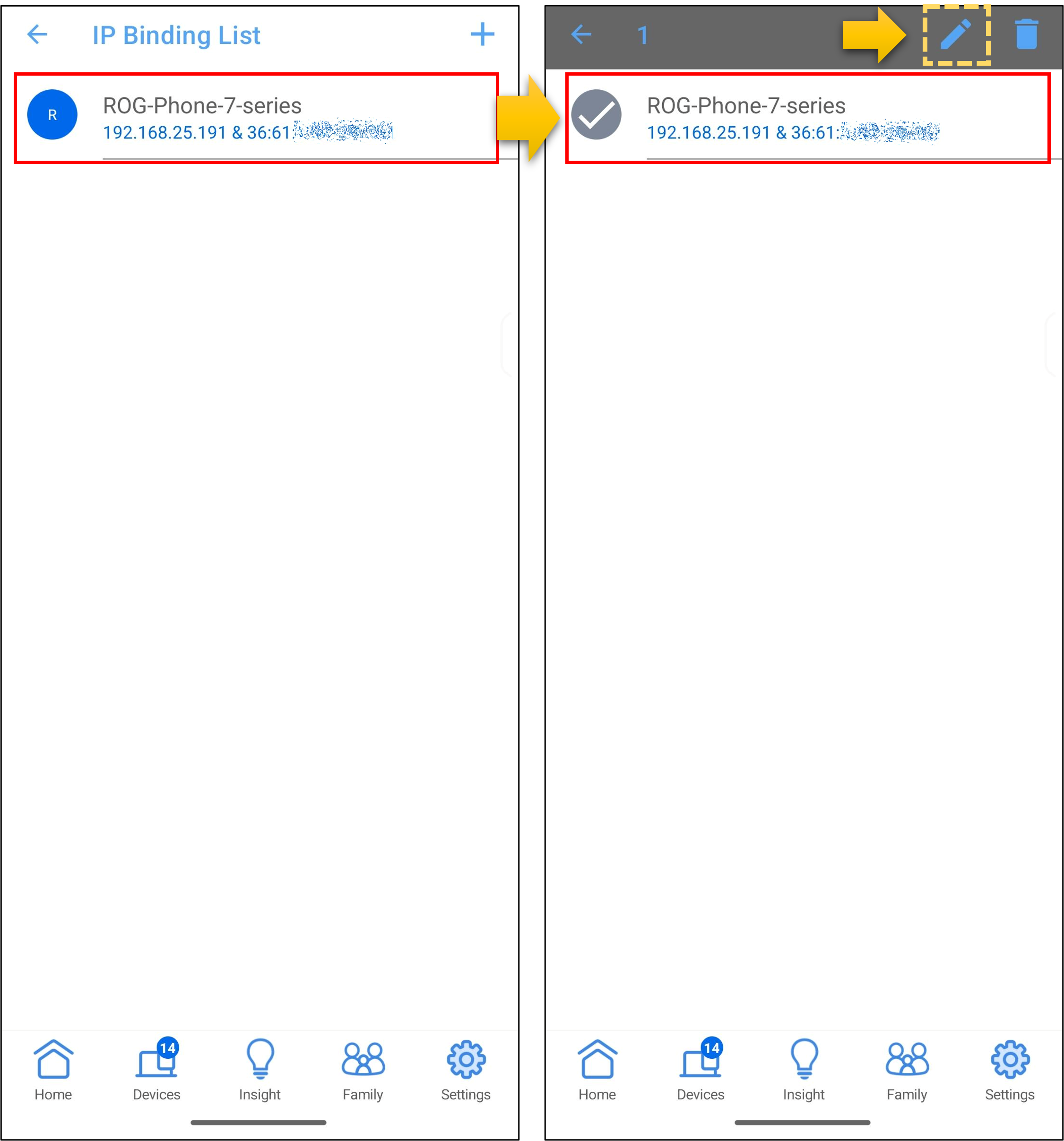
b. Die Web-GUI des ASUS-Routers unterstützt das Ändern der IP-Adresse nicht. Sie müssen zuerst auf die Schaltfläche zum Löschen klicken, um diese Regel zu entfernen und die Einstellungen zu übernehmen, und dann eine neue Regel festlegen.
4. Wie setzt man eine statische IP auf der integrierten Netzwerkkarte des Client-Geräts?
Um die integrierte Netzwerkkarte Ihres Geräts einzurichten, können sich die Einrichtungsmethoden je nach Produkt leicht unterscheiden. Bitte wenden Sie sich an den Gerätehersteller oder beachten Sie die folgenden Anweisungen.
- Für Windows-Systemgeräte – die entsprechenden Einstellungen finden Sie unter TCP/IP-Einstellungen ändern – Microsoft Support
- Für Apple-Geräte beachten Sie bitte Offizieller Apple Support
- Für Android-Systemgeräte verbinden Sie sich zuerst mit dem WLAN-Netzwerk, tippen dann auf das Symbol des verbundenen WLAN-Namens, suchen Sie das [Bearbeitungssymbol] oben rechts und tippen Sie auf [Erweiterte Optionen], dann wählen Sie [Statisch] in den IP-Einstellungen aus und die Option zur Festlegung der IP-Adresse erscheint. Nach der Einstellung tippen Sie auf [Speichern], um die Einstellungen zu speichern.
5. Gibt es eine Begrenzung für die Anzahl der manuell zugewiesenen IPs?
Ja, bitte beachten Sie die folgenden zwei Möglichkeiten, um die Anzahl zu überprüfen.
1. Sie können dies auf der offiziellen ASUS-Website in den Produktspezifikationen überprüfen, wie im Bild unten gezeigt.

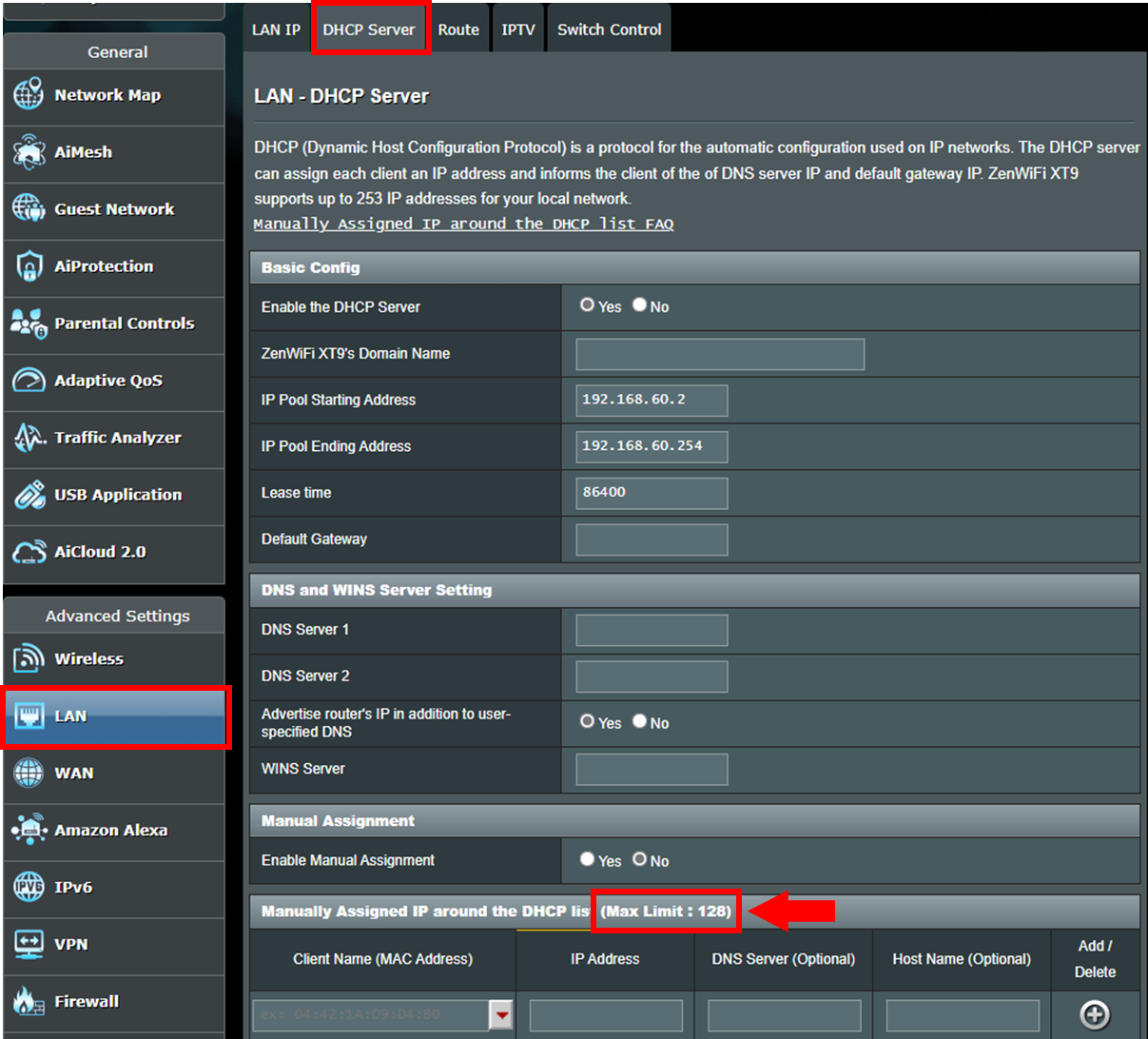
2. Sie können dies über das ASUS Router Web-GUI überprüfen.
Die DHCP-Server-Seite zeigt die maximale Anzahl der manuell zugewiesenen IPs an.
Zum Beispiel, Max. Limit ist 128
Wie erhält man das (Dienstprogramm / die Firmware)?
Sie können die neuesten Treiber, Software, Firmware und Benutzerhandbücher im ASUS Download Center herunterladen.
Wenn Sie weitere Informationen über das ASUS Download Center benötigen, lesen Sie bitte diesen Link
.