Verwandte Themen
[AiProtection] Wie richtet man den Netzwerkschutz im ASUS Router ein?
ASUS AiProtection nutzt leistungsstarke Cybersicherheitslösungen und Cloud-Rechenzentren von Trend Micro ™, um Ihr Smart Home und alle verbundenen Geräte vor Cyber-Bedrohungen zu schützen.
Einführung:
- Router-Sicherheitsbewertung : Scannen Sie Ihren Router, um Schwachstellen zu finden und verfügbare Optionen zur Verbesserung des Geräteschutzes anzubieten.
- Blockieren von bösartigen Websites : Beschränken Sie den Zugriff auf bekannte bösartige Websites, um Ihr Netzwerk vor Malware-Angriffen zu schützen.
- Two-Way IPS : Das Two-Way (Intrusion Prevention System) schützt jedes mit dem Netzwerk verbundene Gerät vor Spam- oder DDoS-Angriffen.
- Verhinderung und Blockierung infizierter Geräte : Diese Funktion verhindert, dass infizierte Geräte von Botnetzen oder Zombie-Angriffen übernommen werden, die möglicherweise Ihre persönlichen Informationen stehlen oder andere Geräte angreifen.

Vorbereitung
1. Bitte bestätigen Sie zunächst, dass Ihr Router die AiProtection-Funktionen unterstützt. Sie können die offizielle ASUS-Webseite besuchen, um die detaillierten Spezifikationen zu überprüfen.
Das folgende Bild ist ein Beispiel für die Spezifikationen von der offiziellen Webseite.

2. Bitte aktualisieren Sie die Firmware Ihres Routers auf die neueste Version. Für Anweisungen, wie Sie die Firmware aktualisieren, beachten Sie bitte die FAQ Wie Sie die Firmware Ihres Routers auf die neueste Version aktualisieren.
3. Access Point (AP)-Modus unterstützt AiProtection nicht.
4. Wenn WAN-Aggregation und Lastenausgleichsmodus des Dual WAN aktiviert sind, kann die AiProtection-Funktion nicht gleichzeitig genutzt werden. Die AiProtection-Funktion ist nur verfügbar, wenn eine einzelne WAN-Quelle vorhanden ist oder im Failover-Modus mit Dual WAN.
Befolgen Sie bitte die nachfolgenden Anweisungen, um AiProtection auf Ihrem ASUS Router einzurichten
AiProtection aktivieren
1. Verbinden Sie Ihren Computer per Kabel- oder WLAN-Verbindung mit dem Router und geben Sie die LAN-IP Ihres Routers oder die Router-URL http://www.asusrouter.com in die WEB GUI ein.

Weitere Informationen finden Sie unter Wie gelangt man auf die Router-Einstellungsseite (Web GUI)?.
2. Geben Sie den Benutzernamen und das Passwort Ihres Routers ein, um sich anzumelden.

Hinweis:Wenn Sie den Benutzernamen und/oder das Passwort vergessen, stellen Sie den Router bitte auf die Werkseinstellungen zurück und richten Sie ihn erneut ein.
Bitte lesen Sie [Drahtloser Router] Wie setze ich den Router auf Werkseinstellungen zurück?, um zu erfahren, wie Sie den Router auf den Standardstatus zurücksetzen.
3. Gehen Sie zu [AiProtection] > [Netzwerkschutz] > AiProtection aktivieren.
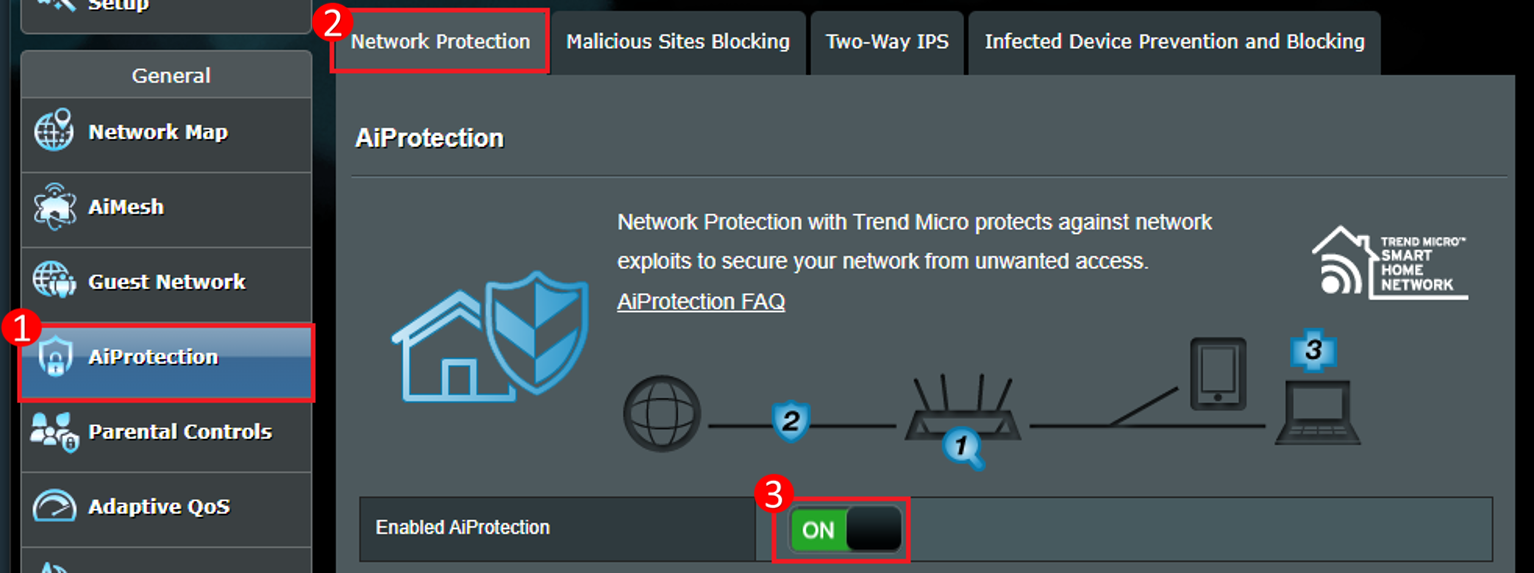
AiProtection Einstellungen
Router Sicherheitsbewertung
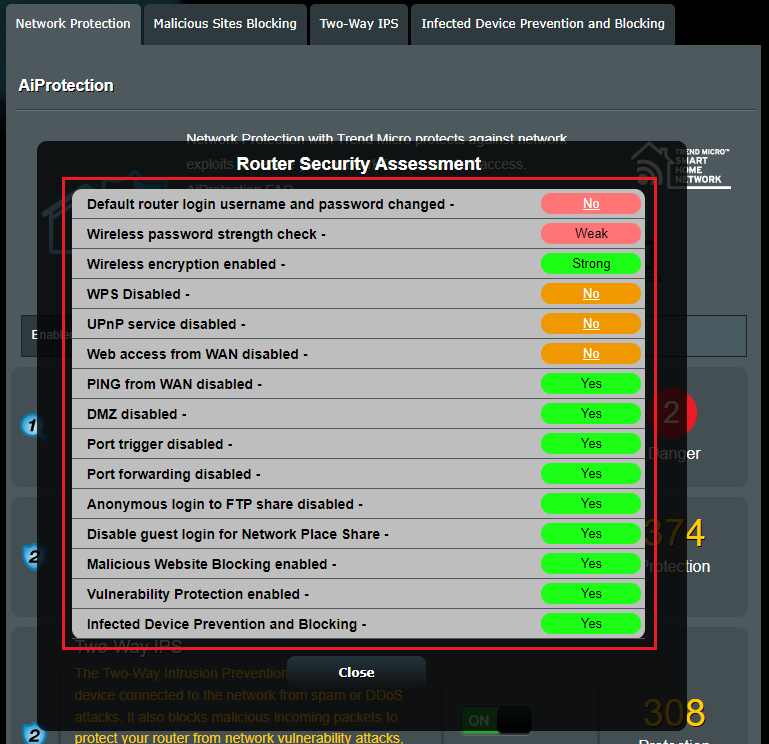
1. Der Router überprüft automatisch alle sicherheitsrelevanten Konfigurationen und zeigt nach dem Klick des Benutzers auf die [Scannen]-Schaltfläche einen Bericht wie unten an.

2. Der Benutzer kann diese einsehen und überprüfen, ob die sicherheitsrelevanten Einstellungen als sicher festgelegt sind. Falls nicht, kann er auf [Nein] klicken, um auf die Einstellungsseite für die Konfigurationsänderung zu gelangen.
Blockieren von bösartigen Seiten
1. Diese Funktion blockiert das Surfen auf bösartigen Webseiten. Zum Beispiel können Sie sehen, dass die Ereignisse 374 Mal blockiert wurden.

2. Gehen Sie zu [Blockieren von bösartigen Seiten], um eine detaillierte Datenanalyse einzusehen.
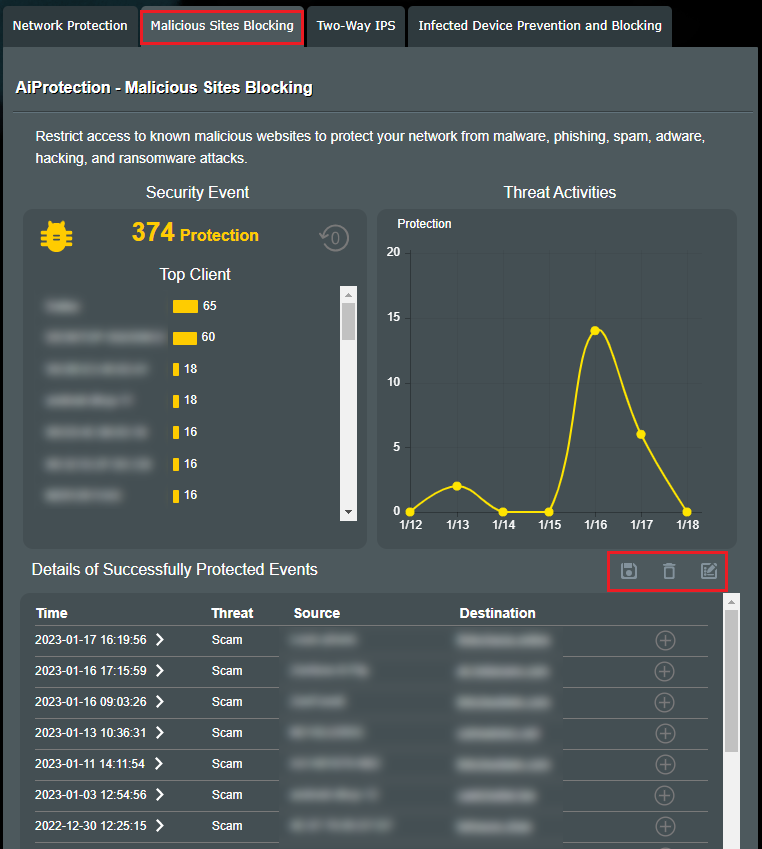
- Details der erfolgreich geschützten Ereignisse : Wenn Sie die Liste exportieren möchten, klicken Sie auf [Speichern]
 , um die Ereignisdatei auf Ihrem Gerät zu speichern.
Klicken Sie auf [Löschen] , um Ereignisse zu löschen.
 - Erlaubnisliste : Klicken Sie auf [Hinzufügen]
 und [Whitelist verwalten]
 , können Sie Domains hinzufügen und verwalten, denen Sie vertrauen.
Zwei-Wege-IPS
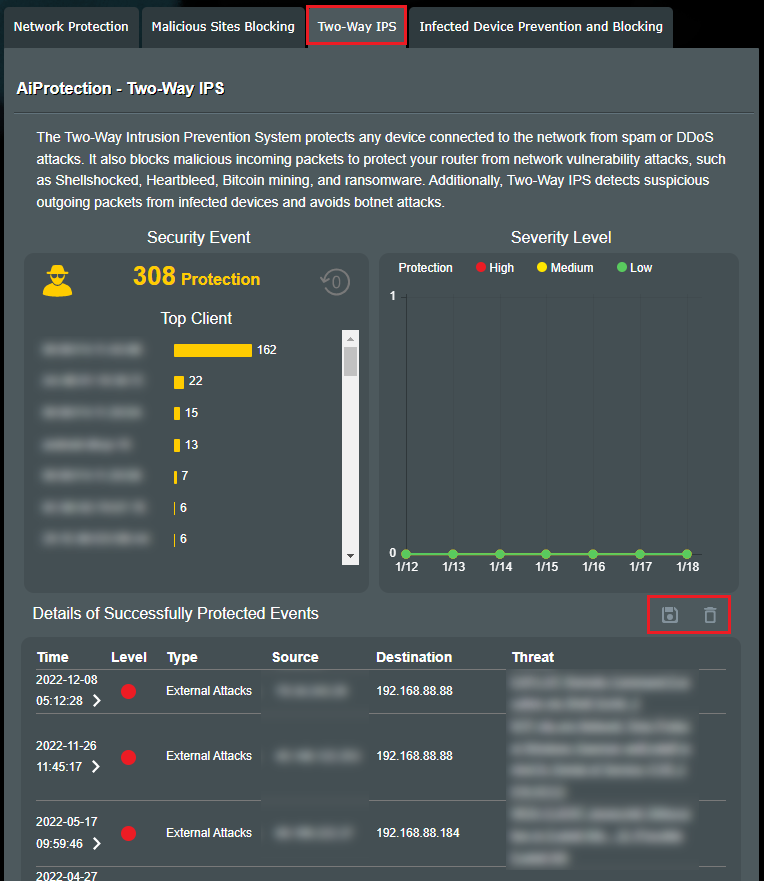
Zwei-Wege-IPS blockiert zudem bösartige eingehende Pakete, um Ihren Router vor Netzwerk-Schwachstellenangriffen zu schützen. Zusätzlich erkennt Zwei-Wege-IPS verdächtige ausgehende Pakete von infizierten Geräten und verhindert Botnet-Angriffe.
Zum Beispiel können Sie sehen, dass die Ereignisse 308 Mal blockiert wurden.
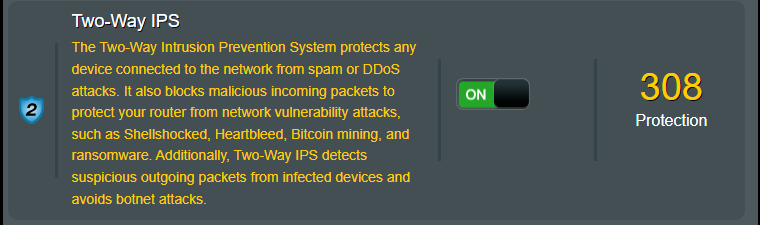
2. Gehen Sie zu [Zwei-Wege-IPS], um eine detaillierte Datenanalyse zu überprüfen.
Wenn Sie die Liste exportieren möchten, klicken Sie auf [Speichern], um die Ereignisdatei auf Ihrem Gerät zu speichern.
Klicken Sie auf [Löschen] um Ereignisse zu löschen.
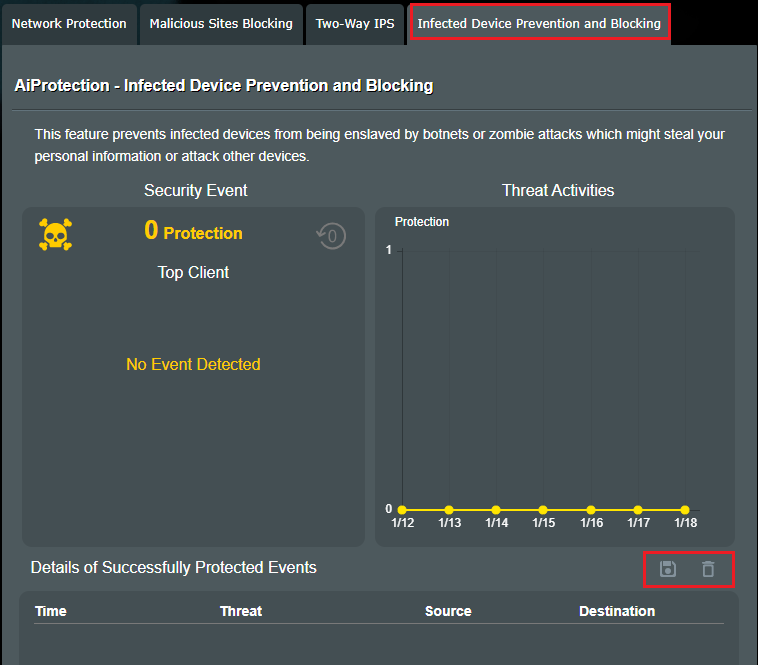
Prävention und Blockierung infizierter Geräte
1. Diese Funktion schützt die Geräte, die Sie mit dem Router verbinden, wie Computer und Mobiltelefone.

2. Gehen Sie zu [Blockieren bösartiger Seiten], um eine detaillierte Datenanalyse zu sehen.
Wenn Sie die Liste exportieren möchten, klicken Sie auf [Speichern], um die Ereignisdatei auf Ihrem Gerät zu speichern.
Klicken Sie auf [Löschen], um Ereignisse zu löschen.
FAQ
1. Wie erhalte ich weitere Informationen über blockierte bösartige Websites?
Bitte beachten Sie Trend Micro https://global.sitesafety.trendmicro.com/
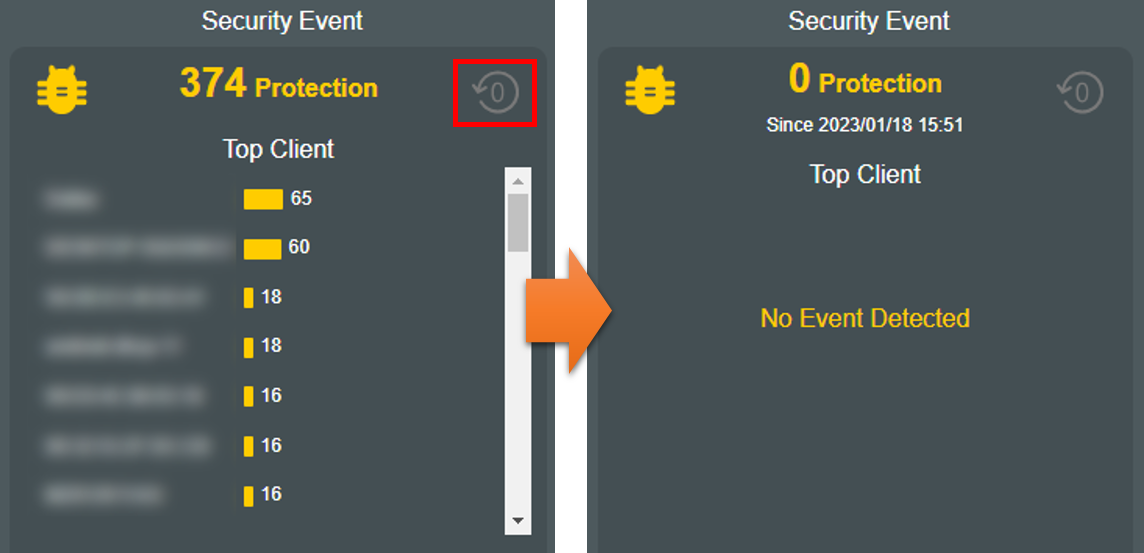
2. Wie lösche ich die Liste der Sicherheitsereignisse?
Klicken Sie auf [löschen] , um Ereignisse zu entfernen.
3. Warum gibt es keine Two-Way IPS Funktion im Router?
a. Die Funktion [Two-Way IPS] wird nur von bestimmten Modellen unterstützt. Sie können die offizielle ASUS Website besuchen, um die detaillierten Spezifikationen zu prüfen.
b. Bitte aktualisieren Sie die Firmware Ihres Routers auf die neueste Version. Für Anweisungen zur Aktualisierung der Firmware lesen Sie bitte die FAQ Wie aktualisiere ich die Firmware Ihres Routers auf die neueste Version
c. Setzen Sie den Router bitte auf die Werkseinstellungen zurück und folgen Sie dann den Anweisungen in dieser Anleitung, um die Einrichtung abzuschließen.
Wie Sie den Router auf die Werkseinstellungen zurücksetzen, finden Sie in den FAQ [WLAN-Router] Wie setzt man den Router auf die Werkseinstellungen zurück?
4. Nachdem ein VPN auf einem Gerät (z. B. Mobiltelefon, Fernseher) installiert wurde, funktioniert AiProtection noch?
Wenn auf dem Gerät ein VPN installiert ist, werden alle Daten über das VPN verbunden und die Netzwerkverbindungsdaten des Geräts werden über die VPN-Verbindung geschützt, sodass AiProtection diese nicht entschlüsseln kann, um sie zu erkennen.
Wie erhält man das (Dienstprogramm / Firmware)?
Sie können die neuesten Treiber, Software, Firmware und Bedienungsanleitungen im ASUS Download-Center herunterladen.
Wenn Sie mehr Informationen über das ASUS Download-Center benötigen, finden Sie diese unter folgendem Link.