Verwandte Themen
[AiProtection] So richten Sie den Netzwerkschutz auf dem ASUS Router ein
ASUS AiProtection nutzt leistungsstarke Cybersicherheitslösungen und Cloud-Rechenzentren von Trend Micro ™, um Ihr Smart Home und alle verbundenen Geräte vor Cyber-Bedrohungen zu schützen.
Einführung:
- Router-Sicherheitsbewertung : Scannen Sie Ihren Router, um Schwachstellen zu finden und verfügbare Optionen zur Verbesserung des Geräteschutzes anzuzeigen.
- Blockierung bösartiger Webseiten : Beschränken Sie den Zugriff auf bekannte bösartige Webseiten, um Ihr Netzwerk vor Malware-Angriffen zu schützen.
- Zwei-Wege-IPS : Das Zwei-Wege-System (Intrusion Prävention System) schützt jedes mit dem Netzwerk verbundene Gerät vor Spam- oder DDoS-Angriffen.
- Verhinderung und Blockierung infizierter Geräte : Diese Funktion verhindert, dass infizierte Geräte von Botnetzen oder Zombie-Angriffen missbraucht werden, die Ihre persönlichen Daten stehlen oder andere Geräte angreifen könnten.
- Werbeblockierung : Blockiert gängige Werbequellen, um Ablenkungen zu reduzieren, das Surferlebnis zu verbessern und Sicherheitsrisiken zu verringern.
- Tracker-Blockierung : Erkennt und blockiert Tracking-Anfragen von Webseiten, Werbetreibenden und Drittanbieter-Analyseplattformen – schützt Ihre Privatsphäre, reduziert Datenlecks und beschleunigt das Laden von Seiten.

Hinweise:
- Bitte bestätigen Sie zuerst, dass Ihr Router die AiProtection-Funktionen unterstützt. Sie können die ASUS offizielle Webseite, um die detaillierten Spezifikationen zu überprüfen.
- Bitte aktualisieren Sie die Firmware Ihres Routers auf die neueste Version. Für Anweisungen, wie Sie die Firmware aktualisieren, lesen Sie bitte die FAQ Wie Sie die Firmware Ihres Routers auf die neueste Version aktualisieren
- Access Point (AP)-Modus unterstützt kein AiProtection.
- Wenn WAN-Aggregation und Lastenausgleichsmodus von Dual WAN aktiviert sind, kann dies nicht gleichzeitig mit der AiProtection-Funktion verwendet werden. Die AiProtection-Funktion ist nur verfügbar, wenn eine einzelne WAN-Quelle vorhanden ist oder sich das Dual WAN im Failover-Modus befindet.
- Einige Webseiten können durch Werbeblockierung oder Tracker-Blockierung beeinträchtigt werden, da sie Werbe- oder Trackingdienste nutzen. Falls Sie Probleme beim Zugriff auf eine Webseite haben, versuchen Sie bitte, die oben genannten Funktionen zu deaktivieren und laden Sie die Seite neu.
Bitte befolgen Sie die folgenden Anweisungen, um AiProtection auf Ihrem ASUS-Router einzurichten
Hinweise: Die Benutzeroberfläche der folgenden Funktionen kann je nach Modell und Firmware-Version variieren; die Funktionalität bleibt jedoch unverändert.
AiProtection aktivieren
1. Verbinden Sie Ihren Computer über eine kabelgebundene Verbindung oder WiFi mit dem Router und geben Sie die LAN-IP Ihres Routers oder die Router-URL http://www.asusrouter.com in die WEB-GUI ein.

Bitte beachten Sie Wie gelangt man auf die Router-Einstellungsseite (Web GUI)?, um mehr zu erfahren.
2. Geben Sie den Benutzernamen und das Passwort Ihres Routers ein, um sich anzumelden.

Hinweis: Wenn Sie den Benutzernamen und/oder das Passwort vergessen haben, stellen Sie den Router bitte auf die Werkseinstellungen zurück und richten Sie ihn erneut ein.
Bitte beachten Sie [Kabelloser Router] Wie setze ich den Router auf die Werkseinstellungen zurück?, um zu erfahren, wie Sie den Router auf den Standardstatus zurücksetzen.
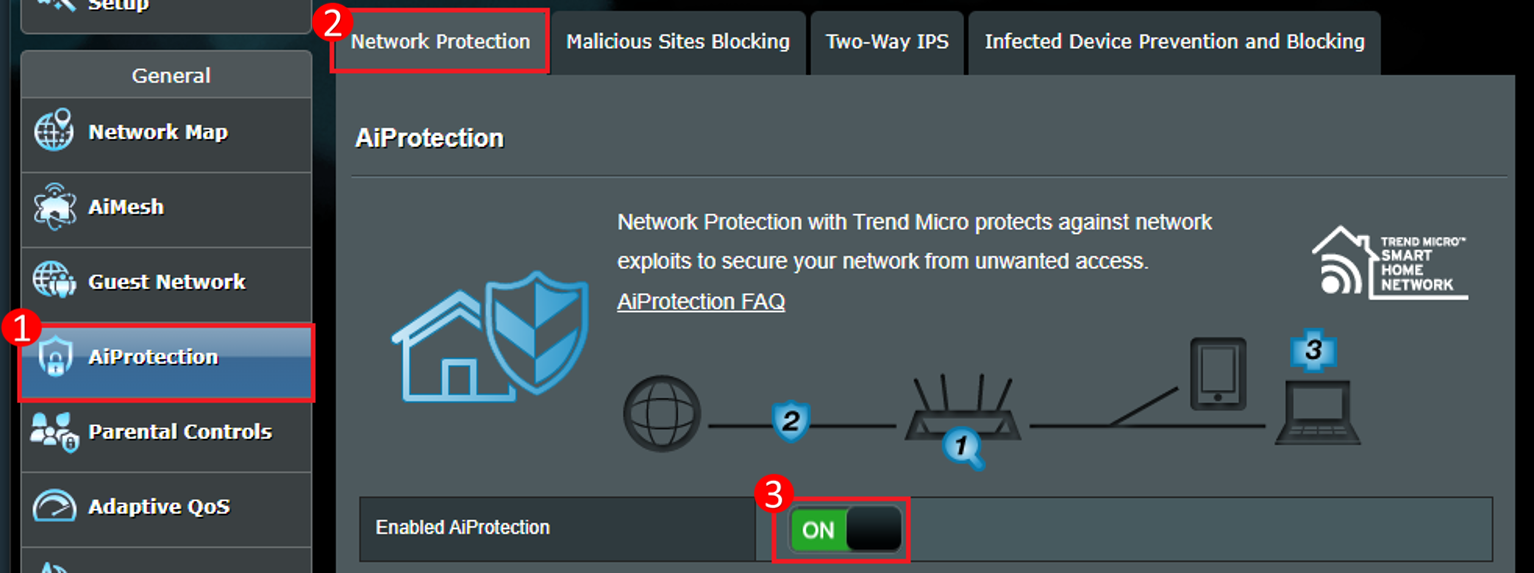
3. Gehen Sie zu [AiProtection] > [Netzwerkschutz] > AiProtection aktivieren.
AiProtection-Einstellungen
Router-Sicherheitsbewertung
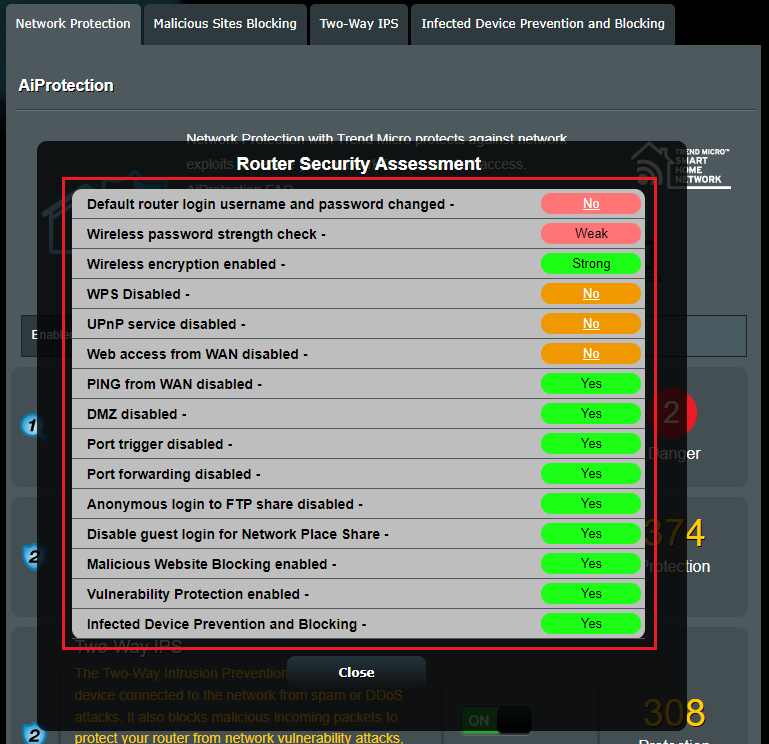
1. Der Router überprüft automatisch alle sicherheitsrelevanten Konfigurationen und zeigt nach dem Klicken auf die [Scannen]-Schaltfläche einen Bericht für den Benutzer wie unten angezeigt an.

2. Der Benutzer kann diese überprüfen und kontrollieren, ob sicherheitsbezogene Konfigurationen als sicherer Status eingestellt sind. Falls nicht, kann er auf [Nein] klicken, um zur Einstellungsseite für die Konfigurationsänderung zu gelangen.
Blockieren bösartiger Webseiten
1. Diese Funktion blockiert das Browsen bösartiger Webseiten. Zum Beispiel sehen Sie, dass die Ereignisse 244 Mal blockiert wurden.

2. Gehen Sie zu [Blockieren bösartiger Webseiten], um eine detaillierte Datenanalyse zu prüfen.
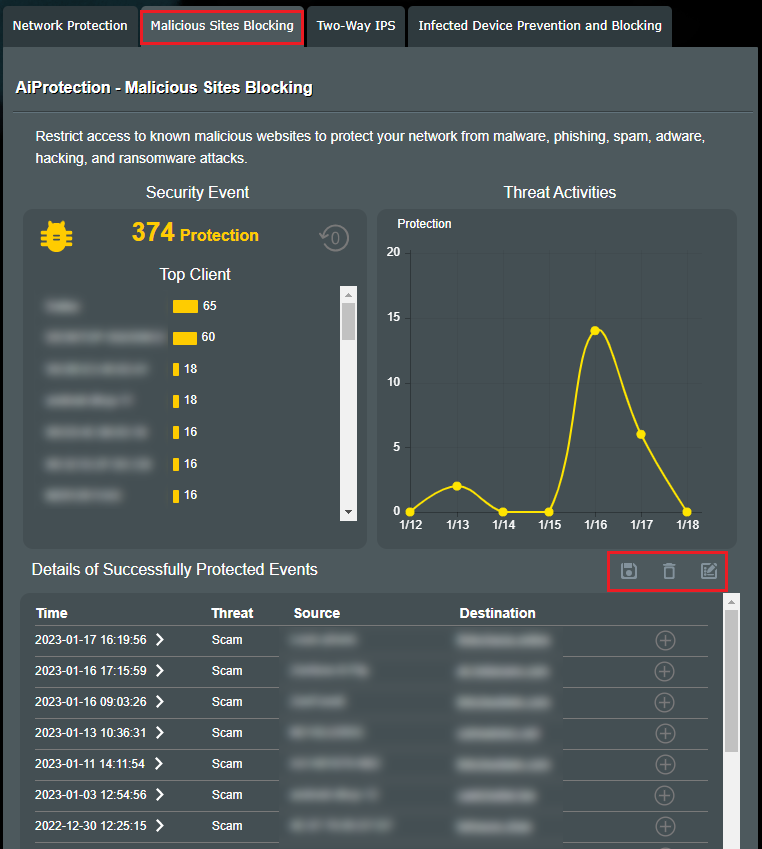
- Details der erfolgreich geschützten Ereignisse: Wenn Sie die Liste exportieren möchten, klicken Sie auf [Speichern]
 , um die Ereignisdatei auf Ihrem Gerät zu speichern.
Klicken Sie auf [Löschen]] um Ereignisse zu löschen.
 - Erlaubnisliste : Klicken Sie auf [Hinzufügen]
 und [Whitelist verwalten]
 , Sie können Domänen hinzufügen und verwalten, denen Sie vertrauen.
Two-Way IPS
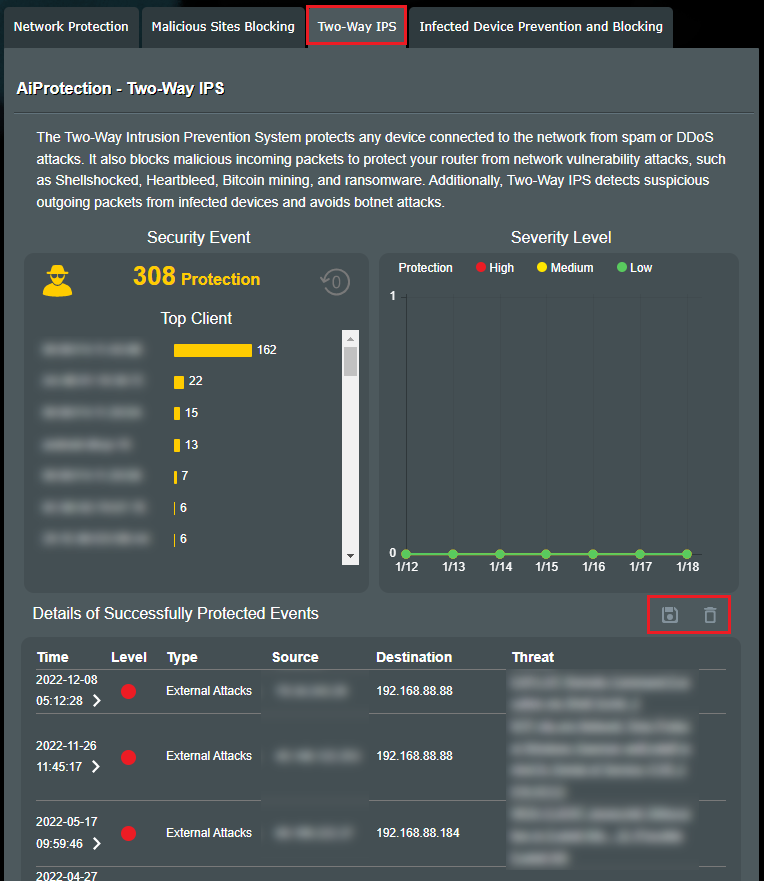
Two-Way IPS blockiert auch bösartige eingehende Pakete, um Ihren Router vor Netzwerksicherheitslücken zu schützen. Zusätzlich erkennt Two-Way IPS verdächtige ausgehende Pakete von infizierten Geräten und verhindert Botnet-Angriffe.
Zum Beispiel können Sie sehen, dass die Ereignisse 308 Mal blockiert wurden.
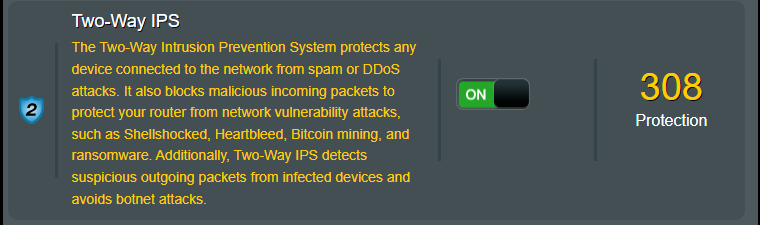
2. Gehen Sie zu [Two-Way IPS], um eine detaillierte Datenanalyse zu überprüfen.
Wenn Sie die Liste exportieren möchten, klicken Sie auf [Speichern], um die Ereignisdatei auf Ihrem Gerät zu speichern.
Klicken Sie auf [Löschen], um Ereignisse zu löschen.
Verhinderung und Blockierung infizierter Geräte
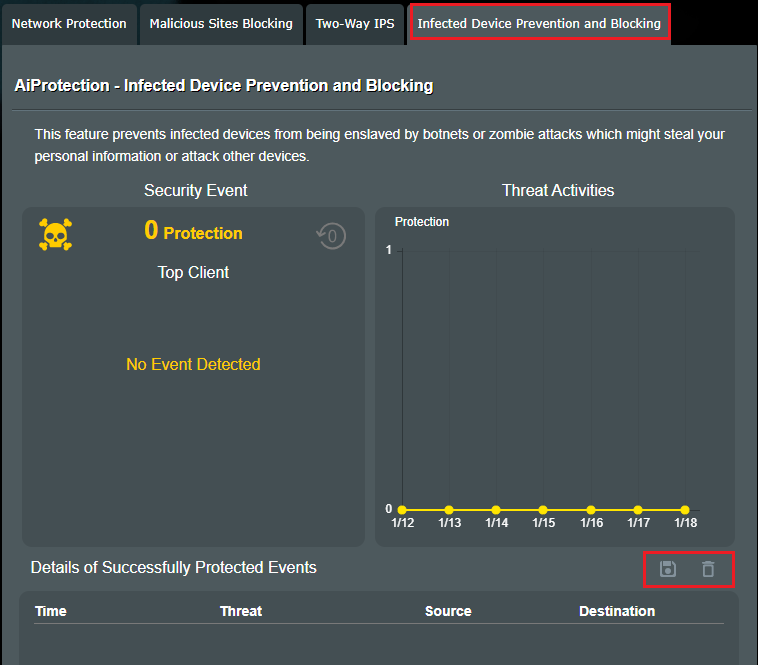
1. Diese Funktion schützt die Geräte, die Sie mit dem Router verbinden, wie Computer und Mobiltelefone.

2. Gehen Sie zu [Bösartige Seiten blockieren], um eine detaillierte Datenanalyse zu überprüfen.
Wenn Sie die Liste exportieren möchten, klicken Sie auf [Speichern], um die Ereignisdatei auf Ihrem Gerät zu speichern.
Klicken Sie auf [Löschen] um Ereignisse zu löschen.
Werbeblockierung
1. Diese Funktion blockiert automatisch Werbequellen und macht Webseiten sauberer und schneller.

2. Gehen Sie zu [Werbeblockierung], um eine detaillierte Datenanalyse einzusehen.
Wenn Sie die Liste exportieren möchten, klicken Sie auf [Speichern]  , um die Ereignisdatei auf Ihrem Gerät zu speichern.
Klicken Sie auf [Löschen]  , um Ereignisse zu löschen.

Tracker-Blockierung
1. Diese Funktion blockiert automatisch Tracking-Anfragen von Drittanbietern, hilft dabei, Ihre Privatsphäre zu schützen und die Ladegeschwindigkeit von Webseiten zu optimieren.

2. Gehen Sie zu [Tracker-Blockierung], um eine detaillierte Datenanalyse einzusehen.
Wenn Sie die Liste exportieren möchten, klicken Sie auf [Speichern] , um die Ereignisdatei auf Ihrem Gerät zu speichern.
Klicken Sie auf [Löschen] , um Ereignisse zu löschen.

FAQ
1. Wie erhalte ich mehr Informationen über blockierte bösartige Webseiten?
Bitte beachten Sie Trend Micro https://global.sitesafety.trendmicro.com/
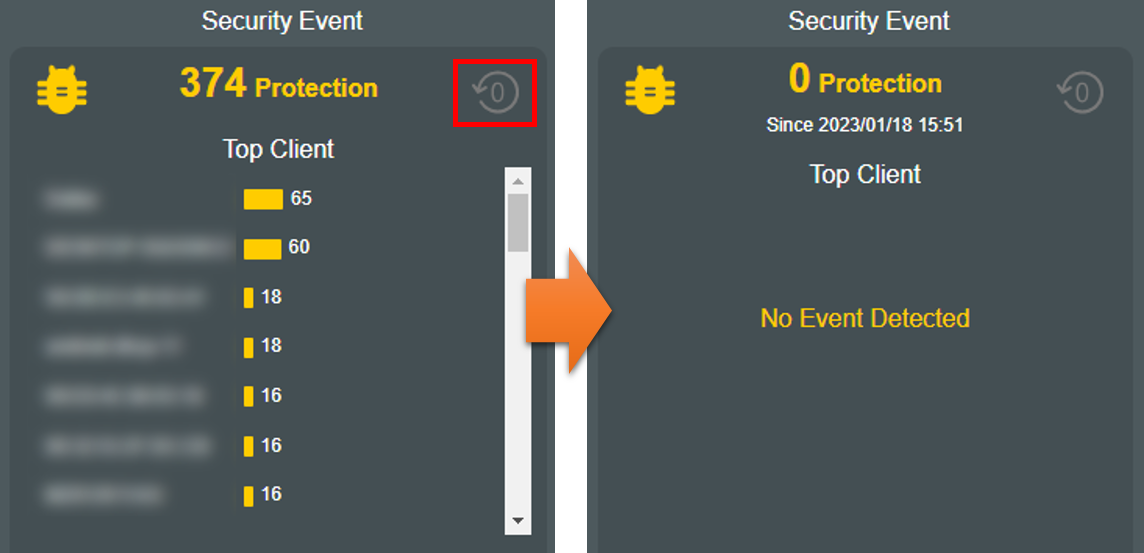
2. Wie lösche ich die Liste der Sicherheitsereignisse?
Klicken Sie auf [löschen] , um Ereignisse zu löschen.
3. Warum gibt es keine Two-Way IPS-Funktion im Router?
a. Die Funktion [Two-Way IPS] wird nur von bestimmten Modellen unterstützt. Sie können die offizielle ASUS-Website besuchen, um die detaillierten Spezifikationen zu überprüfen.
b. Bitte aktualisieren Sie die Router-Firmware auf die neueste Version. Für Anleitungen zur Aktualisierung der Firmware lesen Sie bitte die FAQ Wie aktualisiere ich die Firmware meines Routers auf die neueste Version?
c. Bitte setzen Sie den Router auf die Werkseinstellungen zurück und folgen Sie dann den Anweisungen in diesem Leitfaden, um die Einrichtung abzuschließen.
Wie Sie den Router auf Werkseinstellungen zurücksetzen, entnehmen Sie bitte der FAQ [Wireless Router] Wie setze ich den Router auf Werkseinstellungen zurück?
4. Funktioniert AiProtection weiterhin, nachdem ein VPN auf einem Gerät (z. B. Mobiltelefon, TV) installiert wurde?
Wenn das Gerät mit einem VPN installiert ist, werden alle Daten über das VPN verbunden und die Netzwerkverbindungsdaten des Geräts werden durch die VPN-Verbindung geschützt, sodass AiProtection sie nicht entschlüsseln kann, um sie zu erkennen.
Wie erhält man das (Dienstprogramm / Firmware)?
Sie können die neuesten Treiber, Software, Firmware und Benutzerhandbücher im ASUS Download Center herunterladen.
Wenn Sie weitere Informationen zum ASUS Download Center benötigen, lesen Sie bitte diesen Link.