Verwandte Themen
- So suchen und herunterladen Sie Treiber, Dienstprogramme, BIOS und Benutzerhandbücher
- Wie können Treiber für Windows 10 installiert werden, wenn die Dateien "setup.exe" und "install.exe" nicht auffindbar sind?
- Die Installation von AMD-Chipsatztreibern
- [Notebook] Die vorgeschlagene Reihenfolge der Treiberinstallation
- [Windows 11/10] Nach BIOS- oder Treiber-Updates suchen
[Windows 11/10] So installieren Sie Treiber und Firmware von der ASUS-Website
Anwendbare Produkte: Notebook, Desktop, All-in-One PC, Gaming-Handheld, Mainboard, MiniPC, ASUS NUC
Hinweis: Die folgende Installationsmethode ist ausschließlich für Geräte mit x86/x64-Architektur anwendbar. Für Geräte mit ARM-Architektur (wie die Qualcomm® CPU-Plattform) bitte Hier klicken, um zu erfahren, wie der Treiber für ARM-basierte Geräte installiert wird.
Hinweis: So bestimmen Sie die Architektur Ihres Geräts
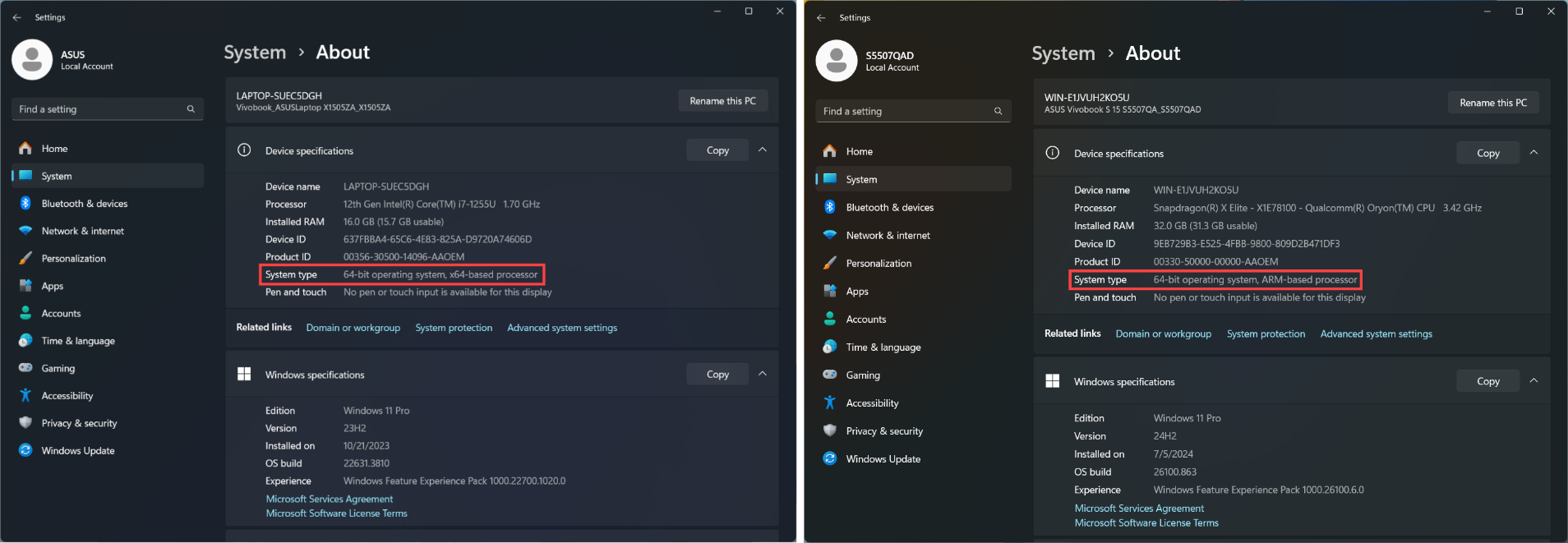
Gehen Sie zu Windows-Einstellungen > System > Info. Hier können Sie die Architektur Ihres Geräts unter Systemtyp einsehen. (Das linke Bild zeigt eine x64-Architektur; das rechte Bild zeigt eine ARM-Architektur.)
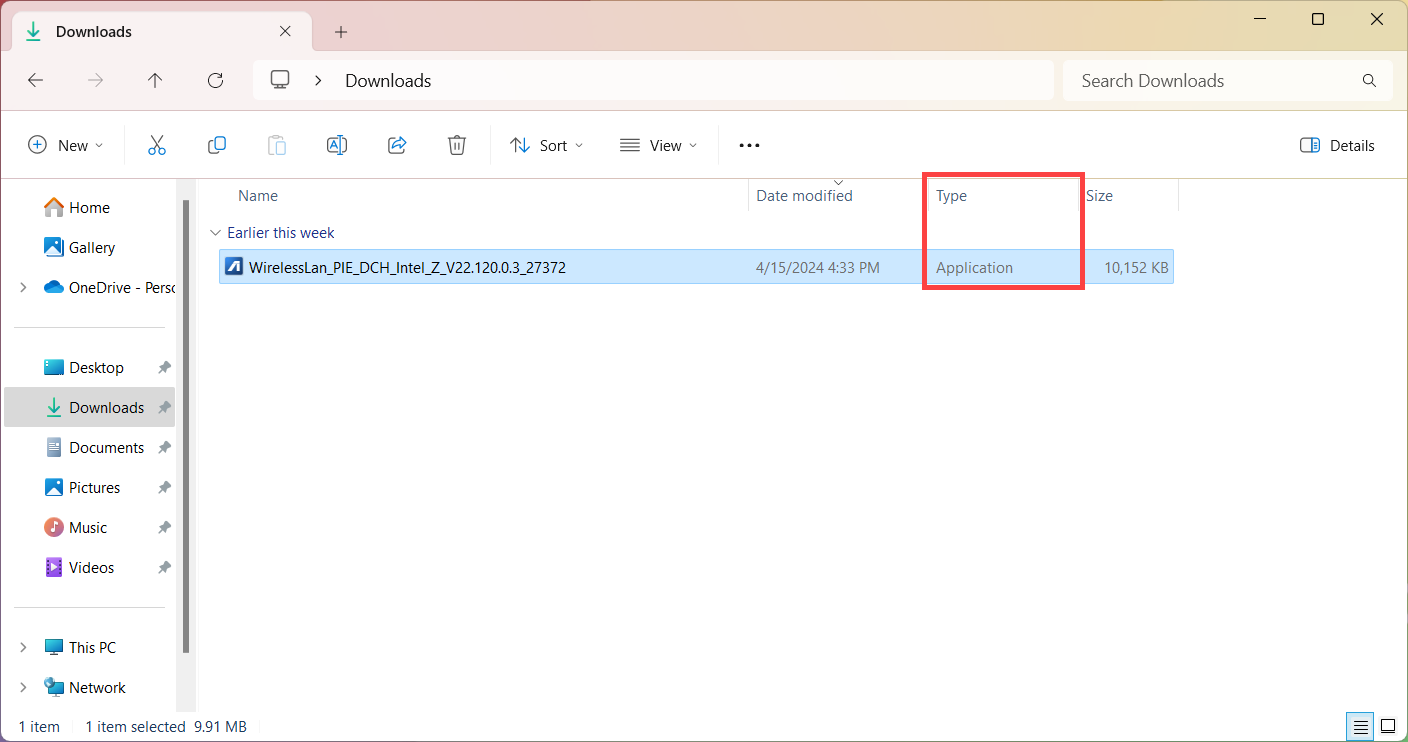
In diesem Artikel wird erklärt, wie Treiber und Firmware installiert werden, die von der ASUS Support-Website heruntergeladen wurden, wenn der Dateityp eine Anwendung (.exe) ist. Falls die von der ASUS Support-Website heruntergeladene Datei nicht in diesem Format ist, beachten Sie bitte diesen Artikel: So installieren Sie Treiber, wenn [setup.exe] oder [install.exe] nicht gefunden werden kann.
Hinweis: Falls Sie das Betriebssystem neu installieren müssen, können Sie in diesem Artikel die empfohlene Reihenfolge zur Installation von Treibern nachlesen: Empfohlene Reihenfolge für die Treiberinstallation.
Hinweis: Zusätzlich zum manuellen Herunterladen und Installieren von Treibern und Firmware von der ASUS Support-Website kann das Windows-Betriebssystem bestimmte BIOS-, Firmware- und Treiber-Updates auch über Windows Update bereitstellen. Dieser optimierte Update-Mechanismus hilft Nutzern, die neuesten Funktionsverbesserungen, Sicherheitspatches und andere wichtige Systemaktualisierungen zu erhalten. Sie können in diesem Artikel nachlesen, wie Sie das System und BIOS über Windows Update aktualisieren.
Hinweis: Die folgenden Abbildungen können je nach Produktmodell oder Anwendungsversion leicht abweichen.
So installieren Sie Treiber und Firmware (x86/x64 Architekturgeräte)
- Suchen und laden Sie den benötigten Treiber oder die Firmware herunter, die Sie installieren möchten. Weitere Informationen finden Sie unter Wie man Treiber oder Firmware sucht und herunterlädt.
- Nach dem Herunterladen doppelklicken Sie auf die gerade heruntergeladene Datei, um den Installationsprozess zu starten①. (Am Beispiel des WirelessLan_PIE_DCH_Intel_Z_V22.120.0.3_27372 WLAN-Treibers)
Hinweis: Wenn Sie eine komprimierte Datei heruntergeladen haben, klicken Sie mit der rechten Maustaste und wählen Sie zuerst ‚Alle extrahieren‘.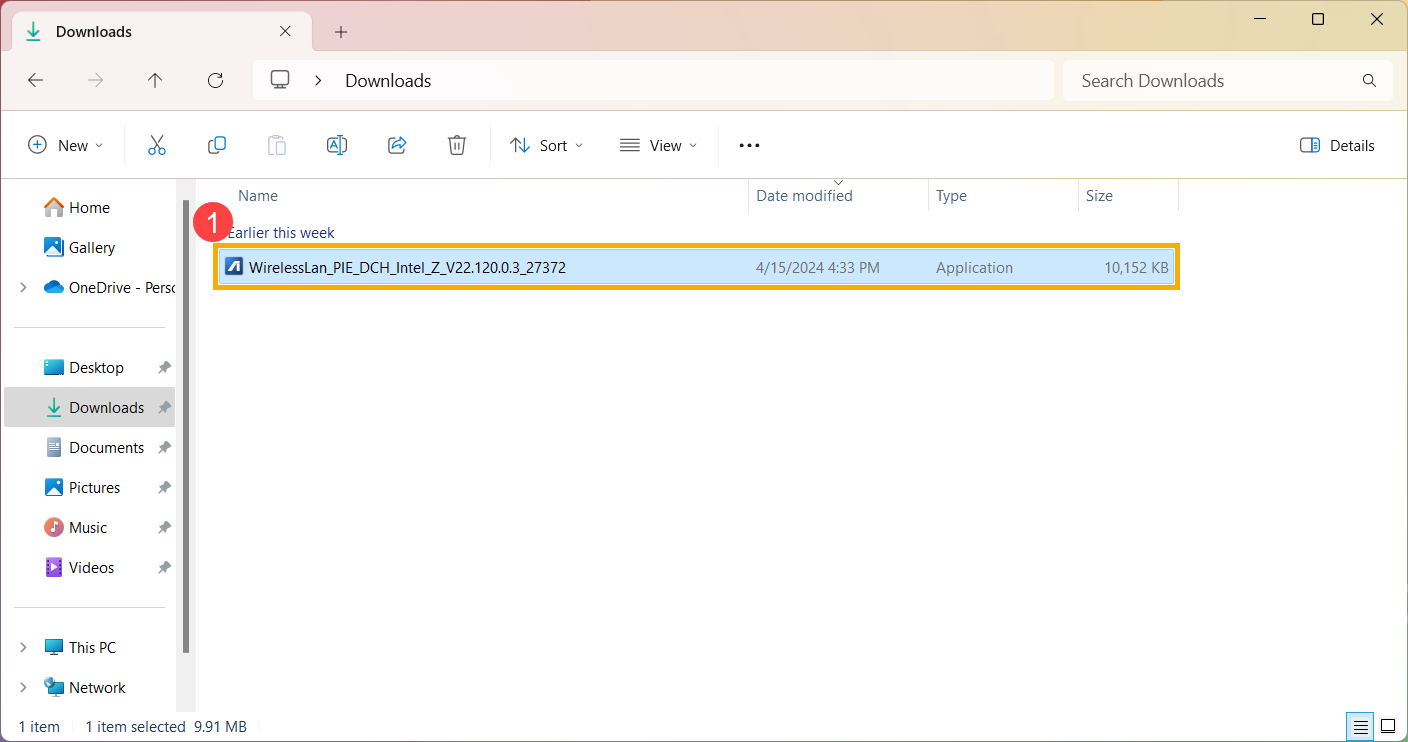
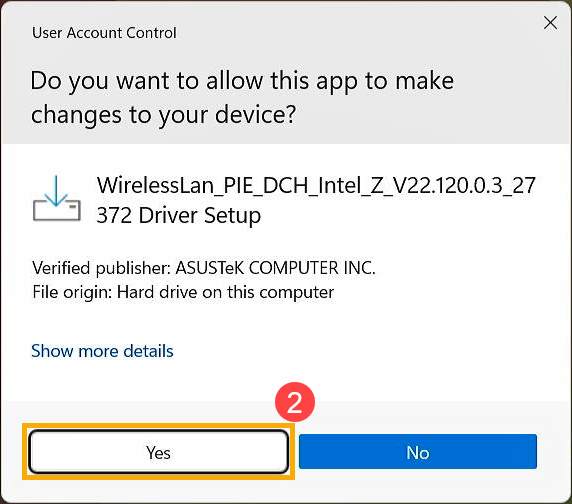
- Wenn ein Fenster der Benutzerkontensteuerung erscheint, klicken Sie auf [Ja]②.
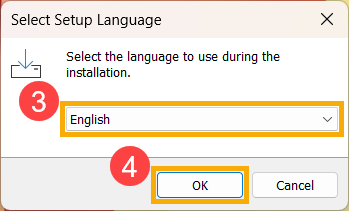
- Wählen Sie die Sprache, die Sie im Installationsprogramm verwenden möchten③, und klicken Sie dann auf [OK]④.
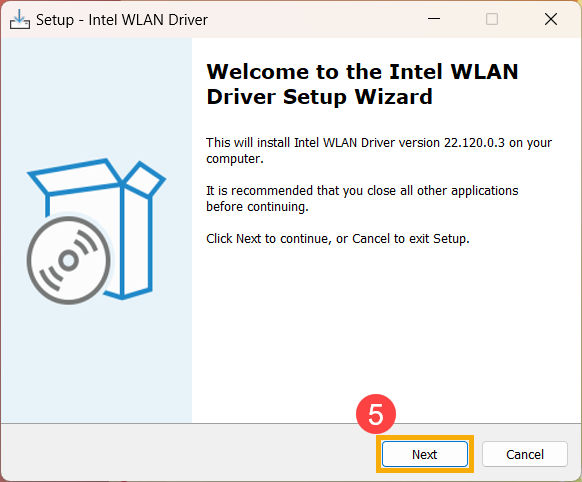
- Nachdem das Installationsprogramm gestartet wurde, klicken Sie auf [Weiter]⑤ , um mit der Installation fortzufahren.
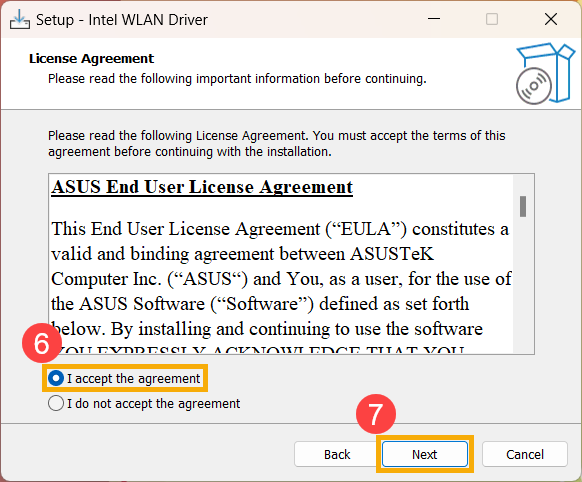
- Bitte lesen Sie die ASUS Endbenutzer-Softwarelizenzvereinbarung sorgfältig durch. Nach der Bestätigung aktivieren Sie [Ich akzeptiere die Vereinbarung]⑥ und klicken dann auf [Weiter]⑦ , um mit der Installation fortzufahren.
- Wählen Sie die Aktion, die Sie für diese Datei ausführen möchten. Aktivieren Sie [Installieren]⑧ und klicken Sie dann auf [Weiter]⑨ , um mit der Installation fortzufahren.
Hinweis: Wenn Sie Extrahieren wählen, werden die Dateien nur extrahiert, aber nicht installiert.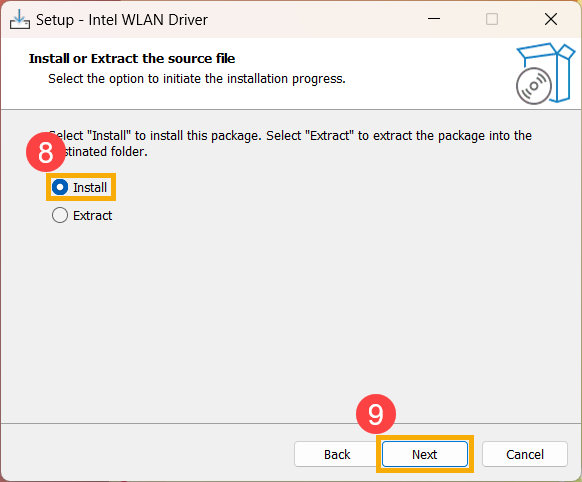
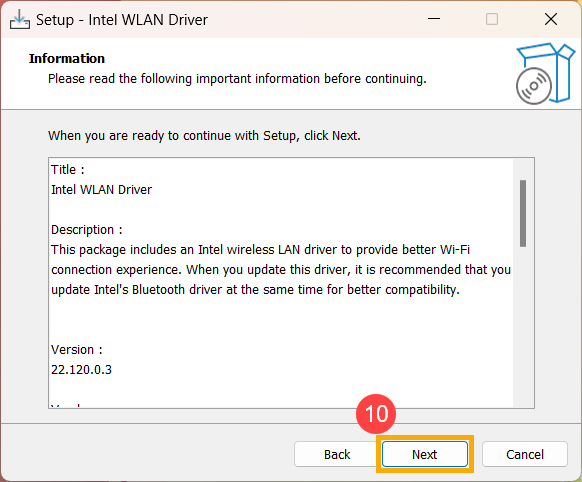
- Bitte lesen Sie die folgenden wichtigen Informationen, bevor Sie mit der Installation fortfahren. Klicken Sie anschließend auf [Weiter]⑩ , um die Installation fortzusetzen.
- Das Installationsprogramm ist bereit, den Treiber oder die Firmware zu installieren. Klicken Sie auf [Installieren]⑪, um die Installation zu starten.
Hinweis: Die Installation von Treibern oder Firmware kann einige Zeit in Anspruch nehmen. Stellen Sie während der Installation sicher, dass Ihr Gerät mit Strom versorgt wird, und führen Sie keinen erzwungenen Shutdown durch, um ungewöhnliche Probleme zu vermeiden.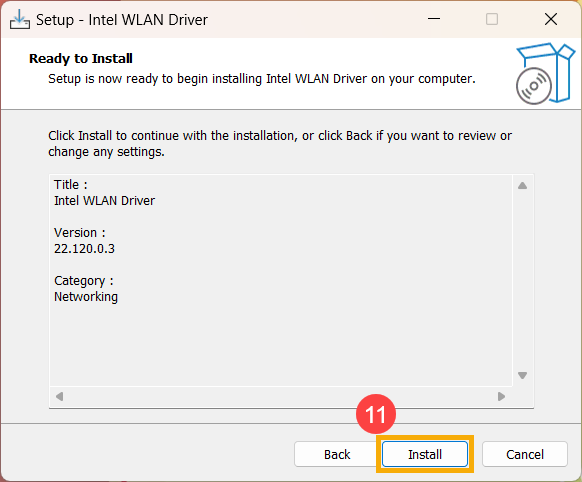
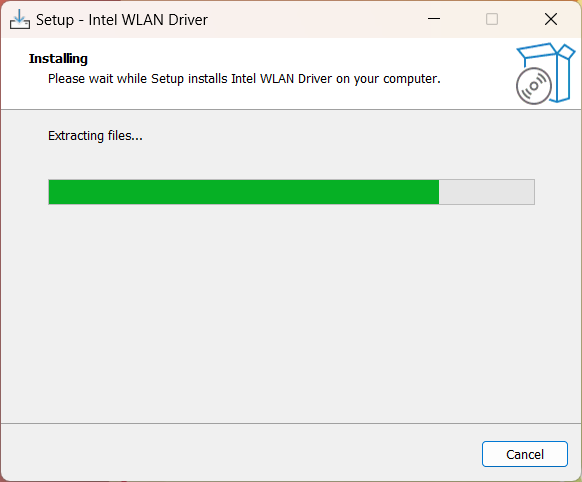
- Das Installationsprogramm installiert den Treiber oder die Firmware. Bitte warten Sie, bis die Installation abgeschlossen ist.
- Für einige Treiber oder Firmware ist möglicherweise ein Neustart Ihres Geräts erforderlich, um die Einrichtung abzuschließen. Wählen Sie [Ja, jetzt den Computer neu starten]⑫ und klicken Sie anschließend auf [Fertigstellen]⑬. Das Gerät wird neu gestartet.
Hinweis: Bevor Sie Ihr Gerät neu starten, stellen Sie sicher, dass Sie Ihre Daten speichern, um Datenverlust zu vermeiden.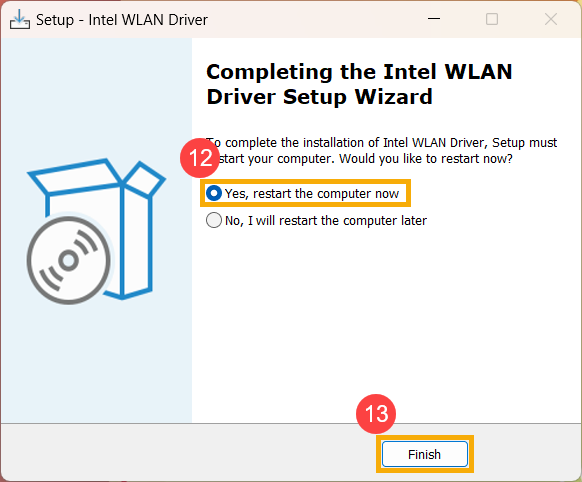
Firmware-Aktualisierungsanleitung
- Während der Installation, kann es bei einigen Firmware-Paketen sein, dass ein Firmware-Aktualisierungsbildschirm angezeigt wird, der darauf hinweist, dass das Gerät derzeit ein Firmware-Update durchführt.
Hinweis: Ihr Gerät kann auch eine Systembenachrichtigung erhalten, die automatisch ein Firmware-Update startet und einen ähnlichen Aktualisierungsbildschirm anzeigt. In solchen Fällen ist keine manuelle Aktion erforderlich. Stellen Sie während des Firmware-Updates sicher, dass das Gerät an eine Stromquelle angeschlossen ist und erzwingen Sie keinen Neustart des Systems, da dies zu unerwarteten Problemen führen kann.
Hinweis: Wenn die folgende Meldung erscheint, muss das Gerät einen Akkustand von mehr als 20 % haben und an das Netzteil angeschlossen sein, bevor das Firmware-Update fortgesetzt werden kann. Bitte schließen Sie das Netzteil an und warten Sie, bis der Akkustand 20 % übersteigt; das Firmware-Update startet dann automatisch.
- Das Gerät führt derzeit das Firmware-Update durch. Bitte warten Sie geduldig, bis der Vorgang abgeschlossen ist.

- Wenn der folgende Bildschirm erscheint, bedeutet dies, dass das Firmware-Update erfolgreich abgeschlossen wurde. Das Gerät wird mehrmals neu starten, bevor es in das Windows-Betriebssystem startet.

Wie man den Treiber bei ARM-basierten Geräten installiert
- Gehen Sie zur ASUS Support-Website mit dem Modellnamen Ihres Geräts, hier können Sie mehr darüber erfahren, wie Sie Treiber suchen und herunterladen.
Hinweis: Um die entsprechende Treiberdatei herunterzuladen, beachten Sie bitte wie Sie den Modellnamen überprüfen. - Nachdem Sie auf die Produkt-Support-Download-Seite zugegriffen haben, suchen Sie die neueste Version des Board Support Package① unter der Kategorie Driver Package, und klicken Sie dann auf [Herunterladen]②.
Hinweis: Dieses Paket beinhaltet BIOS-, System-, Multimedia-, Peripherie- und Konnektivitäts-Treiber. Durch die Nutzung dieses Pakets werden sowohl das BIOS als auch die Treiber auf die neuesten Versionen aktualisiert.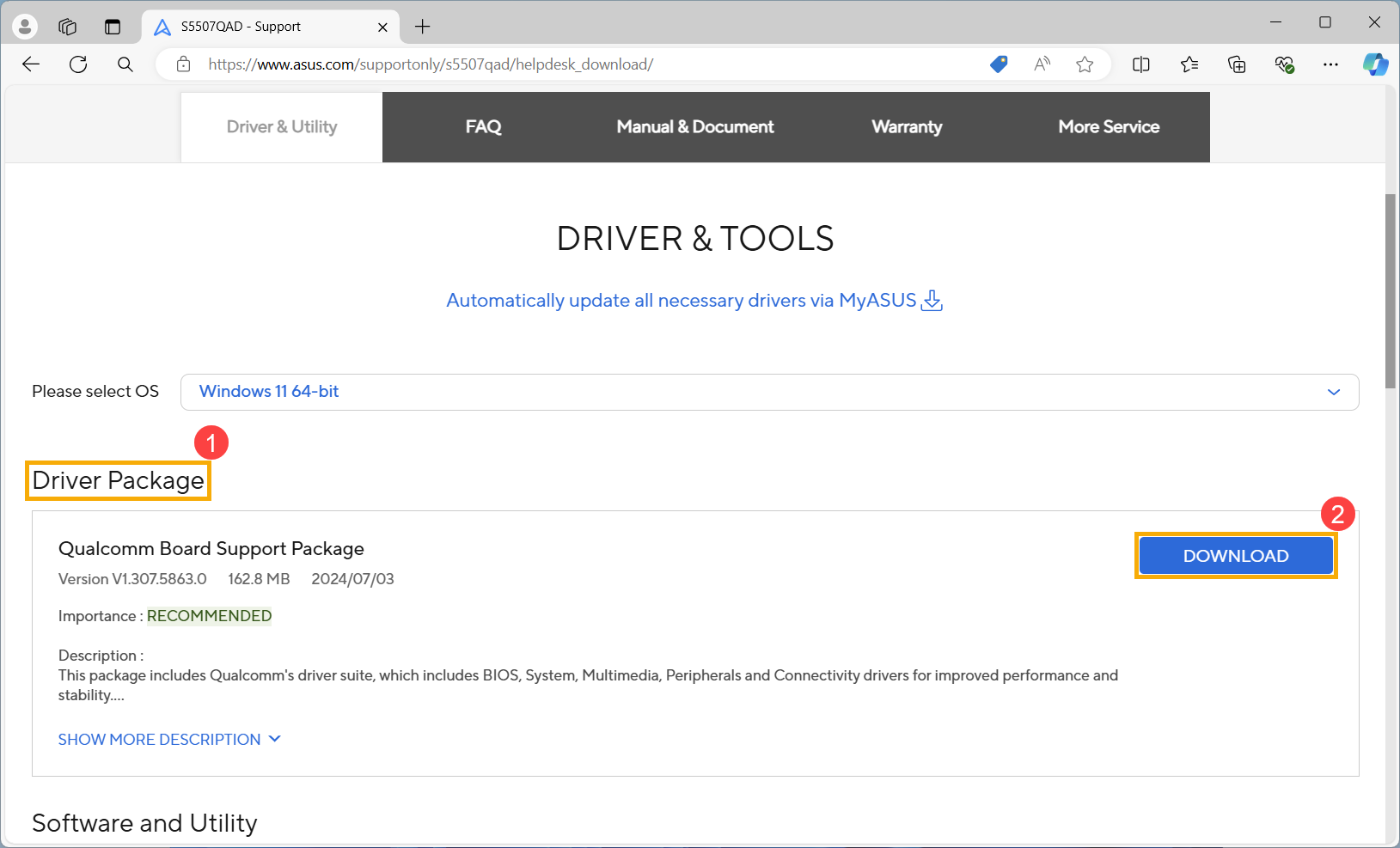
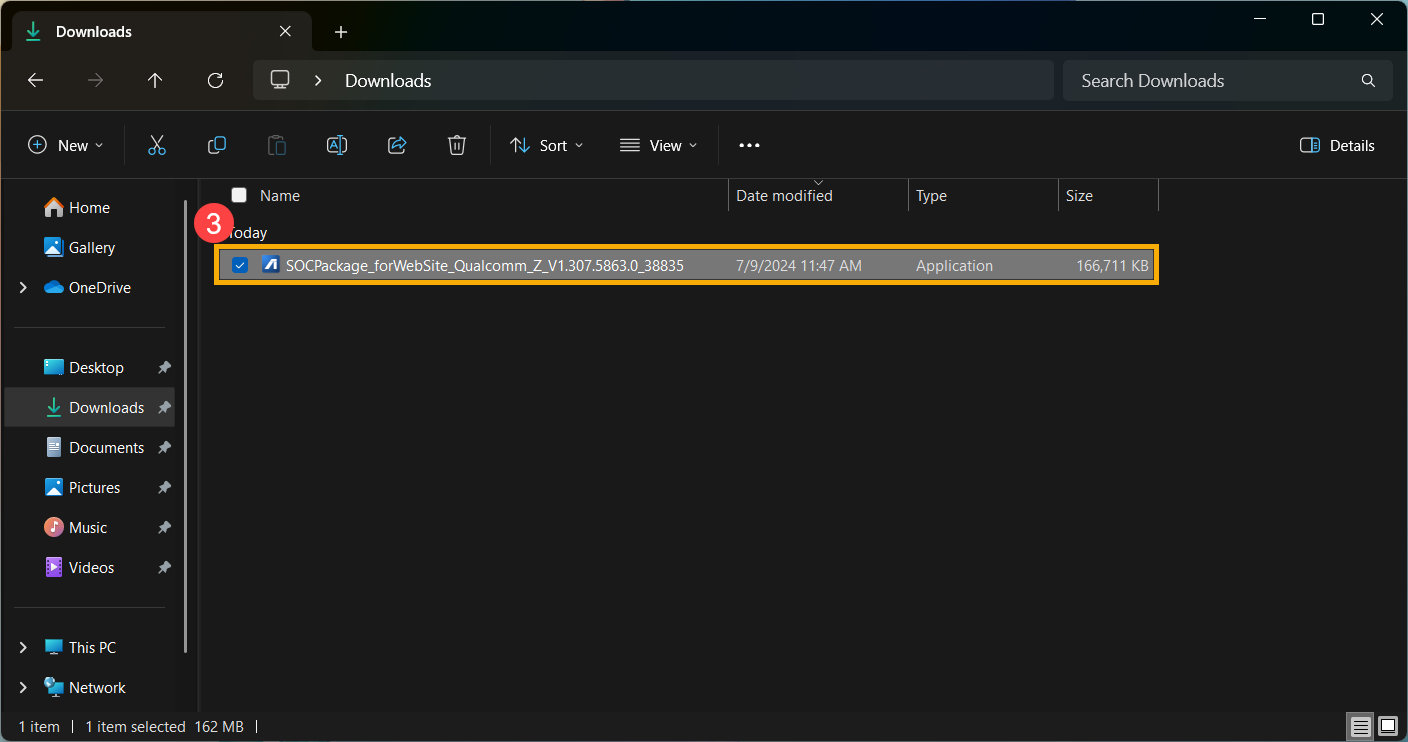
- Nach dem Herunterladen doppelklicken Sie auf die soeben heruntergeladene Datei, um den BSP-Installationsprozess zu starten③.
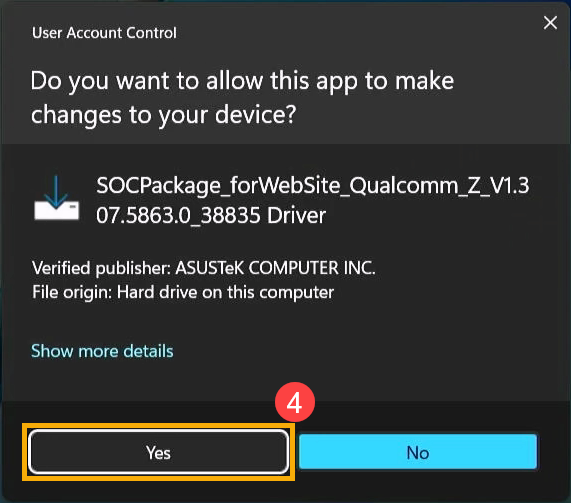
- Wenn ein Fenster der Benutzerkontensteuerung erscheint, klicken Sie auf [Ja]④.
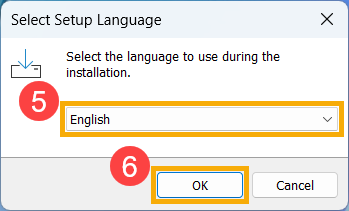
- Wählen Sie die Sprache aus, die Sie im Installationsprogramm verwenden möchten⑤, und klicken Sie dann auf [OK]⑥.
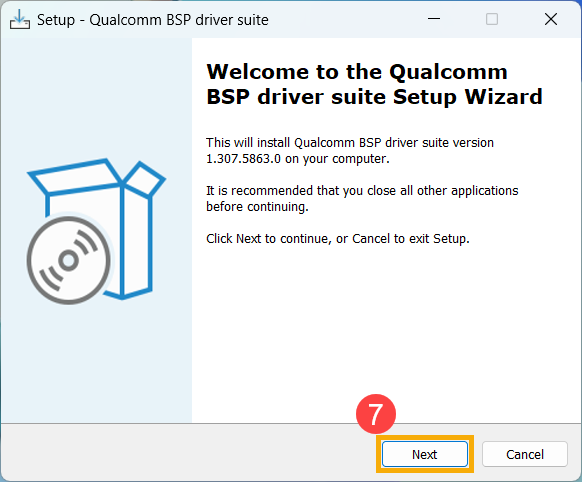
- Der Einrichtungsassistent führt Sie durch den Start des BSP-Installationsprozesses, klicken Sie auf [Weiter]⑦.
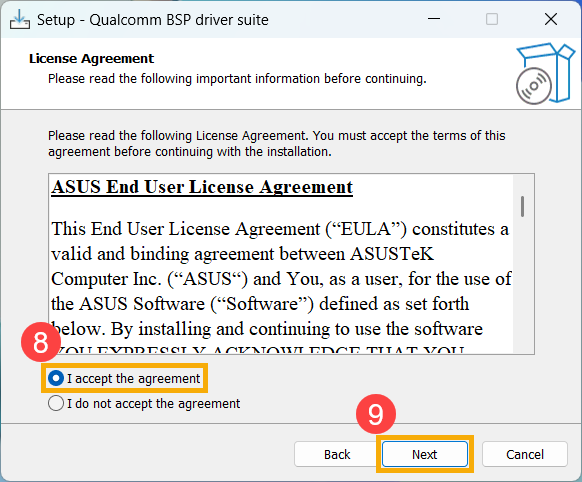
- Bitte lesen Sie die Lizenz Vereinbarung und aktivieren Sie das Kontrollkästchen [Ich akzeptiere die Vereinbarung]⑧ und wählen Sie dann [Weiter]⑨.
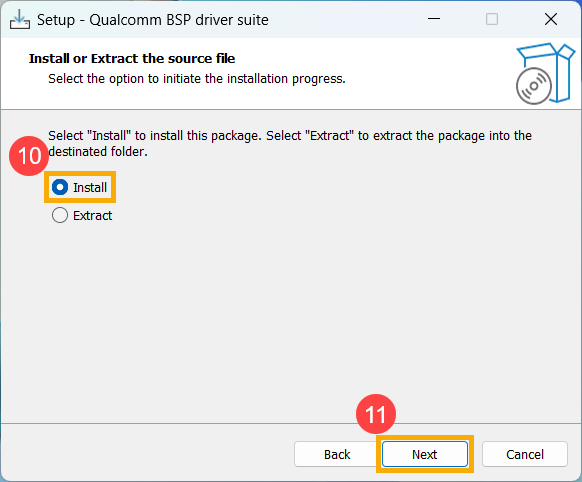
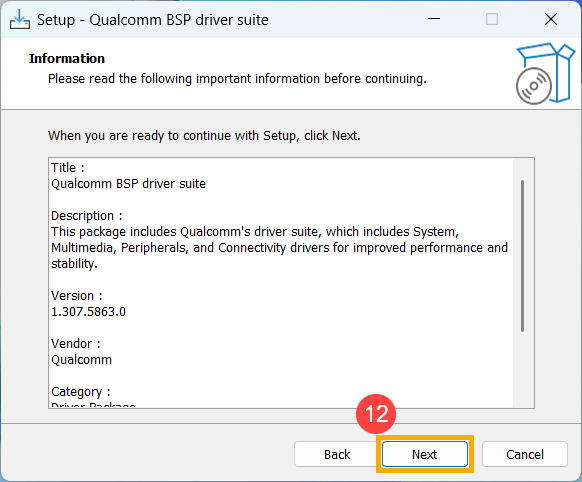
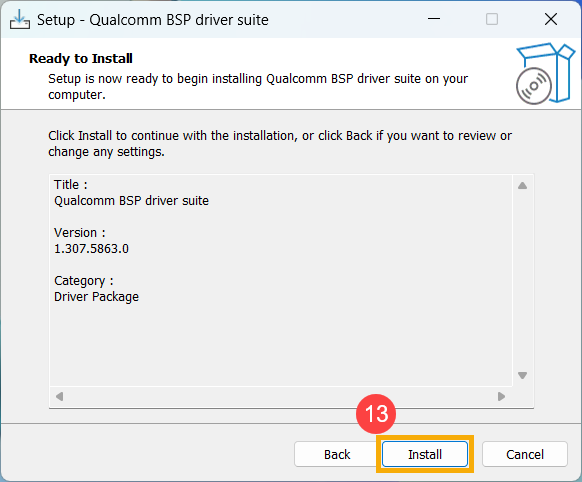
- Folgen Sie dem Hinweis, um die BSP-Update-Installation durchzuführen.
- Wählen Sie [Ja, jetzt den Computer neu starten]⑭ und klicken Sie dann auf [Fertig stellen]⑮. Das Gerät wird neu gestartet und wechselt in den Aktualisierungsbildschirm.
Hinweis: Bevor Sie das Gerät neu starten, speichern Sie bitte Ihre Arbeit, um Datenverlust zu vermeiden.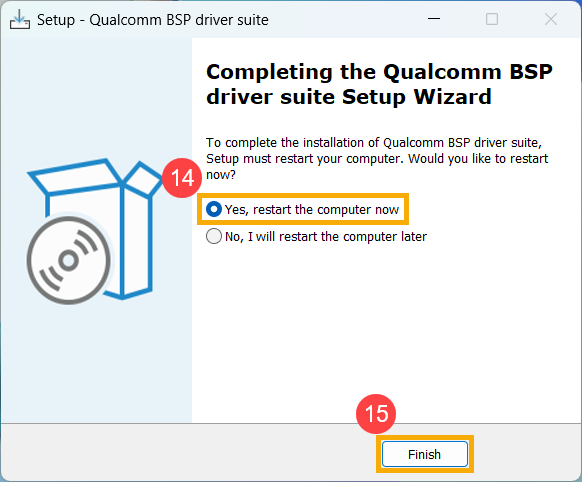
- Das Gerät wird derzeit aktualisiert.
Hinweis: Stellen Sie sicher, dass das Gerät mit Strom versorgt wird und erzwingen Sie während des Updates keinen Neustart, um ungewöhnliche Probleme zu vermeiden.
- Nach Abschluss des Updates startet das Gerät automatisch neu in das Windows Betriebssystem.