Verwandte Themen
[Wireless Router] Wie richte ich Guest Network Pro nach Anpassung der Wireless-Netzwerkfunktion ein?
Mit dem WiFi 7-Router haben wir die Funktion der drahtlosen Netzwerkeinstellungen angepasst. Zuvor konnten Benutzer nur jedes Band separat konfigurieren. Mit der Anpassung können Benutzer nun verschiedene Bänder gleichzeitig unter derselben SSID einstellen, was die Benutzererfahrung und die Bedienkomfort verbessert.
Hauptfunktionen, um die Netzwerkkonfiguration schnell zu verstehen:
- Verschiedene Bänder gleichzeitig unter derselben SSID einstellen.
- Intuitive Benutzeroberfläche.
- Separate Anzeigen für das Hauptnetzwerk und das Gastnetzwerk.
- Symbole zeigen die Anzahl der verbundenen Geräte und den Status des Frequenzbands an.
Wichtige Hinweise:
- Einige Funktionen des drahtlosen Netzwerks können je nach Firmware-Version variieren.
- Sie können Ihren ASUS Router über die Web-GUI oder die ASUS Router App konfigurieren.
- Die Verfügbarkeit von 2,4 GHz, 5 GHz und 6 GHz WiFi-Kanälen hängt von den lokalen Vorschriften und Einschränkungen ab.
- Wenn Ihre PC-Netzwerkkarte und Ihr Router beide 6 GHz unterstützen, Ihr Land/Ihre Region dies jedoch nicht erlaubt, können Sie das 6 GHz-Band möglicherweise nicht nutzen.
- ASUS Router verfügen je nach Modell über unterschiedliche Funktionen. Bitte überprüfen Sie die ASUS Produktspezifikationen, um zu bestätigen, welche Frequenzbänder unterstützt werden.
Schnittstelle 1: Firmware-Version 3.0.0.6.102_35404 und höher
Änderungen in der Schnittstelle nach dem Firmware-Update:
- [Allgemeine Einstellungen] > [Gastnetzwerk] umbenannt in [Netzwerk].
- [Erweiterte Einstellungen] > [Gastnetzwerk Pro] umbenannt in [Netzwerk].
- [Haupteinstellungen Netzwerk] verschoben zu [Netzwerk].
A. WLAN-Einrichtung mit ASUS Router App
Hauptnetzwerk konfigurieren:
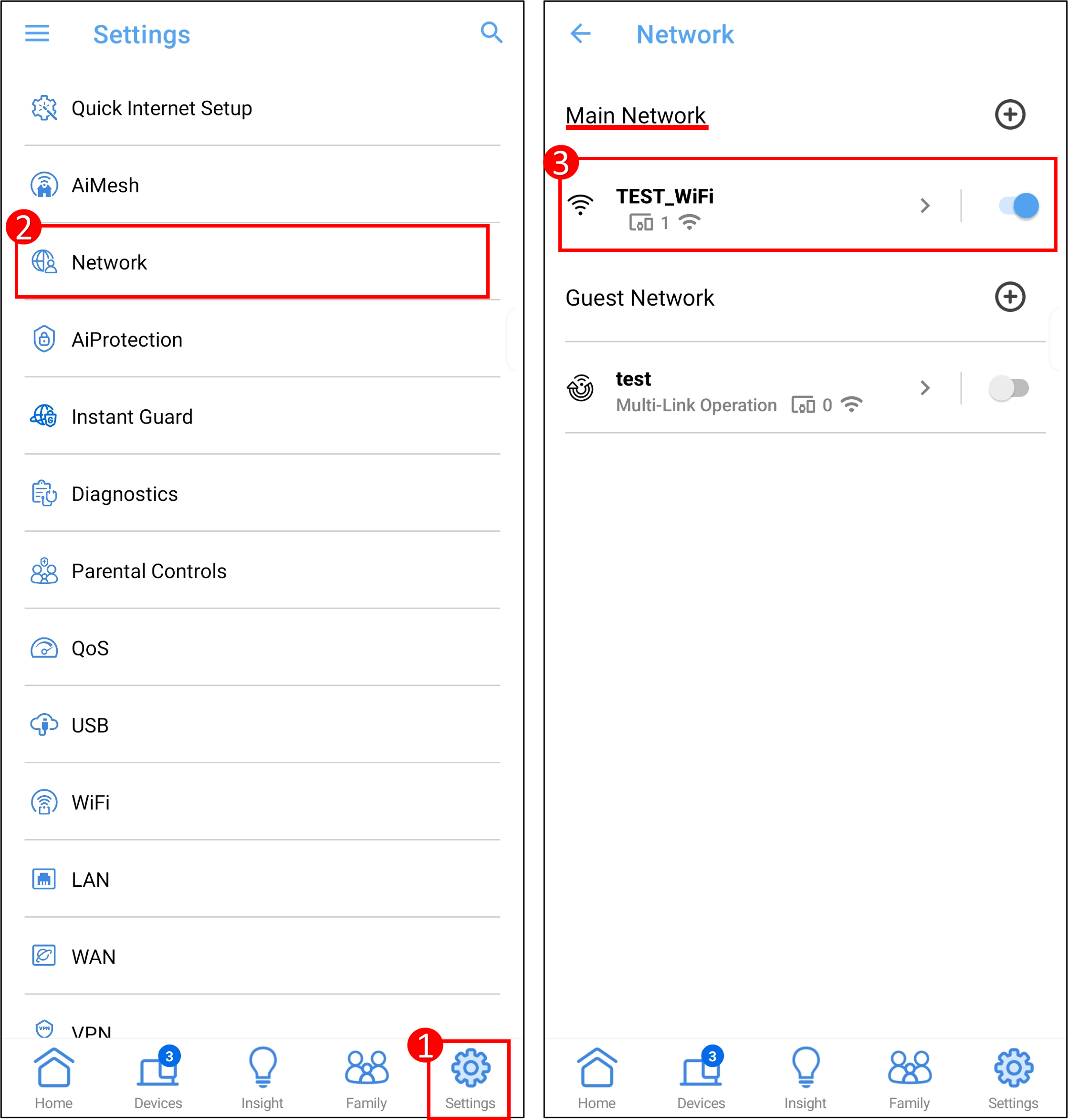
(1) Melden Sie sich in der App an und tippen Sie auf [ Einstellungen ] > [ Netzwerk ] > [ Hauptnetzwerkprofil ].
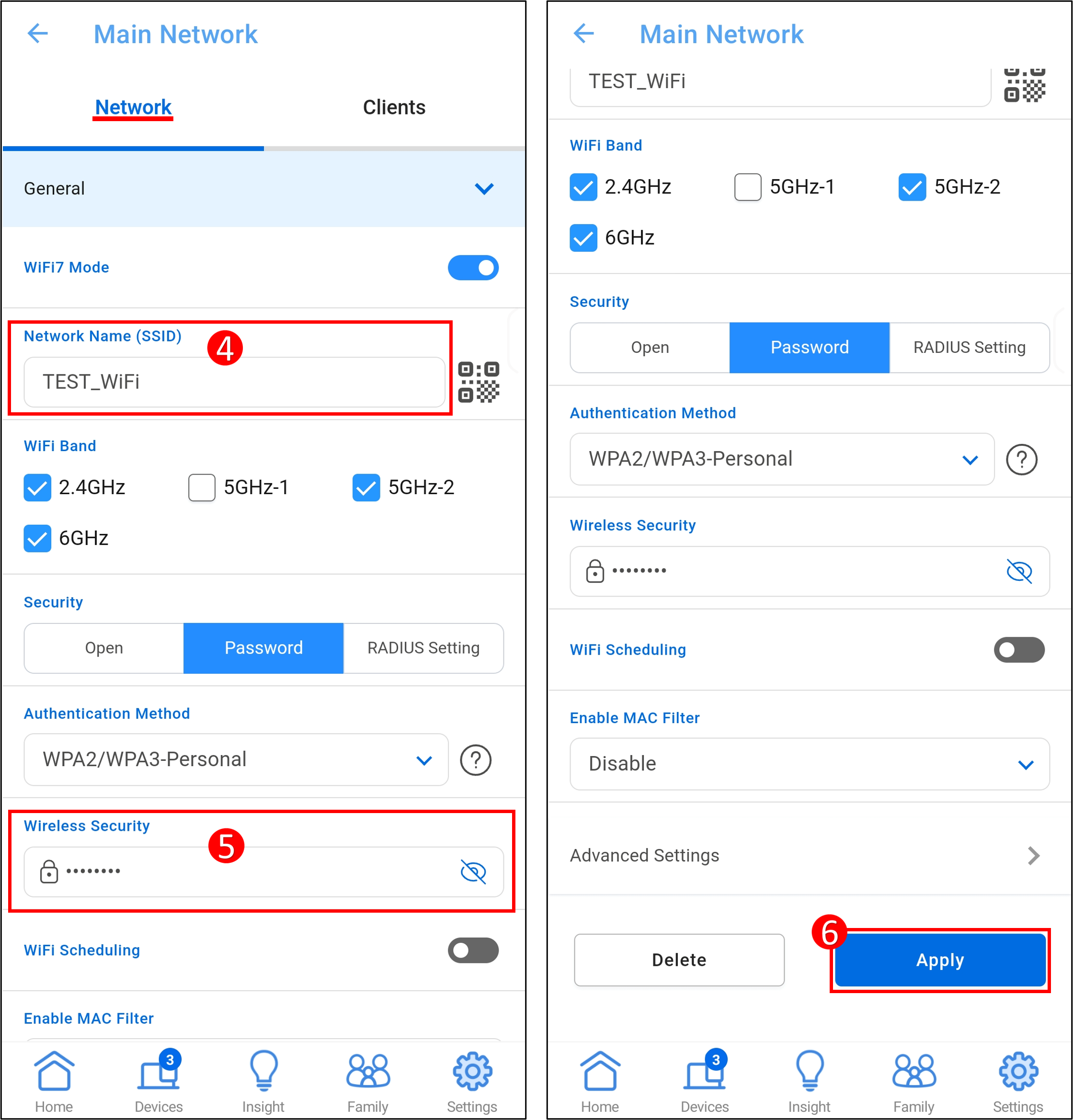
(2) Tippen Sie auf Netzwerkname (SSID) und Passwort, um diese zu ändern. Und [ Übernehmen ] um die Einstellungen zu speichern.
Zusätzliche WLAN-Bänder hinzufügen(WLAN-Netzwerke):
Klicken Sie auf das [+]-Symbol neben [Hauptnetzwerk], um ein WLAN-Netzwerk hinzuzufügen. Nach der Einrichtung von Netzwerkname und Passwort wählen Sie ein oder mehrere WLAN-Bänder aus und klicken anschließend auf [Übernehmen], um die Konfiguration zu speichern. Das WLAN-Netzwerk wurde erfolgreich hinzugefügt.

Einrichtung Gastnetzwerk (Smart Home Master oder Gastnetzwerk Pro, abhängig vom Modell) :
(1) Öffnen Sie die ASUS Router App und gehen Sie dann zu [Einstellungen] > [Netzwerk].

(2) Klicken Sie auf das [+]-Symbol neben [Gastnetzwerk], um ein Gastnetzwerk hinzuzufügen.

(3) Nachdem Sie den Netzwerknamen und weitere Informationen eingegeben haben, klicken Sie auf [Übernehmen], um die Konfiguration zu speichern. Das Gastnetzwerk wurde erfolgreich hinzugefügt.

B. WLAN-Einrichtung mit ASUS Router Web-GUI
Hauptnetzwerk konfigurieren:
(1) Verbinden Sie Ihren Computer über eine Kabel- oder WLAN-Verbindung mit dem Router und geben Sie die LAN-IP Ihres Routers oder die Router-URL http://www.asusrouter.com in die WEB-GUI ein.

(2) Geben Sie den Benutzernamen und das Passwort Ihres Routers ein, um sich anzumelden.
Hinweis: Wenn Sie den Benutzernamen und/oder das Passwort vergessen haben, stellen Sie den Router bitte auf die Werkseinstellungen zurück und richten Sie ihn erneut ein.
Bitte beachten Sie [WLAN-Router] Wie setzt man den Router auf die Werkseinstellungen zurück? wie Sie den Router auf den Standardzustand zurücksetzen.
(3) Gehen Sie zu [Netzwerk] > [Hauptnetzwerkprofil]
(4) Klicken Sie auf Netzwerkname (SSID) und Passwort, um sie zu ändern. Und [ Übernehmen ], um die Einstellungen zu speichern.
- Netzwerkname (SSID) = WLAN-Name
- WLAN-Sicherheit = WLAN-Passwort

Zusätzliche WiFi-Bänder hinzufügen(WiFi Netzwerke):
(1) Gehen Sie zu [Netzwerk] > [Hauptnetzwerk] > [Netzwerk hinzufügen].

(2) Nachdem Sie den Netzwerknamen und das Passwort festgelegt haben, wählen Sie ein oder mehrere WiFi-Bänder aus und klicken Sie dann auf [Übernehmen], um die Konfiguration zu speichern.

(3) WiFi-Netzwerk wurde erfolgreich hinzugefügt.

Gastnetzwerk Einrichten (Smart Home Master oder Guest Network Pro, abhängig vom Modell) :
(1) Gehe zu [Netzwerk] > [Gastnetzwerk] > [Netzwerk hinzufügen], dann wähle das Netzwerk aus, das du hinzufügen möchtest.

(2) Nachdem du den Netzwerknamen und andere Informationen eingegeben hast, klicke auf [Übernehmen], um die Konfiguration zu speichern.

(3) Das Gastnetzwerk wurde erfolgreich hinzugefügt.

Schnittstelle 2: Firmware-Versionen Früher als 3.0.0.6.102_35404A. WLAN-Einrichtung mit ASUS Router App Konfiguration des Hauptnetzwerks: Geben Sie die App ein, tippen Sie auf [ Einstellungen ] > [ WLAN ] > [ Drahtlose Einstellungen ] > [ Netzwerkeinstellungen ].Setting Up Guest Network: Bitte beachten Sie das FAQ [Drahtloser Router] Wie richtet man das Gastnetzwerk auf ASUS Router ein? WLAN-Einrichtung mit ASUS Router Web GUI Konfiguration des Hauptnetzwerks: Gehen Sie zu [Drahtlos] > [Allgemein], Sie können den Namen und das Passwort des drahtlosen Netzwerks (SSID) für verschiedene Bänder (2,4GHz/ 5GHz-1/ 5GHz-2/ 6GHz, abhängig vom Modell) entsprechend festlegen.
Einrichten des Gastnetzwerks: Bitte beachten Sie die FAQ [WLAN-Router] Wie richtet man ein Gastnetzwerk auf einem ASUS Router ein?
FAQ
1. Einführung in WiFi 7
- [Technischer Austausch] Einführung in Wi-Fi 7
- Welche ASUS und ROG Produkte unterstützen WiFi 7?
- [WLAN-Router]Wie stellt man die Kompatibilität eines WiFi 7 Routers mit einem vorhandenen ASUS Router und angeschlossenen Geräten sicher?
Wie erhält man das (Dienstprogramm / Firmware)?
Sie können die neuesten Treiber, Software, Firmware und Bedienungsanleitungen im ASUS Download Center herunterladen.
Wenn Sie weitere Informationen über das ASUS Download Center benötigen, beachten Sie bitte diesen Link