Sujets connexes
[Ordinateur portable] Dépannage - Point d'exclamation du contrôleur Universal Flash Storage (UFS) et impossibilité d'accéder au système
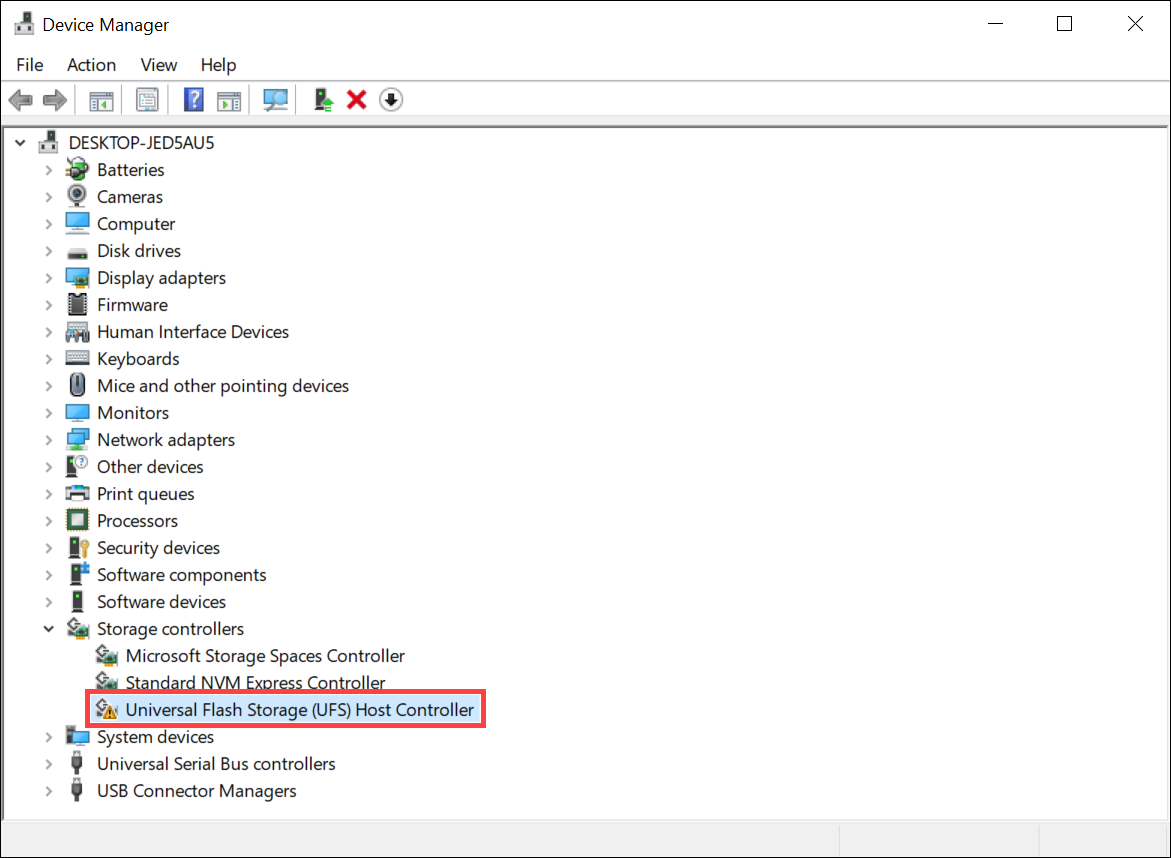
Si votre ordinateur est équipé d'Universal Flash Storage (UFS) et que vous rencontrez des problèmes avec le contrôleur UFS ayant un point d'exclamation dans le Gestionnaire de périphériques, provoquant la disparition du disque local, ou si vous rencontrez une erreur d'écran bleu (Code STOP : PÉRIPHÉRIQUE DE DÉMARRAGE INACCESSIBLE ) lors de l'installation du système sur un UFS, cela peut être dû au fait que le système d'exploitation Windows auto-installé ne prend pas en charge UFS. Vous trouverez ci-dessous les étapes pour résoudre ce problème.
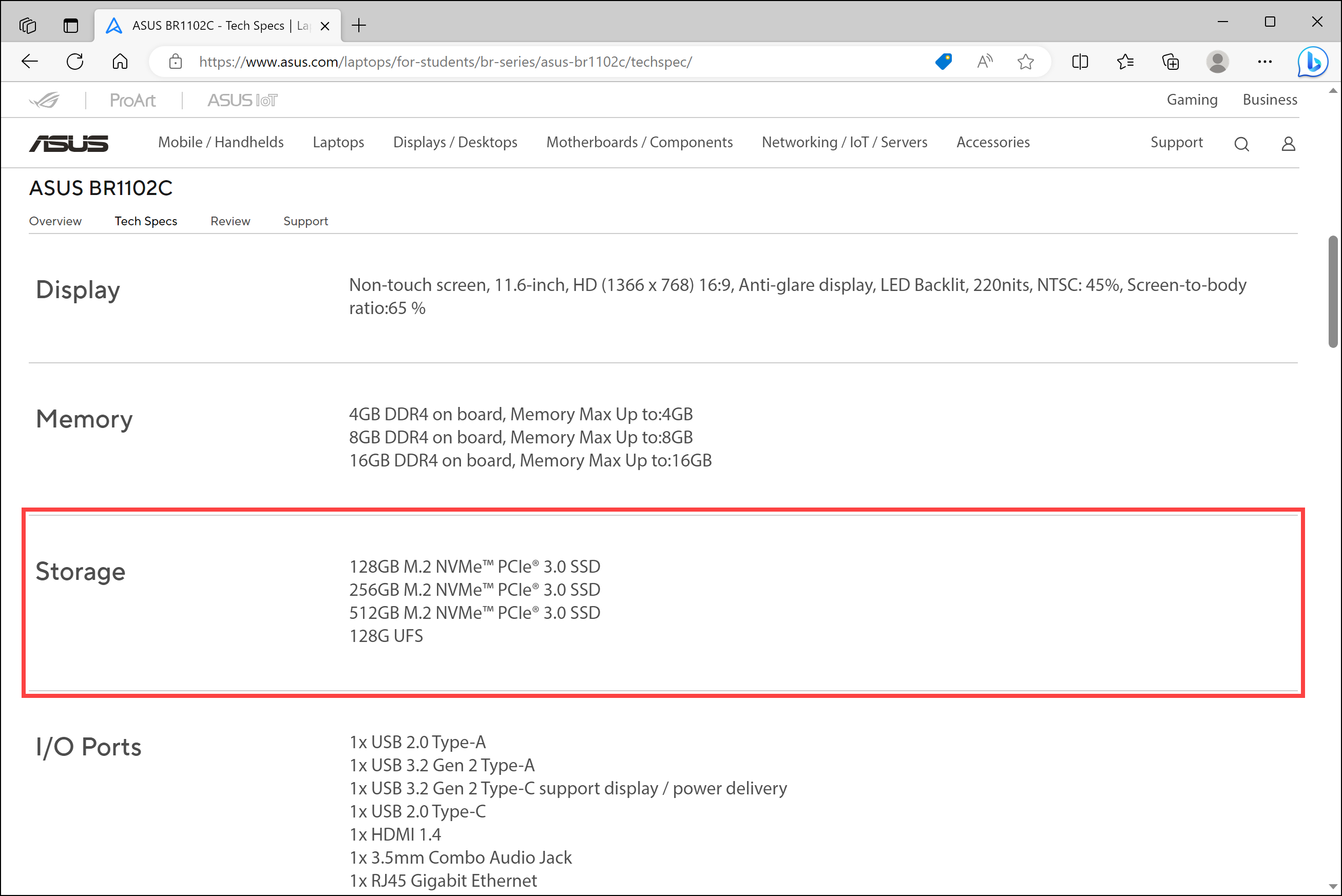
Remarque : pour vérifier si votre modèle d'ordinateur est configuré avec le stockage UFS, visitez le site Web officiel d'ASUS et reportez-vous aux informations « Stockage » dans les spécifications techniques.
Scénario 1 : Contrôleur Universal Flash Storage (UFS) avec point d'exclamation et disque local disparaissant
Lorsque votre ordinateur dispose à la fois de lecteurs SSD et UFS et que vous installez Windows 10 sur le SSD en tant que lecteur système, vous pouvez rencontrer le contrôleur UFS dans le Gestionnaire de périphériques affichant un point d'exclamation jaune et le disque UFS ne s'affichant pas dans la liste des disques locaux. Voici deux solutions parmi lesquelles vous pouvez choisir pour résoudre ce problème :
Solution 1 : réinstallez la dernière version du système d'exploitation Windows
- Visitez le site Web de Microsoft et téléchargez la dernière version du système d'exploitation Windows.
- Réinstallez Windows 10 à l'aide du support d'installation téléchargé. Vous pouvez suivre les étapes détaillées de cet article : Comment créer et utiliser un support d'installation USB pour réinstaller Windows 11/10 via une clé USB.
Solution 2 : mettre à jour Windows Update vers le dernier état
Cliquez sur l'icône [Démarrer]  ① dans la barre des tâches, puis sélectionnez [Paramètres]
 ②.
②.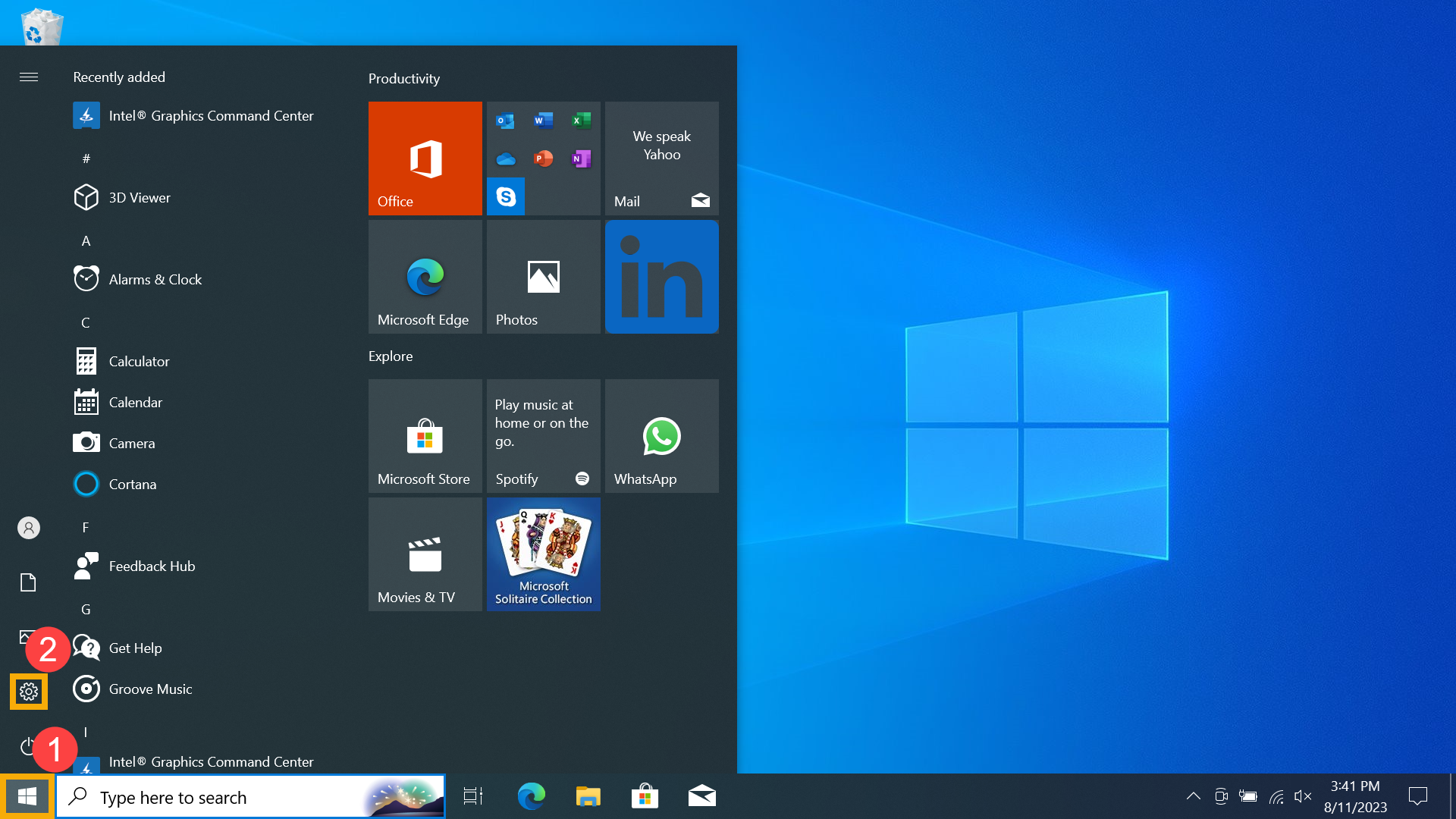
3. Dans Paramètres, cliquez sur [Mise à jour et sécurité]③.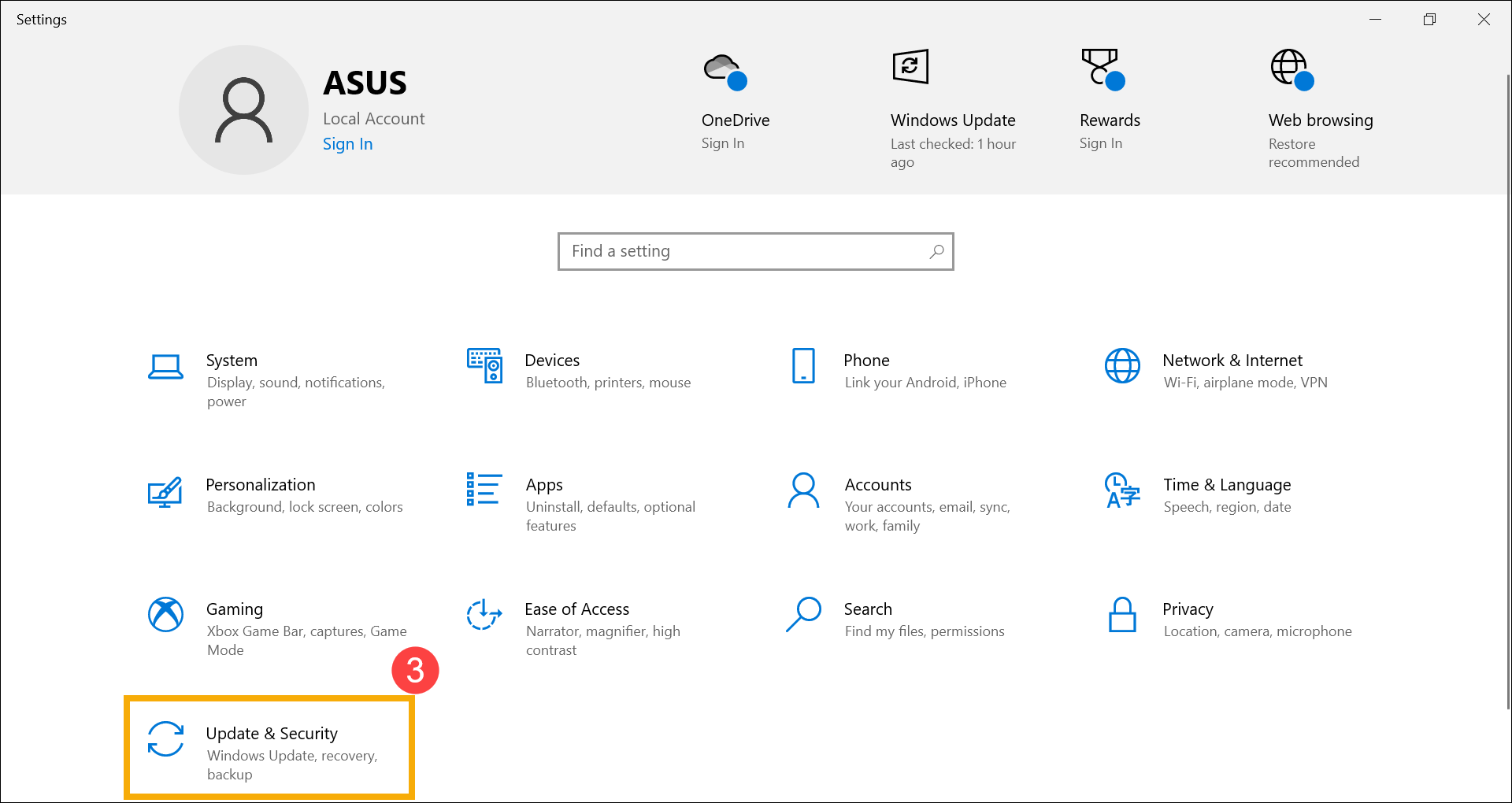
4. Dans la section « Windows Update », cliquez sur [Vérifier les mises à jour]④.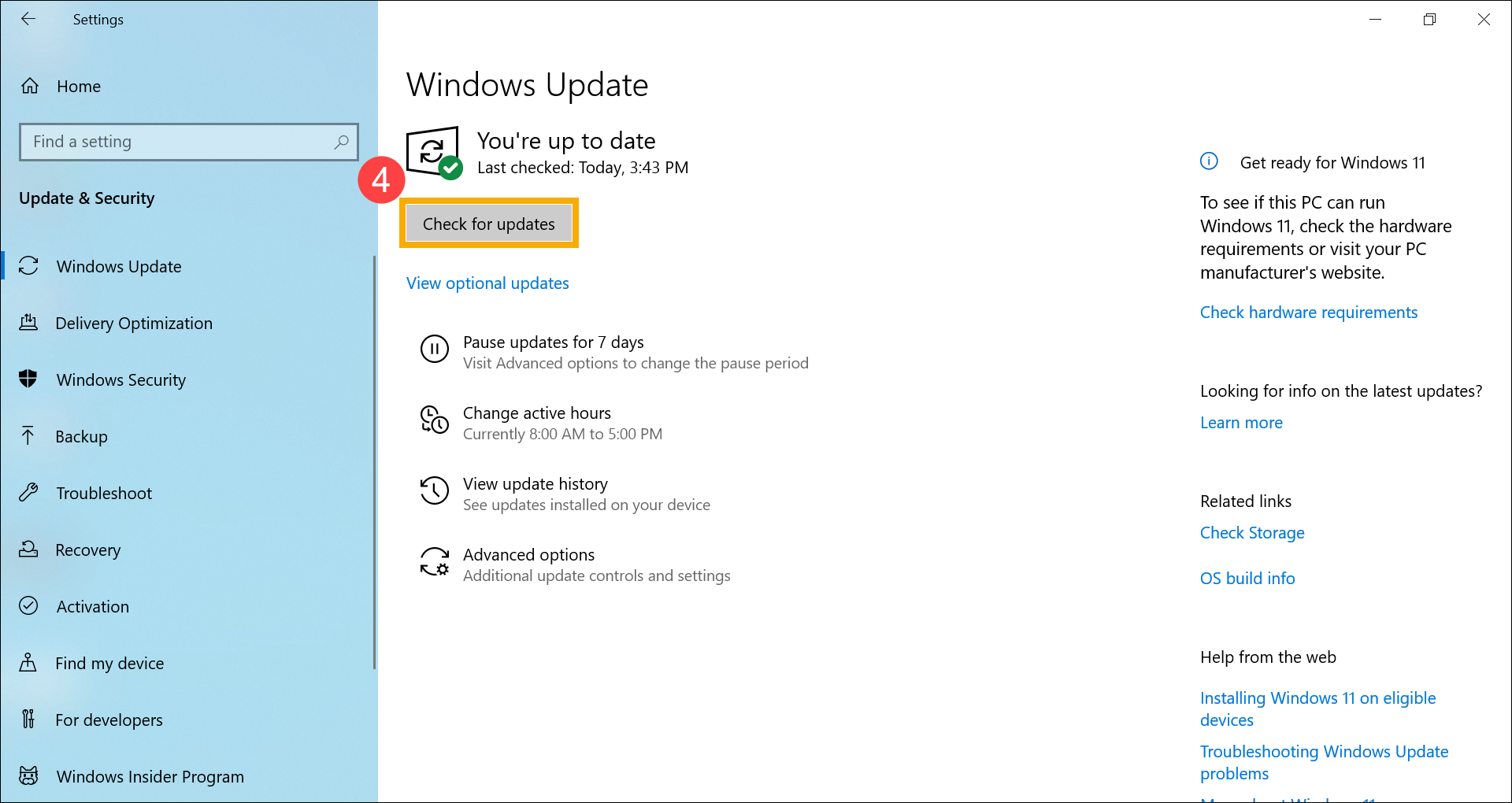
5. Une fois les mises à jour terminées, un redémarrage peut être nécessaire. Cliquez sur [Redémarrer maintenant]⑤.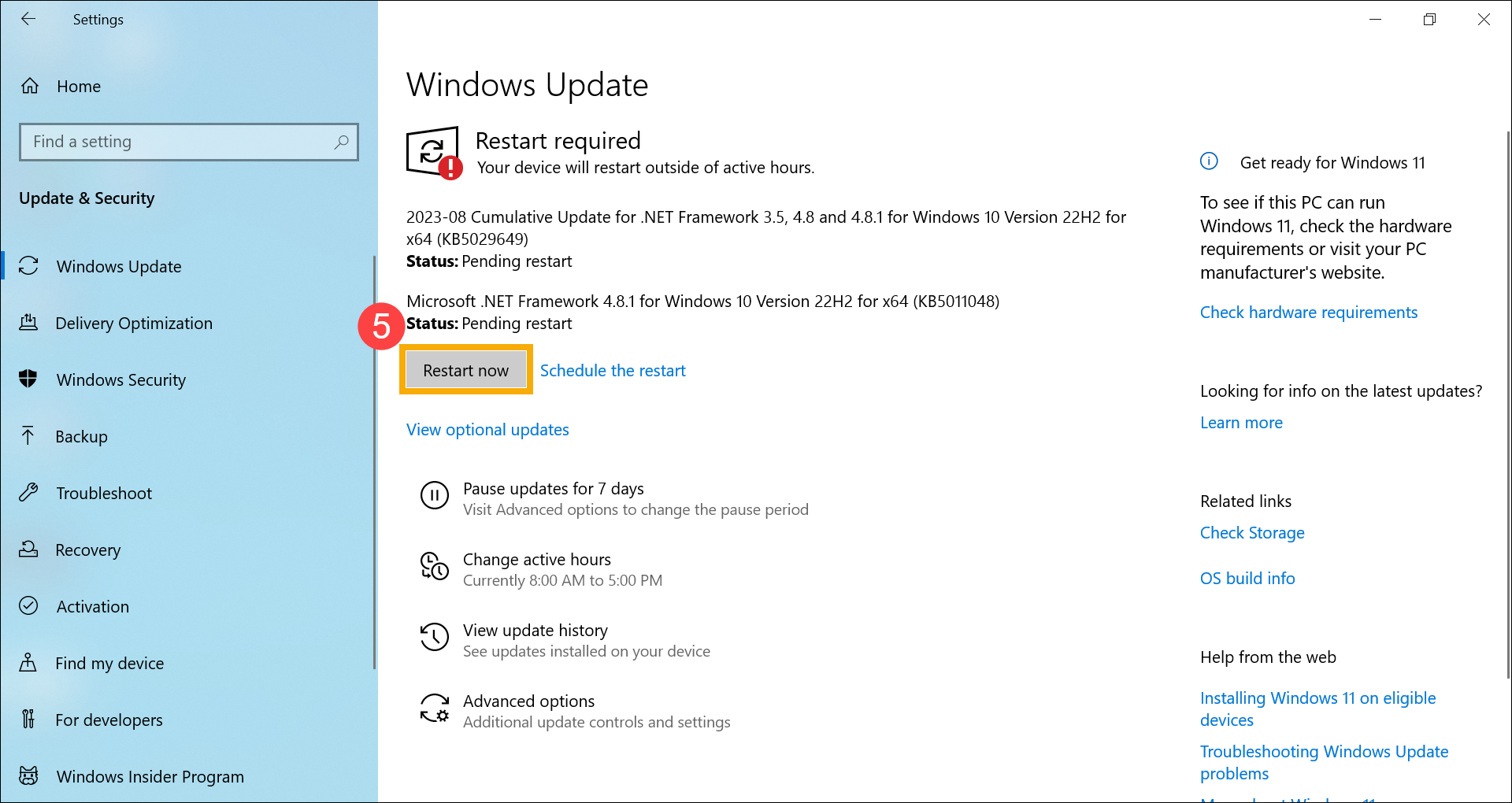
6. Assurez-vous que Windows Update est à jour. Le contrôleur UFS dans le Gestionnaire de périphériques devrait reprendre son fonctionnement normal.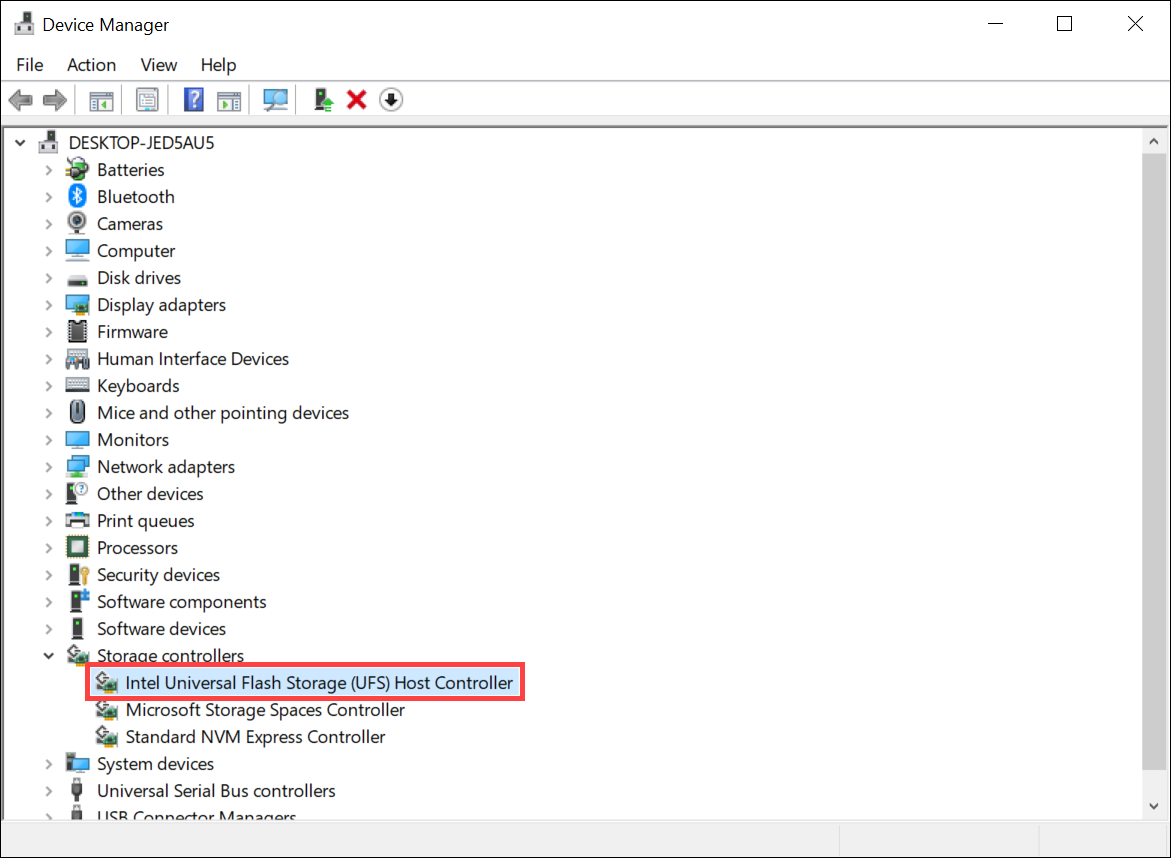
7. Si le contrôleur UFS fonctionne correctement mais que le disque local disparaît toujours, cela peut être dû à un espace disque non alloué. Pour créer une nouvelle partition de disque, reportez-vous à cet article : Partition, réduction et extension du disque dur.
Remarque : Pour accéder à Gestion des disques, cliquez avec le bouton droit sur l'icône [Démarrer] dans la barre des tâches et choisissez Gestion des disques.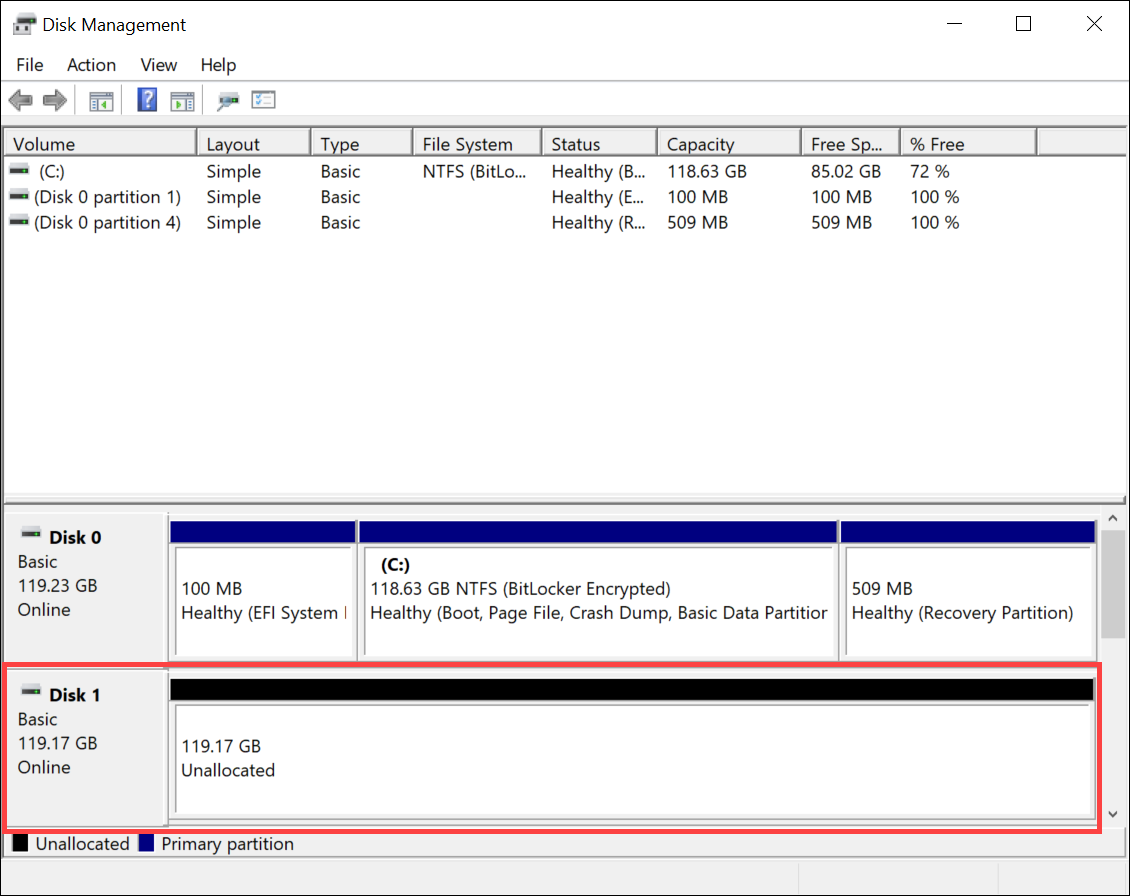
Scénario 2 : Erreur d'écran bleu (Code STOP : PÉRIPHÉRIQUE DE DÉMARRAGE INACCESSIBLE) lorsque le système est installé sur UFS
Lorsque vous installez Windows 10 sur UFS en tant que lecteur système et que vous rencontrez une erreur d'écran bleu (Code STOP : PÉRIPHÉRIQUE DE BOOT INACCESSIBLE) lors du démarrage, veuillez réinstaller la dernière version du système d'exploitation Windows :
- Visitez le site Web de Microsoft et téléchargez la dernière version du système d'exploitation Windows.
- Réinstallez Windows 10 à l'aide du support d'installation téléchargé. Vous pouvez suivre les étapes détaillées de cet article : Comment créer et utiliser un support d'installation USB pour réinstaller Windows 11/10 via une clé USB.
Si votre problème n'est toujours pas résolu, veuillez contacter le support client ASUS pour obtenir de l'aide.