Temas Relacionados
[AiProtection] ¿Cómo configurar la Protección de Red en el router ASUS?
ASUS AiProtection aprovecha potentes soluciones de ciberseguridad y centros de datos en la nube de Trend Micro ™ para proteger tu hogar inteligente y todos los dispositivos conectados contra amenazas cibernéticas.
Introducción:
- Evaluación de seguridad del router : Escanea tu router para encontrar vulnerabilidades y ofrece opciones disponibles para mejorar la protección de tus dispositivos.
- Bloqueo de sitios maliciosos : Restringe el acceso a sitios web maliciosos conocidos para proteger tu red contra ataques de malware.
- IPS bidireccional : El sistema de prevención de intrusiones bidireccional protege cualquier dispositivo conectado a la red de spam o ataques DDoS.
- Prevención y bloqueo de dispositivos infectados : Esta función evita que los dispositivos infectados sean esclavizados por botnets o ataques zombi que podrían robar tu información personal o atacar otros dispositivos.
- Bloqueo de publicidad : Bloquea fuentes comunes de anuncios para reducir distracciones, mejorar la experiencia de navegación y disminuir riesgos de seguridad.
- Bloqueo de rastreadores : Detecta y bloquea solicitudes de rastreo de sitios web, anunciantes y plataformas de análisis de terceros — protegiendo tu privacidad, reduciendo fugas de datos y acelerando los tiempos de carga de páginas.

Notas:
- Por favor, primero confirma que tu router es compatible con las funciones de AiProtection. Puedes visitar el Sitio web oficial de ASUS para consultar las especificaciones detalladas.
- Por favor, actualice el firmware de su router a la última versión. Para obtener instrucciones sobre cómo actualizar el firmware, consulte la sección de preguntas frecuentes Cómo actualizar el firmware de su router a la última versión
- El modo Punto de Acceso (AP) no admite AiProtection.
- Cuando la agregación de WAN y el modo de balanceo de carga de doble WAN están habilitados, no pueden usarse al mismo tiempo que la función AiProtection. La función AiProtection solo está disponible cuando hay una sola fuente WAN o en modo de conmutación por error con doble WAN.
- Algunos sitios web pueden verse afectados por el Bloqueo de Publicidad o el Bloqueo de Rastreo debido a su uso de servicios de publicidad o rastreo. Si experimenta problemas para acceder a un sitio web, intente desactivar las funciones mencionadas arriba y recargue la página.
Siga las instrucciones a continuación para configurar AiProtection en su router ASUS
Notas: La interfaz de usuario de las siguientes funciones puede variar según el modelo y la versión del firmware; sin embargo, su funcionalidad permanece sin cambios.
Activar AiProtection
1. Conecte su ordenador al router mediante una conexión por cable o WiFi e introduzca la IP LAN de su router o la URL del router http://www.asusrouter.com en la interfaz WEB GUI.

Por favor, consulte ¿Cómo acceder a la página de configuración del router (Web GUI)? para aprender más.
2. Ingresa el nombre de usuario y la contraseña de tu router para iniciar sesión.

Nota: Si olvidas el nombre de usuario y/o la contraseña, por favor restablece el router a los valores predeterminados de fábrica y haz la configuración de nuevo.
Por favor consulta [Router inalámbrico] ¿Cómo restablecer el router a la configuración predeterminada de fábrica? para saber cómo restaurar el router a los valores predeterminados.
3. Ve a [AiProtection] > [Protección de red] > Habilitar AiProtection.
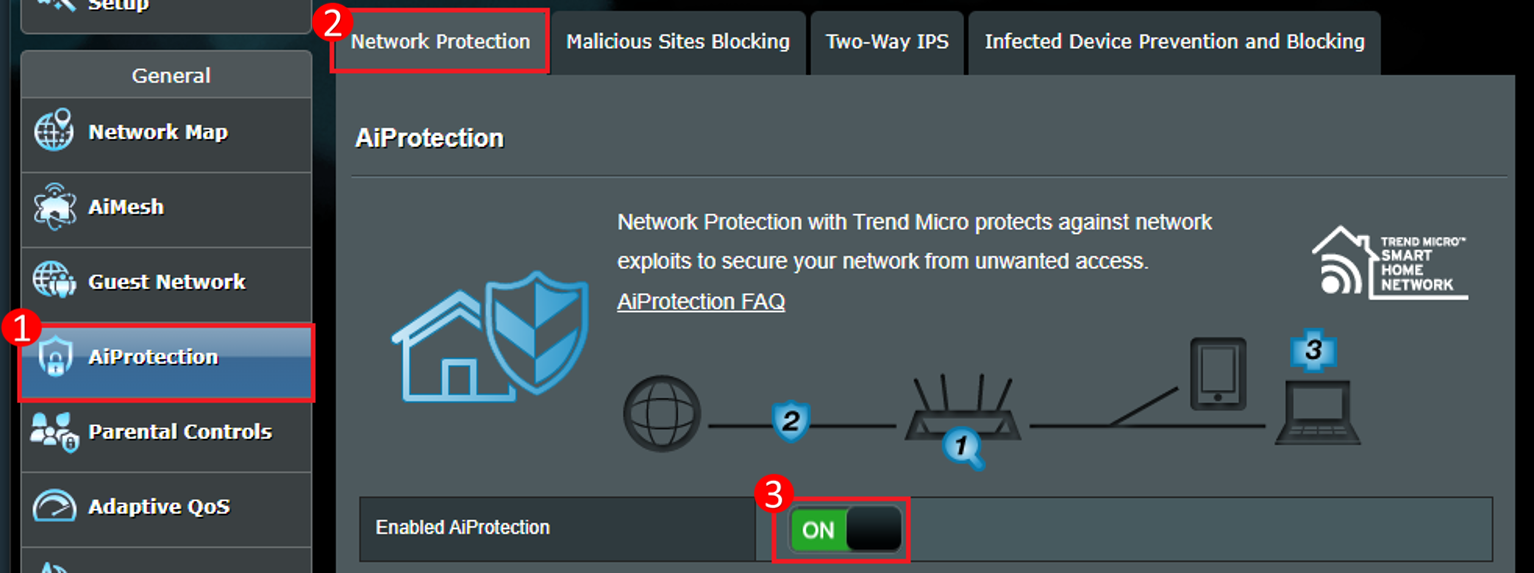
Configuración de AiProtection
Evaluación de seguridad del router
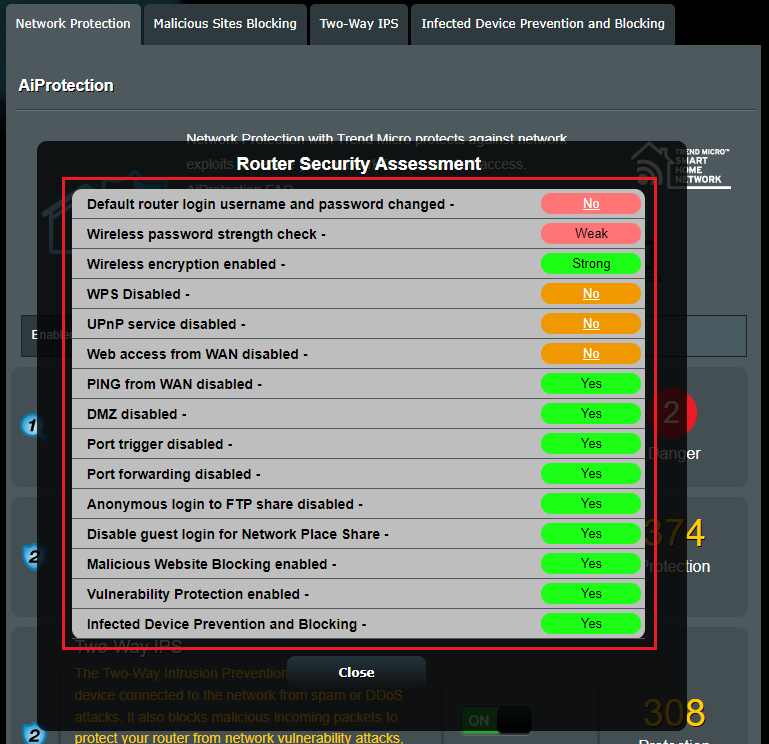
1. El router comprobará automáticamente todas las configuraciones relacionadas con la seguridad y mostrará un informe al usuario como el siguiente después de que el usuario haga clic en el botón [escanear].

2. El usuario puede revisarlas y verificar si las configuraciones relacionadas con la seguridad están establecidas en estado seguro. Si no es así, puede hacer clic en [No] para ir a la página de configuración y realizar el cambio.
Bloqueo de sitios maliciosos
1. Esta función bloqueará la navegación por sitios web maliciosos. Por ejemplo, puedes ver que los eventos han sido bloqueados 244 veces.

2. Ve a [Bloqueo de sitios maliciosos] para consultar el análisis de datos detallado.
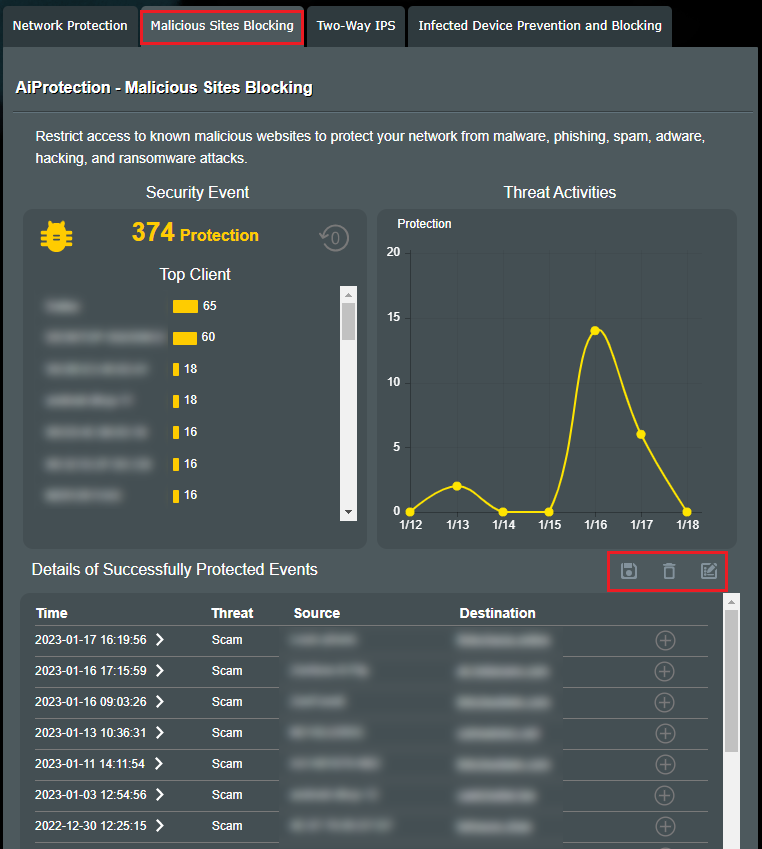
- Detalles de los eventos protegidos con éxito : Si deseas exportar la lista, haz clic en [Guardar]
 para guardar el archivo de eventos en tu dispositivo.
Haz clic en [Eliminar]] para eliminar eventos.
 - Lista de permitidos : Haz clic en [Agregar]
 y [Gestionar lista blanca]
 , puedes agregar y gestionar los dominios que confías.
IPS bidireccional
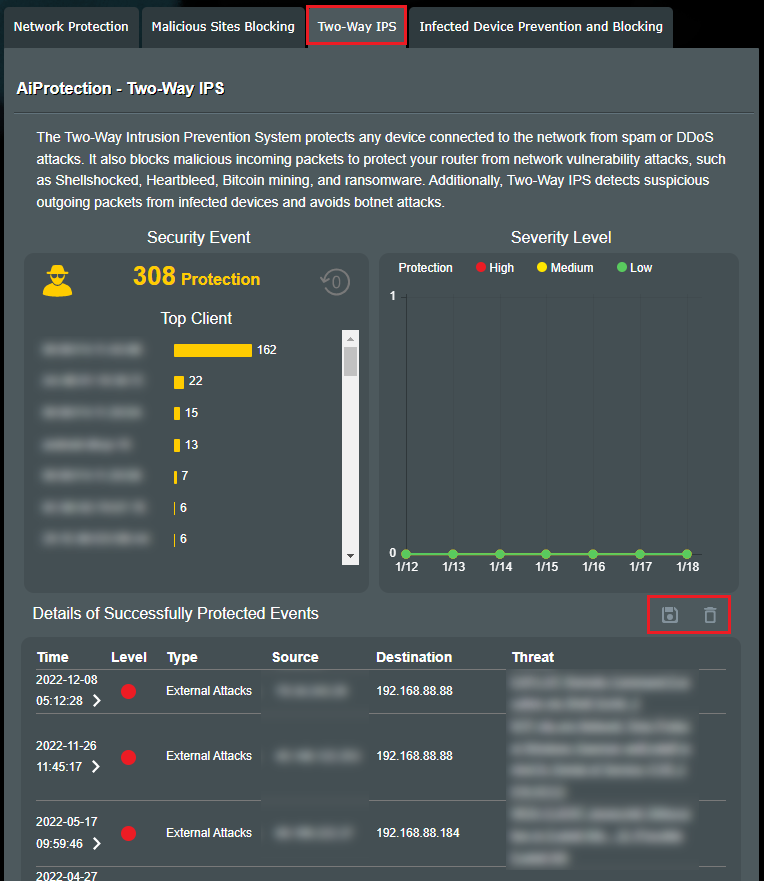
IPS bidireccional también bloquea paquetes entrantes maliciosos para proteger tu router de ataques de vulnerabilidad de red. Además, IPS bidireccional detecta paquetes salientes sospechosos de dispositivos infectados y evita ataques de botnet.
Por ejemplo, puedes ver que los eventos han sido bloqueados 308 veces.
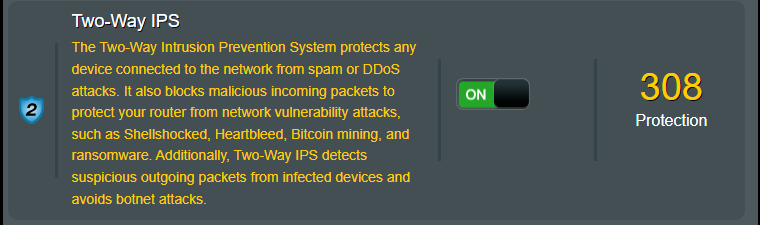
2. Vaya a [IPS Bidireccional] para consultar el análisis detallado de datos.
Si desea exportar la lista, haga clic en [Guardar] para guardar el archivo de eventos en su dispositivo.
Haga clic en [Eliminar] para eliminar eventos.
Prevención y bloqueo de dispositivos infectados
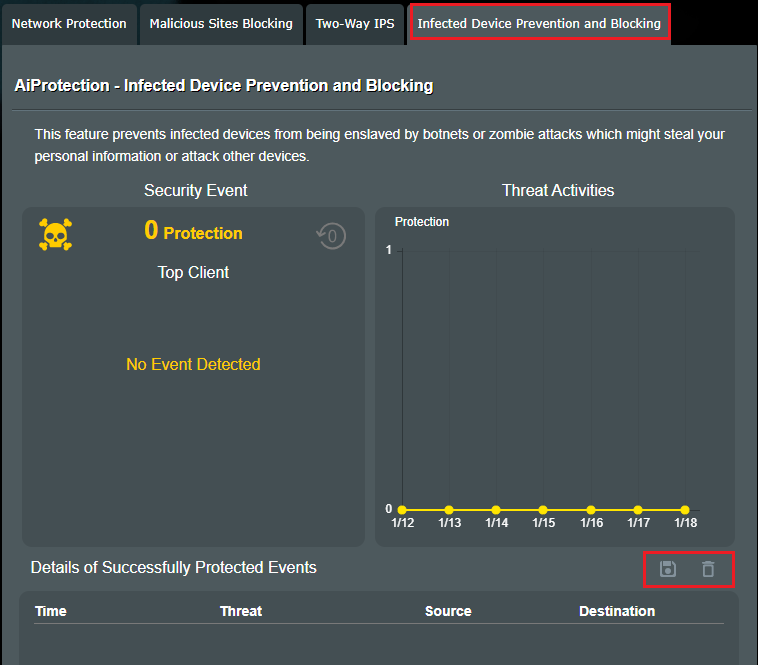
1. Esta función protege los dispositivos que conecte al router, como ordenadores y teléfonos móviles.

2. Vaya a [Bloqueo de sitios maliciosos] para consultar el análisis detallado de datos.
Si desea exportar la lista, haga clic en [Guardar] para guardar el archivo de eventos en su dispositivo.
Haga clic en [Eliminar] para eliminar eventos.
Bloqueo de Publicidad
1. Esta función bloquea automáticamente las fuentes de anuncios y hace que las páginas web sean más limpias y rápidas.

2. Ve a [Bloqueo de Publicidad] para consultar el análisis de datos detallado.
Si deseas exportar la lista, haz clic en [Guardar]  para guardar el archivo de eventos en tu dispositivo.
Haz clic en [Eliminar]  para eliminar eventos.

Bloqueo de rastreadores
1. Esta función bloquea automáticamente las solicitudes de rastreo de terceros, ayudando a proteger tu privacidad y optimizar la velocidad de carga de las páginas web.

2. Ve a [Bloqueo de rastreadores] para consultar el análisis de datos detallado.
Si deseas exportar la lista, haz clic en [Guardar] para guardar el archivo de eventos en tu dispositivo.
Haz clic en [Eliminar] para eliminar eventos.

Preguntas frecuentes
1. ¿Cómo obtener más información sobre los sitios web maliciosos bloqueados?
Por favor consulta Trend Micro https://global.sitesafety.trendmicro.com/
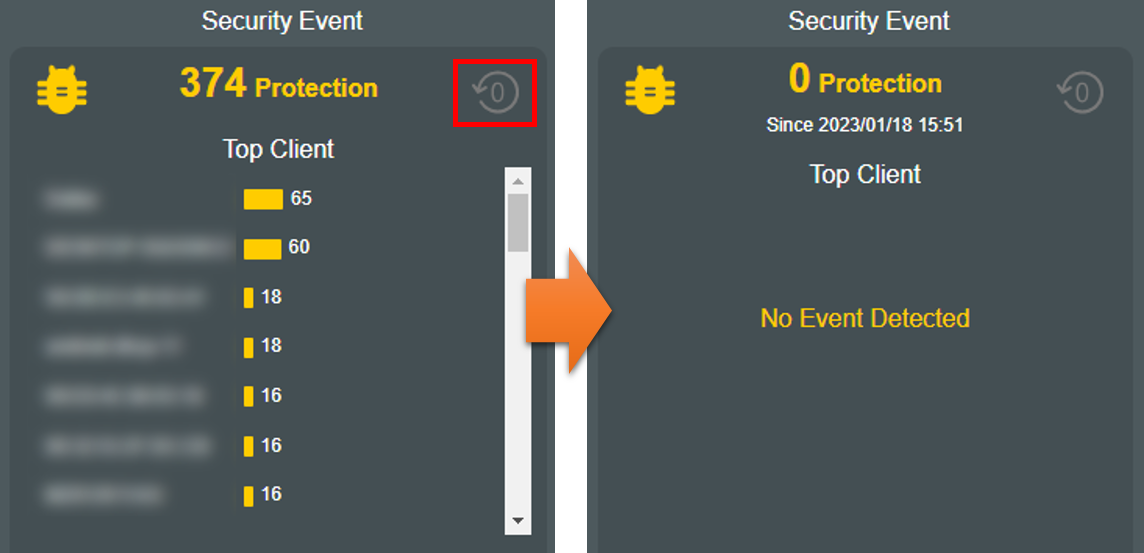
2. ¿Cómo borrar la lista de eventos de seguridad?
Haz clic en [borrar] para eliminar los eventos.
3. ¿Por qué el router no tiene la función Two-Way IPS?
a. La función [Two-Way IPS] solo es compatible con ciertos modelos, puedes visitar el sitio web oficial de ASUS para consultar las especificaciones detalladas.
b. Por favor, actualiza el firmware de tu router a la última versión. Para instrucciones sobre cómo actualizar el firmware, consulta la FAQ Cómo actualizar el firmware de tu router a la última versión
c. Por favor, restaura el router a los ajustes de fábrica y luego sigue las instrucciones de esta guía para completar la configuración.
Para saber cómo restaurar el router a los valores predeterminados de fábrica, consulta la FAQ [Router Inalámbrico] ¿Cómo restablecer el router a los ajustes predeterminados de fábrica?
4. Después de instalar una VPN en un dispositivo (por ejemplo, teléfono móvil, TV), ¿AiProtection seguirá funcionando?
Cuando el dispositivo está instalado con un VPN, todos los datos estarán conectados a través del VPN, y los datos de la conexión de red del dispositivo estarán protegidos a través de la conexión VPN, por lo que AiProtection no puede descifrarlos para detectarlos.
¿Cómo obtener la (Utilidad / Firmware)?
Puedes descargar los últimos drivers, software, firmware y manuales de usuario en el Centro de Descargas de ASUS.
Si necesitas más información sobre el Centro de Descargas de ASUS, por favor consulta este enlace.