Temas Relacionados
[Solución de problemas] Los teléfonos iPhone/Android se conectan lentamente a la red inalámbrica (Wi-Fi) del router
Para proporcionarte una instrucción más detallada, también puedes hacer clic en el enlace del video de ASUS YouTube a continuación para saber más sobre Cómo mejorar el WiFi lento en el ASUS Router.
https://www.youtube.com/watch?v=vV4mO8aBe3M
Hay algunas situaciones que ralentizan la red inalámbrica (Wi-Fi) o puede ser un problema con el teléfono o la red. Si tu iPhone o teléfono Android se conecta lentamente a la red inalámbrica (Wi-Fi) del ASUS Router, consulta las instrucciones a continuación.
Nota:
a. Se recomienda intentar usar otros dispositivos (portátiles u otros teléfonos) para conectarse a la misma red inalámbrica (Wi-Fi) para confirmar si existe la misma situación.
Si es un problema del teléfono, se recomienda contactar con el fabricante de tu teléfono para obtener ayuda.
b. Después de intentar desconectar el ASUS router, usa otros dispositivos (portátiles u otros routers) para conectarte al módem de tu ISP y confirmar si la situación es la misma.
Si es un problema con el módem del ISP, se recomienda contactar con tu Proveedor de Servicios de Internet (ISP) para confirmar la velocidad de la red.
Consulta las siguientes instrucciones para una solución de problemas simple
1. Verifique si la distancia entre su teléfono y el router es demasiado grande: Si la distancia es demasiado grande o hay obstáculos, la señal inalámbrica (Wi-Fi) se verá interferida y la velocidad de la red inalámbrica (Wi-Fi) puede ser lenta.
Por favor, coloque el router cerca del teléfono móvil que use frecuentemente. Acorte la distancia entre el teléfono móvil y el router y evite obstáculos, para no afectar la intensidad de la señal debido a la distancia de transmisión de la señal.
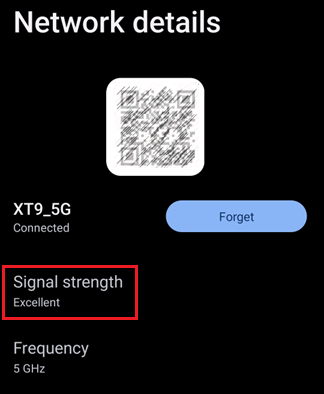
Puede juzgar si la intensidad de la señal de conexión actual es suficiente según la intensidad de la señal que se muestra en el teléfono.
La imagen a continuación utiliza ASUS ZenFone9 como ejemplo:
Vaya a [Ajustes] > [Red e Internet] > [Internet] > Toque el nombre de la Wi-Fi conectada (SSID) para comprobar la intensidad de la señal.
Por favor consulte las siguientes Preguntas Frecuentes
2. Cuando las intensidades de las señales 5GHz y 2.4GHz son iguales, utiliza primero la señal inalámbrica (Wi-Fi) de 5GHz: La baja velocidad al conectar el teléfono móvil a la red inalámbrica del router (Wi-Fi) puede deberse a que estás utilizando la señal de 2.4GHz.
La señal de 5GHz es más rápida que la de 2.4GHz. Puedes intentar usar la señal de 5GHz para aumentar la velocidad de la red cuando la intensidad de la señal sea la misma.
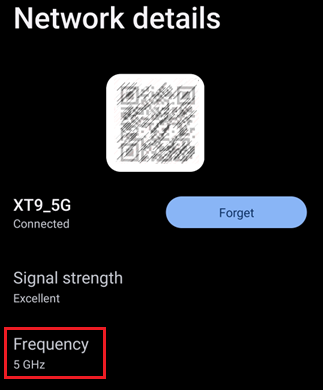
La imagen de abajo utiliza ASUS ZenFone9 como ejemplo:
Ve a [ajustes] > [Red y internet] > [Internet] > Toca el nombre del Wi-Fi conectado (SSID) para comprobar la frecuencia como 2.4GHz o 5GHz.
Por favor, consulta las preguntas frecuentes a continuación
- [Router inalámbrico] ¿Cuál es la diferencia entre 2.4GHz y 5GHz?
- [ZenFone] Cómo conectarse a una red Wi-Fi
- Para productos Apple, consulta el sitio web oficial de Apple para saber más sobre cómo conectarse a Wi-Fi en iPhone, iPad o iPod touch.
3. Confirma si el VPN del teléfono está en uso: La red que utiliza el VPN en el teléfono móvil necesita ser cifrada y conectada al servidor VPN remoto. Cuando el servidor VPN está sobrecargado, la velocidad de conexión puede disminuir.
Por favor, desactiva la función VPN de tu teléfono antes de confirmar la velocidad de Wi-Fi.
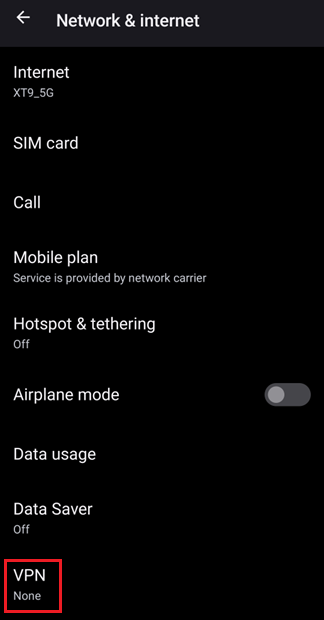
La imagen de abajo utiliza ASUS ZenFone9 como ejemplo:
Ve a [Configuración] > [Red e internet] > [VPN]
4. Intenta limpiar las cookies del navegador y la caché de la aplicación: Las páginas web y aplicaciones funcionan muy lentamente. Puede ser que se haya acumulado demasiada caché, lo que afecta el rendimiento operativo del teléfono.
Puedes limpiar las cookies y la caché antes de confirmar la velocidad de Internet. Para el método de configuración, sigue las instrucciones del software en tu teléfono para configurarlo.
Por favor, consulta la siguiente FAQ
- [ZenFone/Pad] Cómo liberar memoria
- Para productos de Apple, consulta el sitio web oficial de Apple para saber más sobre cómo limpiar la caché en el iPhone.
5. Intenta reiniciar tu router y teléfono: Cuando tengas problemas con tu teléfono o router, reiniciarlos puede solucionar el problema.
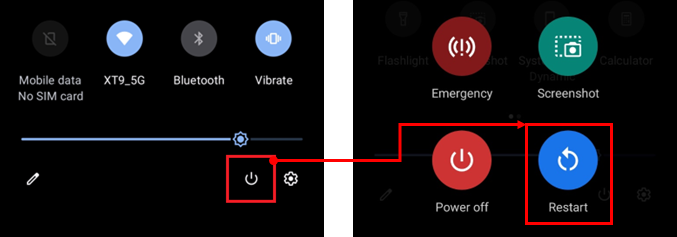
Intenta reiniciar tu teléfono y el router para ver si esto mejora la situación. La imagen de abajo utiliza ASUS ZenFone9 como ejemplo:
Por favor, desliza hacia abajo el menú de ajustes rápidos desde la parte superior de la pantalla y toca [Icono de encendido] > [Reiniciar]
Por favor, consulta el FAQ a continuación
- Para productos Apple, por favor consulta el sitio web oficial de Apple para saber más sobre cómo reiniciar.
- [Router inalámbrico] Cómo reiniciar tu router ASUS
Nota: Reiniciar el router no afectará ninguna configuración existente del router inalámbrico. En cambio, puede liberar algo de espacio de almacenamiento temporal de datos (RAM) para mejorar el rendimiento del sistema y hacer que el router inalámbrico funcione más suavemente.
6. Intenta ajustar el canal inalámbrico (Wi-Fi) del router: Si tu router utiliza el mismo canal que otros dispositivos inalámbricos cercanos, puede causar interferencias y lentitud en la velocidad.
El canal inalámbrico del router inalámbrico ASUS está por defecto en [Auto], puedes ajustarlo manualmente a otros canales inalámbricos según tus necesidades.

- Por favor, consulta las Preguntas Frecuentes [Router inalámbrico] Cómo solucionar el canal de control inalámbrico
7. Intenta conectar a diferentes servidores DNS para optimizar la velocidad de Internet: La distancia del servidor, el tráfico o la frecuencia con la que se actualizan los datos pueden afectar la velocidad de tu conexión a internet.
Por defecto, los routers ASUS obtendrán automáticamente la IP del servidor DNS del Proveedor de Servicios de Internet (ISP). Puedes seleccionar manualmente uno de los servidores DNS en la lista de DNS, como los servidores DNS de Google 8.8.8.8 y 8.8.4.4.
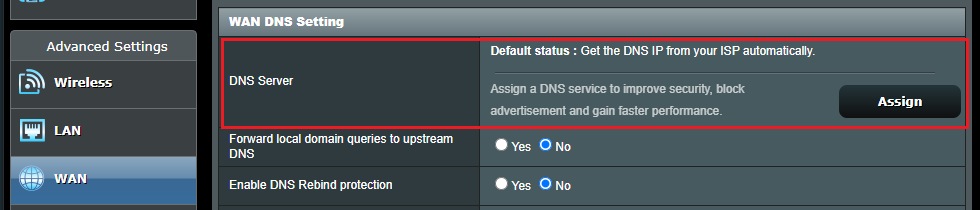
Por favor, consulta la Pregunta Frecuente a continuación [Router inalámbrico] Cómo asignar manualmente el servidor WAN DNS al router ASUS
8. Intenta actualizar la versión del sistema/firmware del teléfono y del router para optimizar el rendimiento del dispositivo: Actualiza regularmente tu versión de firmware para asegurarte de que tu dispositivo permanezca en las mejores condiciones.
Para saber cómo actualizar el firmware, por favor consulta el siguiente enlace. Para otros teléfonos o dispositivos, se recomienda contactar al fabricante de tu dispositivo para obtener ayuda.
Para teléfonos ASUS, consulta las Preguntas Frecuentes [Teléfono] Cómo actualizar el firmware en mi teléfono
Para productos Apple, consulta el sitio web oficial de Apple para saber más sobre cómo actualizar
Para routers ASUS, consulta las Preguntas Frecuentes [Router inalámbrico] Cómo actualizar el firmware de tu router a la última versión mediante la App ASUS Router
Nota: Después de actualizar el firmware del router ASUS, se recomienda restablecer el router a los valores predeterminados de fábrica. Después de configurar el router, vuelve a conectar el teléfono a la red inalámbrica (Wi-Fi) del router.
Por favor consulta las Preguntas Frecuentes a continuación
Si ninguno de los métodos anteriores es aplicable, se recomienda contactar al fabricante de su teléfono o router para obtener ayuda.
Puede obtener la información del Centro de llamadas de ASUS a continuación. Consulte soporte.