Relativní témata
- [Bezdrátový router] Jak zvýšit rychlost bezdrátové sítě nastavením šířky pásma kanálu na bezdrátovém routeru?
- [Wireless] Jak nastavit bezdrátový Control Channel?
- [Bezdrátový router] Jak povolit/zakázat/skrýt signál WiFi routeru ASUS?
- [Bezdrátový router] Co je to DFS (dynamický výběr frekvence) a jak funguje na routeru ASUS?
[Bezdrátový router] Jak změnit název a heslo bezdrátové sítě (WiFi) v routeru ASUS?
Bezdrátové routery ASUS umožňují vašim zařízením připojit se k Internetu prostřednictvím bezdrátového připojení (WiFi). Pravidelná změna názvu bezdrátové sítě a hesla může zvýšit bezpečnost sítě a zabránit neoprávněným zařízením v připojení k vaší síti. Pokud máte na stejném místě více bezdrátových routerů, změna názvu bezdrátové sítě může usnadnit správu.
Název bezdrátové sítě a heslo můžete upravit prostřednictvím ASUS Router APP nebo ASUS Router Web GUI (webová stránka nastavení).
Vlastní jméno
Název SSID (Sada Služeb Identifikátoru) je také název WiFi vaší bezdrátové sítě.
Úvod
A. Použijte ASUS Router APP / ASUS ExpertWiFi App
B. Použijte ASUS Router Web GUI (webová stránka nastavení)
Příprava
1. Některé funkce bezdrátového připojení se mohou lišit v závislosti na verzi firmwaru.
2. Nejprve si prosím nainstalujte aplikaci ASUS router do vašeho chytrého telefonu. Ujistěte se, že vaše verze ASUS Router App je aktuální.
Pro informace o tom, jak nainstalovat aplikaci ASUS router, prosím odkazujte na
[Bezdrátový router] Jak spravovat více ASUS routerů pomocí ASUS router app?
3. Aktualizujte prosím firmware vašeho routeru na nejnovější verzi. Pokyny, jak aktualizovat firmware, naleznete v následujícím FAQ
[Bezdrátový router] Jak aktualizovat firmware vašeho routeru na nejnovější verzi
[ExpertWiFi] Jak aktualizovat firmware ExpertWiFi routeru? (WebGUI)
4. Jak se připojit k bezdrátové síti WiFi pomocí vašeho zařízení, naleznete v následujícím FAQ
[Windows 11/10] Připojení k WiFi síti
[ZenFone] Jak se připojit k WiFi síti
Rozhraní 1: Podporuje routery s firmwarem novějším než 3.0.0.6.102_35404(včetně)
1. Přihlaste se do aplikace a klepněte na [ Nastavení ] > [ Síť ] > [ Profil hlavní sítě ].
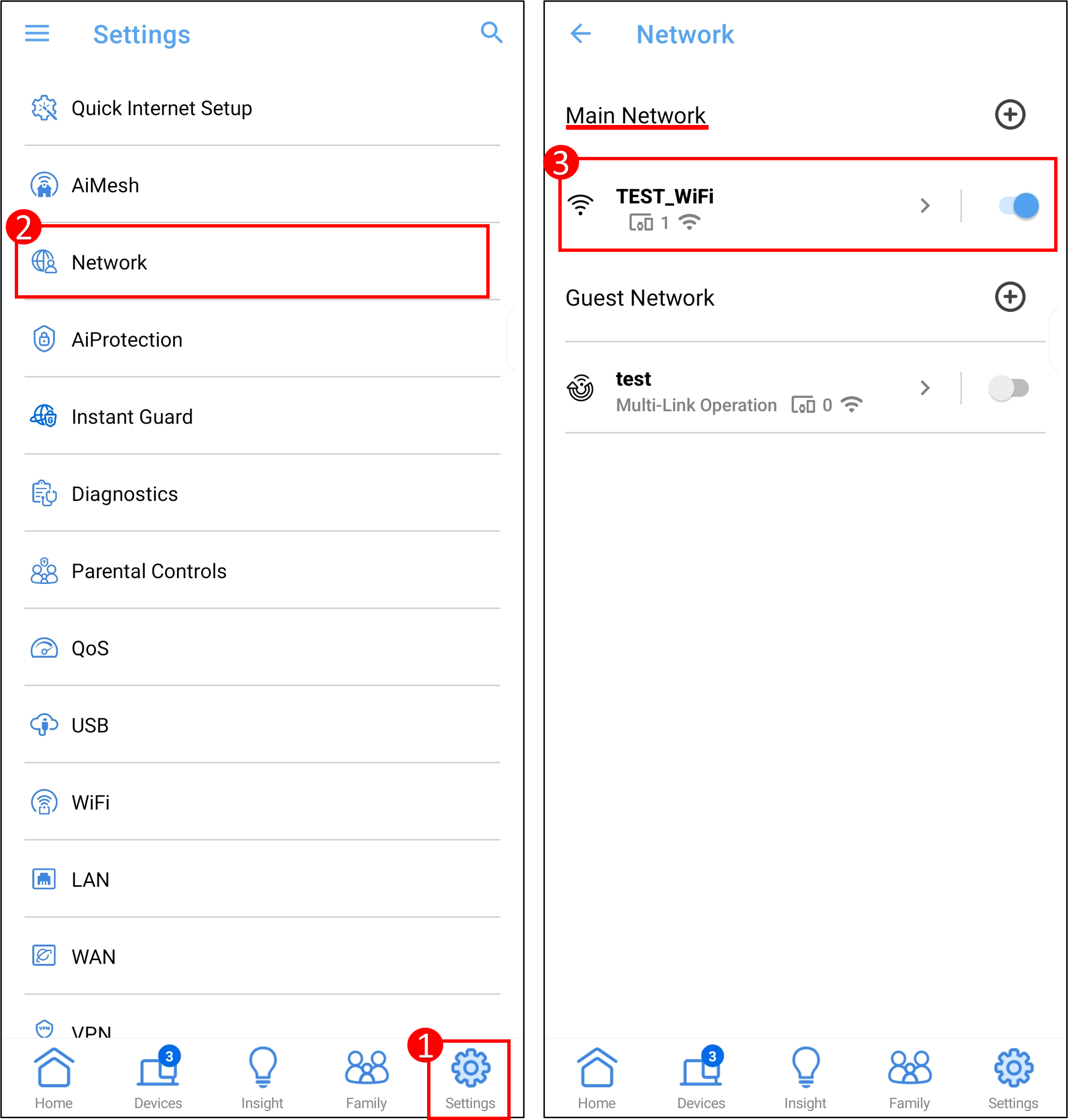
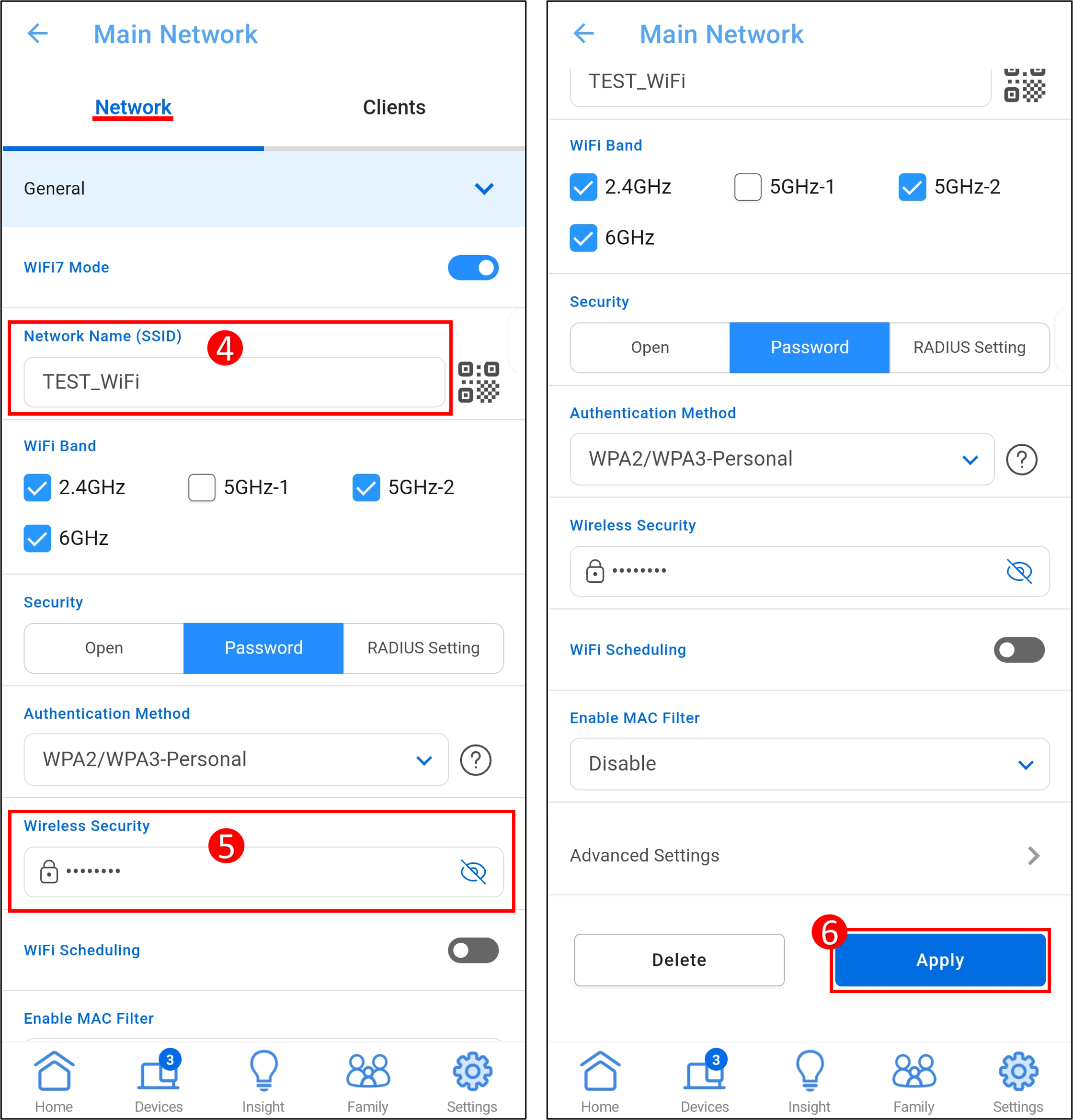
2. Klepněte na Název sítě (SSID) a heslo pro jejich úpravu. A [ Použít ] pro uložení nastavení.
Rozhraní 2: Podporuje routery s firmwarem starším než 3.0.0.6.102_35404
1. Zadejte Aplikaci, klepněte na [ Nastavení ] > [ WiFi ] > [ Nastavení bezdrátové sítě ] > [ Nastavení sítě ].
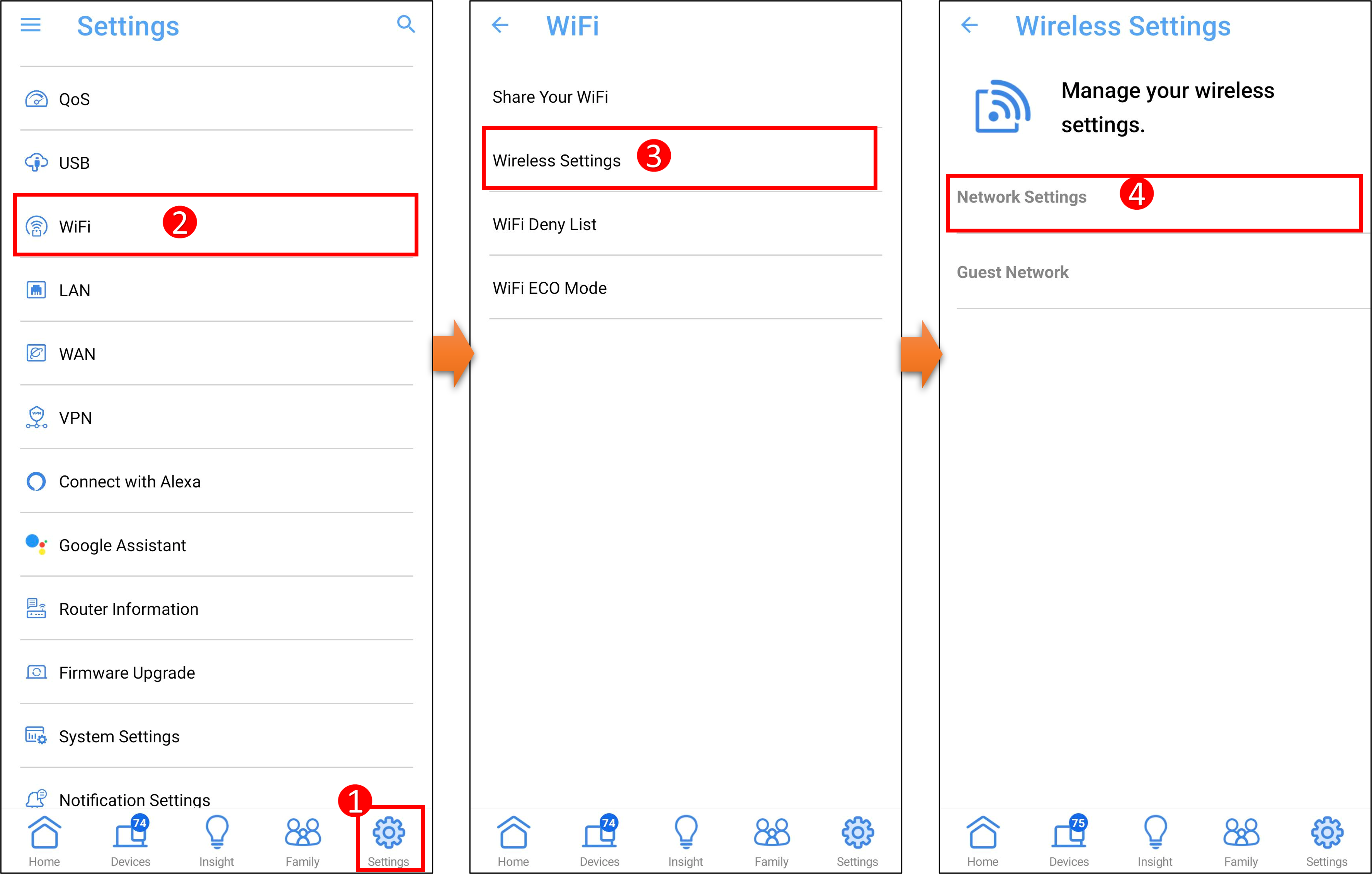
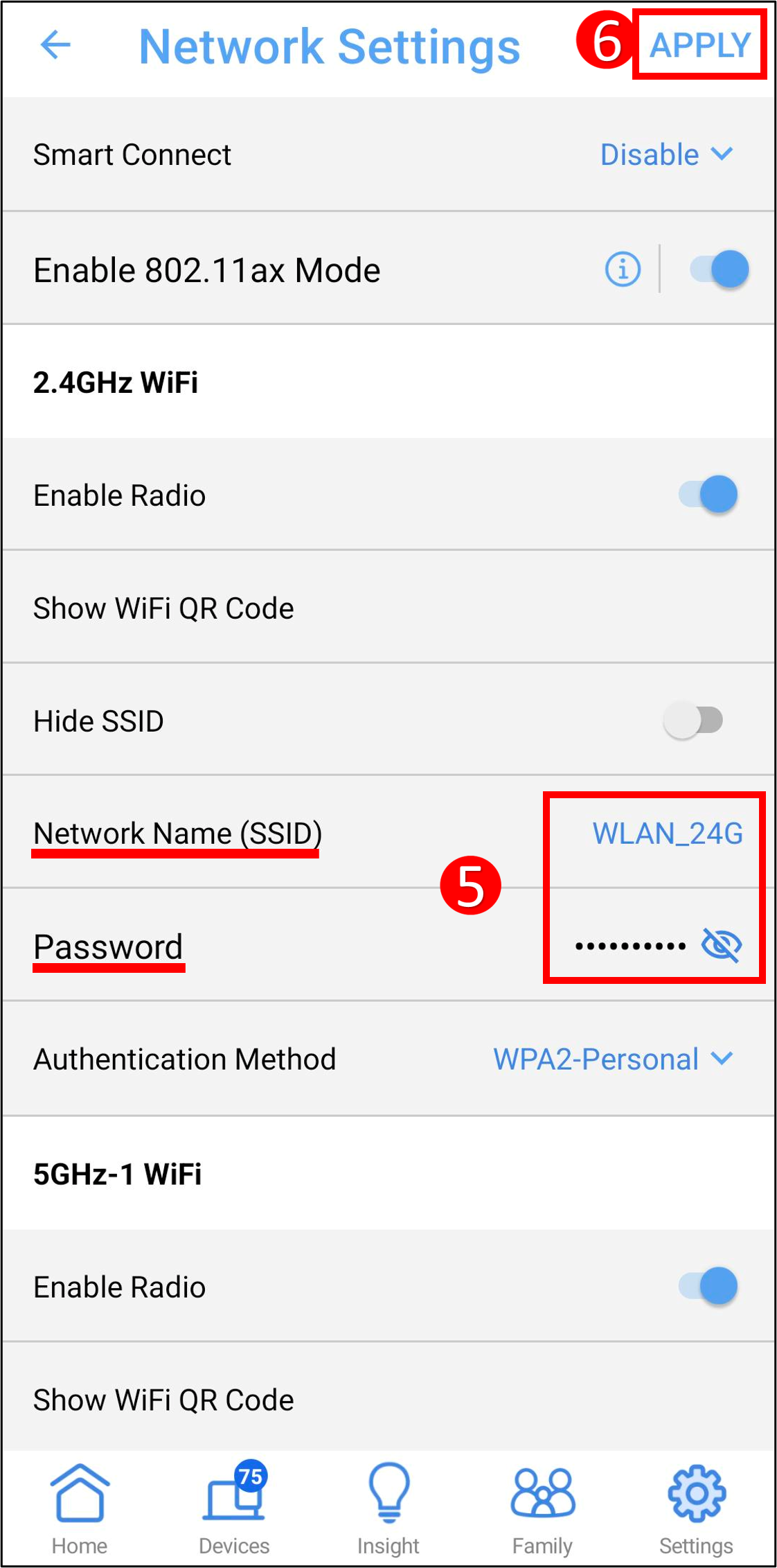
2. Klepněte na Název sítě (SSID) a Heslo pro jejich úpravu. A [ Použít ] pro uložení nastavení.
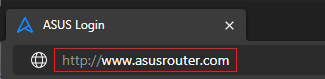
Krok 1. Připojte svůj počítač k routeru pomocí kabelového nebo WiFi připojení a zadejte vaši LAN IP routeru nebo URL adresu routeru http://www.asusrouter.com do WEB GUI.
Krok 2. Zadejte uživatelské jméno a heslo routeru pro přihlášení.
Poznámka: Pokud zapomenete uživatelské jméno a/nebo heslo, obnovte router do továrního nastavení a znovu jej nastavte.
Podívejte se na [Bezdrátový router] Jak obnovit router do továrního nastavení? pro informace, jak obnovit router do výchozího stavu.
Krok 3. Upravit název a heslo bezdrátové sítě (WiFi)
Rozhraní 1: Podporuje routery s firmwarem novějším než 3.0.0.6.102_35404(včetně)
3-1 Přejděte na [Síť] > [Hlavní síťový profil]
3-2 Klikněte na Název sítě (SSID) a heslo a upravte je. A [ Použít ] pro uložení nastavení.
- Název sítě (SSID) = Název WiFi bezdrátové sítě
- Bezdrátové zabezpečení = Heslo WiFi bezdrátové sítě
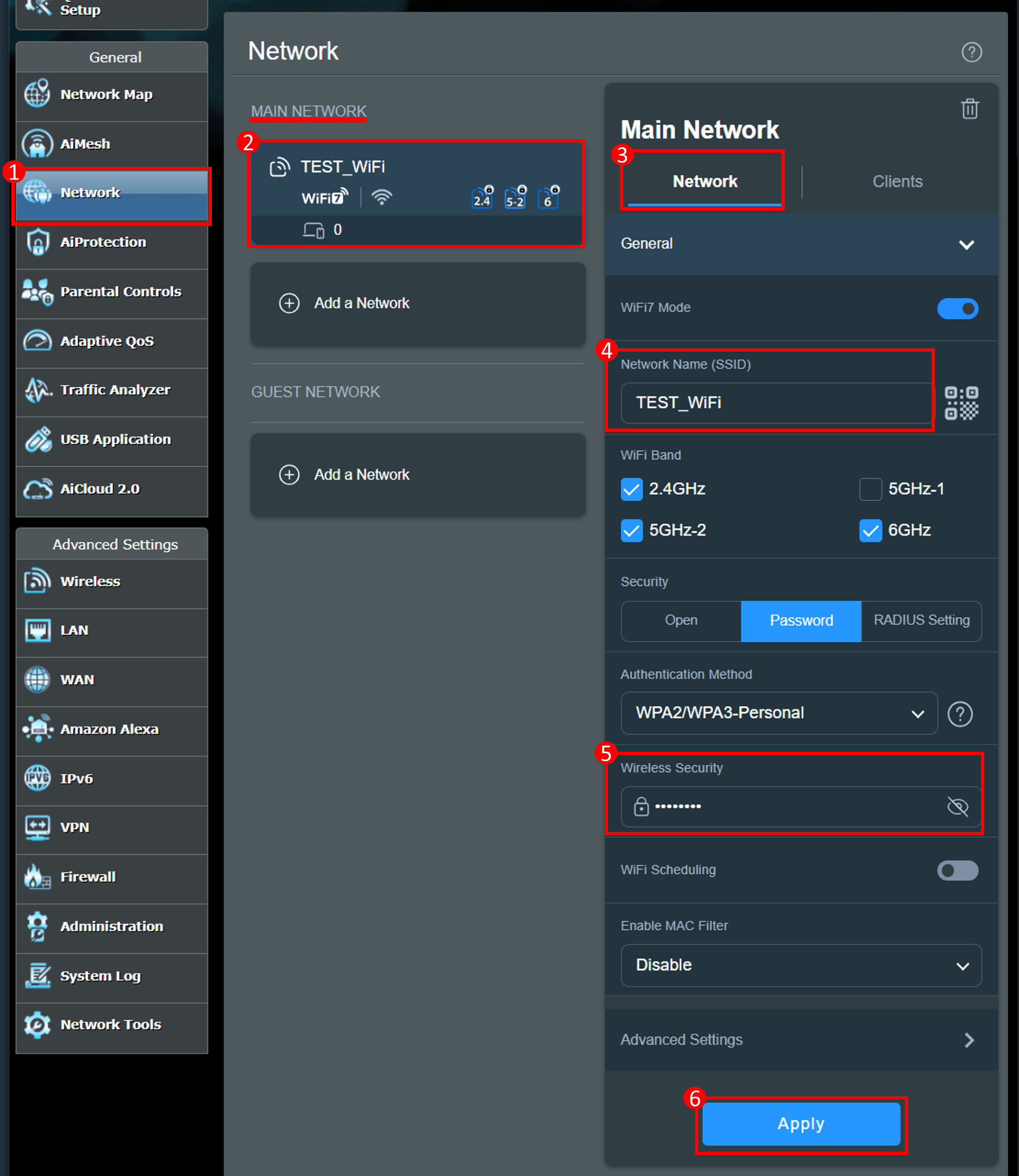
Rozhraní 2: Podporuje routery s firmwarem starším než 3.0.0.6.102_35404
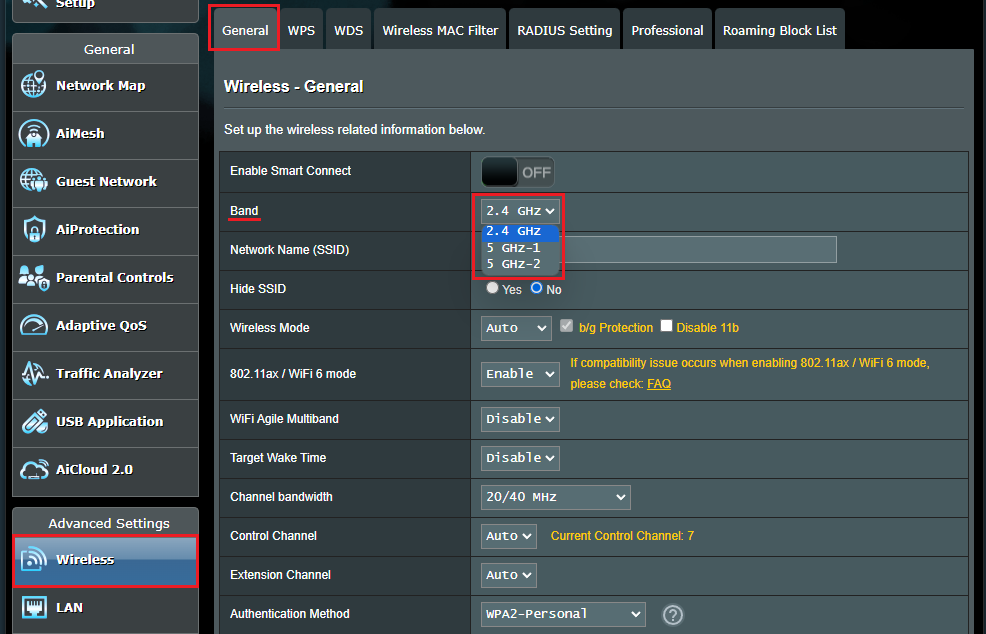
3-1 Přejděte na [Bezdrátové] > [Obecné], kde můžete nastavit název bezdrátové sítě (SSID) a heslo pro různé frekvenční pásma (2.4GHZ/5 GHZ /5 GHZ -2/6 GHZ) samostatně.
Poznámka: Bezdrátové routery ASUS mají různé funkce v závislosti na modelu. Prosím, zkontrolujte specifikace produktu ASUS pro potvrzení, zda váš router podporuje pásma.
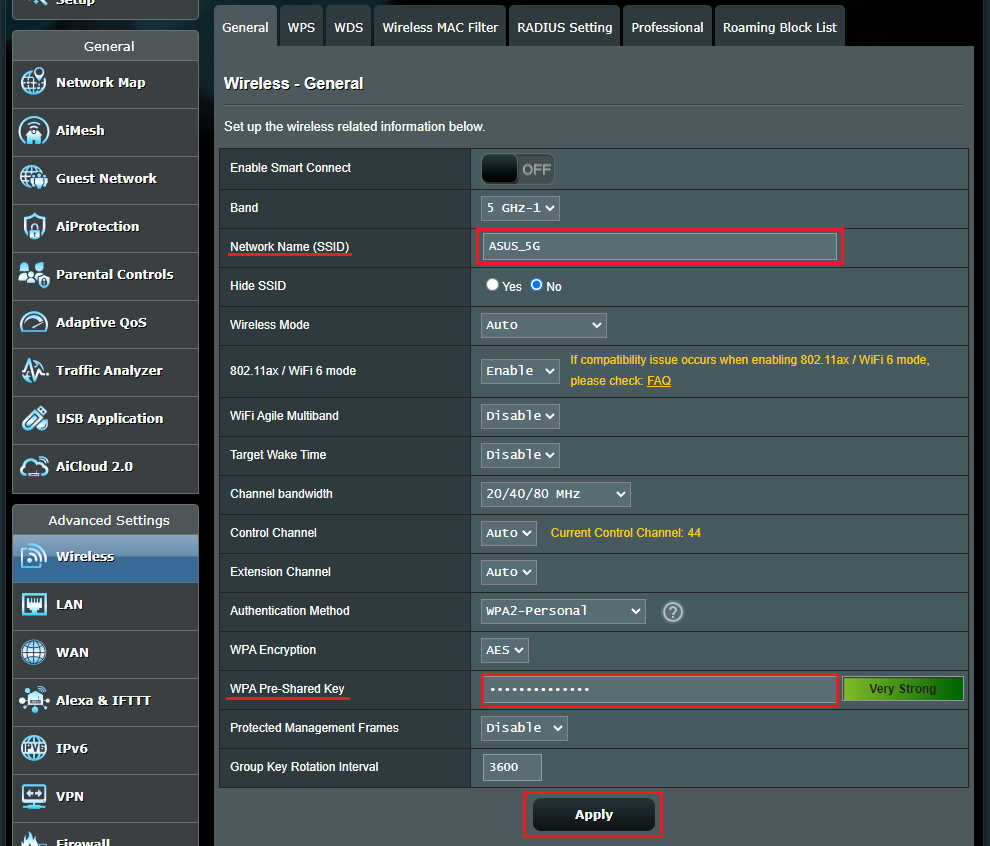
3-2 Klikněte na Název sítě (SSID) a Heslo pro jejich úpravu. A klikněte na [Použít] pro uložení nastavení.
- Název sítě (SSID) = Název WiFi bezdrátové sítě
- WPA-PSK klíč = Heslo WiFi bezdrátové sítě
1. Lze název a heslo bezdrátové sítě (WiFi) v různých pásmech (2.4GHz/ 5GHz / 5GHZ-2/ 6GHz) nastavit odlišně?
Můžete vybrat pásmo, u kterého chcete nastavit heslo, a poté jej upravit.
Rozhraní 2: Podporuje routery s firmwarem starším než 3.0.0.6.102_35404
Přejděte na [Síť] > [Hlavní síť] > [Přidat síť], vyberte pásmo WiFi, které chcete přidat, a nastavte jiný název a heslo WiFi.
Rozhraní 1: Podporuje routery s firmwarem novějším než 3.0.0.6.102_35404(včetně)
Přejděte na [Bezdrátové] > [Obecné], vyberte pásmo, které chcete změnit, a poté změňte název a heslo WiFi.
2. Jaká je maximální délka názvu WiFi a hesla?
a. Limit názvu WiFi bezdrátové sítě je 32 znaků (písmena, čísla nebo kombinace)
b. Heslo WiFi musí mít alespoň 8 znaků, v rozmezí od 8 do 63 znaků (písmena, čísla nebo kombinace) nebo heslo složené z 64 hexadecimálních znaků. Pokud toto pole ponecháte prázdné, jako vaše heslo bude přiřazeno [00000000].
3. Vyberte [Otevřený systém] pro [Autorizační metodu], proč zde není možnost zadat heslo?
Vyberte [Otevřený systém] bez zadání WiFi hesla.
Zkontrolujte prosím specifikace produktu ASUS, abyste potvrdili, jaké WiFi šifrování podporuje váš router.
4. Proč se WiFi zařízení nemůže připojit k síti po nastavení autorizační metody na WPA3-Personal?
WPA3 je nová generace šifrovací technologie, která může výrazně zvýšit bezpečnost připojení, ale některá starší zařízení nemusí být kompatibilní. Pokud zvolíte režim WPA3-Personal nebo WPA2/WPA3-Personal, možná se nebudete moci připojit k síti, připojte proto starší zařízení k IoT síti.
Pro více pokynů se prosím podívejte na následující FAQ:
[Bezdrátový router] Co je WPA3? Jaké jsou výhody používání WPA3
[Bezdrátový router] Proč selže WPS připojení na WPA3-Personal
5. Kde najdu výchozí WiFi název a heslo pro můj router?
Připomenutí: Pokud jste již dříve změnili název WiFi nebo heslo, nebudete moci použít výchozí název WiFi a heslo k připojení k routeru.
a. Výchozí název WiFi a heslo routeru jsou uvedeny na štítku na zadní straně bezdrátového routeru. Poznámka: Umístění štítků se u různých modelů liší.
b. Pokud je na štítku uveden pouze název WiFi bez hesla, znamená to, že se můžete připojit bez hesla. Doporučuje se změnit název WiFi a heslo ihned po připojení k routeru, aby se zvýšila bezpečnost sítě.
Jak získat (Nástroj / Firmware)?
Nejnovější driver, software, firmware a uživatelské manuály si můžete stáhnout v ASUS Download Center.
Pokud potřebujete více informací o ASUS Download Center, podívejte se na tento odkaz.