Relativní témata
[Windows 11/10] Řešení problémů – Přehřívání a problémy s ventilátorem
Platné produkty: Notebook, Stolní počítač, All-in-One PC, Herní kapesní zařízení, MiniPC, ASUS NUC
Ventilátor zařízení přispívá k cirkulaci vzduchu, udržuje stabilní a bezpečnou vnitřní teplotu pro provoz. Rychlost ventilátoru se upravuje podle teploty CPU/GPU; když systém spouští náročné programy jako hraní her, střih videa, konverzi nebo zpracování velkého množství dat, teplota CPU/GPU stoupá, což způsobí zrychlení ventilátoru a napomáhá většímu množství chladného vzduchu skrz chladič, aby bylo dosaženo chlazení. Proto si můžete všimnout hlasitějšího hluku ventilátoru.
Pokud je proudění vzduchu omezeno kvůli prachu, vlasům nebo nečistotám blokujícím průduchy nebo ventilátor, nedostatečné chlazení může vést k problémům s výkonem. Pokud narazíte na nefunkčnost ventilátoru, trvale vysoké otáčky nebo znatelný hluk, podívejte se do tohoto průvodce řešením problémů.
Poznámka: Pokud teplota zařízení nepřekročí práh aktivace ventilátoru, ventilátor nebude v provozu.
Problémy s přehříváním zařízení obvykle vznikají kvůli tepelným (ventilátorovým) problémům způsobeným:
- Abnormální spotřeba zdrojů CPU/paměti programem
- Nahromadění prachu uvnitř zařízení nebo v průduších
- Nevhodné podmínky prostředí
- Zpomalení ventilátoru díky dlouhodobému používání a opotřebení
Postupujte podle příslušných pokynů podle vaší aktuální verze operačního systému Windows:
Operační systém Windows 11
Aktualizujte BIOS, Windows balíčky a ovladače
Pravidelná aktualizace BIOS, Windows a ovladačů může zvýšit stabilitu a výkon systému. Ujistěte se, že vaše zařízení používá nejnovější verze. Více informací o aktualizaci BIOS:
Jak aktualizovat verzi BIOS v systému Windows
Jak aktualizovat BIOS pomocí ASUS Firmware Update/EZ Flash
(Pro stolní počítače se podívejte na Úvod do ASUS Motherboard EZ Flash 3.)
Více informací o aktualizaci Windows Update a ovladačů:
Jak aktualizovat ovladače pomocí System Update v MyASUS
Pokud jste aktualizovali BIOS, balíčky Windows a ovladače na nejnovější verzi, ale problém přetrvává, pokračujte dalším krokem řešení problémů.
Vyberte vhodný režim ventilátoru
Většina modelů umožňuje uživatelům upravit režim ventilátoru přes MyASUS pro dosažení rovnováhy mezi výkonem a teplotou zařízení při různých pracovních zátěžích.
Poznámka: Pro herní počítače (řada ROG/TUF) prosím nahlédněte do Armoury Crate úvod pro nastavení ventilátoru.
Poznámka: Pro herní handheld prosím nahlédněte do Armoury Crate SE úvod pro nastavení ventilátoru.
Poznámka: Pro řadu ProArt prosím nahlédněte do ProArt Creator Hub úvod pro nastavení ventilátoru.
- Zadejte a vyhledejte [MyASUS] v panelu vyhledávání Windows①, poté klikněte na [Otevřít]②.
Poznámka: Pokud nemůžete MyASUS najít, nemusí být ve vašem zařízení nainstalována. Viz Jak nainstalovat MyASUS.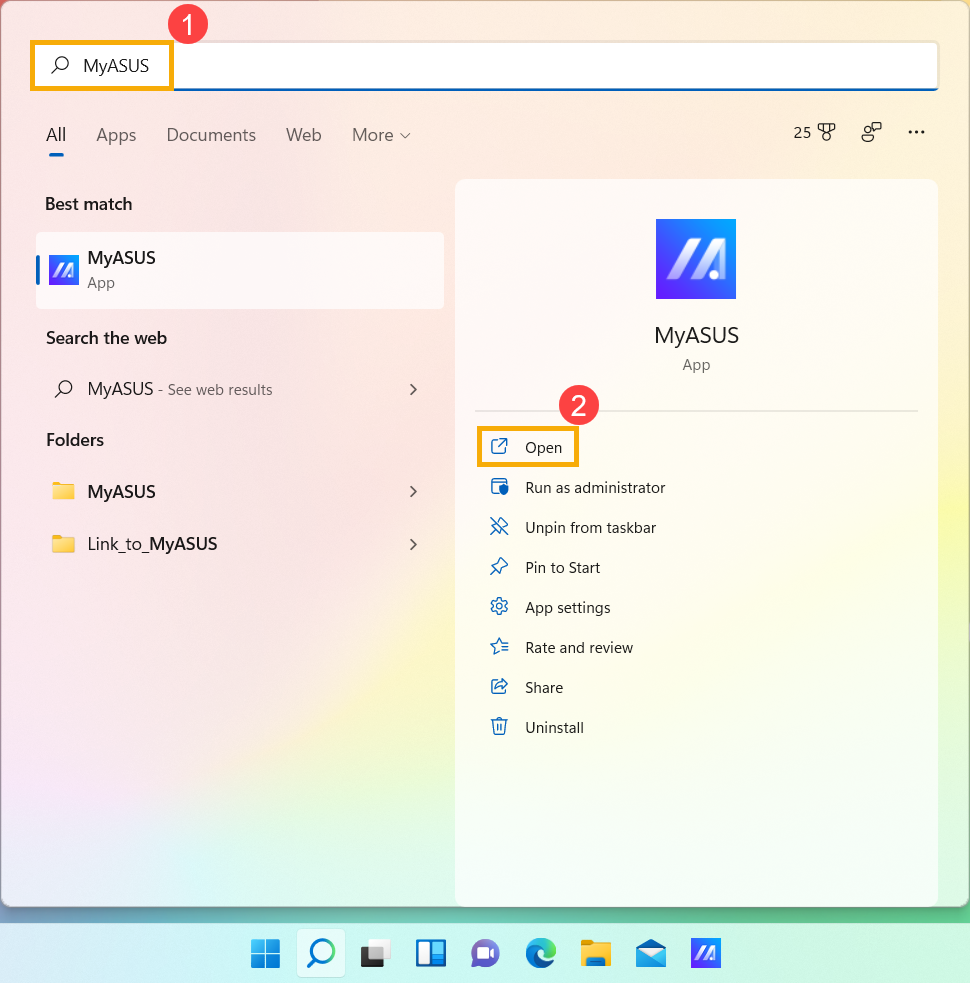
- V aplikaci MyASUS klikněte na [Nastavení zařízení]③.
Poznámka: Pokud vaše zařízení nezobrazuje stránku nastavení zařízení v softwaru MyASUS, znamená to, že vaše zařízení tuto funkci nepodporuje. Pokračujte do další části pro další kroky řešení problémů. Zde se můžete dozvědět více o Proč vidím pouze částečné funkce v aplikaci MyASUS.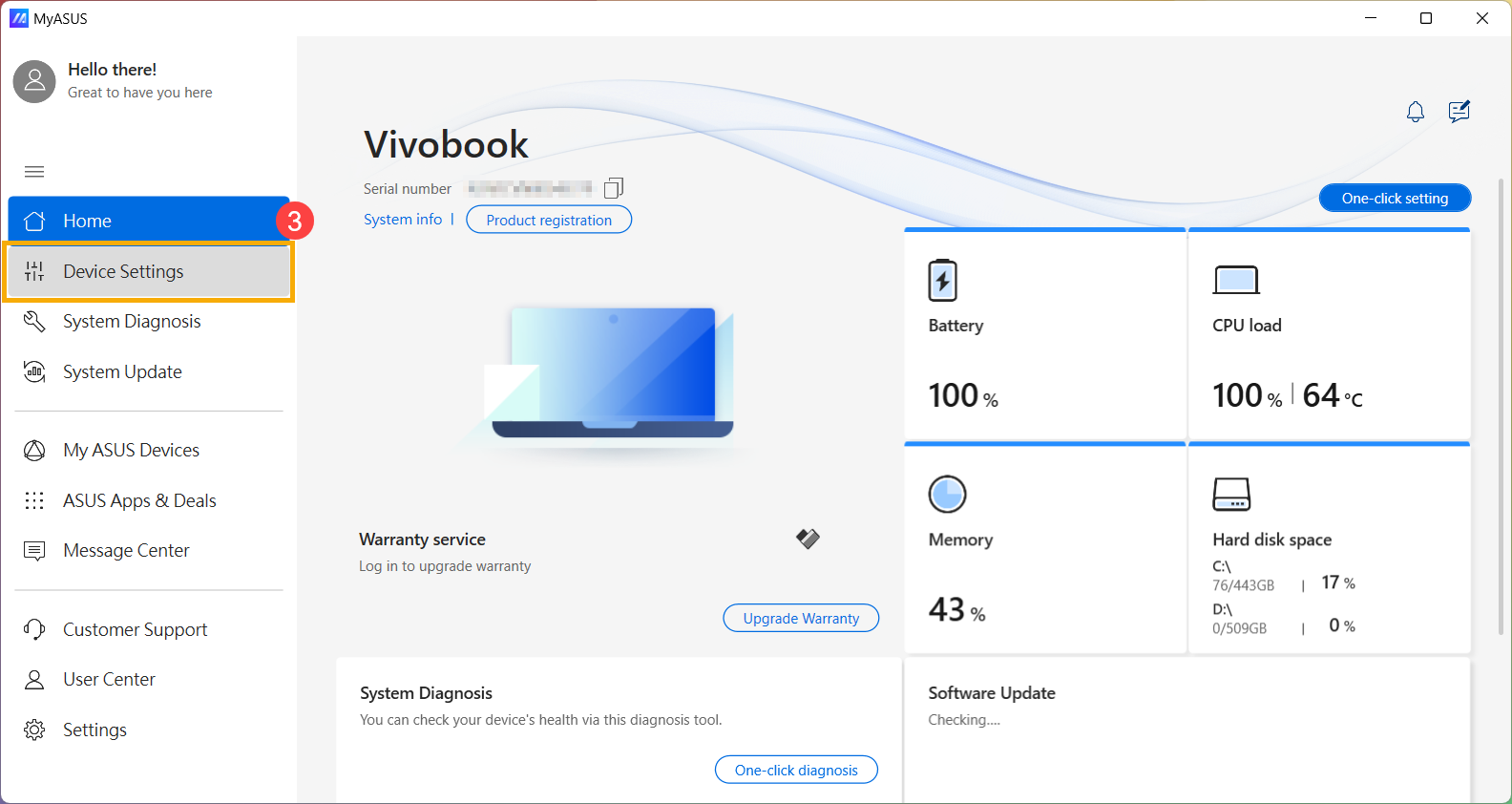
- Vyhledejte [ASUS Intelligent Performance Technology]④ a zvolte vhodný režim dle vašeho scénáře použití. Zjistěte více o Úvod do nastavení zařízení MyASUS.
Poznámka: Některé modely nemusí zobrazovat 'ASUS Smart Performance Technology', ale místo toho zobrazí 'Fan Mode'.
Poznámka: Dostupné režimy se mohou lišit v závislosti na modelu.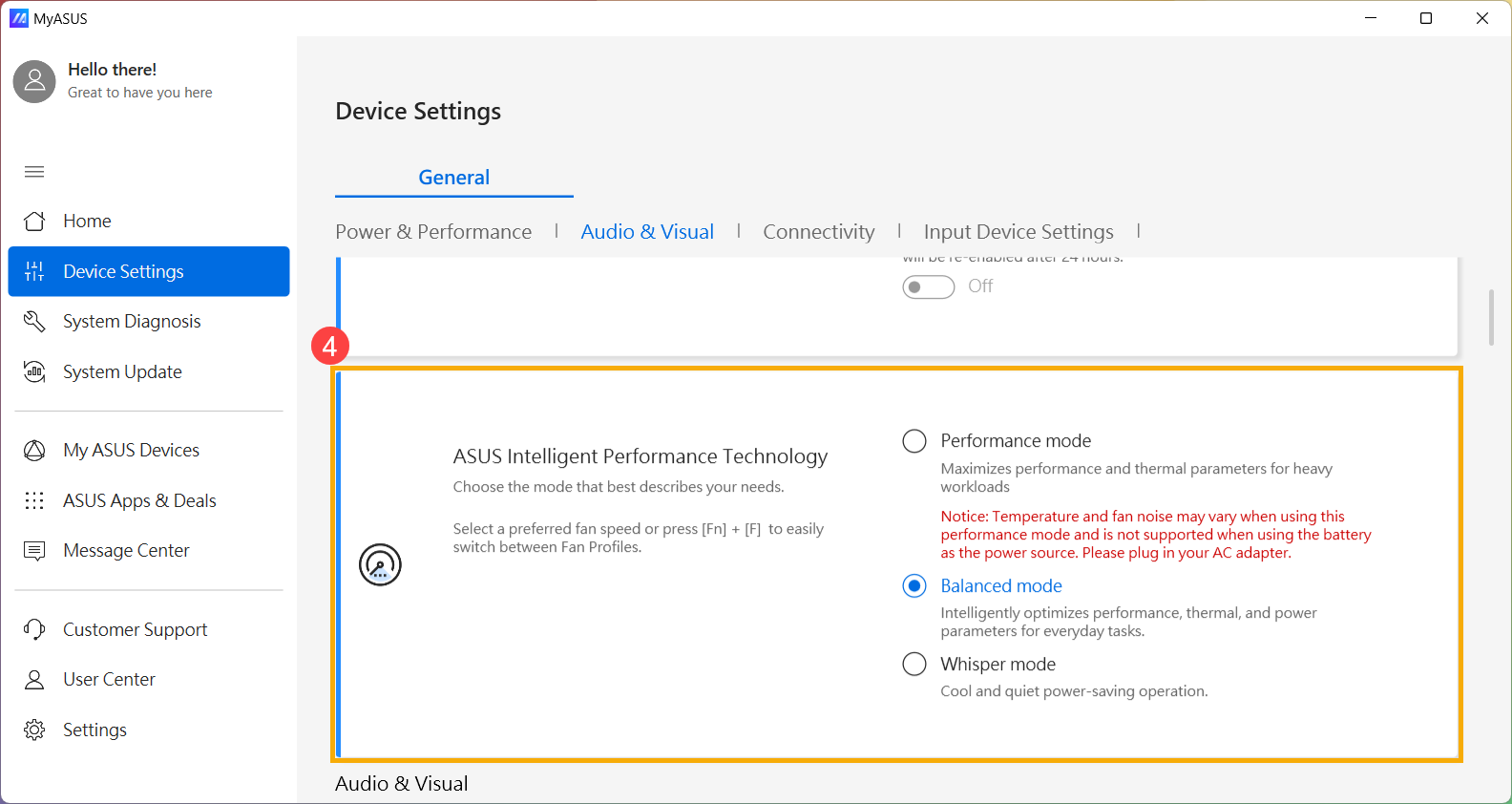
- Pokud problém přetrvává, pokračujte k dalšímu kroku řešení problémů.
Využijte správce úloh k prozkoumání využití CPU/paměti pro případné abnormální procesy.
Když vaše zařízení spouští programy náročné na zdroje, jako jsou hry, úpravy videa, konverze nebo rozsáhlé výpočty dat, teplota CPU/GPU stoupá a ventilátor současně zvyšuje své otáčky pro efektivnější odvod tepla. Správce úloh v operačním systému Windows je nástroj pro správu aplikací a procesů, který vám umožňuje zobrazit aktuální procesy a poskytuje informace o využití výkonu systému.
Můžete zkontrolovat využití CPU nebo paměti u aplikací zobrazením správce úloh, abyste zjistili, zda nepřekračují očekávání. Zde se můžete dozvědět více o Jak využít Správce úloh pro přístup k výkonu systému a ukončení nestandardních procesů. Pokud problém přetrvává, pokračujte na další krok řešení potíží.
Udržujte větrací otvory volné
V prostředích s velkým množstvím prachu, vlasů nebo kouřením se může dehet z cigaret usazovat na lopatkách ventilátoru a chladičích. Tato mastná látka je náchylnější k zachycování prachu a vlasů.
Pokud se větrací otvory zanesou, ovlivní to činnost ventilátoru a tím znemožní zařízení dosáhnout optimálního výkonu.
Pokud dojde k nadměrnému hromadění tepla kvůli usazenému prachu, doporučuje se kontaktovat zákaznické centrum ASUS.
Nepokoušejte se čistit sami pomocí silných proudů vzduchu, například vzduchovým kompresorem, protože v některých případech došlo k poškození lopatek ventilátoru vysokým tlakem vzduchu.
Pokud si přejete provést čištění sami, doporučuje se použít komerčně dostupné tlakové nádoby se stlačeným vzduchem, udržovat určitou vzdálenost od větracího otvoru a během používání nádobu neotáčet dnem vzhůru.
Poznámka: Při čištění nezapomeňte zařízení vypnout a odpojit napájecí kabel.
Zajistěte větrání pro otvory na šasi a pro zjištění pozice výfukových otvorů se podívejte na níže uvedený diagram.
U notebooků se výfukové otvory obvykle nacházejí na obou stranách:
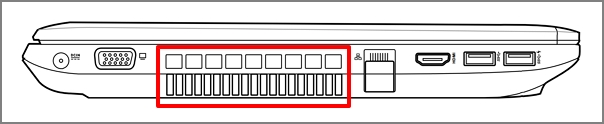
Některé modely využívají skrytý design výfukového otvoru (např. řada UX), kde výfukový otvor není na bocích notebooku, ale spíše u pantu obrazovky, jak je označeno červeným rámečkem v diagramu níže.
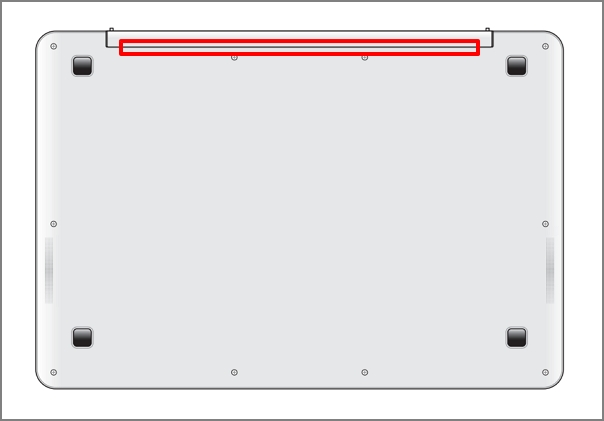
Poznámka: Některé modely (např. řada T100) používají pasivní chlazení, kdy se teplo odvádí přes šasi bez ventilátoru nebo výfukového otvoru. Tento způsob čištění tedy nelze použít.
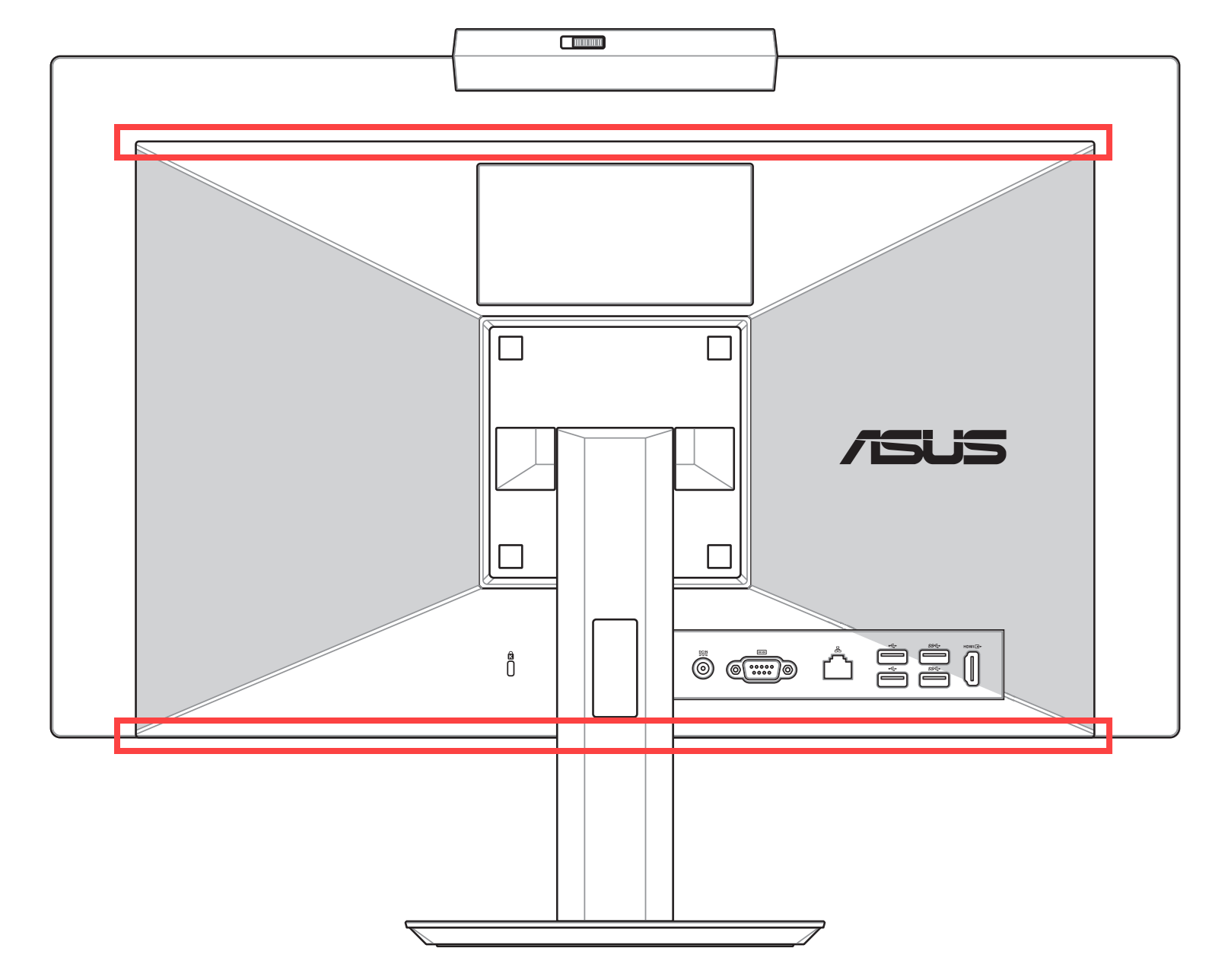
U stolních počítačů se větrací otvory pro výfuk obvykle nacházejí na předním panelu, zadním panelu, horní straně a bocích:
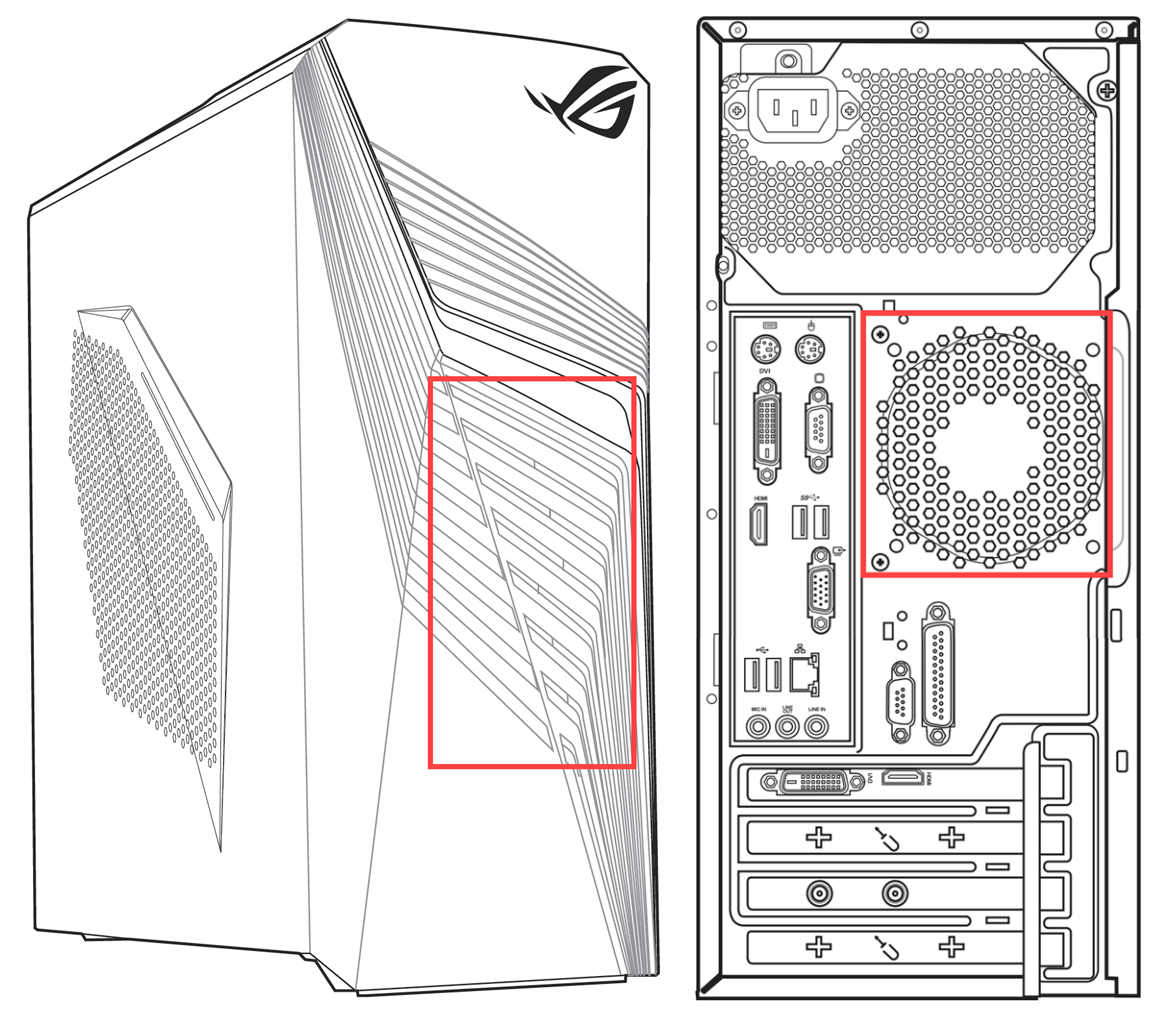
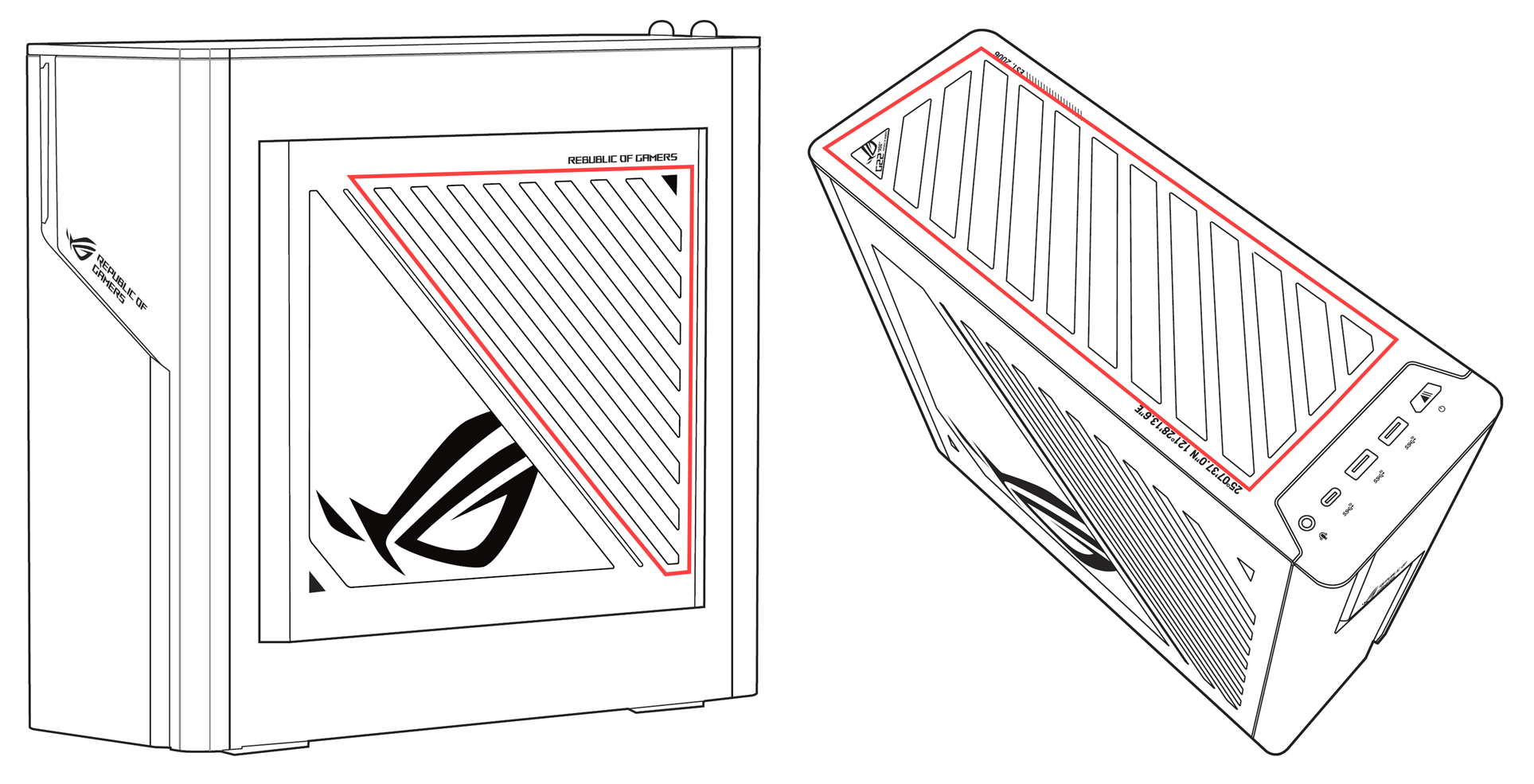
Napájecí zdroj stolního počítače má také ventilátor.
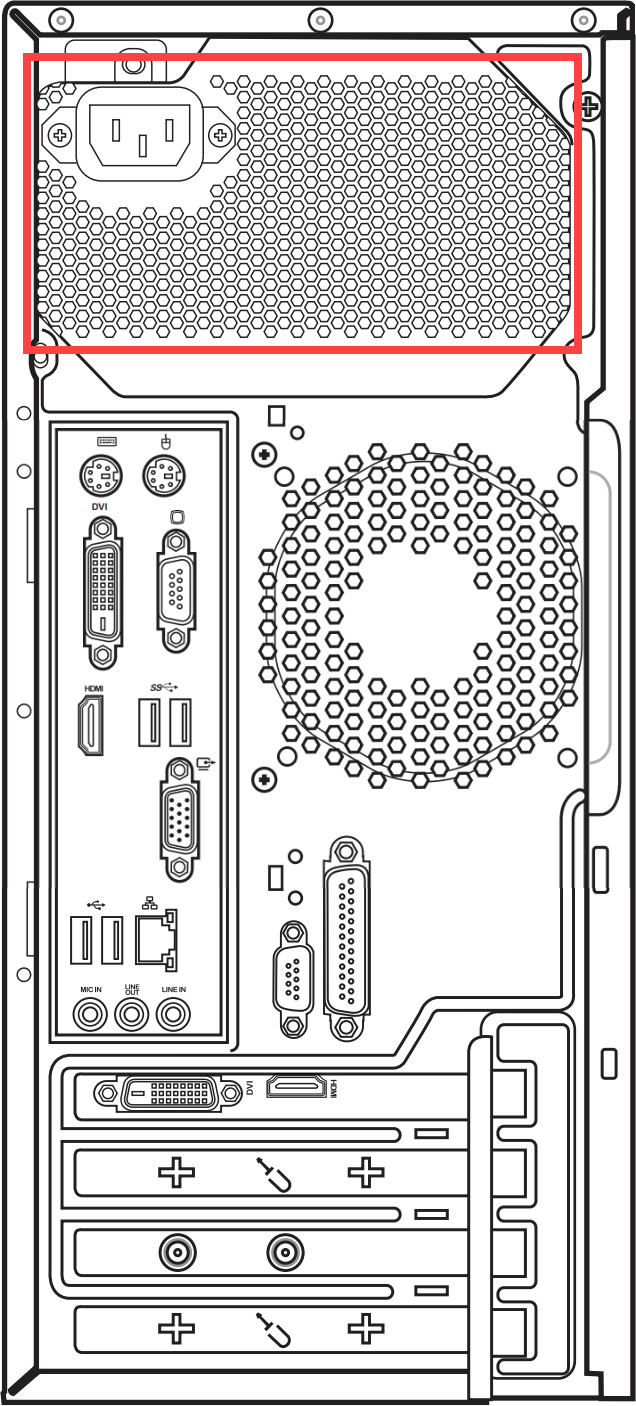

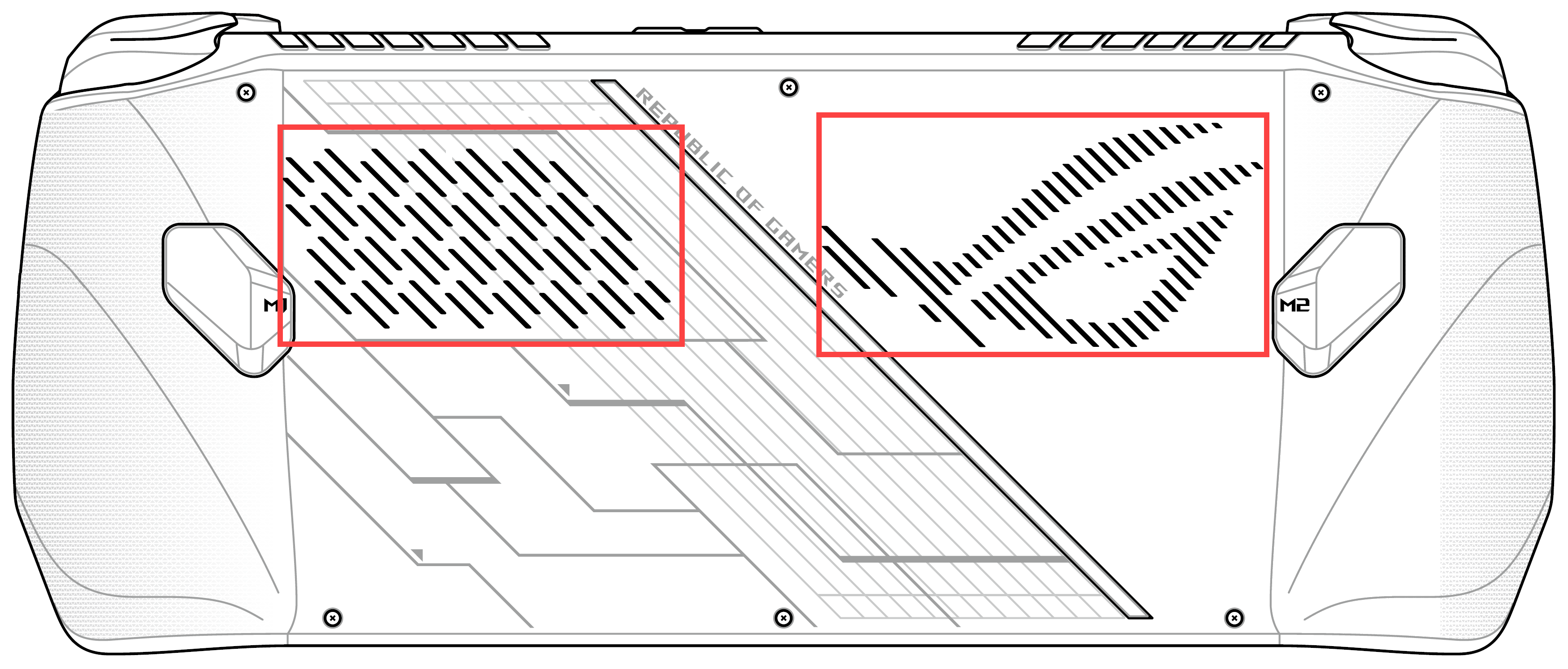
Pokud problém přetrvává, pokračujte k dalšímu kroku řešení potíží.
Zajistěte dostatečný ventilační prostor
Zajistěte, aby ventilátory zařízení mohly správně rotovat a větrat:
Používejte zařízení v rozmezí okolní teploty 5 °C až 35 °C (41 °F až 95 °F) (viz bezpečnostní pokyny a upozornění na používání v Uživatelské příručce).
Položte zařízení na pevný a rovný povrch, například stůl nebo pracovní desku, abyste se vyhnuli používání na měkkých površích, jako jsou pohovky, polštáře nebo postele.
Neblokujte ventilační otvory zařízení a ponechejte dostatečnou vzdálenost kolem všech větracích otvorů, abyste předešli špatnému odvádění tepla a přehřívání systému.
Pokud používáte notebook, můžete také použít chladicí podložku nebo stojan pro zvednutí notebooku, čímž zabráníte přímému kontaktu se zvoleným povrchem.
Pokud problém přetrvává, pokračujte na další krok odstraňování problémů.
Proveďte diagnostiku ventilátoru pomocí MyASUS
Proveďte hardwarovou diagnostiku přes MyASUS a zkontrolujte případné abnormality. Pokud jsou během diagnostiky zjištěny nějaké problémy, doporučuje se navštívit servisní centrum ASUS za účelem výměny.
- Zadejte a vyhledejte [MyASUS] v hledání Windows①, poté klikněte na [Otevřít]②.
Poznámka: Pokud nemůžete najít MyASUS, možná není na vašem zařízení nainstalován. Viz Jak nainstalovat MyASUS. - V aplikaci MyASUS klikněte na [Diagnostika systému]③.
Poznámka: Pokud vaše zařízení nezobrazuje stránku diagnostiky systému v softwaru MyASUS, znamená to, že vaše zařízení tuto funkci nepodporuje. Pokračujte do další sekce pro další řešení problémů. Zde se můžete dozvědět více o Proč vidím pouze částečné funkce v aplikaci MyASUS.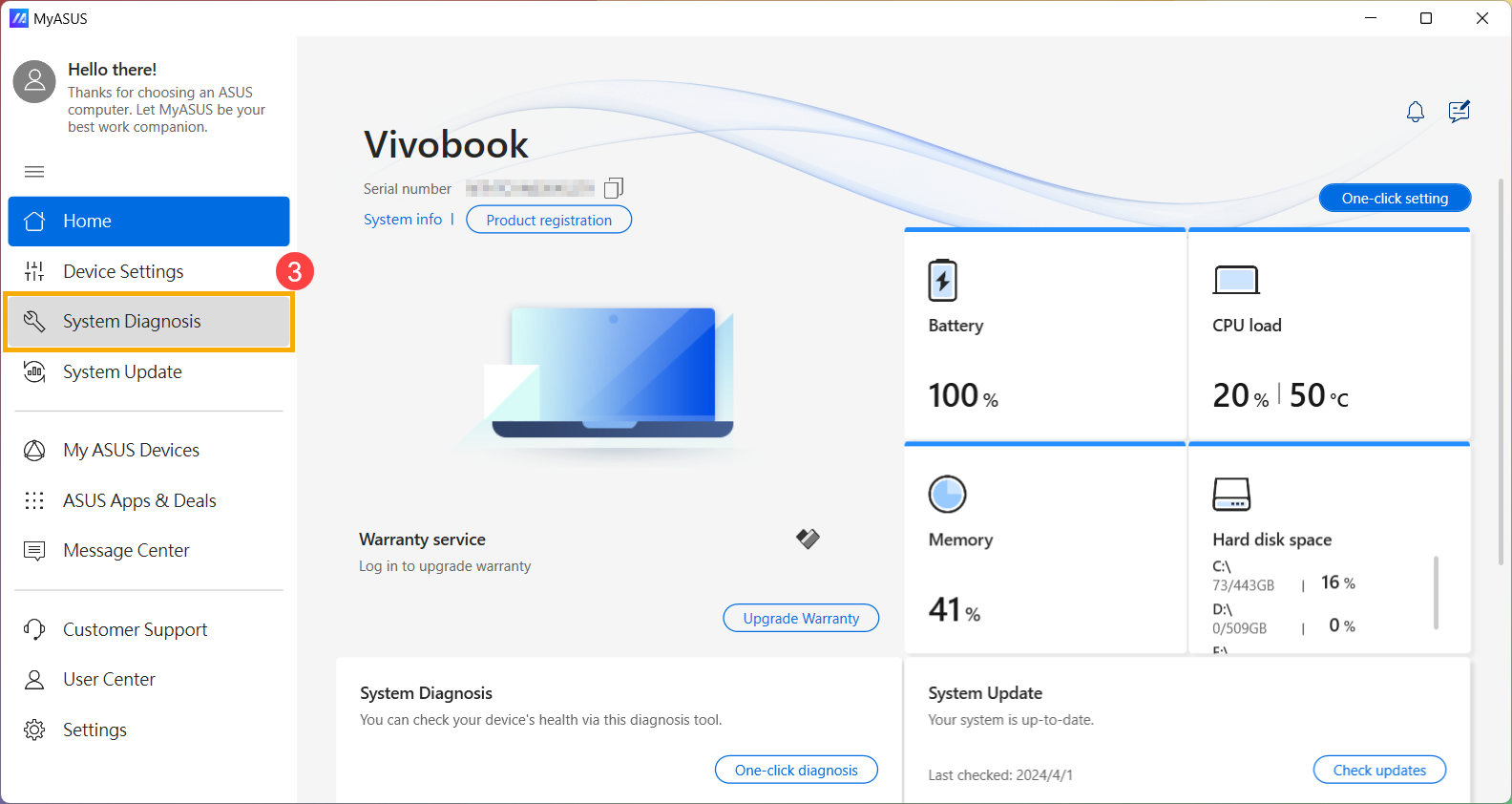
- V sekci [Nástroj pro diagnostiku]④ zkontrolujte položku [Ventilátor]⑤ v rámci vlastní diagnostiky a klikněte na [Kontrola]⑥. Více o Úvod do diagnostiky systému MyASUS.
Poznámka: Dostupné diagnostické položky se mohou lišit v závislosti na modelu vašeho zařízení. Pokud se možnost diagnostiky ventilátoru v MyASUS nezobrazuje, pokračujte dalším krokem řešení potíží.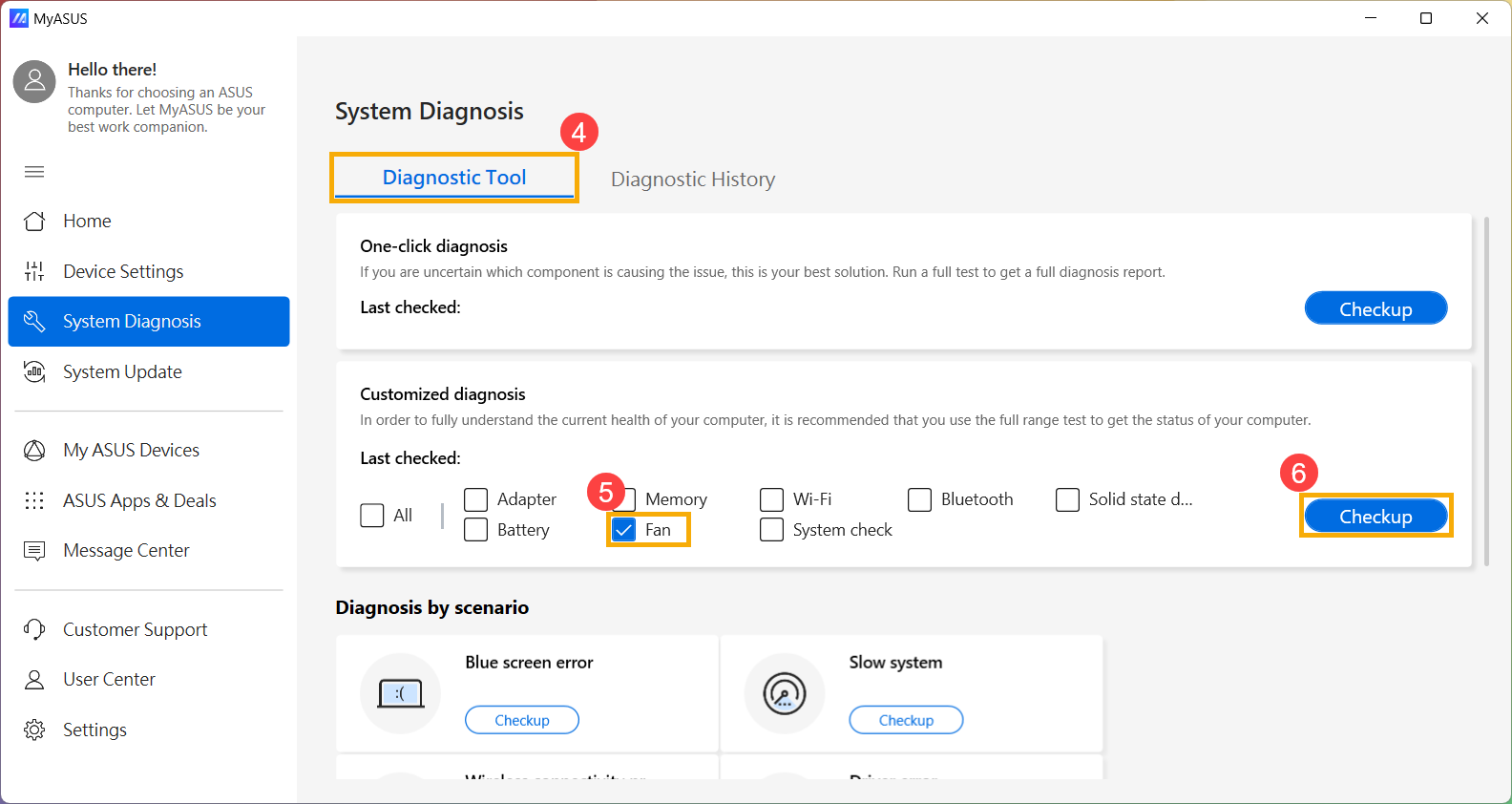
- Pokud jsou zjištěny nějaké problémy, doporučujeme navštívit servisní středisko ASUS za účelem výměny. Pro další informace ohledně oprav se můžete podívat na tento článek Jak použít zákaznickou podporu pro kontaktování ASUS.
Pokud výsledky ‘Diagnostika systému’ neukazují žádné problémy, znamená to, že vaše hardwarová zařízení fungují normálně.
Použít Obnovení systému pro obnovení systému
Pokud problém začal nedávno a dříve jste vytvořili bod obnovení systému nebo pokud systém vytvořil automatický bod obnovení, můžete zkusit obnovit systém do doby před výskytem problému. Další informace o Jak obnovit systém z vytvořeného bodu obnovení systému.
Provést Windows Obnovení systému
Pokud byly dokončeny všechny kroky odstraňování problémů, ale problém přetrvává, zálohujte si své osobní soubory a proveďte obnovení systému, abyste vrátili své zařízení do původní konfigurace. Více informací najdete zde: Jak obnovit (přeinstalovat) systém.
Otázky a odpovědi
Otázka 1: Proč ventilátor mého zařízení stále běží, když se přepne do režimu spánku?
Odpověď 1: V režimu spánku jsou CPU a GPU stále v provozu, takže pokud zůstane teplota zařízení vysoká, ventilátor bude pokračovat v běhu, dokud se zařízení neochladí. Pokud chcete ventilátor vypnout, doporučujeme zařízení přepnout do režimu hibernace, kde CPU a GPU přestanou fungovat. Více se dozvíte v článku Tři způsoby vypnutí zařízení – Vypnutí, Spánek a Hibernace.
Otázka 2: Proč se ventilátor mého zařízení netočí, když je v klidu nebo při nízké zátěži?
Odpověď 2: Podle konstrukce ventilátoru u jednotlivých modelů se ventilátor nespustí, dokud teplota systému nedosáhne určité úrovně, aby bylo dosaženo úspory energie.
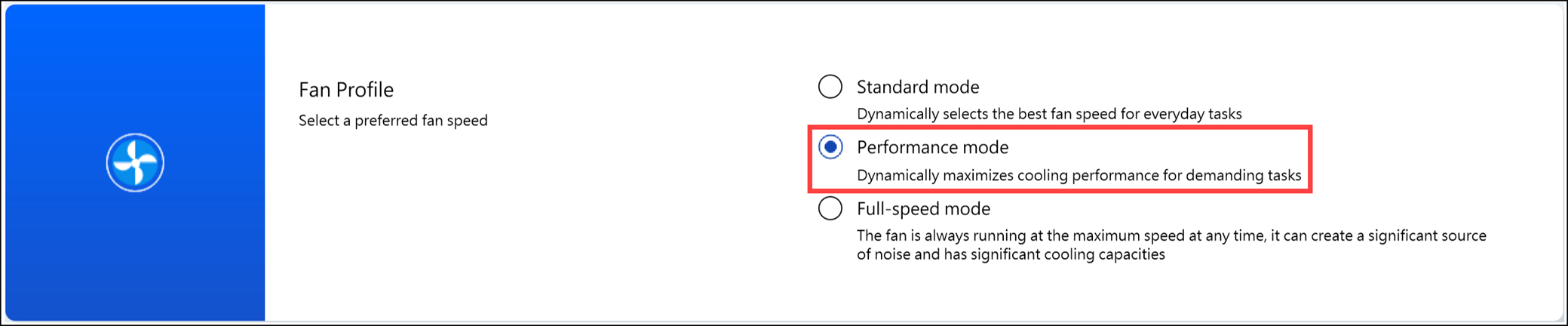
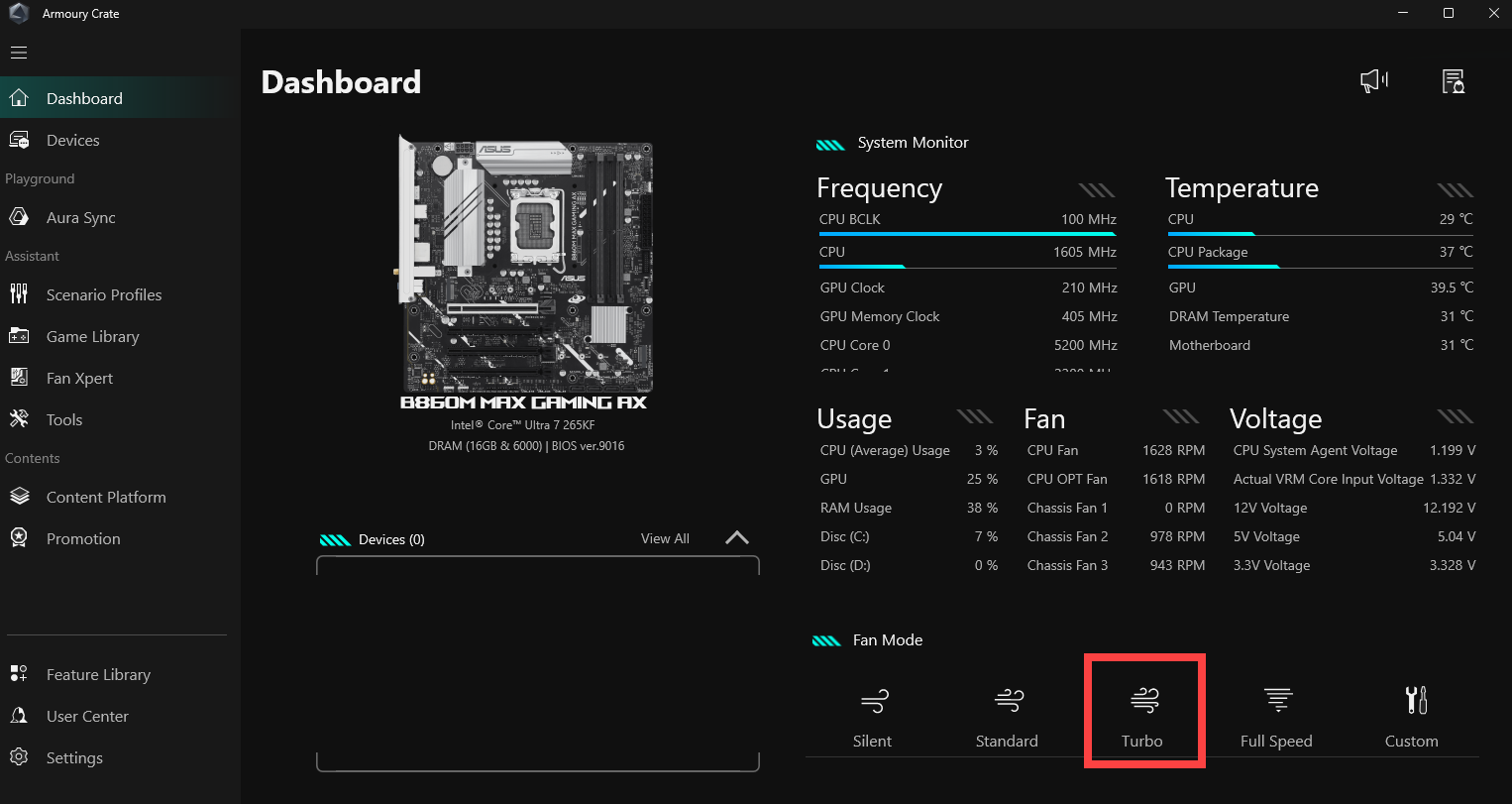
Poznámka: U některých modelů komerčních stolních počítačů a herních stolních počítačů, pokud chcete, aby ventilátor pokračoval v otáčení i při nízké zátěži za účelem snížení teploty systému, můžete zvolit režim ventilátoru pro obnovení nepřetržitého chodu ventilátoru.
Pro Komerční stolní počítače prosím změňte režim ventilátoru v MyASUS na 'Výkonný režim'.
Pro Herní stolní počítače prosím změňte Fan Mode v Armoury Crate na 'Turbo'.
Q3: Proč když nastavím otáčky ventilátoru na svém herním notebooku na 100 % v ručním režimu Armoury Crate, jsou otáčky nižší než maximální hodnota uvedená v diagnostice ventilátoru MyASUS?
A3: V manuálním režimu Armoury Crate nastavení rychlosti ventilátoru na 100 % nemusí nutně dosáhnout fyzického maximálního otáčení. Toto nastavení totiž zohledňuje aktuální celkové chladicí potřeby systému a dlouhodobou uživatelskou zkušenost, čímž stanovuje ručně nastavitelnou maximální rychlost, která může být o něco nižší než fyzické maximum ventilátoru. Na druhou stranu, diagnóza ventilátoru v MyASUS krátce zvýší otáčky ventilátoru na fyzické maximum pro účely testování. Proto je pozorovaná situace normální. Pokud potřebujete ověřit, zda chladicí ventilátor funguje správně, posuďte to podle výsledků diagnózy ventilátoru v MyASUS.
Operační systém Windows 10
Aktualizujte BIOS, balíčky Windows a ovladače
Pravidelná aktualizace BIOS, Windows a ovladačů může zvýšit stabilitu a výkon systému. Ujistěte se, že vaše zařízení používá nejnovější verze. Více informací o aktualizaci BIOS:
Jak aktualizovat verzi BIOS v systému Windows
Jak aktualizovat BIOS pomocí ASUS Firmware Update/EZ Flash
(Pro stolní počítače viz Úvod do ASUS Motherboard EZ Flash 3.)
Další informace o aktualizaci Windows Update a ovladačů:
Jak aktualizovat ovladače přes System Update v MyASUS
Pokud jste aktualizovali BIOS, Windows balíčky a ovladače na nejnovější verzi, ale problém přetrvává, pokračujte prosím k dalšímu kroku odstraňování problémů.
Vyberte odpovídající režim ventilátoru
Většina modelů umožňuje uživatelům upravit režim ventilátoru přes MyASUS, aby dosáhli rovnováhy mezi výkonem a teplotou zařízení při různém zatížení.
Poznámka: Pro herní počítače (ROG/TUF série) se prosím podívejte na úvod Armoury Crate pro nastavení ventilátoru.
Poznámka: Pro herní handheld se prosím podívejte na úvod Armoury Crate SE pro nastavení ventilátoru.
Poznámka: Pro sérii ProArt se prosím podívejte na úvod ProArt Creator Hub pro nastavení ventilátoru.
- Zadejte a vyhledejte [MyASUS] v panelu hledání Windows①, poté klikněte na [Otevřít]②.
Poznámka: Pokud nemůžete najít MyASUS, je možné, že není na vašem zařízení nainstalován. Viz Jak nainstalovat MyASUS.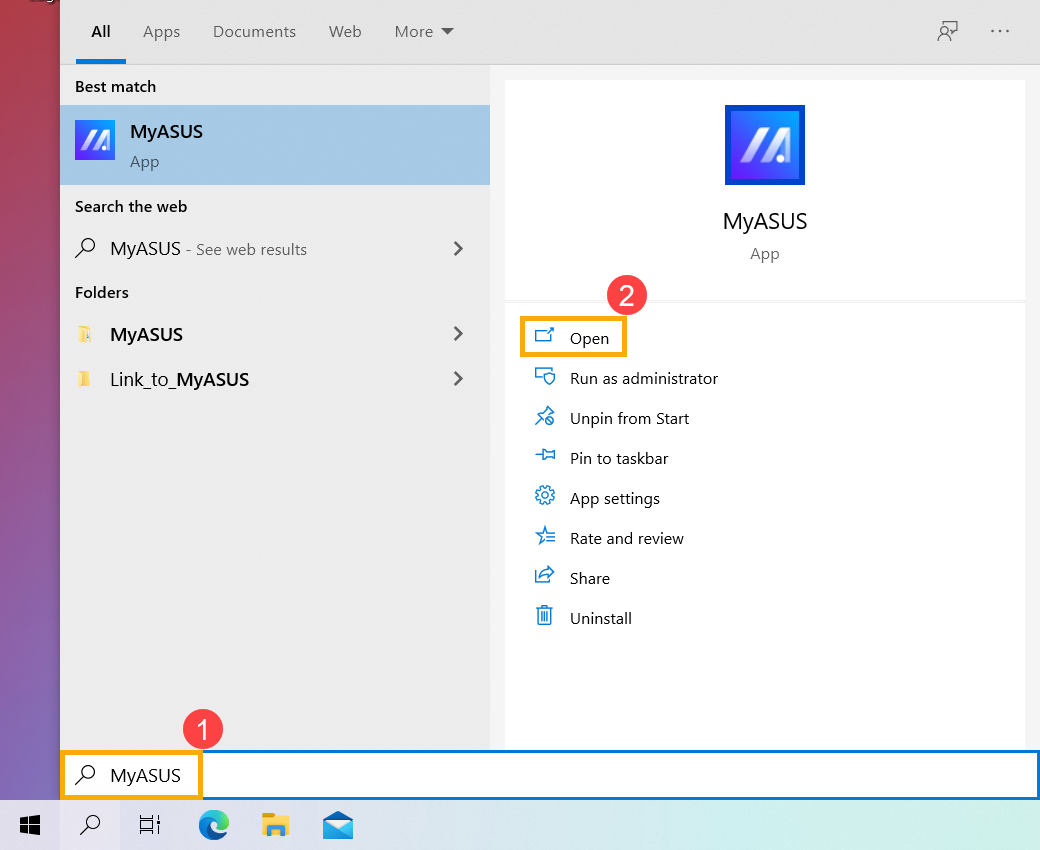
- V aplikaci MyASUS klikněte na [Nastavení zařízení]③.
Poznámka: Pokud vaše zařízení nezobrazuje stránku nastavení zařízení v softwaru MyASUS, znamená to, že vaše zařízení tuto funkci nepodporuje. Pokračujte do další sekce pro další možnosti řešení problémů. Zde se můžete dozvědět více o Proč vidím pouze část funkcí v aplikaci MyASUS. - Najděte [ASUS Intelligent Performance Technology]④ a vyberte vhodný režim podle vašeho scénáře použití. Zjistěte více o Úvod do nastavení zařízení v MyASUS.
Poznámka: Některé modely nemusí zobrazovat 'ASUS Smart Performance Technology', ale místo toho ukazují 'Fan Mode'.
Poznámka: Dostupné režimy se mohou lišit v závislosti na modelu. - Pokud problém přetrvává, pokračujte dalším krokem řešení potíží.
Využijte správce úloh ke kontrole využití zdrojů CPU/paměti u jakýchkoliv abnormálních procesů.
Když vaše zařízení spustí programy náročné na zdroje, jako jsou hry, střih videa, konverze nebo náročné datové výpočty, teplota CPU/GPU stoupá a ventilátor současně zvyšuje své otáčky pro lepší odvod tepla. Správce úloh v operačním systému Windows je nástroj pro správu aplikací a procesů, který vám umožňuje zobrazit aktuální procesy a poskytuje informace o využití výkonu systému.
Využití CPU nebo paměti aplikací můžete zkontrolovat ve správci úloh a zjistit, zda nepřekračují očekávání. Zde se můžete dozvědět více o Jak využít Správce úloh pro přístup k výkonu systému a ukončení nepravidelných procesů. Pokud problém přetrvává, pokračujte dalším krokem řešení potíží.
Zajistěte ventilaci vzduchových otvorů
V prostředích s významným množstvím prachu, vlasů nebo kouřením, se může dehet z cigaret hromadit na lopatkách ventilátoru a chladičích. Tato olejovitá látka má větší tendenci přitahovat prach a vlasy.
Pokud se ventilační otvory ucpou, ovlivní to činnost ventilátoru, což zabrání zařízení dosáhnout optimálního výkonu.
Pokud dojde k nadměrnému hromadění tepla kvůli nahromaděnému prachu, doporučuje se kontaktovat zákaznické centrum ASUS.
Nepokoušejte se čistit zařízení sami pomocí silných proudů vzduchu, například vzduchovým kompresorem, protože došlo k případům, kdy nadměrný tlak poškodil lopatky ventilátoru.
Pokud chcete provést čištění sami, doporučuje se použít běžně dostupné tlakové nádoby se stlačeným vzduchem, dodržovat určitou vzdálenost od ventilačního otvoru a během používání nádobu neotáčet vzhůru nohama.
Poznámka: Při čištění se ujistěte, že je zařízení vypnuté a odpojený napájecí kabel.
Zajistěte větrání otvorů na šasi a podívejte se na diagram níže pro umístění výdechů.
U notebooků jsou výdechy obvykle umístěny na obou stranách:
Některé modely mají skrytý design výdechu (např. série UX), kde výdech není po stranách notebooku, ale u pantu obrazovky, jak je uvedeno v červeném rámečku na diagramu níže.
Poznámka: Některé modely (například řada T100) používají pasivní chlazení, kdy je teplo odváděno skrz šasi bez ventilátoru nebo výfukové mřížky. Tento způsob čištění se proto neuplatňuje.
U stolních počítačů se výfukové otvory obvykle nacházejí na předním panelu, zadním panelu, nahoře a po stranách:
Napájecí zdroj stolních počítačů má také ventilátor.
Pokud problém přetrvává, pokračujte k dalšímu kroku řešení problémů.
Zajistěte dostatečný ventilační prostor
Zajistěte, aby ventilátory zařízení mohly správně rotovat a větrat:
Používejte zařízení v rozsahu okolní teploty od 5°C do 35°C (41°F až 95°F) (viz bezpečnostní pokyny a opatření k používání v uživatelské příručce).
Položte zařízení na pevný a rovný povrch, například na stůl nebo pracovní desku, abyste se vyhnuli používání na měkkých površích, jako jsou pohovky, polštáře nebo postele.
Neblokujte ventilační otvory zařízení a zachovejte určitý odstup kolem všech výdechů, abyste předešli špatnému odvodu tepla a přehřívání systému.
Používáte-li notebook, můžete také použít chladicí podložku nebo stojan pro jeho zvýšení, čímž zabráníte přímému kontaktu se zvoleným povrchem.
Pokud problém přetrvává, pokračujte k dalšímu kroku řešení problémů.
Proveďte diagnostiku hardwaru ventilátoru pomocí MyASUS
Proveďte diagnostiku hardwaru pomocí MyASUS k ověření případných abnormalit. Pokud jsou během diagnostiky zjištěny nějaké problémy, doporučuje se navštívit servisní středisko ASUS za účelem výměny.
- Zadejte a vyhledejte [MyASUS] v panelu hledání Windows①, poté klikněte na [Otevřít]②.
Poznámka: Pokud MyASUS nenajdete, nemusí být ve vašem zařízení nainstalován. Podívejte se na Jak nainstalovat MyASUS. - V aplikaci MyASUS klikněte na [Systémová diagnostika]③.
Poznámka: Pokud vaše zařízení nezobrazuje stránku systémové diagnostiky v softwaru MyASUS, znamená to, že toto zařízení tuto funkci nepodporuje. Pokračujte do další části pro další řešení problémů. Zde se můžete dozvědět více o Proč vidím pouze částečné funkce v aplikaci MyASUS. - V sekci [Nástroj pro diagnostiku]④ zaškrtněte položku [Ventilátor]⑤ vlastní diagnostice a klikněte na [Kontrola]⑥. Zjistěte více o Úvod do diagnostiky systému MyASUS.
Poznámka: Dostupné diagnostické položky se mohou lišit v závislosti na modelu vašeho zařízení. Pokud se možnost diagnostiky ventilátoru v MyASUS nezobrazí, pokračujte dalším krokem řešení potíží. - Pokud jsou zjištěny nějaké problémy, doporučuje se navštívit servisní středisko ASUS pro výměnu. Můžete se podívat na tento článek Jak kontaktovat ASUS pomocí Zákaznické podpory ohledně dalších záležitostí týkajících se opravy.
Pokud výsledky ‘Diagnostika systému’ neukazují žádné problémy, znamená to, že vaše hardwarová zařízení fungují normálně.
Použít Obnovení systému k obnovení systému
Pokud se problém objevil nedávno a dříve jste vytvořili bod obnovení systému, nebo pokud systém automaticky vytvořil bod obnovení, můžete zkusit obnovit systém do doby před výskytem problému. Více informací naleznete Jak obnovit systém z vytvořeného bodu obnovení systému.
Proveďte Obnovení systému Windows
Pokud byly dokončeny všechny kroky odstraňování problémů, ale problém přetrvává, zálohujte své osobní soubory a proveďte obnovení systému, abyste vrátili své zařízení do původní konfigurace. Více informací najdete Jak obnovit (přeinstalovat) systém.
Otázky a odpovědi
Otázka 1: Proč ventilátor mého zařízení stále běží, když přejde do režimu spánku?
Odpověď 1: V režimu spánku je CPU a GPU stále v provozu, takže pokud teplota zařízení zůstává vysoká, ventilátor bude pokračovat v běhu, aby odváděl teplo, dokud se zařízení neochladí. Pokud chcete ventilátor vypnout, doporučujeme přepnout zařízení do režimu hibernace, kdy CPU a GPU přestanou fungovat. Více informací o Tři způsoby, jak zařízení vypnout – Vypnutí, Spánek a Hibernace.
Otázka 2: Proč se ventilátor mého zařízení netočí, když je v nečinnosti nebo při nízké zátěži?
Odpověď 2: Podle konstrukce ventilátoru u jednotlivých modelů se ventilátor nespustí, dokud teplota systému nedosáhne určité úrovně, aby bylo dosaženo úspory energie.
Poznámka: U některých modelů komerčních stolních počítačů a herních stolních počítačů můžete zvolit režim ventilátoru pro obnovení nepřetržitého chodu ventilátoru, pokud chcete, aby ventilátor nadále běžel při nízké zátěži a pomáhal tak snížit teplotu systému.
U komerčních stolních počítačů prosím změňte režim ventilátoru v MyASUS na 'Výkonný režim'.
U herních stolních počítačů prosím změňte Fan Mode v Armoury Crate na 'Turbo'.
Q3: Proč, když nastavím rychlost ventilátoru svého herního notebooku v manuálním režimu Armoury Crate na 100 %, jsou otáčky nižší než maximální rychlost uvedená v diagnostice ventilátoru v MyASUS?
A3: V manuálním režimu Armoury Crate nastavení rychlosti ventilátoru na 100 % nemusí nutně dosáhnout fyzického maximálního otáčení. Je to proto, že toto nastavení zohledňuje aktuální celkové potřeby chlazení systému a dlouhodobé zkušenosti uživatele, a tím nastavuje ručně nastavitelnou maximální rychlost, která může být mírně nižší než fyzické maximum ventilátoru. Na druhou stranu diagnostika ventilátoru v MyASUS krátkodobě zvýší rychlost ventilátoru na fyzické maximum pro účely testování. Pozorovaná situace je tedy normální. Pokud potřebujete zjistit, zda chladicí ventilátor funguje správně, vyhodnoťte to na základě výsledků diagnostiky ventilátoru v MyASUS.
Pokud používáte software třetích stran k měření teploty zařízení, mějte na paměti, že tento software neměří teplotu šasi a teplota šasi je mnohem nižší než vnitřní teplota. Nepoužívejte software třetích stran k diagnostice možných hardwarových problémů.
Pokud váš problém přetrvává, kontaktujte prosím centrum zákaznických služeb ASUS pro další asistenci.